
A G Drive n'apparaît pas sur Mac désigne généralement un disque dur externe ou SSD SanDisk Professional ou G-Technology G-DRIVE plus ancien qui n'apparaît pas sur le bureau, dans le Finder ou dans l'Utilitaire de disque après avoir été connecté via USB-C, Thunderbolt, USB-A ou un hub.
Le problème peut provenir d'un câble, d'un port, d'une alimentation électrique, d'un paramètre Finder, d'un volume non monté, d'une erreur de système de fichiers, d'un format non pris en charge, d'une table de partition endommagée ou d'un matériel défaillant. Ce guide commence par des vérifications sûres, puis passe aux étapes de l'Utilitaire de disque et de récupération afin que vous ne perdiez pas de fichiers en cliquant trop tôt sur Effacer.
Note sur la sécurité des données : Si le G Drive contient des fichiers importants, évitez Effacer, Initialiser, Formater, ou les modifications de partition jusqu'à ce que les fichiers soient sauvegardés ou récupérés. Wondershare Recoverit pour Mac peut aider à récupérer des fichiers à partir de disques externes lisibles avant le formatage ou la réparation, mais il ne peut pas réparer les câbles, ports, boîtiers, micrologiciels, pannes physiques de disque endommagés, ni déchiffrer des données sans le mot de passe ou la clé légitime.
Essayez Recoverit pour effectuer une récupération de données
 Sécurité vérifiée. 3,591,664 personnes l'ont téléchargé.
Dans cet article
-
- Correctif 1. Vérifier le câble, le port, le hub et l'alimentation
- Correctif 2. Afficher les disques externes dans le Finder
- Correctif 3. Monter le G Drive dans l'Utilitaire de disque
- Correctif 4. Exécuter les Premiers secours avec précaution
- Correctif 5. Vérifier les Informations système
- Correctif 6. Redémarrer le Mac et essayer le mode sans échec
- Correctif 7. Vérifier la compatibilité du système de fichiers
- Correctif 8. Mettre à jour macOS et les utilitaires G-DRIVE
Partie 1. Pourquoi votre G Drive n'apparaît-il pas sur Mac ?
Lorsqu'un G Drive n'apparaît pas sur Mac, identifiez l'endroit où il disparaît. Un disque absent du Finder mais visible dans l'Utilitaire de disque est un problème différent d'un disque qui n'apparaît jamais dans les Informations système.
| Cause | Ce que cela signifie | Meilleure première étape |
|---|---|---|
| Problème de câble, de port, de hub ou d'alimentation | Le Mac peut ne pas recevoir une connexion de données ou d'alimentation stable depuis le G Drive. | Connectez directement, utilisez un autre câble et testez un autre port. |
| Le Finder masque les disques externes | Le disque peut être monté mais ne pas s'afficher sur le bureau ou dans la barre latérale. | Activez Disques externes dans les Réglages du Finder. |
| Le volume est détecté mais non monté | L'Utilitaire de disque voit le disque, mais macOS n'a pas monté le volume lisible. | Utilisez Monter dans l'Utilitaire de disque, puis copiez les fichiers s'il s'ouvre. |
| Erreur de système de fichiers ou de répertoire | Le disque est visible mais ne peut pas être monté normalement car le système de fichiers contient des erreurs. | Récupérez les fichiers importants, puis essayez les Premiers secours avec précaution. |
| Format non pris en charge ou endommagé | Le disque peut utiliser un format que macOS ne peut pas utiliser entièrement, ou la table de partition peut être endommagée. | N'effacez pas avant de récupérer les fichiers. |
| Défaillance matérielle | Le disque, le boîtier, la carte pont ou le câble peut être physiquement endommagé. | Cessez d'utiliser le disque et envisagez un service professionnel. |
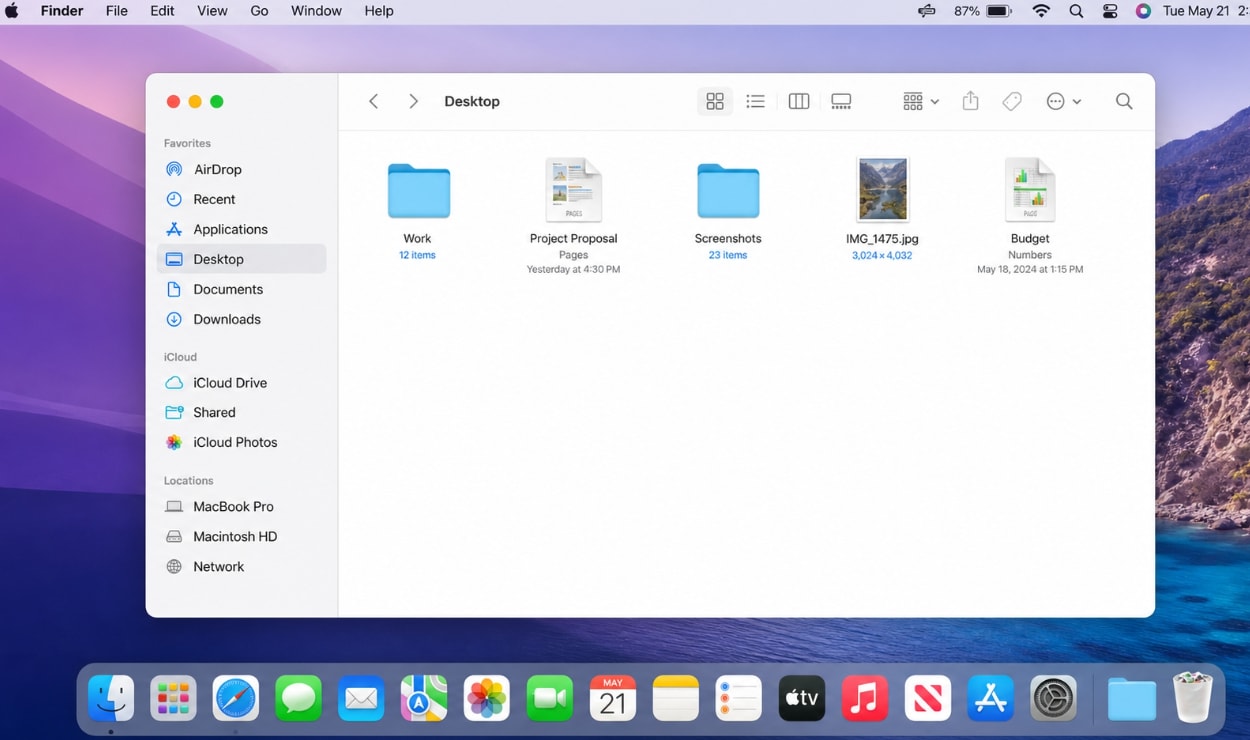
Partie 2. Vérifier si le G Drive est masqué, non monté ou non détecté
Avant de corriger quoi que ce soit, identifiez le niveau auquel macOS peut encore voir le disque.
Bureau, Finder, Utilitaire de disque et Informations système
- Vérifiez si le G Drive apparaît sur le bureau.
- Ouvrez Finder et regardez sous Emplacements dans la barre latérale.
- Ouvrez Utilitaire de disque, puis choisissez Présentation > Afficher tous les appareils.
- Vérifiez si le G Drive physique, le conteneur ou le volume apparaît dans la barre latérale.
- Si l'Utilitaire de disque ne l'affiche pas, ouvrez Informations système et vérifiez USB, Thunderbolt/USB4, ou les sections liées au stockage.
Ce que signifie chaque résultat de détection
| Où il apparaît | Signification probable | Que faire |
|---|---|---|
| Bureau ou Finder | Le disque est monté et utilisable. | Copiez les fichiers importants vers un autre emplacement, puis surveillez le disque. |
| Utilitaire de disque uniquement | Le matériel est détecté, mais le volume peut être non monté ou endommagé. | Essayez Monter. En cas d'échec, récupérez les fichiers avant les Premiers secours ou l'effacement. |
| Informations système uniquement | Le Mac détecte le matériel, mais les couches de stockage peuvent ne pas exposer un disque utilisable. | Testez le câble, le port, l'alimentation et un autre Mac avant de formater. |
| Nulle part | Le Mac ne détecte pas du tout l'appareil. | Essayez un autre câble, port, adaptateur secteur ou ordinateur. Le logiciel ne peut pas analyser un disque non détecté. |
Partie 3. Corriger le problème de G Drive n'apparaissant pas sur Mac
Effectuez ces correctifs du moins risqué au plus risqué. Arrêtez-vous avant toute option d'effacement ou de formatage si vous avez encore besoin de fichiers provenant du G Drive.
Correctif 1. Vérifier le câble, le port, le hub et l'alimentation
Les problèmes de connexion sont la raison la plus simple pour laquelle un G Drive n'apparaît pas sur Mac. Les modèles SanDisk Professional G-DRIVE peuvent dépendre du bon câble, d'une alimentation bus suffisante, d'un port USB-C ou Thunderbolt compatible, ou d'un adaptateur secteur externe pour les disques de bureau.
- Connectez le G Drive directement au Mac plutôt que via un hub.
- Essayez un autre câble USB-C, USB-A ou Thunderbolt prenant en charge le transfert de données.
- Essayez un autre port sur le même Mac.
- Utilisez l'adaptateur secteur d'origine si le modèle de G Drive nécessite une alimentation externe.
- Déconnectez les autres périphériques USB non essentiels.
- Testez le disque sur un autre Mac ou un ordinateur Windows.
Si le disque ne s'allume jamais, ne tourne pas, ne vibre pas ou n'apparaît sur aucun ordinateur, considérez-le comme un problème matériel possible et évitez de le brancher et de le débrancher à répétition.
Correctif 2. Afficher les disques externes dans le Finder
Le G Drive peut être connecté et monté mais masqué dans le Finder.
- Ouvrez Finder.
- Sélectionnez Finder > Paramètres or Préférences.
- Ouvrez le Général onglet.
- Activez Disques externes pour l'affichage du bureau.
- Ouvrez le Barre latérale onglet.
- Activez Disques externes sous Emplacements.
- Reconnectez le G Drive et vérifiez à nouveau le Finder.
Correctif 3. Monter le G Drive dans l'Utilitaire de disque
Si le G Drive apparaît dans l'Utilitaire de disque mais pas dans le Finder, le volume est peut-être démonté.
- Ouvrez Utilitaire de disque.
- Choisissez Présentation > Afficher tous les appareils.
- Sélectionnez le volume du G Drive dans la barre latérale.
- S'il est grisé, cliquez sur Monter.
- S'il est monté avec succès, copiez immédiatement les fichiers importants sur un autre lecteur sécurisé.
Si le montage échoue ou si macOS demande à initialiser le lecteur, ne l'effacez pas encore.
Correctif 4. Exécuter les Premiers secours avec précaution
Apple indique que la fonction Premiers secours de l'Utilitaire de disque peut vérifier et réparer les erreurs liées au formatage et à la structure des répertoires. Elle ne peut pas résoudre tous les problèmes de disque, et un lecteur défaillant doit être copié ou récupéré avant toute réparation approfondie.
- Ouvrez Utilitaire de disque.
- Choisissez Présentation > Afficher tous les appareils.
- Sélectionnez le dernier volume sous le G Drive.
- Cliquez sur Premiers secours > Exécuter.
- Répétez l'opération pour les autres volumes, puis les conteneurs, puis le périphérique physique si celui-ci est affiché.
Si l'Utilitaire de disque signale que le disque est sur le point de tomber en panne, récupérez ou sauvegardez les données et remplacez le lecteur.
Correctif 5. Vérifier les Informations système
Les informations système permettent de déterminer si macOS détecte le matériel du G Drive même lorsque l'Utilitaire de disque n'affiche pas de volume montable.
- Cliquez sur le menu Apple .
- Maintenez Option et choisissez Informations système.
- Ouvrez USB or Thunderbolt/USB4.
- Recherchez le G Drive, SanDisk Professional, G-Technology ou l'entrée de périphérique WD.
S'il apparaît dans les Informations système mais pas dans l'Utilitaire de disque, le problème peut être lié au système de fichiers, à la partition ou au boîtier. S'il n'apparaît nulle part, revenez aux tests de câble, de port, d'alimentation et d'un autre ordinateur.
Correctif 6. Redémarrer le Mac et essayer le mode sans échec
Un processus macOS temporaire, un élément de connexion, une extension ou un utilitaire tiers peut interférer avec le montage des lecteurs externes.
- Éjectez les autres lecteurs externes en toute sécurité.
- Redémarrez le Mac.
- Reconnectez le G Drive après le chargement complet de macOS.
- S'il n'apparaît toujours pas, démarrez le Mac en mode sans échec et effectuez à nouveau le test.
Mac Apple silicon : Éteignez le Mac, appuyez sur le bouton d'alimentation et maintenez-le enfoncé jusqu'à l'apparition des options de démarrage, sélectionnez le disque de démarrage, maintenez Maj, puis choisissez Continuer en mode sans échec.
Mac Intel : Redémarrez le Mac et maintenez Maj pendant le démarrage, puis connectez-vous et testez le G Drive.
Correctif 7. Vérifier la compatibilité du système de fichiers
Les G Drives peuvent être formatés en APFS, Mac OS Extended, exFAT, FAT, NTFS ou un autre système de fichiers selon le modèle, la configuration précédente et l'ordinateur utilisé. macOS peut lire les volumes NTFS mais ne peut pas y écrire nativement. Si le système de fichiers est corrompu ou non pris en charge, le lecteur peut ne pas se monter.
Si le G Drive est visible dans l'Utilitaire de disque mais que macOS vous demande de l'effacer, de l'initialiser ou de le formater, arrêtez si vous avez besoin des fichiers. Récupérez d'abord les données, puis reformatez le lecteur avec un système de fichiers adapté à votre flux de travail.
Correctif 8. Mettre à jour macOS et les utilitaires G-DRIVE
Les mises à jour de macOS peuvent inclure des améliorations pour les périphériques USB, Thunderbolt, de stockage et le comportement de sécurité. Les utilitaires du fabricant peuvent également affecter la gestion des périphériques pour certains modèles G-DRIVE.
- Ouvrez Paramètres système.
- Accédez à Général > Mise à jour du logiciel.
- Installez les mises à jour macOS disponibles si votre Mac les prend en charge.
- Redémarrez le Mac.
- Consultez le support SanDisk Professional ou Western Digital pour les utilitaires spécifiques au modèle ou les notes de firmware.
Partie 4. Récupérer les fichiers avant d'effacer ou de formater le G Drive
Si l'Utilitaire de disque détecte le G Drive mais ne peut pas le monter ou le réparer, le formatage peut devenir la solution locale finale. Récupérez d'abord les fichiers, car le formatage supprime le système de fichiers et peut rendre la récupération plus difficile.
Quand la récupération doit précéder la réparation
Récupérez ou sauvegardez les fichiers importants avant de continuer si :
- Le G Drive apparaît dans l'Utilitaire de disque mais ne se monte pas.
- Les Premiers secours de l'Utilitaire de disque échouent ou signalent des erreurs de système de fichiers.
- macOS demande à initialiser ou à effacer le lecteur.
- Le lecteur apparaît comme illisible, non initialisé ou avec une partition endommagée.
- Les fichiers disparaissent après un transfert échoué, une éjection forcée, un plantage ou une tentative de réparation.
- Vous prévoyez de formater, repartitionner, effacer, remplacer ou envoyer le lecteur en réparation.
Récupérer des fichiers depuis le G Drive sur Mac avec Recoverit
Recoverit pour Mac peut aider à récupérer des fichiers à partir de disques durs externes lisibles, de SSD, de clés USB, de cartes SD et d'autres périphériques de stockage. Il est adapté lorsque le G Drive est détecté par macOS ou l'Utilitaire de disque, mais que les fichiers sont inaccessibles, supprimés, formatés ou masqués par des dommages au système de fichiers.
Recoverit peut aider dans ces cas :
- Le G Drive apparaît dans l'Utilitaire de disque mais ne se monte pas.
- Le lecteur demande à être initialisé ou effacé.
- La partition devient illisible ou endommagée.
- Des fichiers ont été supprimés du G Drive par erreur.
- Des fichiers importants sont manquants après une copie échouée, une éjection forcée ou une réparation du disque.
Flux de récupération de base :
Étape 1. Sélectionnez le lecteur. Ouvrez Recoverit depuis un autre lecteur, accédez à Disques durs et emplacements, sélectionnez le HDD, SSD, clé USB ou lecteur externe, et cliquez sur Analyser.

Étape 2. Vérifiez les fichiers trouvés avant la récupération. Attendez la fin de l'analyse.

Étape 3. Récupérez sur un autre lecteur. Sélectionnez les fichiers dont vous avez besoin, cliquez sur Récupérer, et enregistrez-les sur un lecteur différent.

Partie 5. Dernières options une fois les fichiers en sécurité
Effacer et reformater le disque
Une fois les fichiers importants en sécurité, vous pouvez effacer et reformater le G Drive si l'Utilitaire de disque détecte le matériel mais que le système de fichiers est inutilisable.
- Ouvrez Utilitaire de disque.
- Choisissez Présentation > Afficher tous les appareils.
- Sélectionnez le G Drive physique, et non uniquement un ancien volume endommagé.
- Cliquez sur Effacer.
- Choisissez un format tel queAPFSpour une utilisation SSD exclusivement sur Mac,Mac OS Extendedpour les anciens flux de travail sur disque dur Mac, ouexFATpour le partage entre Mac et Windows.
- Confirmez l'effacement.
L'effacement supprime les structures du système de fichiers existantes et doit être considéré comme destructif.
Remplacer ou faire réparer le disque
Si le G Drive émet des cliquetis, se déconnecte de façon répétée, surchauffe, échoue au Premier secours, disparaît de tous les ordinateurs ou affiche des avertissements indiquant qu'il risque de tomber en panne, ne continuez pas à forcer les réparations. Remplacez le disque ou contactez le support SanDisk Professional/Western Digital ou un laboratoire de récupération de données qualifié si les fichiers sont critiques.
Conclusion
Lorsqu'un G Drive n'apparaît pas sur Mac, commencez par des vérifications de base : câble, port, alimentation, paramètres du Finder, Utilitaire de disque, Montage, Premier secours, Informations système, Mode sans échec, compatibilité du système de fichiers et mises à jour de macOS. L'objectif est de déterminer si le disque est masqué, non monté, endommagé au niveau du système de fichiers ou non détecté du tout.
Si le disque contient des fichiers importants et que l'Utilitaire de disque peut encore le détecter, récupérez les fichiers avant d'effacer, de formater, de partitionner ou d'envoyer le disque en réparation. Recoverit peut aider à récupérer des fichiers depuis un stockage G Drive lisible, mais il ne répare pas les pannes matérielles, les câbles, les ports, le chiffrement ou le problème de disque sous-jacent.
FAQ
-
Pourquoi mon G Drive n'apparaît-il pas sur Mac ?
Un G Drive peut ne pas apparaître sur Mac en raison d'un câble défectueux, d'un hub incompatible, d'une alimentation insuffisante, de paramètres Finder masqués, d'un volume non monté, d'une erreur de système de fichiers, d'un format non pris en charge, d'une partition endommagée ou d'une défaillance matérielle. -
Que dois-je faire avant d'effacer un G Drive sur Mac ?
Vérifiez si le disque apparaît dans l'Utilitaire de disque ou les Informations système, essayez le Montage et le Premier secours si approprié, et récupérez ou sauvegardez d'abord les fichiers importants. Les actions d'effacement, d'initialisation, de formatage et de repartitionnement peuvent rendre les fichiers plus difficiles à récupérer. -
Recoverit peut-il réparer un G Drive qui n'apparaît pas sur Mac ?
Non. Recoverit ne peut pas réparer le matériel, les câbles, les ports, le firmware, l'Utilitaire de disque ou les problèmes de montage macOS. Il peut aider à récupérer des fichiers depuis un stockage G Drive lisible avant le formatage, la réparation, le remplacement ou la maintenance. -
Pourquoi mon G Drive apparaît-il dans l'Utilitaire de disque mais pas dans le Finder ?
Le volume peut être masqué dans les paramètres du Finder, non monté, corrompu ou utiliser un format que macOS ne peut pas monter normalement. Activez les disques externes dans le Finder, essayez le Montage dans l'Utilitaire de disque et récupérez les fichiers avant d'effacer si le Montage échoue. -
macOS peut-il lire les G Drives en NTFS ?
macOS peut lire les volumes NTFS mais ne peut pas y écrire nativement. Si le disque est en NTFS et en bon état, il peut apparaître en lecture seule. S'il ne se monte pas, le problème peut également impliquer des dommages au système de fichiers, des problèmes de partition ou une défaillance matérielle.

