
De nombreux joueurs Steam signalent que Palworld 1.0 ne se lance pas, plante au démarrage, se fige sur l'écran de chargement ou affiche un écran noir sur PC. Ces problèmes peuvent survenir après une mise à jour majeure, surtout lorsque d'anciens mods, des fichiers de jeu corrompus, des pilotes graphiques obsolètes ou des outils d'overlay entrent en conflit avec la nouvelle version. Ce guide explique pourquoi Palworld 1.0 peut ne pas se charger et présente des méthodes pratiques pour résoudre le problème. Vous apprendrez aussi comment récupérer les fichiers de sauvegarde Palworld manquants s'ils disparaissent après un plantage, une mise à jour ou une réinstallation.
Essayez Recoverit pour récupérer les fichiers de sauvegarde de jeu perdus
 Sécurité vérifiée. 3,591,664 personnes l'ont téléchargé.
Dans cet article
Partie 1. Pourquoi Palworld 1.0 ne se lance pas ou plante sur PC ?
Lorsque Palworld 1.0 plante juste après le lancement, le problème est généralement lié à l'environnement local de votre PC. Une mise à jour majeure du jeu peut modifier des fichiers, des dépendances, le comportement des sauvegardes ou la compatibilité des mods. Par conséquent, Palworld peut ne pas s'ouvrir, rester bloqué au chargement, se figer ou n'afficher qu'un écran noir.
Causes courantes des problèmes de démarrage de Palworld 1.0
Voici les raisons les plus courantes pour lesquelles Palworld 1.0 ne se charge pas sur Steam:
| Raison | Cause |
| Anciens mods | Des mods ou des chargeurs de mods obsolètes peuvent entrer en conflit avec Palworld 1.0 et provoquer des plantages au démarrage. |
| Fichiers de jeu corrompus | Des fichiers Steam manquants ou endommagés peuvent empêcher le chargement des ressources essentielles du jeu. |
| Pilote GPU obsolète | D'anciens pilotes graphiques peuvent provoquer un écran noir, un blocage ou un échec de rendu. |
| Conflit d'overlay | L'overlay Steam, l'overlay Discord, la Xbox Game Bar, OBS ou MSI Afterburner peuvent interférer avec le jeu. |
| Disque lent | Installer Palworld sur un ancien disque dur peut entraîner de longs temps de chargement, des blocages ou des problèmes de démarrage. |
| Erreur de sauvegarde ou de configuration | Des fichiers de configuration locaux ou des données de sauvegarde endommagés peuvent empêcher le jeu de se charger correctement. |
Avant toute correction : sauvegardez vos fichiers de sauvegarde Palworld
Certaines solutions impliquent de supprimer des mods, de vérifier les fichiers de jeu, de réinitialiser les paramètres ou de réinstaller Palworld. Avant d'effectuer des changements majeurs, sauvegardez d'abord votre dossier de sauvegarde. Pour la version Steam, les fichiers de sauvegarde de Palworld sont généralement stockés dans :
%LOCALAPPDATA%\\Pal\\Saved\\SaveGames
Appuyez sur Windows + R, collez le chemin ci-dessus, puis copiez le dossier SaveGames vers un autre emplacement sûr, comme votre bureau, un disque externe ou un espace de stockage cloud.

Partie 2. Comment corriger Palworld 1.0 qui ne se lance pas, plante, se fige ou affiche un écran noir
Vous pouvez essayer les solutions suivantes une par une pour corriger le fait que Palworld 1.0 ne se lance pas sur Steam. Commencez par des correctifs simples, puis passez à des méthodes de réparation plus approfondies si le problème persiste.
Correctif 1. Redémarrer Steam et votre PC
Des erreurs temporaires du processus Steam peuvent empêcher Palworld de s'ouvrir correctement. Fermez complètement Palworld et Steam, puis ouvrez le Gestionnaire des tâches et terminez tous les processus Steam ou Palworld restants. Redémarrez votre PC, relancez Steam et essayez d'ouvrir Palworld.
Correctif 2. Vérifier la configuration PC requise pour Palworld
Palworld peut se figer, planter ou afficher un écran noir si votre PC ne respecte pas la configuration requise. Selon la page Steam de Palworld, le jeu nécessite un système Windows 64 bits, 16 Go de RAM, la prise en charge de DirectX 11 et un SSD.
Si Palworld est installé sur un disque dur, déplacez-le ou réinstallez-le sur un SSD. Cela peut réduire les longs temps de chargement et éviter les blocages au démarrage.
Correctif 3. Supprimer complètement les anciens mods Palworld
Les anciens mods sont l'une des raisons les plus courantes des plantages de Palworld 1.0 au démarrage. Après une mise à jour majeure, désactiver les mods peut ne pas suffire si les fichiers de mods restent dans le dossier du jeu.
Instructions. Ouvrez la bibliothèque Steam, faites un clic droit sur Palworld, puis choisissez Gérer > Parcourir les fichiers locaux. Vérifiez des dossiers tels que Pal\\Binaries\\Win64 et Pal\\Content\\Paks. Supprimez les anciens fichiers de mods, les chargeurs de mods et les fichiers .pak personnalisés. Si vous utilisez des mods du Steam Workshop, désabonnez-vous également des mods obsolètes.
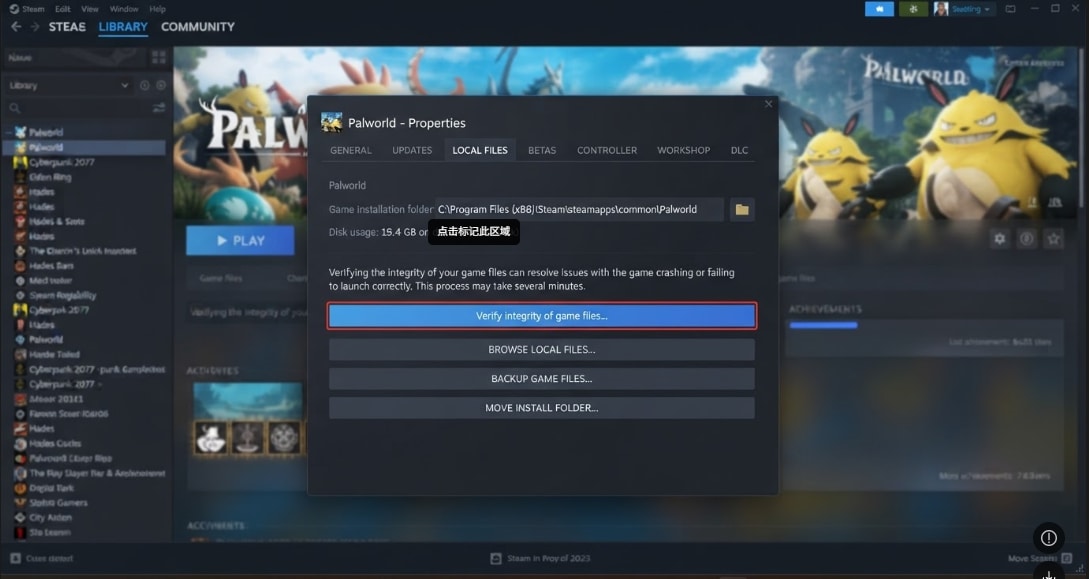
Correctif 4. Vérifier l'intégrité des fichiers de jeu sur Steam
Des fichiers de jeu corrompus ou manquants peuvent faire planter Palworld, le figer ou l'empêcher de se charger. Steam dispose d'un outil de réparation intégré qui vérifie votre installation et télécharge des remplacements sains si nécessaire.
Étape 1. Ouvrez Steam et allez dans Bibliothèque. Faites un clic droit sur Palworld et choisissez Propriétés.
Étape 2. Ouvrez l'onglet Fichiers installés et cliquez sur Vérifier l'intégrité des fichiers de jeu. Attendez que Steam termine la vérification, puis redémarrez votre PC et relancez le jeu.
Correctif 5. Mettez à jour votre pilote graphique
Un pilote graphique obsolète peut provoquer un écran noir dans Palworld, un plantage au démarrage ou un écran de chargement figé. Rendez-vous sur le site officiel de NVIDIA, AMD ou Intel pour télécharger le dernier pilote de votre GPU. Après l'installation, redémarrez votre ordinateur avant de relancer Palworld.
Correctif 6. Exécuter Palworld en tant qu'administrateur
Palworld peut ne pas se lancer s'il ne peut pas accéder aux dossiers requis ou écrire des fichiers de configuration. Exécuter le jeu avec les droits d'administrateur peut corriger les erreurs de démarrage liées aux autorisations.
Instructions. Ouvrez le dossier d'installation de Palworld, faites un clic droit sur le fichier exécutable et choisissez Propriétés. Accédez à l'onglet Compatibilité, cochez Exécuter ce programme en tant qu'administrateur, puis cliquez sur Appliquer. Vous pouvez aussi exécuter Steam en tant qu'administrateur avant d'ouvrir le jeu.
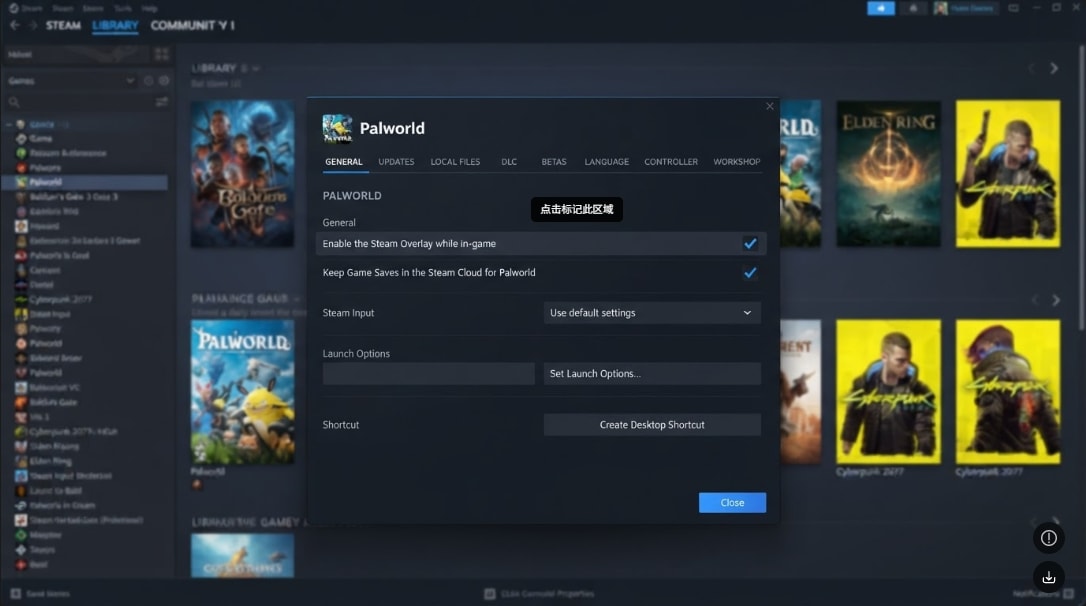
Correctif 7. Désactiver l'overlay Steam et les autres overlays
Les outils d'overlay peuvent entrer en conflit avec Palworld et provoquer un écran noir ou des blocages. Désactivez temporairement l'overlay Steam, l'overlay Discord, la Xbox Game Bar, l'overlay NVIDIA, l'overlay AMD, MSI Afterburner, RivaTuner et les hooks de capture OBS.
Instructions. Dans Steam, faites un clic droit sur Palworld, sélectionnez Propriétés, puis désactivez Activer l'overlay Steam en jeu. Ensuite, relancez le jeu.
Correctif 8. Autoriser Palworld dans le pare-feu ou l'antivirus
Un logiciel de sécurité peut bloquer Palworld après qu'une mise à jour a modifié les fichiers du jeu. Ouvrez Windows Security ou votre programme antivirus tiers et ajoutez à la fois Steam et Palworld à la liste des autorisations. Vérifiez également la section de quarantaine pour vous assurer qu'aucun fichier de jeu n'a été bloqué par erreur.
Correctif 9. Vider le cache de téléchargement de Steam
Un cache de téléchargement Steam corrompu peut provoquer des mises à jour incomplètes, ce qui peut empêcher Palworld de se charger ou le faire planter.
Instructions. Ouvrez Steam, allez dans Paramètres > Téléchargements, puis cliquez sur Vider le cache de téléchargement. Reconnectez-vous à Steam, vérifiez à nouveau les fichiers de jeu de Palworld et lancez le jeu.
Correctif 10. Réinstaller Palworld sur un SSD
Si aucune de ces méthodes ne fonctionne, réinstaller Palworld peut résoudre des problèmes d'installation plus profonds. Avant de désinstaller, sauvegardez votre SaveGames dossier. Ensuite, désinstallez Palworld depuis Steam, redémarrez votre PC et réinstallez le jeu sur un SSD. Lancez-le d'abord sans mods pour confirmer que le jeu de base fonctionne normalement.
Conseil pro. Récupérer les fichiers de sauvegarde Palworld perdus avec Recoverit
Après avoir résolu Palworld 1.0 qui ne se lance pas, certains joueurs peuvent rencontrer un autre problème : leurs fichiers de sauvegarde ont disparu. Cela peut se produire après avoir supprimé le mauvais dossier, retiré des mods, réinstallé le jeu, déplacé Palworld d'un HDD vers un SSD, formaté un disque ou subi un plantage du système.
Si vos fichiers de sauvegarde Palworld disparaissent, cessez d'utiliser le disque où les fichiers étaient stockés. De nouvelles données peuvent écraser les fichiers supprimés et réduire les chances de récupération. Dans ce cas,\u00a0Recoverit peut vous aider à analyser votre PC, SSD, HDD, disque externe ou autres dispositifs de stockage afin de retrouver les fichiers de jeu perdus.
Principales caractéristiques
- Récupération des fichiers de sauvegarde de jeu : Recoverit peut aider à récupérer les fichiers de sauvegarde de jeu, dossiers, captures d'écran, vidéos et autres données associées, perdus ou supprimés, depuis votre ordinateur ou des dispositifs de stockage externes.
- Prise en charge de multiples scénarios de perte de données : Il fonctionne pour la suppression accidentelle, le formatage, le plantage du système, le transfert échoué, les erreurs de disque et d'autres situations courantes de perte de fichiers.
- Aperçu avant récupération : Recoverit permet aux utilisateurs d'analyser et de prévisualiser les fichiers récupérables avant de les enregistrer dans un emplacement sûr.
Guide pour récupérer les fichiers de sauvegarde Palworld perdus avec Recoverit
Vous pouvez suivre ces étapes pour récupérer les fichiers de sauvegarde Palworld manquants :
Étape 1. Sélectionnez l'emplacement où les fichiers de sauvegarde Palworld étaient stockés
Lancez Recoverit et allez dans Disques durs et emplacements. Choisissez le disque ou le dossier où le dossier de sauvegarde Palworld était initialement stocké.

Étape 2. Analysez les données Palworld manquantes
Recoverit commencera à analyser l'emplacement sélectionné. Pendant l'analyse, il recherche les fichiers de sauvegarde Palworld supprimés, perdus ou manquants et affiche les résultats récupérables.

Étape 3. Récupérez et enregistrez les fichiers Palworld dans un emplacement sûr
Prévisualisez les fichiers découverts lorsque cela est possible. Sélectionnez les fichiers Palworld dont vous avez besoin, cliquez sur Récupérer, puis enregistrez-les dans un autre emplacement sûr. Ne les restaurez pas immédiatement sur le même disque afin d'éviter d'écraser des données récupérables.

Conclusion
Le fait que Palworld 1.0 ne se lance pas, plante au démarrage, se fige ou affiche un écran noir sur Steam peut généralement être corrigé en supprimant les anciens mods, en vérifiant les fichiers du jeu, en mettant à jour les pilotes graphiques, en désactivant les superpositions et en réinstallant le jeu sur un SSD. Avant d'essayer des correctifs plus profonds, sauvegardez toujours votre dossier de sauvegarde Palworld. Si vos fichiers de sauvegarde ont déjà disparu après un plantage, une réinstallation ou une suppression accidentelle, Wondershare Recoverit peut vous aider à analyser le disque et à récupérer les données Palworld perdues avant qu'elles ne soient écrasées.
FAQ
-
Pourquoi Palworld 1.0 ne se lance-t-il pas sur Steam ?
Palworld 1.0 peut ne pas se lancer en raison de mods obsolètes, de fichiers Steam corrompus, de pilotes graphiques anciens, de conflits de superposition, d'un blocage par l'antivirus ou de fichiers de configuration locaux endommagés. -
La vérification des fichiers de jeu Palworld supprime-t-elle mes sauvegardes ?
Non. La vérification des fichiers Steam contrôle et répare les fichiers de jeu principaux. Toutefois, il est toujours recommandé de sauvegarder votre dossier SaveGames avant d'effectuer des modifications majeures. -
Où sont stockés les fichiers de sauvegarde Palworld sur Steam ?
Les fichiers de sauvegarde Palworld sur Steam sont généralement stockés sous %LOCALAPPDATA%\\Pal\\Saved\\SaveGames. Vous pouvez ouvrir ce chemin avec Windows + R et copier le dossier comme sauvegarde. -
Recoverit peut-il récupérer les fichiers de sauvegarde Palworld supprimés ?
Oui. Si les fichiers n'ont pas été écrasés, Recoverit peut analyser le disque d'origine et aider à récupérer les fichiers de sauvegarde Palworld supprimés ou perdus, les dossiers, les captures d'écran, les vidéos et autres données liées au jeu.
