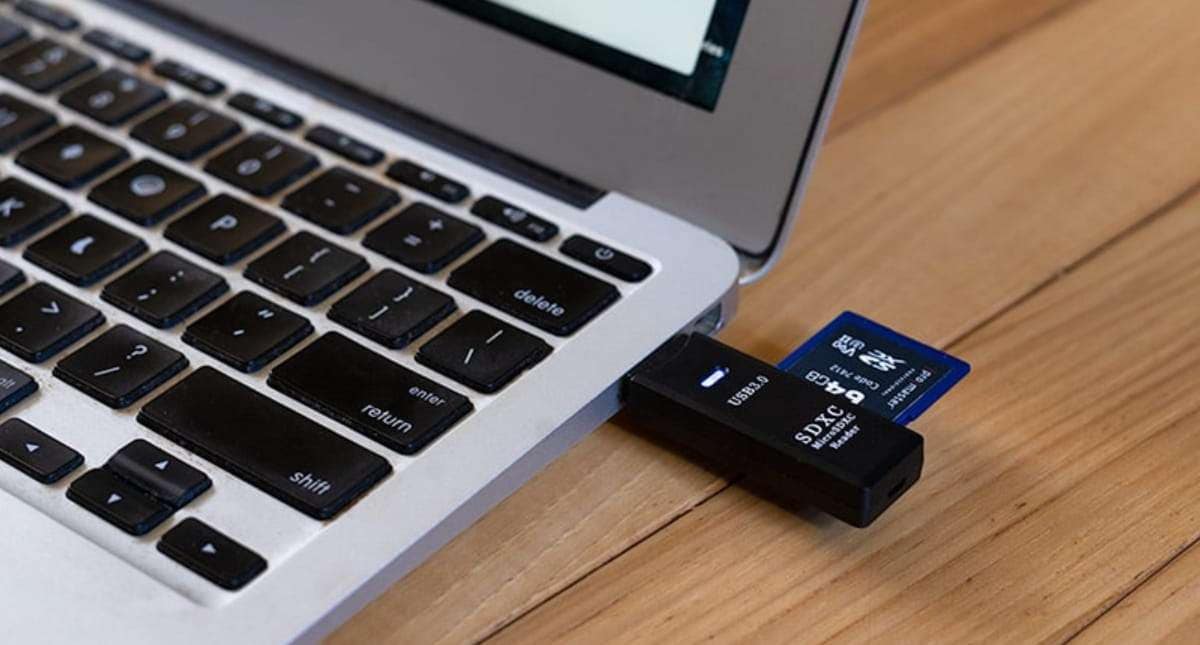

Une carte SD qui cesse d'apparaître sur un Mac a généralement une solution simple, mais elle bloque vos fichiers et tout flux de travail qui dépend de la carte. Ce guide parcourt les correctifs dans l'ordre le plus sûr : vérifications rapides en premier, récupération des données avant toute réparation, formatage uniquement en dernier recours, et une explication des raisons pour lesquelles les cartes disparaissent. Si la carte contient des fichiers que vous n'avez pas sauvegardés, copiez-les ou récupérez-les avant d'exécuter Premiers secours ou de reformater, car les deux étapes peuvent modifier la carte.
La plupart des problèmes de détection sont résolus avec les deux ou trois premières méthodes ci-dessous. Commencez par les correctifs rapides, passez ensuite à la réparation via l'Utilitaire de disque, et ne formatez la carte que lorsque tout le reste a échoué.
Réponse rapide
● Première vérification : réinsérez lentement la carte SD, déplacez le commutateur de verrouillage sur le côté de la carte, et confirmez que le Finder est configuré pour afficher les disques externes.
● Protéger les données : cessez d'utiliser la carte et copiez ou récupérez vos fichiers avant d'exécuter Premiers secours ou de formater, car les deux peuvent modifier la carte.
● Étape suivante : si la carte ne se monte toujours pas, ouvrez l'Utilitaire de disque, exécutez Premiers secours, et formatez la carte en FAT32 ou exFAT en dernier recours.
Dans cet article
-
- 1.1 Réinsérer la carte et vérifier le commutateur de verrouillage
- 1.2 Afficher les disques externes dans le Finder
- 1.3 Redémarrer votre Mac
- 1.4 Tester le lecteur de carte et la carte séparément
- 1.5 Monter la carte dans l'Utilitaire de disque
- 1.6 Exécuter Premiers secours sur la carte
- 1.7 Réparer les autorisations de disque (macOS hérité uniquement)
Partie 1. Correctifs rapides pour une carte SD qui n'apparaît pas sur Mac
Suivez ces correctifs dans l'ordre. Chacun est moins invasif que le suivant, et la plupart des problèmes de détection de carte SD sont résolus dans les deux ou trois premières étapes. Avant d'exécuter quoi que ce soit qui puisse modifier la carte, faites une copie des fichiers que vous pouvez encore ouvrir.
Méthode 1. Réinsérer la carte et vérifier le commutateur de verrouillage
La cause la plus courante d'une carte SD qui n'apparaît pas sur un Mac est simplement une carte qui n'a pas été correctement insérée. Apple indique qu'une carte SD ne se monte parfois pas si elle est insérée trop lentement ou trop rapidement, alors retirez la carte et réinsérez-la en un mouvement régulier jusqu'à ce qu'elle s'enclenche, conformément à les conseils d'Apple sur le logement de carte SD et SDXC.
- Éjectez la carte en premier si elle apparaît quelque part dans le Finder ou l'Utilitaire de disque, puis retirez-la du logement.
- Inspectez les contacts métalliques de la carte et essuyez-les avec un chiffon doux et sec s'ils semblent sales.
- Réinsérez la carte avec les contacts métalliques orientés vers le bas et pointant vers l'ordinateur, et ne la forcez pas dans le logement.
- Si un message tel que « ne peut pas être modifié » apparaît, la carte est verrouillée. Faites glisser le commutateur de verrouillage sur le côté de la carte pour la déverrouiller, retirez la carte et réinsérez-la.

Ce commutateur de verrouillage est facile à manquer. Une carte dont le commutateur est en position verrouillée se monte en lecture seule ou ne se monte pas du tout sur un Mac, ce qui ressemble exactement à une carte qui « n'apparaît pas ».
Méthode 2. Afficher les disques externes dans le Finder
Votre carte SD est peut-être montée mais masquée parce que le Finder n'est pas configuré pour afficher les disques externes sur le bureau ou dans la barre latérale.
- Ouvrez le Finder, puis choisissez Réglages dans le menu Finder (il s'appelle Préférences sur macOS Monterey et versions antérieures).
- Allez dans l'onglet Général et cochez Disques externes sous « Afficher ces éléments sur le bureau ».
- Allez dans l'onglet Barre latérale et cochez Disques externes sous Emplacements.
- Fermez la fenêtre. La carte SD devrait maintenant apparaître sur le bureau et dans la barre latérale du Finder lorsqu'elle est insérée.

Méthode 3. Redémarrer votre Mac
Un redémarrage efface les états temporaires du système de fichiers et des pilotes qui peuvent empêcher le montage d'une carte. Choisissez Redémarrer dans le menu Apple, ou appuyez sur Contrôle + Commande + Alimentation et confirmez le redémarrage. Une fois le Mac démarré, insérez à nouveau la carte SD et vérifiez le Finder.

Méthode 4. Tester le lecteur de carte et la carte séparément
Pour déterminer si le problème vient de la carte ou du Mac, testez chacun indépendamment.
- Insérez une autre carte SD dans le même logement. Si la deuxième carte se monte, le logement fonctionne et la première carte est le problème.
- Insérez votre carte dans un autre ordinateur ou un appareil photo. Si elle se monte là-bas, la carte est en bon état et le problème vient de votre Mac ou de son lecteur.
- Si votre Mac ne dispose pas de logement intégré, essayez un autre lecteur de carte USB-C ou USB.
Tous les Mac ne disposent pas d'un logement de carte SD intégré. Les modèles Mac Studio de 2022 ou ultérieurs, les modèles MacBook Pro 14 pouces et 16 pouces de 2021 ou ultérieurs, les modèles MacBook Pro de 2011 à 2015, les modèles Mac mini de 2011 à 2014, les modèles MacBook Air 13 pouces de 2013 à 2017, et les modèles iMac de 2010 ou ultérieurs incluent un logement SDXC. Les modèles MacBook Air et Mac mini plus récents n'en disposent pas, ils nécessitent donc un lecteur externe.
Méthode 5. Monter la carte dans l'Utilitaire de disque
Si la carte SD est visible dans l'Utilitaire de disque mais pas sur le bureau, elle est simplement non montée. Ouvrez l'Utilitaire de disque, sélectionnez la carte dans la barre latérale, et cliquez sur Monter in the toolbar.
- Appuyez sur Commande + Espace, tapez Utilitaire de disque, et appuyez sur Entrée.
- Dans la barre latérale, recherchez votre carte sous Interne ou Externe. Si elle est listée mais grisée, elle n'est pas montée.
- Sélectionnez la carte et cliquez sur Monter. La carte devrait alors apparaître dans le Finder.

Si la carte n'apparaît pas du tout dans l'Utilitaire de disque, le Mac ne la détecte pas au niveau matériel. Vérifiez à nouveau le commutateur de verrouillage et le lecteur, et essayez la carte dans un autre appareil avant de continuer.
Méthode 6. Exécuter Premiers secours sur la carte
Premiers secours vérifie et répare le système de fichiers d'un volume. Il est sans danger de l'exécuter sur une carte dont vous avez déjà copié ou récupéré les fichiers, mais comme il peut modifier la carte, sauvegardez d'abord tout ce que vous pouvez ouvrir. Consultez le guide Premiers secours d'Apple pour la procédure de réparation complète.
- Ouvrez l'Utilitaire de disque et choisissez Présentation > Afficher tous les appareils si la carte n'est pas listée.
- Sélectionnez votre carte SD dans la barre latérale.
- Cliquez sur Premiers secours dans la barre d'outils, puis cliquez sur Exécuter.

- Attendez que la vérification se termine. Si la carte présente des erreurs que Premiers secours ne peut pas réparer, l'Utilitaire de disque vous en informera et vous devrez peut-être effacer et reformater la carte.

Méthode 7. Réparer les autorisations de disque (macOS hérité uniquement)
La réparation des autorisations de disque n'est disponible que sur OS X Yosemite (10.10) et versions antérieures. Apple a supprimé l'option Réparer les autorisations de disque dans OS X El Capitan (10.11) et versions ultérieures, donc sur les versions actuelles de macOS ce bouton n'existe plus. Si vous utilisez un ancien Mac avec Yosemite ou une version antérieure, sélectionnez votre disque de démarrage dans l'Utilitaire de disque, ouvrez l'onglet Premiers secours, et cliquez sur Réparer les autorisations de disque.

Partie 2. Récupérer les données perdues de la carte SD avant le formatage
Si votre carte SD ne se monte pas ou si ses fichiers sont manquants, cessez immédiatement d'utiliser la carte. Chaque nouvelle écriture sur la carte peut écraser les données que vous essayez de récupérer. Ne formatez pas la carte tant que vous n'avez pas récupéré ce que vous pouvez, car l'effacement rend la récupération plus difficile.
Recoverit pour Mac analyse directement la carte et peut trouver des fichiers supprimés ou perdus même lorsque la carte ne se monte pas normalement dans le Finder. Récupération de carte mémoire Recoverit prend en charge les cartes SD, SDHC et SDXC, et le guide de récupération de carte SD couvre davantage de scénarios de perte de données. Il est conçu pour cette situation précise, et c'est le moyen le plus sûr de récupérer vos fichiers avant toute étape de réparation ou de formatage.

Récupérez facilement des fichiers supprimés ou perdus dans plus de 500 situations de perte de données, telles que la suppression, le formatage et la corruption de disque. Le logiciel récupère avec assurance tous les types de données, quelle que soit la façon dont ils ont disparu.
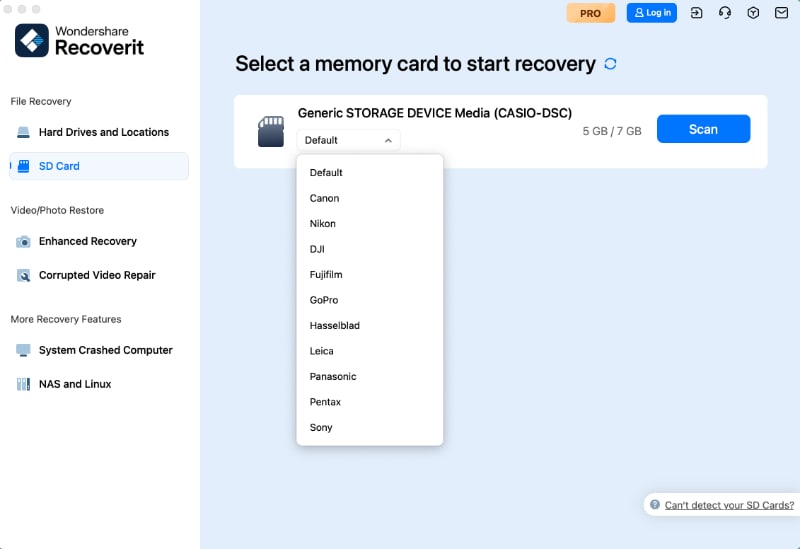
- Connectez la carte SD à votre Mac et lancez Recoverit. Sélectionnez la carte SD sous Lecteurs externes et cliquez sur Démarrer.
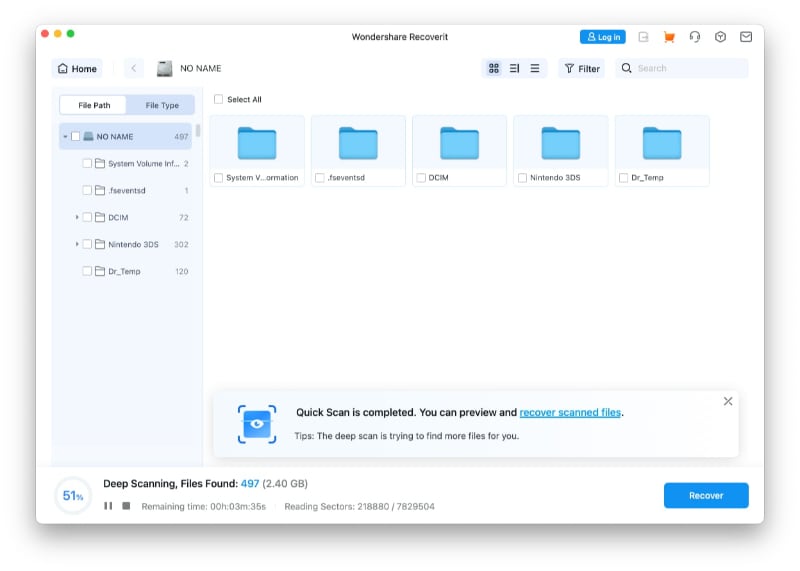
- Recoverit analyse la carte à la recherche de fichiers récupérables. Vous pouvez attendre la fin de l'analyse ou utiliser les outils de filtre et de recherche pour affiner les résultats.
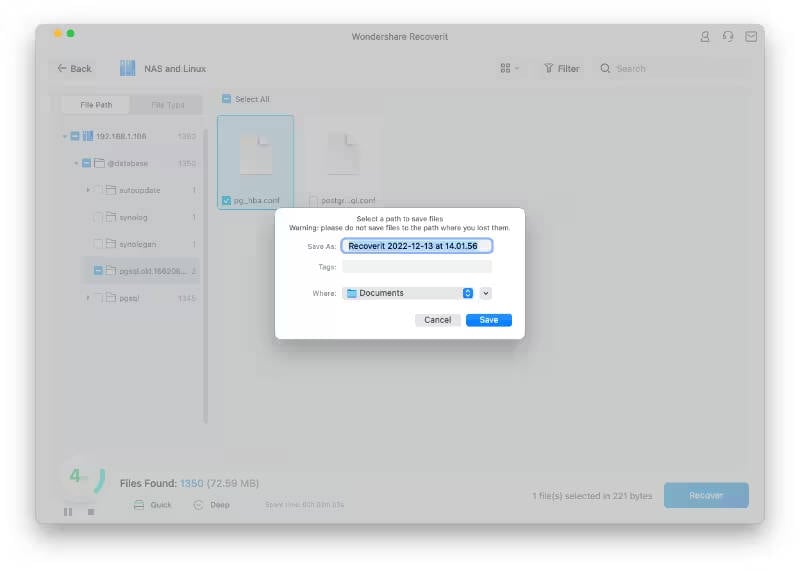
- Prévisualisez les fichiers souhaités, sélectionnez-les et cliquez sur Récupérer. Enregistrez les fichiers récupérés sur un autre lecteur sain, jamais sur la même carte.
Aucun logiciel ne peut garantir la récupération après qu'une carte a été écrasée ou physiquement endommagée. Si la carte émet des bruits inhabituels, présente des dommages physiques ou a été exposée à l'eau, arrêtez l'analyse et contactez plutôt un service professionnel de récupération de données.
Récupérer les données perdues de la carte SD avant le formatage
 Sécurité vérifiée. Plus de 7 302 189 personnes l'ont téléchargé.
Partie 3. Formater la carte SD en dernier recours
Le formatage efface tout le contenu de la carte et est destructif. Ne le faites qu'après avoir récupéré ou copié les fichiers importants, et seulement lorsque la carte ne se monte toujours pas après les corrections ci-dessus. Le formatage restaure souvent une carte que macOS ne peut plus lire.
- Ouvrez l'Utilitaire de disque et sélectionnez votre carte SD dans la barre latérale.
- Cliquez sur Effacer dans la barre d'outils.

- Saisissez un nom pour la carte.
- Choisissez un format : MS-DOS (FAT) pour les cartes jusqu'à 32 Go, ou ExFAT pour les cartes de plus de 32 Go. Les deux fonctionnent sur Mac et Windows. Si vous utilisez la carte uniquement avec des Mac, Mac OS étendu (journalisé) or APFS fonctionnent également.

- Choisissez Enregistrement de démarrage principal comme schéma pour une meilleure compatibilité avec les appareils photo et autres périphériques.
- Cliquez sur Effacer, puis Terminé.
Le guide de formatage macOS de SanDisk recommande FAT32 pour les cartes SDHC de 4 Go à 32 Go et exFAT pour les cartes SDXC de 64 Go ou plus. L'utilisation du format correspondant permet à la carte d'être lisible par les appareils photo, les téléphones, ainsi que les ordinateurs Mac et Windows.
Partie 4. Pourquoi la carte SD n'apparaît pas sur Mac
Comprendre la cause vous aide à choisir la bonne solution. Le tableau ci-dessous associe les symptômes courants à leurs causes probables et à l'action la plus sûre.
| Symptôme | Cause probable | Action sûre |
| La carte fonctionnait, puis a disparu | Connexion lâche ou insertion incomplète | Réinsérez la carte lentement jusqu'à ce qu'elle clique |
| La carte se monte mais les fichiers sont en lecture seule | Le commutateur de verrouillage est en position verrouillée | Faites glisser le commutateur de verrouillage, retirez et réinsérez |
| La carte se monte sur un autre ordinateur mais pas sur ce Mac | Lecteur de carte défectueux ou paramètre Finder masqué | Vérifiez les paramètres du Finder, puis testez un autre lecteur |
| La carte est dans l'Utilitaire de disque mais pas sur le bureau | Le volume n'est pas monté | Sélectionnez la carte et cliquez sur Monter |
| La carte apparaît avec des erreurs ou ne s'ouvre pas | Système de fichiers corrompu | Copiez les fichiers accessibles, puis exécutez Premiers secours |
| La carte n'est détectée par aucun appareil | Format non pris en charge ou dommage physique | Essayez de formater ou contactez un laboratoire de récupération |
Les cartes SD doivent correspondre à la norme et au système de fichiers pris en charge par macOS. Les cartes jusqu'à 2 Go utilisent la norme SD d'origine, les cartes SDHC vont de 4 Go à 32 Go et utilisent FAT32, et les cartes SDXC vont de 32 Go à 2 To et utilisent exFAT. Une carte formatée avec un système de fichiers non pris en charge, ou une carte trop épaisse pour le slot, ne s'affichera pas.
Si vous utilisez une carte microSD, elle nécessite un adaptateur pour s'adapter au slot pleine taille. Insérez d'abord la carte microSD dans l'adaptateur, puis insérez l'adaptateur dans le Mac. Les cartes de plus de 2,1 mm peuvent endommager le slot et ne doivent pas être forcées.

Les normes de vitesse importent également pour les performances, pas pour la détection. Selon Apple, l'UHS-II est pris en charge sur les modèles Mac Studio de 2022 ou ultérieurs, les modèles MacBook Pro de 2021 ou ultérieurs, les modèles iMac de 2020 et l'iMac Pro. Les Mac plus anciens lisent toujours les cartes UHS-II à des vitesses UHS-I, donc une carte qui ne s'affiche pas n'est pas un problème de compatibilité UHS-II.
Conclusion
Une carte SD qui ne s'affiche pas sur votre Mac est généralement restaurée en suivant les corrections dans l'ordre : réinsérez la carte et vérifiez le commutateur de verrouillage, affichez les disques externes dans le Finder, redémarrez le Mac et testez la carte sur un autre appareil. Si la carte ne se monte toujours pas, les outils Monter et Premiers secours de l'Utilitaire de disque permettent souvent de la réparer. Récupérez vos fichiers avant toute réparation ou tout formatage, car l'effacement de la carte rend la récupération des données beaucoup plus difficile, et Recoverit pour Mac est le moyen le plus sûr de récupérer vos fichiers à ce stade. Lorsque toutes les autres solutions ont échoué, formatez la carte en FAT32 ou exFAT en dernier recours, et si la carte présente des signes de dommages physiques, confiez-la à un service de récupération professionnel.
FAQ
-
Pourquoi ma carte SD n'apparaît-elle pas sur mon Mac ?
Une carte SD cesse généralement de s'afficher sur un Mac parce qu'elle a été insérée incorrectement, que le commutateur de verrouillage est activé, que le Finder est configuré pour masquer les disques externes, que le lecteur de carte est défectueux ou que le système de fichiers de la carte est corrompu. Commencez par réinsérer la carte, vérifier le commutateur de verrouillage et confirmer que le Finder affiche les disques externes. -
Comment forcer mon Mac à lire une carte SD ?
Ouvrez l'Utilitaire de disque et vérifiez si la carte apparaît dans la barre latérale. Si c'est le cas, sélectionnez-la et cliquez sur Monter. Si ce n'est pas le cas, réinsérez la carte, redémarrez votre Mac et essayez un autre lecteur de carte. L'exécution de Premiers secours sur la carte peut également réparer un système de fichiers que macOS ne peut pas lire. -
Pourquoi ma carte SD apparaît-elle dans l'Utilitaire de disque mais pas sur le bureau ?
Cela signifie que la carte est détectée mais que le volume n'est pas monté. Sélectionnez la carte dans l'Utilitaire de disque et cliquez sur Monter. Vous devez également vérifier les Réglages du Finder et vous assurer que Disques externes est sélectionné sous les onglets Général et Barre latérale. -
Comment récupérer des données d'une carte SD qui ne se monte pas sur Mac ?
Cessez d'utiliser la carte afin que les nouvelles données n'écrasent pas vos fichiers. Utilisez un outil de récupération de données tel que Recoverit pour Mac pour analyser la carte et prévisualiser les fichiers récupérables, puis enregistrez-les sur un autre lecteur sain. Ne formatez pas la carte avant de tenter la récupération. -
Quel format doit avoir ma carte SD pour un Mac ?
Utilisez MS-DOS (FAT), c'est-à-dire FAT32, pour les cartes SDHC jusqu'à 32 Go, et ExFAT pour les cartes SDXC de 64 Go ou plus. Les deux formats fonctionnent avec Mac et Windows. Si la carte est utilisée uniquement avec des Mac, Mac OS étendu (journalisé) ou APFS fonctionnent également. -
Pourquoi ma carte SD n'apparaît-elle pas sur mon MacBook Pro ?
Les modèles MacBook Pro de 2021 ou ultérieurs sont équipés d'un slot SDXC, donc une carte devrait se monter une fois insérée complètement. Si ce n'est pas le cas, vérifiez le commutateur de verrouillage, redémarrez le Mac, confirmez que le Finder affiche les disques externes et testez la carte sur un autre appareil pour déterminer si le problème vient de la carte ou du lecteur.
