
A Écran qui scintille sur le Lenovo Yoga peut ressembler à des flashs rapides, de brèves images noires, des lignes horizontales, des pulsations de luminosité ou des clignotements intermittents. Ces symptômes ne pointent pas vers une cause universelle unique. Selon le modèle exact du Yoga et le moment où le problème apparaît, la cause peut être un pilote graphique Windows, une application incompatible, un paramètre d'affichage non pris en charge, un micrologiciel, une station d'accueil, le panneau interne ou le câble d'affichage passant par la charnière.
Réponse rapide : Ouvrez le Gestionnaire des tâches pendant que l'écran scintille, comparez l'écran intégré avec un moniteur externe, notez si le déplacement du couvercle modifie le symptôme, et vérifiez si le scintillement apparaît également avant le chargement de Windows. Ensemble, ces observations vous donnent une direction plus sûre que de réinstaller les pilotes à répétition. Commencez par les vérifications réversibles sous Windows ; ne passez aux correctifs de micrologiciel ou à la réparation physique que lorsque les preuves le justifient.
Dans cet article
-
- Tableau de diagnostic rapide : Gestionnaire des tâches, BIOS, moniteur externe et angle de la charnière
- Si le Gestionnaire des tâches scintille en même temps que le reste de l'écran
- Si tout scintille sauf le Gestionnaire des tâches
- Si le scintillement commence lorsque le couvercle ou la charnière bouge
- Si l'écran interne scintille mais qu'un moniteur externe est stable
-
- Réinitialiser le pilote graphique avec Windows + Ctrl + Maj + B
- Redémarrer et déconnecter les stations d'accueil, les adaptateurs et les écrans externes
- Tester sur secteur et sur batterie
- Remettre la résolution et le taux de rafraîchissement à des valeurs prises en charge
- Vérifier si le problème a commencé après une mise à jour
-
- Revenir à la version précédente du pilote après une mise à jour récente
- Réinstaller le pilote graphique validé par Lenovo pour le modèle exact
- Mettre à jour via Lenovo Vantage ou la page d'assistance par numéro de série
- Mettre à jour les graphiques intégrés et discrets sur les modèles à double GPU
- Utiliser le mode sans échec pour confirmer une cause liée au pilote ou au logiciel
-
- Mettre à jour ou supprimer les applications récemment modifiées
- Tester l'accélération matérielle du navigateur et des applications une par une
- Utiliser un démarrage propre pour isoler les logiciels en arrière-plan
- Tester HDR, le taux de rafraîchissement variable et le taux de rafraîchissement dynamique uniquement s'ils sont pris en charge
-
- Tester si l'écran scintille dans le BIOS
- Installer uniquement les mises à jour BIOS et micrologiciel Lenovo spécifiques au modèle
- Préparer la clé de récupération BitLocker avant les modifications du micrologiciel
- Cesser d'utiliser un écran présentant des lignes, des coupures, de la chaleur ou des dommages physiques
- Contacter le service Lenovo pour la réparation du panneau, du câble, de la charnière ou de la carte mère
-
- Sauvegarder les fichiers normalement si Windows reste utilisable
- Utiliser Recoverit uniquement lorsque Windows est inaccessible et que le disque est lisible
- Enregistrer les fichiers récupérés sur un disque différent
- Réinitialiser ou réinstaller Windows uniquement après que les données sont en sécurité
Partie 1. Trouver la cause du scintillement de l'écran du Lenovo Yoga
Commencez par observer où le scintillement apparaît plutôt que de supposer que chaque Yoga dispose du même système d'affichage. Un modèle 2-en-1 peut avoir un panneau, une configuration GPU, une plage de taux de rafraîchissement et une conception de charnière différents d'une autre génération Yoga. Les vérifications ci-dessous sont des indices, pas des verdicts absolus ; combinez deux résultats ou plus avant de modifier les pilotes ou d'organiser une réparation.
Tableau de diagnostic rapide : Gestionnaire des tâches, BIOS, moniteur externe et angle de la charnière
| Test | Ce que vous voyez | Ce que cela suggère | Meilleure prochaine étape |
| Gestionnaire des tâches | Il scintille en même temps que le reste de l'écran | Un problème de pilote d'affichage ou de chemin d'affichage plus large est plus probable | Continuer à la Partie 3 ; ne pas exclure le matériel |
| Gestionnaire des tâches | Il reste stable pendant que le reste du contenu scintille | Une application incompatible est plus probable | Continuer à la Partie 4 |
| BIOS ou écran pré-Windows | Le scintillement est visible avant le chargement de Windows | Les applications Windows et les pilotes Windows normaux sont moins probables ; le micrologiciel ou le matériel remonte dans la liste | Continuer à la Partie 6 |
| Moniteur externe | L'image externe est stable pendant que l'écran interne scintille | Le panneau intégré, le câble, le connecteur ou la configuration spécifique à l'affichage interne est plus probable | Continuer à la Partie 5 |
| Angle de la charnière | Le scintillement commence, s'arrête ou change lorsque le couvercle bouge | Un défaut de câble, de connecteur, de panneau ou de zone de charnière est plus probable | Arrêter les flexions répétées et continuer à la Partie 5 |
Si le Gestionnaire des tâches scintille en même temps que le reste de l'écran
Appuyez sur Ctrl + Maj + Échap pendant que le problème est visible. Microsoft indique que si le Gestionnaire des tâches scintille en même temps que tout le reste, le pilote d'affichage est probablement à l'origine du problème. Interprétez « probablement » avec prudence : le test ne prouve pas que le pilote GPU est la seule cause possible et n'exclut pas un défaut de panneau ou de chemin d'affichage.
Instructions. Laissez le Gestionnaire des tâches ouvert suffisamment longtemps pour comparer sa barre de titre, ses menus et sa liste de processus avec le bureau environnant. Si l'image entière s'éteint ou clignote ensemble, suivez le chemin du pilote dans la Partie 3. Si le mouvement du couvercle modifie également le symptôme ou si le même scintillement apparaît dans le BIOS, donnez la priorité aux preuves matérielles à la place.
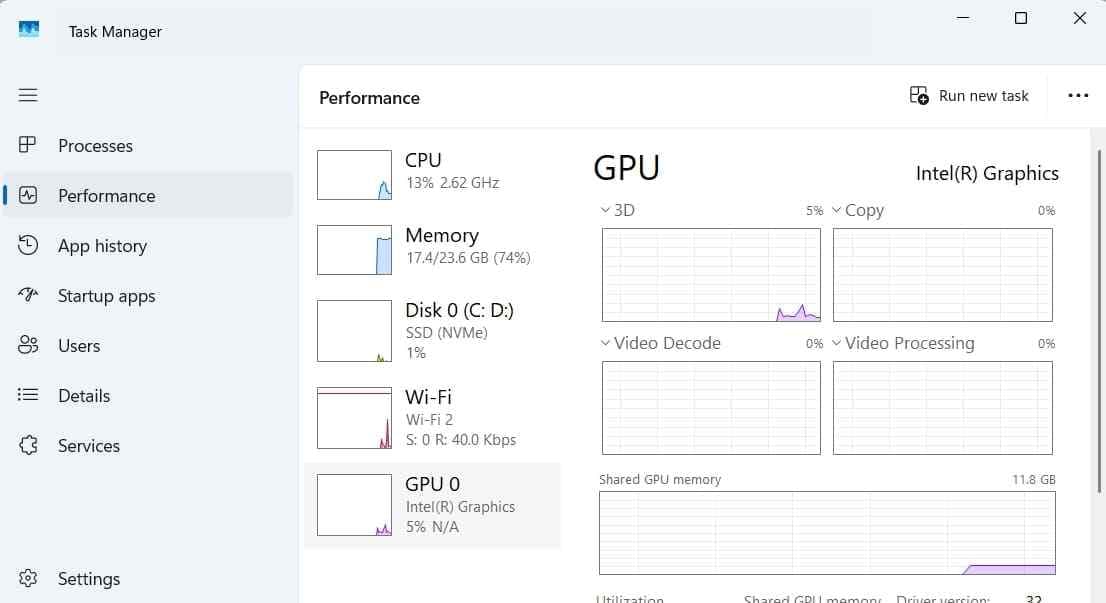
Consultez les conseils de Microsoft sur le scintillement d'écran Windows pour la même distinction concernant le Gestionnaire des tâches.
Si tout scintille sauf le Gestionnaire des tâches
Un Gestionnaire des tâches stable pendant qu'une autre application ou le bureau environnant scintille rend une application incompatible plus probable. Notez quels programmes sont ouverts, si l'effet n'apparaît qu'en vidéo plein écran ou dans les jeux, et si la désactivation de l'accélération dans cette seule application modifie le comportement. Ne désactivez pas globalement toutes les fonctionnalités graphiques en même temps ; changer une variable à la fois préserve un diagnostic utile.
Si le scintillement commence lorsque le couvercle ou la charnière bouge
A Clignotement de l'écran du Lenovo Yoga à des angles de charnière répétables est un indice physique plus fort qu'un scintillement général du bureau. Le câble d'affichage passe par une zone mécaniquement active, donc un connecteur desserré, un câble endommagé, une charnière sous tension ou un panneau défaillant peut produire des lignes ou des coupures intermittentes. Déplacez le couvercle doucement uniquement dans la mesure nécessaire pour confirmer le schéma. Une réinstallation du pilote Windows ne peut pas réparer une connexion endommagée.
Si l'écran interne scintille mais qu'un moniteur externe est stable
Connectez un écran compatible directement lorsque c'est possible, en évitant la station d'accueil ou l'adaptateur que vous essayez d'éliminer comme suspect. Une image externe stable accroît la suspicion à l'égard du panneau interne, du câble, du connecteur ou d'un paramètre propre à l'affichage intégré. Ce n'est pas une preuve que le panneau a échoué : les sorties interne et externe peuvent utiliser des taux de rafraîchissement, des modes HDR et des chemins de signal différents. Si les deux écrans scintillent ensemble, examinez le pilote graphique, le GPU, la station d'accueil ou le chemin système plus large.
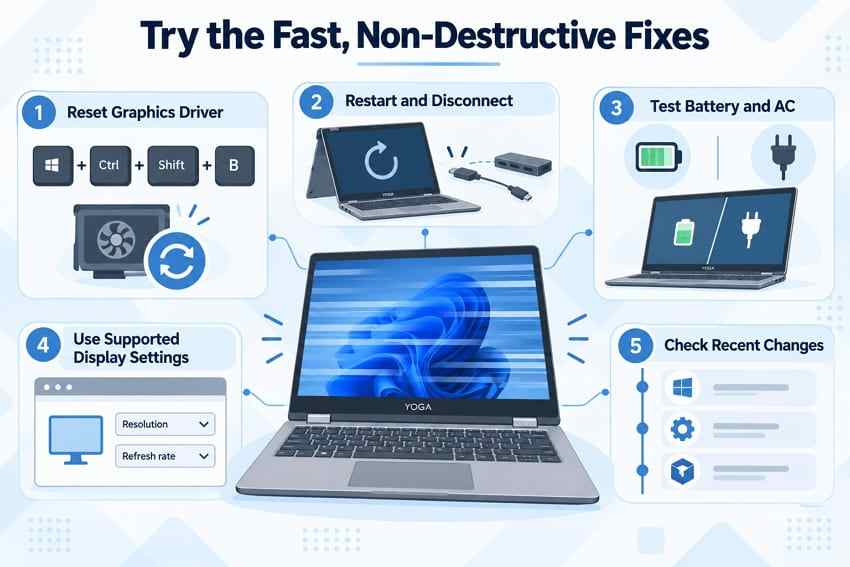
Partie 2. Essayer les correctifs rapides et non destructifs
Ces vérifications n'effacent pas les fichiers, ne désinstallent pas Windows et ne modifient pas le micrologiciel. Testez l'écran après chacune d'elles et conservez dans vos notes la combinaison qui reproduit le problème — écran, source d'alimentation, appareil connecté, application et position de la charnière.
Réinitialiser le pilote graphique avec Windows + Ctrl + Maj + B
Appuyez sur Windows + Ctrl + Maj + B une fois. Windows peut émettre un bip et l'écran peut brièvement devenir noir pendant la réinitialisation du pilote graphique. Microsoft répertorie ce raccourci comme une réponse rapide possible au scintillement de l'écran. Il n'installe pas de nouveau pilote ni ne répare le matériel, donc un problème récurrent nécessite quand même les tests qui suivent.
Redémarrer et déconnecter les stations d'accueil, les adaptateurs et les écrans externes
Éteignez le Yoga, déconnectez les périphériques USB non essentiels, les stations d'accueil, les adaptateurs vidéo, les écrans externes et les disques amovibles, puis démarrez-le avec uniquement l'alimentation connectée. Si l'écran interne est stable, reconnectez un appareil à la fois. Un résultat lié à un accessoire peut refléter cet appareil, son câble, l'alimentation, le micrologiciel ou le mode d'affichage qu'il négocie — pas nécessairement le panneau de l'ordinateur portable.
Tester sur secteur et sur batterie
Observez l'écran une fois sur batterie et une fois avec l'adaptateur secteur Lenovo correct connecté. Un changement entre les modes peut indiquer un comportement de luminosité, un profil d'alimentation, une alimentation du chargeur ou de la station d'accueil, ou du matériel. N'interprétez pas ce test seul comme la preuve que la batterie ou l'adaptateur a échoué. Cessez d'utiliser tout chargeur endommagé, anormalement chaud, produisant des étincelles ou dégageant une odeur.
Remettre la résolution et le taux de rafraîchissement à des valeurs prises en charge
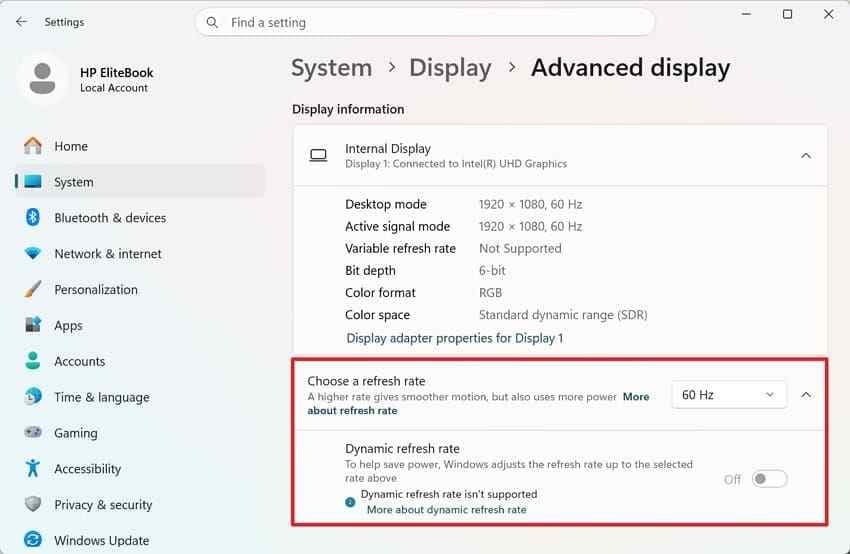
Ouvrez Paramètres > Système > Affichage, sélectionnez l'écran intégré et choisissez la résolution marquée Recommandée. Ouvrez ensuite Affichage avancé et sélectionnez un taux de rafraîchissement effectivement répertorié pour ce panneau. Les choix disponibles dépendent du modèle, de la connexion et de l'écran. Les instructions de taux de rafraîchissement actuelles de Microsoft utilisent ce même chemin.
Vérifier si le problème a commencé après une mise à jour
Notez la dernière fois que l'écran a fonctionné normalement. Comparez cette date avec l'historique des mises à jour Windows, une mise à jour du pilote graphique, une nouvelle application, une mise à jour du BIOS ou une modification de HDR ou du taux de rafraîchissement. Le calendrier est une preuve, pas une certitude : un composant peut aussi tomber en panne par coïncidence après une mise à jour. Utilisez la date pour choisir entre un retour à une version précédente du pilote, un test d'application et des vérifications axées sur le matériel.
Partie 3. Réparer le chemin du pilote d'affichage
Si le Gestionnaire des tâches scintille en même temps que le reste de l'image — ou si le problème a commencé immédiatement après une mise à jour graphique — suivez le chemin du pilote dans l'ordre. Évitez de télécharger un pilote simplement parce qu'il porte le même nom de marque Intel, AMD ou NVIDIA. Les modèles Yoga utilisent des panneaux, des GPU, des composants de gestion de l'alimentation et des packages de pilotes validés différents.
Revenir à la version précédente du pilote après une mise à jour récente
La restauration est la plus utile lorsque le scintillement de l'écran du Lenovo Yoga a commencé après une modification connue du pilote d'affichage et que Windows conserve toujours le package précédent.
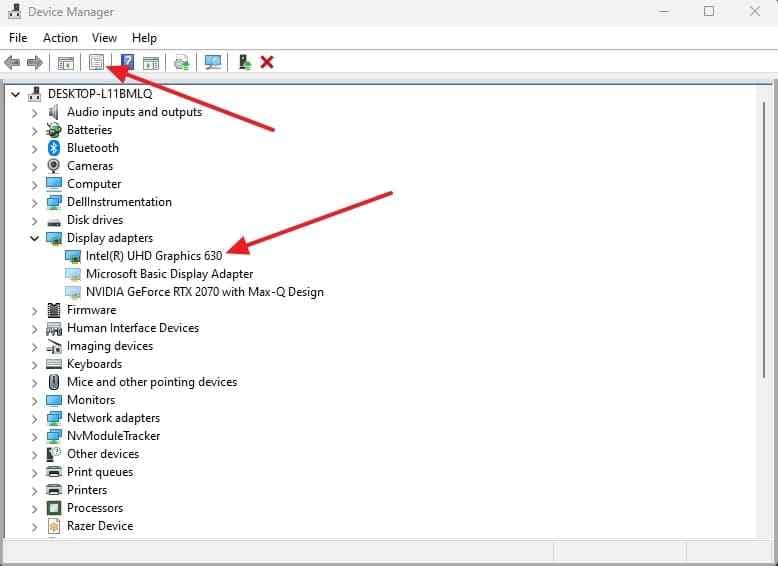
Étape 1. Ouvrez les propriétés de l'adaptateur graphique. Faites un clic droit sur Démarrer, choisissez Gestionnaire de périphériques, développez Adaptateurs d'affichage, sélectionnez l'adaptateur concerné et ouvrez Propriétés.
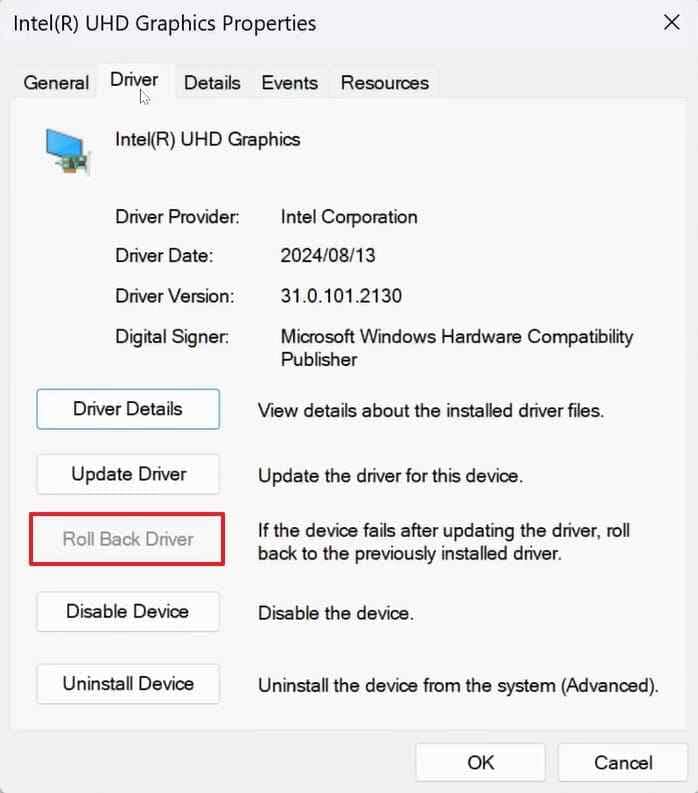
Étape 2. Restaurez le pilote et redémarrez. Ouvrez l'onglet Pilote, choisissez Restaurer le pilote, indiquez la raison demandée, terminez la restauration et redémarrez. Si le bouton est indisponible, Windows ne dispose pas d'un package de pilote précédent accessible par cette voie ; passez à une installation correspondant exactement au modèle plutôt que de forcer un package sans rapport.
Réinstaller le pilote graphique validé par Lenovo pour le modèle exact
Si la restauration est indisponible ou n'aide pas, identifiez le modèle complet du Yoga et le type de machine avant de télécharger quoi que ce soit. Un nom de famille « Yoga 7 », « Yoga Pro » ou « Yoga Slim » seul peut couvrir plusieurs configurations matérielles. Utilisez les informations sur l'appareil de Lenovo Vantage ou l'étiquette et les détails système de la machine ; ne publiez pas le numéro de série publiquement.
Pour un pilote existant potentiellement corrompu, désinstaller l'adaptateur d'affichage dans le Gestionnaire de périphériques et redémarrer peut permettre à Windows de détecter à nouveau le périphérique. Ensuite, installez le package validé par Lenovo pour la machine exacte lorsqu'un package est proposé. Pendant la transition, Windows peut utiliser un pilote d'affichage de base avec une résolution ou des fonctionnalités réduites.
Mettre à jour via Lenovo Vantage ou la page d'assistance par numéro de série
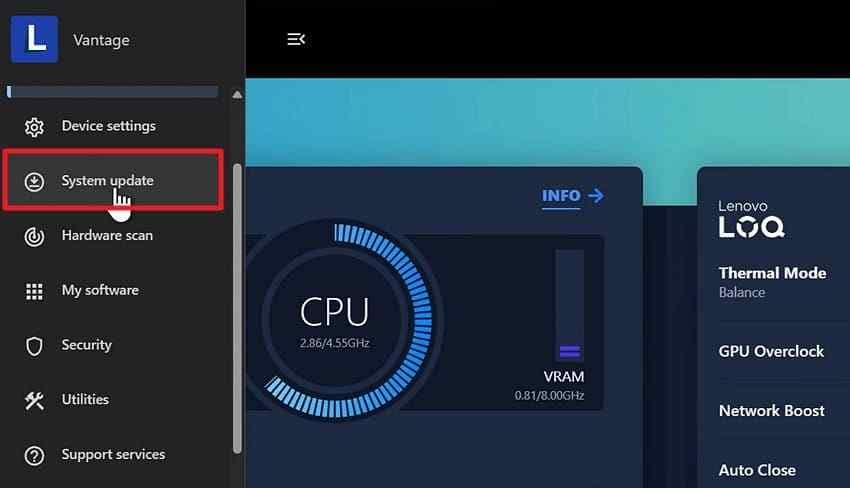
Lenovo Vantage est la méthode la plus simple car il identifie l'ordinateur localement. Sa formulation et sa mise en page peuvent changer selon la version ; utilisez donc la zone Mise à jour du système affichée dans votre application installée plutôt que de vous fier à une position de bouton identique.
Étape 1. Ouvrez Mise à jour du système. Lancez Lenovo Vantage, ouvrez son menu si nécessaire, et choisissez Mise à jour du système.
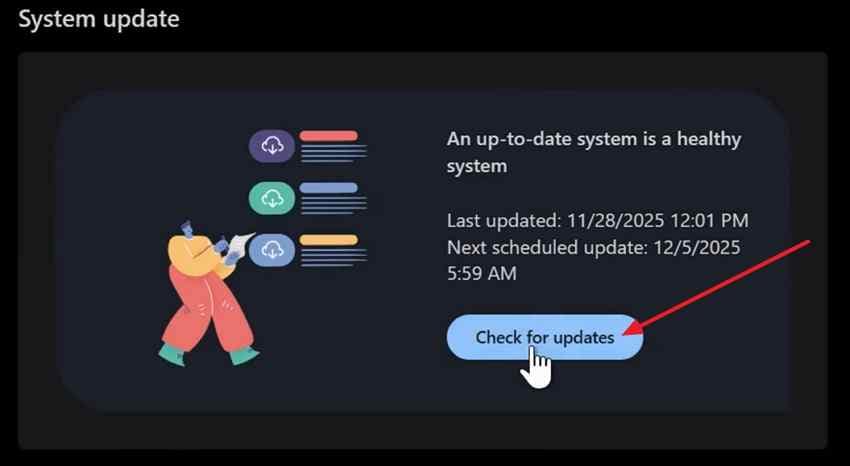
Étape 2. Vérifiez les packages proposés. Sélectionnez Rechercher des mises à jour, examinez les résultats spécifiques au modèle et installez un package graphique ou d'affichage applicable. Redémarrez lorsque cela est demandé, puis retestez le même scénario qui a provoqué le scintillement.
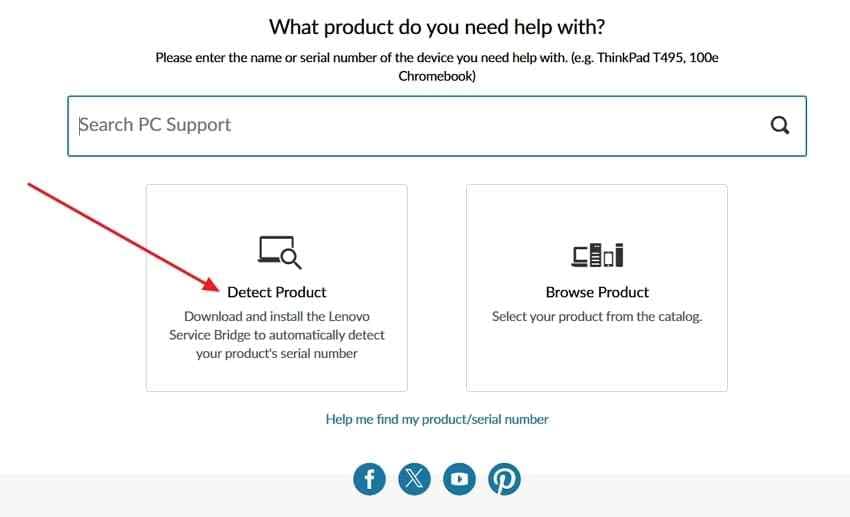
Si Vantage est indisponible, utilisez la page d'assistance de Lenovo et identifiez l'appareil par son numéro de série ou son type de machine exact. Étant donné que les voies d'assistance régionales et les libellés de page de Lenovo peuvent changer, commencez depuis Lenovo Support plutôt que de copier une URL de pilote destinée à un autre Yoga.
Étape 1. Identifiez le produit exact. Utilisez l'option de détection automatique du produit sur la page d'assistance ou saisissez manuellement les détails spécifiques du modèle. Confirmez que la machine affichée correspond à votre ordinateur portable avant de continuer.
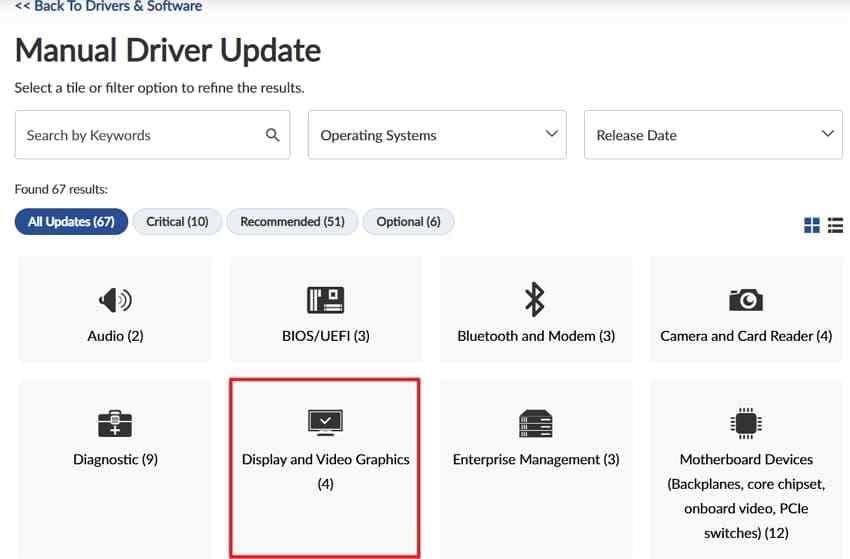
Étape 2. Sélectionnez la catégorie d'affichage. Ouvrez la zone de pilotes manuels, choisissez la catégorie d'affichage ou d'adaptateur vidéo, et téléchargez uniquement un package répertorié pour le modèle identifié et la version Windows installée. Installez-le, redémarrez et testez à nouveau.
Mettre à jour les graphiques intégrés et discrets sur les modèles à double GPU
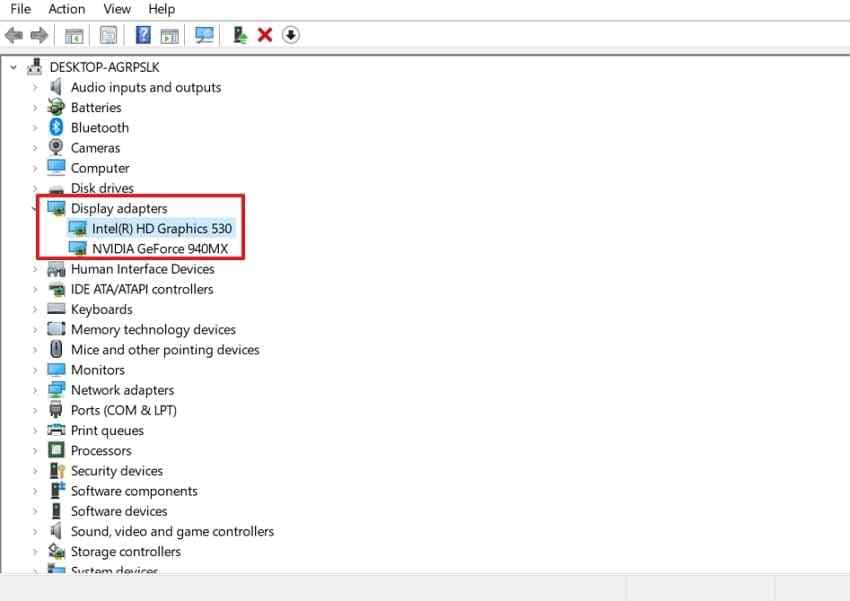
Certaines configurations Yoga — mais pas toutes — contiennent à la fois des graphiques intégrés et un GPU discret. Ouvrez le Gestionnaire de périphériques et développez Adaptateurs d'affichage. Si deux adaptateurs sont répertoriés, notez les deux noms et recherchez des packages correspondant exactement au modèle pour les deux. Une charge de travail peut basculer entre les GPU pour le bureau, la vidéo et les applications 3D ; mettre à jour un seul côté peut laisser un problème spécifique à un scénario non résolu.
Utiliser le mode sans échec pour confirmer une cause liée au pilote ou au logiciel
Le mode sans échec démarre Windows avec un ensemble limité de fichiers, de pilotes et de services. Une stabilité dans ce mode signifie que quelque chose chargé lors du démarrage normal — tel qu'un pilote, un service ou une application — est plus probable. Cela ne désigne pas le responsable, et une instabilité en mode sans échec ne prouve pas en soi une défaillance matérielle.
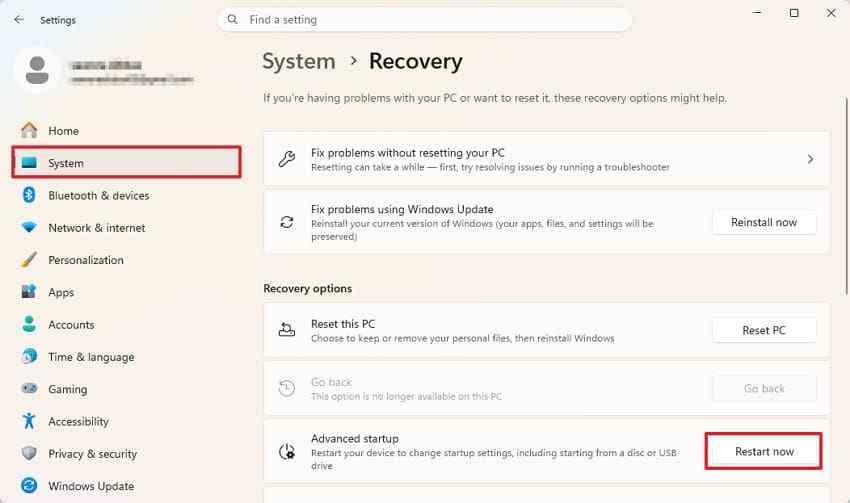
Étape 1. Accédez au démarrage avancé. Dans Windows 11, ouvrez Paramètres > Système > Récupération. À côté de Démarrage avancé, sélectionnez Redémarrer maintenant. Enregistrez d'abord les travaux en cours.
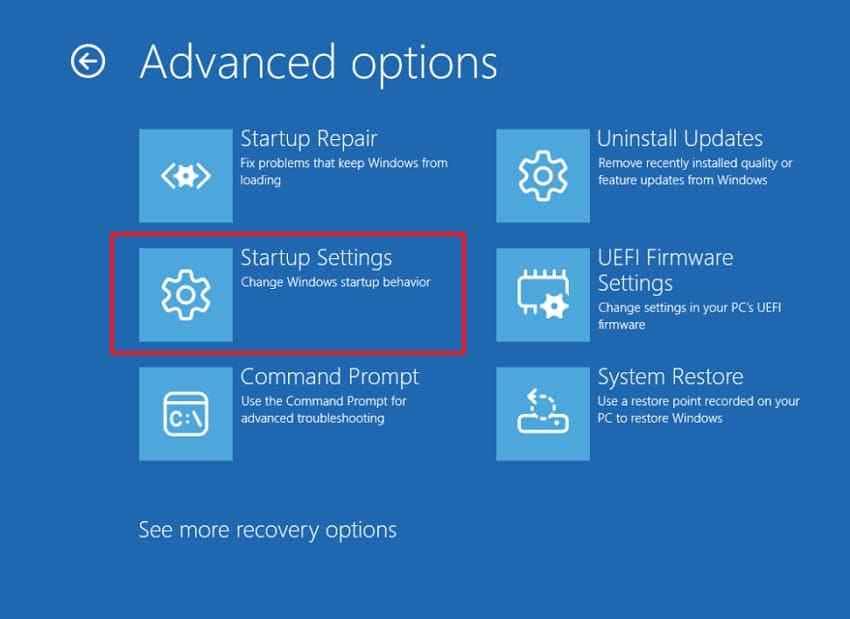
Étape 2. Ouvrez les paramètres de démarrage. Après le redémarrage, choisissez Dépanner > Options avancées > Paramètres de démarrage > Redémarrer.
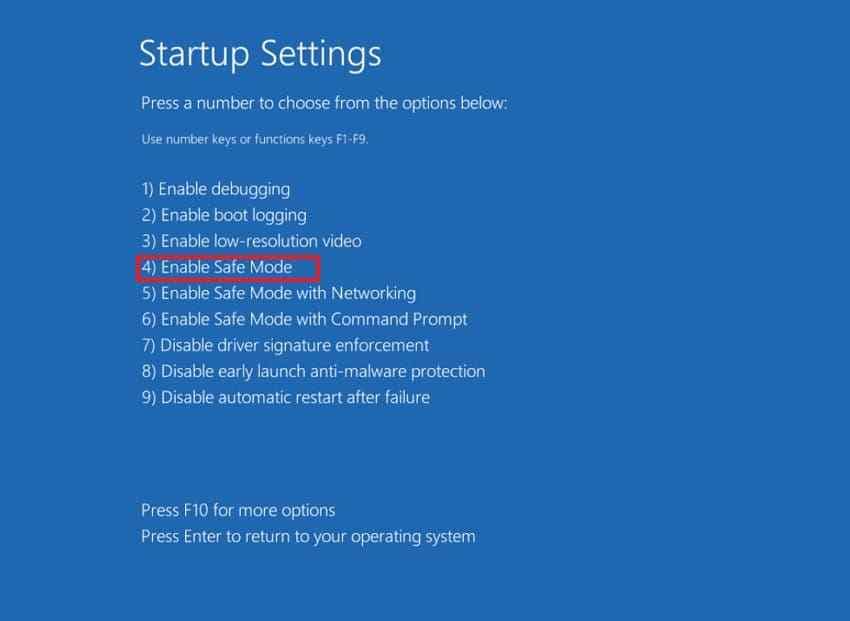
Étape 3. Démarrez en mode sans échec. Lorsque les paramètres de démarrage s'affichent, appuyez sur 4 or F4. Reproduisez le même scénario d'affichage pendant plusieurs minutes, puis redémarrez normalement pour quitter le mode sans échec.
Microsoft documente la procédure actuelle et l'objectif de diagnostic du mode sans échec dans Paramètres de démarrage Windows.
Partie 4. Isoler une application ou un paramètre Windows
Si le Gestionnaire des tâches reste stable pendant que le reste de l'écran clignote — ou si le symptôme n'apparaît que dans un seul navigateur, éditeur, application de streaming ou jeu — testez le chemin de l'application avant de modifier le firmware. Notez le paramètre d'origine afin que chaque expérience puisse être annulée.
Mettre à jour ou supprimer les applications récemment modifiées
Donnez la priorité aux logiciels installés ou mis à jour au moment de la première occurrence. Testez une application suspectée à la fois ; en supprimer plusieurs ensemble peut arrêter le scintillement mais vous laisser incapable d'identifier laquelle était en cause.
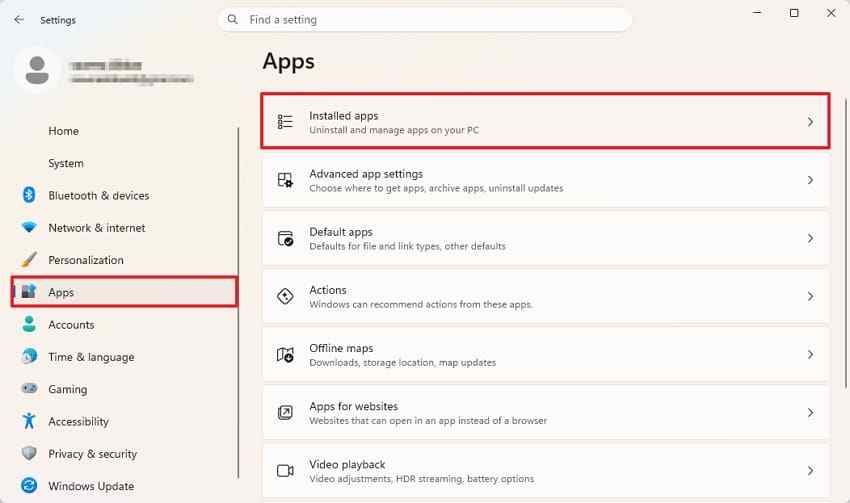
Étape 1. Vérifiez les applications installées. Ouvrez Paramètres > Applications > Applications installées et recherchez les logiciels ajoutés ou mis à jour au début du problème.
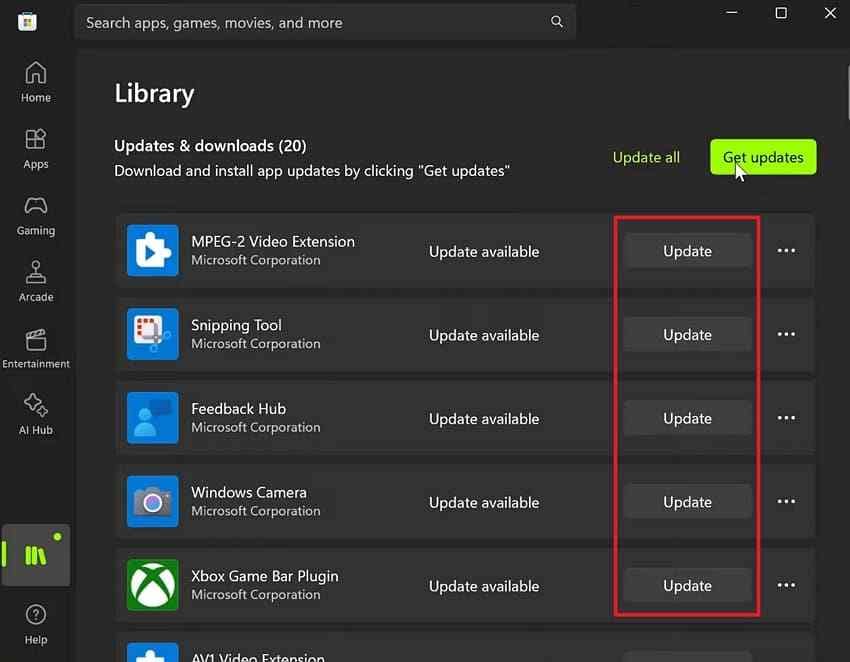
Étape 2. Mettez à jour l'application suspectée. Utilisez la zone de mise à jour du Microsoft Store ou le programme de mise à jour intégré de l'éditeur. Redémarrez l'application et reproduisez le même contenu, mode fenêtre et disposition des moniteurs.
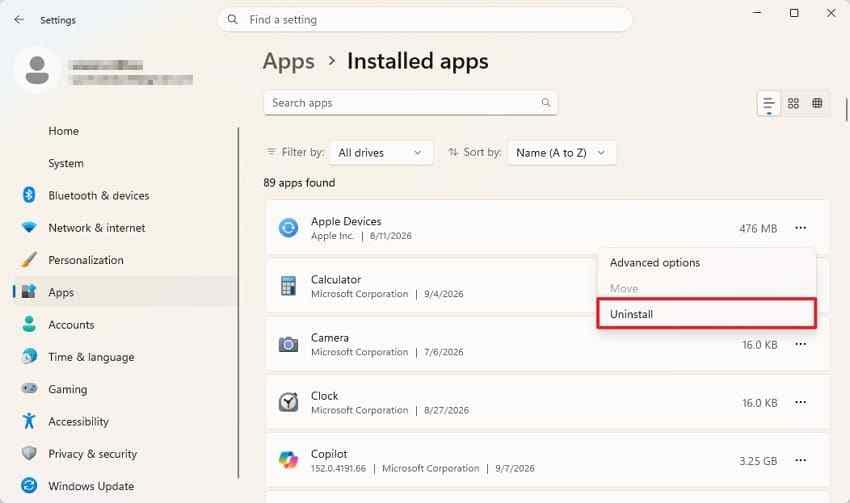
Étape 3. Supprimez l'application uniquement si nécessaire. Si une version récente cause toujours le problème, revenez à Applications installées, ouvrez le menu de l'application, choisissez Désinstaller, et redémarrez Windows. Conservez les licences, profils ou paramètres exportés dont vous aurez besoin avant la suppression.
Tester l'accélération matérielle du navigateur et des applications une par une
L'accélération matérielle permet à une application d'utiliser le GPU pour afficher la vidéo et les éléments d'interface. Un scintillement limité à une seule application accélérée peut provenir de l'application, du pilote, du chemin multimédia ou de leur interaction. Désactivez l'accélération uniquement dans l'application concernée, retestez, puis mettez à jour l'application et le pilote graphique avant de rendre la solution de contournement permanente.
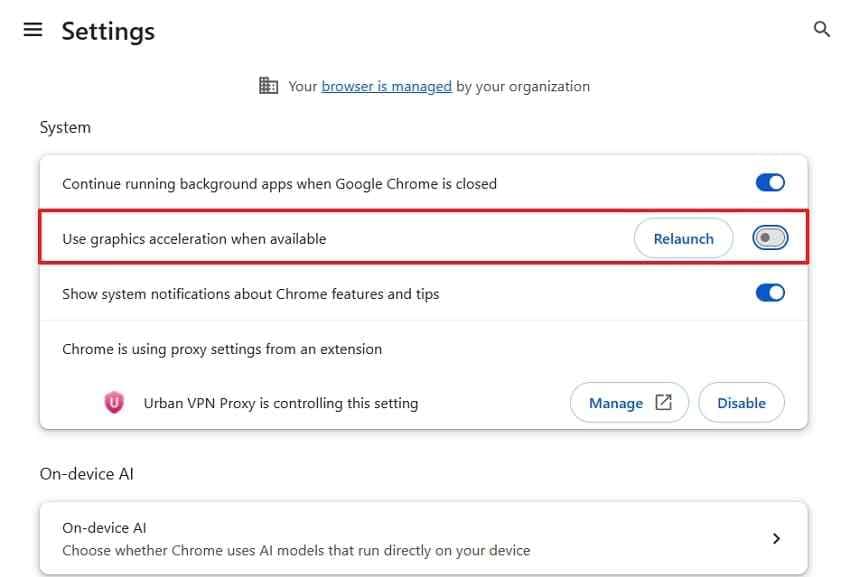
Étape 1. Ouvrez le paramètre graphique de l'application. Dans Chrome, par exemple, ouvrez Paramètres > Système. D'autres applications utilisent des libellés et des emplacements différents.
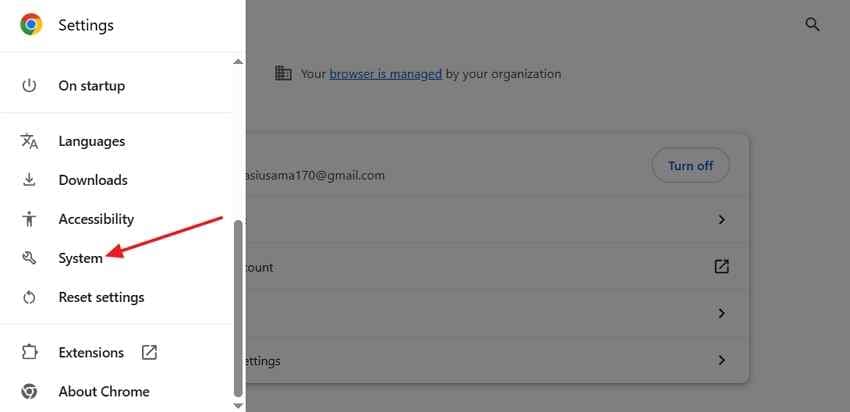
Étape 2. Désactivez l'accélération et relancez. Désactivez Utiliser l'accélération graphique lorsqu'elle est disponible, sélectionnez Relancer, et reproduisez l'activité exacte qui provoquait le scintillement.
Utiliser un démarrage propre pour isoler les logiciels en arrière-plan
Un démarrage propre lance Windows sans la plupart des services non Microsoft et avec les applications de démarrage désactivées. Il est utile lorsque le scintillement n'est pas lié à un programme visible. Il s'agit d'un état de diagnostic, et non d'une configuration permanente.
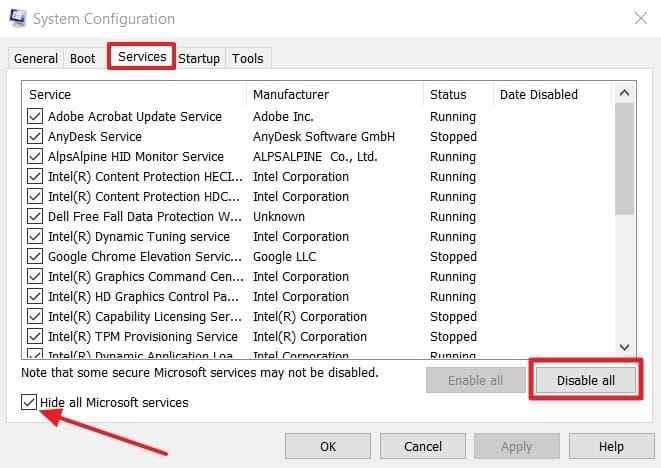
Étape 1. Désactivez les services non Microsoft pour le test. Ouvrez Configuration du système, sélectionnez Services, cochez Masquer tous les services Microsoft, puis choisissez Désactiver tout. Masquer d'abord les services Microsoft est important.
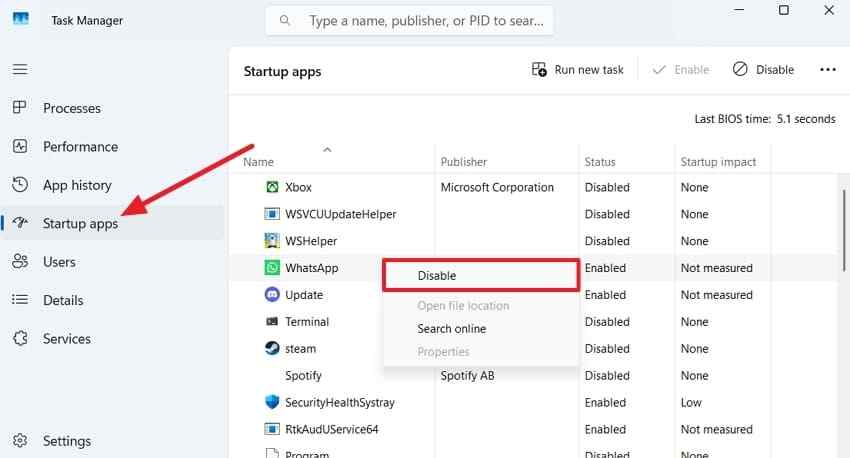
Étape 2. Désactivez les applications de démarrage. Ouvrez l'onglet Démarrage onglet, sélectionnez Ouvrir le Gestionnaire des tâches, désactivez les éléments de démarrage activés, fermez le Gestionnaire des tâches et redémarrez. Si l'écran devient stable, réactivez les éléments par petits groupes jusqu'à ce que le déclencheur réapparaisse.
Une fois les tests terminés, restaurez un démarrage normal et réactivez les services et éléments de démarrage qui ne sont pas responsables. Suivez la procédure actuelle de démarrage propre de Microsoft afin de ne pas laisser accidentellement des services requis désactivés.
Tester HDR, le taux de rafraîchissement variable et le taux de rafraîchissement dynamique uniquement s'ils sont pris en charge
Les options d'affichage du Yoga varient considérablement. Le HDR, le taux de rafraîchissement variable (VRR) et le taux de rafraîchissement dynamique (DRR) de Windows 11 peuvent ne pas apparaître sur un panneau donné, et leur absence est normale. Microsoft indique que le DRR nécessite un matériel compatible, un écran capable de VRR et un taux de rafraîchissement d'au moins 120 Hz. N'installez pas d'utilitaires génériques pour forcer une fonctionnalité que le panneau ne prend pas en charge.
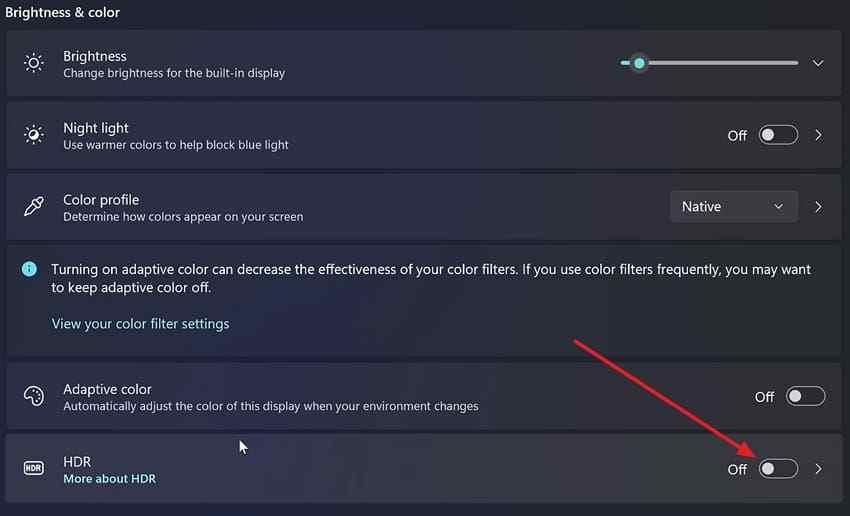
Étape 1. Testez le HDR si l'option existe. Ouvrez Paramètres > Système > Affichage > HDR, sélectionnez le panneau intégré, désactivez temporairement le HDR et reproduisez le scintillement. Restaurez le paramètre d'origine si cela ne fait aucune différence. Le guide des paramètres HDR de Microsoft explique les commandes actuelles.
Étape 2. Testez un taux de rafraîchissement fixe pris en charge. Revenez à Affichage > Affichage avancé. Si le DR est disponible, désactivez-le temporairement ou choisissez un taux fixe figurant dans la liste du panneau. Si l'affichage avancé indique la prise en charge du VRR et que le logiciel graphique applicable expose un contrôle VRR, testez-le en mode désactivé une fois. Restaurez tout paramètre qui n'affecte pas le symptôme.
Partie 5. Vérifier les scénarios d'affichage et de charnière spécifiques au Yoga
Les Yoga convertibles ajoutent une variable physique que les guides ordinaires pour ordinateurs portables négligent souvent : l'écran et le câble se déplacent sur une large plage d'articulation. En même temps, « Yoga » couvre de nombreuses générations et types de panneaux. Utilisez les vérifications suivantes pour distinguer un symptôme répétable lié à la position des caractéristiques normales de l'OLED ou du comportement de Windows.
Tester les positions ordinateur portable, tente, support et tablette
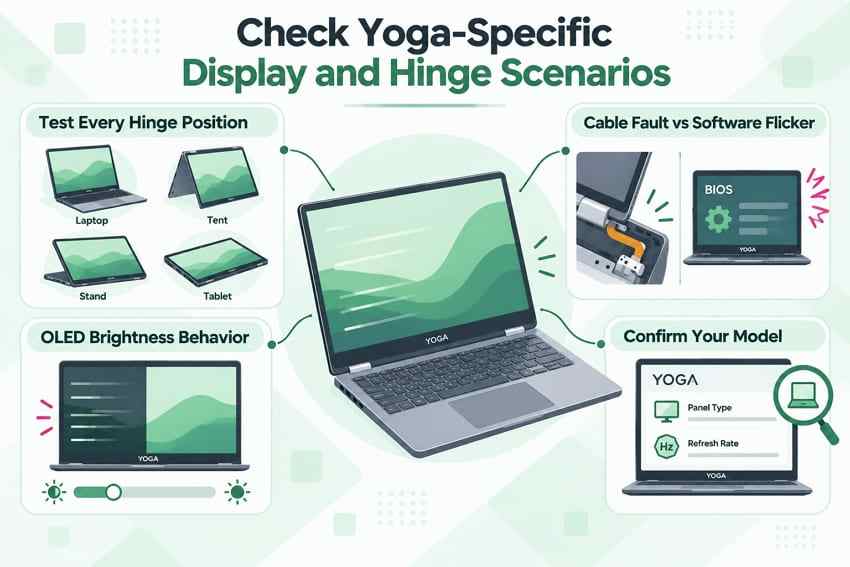
Placez le Yoga sur une surface stable et parcourez les positions que le modèle est conçu pour prendre en charge : ordinateur portable, tente, support et tablette. Faites une pause à chaque position plutôt que de faire osciller le couvercle de façon répétée. Notez si l'image change à un angle précis et si le fait de toucher le cadre de l'écran — et non la surface du panneau — l'affecte.
Un symptôme qui apparaît dans une posture peut encore avoir plus d'une cause. La rotation, le comportement en mode tablette et les paramètres d'affichage peuvent changer avec la posture, tandis que le câble et le connecteur se déplacent également physiquement. Comparez le résultat dans le BIOS et avec un moniteur externe avant de décider quelle explication convient.
Distinguer un défaut de câble de charnière d'un scintillement logiciel
Un défaut de câble d'articulation devient plus probable lorsque l'écran interne s'éteint, développe des lignes, change de couleur ou scintille à des angles répétables du couvercle tandis qu'un écran externe reste normal. Une cause logicielle devient plus probable lorsque le symptôme suit une application, disparaît en mode sans échec ou affecte les deux écrans ensemble sans aucun rapport avec le mouvement de l'articulation.
Ces schémas guident l'action suivante ; ils ne remplacent pas l'inspection. Arrêtez de fléchir le couvercle si le mouvement aggrave l'image, émet un craquement ou un grincement, ou révèle une séparation de l'articulation. Un mouvement continu peut aggraver un câble ou un boîtier endommagé.
Vérifier le scintillement OLED ou la sensibilité PWM sans l'attribuer à un bug de pilote
Certains panneaux OLED contrôlent la luminosité perçue en émettant des impulsions lumineuses dans le temps, souvent appelée modulation de largeur d'impulsion (PWM). Un utilisateur sensible peut percevoir cela comme un scintillement ou une fatigue oculaire, en particulier à certains niveaux de luminosité, même lorsque les enregistrements et les captures d'écran ne montrent aucun défaut Windows. Ce n'est pas le même symptôme que des coupures aléatoires, des artefacts colorés ou des lignes déclenchées par le déplacement du couvercle.
Ne supposez pas que chaque Lenovo Yoga dispose d'un écran OLED ou que chaque Yoga OLED se comporte de manière identique. Vérifiez si l'unité exacte utilise l'OLED, puis comparez plusieurs niveaux de luminosité normaux sans installer d'outils de panneau non officiels. Si l'image s'estompe ou se déforme visiblement, ou si le symptôme est nouveau, poursuivez le diagnostic du pilote et du matériel plutôt que de l'étiqueter comme PWM.
Confirmer les caractéristiques du panneau pour le modèle Yoga exact
La résolution, les taux de rafraîchissement natifs, la prise en charge tactile, la capacité HDR, la prise en charge VRR et la technologie de panneau varient selon le type de machine. Vérifiez la configuration exacte en utilisant le type de machine de l'appareil et Référence des spécifications du produit de Lenovo. Une page de marketing familiale peut répertorier plusieurs panneaux optionnels et ne peut donc pas prouver lequel est installé dans votre ordinateur.
Partie 6. Vérifier le BIOS, le micrologiciel et le matériel
Passez ici lorsque l'écran scintille également en dehors de Windows normal, réagit au mouvement de l'articulation ou reste instable après une isolation minutieuse des pilotes et des applications. Les mises à jour du micrologiciel ne sont pas des étapes routinières « tout essayer » : installez-les uniquement lorsqu'elles s'appliquent au modèle exact et que leurs informations de version sont pertinentes pour le problème.
Tester si l'écran scintille dans le BIOS
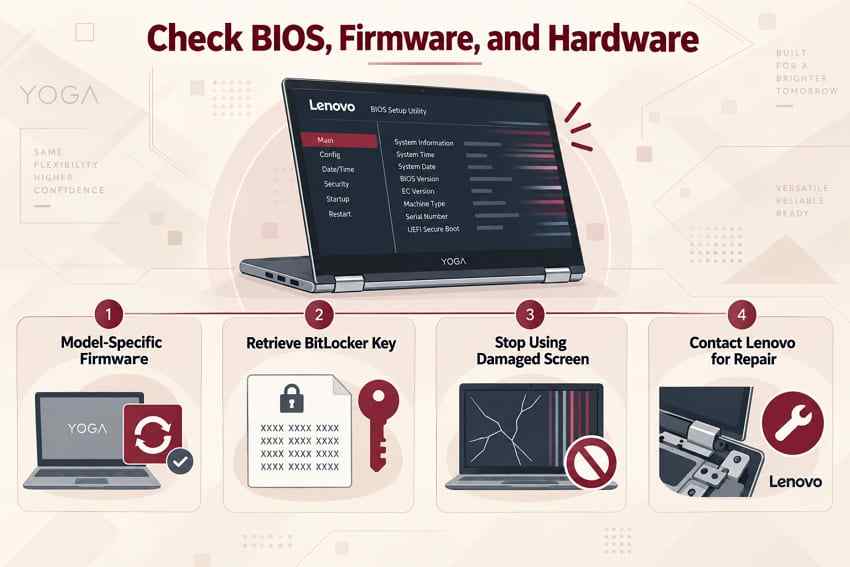
Accédez à la configuration BIOS/UEFI du Yoga en utilisant la méthode documentée pour le modèle exact ; la touche, le bouton ou la route de récupération Windows peut différer selon les générations. Laissez l'écran du micrologiciel ouvert suffisamment longtemps pour observer l'affichage sans modifier les paramètres. Si un scintillement apparaît à cet endroit, les applications Windows installées et la pile graphique Windows normale sont moins susceptibles d'en être la cause. Des problèmes de micrologiciel, de panneau, de câble, de connecteur, de GPU ou de carte mère restent possibles.
Si le BIOS est stable, le résultat soutient — mais ne prouve pas — une cause côté Windows. Revenez au mode sans échec, aux pilotes du modèle exact, au démarrage propre et aux tests par application. Si vous ne savez pas comment quitter le BIOS, choisissez son option de sortie sans enregistrer les modifications.
Installer uniquement les mises à jour BIOS et micrologiciel Lenovo spécifiques au modèle
Confirmez le modèle complet, connectez une alimentation secteur fiable, fermez les applications et suivez les instructions fournies avec la mise à jour Lenovo. N'installez jamais un BIOS destiné à un Yoga d'apparence similaire ou n'interrompez pas le processus de micrologiciel en éteignant l'ordinateur portable. Si l'écran ne peut pas rester suffisamment stable pour suivre le processus en toute sécurité, organisez une intervention de service plutôt que de tenter une mise à jour à l'aveugle.
Préparer la clé de récupération BitLocker avant les modifications du micrologiciel
Une modification du micrologiciel, de la sécurité ou du matériel peut amener Windows à demander la clé de récupération BitLocker à 48 chiffres. Avant d'effectuer cette modification, vérifiez si le chiffrement de l'appareil ou BitLocker protège le lecteur et récupérez la clé auprès du compte ou de l'organisation qui le gère. Microsoft explique comment le chiffrement protège les appareils inaccessibles dans son aperçu de BitLocker et comment localiser une clé enregistrée dans son guide de clé de récupération.
Le support Microsoft ne peut pas recréer une clé perdue. Sur un ordinateur portable professionnel ou scolaire, contactez l'administrateur de l'organisation avant les modifications du micrologiciel ou l'intervention de service. Le logiciel de récupération ne peut pas contourner le chiffrement BitLocker sans accès autorisé à la clé.
Cesser d'utiliser un écran présentant des lignes, des coupures, de la chaleur ou des dommages physiques
Éteignez et débranchez l'alimentation si vous constatez des dommages au boîtier, une articulation qui se sépare, une exposition à des liquides, de la fumée, des étincelles, un gonflement, une odeur électrique ou une chaleur anormale. Les lignes persistantes et les coupures qui apparaissent avant le chargement de Windows justifient également une évaluation matérielle, surtout lorsqu'elles réagissent au mouvement du couvercle. N'appuyez pas sur le panneau, ne vaporisez pas de nettoyant dans le cadre ou ne forcez pas l'articulation.
Contacter le service Lenovo pour la réparation du panneau, du câble, de la charnière ou de la carte mère
L'intervention de service est la prochaine étape logique lorsque le scintillement se produit dans le BIOS, que plusieurs états de fonctionnement produisent la même panne, que l'angle du couvercle la modifie de manière fiable ou que des dommages physiques sont visibles. Fournissez au technicien vos résultats de test : type de machine exact, comportement interne par rapport à externe, comportement du BIOS, angle de l'articulation, source d'alimentation et toute mise à jour récente. Ces observations sont plus utiles que de décrire l'écran comme simplement « clignotant ».
Partie 7. Protéger les fichiers avant une réinitialisation ou une réparation
Le scintillement de l'écran affecte généralement le chemin d'affichage, pas les fichiers eux-mêmes. Même ainsi, une réinitialisation, une réinstallation, un remplacement de lecteur ou une intervention de service peut mettre en danger l'unique copie de données importantes. Protégez-les avant une modification majeure. Si une sauvegarde normale fonctionne, utilisez-la ; un logiciel de récupération de données ne remplace pas une copie ordinaire.
Sauvegarder les fichiers normalement si Windows reste utilisable
Connectez un lecteur externe fiable et copiez les documents irremplaçables, les photos, les fichiers de projet, les exportations de navigateur et les clés de récupération. Si l'écran interne est illisible mais qu'un moniteur externe est stable, utilisez l'écran externe pour effectuer la sauvegarde. Confirmez que plusieurs fichiers copiés s'ouvrent depuis la destination, puis éjectez le lecteur en toute sécurité. Ne commencez pas une réinitialisation simplement parce que l'ordinateur portable présente un épisode de scintillement.
Utiliser Recoverit uniquement lorsque Windows est inaccessible et que le disque est lisible

Votre expert en récupération de données sûre et fiable
Récupérez facilement des fichiers supprimés ou perdus dans plus de 500 situations de perte de données, telles que la suppression, le formatage et la corruption de disque. Le logiciel récupère en toute confiance tous les types de données, quelle que soit la façon dont ils ont disparu.
Si Windows ne peut pas démarrer mais que le stockage reste détectable et lisible, Wondershare Recoverit pour Windows fournit un flux de travail de support amorçable qui peut aider à copier les fichiers récupérables avant la réinitialisation ou l'intervention de service. Utilisez un autre ordinateur Windows fonctionnel pour préparer la clé USB. Les résultats dépendent de l'état du lecteur, du chiffrement, de l'écrasement et de la capacité de l'environnement de récupération à accéder au stockage.
Dans ce scénario, les fonctionnalités pertinentes sont :
- la création de supports de récupération amorçables depuis un autre ordinateur Windows fonctionnel ;
- l'analyse d'un périphérique de stockage que l'environnement de récupération peut détecter ;
- l'aperçu des fichiers trouvés lorsque l'aperçu est disponible ; et
- l'enregistrement des fichiers récupérables sélectionnés vers une destination séparée.
Recoverit ne répare pas l'écran du Yoga, le câble d'affichage, le BIOS, le GPU ou l'installation de Windows. Il ne peut pas contourner BitLocker, garantir la récupération, reconstruire des données écrasées ou analyser un lecteur auquel ni l'ordinateur ni l'environnement de récupération ne peut accéder. Si le lecteur émet des sons anormaux, se déconnecte de manière répétée ou n'est pas détecté, arrêtez l'analyse autonome et consultez un service de récupération professionnel.
Comment récupérer des fichiers depuis une installation Windows inaccessible
Étape 1. Ouvrez l'outil de récupération amorçable. Installez et ouvrez Recoverit sur un ordinateur Windows fonctionnel. Sélectionnez Autres outils > Ordinateur non amorçable > Démarrer. Les étiquettes peuvent changer selon la version du produit, alors suivez le libellé actuel à l'écran s'il diffère.

Étape 2. Créez la clé USB amorçable. Connectez une clé USB vierge répondant à la capacité indiquée par le logiciel, sélectionnez le bon périphérique et choisissez Démarrer. Confirmez attentivement l'identité du lecteur : la création du support efface la clé USB sélectionnée.

Étape 3. Démarrez le Yoga concerné et récupérez sur un autre lecteur. Utilisez la méthode de sélection du périphérique de démarrage documentée pour le modèle exact afin de démarrer depuis la clé USB Recoverit. Ne désactivez pas le démarrage sécurisé ou ne modifiez pas les paramètres du micrologiciel à moins que les instructions officielles pour ce modèle et ce support de récupération ne l'exigent. Dans Recoverit, sélectionnez Récupération de données, analysez la source lisible, prévisualisez les résultats importants et enregistrez les fichiers sélectionnés sur un lecteur physique différent.

Essayez Wondershare Recoverit pour effectuer une récupération de données
 Sécurité vérifiée. Plus de 7 302 189 personnes l'ont téléchargé.
Enregistrer les fichiers récupérés sur un disque différent
L'écriture de fichiers récupérés sur la source peut écraser d'autres données qui n'ont pas encore été récupérées. Utilisez un lecteur externe séparé avec suffisamment d'espace libre, puis ouvrez des fichiers représentatifs depuis cette destination. Si le stockage source est instable, minimisez les nouvelles analyses et faites appel à une aide professionnelle lorsque les données sont précieuses.
Réinitialiser ou réinstaller Windows uniquement après que les données sont en sécurité
Une réinitialisation de Windows ou une installation propre est une étape de réparation logicielle, et non une solution pour un scintillement qui apparaît déjà dans le BIOS ou qui change avec le mouvement de l'articulation. Procédez uniquement après avoir vérifié la sauvegarde ou la copie récupérée. Si l'isolation logicielle indique déjà un pilote ou une application spécifique, traitez cette cause plus ciblée plutôt que d'effacer le système.
Conclusion
A scintillement de l'écran du Lenovo Yoga est plus facile à résoudre lorsque vous le classifiez avant d'appliquer des correctifs. Le Gestionnaire des tâches aide à distinguer les chemins courants des pilotes et des applications ; le mode sans échec et le démarrage propre affinent le diagnostic logiciel ; un moniteur externe, le BIOS et un test doux de position de l'articulation révèlent des preuves que Windows ne peut pas expliquer. Utilisez uniquement les fonctionnalités et les pilotes pris en charge par la configuration exacte du Yoga, protégez la clé BitLocker et les fichiers avant tout travail majeur, et choisissez l'intervention de service lorsque le symptôme est physique ou persiste en dehors de Windows.
FAQ
-
Pourquoi l'écran de mon Lenovo Yoga scintille-t-il soudainement ?
Une mise à jour récente du pilote graphique, un changement d'application, un dock, un paramètre d'affichage ou un défaut matériel en développement peut faire apparaître le scintillement soudainement. Ouvrez le Gestionnaire des tâches lorsque le symptôme est visible, notez ce qui a changé récemment et comparez l'écran interne avec le BIOS et un moniteur externe. Le schéma est plus utile que le moment seul. -
Pourquoi l'écran de mon Lenovo Yoga clignote-t-il lorsque je déplace le couvercle ?
Un scintillement qui se répète à des angles particuliers du couvercle rend le câble d'affichage, le connecteur, le panneau ou la zone d'articulation plus suspects. Déplacez le couvercle doucement uniquement pour confirmer la relation, puis arrêtez si l'image s'aggrave ou si l'articulation semble endommagée. Une réinstallation du pilote ne peut pas réparer une connexion physique défaillante. -
Pourquoi l'écran de mon Lenovo Yoga scintille-t-il mais un moniteur externe fonctionne normalement ?
Un moniteur externe stable augmente la probabilité d'un problème limité au chemin d'affichage intégré, tel que le panneau interne, le câble, le connecteur ou un paramètre spécifique à l'écran interne. Cela ne prouve pas que le panneau est défectueux car les deux écrans peuvent utiliser des chemins de rafraîchissement, HDR et de signal différents. Combinez ce résultat avec les tests d'articulation et de BIOS. -
Un pilote graphique Lenovo Yoga peut-il provoquer un scintillement de l'écran ?
Oui. Un pilote graphique endommagé, incompatible ou récemment mis à jour peut provoquer un scintillement. Si le Gestionnaire des tâches scintille avec tout le reste, revenez en arrière sur un pilote récent ou installez le package validé par Lenovo pour le modèle exact. Sur les configurations à double GPU, vérifiez les pilotes des deux adaptateurs.

