
La mise à jour 2026-07 KB5121767 est facultative pour la plupart des PC Windows 11. Si elle ne s'installe pas, confirmez d'abord si votre appareil en a réellement besoin avant de réinitialiser Windows ou de modifier les dossiers système.
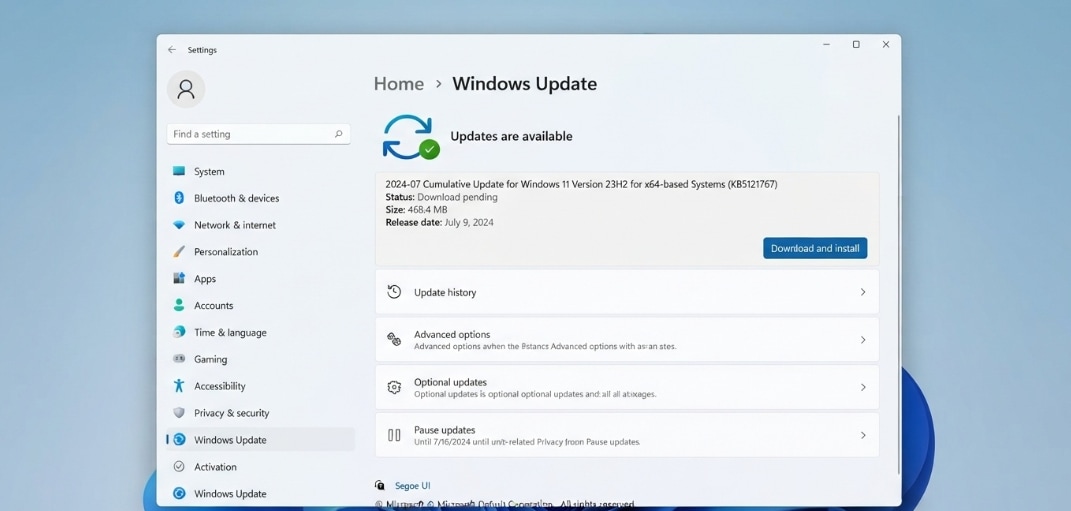
Si vous avez besoin de corriger la mise à jour 2026-07 KB5121767 qui ne s'installe pas sur Windows 11, commencez par comprendre la raison pour laquelle cette mise à jour existe. KB5121767 est une mise à jour cumulative hors bande du 18 juillet 2026 pour Windows 11 version 24H2 et Windows 11 version 25H2. Microsoft indique qu'elle est principalement recommandée pour un nombre limité d'appareils affectés par un problème de pilote Intel Innovation Platform Framework, notamment certains appareils Dell qui ont été temporairement bloqués dans la réception de la mise à jour de sécurité de juillet 2026 KB5101650.
Cela signifie qu'un échec d'installation de KB5121767 n'est pas toujours une urgence. Si votre PC n'est pas affecté et que Windows est stable, Microsoft indique qu'aucune action n'est requise. Si votre appareil est affecté, ou si Windows Update échoue avec des erreurs telles que 0x800f0922, 0x80073712, 0x80248007 ou 0x80070002, utilisez les correctifs ci-dessous dans l'ordre.
Note sur la sécurité des données : Les mises à jour Windows ne suppriment normalement pas les fichiers personnels. Cependant, les mises à jour échouées, les arrêts forcés, les tentatives de réinitialisation, la réparation de disque ou un nettoyage de Windows.old peuvent mettre les données locales en danger. Avant de réinitialiser Windows, de réinstaller Windows, d'exécuter une réparation de disque risquée ou d'envoyer un PC en réparation, récupérez ou sauvegardez d'abord les fichiers importants. Wondershare Recoverit peut aider à récupérer des fichiers perdus depuis des lecteurs lisibles, mais il ne peut pas corriger Windows Update, réparer Windows, contourner BitLocker ou récupérer des données écrasées.
Dans cet article
-
- Correctif 1. Confirmer votre version de Windows 11
- Correctif 2. Installer KB5121767 depuis les mises à jour facultatives
- Correctif 3. Redémarrer Windows et rechercher à nouveau les mises à jour
- Correctif 4. Libérer de l'espace disque
- Correctif 5. Exécuter l'outil de résolution des problèmes de Windows Update
-
- Correctif 6. Réinitialiser le cache de Windows Update
- Correctif 7. Réparer les fichiers système Windows avec DISM et SFC
- Correctif 8. Installer KB5121767 depuis le catalogue Microsoft Update
- Correctif 9. Supprimer temporairement les bloqueurs de mise à jour
- Correctif 10. Mettre en pause ou ignorer la mise à jour facultative
Partie 1. Qu'est-ce que KB5121767 ?
KB5121767 est une mise à jour cumulative hors bande publiée par Microsoft le 18 juillet 2026 pour Windows 11 version 24H2 et Windows 11 version 25H2. Elle met à jour les systèmes pris en charge vers les builds OS 26100.8894 et 26200.8894.
Microsoft indique que le correctif supplémentaire de KB5121767 résout un problème affectant un nombre limité d'appareils équipés d'un pilote Intel Innovation Platform Framework. Ces appareils pouvaient constater des modifications de performances, de consommation d'énergie ou de comportement système après de récentes mises à jour Windows. Microsoft précise également qu'un nombre limité d'appareils Dell qui avaient été temporairement empêchés de recevoir la mise à jour de sécurité de juillet 2026 KB5101650 peuvent désormais installer cette mise à jour hors bande.
| Élément | Détails |
|---|---|
| Nom de la mise à jour | 18 juillet 2026 - Mise à jour cumulative hors bande KB5121767 |
| S'applique à | Windows 11 version 24H2 et Windows 11 version 25H2 |
| Builds après installation | 26100.8894 pour 24H2 et 26200.8894 pour 25H2 |
| Objectif principal | Correctif supplémentaire pour les appareils affectés par le pilote Intel IPF limités |
| Canal d'installation | Mises à jour facultatives de Windows Update, catalogue Microsoft Update et canaux professionnels pris en charge |
Partie 2. Devriez-vous installer KB5121767 ?
Tous les utilisateurs de Windows 11 n'ont pas besoin de KB5121767. Microsoft indique que la mise à jour n'est recommandée que pour les appareils affectés par le problème Intel IPF. Si votre PC Windows 11 est stable, ne correspond pas au profil d'appareil affecté et que KB5121767 apparaît uniquement comme une mise à jour facultative, vous pouvez attendre la prochaine mise à jour cumulative régulière.
Vous devriez envisager de l'installer si :
- Votre PC exécute Windows 11 version 24H2 ou 25H2.
- Windows Update propose KB5121767 pour votre appareil.
- Vous utilisez un appareil Dell affecté ou un appareil basé sur Intel IPF et avez récemment constaté des modifications de performances, d'alimentation ou de comportement système.
- Votre appareil a été bloqué dans la réception de la mise à jour de sécurité de juillet 2026 KB5101650 et Microsoft propose désormais cette mise à jour hors bande.
Vous pouvez l'ignorer ou le reporter si :
- Votre appareil n'est pas affecté et fonctionne normalement.
- Votre PC n'exécute pas Windows 11 24H2 ou 25H2.
- La mise à jour n'est pas proposée par Windows Update et vous n'avez pas d'exigence professionnelle ou informatique spécifique.
- Vous résolvez des problèmes Windows non liés et ne souhaitez pas encore ajouter une mise à jour facultative.
Partie 3. Pourquoi KB5121767 ne s'installe pas sur Windows 11
Utilisez ce tableau de diagnostic avant d'essayer des correctifs. Il aide à distinguer un véritable échec de mise à jour d'un cas où KB5121767 ne s'applique tout simplement pas à votre appareil.
| Raison | Ce que cela signifie | Meilleure prochaine étape |
|---|---|---|
| Version de Windows non prise en charge | KB5121767 s'applique à Windows 11 24H2 et 25H2, pas à toutes les builds Windows 11. | Vérifiez Paramètres > Système > À propos. |
| Mise à jour facultative non sélectionnée | La mise à jour peut se trouver sous Mises à jour facultatives au lieu de s'installer automatiquement. | Ouvrez les mises à jour facultatives de Windows Update et choisissez Télécharger et installer. |
| Appareil non affecté | Microsoft recommande KB5121767 uniquement pour les appareils affectés. | Ignorez-la à moins que Windows Update ou la politique informatique ne l'exige. |
| Espace disque insuffisant | Les mises à jour cumulatives nécessitent de l'espace libre pour télécharger, décompresser, préparer et revenir en arrière si nécessaire. | Nettoyez d'abord les fichiers temporaires et déplacez les fichiers personnels volumineux. |
| Cache de mise à jour endommagé | Windows peut continuer à réutiliser un package de téléchargement endommagé. | Réinitialisez les dossiers du cache Windows Update. |
| Corruption des fichiers système ou du magasin de composants | Les erreurs telles que 0x80073712 indiquent souvent des fichiers Windows manquants ou endommagés. | Exécutez DISM, puis SFC, depuis une invite de commandes élevée. |
| Problème d'ordre des packages du catalogue | Microsoft indique que ce KB peut contenir un ou plusieurs fichiers MSU nécessitant une gestion correcte. | Installez tous les fichiers MSU ensemble avec DISM ou installez-les dans l'ordre indiqué par Microsoft. |
Partie 4. Correctifs de base pour l'échec d'installation de KB5121767
Commencez ici si la mise à jour 2026-07 KB5121767 ne s'installe pas sur Windows 11 via les Paramètres.
Correctif 1. Confirmer votre version de Windows 11
Si KB5121767 ne s'applique pas à votre build, Windows peut la masquer, la refuser ou afficher « la mise à jour n'est pas applicable à votre ordinateur ».
- Ouvrez Paramètres.
- Accédez à Système > À propos.
- Vérifiez Spécifications Windows.
- Confirmez que la version est 24H2 or 25H2.
- Si vous utilisez une autre version, installez plutôt les mises à jour régulières proposées pour votre build.
Correctif 2. Installer KB5121767 depuis les mises à jour facultatives
Microsoft répertorie KB5121767 comme une mise à jour facultative dans Windows Update. Si le bouton bascule « Obtenir les dernières mises à jour dès qu'elles sont disponibles » est activé, Windows peut la proposer automatiquement. Si le bouton bascule est désactivé, installez-la manuellement.
- Ouvrez Paramètres.
- Accédez à Windows Update.
- Sélectionnez Options avancées.
- Ouvrez Mises à jour facultatives.
- Choisissez 2026-07 Update KB5121767 si elle apparaît.
- Sélectionnez Télécharger et installer.
- Redémarrez lorsque Windows vous le demande.
Correctif 3. Redémarrer Windows et rechercher à nouveau les mises à jour
Un redémarrage en attente d'une autre mise à jour peut bloquer KB5121767. Terminez le cycle de redémarrage avant de modifier les composants plus profonds de Windows Update.
- Enregistrez votre travail et fermez les applications ouvertes.
- Redémarrez le PC depuis Démarrer > Alimentation > Redémarrer.
- Connectez-vous à un réseau stable.
- Ouvrez Paramètres > Windows Update.
- Sélectionnez Rechercher des mises à jour.
Si la mise à jour échoue à nouveau, ouvrez Windows Update > Historique des mises à jour et notez le code d'erreur exact.
Correctif 4. Libérer de l'espace disque
Microsoft indique qu'un espace de stockage insuffisant peut empêcher l'installation des mises à jour Windows. Libérez de l'espace sur le lecteur système avant de réessayer KB5121767.
- Ouvrez Paramètres > Système > Stockage.
- Ouvrez Fichiers temporaires or Recommandations de nettoyage.
- Supprimez les fichiers temporaires sécurisés.
- Videz la Corbeille uniquement après avoir confirmé que vous n'avez pas besoin de son contenu.
- Déplacez les grandes vidéos, téléchargements, programmes d'installation ou archives vers un autre lecteur.
- Redémarrez Windows Update.
Ne supprimez pas Windows.old si vous avez récemment effectué une mise à niveau et que vous pourriez avoir besoin des fichiers de restauration ou des anciennes données utilisateur. Vérifiez-le d'abord.
Correctif 5. Exécuter l'outil de résolution des problèmes de Windows Update
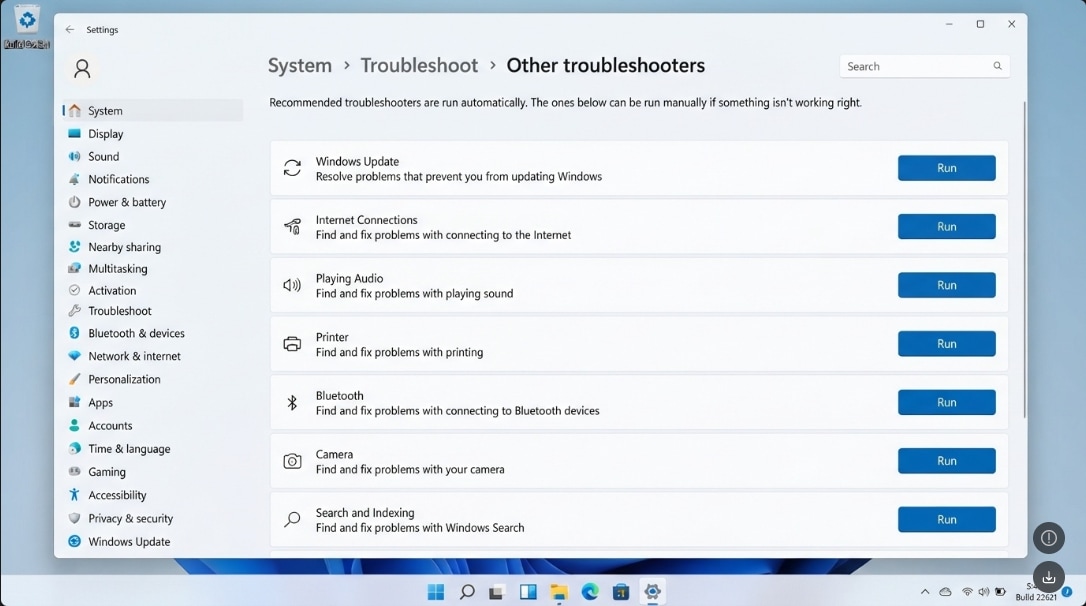
L'utilitaire de résolution des problèmes Windows Update intégré peut réparer les problèmes courants liés au service de mise à jour, au téléchargement et à la configuration.
- Ouvrez Paramètres.
- Accédez à Système > Dépanner > Autres utilitaires de résolution des problèmes.
- Sélectionnez Exécuter à côté de Windows Update.
- Appliquez les correctifs recommandés.
- Redémarrez le PC.
- Retournez à Windows Update et sélectionnez Rechercher des mises à jour.
Partie 5. Correctifs avancés lorsque KB5121767 échoue toujours
Utilisez ces étapes si la mise à jour continue d'échouer après les vérifications de base. Si le PC affiche des erreurs de disque, se fige ou ne démarre pas normalement, sauvegardez ou récupérez les fichiers avant de continuer.
Correctif 6. Réinitialiser le cache de Windows Update
La réinitialisation du cache de mise à jour force Windows à télécharger une nouvelle copie de la mise à jour. Cela est utile lorsque le téléchargement de KB5121767 est bloqué ou échoue à plusieurs reprises après avoir atteint le même pourcentage.
- Cliquez avec le bouton droit sur Démarrer et ouvrez Terminal (Administrateur) or Invite de commandes (Administrateur).
- Arrêtez les services liés à Windows Update :
net stop wuauservnet stop bitsnet stop cryptsvc- Renommez les dossiers du cache de mise à jour :
ren C:\\Windows\\SoftwareDistribution SoftwareDistribution.oldren C:\\Windows\\System32\\catroot2 catroot2.old- Redémarrez les services :
net start wuauservnet start bitsnet start cryptsvc- Redémarrez le PC et réessayez Windows Update.
Si une commande indique que le service n'est pas en cours d'exécution, passez à la commande suivante. Si le renommage échoue parce que des fichiers sont en cours d'utilisation, redémarrez et réessayez avant d'ouvrir d'autres applications.
Correctif 7. Réparer les fichiers système Windows avec DISM et SFC
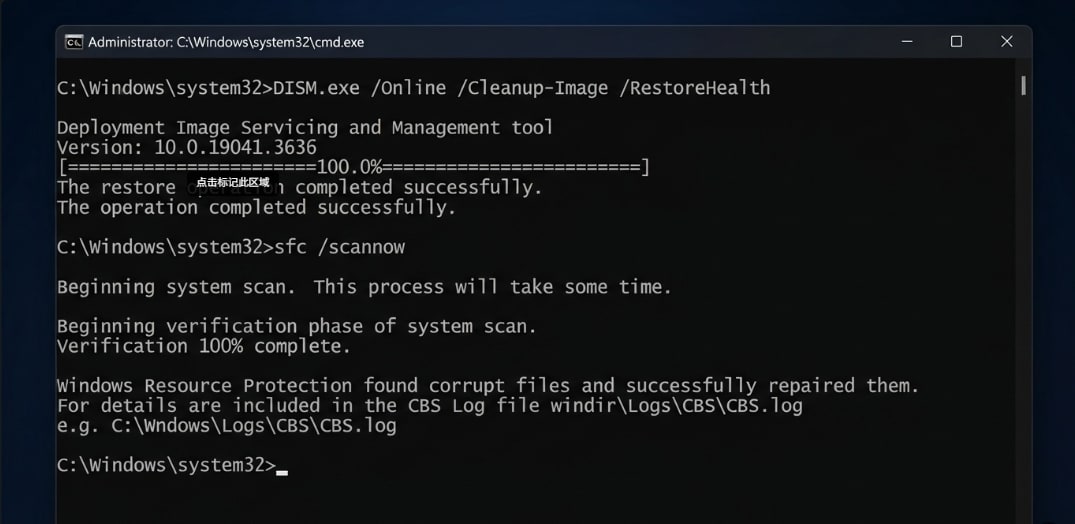
Si KB5121767 échoue avec des erreurs de composants ou de fichiers, réparez les fichiers système Windows. Microsoft recommande d'exécuter DISM en premier, puis l'Outil de vérification des fichiers système.
- Ouvrez Invite de commandes en tant qu'administrateur.
- Exécutez DISM :
DISM.exe /Online /Cleanup-Image /RestoreHealth- Attendez la fin de la commande.
- Exécutez l'Outil de vérification des fichiers système :
sfc /scannow- Redémarrez le PC.
- Essayez à nouveau d'installer KB5121767.
Ne fermez pas l'invite de commandes pendant que la vérification SFC est en cours d'exécution.
Correctif 8. Installer KB5121767 depuis le catalogue Microsoft Update
Si Windows Update refuse d'installer la mise à jour facultative, téléchargez-la depuis le catalogue officiel Microsoft Update. Évitez les sites Web tiers de téléchargement de mises à jour.
- Ouvrez le Catalogue Microsoft Update.
- Recherchez KB5121767.
- Choisissez le package correspondant à votre système, tel que Windows 11 24H2 x64, 24H2 arm64, 25H2 x64 ou 25H2 arm64.
- Téléchargez tous les fichiers MSU requis pour le package.
- Si Microsoft fournit plusieurs fichiers MSU, installez-les ensemble à l'aide de DISM depuis le même dossier ou installez-les dans l'ordre indiqué sur la page KB de Microsoft.
- Redémarrez Windows après l'installation.
Par exemple, si tous les fichiers MSU requis se trouvent dans C:\\Packages, un administrateur peut utiliser DISM avec ce dossier comme chemin du package. Suivez les noms de fichiers exacts du catalogue Microsoft Update pour votre architecture.
Correctif 9. Supprimer temporairement les bloqueurs de mise à jour
Les VPN, proxys, pare-feux tiers, outils antivirus et anciens pilotes de périphériques peuvent interrompre les téléchargements ou l'installation de Windows Update.
- Déconnectez-vous du VPN ou du proxy lors du téléchargement de la mise à jour.
- Utilisez un réseau domestique ou professionnel de confiance.
- Désactivez temporairement l'antivirus tiers uniquement pour le test de mise à jour, puis réactivez-le.
- Déconnectez les clés USB non essentielles, les stations d'accueil, les imprimantes, les scanners et autres périphériques.
- Installez les mises à jour Dell, Intel, BIOS, chipset et pilotes depuis l'application de support officielle ou le site Web du fabricant de votre PC si votre appareil est concerné.
Correctif 10. Mettre en pause ou ignorer la mise à jour facultative
Si KB5121767 est facultatif sur votre PC et que votre système est stable, ignorer cette mise à jour peut être plus sûr que de forcer une installation manuelle. Vous pouvez attendre la prochaine mise à jour cumulative régulière.
- Ouvrez Paramètres > Windows Update.
- Si nécessaire, sélectionnez Suspendre les mises à jour temporairement.
- Désactivez Obtenir les dernières mises à jour dès qu'elles sont disponibles si vous ne souhaitez pas recevoir les mises à jour facultatives anticipées.
- Reprenez les mises à jour ultérieurement et installez la prochaine mise à jour cumulative régulière.
Partie 6. Récupérer les fichiers manquants après un échec de mise à jour Windows
Un échec d'installation de KB5121767 ne devrait normalement pas supprimer les fichiers personnels. Mais des fichiers peuvent sembler manquants après des arrêts forcés, un échec de restauration, des problèmes de chargement de profil, un nettoyage manuel, une réinitialisation de Windows ou des erreurs de disque.
Vérifier d'abord les emplacements de récupération Windows
Avant d'effectuer une analyse avec un logiciel de récupération, vérifiez les emplacements courants :
- Bureau, Documents, Téléchargements, Images, et Vidéos
- Corbeille
- OneDrive dossier local et Corbeille en ligne OneDrive
- C:\\Windows.old\\Users, si une installation de réparation ou une mise à jour de fonctionnalités a créé Windows.old
- Autres profils utilisateur sous C:\\Users, si Windows vous a connecté à un profil temporaire
Si des fichiers sont toujours manquants, arrêtez d'enregistrer de nouvelles données sur le lecteur concerné. Une utilisation continue peut écraser les fichiers supprimés.
Utiliser Recoverit lorsque des fichiers locaux sont perdus
Recoverit peut aider à récupérer des fichiers depuis des lecteurs internes lisibles, des lecteurs externes, des clés USB, des cartes SD et d'autres périphériques de stockage après une suppression, un formatage, un crash système, une mise à jour échouée ou une réinitialisation accidentelle. Ce n'est pas un outil de réparation de Windows Update.
1. Choisissez un emplacement pour récupérer les données
Lancez Recoverit sur votre ordinateur. Dans l'interface principale, repérez la liste des lecteurs disponibles et des périphériques externes, puis sélectionnez la carte ou le lecteur connecté comme emplacement cible où vous avez perdu vos fichiers. Confirmez votre choix pour démarrer la tâche de récupération.

2. Analyse approfondie de l'emplacement
Recoverit commencera automatiquement à analyser la carte sélectionnée.

3. Prévisualisez et récupérez les données souhaitées
Une fois l'analyse terminée, parcourez la liste des fichiers trouvés et utilisez la fonction de prévisualisation pour vérifier les images, les clips vidéo et les documents avant la récupération.

La récupération dépend de l'état du lecteur, de l'écrasement, du chiffrement et de la détectabilité. Si BitLocker est activé, vous avez besoin du mot de passe BitLocker légitime ou de la clé de récupération pour accéder aux données chiffrées.
Conclusion
Pour résoudre le problème de la mise à jour 2026-07 KB5121767 qui ne s'installe pas sur Windows 11, confirmez d'abord si votre PC exécute Windows 11 24H2 ou 25H2 et si la mise à jour est réellement recommandée pour votre appareil. KB5121767 est une mise à jour facultative hors bande principalement destinée aux appareils affectés par Intel IPF en nombre limité, dont certains PC Dell. Si vous en avez besoin, installez-la d'abord depuis les mises à jour facultatives, puis essayez de redémarrer, de libérer de l'espace disque, d'exécuter l'utilitaire de résolution des problèmes Windows Update, de réinitialiser le cache des mises à jour, de réparer les fichiers système avec DISM et SFC, ou d'installer le bon package depuis le catalogue Microsoft Update.
Si des fichiers disparaissent après l'échec d'une mise à jour, d'une restauration, d'une réinitialisation ou d'une tentative de réparation du disque, cessez d'utiliser le lecteur concerné et récupérez les données importantes avant de procéder à un dépannage plus approfondi. Recoverit peut aider à récupérer des fichiers locaux à partir d'un stockage lisible, mais il ne peut pas réparer Windows Update ni garantir la récupération de données écrasées ou provenant de lecteurs physiquement défaillants.
FAQ
-
Qu'est-ce que KB5121767 sur Windows 11 ?
KB5121767 est une mise à jour cumulative hors bande du 18 juillet 2026 pour Windows 11 versions 24H2 et 25H2. Microsoft indique qu'elle apporte un correctif pour un nombre limité d'appareils affectés par un problème de pilote Intel Innovation Platform Framework. -
Dois-je installer KB5121767 ?
Vous n'en avez peut-être pas besoin. Microsoft indique que KB5121767 est uniquement recommandée pour les appareils concernés, et qu'aucune action n'est requise si votre appareil n'est pas affecté. Si Windows Update la propose pour votre PC ou si votre appareil correspond au scénario Intel IPF/Dell affecté, envisagez de l'installer. -
Pourquoi KB5121767 ne s'installe-t-elle pas sur Windows 11 ?
Les raisons courantes incluent une version de Windows non prise en charge, les paramètres de mise à jour facultative, un espace disque insuffisant, un cache de mise à jour corrompu, des fichiers système endommagés, une interférence d'un VPN ou d'un logiciel de sécurité, ou le téléchargement du mauvais package depuis le catalogue Microsoft Update. -
Recoverit peut-il corriger les erreurs d'installation de KB5121767 ?
Non. Recoverit ne peut pas corriger Windows Update, réparer les composants Windows, mettre à jour les pilotes ou installer KB5121767. Il peut aider à récupérer des fichiers locaux perdus à partir d'un stockage lisible si des fichiers disparaissent après l'échec d'une mise à jour, d'une restauration, d'une réinitialisation ou d'un processus de réparation du disque. -
Est-il sûr de passer KB5121767 ?
Il peut être sans risque de passer KB5121767 si votre PC Windows 11 n'est pas affecté et que la mise à jour est uniquement facultative. Continuez à installer les mises à jour de sécurité régulières et consultez les recommandations de Microsoft ou du fabricant de votre appareil si vous utilisez un appareil Dell ou basé sur Intel IPF affecté.

