
Les fichiers SSD supprimés peuvent devenir irrécupérables plus rapidement que les données HDD car TRIM peut libérer leurs blocs de stockage. Découvrez ce qu'il faut cesser de faire, quelles méthodes de récupération essayer en premier, et quand les sauvegardes ou l'aide professionnelle sont les seules options réalistes.
L'ordre le plus sûr est simple : arrêtez d'écrire sur le SSD, vérifiez la Corbeille, restaurez une sauvegarde existante, et envisagez seulement ensuite une analyse de récupération. Si le SSD disparaît, signale une mauvaise capacité ou n'est pas du tout détecté, des analyses logicielles répétées peuvent aggraver la situation.
"J'ai supprimé la semaine dernière un dossier contenant environ 40 Go de fichiers de travail de mon SSD d'ordinateur portable. Des projets clients, des factures, quelques photos personnelles mélangées..." - Ok-Concentrate8650
TL;DR : Que faire après avoir supprimé des fichiers SSD
- Arrêtez d'utiliser le SSD : Les nouveaux téléchargements, les mises à jour d'applications, les fichiers temporaires et l'activité normale en arrière-plan peuvent écraser des données ou donner au SSD plus d'occasions de traiter les blocs libérés.
- Vérifiez d'abord les copies intactes : Restaurez depuis la Corbeille, l'Historique des fichiers, Time Machine, l'historique des versions cloud, les instantanés NAS ou une autre sauvegarde avant de lancer une analyse.
- N'installez pas et n'enregistrez rien sur le lecteur concerné : Exécutez les outils de récupération depuis un autre stockage et enregistrez les résultats sur un lecteur physique séparé.
- Traitez le statut TRIM avec précaution : Un paramètre Windows peut indiquer si les notifications de suppression sont activées, mais il ne peut pas prouver qu'un fichier supprimé particulier est encore récupérable.
- Utilisez le logiciel uniquement lorsque le SSD est lisible : Un logiciel de récupération peut aider en cas de perte logique, mais il ne peut pas annuler un TRIM terminé, un écrasement, un effacement sécurisé, des clés de chiffrement manquantes ou une défaillance du contrôleur.
- Escaladez les cas précieux rapidement : Si le SSD est instable, non détecté, chiffré sans identifiants ou contient des données professionnelles irremplaçables, contactez un prestataire de récupération qualifié avant d'expérimenter.
Essayez Recoverit pour récupérer les fichiers supprimés d'un SSD
 Sécurité vérifiée. Plus de 7 302 189 personnes l'ont téléchargé.
Dans cet article
-
- Méthode 1. Restaurer des fichiers depuis la Corbeille Windows ou la Corbeille Mac
- Méthode 2. Restaurer des fichiers SSD depuis l'Historique des fichiers ou Time Machine
- Méthode 3. Récupérer des fichiers avec la récupération de fichiers Windows
- Méthode 4. Vérifier les sauvegardes cloud, NAS ou synchronisées
- Méthode 5. Récupérer des fichiers SSD supprimés avec Wondershare Recoverit
- Méthode 6. Utiliser un service professionnel de récupération de données SSD
Partie 1. Les fichiers supprimés peuvent-ils être récupérés depuis un SSD ?
Oui, les fichiers SSD supprimés peuvent parfois être récupérés, mais il n'existe pas de fenêtre de récupération universelle ni de taux de succès garanti. Le résultat dépend de la présence du fichier dans une corbeille, de l'existence d'une sauvegarde, de l'émission d'une notification TRIM ou UNMAP par le système d'exploitation, de la réception de cette notification par le périphérique, de ce que le contrôleur SSD a fait ensuite, et de si de nouvelles données ont remplacé le contenu original.
C'est pourquoi deux personnes peuvent supprimer des fichiers similaires depuis des SSD similaires et obtenir des résultats complètement différents. L'une peut restaurer le fichier depuis la Corbeille en quelques secondes. L'autre peut voir le nom de fichier original dans une analyse mais recevoir un fichier vide ou corrompu parce que les blocs sous-jacents ne sont plus renvoyés par le lecteur.
Suppression de fichiers SSD vs suppression de fichiers HDD
Lorsqu'un fichier est définitivement supprimé d'un disque dur traditionnel, le système de fichiers marque normalement son espace comme disponible sans écraser immédiatement chaque secteur magnétique. Jusqu'à ce qu'une autre écriture réutilise ces secteurs, un outil de restauration peut être en mesure de reconstruire le fichier à partir des enregistrements de répertoire ou de reconnaître son contenu par signature de fichier.
Un SSD ajoute une couche supplémentaire. La mémoire flash NAND ne peut pas écraser une page utilisée en place. Le contrôleur gère les adresses logiques, les pages flash physiques, le nivellement d'usure, la capacité de réserve et la récupération de mémoire. Pour l'aider à identifier le stockage qui ne contient plus de données nécessaires, le système d'exploitation peut envoyer une notification d'abandon appelée TRIM ou UNMAP.
La distinction importante n'est pas simplement « SSD versus HDD ». La récupération dépend du chemin complet depuis le système de fichiers jusqu'au système d'exploitation, le pilote, le protocole de stockage, le contrôleur de pont, le micrologiciel SSD et la NAND. Ce chemin détermine si une commande d'abandon a été émise et honorée.
Comment TRIM affecte les données SSD supprimées
Microsoft définit la notification de suppression, également connue sous le nom de TRIM ou UNMAP, comme un avis au périphérique de stockage sous-jacent indiquant que des clusters ont été libérés par une suppression de fichier. Microsoft indique que les notifications de suppression sont activées par défaut pour NTFS, sauf si un administrateur les désactive. Un périphérique qui signale ne pas prendre en charge TRIM ne reçoit pas ces notifications.
TRIM ne signifie pas que Windows écrase personnellement chaque fichier supprimé au moment où vous appuyez sur Supprimer. Il indique à la pile de stockage que les blocs logiques ne sont plus nécessaires. Le SSD peut alors cesser de renvoyer le contenu original, et son contrôleur peut effacer les pages flash sous-jacentes lors de la récupération de mémoire. Le calendrier et la mise en œuvre varient, c'est pourquoi des affirmations telles que « vous avez toujours une heure » ou « la récupération est garantie si vous analysez immédiatement » ne sont pas fiables.
Sur Windows, un administrateur peut interroger le paramètre du système de fichiers avec :
fsutil behavior query DisableDeleteNotify
Pour NTFS, une valeur de 0 signifie que les notifications de suppression sont activées, tandis que 1 signifie qu'elles sont désactivées. Ce résultat décrit le paramètre du système de fichiers Windows. Il ne confirme pas que TRIM a atteint un SSD particulier, n'identifie pas si les blocs d'un fichier spécifique ont été abandonnés, et ne vous indique pas si le contenu original reste lisible.
Pour la procédure du fabricant original référencée dans cet article, voir les instructions de SanDisk pour vérifier TRIM sous Windows.
Ne désactivez pas TRIM comme astuce de récupération : Modifier le paramètre après une suppression ne peut pas annuler les commandes d'abandon déjà émises. Cela peut également réduire les performances normales du SSD au fil du temps. Préservez le lecteur et concentrez-vous plutôt sur des copies intactes ou une tentative de récupération contrôlée.
Quand les fichiers SSD supprimés peuvent encore être récupérables
- Les fichiers sont encore dans la Corbeille : Ils ont normalement été déplacés dans un dossier spécial plutôt que définitivement supprimés, donc les restaurer ne nécessite pas d'analyse de bas niveau.
- Une sauvegarde ou une copie versionnée existe : L'Historique des fichiers, Time Machine, l'historique des versions cloud, les instantanés NAS et les sauvegardes hors ligne ne dépendent pas du maintien de l'accessibilité des blocs supprimés sur le SSD d'origine.
- TRIM était désactivé, non pris en charge ou non transmis : Les blocs d'origine peuvent encore être lisibles si aucune écriture ultérieure ne les a remplacés. C'est possible, mais non garanti.
- La perte est logique plutôt qu'une suppression de fichier : Un système de fichiers endommagé, une lettre de lecteur manquante, une entrée de partition perdue ou un volume inaccessible peuvent masquer des données sans supprimer chaque fichier.
- Le SSD a été déconnecté immédiatement : Un SSD externe qui a été retiré en toute sécurité après la perte a peut-être subi moins d'écritures ultérieures, bien que sa déconnexion n'annule pas le TRIM qui a déjà atteint le périphérique.
- Une image disque a capturé le contenu lisible : L'imagerie peut préserver l'état logique qui reste disponible et réduire les accès répétés à l'original. Elle ne peut pas restaurer le contenu que le SSD a déjà cessé d'exposer.
Récupération SSD interne vs SSD externe
Les SSD SATA et NVMe internes reçoivent couramment des notifications d'abandon lorsque le système d'exploitation, le système de fichiers, le pilote et le périphérique les prennent en charge. Un SSD de démarrage reçoit également des écritures en arrière-plan constantes provenant des journaux, des caches de navigateur, des mises à jour, de la pagination, de l'indexation et des applications. Continuer à utiliser l'ordinateur peut donc réduire les chances de récupération même si TRIM n'est pas le facteur décisif.
Le comportement des SSD externes est moins prévisible. USB, USB-C, Thunderbolt, un pont d'enclos, le protocole de stockage et le pilote du système d'exploitation peuvent déterminer si TRIM ou SCSI UNMAP atteint le SSD. Certains chemins externes transmettent les commandes d'abandon ; d'autres non. Il ne faut jamais supposer qu'un SSD externe se comporte comme un HDD simplement parce qu'il se connecte via USB.
Pour un SSD externe, éjectez-le en toute sécurité et déconnectez-le après avoir découvert la perte. Pour un SSD système interne contenant des fichiers critiques, éteignez l'ordinateur si c'est pratique. Installer un outil « sur une autre partition » du même SSD physique n'est pas sûr car il écrit tout de même sur le même périphérique.
Quand la récupération SSD est peu probable
- Le SSD ne renvoie plus les blocs supprimés : Un TRIM et une récupération de mémoire terminés peuvent rendre le contenu original indisponible aussi bien pour les logiciels que pour de nombreux flux de travail en laboratoire.
- Les blocs ont été écrasés : Un logiciel de récupération ne peut pas reconstruire les octets originaux qui ont été remplacés par de nouvelles données.
- Effacement sécurisé ou désinfection terminée : NIST SP 800-88 Révision 2 définit la désinfection des supports comme le fait de rendre l'accès aux données cibles irréalisable pour un niveau d'effort donné. Un processus de désinfection réussi et approprié est destiné à empêcher la récupération.
- Les identifiants de chiffrement sont indisponibles : Les outils de récupération ne peuvent pas contourner légitimement BitLocker, FileVault, le chiffrement matériel ou un autre système de chiffrement lorsque la clé requise ou les identifiants autorisés sont manquants.
- Le contrôleur ou la NAND est en panne : Les logiciels grand public nécessitent généralement un périphérique stable et détecté. La cartographie moderne du contrôleur SSD et le chiffrement peuvent également limiter la récupération au niveau de la puce.
| Scénario de perte de données SSD | Impact de TRIM | Perspectives de récupération réalistes | Meilleure première option |
| Fichier encore dans la Corbeille | Aucune suppression permanente n'a eu lieu dans le flux de travail normal. | Très favorable si l'élément est présent et que la corbeille fonctionne normalement. | Restaurer directement depuis la corbeille. |
| Maj+Suppr ou corbeille vidée sur un SSD interne | Les notifications de suppression peuvent être envoyées rapidement. | Imprévisible et souvent mauvais après un abandon ou une utilisation continue. | Vérifiez d'abord les sauvegardes, puis effectuez une analyse contrôlée. |
| Fichier définitivement supprimé sur un SSD externe | Dépend de si la connexion transmet TRIM ou UNMAP. | Imprévisible. La déconnexion limite les écritures ultérieures mais n'annule pas l'effacement. | Déconnectez en toute sécurité, vérifiez les sauvegardes, puis analysez depuis un autre système si approprié. |
| SSD formaté rapidement | Le formatage peut déclencher un comportement d'effacement étendu selon le système et l'opération de formatage. | Variable, souvent pire que sur un HDD formaté. | Cessez l'utilisation et analysez uniquement si le SSD reste stable et lisible. |
| Partition supprimée ou perdue sans formatage ni réutilisation | La suppression des métadonnées de partition n'efface pas toujours toutes les données de fichiers. | Possible si le contenu du volume reste lisible et qu'aucune opération ultérieure ne l'a modifié. | Analysez la partition perdue ou récupérez les fichiers sur un autre lecteur. |
| Effacement sécurisé, désinfection ou effacement cryptographique | Le processus est conçu pour supprimer l'accès aux données stockées. | Extrêmement improbable si l'opération s'est terminée correctement. | Restaurez à partir d'une sauvegarde indépendante. |
| SSD non détecté, indique une capacité de 0 ou se déconnecte de façon répétée | TRIM n'est pas la question principale. | La récupération par logiciel est inappropriée ou impossible. | Éteignez et consultez un prestataire professionnel de récupération de données SSD. |
Partie 2. Que faire immédiatement après avoir supprimé des fichiers d'un SSD
Les premières minutes sont importantes car l'utilisation ordinaire crée de nouvelles écritures et peut modifier ce que le SSD expose. Suivez ces étapes avant de choisir une méthode de récupération.
- Arrêtez d'enregistrer, de télécharger et d'installer : Suspendez le travail sur l'appareil concerné. Ne naviguez pas, ne mettez pas à jour les applications, ne synchronisez pas de grands dossiers, ne rendez pas de médias et ne copiez pas de nouveaux fichiers sur le SSD.
- Identifiez le périphérique physique : Confirmez si la perte s'est produite sur le SSD système interne, un second SSD interne, un SSD externe, ou une partition partageant le même disque physique. Des lettres de lecteur différentes ne signifient pas nécessairement un matériel différent.
- N'installez pas le logiciel de récupération sur la source : Les packages d'installation, les fichiers temporaires, les journaux et les bases de données d'analyse peuvent écraser des données. Utilisez un autre disque physique ou un ordinateur propre séparé dans la mesure du possible.
- Évitez le formatage, l'optimisation, la réparation ou le repartitionnement : N'exécutez pas d'effacement sécurisé, de réinitialisation, de CHKDSK avec options de réparation, de réparation Utilitaire de disque, de création de partition ou d'installation d'un nouveau système d'exploitation avant que les données importantes soient sécurisées.
- Vérifiez d'abord les copies intactes : Vérifiez dans la Corbeille, l'Historique des fichiers, Time Machine, OneDrive, iCloud Drive, Google Drive, Dropbox, les instantanés NAS, les pièces jointes aux e-mails, les référentiels de projets et les sauvegardes hors ligne.
- Déconnectez un SSD externe en toute sécurité : Éjectez-le si le système d'exploitation répond, puis débranchez-le. Si le lecteur se déconnecte de façon répétée ou rend le système instable, cessez d'y accéder.
- Préparez une destination séparée : Les fichiers récupérés doivent être envoyés vers un autre SSD physique, un HDD ou un emplacement réseau disposant de suffisamment d'espace libre. Ne les restaurez jamais sur le SSD source durant la session de récupération.
- Déterminez si le cas est adapté au DIY : Si les données sont irremplaçables, juridiquement sensibles, chiffrées sans identifiants connus, ou sur un matériel instable, une évaluation professionnelle peut être plus sûre qu'une nouvelle tentative logicielle.
Important pour les SSD de démarrage internes : Choisir simplement un autre dossier ou une autre partition sur le même SSD n'empêche pas les écritures sur le matériel concerné. Windows et macOS créent également des écritures en arrière-plan pendant leur fonctionnement. Pour les données de haute valeur, un flux de travail d'imagerie secondaire contrôlé ou professionnel est plus sûr.
Partie 3. Comment récupérer des fichiers supprimés d'un SSD
Essayez les méthodes dans cet ordre. Les quatre premières récupèrent des copies intactes et évitent de dépendre des blocs SSD supprimés. L'analyse logicielle vient ensuite car TRIM peut déjà avoir rendu ces blocs indisponibles.
Méthode 1. Restaurer des fichiers depuis la Corbeille Windows ou la Corbeille Mac
Une action de suppression ordinaire déplace généralement un fichier vers la Corbeille sous Windows ou la Corbeille sous macOS. Comme l'élément n'a pas encore été supprimé définitivement dans le flux de travail normal, il s'agit de la voie de récupération la plus rapide et la plus sûre.
Restaurer depuis la Corbeille Windows
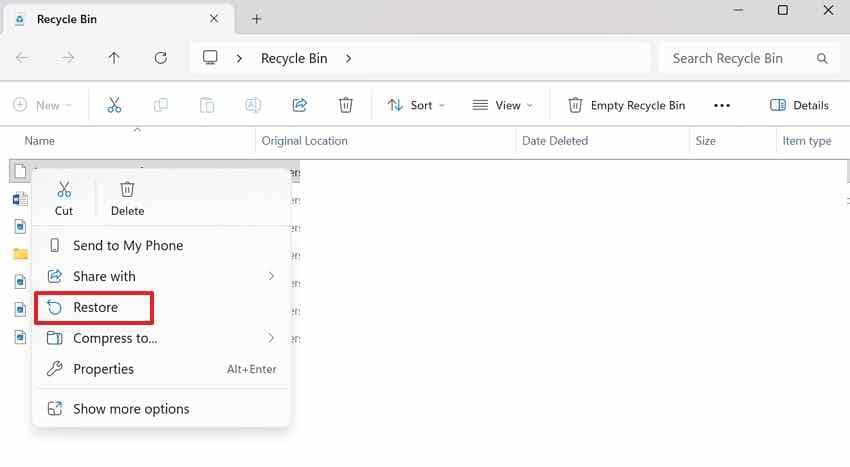
- Ouvrez Corbeille depuis le bureau ou recherchez-la depuis Démarrer.
- Utilisez l'emplacement d'origine, la date de suppression, le nom ou le type de fichier pour trouver les éléments manquants.
- Faites un clic droit sur la sélection et choisissez Restaurer. Windows remet chaque élément à son emplacement d'origine.
Restaurer depuis la Corbeille Mac
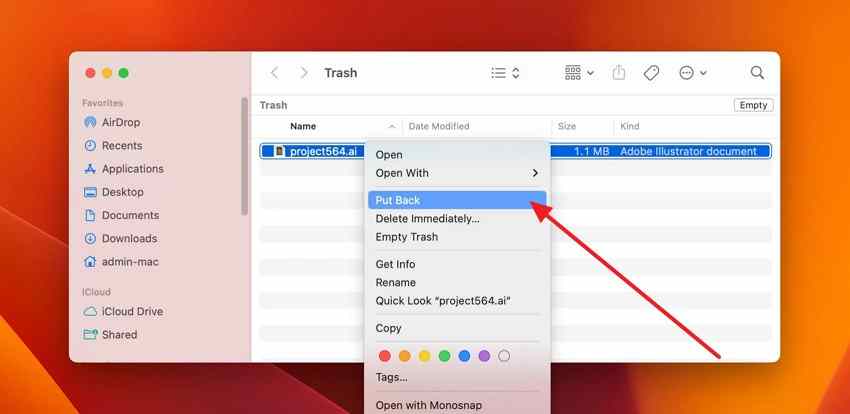
- Ouvrez Corbeille depuis le Dock.
- Localisez les fichiers que vous souhaitez récupérer.
- Faites un Contrôle-clic sur la sélection et choisissez Remettre à sa place. Apple explique ce flux de travail dans son guide de suppression de fichiers Mac.
Si le fichier est absent de la corbeille, ne videz pas la corbeille à nouveau, n'exécutez pas d'utilitaires de nettoyage et ne lancez pas de téléchargement volumineux. Passez aux sauvegardes.
Méthode 2. Restaurer des fichiers SSD depuis l'Historique des fichiers ou Time Machine
Les sauvegardes sont plus fiables que l'analyse de récupération car elles contiennent des copies séparées des fichiers. L'Historique des fichiers ou Time Machine doit avoir été configuré avant la suppression.
Le guide plus complet de Microsoft sur la sauvegarde, la restauration et la récupération Windows confirme que les copies de sauvegarde disponibles doivent être vérifiées avant de recourir à l'analyse de fichiers supprimés.
Restaurer avec l'Historique des fichiers Windows
Le guide actuel de Microsoft sur l'Historique des fichiers confirme que l'Historique des fichiers peut restaurer du contenu supprimé ou ramener des fichiers et dossiers à un état antérieur.
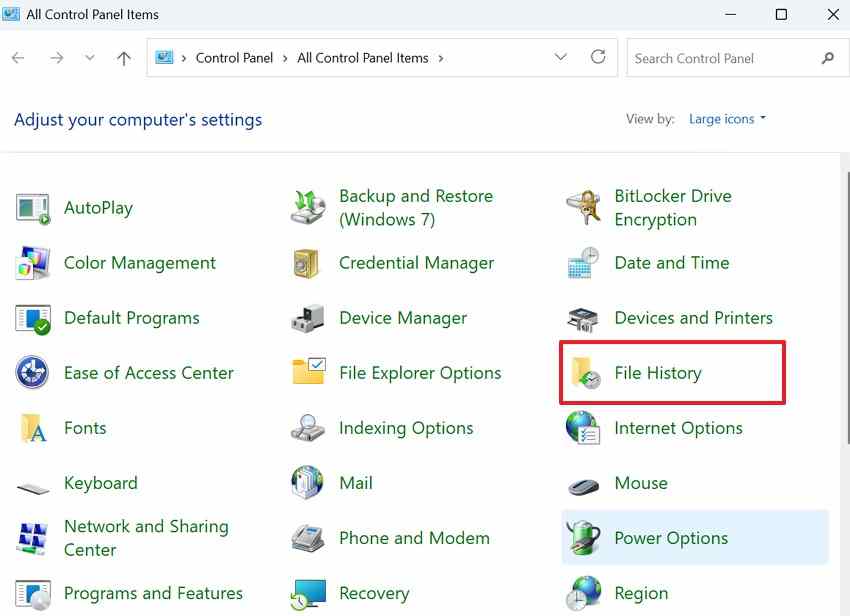
- Ouvrez l'Historique des fichiers : Connectez le lecteur de sauvegarde, puis ouvrez Panneau de configuration > Historique des fichiers.
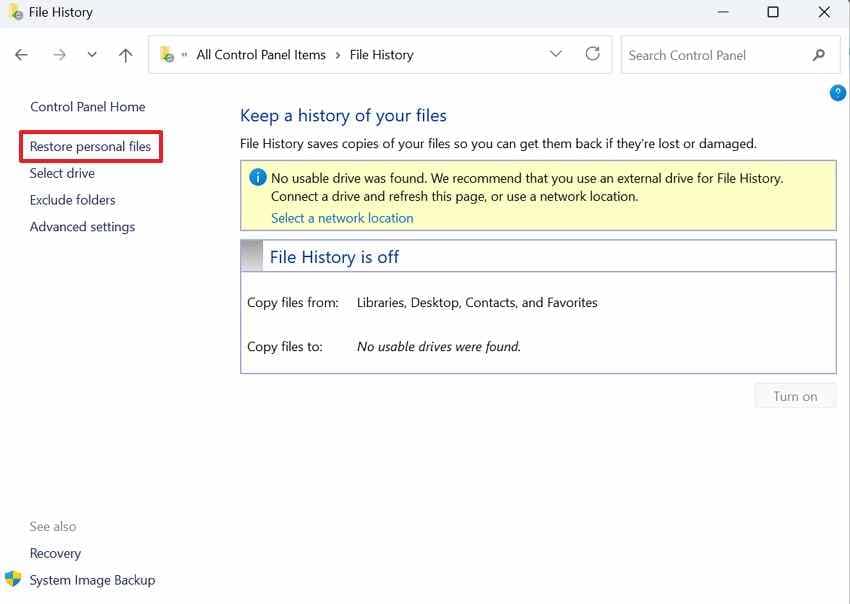
- Localisez la sauvegarde : Sélectionnez Restaurer les fichiers personnels, parcourez les dates de sauvegarde disponibles et trouvez les fichiers supprimés.
- Restaurez les fichiers : Sélectionnez les éléments requis et cliquez sur Restaurer. Pour éviter de remplacer une copie actuelle, utilisez l'option de restauration vers un autre emplacement lorsqu'elle est disponible.
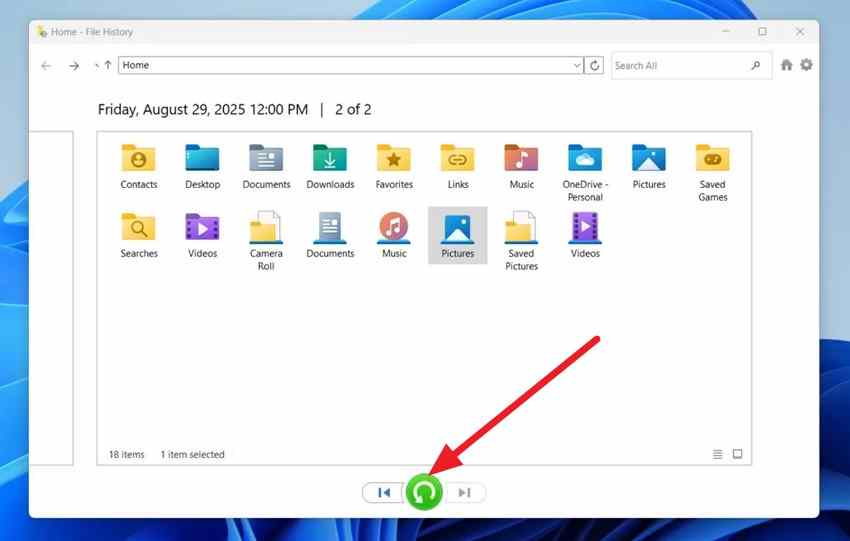
Vous pouvez également naviguer jusqu'au dossier qui contenait précédemment le fichier, faire un clic droit dessus et sélectionner Restaurer les versions précédentes. Prévisualisez la version avant de la restaurer dans la mesure du possible.
Restaurer avec Time Machine sur Mac
Connectez le disque Time Machine ou rendez disponible la sauvegarde réseau configurée, puis ouvrez le dossier où l'élément manquant existait précédemment.
- Ouvrez le navigateur de sauvegardes : Choisissez Parcourir les sauvegardes Time Machine depuis le menu Time Machine.
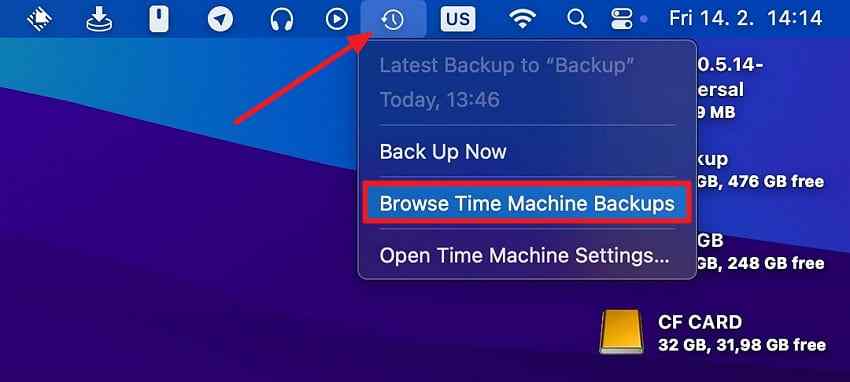
- Choisissez et restaurez le fichier : Parcourez les dates de sauvegarde, sélectionnez les éléments manquants et cliquez sur Restaurer. Consultez le guide Apple pour restaurer des éléments avec Time Machine pour le flux de travail macOS actuel.
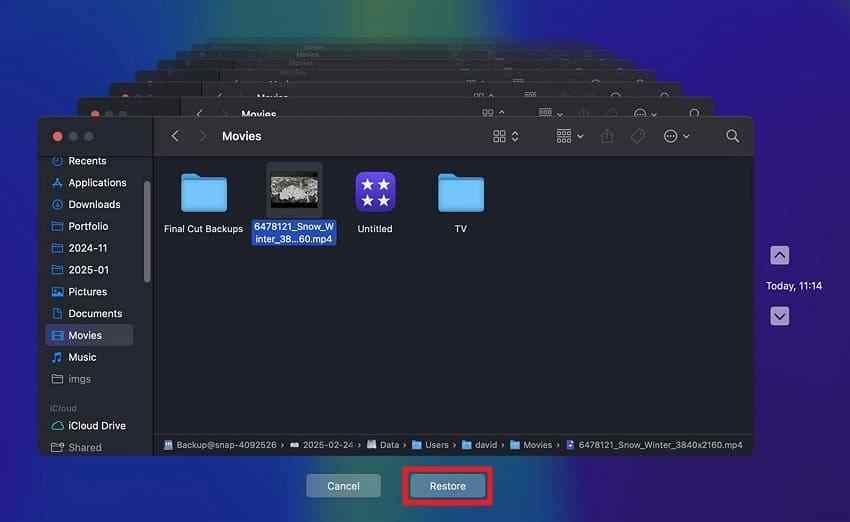
Avant de restaurer une sauvegarde entière, confirmez qu'elle est antérieure à la suppression et qu'elle contient les fichiers requis. La restauration d'éléments sélectionnés réduit le risque de remplacer des travaux plus récents.
Méthode 3. Récupérer des fichiers avec la récupération de fichiers Windows
Windows File Recovery est l'application en ligne de commande de Microsoft pour les fichiers supprimés sur le stockage local. Elle prend en charge les lecteurs internes, les lecteurs externes et les périphériques USB, mais pas le stockage cloud ni les partages de fichiers réseau. La source et la destination doivent être des lecteurs différents. Le guide Microsoft Windows File Recovery officiel contient la syntaxe actuelle et le tableau des modes.
Microsoft recommande le mode Normal pour un fichier récemment supprimé sur un volume NTFS sain. Utilisez le mode Étendu pour les suppressions anciennes, les volumes NTFS formatés ou corrompus, et le stockage FAT ou exFAT. Sur un SSD, aucun mode ne peut récupérer le contenu que le lecteur ne renvoie plus après TRIM ou écrasement.
- Préparez un autre disque physique : Connectez une destination telle que E:. Ne créez pas de nouvelle partition sur le SSD affecté.
- Installez Windows File Recovery uniquement si le risque d'écriture est acceptable : L'installer sur un SSD système affecté génère de l'activité. En cas de perte critique sur un SSD interne, envisagez plutôt une récupération professionnelle ou sur un appareil secondaire.
- Ouvrez Windows File Recovery en tant qu'administrateur : Approuvez l'invite système.
- Exécutez une commande filtrée : Remplacez le nom d'utilisateur et les lettres de lecteur par les valeurs correctes. Pour une suppression récente depuis Documents sur un NTFS sain, utilisez
winfr C: E: /regular /n \\Users\\.\\Documents\\ - Confirmez et inspectez la destination : Appuyez sur Y lorsque vous y êtes invité. Microsoft crée un dossier nommé
Recovery_sur le lecteur de destination.
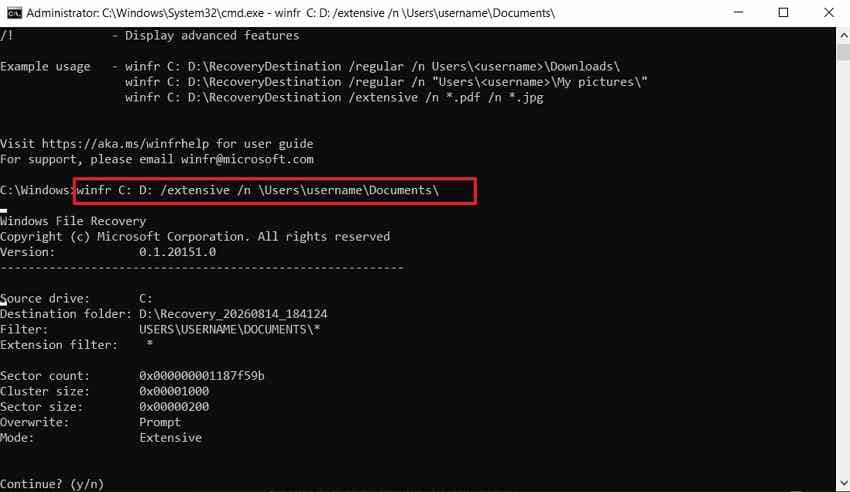
Si le mode Régulier ne trouve rien, le mode Étendu peut inspecter le volume différemment, mais des analyses répétées ne peuvent pas récupérer des blocs élagués ou écrasés. Arrêtez si le SSD devient instable.
Méthode 4. Vérifier les sauvegardes cloud, NAS ou synchronisées
La synchronisation cloud n'est pas toujours une sauvegarde, car la suppression peut se synchroniser sur tous les appareils. Cependant, de nombreux services conservent une zone d'éléments supprimés, un historique des versions, une fenêtre de rétention ou une option de restauration administrateur. Un NAS peut également fournir des instantanés qui préservent l'état d'un dossier partagé avant la suppression.
- Connectez-vous au service via un navigateur de confiance ou son application officielle.
- Vérifiez le dossier d'origine, la zone des éléments supprimés, l'historique des versions, le journal d'activité et les instantanés disponibles.
- Confirmez la date de version et la taille du fichier avant de restaurer.
- Téléchargez ou restaurez les fichiers vers un emplacement sain, pas sur le SSD affecté.
- Si le compte appartient à une organisation, contactez l'administrateur avant l'expiration des périodes de rétention.
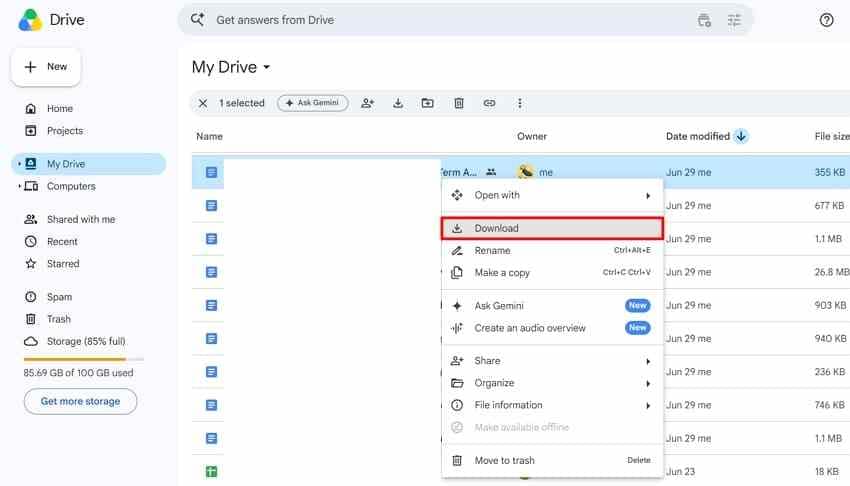
Vérifiez OneDrive, iCloud Drive, Google Drive, Dropbox, SharePoint, les pièces jointes de gestion de projet, les e-mails, le contrôle de source, les outils de collaboration et tout système d'instantanés NAS utilisé par votre équipe. Ne supposez pas qu'un fichier local manquant a également disparu de chaque copie distante.
Méthode 5. Récupérer des fichiers SSD supprimés avec Wondershare Recoverit
Utilisez un logiciel de récupération lorsqu'aucune copie intacte n'existe, que le SSD est stable et détecté, et que la perte est logique plutôt que physique. La solution recommandée Wondershare Recoverit de récupération de disque dur prend en charge l'analyse du stockage SSD interne et externe qui reste accessible au système d'exploitation.
La page produit actuelle de Recoverit répertorie les stockages SATA, PCIe, M.2, U.2, mSATA et NVMe, ainsi que les connexions SSD externes telles qu'USB-C et Thunderbolt. Elle répertorie également plus de 1 000 types de fichiers récupérables, l'aperçu des fichiers, l'analyse des fichiers supprimés, la récupération de volumes formatés, la récupération de volumes RAW et les flux de travail de partitions perdues. Il s'agit de capacités du produit, et non d'une garantie qu'un fichier SSD particulier élagué ou écrasé sera récupérable.
Quand Recoverit est une option raisonnable pour la récupération SSD
- Le SSD est détecté avec la capacité attendue et reste stable pendant la lecture.
- Les fichiers sont absents de la Corbeille, de la Poubelle et des sauvegardes disponibles.
- La perte implique une suppression, un volume formaté lisible, un système de fichiers RAW ou inaccessible, ou une partition manquante.
- Vous pouvez installer l'application en dehors du SSD affecté et enregistrer les fichiers récupérés sur un autre appareil physique.
- Vous comprenez que TRIM, l'écrasement, le chiffrement et la défaillance physique peuvent empêcher la récupération.
Recoverit ne peut pas inverser un TRIM terminé, récupérer des octets écrasés, contourner des identifiants de chiffrement manquants, supprimer de façon sécurisée des données assainies, ou réparer un SSD physiquement défaillant.
Comment récupérer des fichiers supprimés d'un SSD avec Recoverit
Avant l'analyse, connectez un lecteur de destination séparé avec suffisamment d'espace libre. Si les fichiers perdus se trouvaient sur le SSD système, évitez de télécharger ou d'installer Recoverit sur ce même appareil physique lorsqu'un autre environnement de récupération est disponible.
- Choisissez le SSD à analyser : Ouvrez Recoverit, allez dans Disques durs et emplacements, et sélectionnez le SSD ou la partition affectée. Confirmez son nom et sa capacité avant de continuer.

- Trouvez les fichiers supprimés : Laissez l'analyse s'exécuter et utilisez les filtres de type de fichier, chemin, date, taille et nom de fichier pour localiser les données importantes. Évitez toute autre activité sur la source pendant l'analyse.

- Aperçu et sauvegarde : Prévisualisez les fichiers pris en charge pour évaluer si leur contenu reste intact. Sélectionnez les éléments requis, cliquez sur Récupérer, et enregistrez-les sur un autre disque physique.

Un nom de fichier ou une miniature ne prouve pas que l'intégralité du fichier est saine. Ouvrez des documents, photos, archives et vidéos récupérés représentatifs depuis le lecteur de destination. Conservez la source inchangée jusqu'à ce que vous vérifiez que les résultats importants sont complets.
Essayez Recoverit pour récupérer les fichiers supprimés d'un SSD
Sécurité vérifiée. Plus de 7 302 189 personnes l'ont téléchargé.
Méthode 6. Utiliser un service professionnel de récupération de données SSD
Arrêtez les tentatives DIY et demandez une évaluation professionnelle lorsque le SSD n'est pas détecté, signale 0 Go ou une capacité incorrecte, se déconnecte répétitivement, surchauffe, présente des dommages liquides ou électriques, ou contient des données dont la valeur dépasse le coût d'un spécialiste. Le programme d'evidence numérique du NIST documente également les défis scientifiques et médico-légaux liés à l'acquisition et à l'interprétation de données provenant d'appareils numériques.
Un prestataire qualifié peut disposer d'imageurs matériels, d'équipements de contrôle d'alimentation, de connaissances en firmware, de composants donneurs et de procédures pour les supports instables. La récupération SSD peut toujours être limitée par le mappage spécifique au contrôleur, le chiffrement matériel, les dommages NAND, le TRIM terminé et le contenu écrasé ou assaini. Renseignez-vous auprès du prestataire sur les frais d'évaluation, la confidentialité, les exigences de chiffrement, l'expédition de retour et si le paiement dépend des données récupérées utiles.
- Ne mettez pas en cycle d'alimentation répété un SSD instable.
- N'ouvrez pas et ne chauffez pas l'appareil.
- Ne mettez pas à jour le firmware lors d'un incident de récupération, sauf si un spécialiste qualifié vous le demande.
- N'acceptez pas un pourcentage de récupération garanti avant le diagnostic.
- Pour les données juridiques ou réglementées, confirmez les procédures de traitement des preuves et de chaîne de custody.
Partie 4. Quelle méthode de récupération SSD correspond à votre situation ?
Choisissez la méthode selon le type de perte, et non selon l'outil qui apparaît en premier dans les résultats de recherche. Le tableau suivant sépare la restauration de copies intactes des cas d'analyse logique et de niveau matériel. Pour un contexte technique supplémentaire, consultez les directives NIST sur l'investigation numérique et la récupération de données supprimées référencées par le document source.
| Situation | Meilleure méthode de récupération | Logiciel nécessaire | Limitation principale |
| Fichiers supprimés encore dans la Corbeille | Restaurez directement avec Restaurer ou Remettre à sa place. | Aucun. | Fonctionne uniquement tant que l'élément reste dans la corbeille. |
| Maj+Suppr ou Corbeille vidée | Vérifiez les sauvegardes et l'historique des versions, puis envisagez une analyse contrôlée. | Windows File Recovery ou logiciel de récupération de données si aucune copie n'existe. | TRIM peut avoir déjà rendu le contenu indisponible. |
| SSD formaté | Restaurez d'abord une sauvegarde. Analysez le SSD stable et lisible uniquement si aucune copie n'existe. | Logiciel de récupération. | Le formatage peut avoir émis de larges commandes de rejet. Les résultats sont imprévisibles. |
| Partition SSD RAW ou inaccessible | Récupérez les fichiers avant de formater ou réparer. | Logiciel de récupération si le SSD est détecté et stable. | L'instabilité physique, le chiffrement ou une corruption grave peuvent bloquer l'accès. |
| Partition supprimée ou perdue | Analysez le SSD physique pour retrouver le volume manquant et récupérez les fichiers ailleurs. | Logiciel de récupération tenant compte des partitions. | Un formatage ultérieur, un repartitionnement, TRIM et de nouvelles écritures réduisent les données disponibles. |
| Le SSD n'est pas détecté, signale une capacité incorrecte ou se déconnecte répétitivement | Éteignez et demandez un diagnostic professionnel. | Outils matériels et firmware spécialisés. | La défaillance du contrôleur, le chiffrement et les dommages NAND peuvent encore empêcher la récupération. |
| Effacement sécurisé ou assainissement d'usine terminé | Restaurez à partir d'une sauvegarde indépendante. | Logiciel de sauvegarde ou le service cloud/NAS d'origine. | Un assainissement réussi est conçu pour rendre la récupération des données infaisable. |
| SSD chiffré sans le mot de passe ou la clé de récupération | Utilisez le compte autorisé du fournisseur ou le processus de récupération de clé. | La méthode de récupération applicable via BitLocker, FileVault ou la gestion des appareils. | Les logiciels de récupération ne peuvent pas contourner un chiffrement correctement implémenté. |
Partie 5. Pourquoi la récupération de fichiers SSD échoue parfois
- TRIM ou UNMAP a libéré les blocs logiques : Le système d'exploitation a notifié le stockage que les blocs n'étaient plus nécessaires, et le SSD a cessé de retourner leur contenu original.
- La collecte des déchets a effacé les pages flash sous-jacentes : Le contrôleur a récupéré le stockage en interne après la suppression. Ce processus est géré par le SSD et n'est pas inversé par une analyse de récupération de fichiers supprimés.
- De nouvelles données ont écrasé l'ancien contenu : Les téléchargements, mises à jour, caches, swap, activité applicative et fichiers récupérés enregistrés sur la source peuvent remplacer ce qui restait.
- Le SSD a été formaté, réinitialisé ou assaini : Certaines opérations ne modifient que les métadonnées, tandis que d'autres émettent des commandes d'effacement ou effectuent un effacement sécurisé. L'opération exacte est importante.
- Le chiffrement empêche l'accès autorisé : BitLocker, FileVault ou le chiffrement matériel peuvent rendre les blocs lisibles inutilisables sans la clé ou les informations d'identification requises.
- Seules les métadonnées ont survécu : Une analyse peut reconstruire un nom de fichier et un chemin de dossier à partir des enregistrements du système de fichiers, même lorsque le contenu du fichier sous-jacent renvoie des zéros ou des fragments.
- Le fichier est fragmenté : L'analyse par signature peut localiser le début d'un fichier, mais échouer à reconstruire des pièces non contiguës sans métadonnées fiables.
- Le contrôleur ou la mémoire NAND est défaillant : Un lecteur qui ne peut pas maintenir une communication stable ne peut pas être analysé de manière fiable avec un logiciel grand public.
- Le mauvais appareil a été analysé : Les utilisateurs analysent parfois une partition de récupération, une seconde lettre de lecteur, un dossier d'espace réservé cloud ou un boîtier qui expose un appareil différent.
- Le fichier récupéré a été sauvegardé sur la source : L'écriture des résultats sur le SSD concerné peut écraser d'autres fichiers qui n'avaient pas encore été récupérés.
Aucune application de récupération ne peut garantir un pourcentage fixe sans tests contrôlés sur le SSD exact, le firmware, le système de fichiers, la méthode de suppression, le chemin de connexion, l'intervalle de temps, la charge de travail et l'état du chiffrement. Considérez les affirmations universelles de « 99 % » ou « 100 % » de récupération de fichiers SSD comme du marketing, et non comme une prédiction pour votre cas.
Partie 6. Comment améliorer les chances de récupération SSD
- Arrêtez immédiatement toute activité : Éteignez un ordinateur dont le SSD système interne contient des fichiers critiques supprimés, ou déconnectez en toute sécurité un SSD externe.
- Enregistrez les détails de la perte : Notez le modèle de l'appareil, le système d'exploitation, le système de fichiers, l'heure de suppression, le chemin d'origine, les types de fichiers, l'état du chiffrement et tout ce qui a été fait par la suite.
- Préférez les copies intactes : Vérifiez les corbeilles, les lecteurs de sauvegarde, la rétention cloud, les instantanés NAS, les collaborateurs, les e-mails et les versions de projet exportées avant d'effectuer une analyse.
- Préservez la source : Le cas échéant, créez une image au niveau du secteur avec un flux de travail de confiance et analysez l'image plutôt que d'accéder répétitivement à l'original. L'imagerie ne préserve que les données que le SSD retourne encore.
- Utilisez un autre appareil physique pour les outils : N'installez pas de logiciel de récupération sur une autre partition du même SSD en supposant que c'est sécurisé.
- Filtrez avant de récupérer : Recherchez par noms de fichiers prioritaires, extensions, chemins, dates et tailles plutôt que d'écrire chaque élément trouvé vers la destination.
- Enregistrez les résultats ailleurs : Utilisez un SSD physique sain, un HDD, un NAS ou une autre destination disposant d'une capacité suffisante.
- Validez avant de modifier la source : Ouvrez les fichiers récupérés importants, comparez les tailles, inspectez la lecture multimédia, extrayez les archives et conservez une seconde copie vérifiée.
- Arrêtez lorsque des symptômes matériels apparaissent : Des déconnexions répétées, des erreurs de capacité, une instabilité en lecture, une surchauffe ou une disparition du firmware sont des raisons d'escalader.
- Fixez des attentes réalistes : Une action rapide réduit les écritures évitables, mais ne garantit pas que TRIM n'a pas déjà affecté les blocs supprimés.
Partie 7. Comment prévenir la perte de données SSD
- Maintenez au moins trois copies des données importantes : Conservez la copie de travail plus deux sauvegardes, avec au moins une copie sur un stockage séparé ou hors ligne.
- Activez les sauvegardes versionnées avant un incident : Configurez l'Historique des fichiers, Time Machine, l'historique des versions cloud ou les instantanés NAS et confirmez que les dossiers importants sont inclus.
- Gardez une sauvegarde isolée : Une sauvegarde continuellement connectée peut être supprimée, chiffrée, synchronisée ou endommagée avec le système principal.
- Testez la restauration : Récupérez des fichiers échantillons selon un calendrier. Une tâche de sauvegarde réussie n'est pas utile si ses fichiers ne peuvent pas être ouverts.
- Surveillez la santé du SSD : Examinez les outils du fabricant et les informations S.M.A.R.T. prises en charge, mais rappelez-vous qu'un état apparemment sain ne peut pas prédire chaque panne soudaine du contrôleur.
- Installez les mises à jour du firmware délibérément : Suivez les instructions du fabricant du SSD et effectuez une sauvegarde vérifiée avant les modifications du firmware ou du système.
- Évitez les écritures interrompues : Utilisez l'éjection sécurisée pour les SSD externes et une alimentation stable lors des mises à jour du système d'exploitation, des mises à jour du firmware et des transferts importants.
- Répondez aux signes d'avertissement : Des erreurs d'E/S répétées, un mode lecture seule inattendu, des changements de capacité, des lecteurs qui disparaissent ou des déconnexions fréquentes justifient une sauvegarde immédiate et une planification de remplacement.
- Protégez les clés de récupération de chiffrement : Stockez les informations de récupération de BitLocker, FileVault et du chiffrement matériel dans un endroit séparé et sécurisé.
- Remplacez le stockage vieillissant ou peu fiable avant une panne : Les SSD sont des appareils consommables. La migration depuis un lecteur douteux est plus sûre que d'attendre un événement de perte totale.
Partie 8. Conclusion
Pour récupérer des fichiers supprimés d'un SSD, cessez d'utiliser l'appareil et recherchez une copie intacte avant d'effectuer une analyse. La Corbeille, l'Historique des fichiers, Time Machine, la rétention cloud ou un instantané NAS peuvent restaurer le fichier sans dépendre de ce qui reste dans les blocs supprimés.
Si aucune sauvegarde n'existe et que le SSD est stable, lisible et détecté avec la capacité attendue, la Récupération de fichiers Windows ou Wondershare Recoverit peut localiser des données récupérables. Exécutez l'outil en dehors du SSD concerné, prévisualisez les résultats si possible et enregistrez tout sur un autre lecteur physique.
TRIM modifie les probabilités, pas le flux de travail de récupération. Ce n'est pas un minuteur que vous pouvez voir ou inverser, et vérifier s'il est activé ne révèle pas l'état d'un fichier spécifique. Si les blocs ont été supprimés, écrasés, nettoyés ou verrouillés derrière des clés de chiffrement indisponibles, ni un logiciel ni un laboratoire ne peut promettre leur retour.
Essayez Recoverit pour récupérer les fichiers supprimés d'un SSD
Sécurité vérifiée. Plus de 7 302 189 personnes l'ont téléchargé.
FAQ
-
Les fichiers supprimés peuvent-ils être récupérés depuis un SSD NVMe ?
Parfois. NVMe décrit l'interface de stockage, et non si le contenu supprimé reste disponible. La récupération dépend de TRIM, du comportement du contrôleur, des écritures ultérieures, du chiffrement et du fait que le SSD retourne encore les blocs concernés. Vérifiez d'abord les sauvegardes, puis envisagez une analyse contrôlée si le lecteur est stable et détecté. -
La désactivation de TRIM après une suppression ramène-t-elle les fichiers ?
Non. La désactivation de TRIM après une suppression ne peut pas annuler les notifications d'effacement déjà émises ni restaurer les pages flash déjà récupérées. La requête Windows indique si les notifications de suppression sont activées au niveau du système de fichiers, et non si un fichier supprimé spécifique reste récupérable. -
Le clonage d'un SSD peut-il améliorer la sécurité de la récupération de données ?
Une image au niveau du secteur peut préserver les données logiques qu'un SSD stable expose encore et vous permet d'effectuer des analyses ultérieures sur une copie. Elle ne peut pas récupérer les blocs déjà supprimés par TRIM, et l'imagerie DIY est inappropriée lorsque le SSD est instable, se déconnecte répétitivement ou n'est pas détecté. -
Pourquoi le logiciel de récupération peut-il trouver des noms de fichiers mais pas ouvrir les fichiers ?
Les noms et chemins de fichiers sont stockés dans les métadonnées du système de fichiers, tandis que le contenu des fichiers occupe des blocs de données séparés. Les métadonnées peuvent survivre après que le SSD cesse de retourner le contenu original, de sorte qu'une analyse peut lister le nom correct mais récupérer un fichier rempli de zéros, incomplet ou corrompu. -
Les fichiers peuvent-ils être récupérés après le formatage d'un SSD ?
Peut-être, mais le résultat dépend de l'opération de formatage et de si elle a provoqué des commandes d'effacement, un écrasement, des modifications de chiffrement ou une nouvelle activité du système de fichiers. Cessez d'utiliser le SSD, restaurez d'abord une sauvegarde et n'effectuez une analyse que si l'appareil reste stable et lisible. Ne supposez pas qu'un formatage rapide est inoffensif sur un SSD. -
Combien de temps les fichiers supprimés restent-ils récupérables sur un SSD ?
Il n'existe pas de fenêtre temporelle fiable. Certaines données supprimées peuvent devenir rapidement indisponibles, tandis que d'autres contenus peuvent rester lisibles lorsque TRIM n'était pas pris en charge ou n'a pas atteint le lecteur. Le temps seul ne peut pas prédire la récupération, car le chemin de stockage, le contrôleur, la charge de travail et les écritures ultérieures jouent tous un rôle.

