
Si vous cherchez comment récupérer des photos supprimées de l'iPhone après 30 jours, commencez par la limite stricte : une fois que la période « Supprimés récemment » d'Apple a expiré ou que l'album a été vidé, l'iPhone ne peut pas simplement restaurer ces photos depuis cet album. La vraie question devient de savoir si une autre copie existait avant que la suppression se synchronise ou que la sauvegarde soit modifiée.
Cette copie peut se trouver sur un iPhone, iPad ou Mac hors ligne, dans une ancienne sauvegarde iCloud ou sur ordinateur effectuée lorsque Photos iCloud était désactivé, dans une sauvegarde photo Mac ou Windows, dans Google Photos, OneDrive, Dropbox, Messages, Mail, un disque externe ou un dossier importé. Recoverit Récupération de Photos peut aider à récupérer des copies de photos locales supprimées depuis un stockage lisible tel qu'un ordinateur, une clé USB, une carte SD ou un disque externe. Il ne peut pas récupérer des photos directement depuis le stockage interne de l'iPhone ou depuis iCloud.
Essayez Wondershare Recoverit pour récupérer des photos supprimées
 Sécurité vérifiée. Plus de 7 302 189 personnes l'ont téléchargé.
Dans cet article
-
- Méthode 1. Vérifier un iPhone, iPad ou Mac hors ligne
- Méthode 2. Restaurer depuis une ancienne sauvegarde iCloud lorsque Photos iCloud était désactivé
- Méthode 3. Vérifier les sauvegardes Finder, Apple Devices ou iTunes
- Méthode 4. Restaurer des photos depuis une sauvegarde Mac ou Windows
- Méthode 5. Vérifier Google Photos, OneDrive, Dropbox, Messages et autres copies
- Méthode 6. Récupérer des copies de photos locales supprimées avec Wondershare Recoverit
Partie 1. Pouvez-vous récupérer des photos supprimées sur iPhone après 30 jours ?
Parfois, mais pas depuis Supprimés récemment une fois la période de récupération expirée. Apple indique que les photos et vidéos supprimées restent dans Supprimés récemment pendant 30 jours, puis elles sont définitivement supprimées de cet emplacement de récupération. Si vous les avez également supprimées manuellement depuis Supprimés récemment, cette fenêtre de récupération se ferme encore plus tôt.
Après 30 jours, la récupération dépend des sauvegardes et des copies. Si Photos iCloud était activé et que la suppression s'est synchronisée avec iCloud, une sauvegarde iCloud de l'appareil ne ramènera généralement pas ces photos synchronisées. Si Photos iCloud était désactivé avant la perte, une ancienne sauvegarde iCloud ou une sauvegarde sur ordinateur peut encore inclure le pellicule. Si des photos ont été importées ou exportées vers un ordinateur, une carte, une clé USB ou une application cloud, la récupération locale ou par copie séparée peut encore être possible.
Ce qui se passe après la période de 30 jours dans « Supprimés récemment »
Supprimés récemment est un album de rétention temporaire, pas une sauvegarde permanente. Dans la période de 30 jours, ouvrez Photos, accédez à Supprimés récemment, déverrouillez l'album si nécessaire, sélectionnez les photos et récupérez-les. Une fois la période expirée, ces éléments sont retirés de cet album et ne peuvent plus en être restaurés.
Le guide iPhone d'Apple explique également que la suppression d'une photo ou d'une vidéo la retire de chaque appareil sur lequel Photos iCloud est activé avec le même compte Apple. C'est pourquoi une photo peut disparaître de l'iPhone, de l'iPad, du Mac et d'iCloud.com une fois la suppression synchronisée.
Photos iCloud vs Sauvegarde iCloud
De nombreuses tentatives de récupération échouent parce que Photos iCloud et Sauvegarde iCloud sont traités comme la même chose. Ce n'est pas le cas. Photos iCloud est une bibliothèque synchronisée. Sauvegarde iCloud est une sauvegarde de l'appareil, et Apple indique que Sauvegarde iCloud n'inclut pas les informations déjà stockées dans iCloud, y compris Photos iCloud.
| Paramètre avant la suppression | Où les photos étaient gérées | Inclus dans la sauvegarde iCloud ? | Impact sur la récupération après 30 jours |
| Photos iCloud activé | Synchronisé via Photos iCloud | Généralement non, car les photos se synchronisent déjà avec iCloud | Cherchez des appareils hors ligne, des exports, d'autres applications cloud ou des copies locales. Une sauvegarde iCloud normale ne contiendra généralement pas de copie séparée de la bibliothèque synchronisée. |
| Photos iCloud désactivé | Stocké dans la bibliothèque Photos de l'appareil ou le Pellicule | Peut-être oui, si la sauvegarde a été créée avant la suppression | Une ancienne sauvegarde iCloud ou une sauvegarde sur ordinateur peut restaurer la bibliothèque de photos, mais elle peut remplacer les données actuelles de l'appareil. |
| Photos importées sur un ordinateur | Bibliothèque Photos Mac, dossier Windows ou disque externe | Non dépendant de la sauvegarde iPhone | Restaurez depuis Time Machine, Historique des fichiers, sauvegarde cloud, ou analysez le stockage local si les copies importées ont été supprimées. |
Quand les photos supprimées peuvent encore exister ailleurs
Ne supposez pas que l'iPhone est le seul endroit où l'image a existé. Les photos iPhone supprimées après 30 jours peuvent encore être trouvées dans ces endroits :
- Un iPhone, iPad ou Mac resté hors ligne avant la synchronisation de la suppression.
- Une ancienne sauvegarde iCloud effectuée lorsque Photos iCloud était désactivé.
- Une sauvegarde Finder, Apple Devices ou iTunes effectuée avant la suppression des photos.
- Une bibliothèque Photos Mac, un dossier Images Windows, un dossier Téléchargements ou un dossier de téléchargement Photos iCloud.
- Time Machine, Historique des fichiers Windows, sauvegardes NAS, disques externes, cartes SD ou clés USB.
- Google Photos, OneDrive, Dropbox, Messages, Mail, Albums partagés ou pièces jointes envoyées.
Quand la récupération de photos n'est plus possible
La récupération peut ne plus être réaliste lorsque la seule copie se trouvait dans Photos iCloud, qu'elle a quitté Supprimés récemment, que la suppression s'est synchronisée sur tous les appareils, qu'aucune sauvegarde ne précède la suppression, qu'aucune application ou ordinateur n'a jamais stocké une deuxième copie, et qu'aucun appareil hors ligne ne subsiste. Aucun logiciel de récupération ne peut reconstruire des photos qui n'existent que comme données cloud iCloud définitivement supprimées.
Pour les disques locaux, les cartes et les clés USB, la récupération peut également échouer si de nouveaux fichiers ont écrasé les données de photos supprimées, si le stockage a été effacé de façon sécurisée, si le disque est physiquement illisible ou si le chiffrement empêche l'accès aux données d'origine.
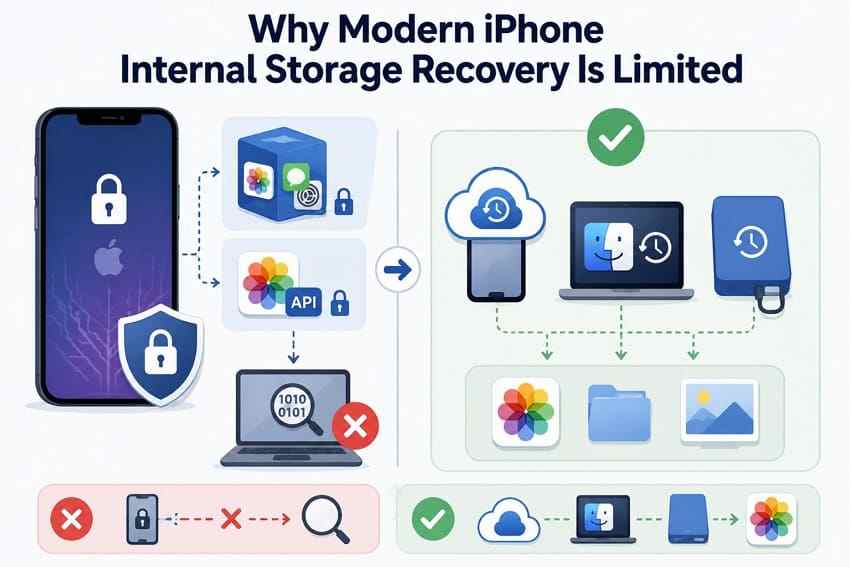
Pourquoi la récupération du stockage interne d'un iPhone moderne est limitée
La récupération directe du stockage brut depuis un iPhone moderne est limitée par la conception de sécurité d'iOS. Le guide de sécurité d'Apple décrit la Protection des données, le chiffrement et le cloisonnement des applications qui protègent les fichiers et restreignent l'accès non restreint aux données et au stockage des applications. C'est bénéfique pour la confidentialité, mais cela signifie également qu'un programme de récupération de photos Windows ou Mac ne peut pas simplement analyser le stockage flash interne d'un iPhone comme une carte SD.
Pour cette raison, la récupération pratique après 30 jours signifie généralement restaurer depuis des sauvegardes, vérifier les copies synchronisées ou exportées, ou récupérer des fichiers photos locaux précédemment enregistrés en dehors de l'iPhone.
Partie 2. Quoi vérifier avant d'essayer la récupération de photos iPhone
Avant de restaurer, d'effacer, de réparer ou de reconnecter des appareils, effectuez ces vérifications. Elles évitent l'erreur la plus courante : écraser la seule copie survivante.
| Vérification | Quoi vérifier | Pourquoi c'est important |
| Compte Apple correct | Vérifiez chaque compte Apple utilisé sur l'iPhone, l'iPad, le Mac ou l'ordinateur familial. | Les photos, bibliothèques iCloud et sauvegardes appartiennent au compte qui les a créées ou synchronisées. |
| État de Photos iCloud | Sur l'iPhone, vérifiez Réglages > [votre nom] > iCloud > Photos. | Cela détermine si la synchronisation Photos iCloud ou la restauration de sauvegarde est la voie probable. |
| Appareils Apple hors ligne | Trouvez tout iPhone, iPad ou Mac qui ne s'est pas connecté depuis avant la suppression. | Il peut encore contenir une copie qui n'a pas reçu l'événement de suppression. |
| Copies importées sur ordinateur | Recherchez dans Photos Mac, Images Windows, Téléchargements, Bureau et les dossiers Photos iCloud. | Les copies importées et exportées sont indépendantes de l'album Supprimés récemment de l'iPhone. |
| Sauvegardes externes et cloud | Vérifiez Time Machine, Historique des fichiers, disques externes, NAS, Google Photos, OneDrive et Dropbox. | Des sauvegardes séparées peuvent conserver une ancienne version de photo après qu'Apple Photos ne le fait plus. |
| Risque de restauration | Confirmez les dates de sauvegarde et effectuez une sauvegarde actuelle si possible avant d'effacer ou de restaurer. | La restauration d'une sauvegarde peut remplacer l'état actuel de l'iPhone par des données plus anciennes. |
Partie 3. Comment récupérer des photos supprimées de l'iPhone après 30 jours
Les méthodes suivantes sont classées par sécurité des données. Vérifiez d'abord les copies non destructives. N'utilisez les méthodes d'effacement et de restauration que lorsque la date de sauvegarde est cohérente et que vous comprenez quelles données actuelles peuvent être remplacées.
Méthode 1. Vérifier un iPhone, iPad ou Mac hors ligne
Un appareil Apple hors ligne peut être la meilleure chance restante lorsque Photos iCloud était activé. S'il ne s'est pas connecté à Internet depuis la suppression, il peut ne pas avoir encore synchronisé la suppression.
- Gardez l'appareil hors ligne. Utilisez le mode avion ou déconnectez le Wi-Fi avant d'ouvrir Photos.
- Ouvrez l'application Photos et recherchez dans Bibliothèque, Albums, Récents, Favoris, Masqués, Supprimés récemment, Albums partagés et les résultats de recherche par date ou lieu.
- Si les photos sont présentes, exportez-les avant de vous reconnecter. Utilisez AirDrop uniquement s'il ne force pas la synchronisation de Photos iCloud en premier, ou connectez-vous à un ordinateur et importez les fichiers disponibles.
- Si l'option Optimiser le stockage de l'iPhone était activée, n'oubliez pas que l'appareil peut conserver des versions optimisées de plus petite taille plutôt que les originaux en pleine résolution.
Avertissement : Ne reconnectez pas un appareil hors ligne potentiellement utile au Wi-Fi avant d'avoir exporté les photos visibles. Une fois la synchronisation effectuée, iCloud Photos peut supprimer les mêmes images de cet appareil.
Méthode 2. Restaurer depuis une ancienne sauvegarde iCloud lorsque Photos iCloud était désactivé
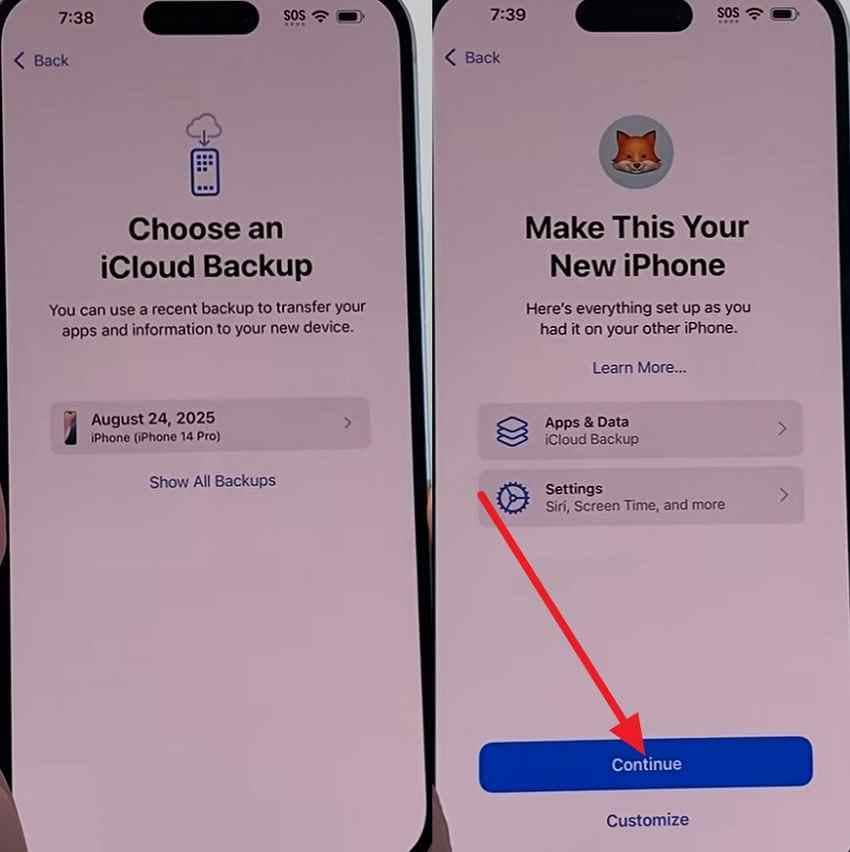
Cette méthode ne fonctionne que dans un cas plus restreint : iCloud Photos était désactivé avant la suppression, et une sauvegarde iCloud a été créée alors que les photos manquantes se trouvaient encore sur l'iPhone. Apple explique que la restauration à partir d'une sauvegarde iCloud s'effectue lors de la configuration de l'appareil, vous devez donc d'abord effacer l'iPhone.
Avant de commencer : Sauvegardez l'iPhone actuel s'il contient des fichiers plus récents dont vous avez encore besoin. Confirmez ensuite la date de l'ancienne sauvegarde. N'effacez pas l'iPhone si la seule sauvegarde disponible a été créée après la suppression des photos.
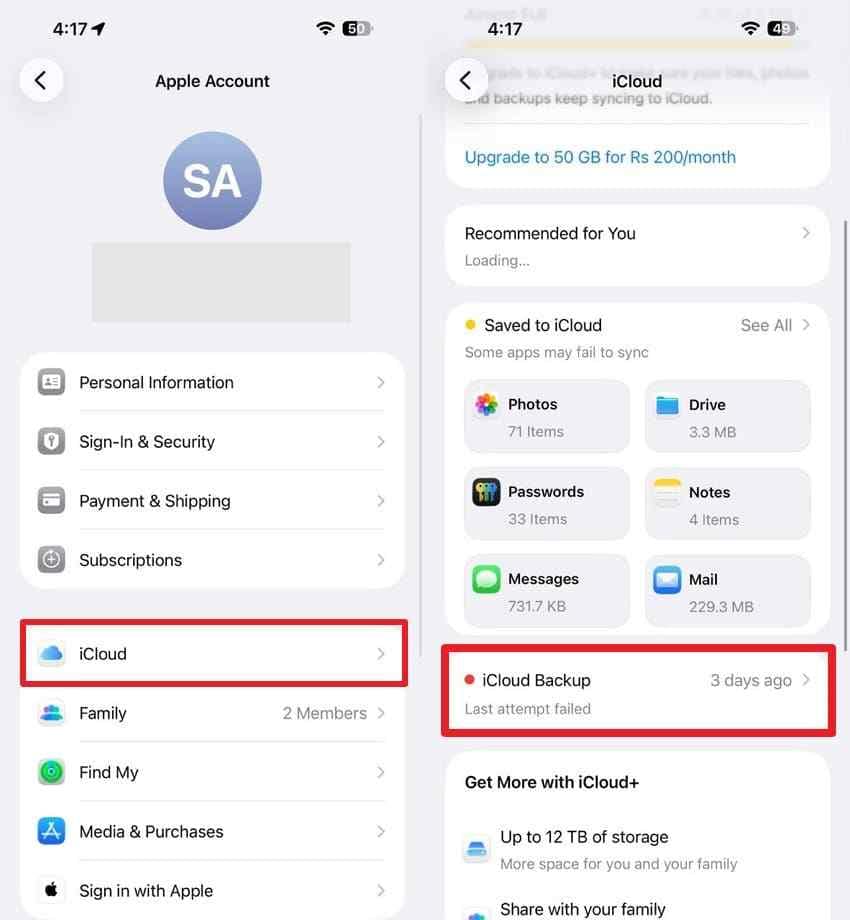
- Ouvrez Réglages > [votre nom] > iCloud > Sauvegarde iCloud et vérifiez la date de la dernière sauvegarde réussie.
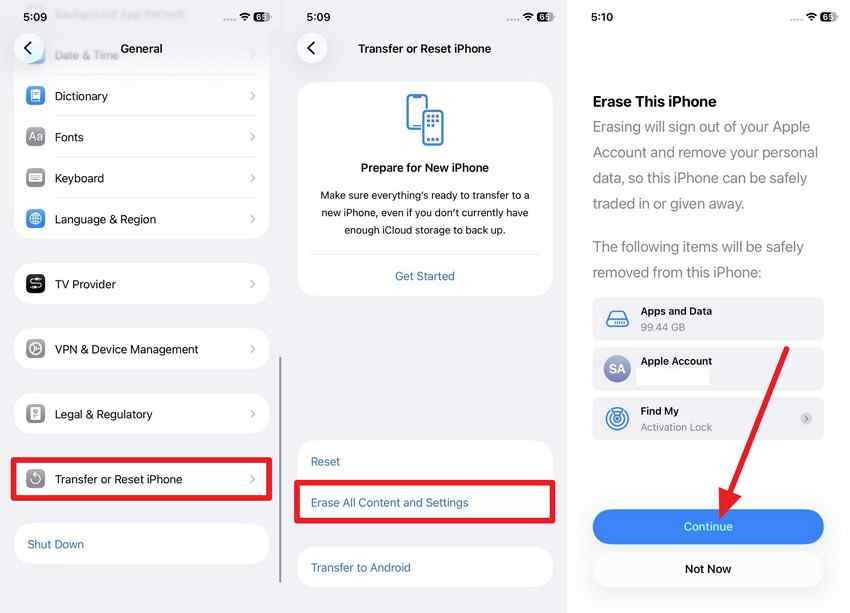
- Accédez à Réglages > Général > Transférer ou réinitialiser l'iPhone > Effacer contenu et réglages. Suivez les instructions uniquement après vous être assuré que la sauvegarde vaut la peine d'être restaurée.
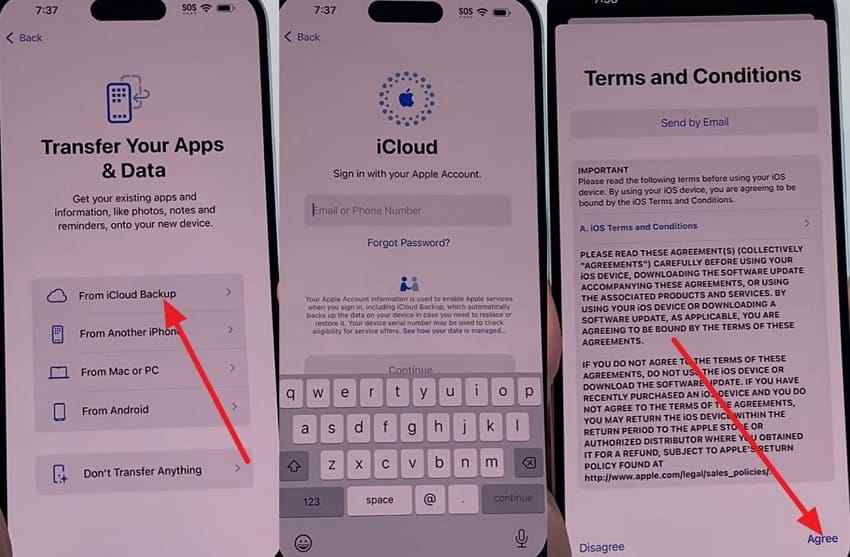
- Lors de la configuration, choisissez Restaurer à partir d'une sauvegarde iCloud et connectez-vous avec le compte Apple propriétaire de la sauvegarde.
- Sélectionnez la sauvegarde créée avant la suppression des photos et attendez que la restauration se termine.
Méthode 3. Vérifier les sauvegardes Finder, Apple Devices ou iTunes
Une sauvegarde sur ordinateur peut aider uniquement si elle contient la photothèque. Les conseils de sauvegarde d'Apple indiquent que les sauvegardes sur ordinateur n'incluent pas le contenu déjà synchronisé avec iCloud, y compris iCloud Photos. Si iCloud Photos était désactivé et que la sauvegarde a été effectuée avant la suppression, vérifiez la sauvegarde sur le Mac ou le PC Windows de confiance.
Pour Mac avec Finder :
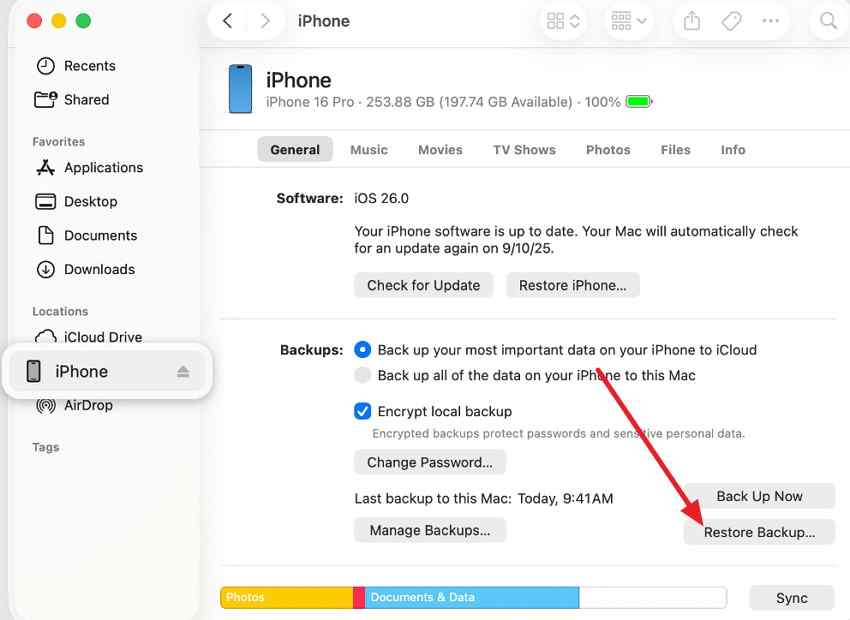
- Connectez l'iPhone au Mac, ouvrez le Finder, sélectionnez l'iPhone et choisissez Restaurer la sauvegarde.
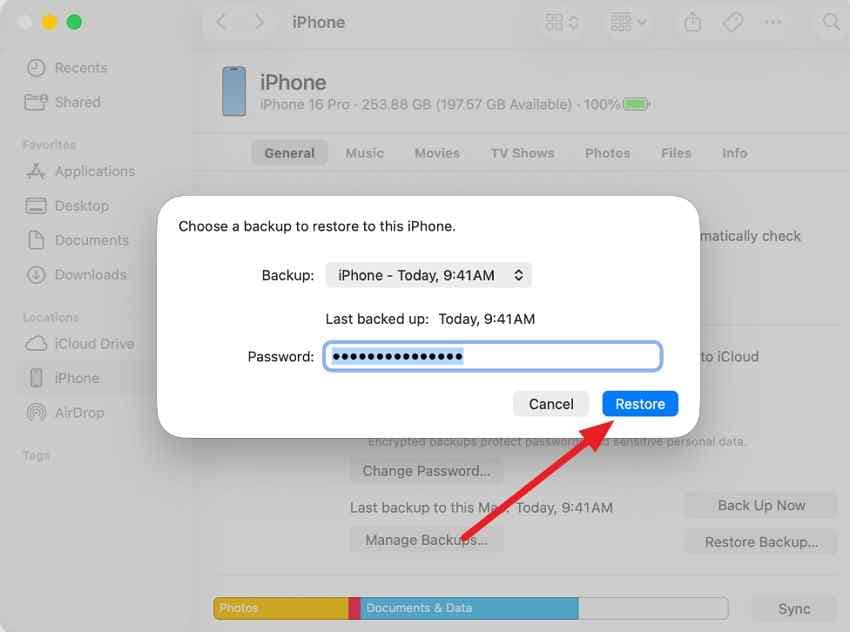
- Choisissez une sauvegarde datant d'avant la suppression des photos, saisissez le mot de passe de la sauvegarde chiffrée si nécessaire, puis restaurez.
Pour Windows :
- Utilisez l'application Apple Devices sur les systèmes Windows pris en charge, ou iTunes si c'est l'outil de sauvegarde utilisé sur l'ordinateur. Connectez l'iPhone de confiance et choisissez Restaurer la sauvegarde.
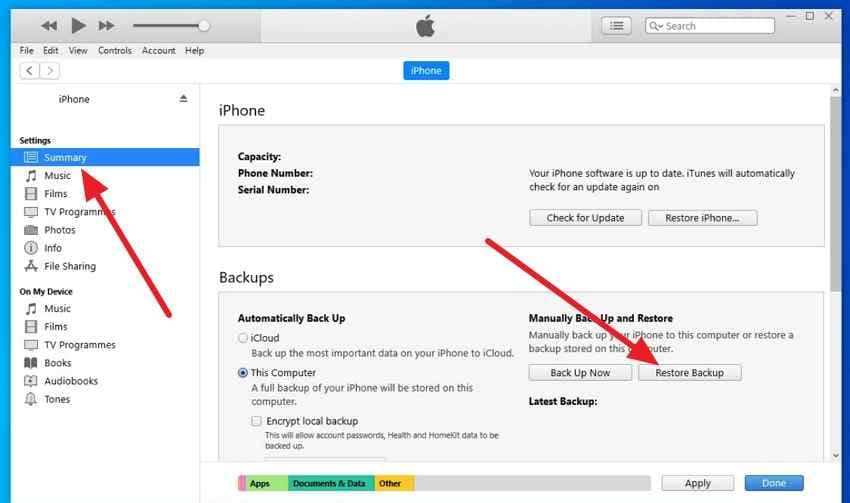
- Sélectionnez la sauvegarde concernée et restaurez-la. Si la sauvegarde était chiffrée, saisissez le mot de passe utilisé lors de sa création.
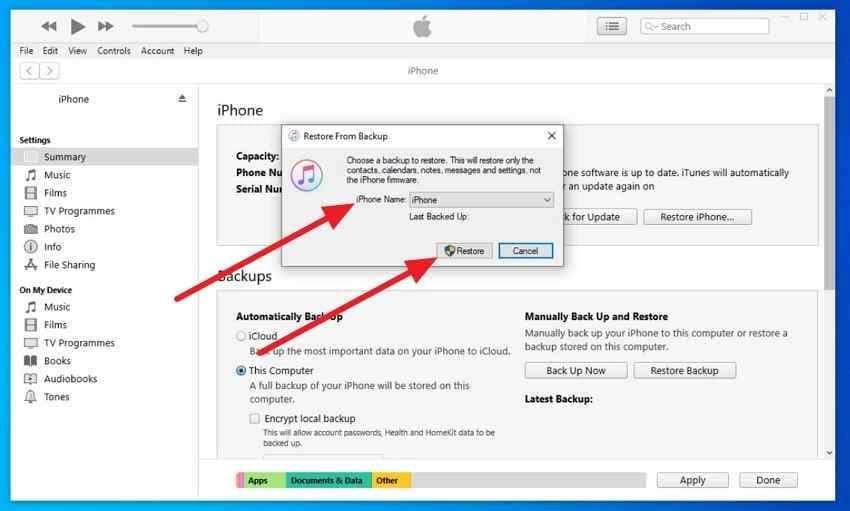
Après la restauration, exportez immédiatement les photos récupérées vers un ordinateur ou un disque externe avant d'apporter d'autres modifications.
Méthode 4. Restaurer des photos depuis une sauvegarde Mac ou Windows
Si des photos ont été importées de l'iPhone vers un ordinateur, la copie locale peut subsister en dehors de la photothèque de l'iPhone. Si cette copie locale a été supprimée ultérieurement, restaurez-la d'abord à partir de la propre sauvegarde de l'ordinateur.
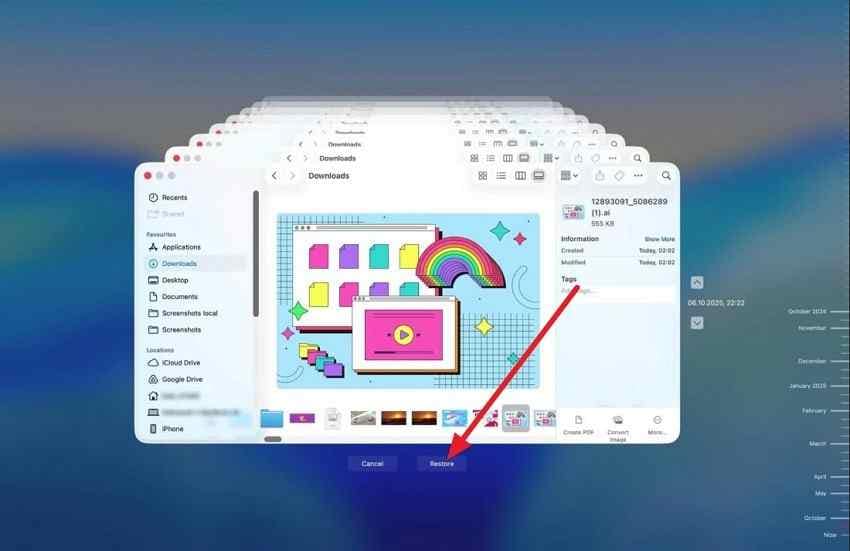
Pour Photos sur Mac et Time Machine :
- Quittez Photos. Ouvrez le dossier ou l'emplacement de la Photothèque que vous souhaitez restaurer, puis accédez à Time Machine.
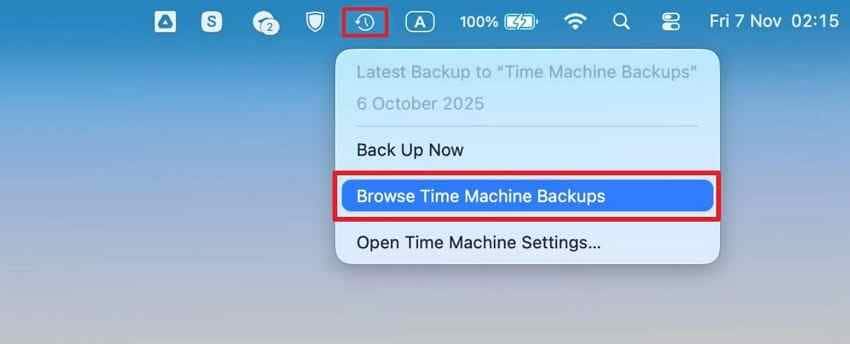
- Revenez à une date de sauvegarde antérieure à la disparition des photos, sélectionnez le fichier, le dossier ou la Photothèque, et restaurez-le. Apple fournit également un guide spécifique à Photos pour restaurer une Photothèque avec Time Machine.
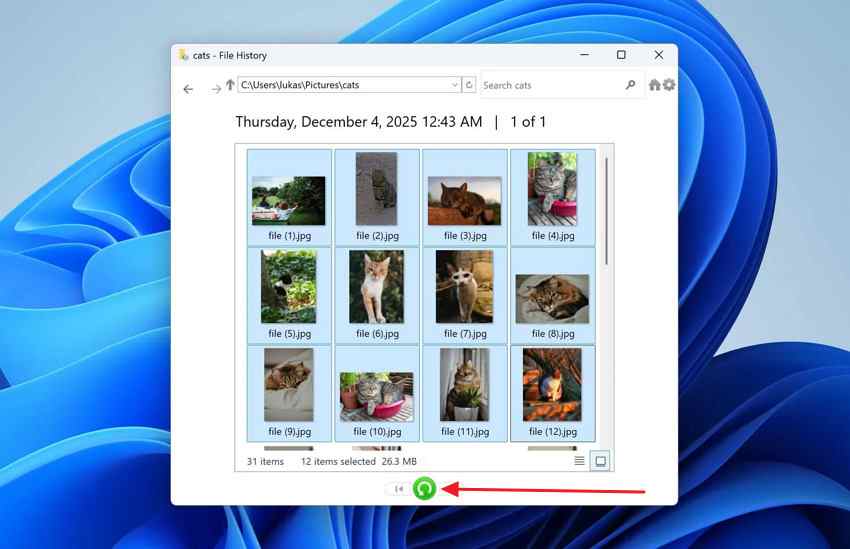
Pour l'Historique des fichiers Windows :
- Ouvrez le Panneau de configuration > Système et sécurité > Historique des fichiers > Restaurer les fichiers personnels. Parcourez Images, Téléchargements, Bureau ou le dossier où les photos iPhone importées ont été enregistrées, puis restaurez une version antérieure à la suppression.
Méthode 5. Vérifier Google Photos, OneDrive, Dropbox, Messages et autres copies
Les applications tierces peuvent stocker des photos indépendamment d'Apple Photos. Vérifiez-les avant de restaurer l'iPhone, car cette voie n'écrase pas l'appareil.
- Google Photos : Ouvrez Google Photos, recherchez dans la Bibliothèque et la Corbeille, puis téléchargez tout élément trouvé. Aide Google Photos indique que les éléments sauvegardés restent dans la Corbeille pendant 60 jours, tandis que les éléments non sauvegardés y restent pendant 30 jours.
- OneDrive ou Dropbox : Vérifiez les dossiers de téléchargement de l'appareil photo, les fichiers supprimés, l'historique des versions et les corbeilles en ligne.
- Messages et Mail : Recherchez dans les conversations et les pièces jointes. Les copies de photos envoyées ou reçues peuvent être distinctes de Photos.
- Albums partagés : Vérifiez si une photo a été ajoutée à un Album partagé. Elle peut rester disponible même lorsque la copie dans la bibliothèque personnelle a disparu, selon qui l'a ajoutée ou supprimée.
- Anciennes exportations : Recherchez dans les fichiers ZIP, les dossiers du bureau, les copies modifiées, les publications sur les réseaux sociaux, les commandes d'impression et les livres photo.

Méthode 6. Récupérer des copies de photos locales supprimées avec Wondershare Recoverit
Utilisez Recoverit lorsque les photos iPhone manquantes existaient auparavant sous forme de fichiers locaux sur un stockage lisible en dehors de l'iPhone. Parmi les exemples figurent les fichiers HEIC ou JPG importés sur un PC Windows, les photos exportées sur un Mac, les dossiers iCloud Photos téléchargés, les cartes SD d'appareils photo, les clés USB, les SSD externes ou les disques de sauvegarde.
Limite importante : Recoverit Photo Recovery ne peut pas analyser les serveurs iCloud d'Apple, contourner un compte Apple, déchiffrer le stockage protégé de l'iPhone, ni récupérer des photos directement depuis le stockage interne des iPhone récents. Il est destiné aux fichiers photo locaux récupérables sur un stockage lisible pris en charge.
Fonctionnalités clés pour ce cas :
- Analyse les ordinateurs, les disques externes, les clés USB, les cartes SD et autres stockages locaux pris en charge où des copies de photos iPhone ont pu être enregistrées.
- Prend en charge les formats photo courants tels que HEIC, JPG, PNG, TIFF et les formats RAW utilisés par les appareils photo et les flux de travail d'édition.
- Vous permet de prévisualiser les photos récupérables avant de les enregistrer, ce qui aide à éviter de restaurer les mauvais fichiers.
- Propose un filtrage par type de fichier, chemin, date et taille pour affiner les résultats d'analyses volumineuses.
- Enregistre les fichiers récupérés sur un autre disque afin que le stockage d'origine ne soit pas écrasé pendant la récupération.
Comment récupérer les copies de photos locales supprimées :
- Installez et ouvrez Recoverit sur un disque autre que celui qui contenait les photos supprimées. Choisissez le disque de l'ordinateur, le disque externe, la clé USB ou la carte mémoire à analyser.

- Laissez l'analyse s'exécuter. Utilisez les filtres d'image et les chemins de fichiers pour trouver les formats de photos iPhone ou les dossiers exportés.

- Prévisualisez les photos, sélectionnez ce dont vous avez besoin, cliquez sur Récupérer et enregistrez les fichiers récupérés sur un disque différent.

Essayez Wondershare Recoverit pour récupérer des photos supprimées
Sécurité vérifiée. Plus de 7 302 189 personnes l'ont téléchargé.
Partie 4. Quelle option de récupération s'applique à votre situation ?
Utilisez ce tableau pour éviter la mauvaise prochaine étape. La meilleure option dépend de si les photos perdues ont été synchronisées, sauvegardées, importées ou enregistrées de manière indépendante.
| Situation | Où les photos peuvent encore exister | Meilleure option | Principale limitation |
| iCloud Photos était activé | Appareils Apple hors ligne, Albums partagés, clouds tiers, dossiers exportés ou copies locales | Vérifiez d'abord les appareils hors ligne, puis les autres applications et le stockage local | Les photos iCloud synchronisées ne sont généralement pas incluses à nouveau dans les sauvegardes iCloud ou sur ordinateur. |
| iCloud Photos était désactivé | Ancienne sauvegarde iCloud, sauvegarde Finder, sauvegarde Apple Devices ou sauvegarde iTunes | Restaurer à partir d'une sauvegarde datant d'avant la suppression | La restauration peut remplacer les données actuelles de l'appareil, et les sauvegardes effectuées après la suppression ne seront d'aucune aide. |
| Les photos ont été précédemment importées sur un ordinateur | Photothèque Mac Photos, dossiers Windows, Time Machine, Historique des fichiers ou fichiers locaux supprimés | Restaurez d'abord la sauvegarde de l'ordinateur ; utilisez Recoverit si les copies locales ont été supprimées d'un stockage lisible | La récupération dépend de si les fichiers importés existent encore dans la sauvegarde ou n'ont pas été écrasés. |
| Un iPhone ou iPad plus ancien a été hors ligne | Application Photos locale sur cet appareil | Gardez-le hors ligne et exportez les photos visibles avant de le reconnecter | Le stockage optimisé peut ne pas contenir les originaux en pleine résolution, et la synchronisation peut supprimer la copie. |
| Les photos ont été synchronisées avec un autre service cloud | Google Photos, OneDrive, Dropbox, Drive, Messages ou pièces jointes Mail | Recherchez dans la bibliothèque de l'application, la corbeille, les archives et les téléchargements | Chaque service a ses propres règles de conservation, et les éléments supprimés peuvent déjà avoir été purgés. |
| Aucune sauvegarde ni copie secondaire n'existe | Aucun emplacement de survie connu | Aucune voie de récupération fiable après l'expiration de la Suppression récente | Les outils tiers ne peuvent pas recréer des photos qui n'existent plus sur aucun stockage accessible. |
Partie 5. Pourquoi certaines méthodes de récupération de photos iPhone ne fonctionnent pas après 30 jours
Après la fenêtre de 30 jours, certains conseils populaires semblent prometteurs mais échouent car ils ne correspondent pas au fonctionnement d'iCloud Photos et du stockage iPhone.
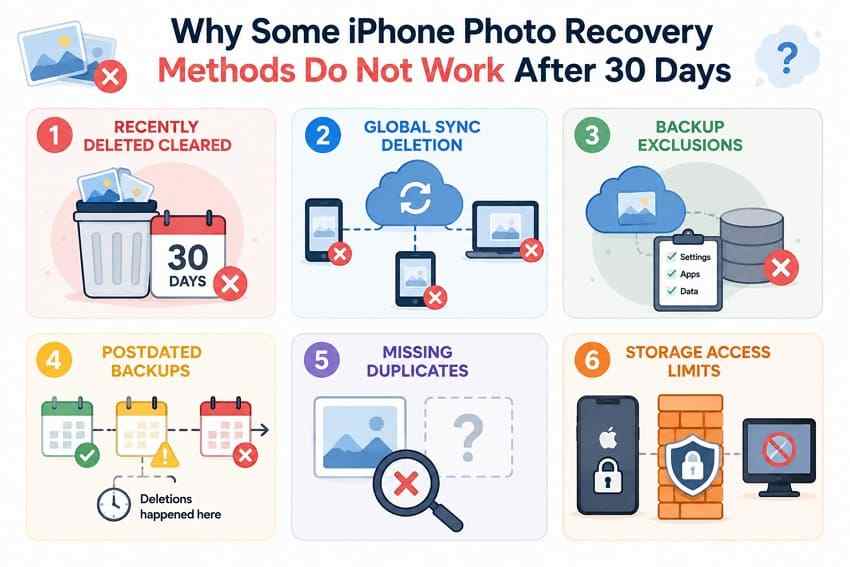
- La Suppression récente a déjà été vidée : Une fois que la photo quitte la Suppression récente, cet album n'est plus une source de récupération.
- iCloud Photos a synchronisé la suppression : Les appareils connectés se mettent à jour vers le même état de bibliothèque, de sorte qu'un Mac ou un iPad synchronisé peut ne plus avoir la photo non plus.
- La sauvegarde iCloud ne contient pas les photos iCloud synchronisées : La restauration d'une sauvegarde effectuée alors qu'iCloud Photos était activé restaure généralement les réglages de l'appareil et les données des applications, puis synchronise la bibliothèque iCloud Photos actuelle.
- La sauvegarde disponible est trop récente : Une sauvegarde créée après la suppression reflète normalement l'état postérieur à la suppression.
- Aucune copie locale ou cloud n'existe : Sans une seconde copie, une sauvegarde ou un fichier local accessible, les outils de récupération n'ont rien de fiable à récupérer.
- Les logiciels tiers ne peuvent pas accéder directement aux photos iCloud supprimées : Un site web ou une application de bureau ne peut pas analyser le stockage cloud d'Apple pour les photos définitivement supprimées ni contourner la protection du compte Apple.
Partie 6. Comment éviter de perdre à nouveau des photos iPhone
Le plan de prévention le plus sûr n'est pas une seule bibliothèque cloud. Utilisez iCloud Photos pour plus de commodité, mais conservez des copies indépendantes pour les photos que vous ne pouvez pas vous permettre de perdre.
| Étape de prévention | Que faire | Pourquoi cela aide |
| Conserver une copie séparée | Exportez les photos importantes vers un ordinateur, un disque externe ou un service de sauvegarde séparé. | Une suppression synchronisée dans iCloud Photos ne supprimera pas toutes les copies. |
| Télécharger les originaux | Sur Mac ou Windows, conservez les originaux en pleine résolution là où le stockage le permet. | Le stockage optimisé de l'iPhone peut conserver des versions locales de plus petite taille à la place des originaux. |
| Sauvegarder les bibliothèques informatiques | Utilisez Time Machine, l'Historique des fichiers, un NAS ou un autre outil de sauvegarde pour les dossiers de photos importées. | Les sauvegardes datées vous permettent de restaurer des copies plus anciennes après une suppression accidentelle. |
| Utiliser plus d'un emplacement de stockage | Conservez une copie locale et une sauvegarde indépendante ou une copie dans le cloud. | Un problème de compte, une erreur de synchronisation ou une défaillance de disque a moins de chances d'effacer tout le contenu. |
| Vérifier Supprimés récemment avant 30 jours | Consultez l'album avant de le vider ou avant l'expiration du compte à rebours. | C'est le chemin de récupération le plus rapide pris en charge par Apple. |
| Exporter avant des modifications importantes | Copiez les photos importantes avant un nettoyage en masse, une restauration d'appareil, un changement de compte, une réparation ou une migration. | Vous créez un point de récupération avant des modifications qui pourraient être difficiles à annuler. |
Conclusion
Après 30 jours, la récupération de photos supprimées sur iPhone est une recherche de copies, et non un bouton magique de restauration. Vérifiez les appareils Apple hors ligne avant qu'ils se synchronisent, confirmez si iCloud Photos était activé, consultez les sauvegardes iCloud ou informatiques plus anciennes uniquement si elles sont antérieures à la suppression, et recherchez des copies indépendantes sur les ordinateurs, disques externes, applications cloud, Messages et Mail.
Si les photos manquantes ont existé à un moment donné en tant que fichiers locaux sur un support lisible, Recoverit Photo Recovery peut aider à analyser et à récupérer ces copies locales supprimées. Si la seule copie a été définitivement supprimée d'iCloud Photos et qu'aucune sauvegarde ou copie secondaire n'existe, la récupération n'est généralement plus possible.
FAQ
-
Le stockage optimisé de l'iPhone affecte-t-il les anciennes copies de photos ?
Oui. Avec le stockage optimisé de l'iPhone activé, un iPhone peut conserver des versions locales de plus petite taille tandis que les originaux en pleine résolution restent dans iCloud. Un appareil hors ligne peut toujours valoir la peine d'être vérifié, mais il peut ne pas contenir tous les fichiers de qualité originale. -
Les albums partagés peuvent-ils encore contenir une photo supprimée de votre bibliothèque personnelle ?
Oui. Les albums partagés peuvent contenir des copies partagées distinctes. Vérifiez l'album partagé avant de supposer que la photo a disparu, mais rappelez-vous que les propriétaires d'albums et les contributeurs peuvent supprimer des éléments conformément aux règles d'albums partagés d'Apple. -
Les photos supprimées de l'iPhone peuvent-elles rester dans les pièces jointes de Messages ou de Mail ?
Oui. Une photo que vous avez envoyée ou reçue peut rester dans une conversation ou une pièce jointe d'e-mail en dehors de l'application Photos. Recherchez dans Messages, Mail et d'autres applications de chat la date, le contact ou l'aperçu du fichier. -
Le passage à un nouvel iPhone affecte-t-il la période de 30 jours de Supprimés récemment ?
Non. Si iCloud Photos est activé, la période Supprimés récemment appartient à la bibliothèque iCloud Photos synchronisée, et non à un iPhone physique en particulier. Le changement d'appareil ne relance pas le compte à rebours de 30 jours.

