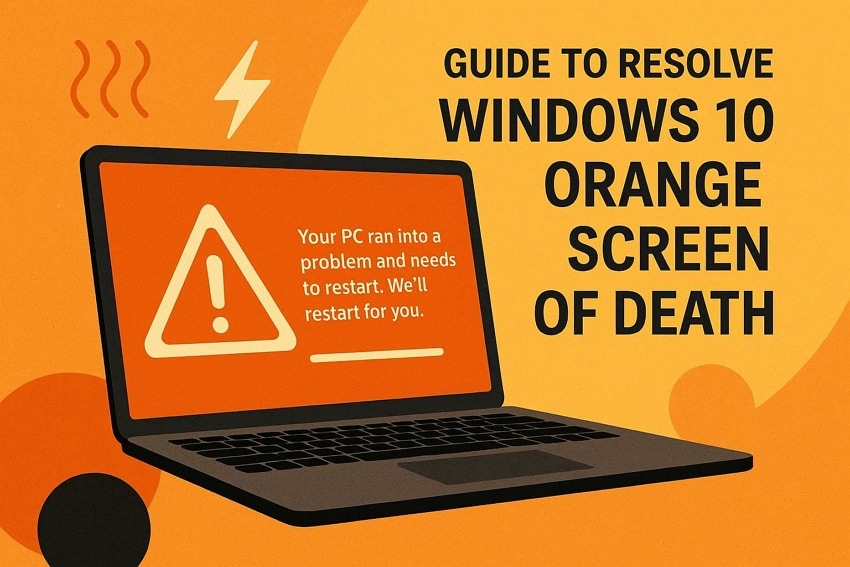
Un ordinateur qui fonctionne sans accroc est essentiel pour la productivité, le divertissement et accomplir efficacement les tâches quotidiennes, personnelles ou professionnelles. Lorsque des erreurs telles que le Orange Screen of Death sur Windows 10 apparaissent, même les tâches les plus simples peuvent devenir impossibles. Ce plantage inattendu interrompt souvent votre travail, fige le système et suscite l'inquiétude d’une perte éventuelle de données. Qu’il survienne lors d’une session de jeu ou d’une utilisation classique, ce problème perturbe grandement votre organisation et la fiabilité globale de votre système.
C’est pourquoi identifier la cause racine et apporter le bon correctif est crucial. Des solutions efficaces restaurent la stabilité du système et permettent de prévenir les plantages récurrents à l’avenir. Lisez cet article pour comprendre les causes et appliquer les solutions éprouvées pour résoudre définitivement l’erreur Orange Screen.
Essayez Recoverit pour restaurer votre système après un écran orange
 Sécurité vérifiée. 3,591,664 personnes l’ont déjà téléchargé.
Dans cet article
-
- Démarrer en mode sans échec
- Mettre à jour ou réinstaller les pilotes graphiques
- Lancer SFC et DISM pour réparer les fichiers système
- Désinstaller les programmes ou les mises à jour récentes
- Vérifier la surchauffe ou les défaillances matérielles
- Mettre à jour le BIOS ou le firmware
- Restaurer le système à un état antérieur
- Réinitialiser ou réinstaller Windows 10
- Désactiver l'accélération matérielle pour certaines applications
- Désactiver l’overclocking

Partie 1. Qu’est-ce que l’Orange Screen of Death sur Windows 10 ?
L’Orange Screen of Death (OSOD) sous Windows 10 est une erreur système rare qui signale une défaillance logicielle critique, similaire au célèbre Blue Screen of Death (BSOD). Elle se manifeste généralement par un écran orange contenant un message d’erreur, le plus souvent dû à des pilotes graphiques défectueux, des logiciels incompatibles ou la corruption de fichiers système. Un diagnostic immédiat, la mise à jour des pilotes ou un contrôle matériel sont nécessaires pour éviter la perte de données ou l’instabilité du système.

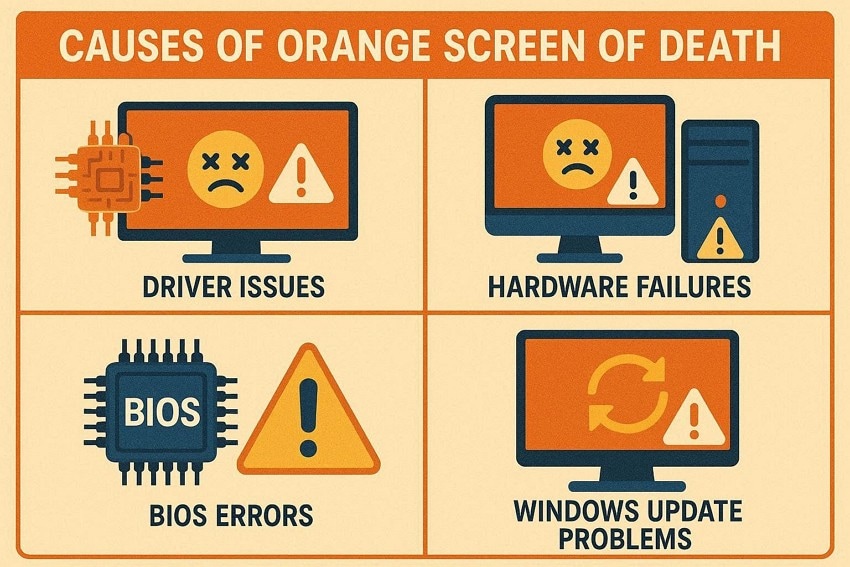
Partie 2. « Pourquoi mon écran est-il orange ? » : 5 causes fréquentes de l'Orange Screen of Death
Écran orange Windows 10 peut être inquiétant car il empêche une utilisation normale. Vous pouvez vous demander : « Pourquoi mon écran est-il orange ? » Connaître les causes courantes aide à dépanner et prévenir la répétition de l’erreur.
- Pilotes graphiques défectueux : Des drivers GPU obsolètes ou incompatibles provoquent souvent des plantages Orange Screen inopinés. Des conflits d’affichage surviennent lorsque les pilotes graphiques échouent sous forte charge.
- Défaillances matérielles : Des barrettes de RAM défectueuses détériorent les opérations et déstabilisent les performances Windows. Des GPU anciens peuvent mal traiter les données, déclenchant des pannes critiques de type Orange Screen.
- Fichiers système corrompus : L'absence de fichiers Windows perturbe l’amorçage, entraînant un écran orange soudain. Les dégâts surviennent souvent après des mises à jour interrompues ou des arrêts brutaux.
- Conflits logiciels tiers : Les applications récemment installées peuvent entrer en conflit avec les drivers et compromettre la stabilité du système. De plus, certains services en arrière-plan issus de logiciels incompatibles perturbent la gestion des ressources Windows.
- Surchauffe ou problèmes d’alimentation : Une température excessive sollicite les composants, conduisant à des défaillances graphiques soudaines et à des écrans orange. Les fluctuations de tension empêchent le fonctionnement stable et entraînent des plantages d’affichage.
Partie 3. Solutions : 10 méthodes pour résoudre l’OSOD sous Windows 10
An Orange Screen PC peut interrompre votre travail et causer des pertes de données. Appliquer les bonnes méthodes de dépannage permet de restaurer la stabilité du système et d’éviter les plantages à répétition.
1. Démarrer en mode sans échec
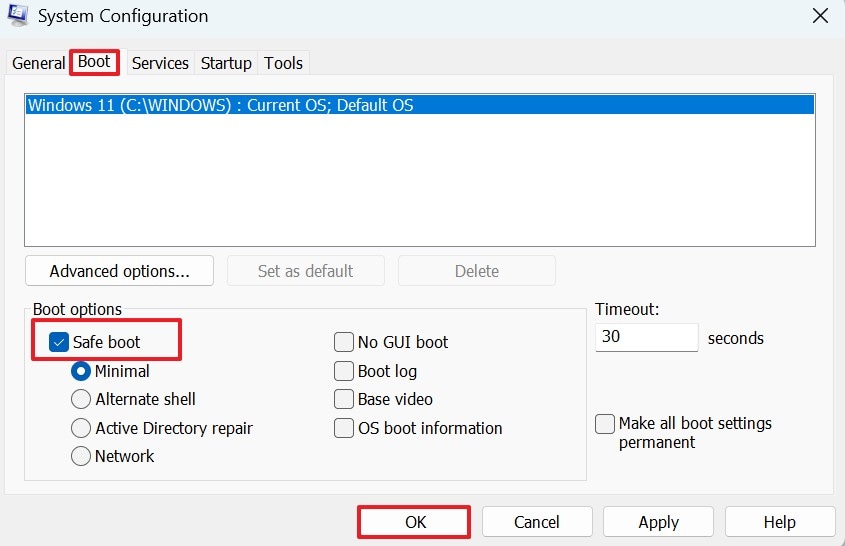
Démarrer en mode sans échec permet à Windows de ne lancer que les pilotes et services essentiels, ce qui isole les éventuels conflits logiciels. Cela aide à identifier si des programmes tiers ou des éléments du démarrage sont à l'origine de l'Orange Screen of Death. Vous disposez ainsi d’un environnement sécurisé pour diagnostiquer et corriger l’erreur en limitant les risques d’instabilité.
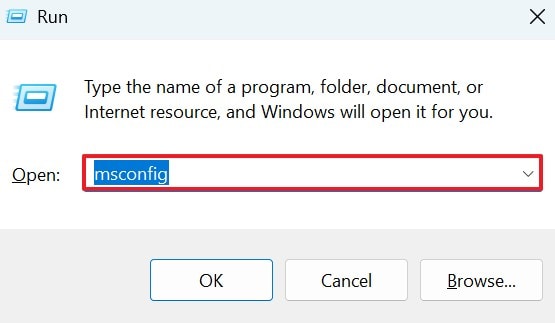
- En utilisant la combinaison "Win + R", saisissez la commande "msconfig" dans la boîte Exécuter.
- Accédez ensuite à l’onglet "Démarrer", sélectionnez "Mode sans échec" puis validez avec "OK" pour passer au démarrage sécurisé.
2. Mettre à jour ou réinstaller les pilotes graphiques
Maintenir les pilotes graphiques à jour garantit la compatibilité avec Windows et prévient les plantages liés à l'affichage. Rétablir une précédente version du pilote peut également corriger les problèmes introduits par les mises à jour récentes. Une bonne gestion des drivers améliore la stabilité du système, les performances et réduit le risque d’OSOD lié aux conflits GPU. Suivez ce guide pour mettre à jour les pilotes graphiques et résoudre le Orange Screen of Death problème :
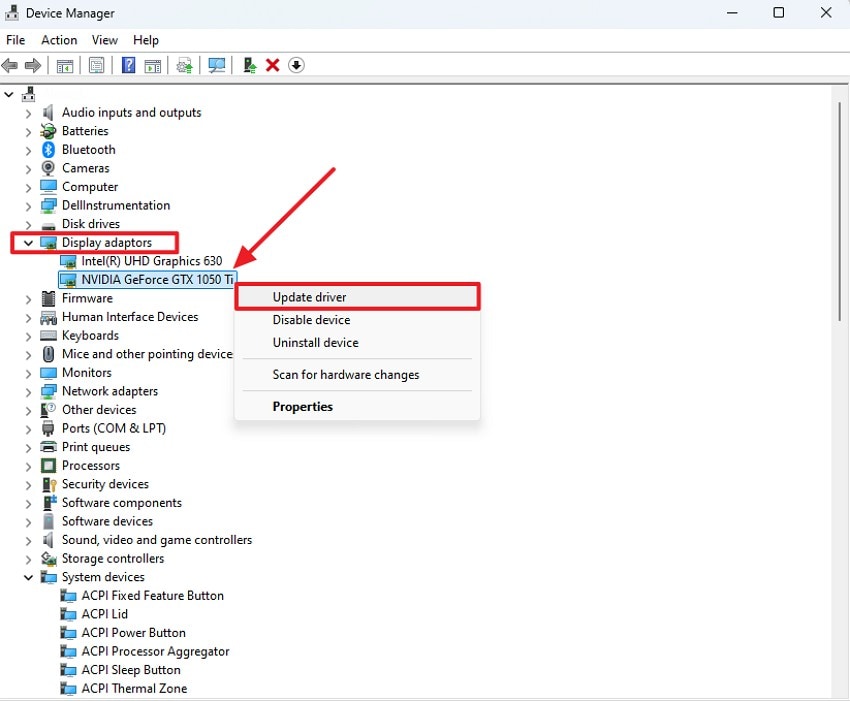
- Ouvrez le "Gestionnaire de périphériques" sur votre PC et développez la section Cartes graphiques. Faites un clic droit sur votre carte graphique puis sélectionnez "Mettre à jour le pilote".
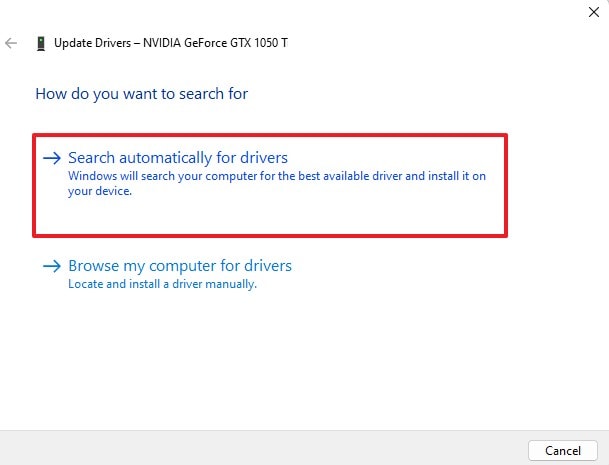
- Dans la fenêtre qui s’affiche, cliquez sur "Rechercher automatiquement les pilotes" pour que Windows trouve et installe la version la plus récente.
3. Exécuter SFC et DISM pour réparer les fichiers système
L’utilisation de SFC et DISM permet de réparer les fichiers système corrompus ou manquants, souvent à l’origine d’erreurs critiques. Ces outils restaurent les composants essentiels de Windows sans impact sur vos fichiers personnels. En assurant l’intégrité du système, ils réduisent les plantages et les risques de récurrence de l’OSOD ainsi que les défaillances de Windows 10. Suivez le guide ci-dessous pour exécuter SFC et DISM et corriger l’erreur Orange Screen sur un ordinateur portable :
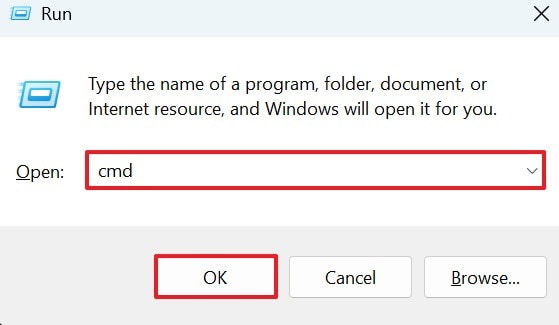
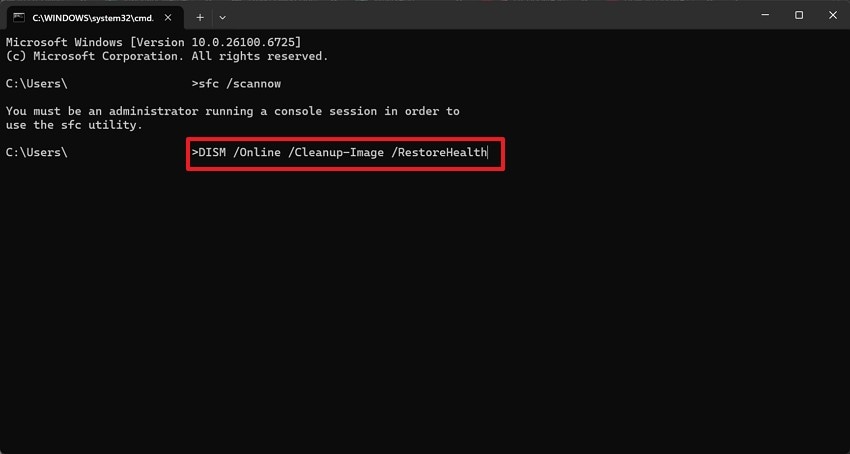
- Appuyez sur "Windows + R", tapez "cmd" et validez pour ouvrir l’Invite de commandes.
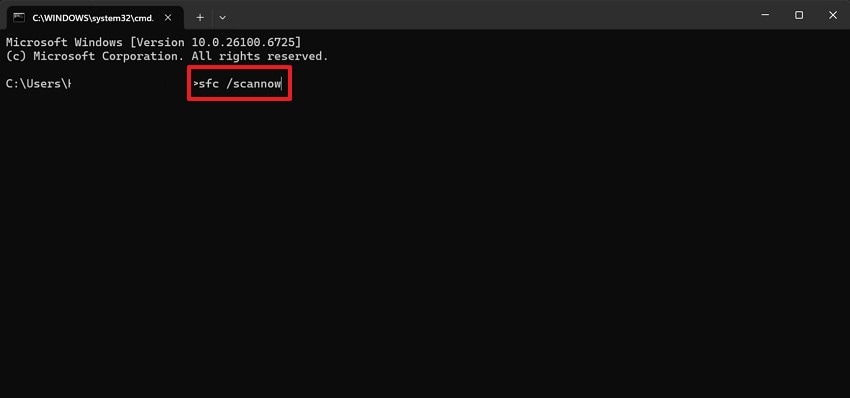
- Dans la fenêtre de commande, saisissez "sfc /scannow" puis appuyez sur Entrée. Patientez le temps de la vérification, qui recherchera et réparera les fichiers système endommagés.
- Si Windows détecte des erreurs qu’il ne peut pas corriger automatiquement, tapez la commande suivante et validez : "DISM /Online /Cleanup-Image /RestoreHealth". Une fois l’opération terminée, redémarrez votre PC pour vérifier si l’erreur est résolue.
4. Désinstaller les programmes ou mises à jour récentes
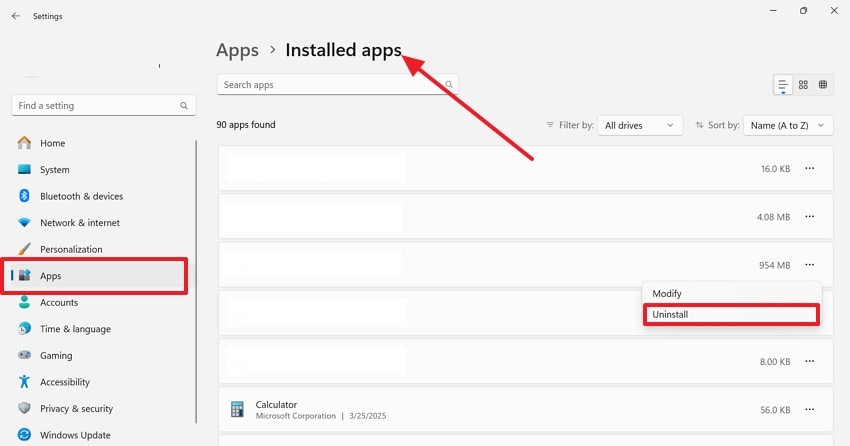
Supprimer les logiciels ou les mises à jour Windows récemment ajoutés permet d’éliminer les conflits pouvant provoquer l’OSOD. Cette méthode cible spécifiquement les éléments instables ou incompatibles, sans affecter le reste du système. Elle restaure la stabilité et permet d’isoler les applications problématiques en toute sécurité. Suivez les étapes suivantes pour désinstaller les éléments récents et corriger le Orange Screen sur Windows 10 :
Instructions.Ouvrez les "Paramètres" de votre appareil et rendez-vous dans la partie "Applications". Recherchez l’application concernée dans la liste, faites un clic droit puis choisissez "Désinstaller" pour la retirer complètement du système.
5. Vérifier la surchauffe ou le matériel défaillant
Contrôler la température et l’état du matériel est crucial pour diagnostiquer l’Orange Screen of Death. Surveillez la température du GPU, du CPU et de la RAM ainsi que la stabilité du système lors de son fonctionnement. Ces mesures permettent de détecter un throttling thermique, des irrégularités électriques ou des composants usés. Repérer une contrainte matérielle à temps explique l’origine des plantages soudains et des problèmes graphiques, cie qui permet de prévenir de nouveaux plantages lors de vos tâches.
6. Mettre à jour le BIOS ou le firmware
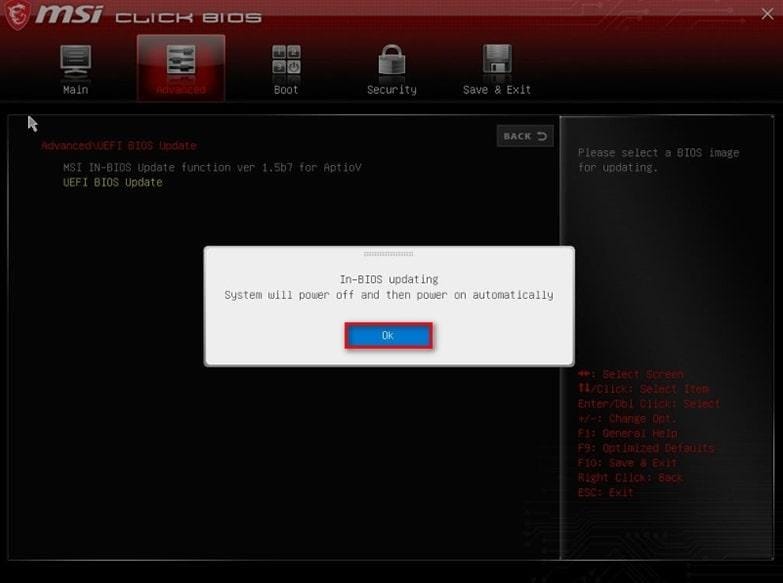
La mise à jour du BIOS ou du firmware améliore la compatibilité entre le matériel et le logiciel système. Cela corrige les conflits susceptibles de déclencher l’OSOD et renforce la stabilité globale. Les mises à jour régulières optimisent aussi les performances du matériel pour garantir le moins d’erreurs critiques possible sous Windows. Suivez le guide ci-dessous pour appliquer la mise à jour et résoudre l’Orange Screen of Death sur Windows 10:
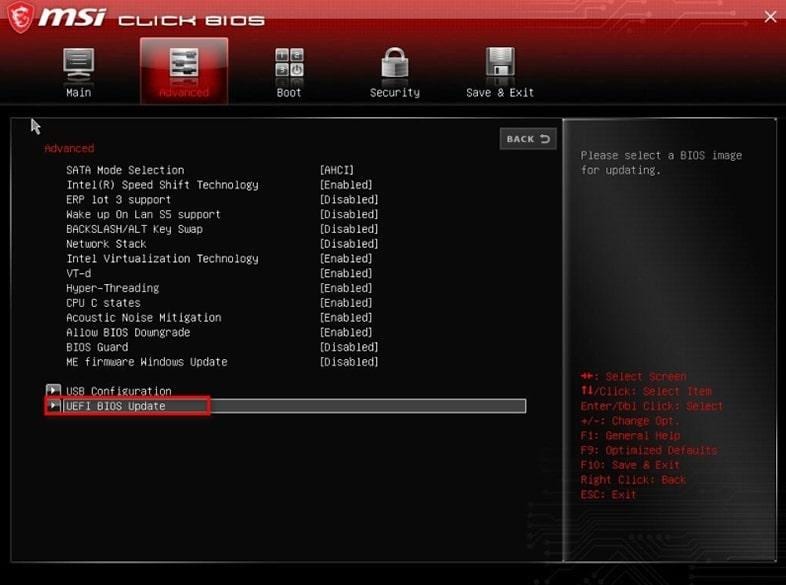
- Redémarrez votre PC et appuyez régulièrement sur la touche "Suppr" pour accéder au BIOS. Une fois dans le menu, ouvrez l’onglet "Avancé", sélectionnez "UEFI BIOS Update" puis validez via Entrée.
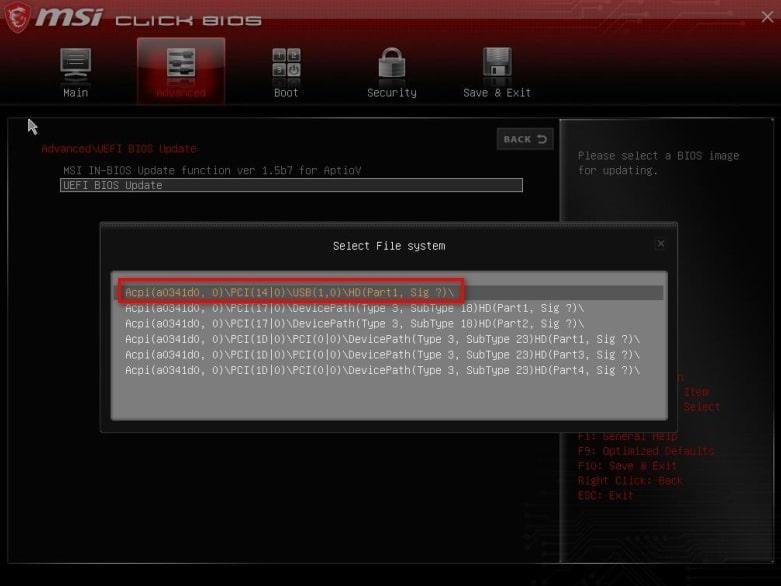
- Dans la fenêtre "Sélectionner le système de fichiers", choisissez l’emplacement contenant le fichier de mise à jour BIOS puis cliquez sur Entrée. Sélectionnez votre fichier BIOS, puis confirmez avec Entrée à nouveau.
- Validez l’opération avec "Oui" sur les deux confirmations. Le système redémarrera automatiquement et finalisera la mise à jour, après quoi votre BIOS sera actualisé.
7. Restaurer le système à un état antérieur
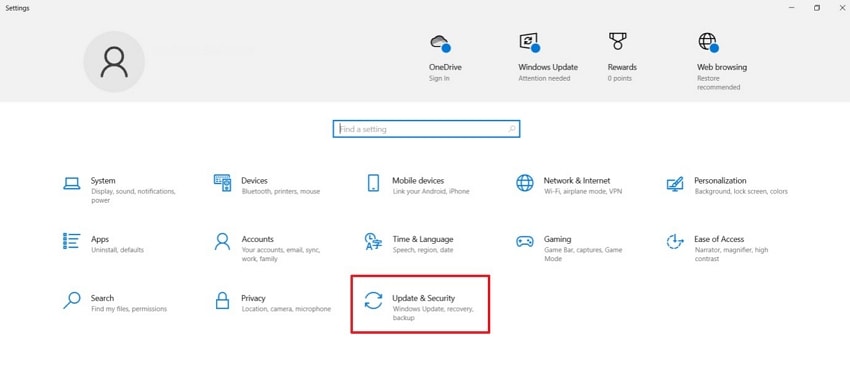
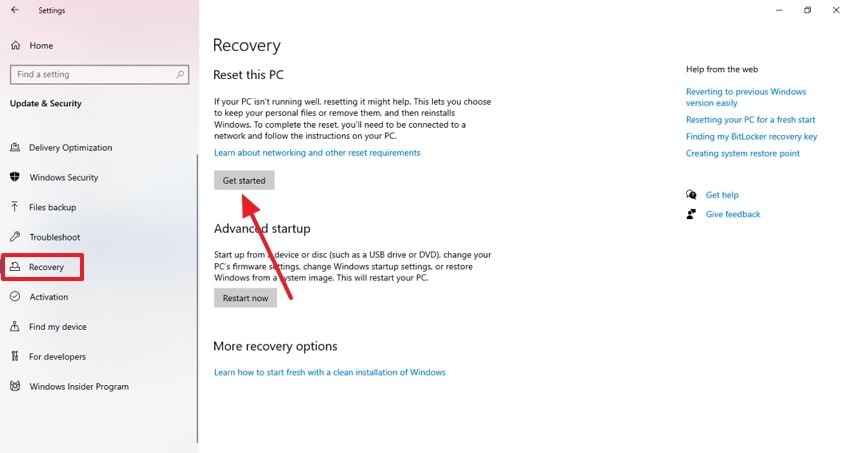
La restauration du système ramène Windows à une configuration stable antérieure. Cela élimine les erreurs causées par des mises à jour récentes, des installations de logiciels ou des changements dans les paramètres. Vous retrouvez une utilisation normale en quelques clics, sans altérer vos fichiers personnels, ce qui diminue le risque de plantages orange répétés. Pour restaurer le système, suivez les étapes suivantes :
- Sur votre PC Windows, ouvrez la rubrique "Mise à jour et sécurité".
- Dans la colonne de gauche, cliquez sur "Récupération" puis sur le bouton "Commencer" pour initier la récupération.
8. Réinitialiser ou réinstaller Windows 10
Réinitialiser ou réinstaller Windows permet de repartir sur un système propre sans fichiers corrompus ni erreurs persistantes. Cela élimine les soucis logiciels liés à l’OSOD et garantit des performances optimales. Sauvegardez vos données essentielles au préalable pour une réinstallation sans risque de perte. Suivez le guide ci-dessous pour réinstaller Windows 10 et corriger l’erreur Orange Screen PC :
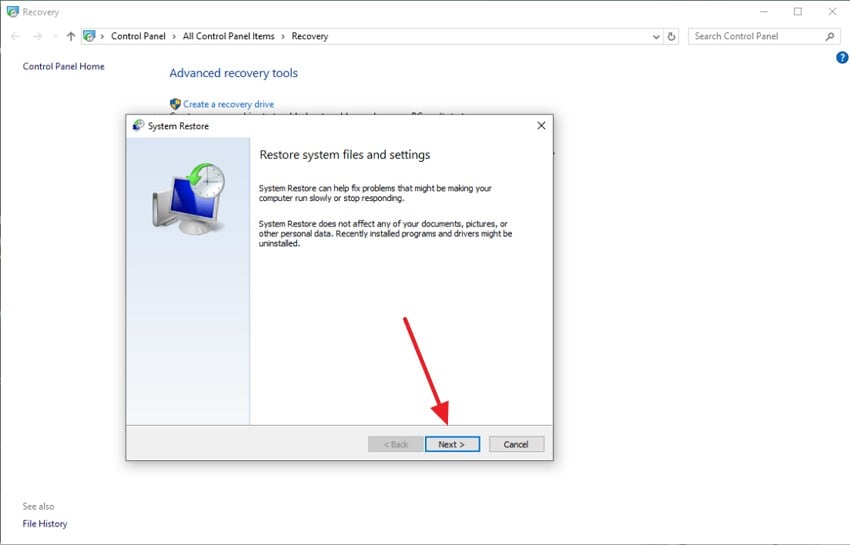
- Commencez par ouvrir le "Panneau de configuration" et cliquez sur "Ouvrir la Restauration du système".
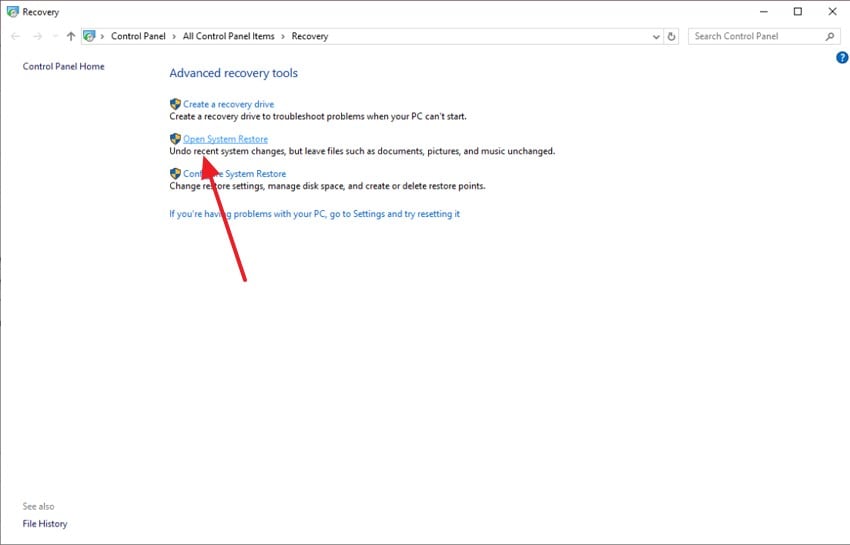
- Dans la boîte de dialogue suivante, cliquez sur "Suivant" pour poursuivre.
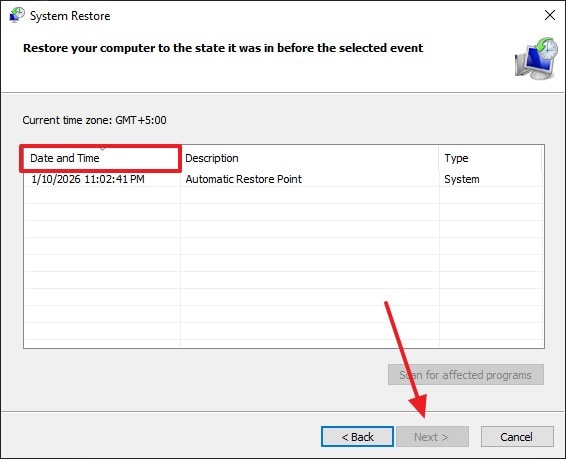
- Choisissez la date de restauration souhaitée et cliquez encore sur "Suivant" pour appliquer.
9. Désactiver l’accélération matérielle sur certaines applications
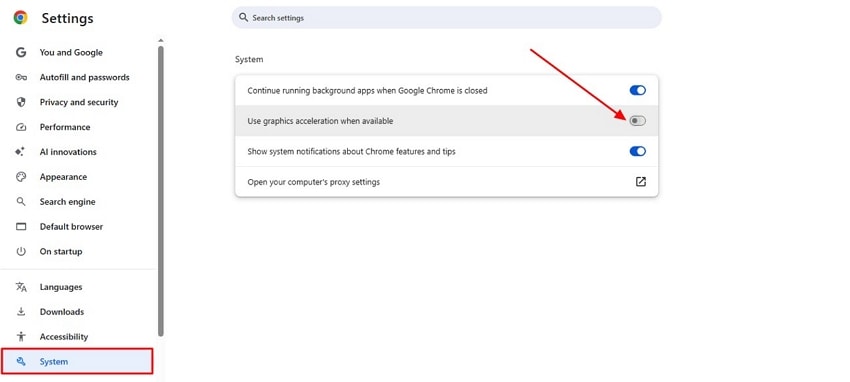
La désactivation de l’accélération matérielle réduit la charge du GPU pour les applications pouvant provoquer les conflits d’affichage. Cela prévient le Orange Screen of Death causé par les problèmes de rendu graphique. Vous bénéficiez ainsi d'une meilleure stabilité, de performances applicatives plus fluides et évitez les plantages liés aux tâches exploitant le matériel. Suivez les instructions ci-dessous pour désactiver l’accélération matérielle :
Instructions.Ouvrez votre navigateur puis cliquez sur les trois points pour accéder aux Paramètres. Rendez-vous ensuite dans la section Système, désactivez via le bouton l’option "Utiliser l’accélération matérielle si disponible".
10. Désactiver l’overclocking
Désactiver l’overclocking du CPU, du GPU ou de la RAM prévient l’instabilité et les erreurs critiques. Les composants overclockés peuvent fonctionner au-delà de leur seuil de sécurité et déclencher l’OSOD. Revenir aux fréquences d’origine garantit la fiabilité, réduit le stress sur le hardware et préserve la santé des composants à long terme. Pour désactiver l’overclocking et corriger l’Orange Screen sur un ordinateur portable erreur sur Windows 10, suivez les étapes suivantes :
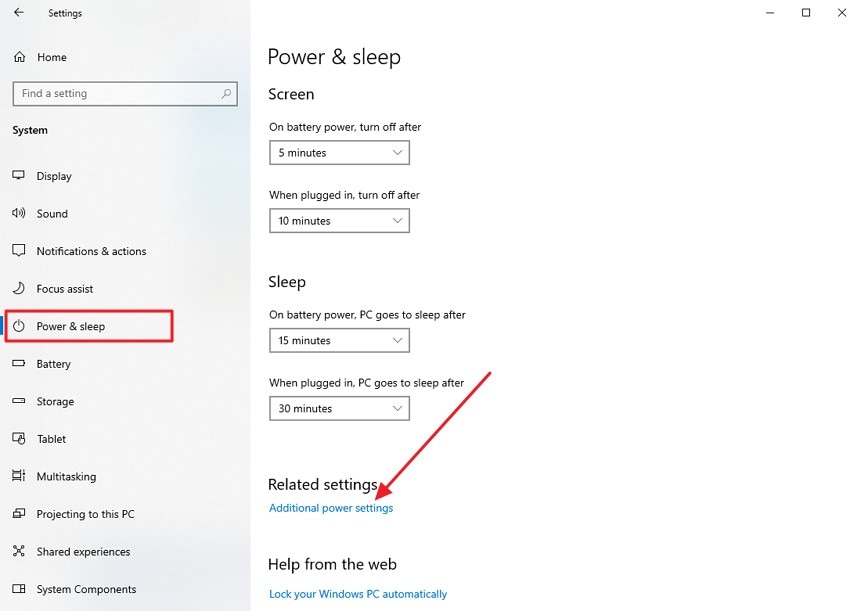
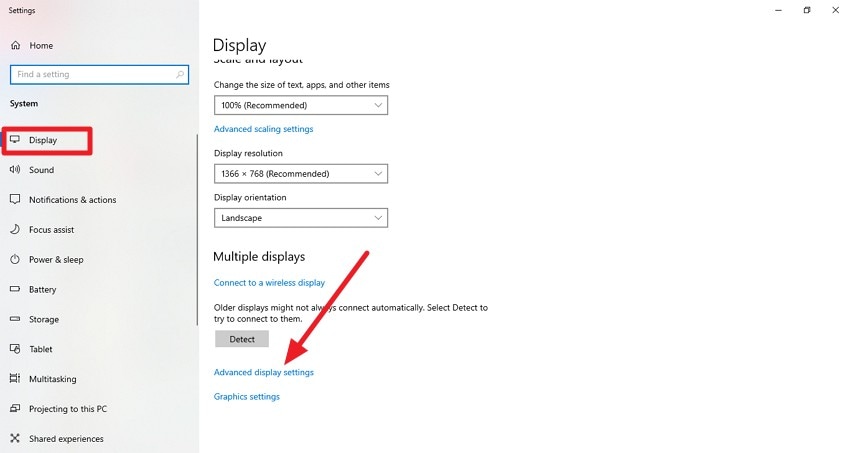
- Rendez-vous dans "Paramètres" puis choisissez "Alimentation et mise en veille" dans le menu de gauche. Faites défiler jusqu’aux "Paramètres associés" et cliquez sur "Paramètres d’alimentation supplémentaires".
- Dans la fenêtre "Options d’alimentation", repérez votre mode actif puis cliquez sur "Modifier les paramètres du mode" pour accéder aux options détaillées.
Partie 4. Quand faire appel à un professionnel
Si l’Orange Screen of Death persiste malgré les corrections de base, les situations suivantes justifient un recours à un expert :
- L’erreur Orange Screen of Death sous Windows 10 subsiste après l’application de toutes les étapes de dépannage.
- Des plantages fréquents persistent, en particulier lors du démarrage ou lors de tâches graphiques intensives.
- Des signes de défaillance matérielle sont présents : bruits anormaux, surchauffe, arrêts soudains du système…
- Impossible d’accéder au mode sans échec, bloquant l'investigation ou la récupération.
- Des données importantes sont en jeu ou la réinstallation devient inévitable sans intervention professionnelle.
Partie 5. Conseils pour éviter les erreurs Orange Screen of Death à l’avenir
Prévenir l’écran orange sous Windows 10 est plus facile que de subir des plantages répétés. Quelques mesures préventives suffisent à maintenir la stabilité de votre PC et à éviter les erreurs inattendues liées à l’affichage :
- Maintenez vos drivers graphiques à jour : Des pilotes obsolètes ou incompatibles sont l’une des principales causes des erreurs d’écran orange. Effectuez des mises à jour régulières pour assurer la compatibilité, les performances et limiter les crashs.
- Évitez d’overclocker votre matériel : Overclocker GPU ou CPU peut entraîner surchauffe et instabilités. Respecter les fréquences recommandées évite les erreurs d’affichage et les plantages soudains.
- Installez les mises à jour Windows régulièrement : Les mises à jour Microsoft contiennent souvent des correctifs et améliorations de performance. Garder Windows 10 à jour réduit le risque de rencontrer ce type d’écran orange.
- Surveillez la température de votre système : La chaleur excessive peut endommager les composants et provoquer des erreurs d’affichage. Utilisez des logiciels de surveillance et un système de refroidissement efficace pour préserver des températures sûres.
- Utilisez uniquement des logiciels fiables : Les applications non vérifiées ou mal codées peuvent entrer en conflit avec les drivers. Installer uniquement des logiciels de confiance limite les soucis de compatibilité et assure la stabilité générale.
Astuce Recoverit : Récupérer les fichiers perdus après une réparation de l’OSOD ou du système
Des erreurs d’Orange Screen of Deathécran orange répétées peuvent gravement perturber le fonctionnement de votre système et entraîner des fichiers manquants ou corrompus. Recoverit est une solution de récupération de données performante, capable de gérer plus de 10 000 scénarios de perte, y compris les plantages dus à des erreurs système. Son taux de réussite élevé permet de restaurer efficacement les fichiers perdus. Sa fonction de récupération en lot vous fait gagner du temps en restaurant plusieurs fichiers simultanément.
Recoverit fonctionne également sous Windows et macOS ; il convient donc à une utilisation multiplateforme. Le logiciel analyse automatiquement les emplacements choisis ; les filtres intégrés vous aident à affiner les résultats rapidement. Si la première analyse ne suffit pas, le Deep Scan effectue une recherche approfondie. Les fichiers restaurés conservent leur structure et qualité d’origine.
Fonctionnalités clés
- Aperçu des fichiers : Prévisualisez vos fichiers récupérables pour garantir leur exactitude avant la restauration.
- Compatibilité étendue des formats : Récupérez plus de 1 000 formats : documents, images, vidéos, archives…
- Compatibilité avec de nombreux périphériques : Prise en charge de plus de 20 000 appareils : HDD, SSD, clés USB, cartes mémoire, etc.
Récupération de fichiers système manquants après une erreur OSOD
Recoverit vous permet de retrouver les fichiers système supprimés ou perdus suite à des plantages imprévus.
- Sélectionnez l’emplacement du fichier
Lancez Recoverit et sélectionnez le disque ou dossier où les fichiers manquaient auparavant.
- Analyse et sélection des fichiers
Après l’analyse, repérez les fichiers système souhaités dans la liste puis cliquez sur "Récupérer".
- Aperçu et enregistrement des fichiers
Prévisualisez les fichiers restaurés pour vérifier leur intégrité et sauvegardez-les à l’endroit de votre choix.
Conclusion
En résumé, l’écran orange de la mort sur Windows 10 perturbe de nombreuses tâches sur un PC. Cet article est donc un guide détaillé pour résoudre cette erreur sur votre ordinateur. Une fois corrigée, il se peut que certains fichiers soient manquants ou supprimés de votre système. Utilisez Recoverit pour les retrouver grâce à la restauration en lot de plusieurs fichiers d’un coup.
FAQ
-
1. Qu’est-ce qui cause l’erreur Orange Screen sous Windows 10 ?
Cette erreur est généralement liée à des drivers graphiques obsolètes, à l’overclocking, à un matériel défectueux ou à des logiciels incompatibles. Des fichiers système corrompus peuvent également déclencher des plantages orange inattendus. -
2. Une mise à jour du pilote graphique peut-elle corriger le problème d’écran orange ?
Oui, dans de nombreux cas, la mise à jour ou la réinstallation des drivers graphiques règle le problème. Des drivers stables limitent les crashs liés à l’affichage et améliorent la compatibilité globale. -
3. Est-il sûr de démarrer Windows 10 en mode sans échec pour diagnostiquer l’OSOD ?
Le mode sans échec est un environnement sécurisé ne chargeant que les pilotes et services indispensables. Il permet d’identifier si un logiciel tiers ou un driver provoque le plantage orange. -
4. L’Orange Screen of Death peut-elle entraîner une perte de données ?
Les plantages soudains peuvent parfois provoquer la suppression ou la corruption de fichiers. Si une perte de données survient, utilisez des outils comme Recoverit pour restaurer vos fichiers en toute sécurité.

