
Réponse rapide : Si Microsoft Defender indique qu'il est désactivé, ne supposez pas que Windows est sans protection et ne réinstallez pas le système d'exploitation. Microsoft a confirmé une fausse notification causée par de récentes mises à jour de Defender. Ouvrez la Sécurité Windows, vérifiez le fournisseur antivirus actif et vérifiez AMServiceEnabled, AntivirusEnabled, et RealTimeProtectionEnabled avec PowerShell. Si l'interface est saine et que ces valeurs sont True, l'alerte est cohérente avec le bogue de signalement connu. Si les vérifications échouent, suivez le chemin de dépannage pris en charge par Microsoft uniquement après avoir protégé vos fichiers.
L'avertissement mérite une vérification, pas de panique. Une fausse alerte de sécurité peut sembler identique à une véritable perte de protection, tandis qu'une arnaque de navigateur peut imiter les notifications Windows. La réponse sûre est d'identifier votre situation avant de modifier les paramètres de sécurité, de supprimer des logiciels, de réinitialiser le PC ou de réinstaller Windows.
Vérifié le 1er septembre 2026 : Le statut de l'incident, les plateformes affectées, les commandes d'état de Defender, les chemins de la Sécurité Windows, le comportement de réinitialisation et les limites de Windows.old ont été vérifiés par rapport à la documentation actuelle de Microsoft Release Health, Microsoft Learn et du support Microsoft.
Dans cet article
Partie 1. Ce que Microsoft a confirmé concernant l'alerte Defender
L'actuel avis Windows Release Health de Microsoft répertorie un problème ouvert intitulé Notifications incorrectes indiquant que « Microsoft Defender Antivirus est désactivé ». Microsoft a ouvert et confirmé le problème le 28 août 2026. À la date de vérification du 1er septembre de cet article, le statut demeure Confirmé, et Microsoft indique qu'une résolution sera apportée dans une future mise à jour de Microsoft Defender Antivirus.
La fausse notification peut apparaître au démarrage de Windows et peut réapparaître de manière intermittente par la suite. Microsoft indique également qu'elle peut persister même lorsque les paramètres de notification sont désactivés. La précision importante est que Defender Antivirus reste actif et fonctionne correctement lorsque l'appareil rencontre ce problème de signalement spécifique.
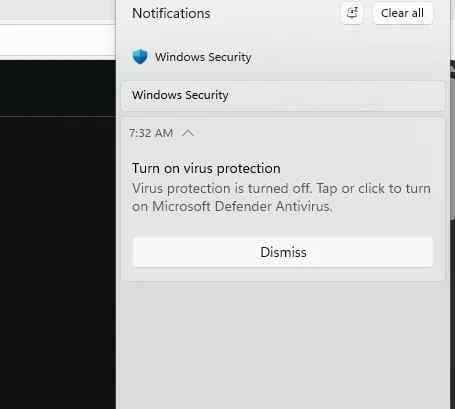
L'exemple ci-dessus montre le type d'avertissement documenté lors de l'incident. La notification visible seule ne permet pas de déterminer si le moteur est en cours d'exécution, alors poursuivez avec les vérifications d'état ci-dessous.
| Détail officiel | Statut actuel | Signification pratique |
| Problème ouvert | 28 août 2026 | Le comportement est un problème de notification Defender nouvellement confirmé, et non une ancienne erreur générique de la Sécurité Windows. |
| Mise à jour d'origine | Répertorié comme N/A | Microsoft attribue le comportement aux dernières mises à jour de Defender mais n'identifie pas un KB cumulatif Windows spécifique comme déclencheur. |
| État de protection dans le problème connu | Actif et fonctionnel | Une notification toast incorrecte peut apparaître tandis que les paramètres de Defender indiquent toujours une protection active. |
| Résolution actuelle | Future mise à jour de Defender | Il n'y a aucune raison de réinstaller Windows uniquement pour supprimer cette notification confirmée. |
| Comportement des notifications | Alertes au démarrage et intermittentes | Désactiver les notifications ou activer le mode Ne pas déranger peut ne pas arrêter le faux avertissement. |
Microsoft répertorie une large plage de plateformes : Windows 11 versions 26H1, 25H2, 24H2 et 23H2 ; Windows 10 versions 22H2 et 21H2 ; Windows 10 Enterprise LTSC 2019 et 2016 ; et Windows Server 2025, 2022, 2019, 2016, 2012 R2 et 2012. La condition commune est Microsoft Defender Antivirus fonctionnant avec les dernières mises à jour de Defender, et non un modèle de PC particulier ou une mise à jour de fonctionnalité Windows 11 spécifique.
Partie 2. L'alerte Defender est-elle fausse ou réelle ?
Ne qualifiez pas chaque avertissement de faux positif. L'avis de Microsoft décrit une condition spécifique : la notification indique que Defender est désactivé tandis que l'antivirus et ses paramètres restent actifs. Un service véritablement arrêté, un antivirus tiers prenant le relais, une stratégie d'organisation ou une fausse alerte de navigateur nécessite une réponse différente.
| Ce que vous observez | Explication la plus probable | Meilleure prochaine étape |
| Une notification toast de la Sécurité Windows apparaît, mais l'application est verte, la protection en temps réel est activée et les valeurs PowerShell sont True | Le problème de fausse notification confirmé | Ignorez la notification, maintenez les mises à jour activées et attendez la mise à jour Defender de Microsoft. |
| La Sécurité Windows affiche « Le service de menaces s'est arrêté », les analyses échouent et les valeurs d'état de Defender sont False | Un vrai problème de service, de configuration, de mise à jour ou de fichier système | Sauvegardez les fichiers, puis utilisez le dépannage du service Defender pris en charge par Microsoft. |
| Un autre antivirus est répertorié sous Fournisseurs de sécurité et est sain | Enregistrement attendu d'un antivirus tiers | Confirmez que ce produit est actif. Defender peut ne pas être l'antivirus principal par conception. |
| Les paramètres indiquent qu'ils sont gérés par votre organisation | Stratégie de travail, d'école ou de gestion des points de terminaison | Contactez l'administrateur plutôt que de modifier les services, les stratégies ou les clés de registre. |
| L'avertissement apparaît dans une page Web, inclut un numéro de téléphone, exige un paiement ou vous demande d'installer un outil | Une arnaque de navigateur ou une notification malveillante | N'appelez pas, ne payez pas, ne téléchargez pas et n'accordez pas d'accès à distance. Fermez la page et vérifiez directement la Sécurité Windows. |
| L'avertissement apparaît après avoir intentionnellement désactivé la protection en temps réel | Un état de configuration réel | Réactivez la protection sauf si un administrateur de confiance ou un produit de sécurité compatible l'exige autrement. |
Une vraie notification de la Sécurité Windows identifie normalement la Sécurité Windows comme expéditeur dans le panneau de notifications Windows. Cela ne prouve toujours pas l'état sous-jacent, mais cela distingue l'alerte du système d'exploitation d'une page Web imitant Microsoft. N'installez jamais un utilitaire de « réparation Defender » depuis une fenêtre contextuelle.
Partie 3. Vérifier si Microsoft Defender est réellement en cours d'exécution
Utilisez plus d'un signal. L'interface de la Sécurité Windows affiche l'état côté utilisateur, la page du fournisseur indique quel antivirus gère la protection, la requête de service vérifie un service principal et PowerShell rapporte plusieurs composants de Defender. Ensemble, ils permettent une décision fiable sans modifier le PC.
Méthode 1. Vérifier la Sécurité Windows
- Ouvrez Démarrer, tapez Sécurité Windows, et ouvrez l'application Windows de confiance.
- Sélectionnez Protection contre les virus et menaces.
- Vérifiez si la page affiche un statut vert, si la section des menaces actuelles est disponible et si les options d'analyse s'ouvrent normalement.
- Sous Paramètres de protection contre les virus et menaces, sélectionnez Gérer les paramètres.
- Confirmez que Protection en temps réel est activé. Vérifiez également la protection fournie par le cloud et la protection contre les falsifications sans modifier les paramètres gérés par l'organisation.
L'actuel Guide de protection contre les virus et les menaces identifie cette page comme l'endroit où exécuter des analyses, consulter les mises à jour de protection et gérer les paramètres de l'Antivirus Defender. Si l'application est saine et qu'une analyse rapide démarre, la notification peut être obsolète ou incorrecte. Poursuivez les vérifications du fournisseur et des commandes avant de prendre une décision.
Méthode 2. Vérifier le fournisseur antivirus enregistré
- Dans Sécurité Windows, sélectionnez l'engrenage Paramètres.
- Sélectionnez Gérer les fournisseurs sous Fournisseurs de sécurité.
- Développez Antivirus et lisez quel produit est enregistré.
- Si l'Antivirus Microsoft Defender est indiqué comme actif, comparez ce résultat avec PowerShell.
- Si un produit tiers est enregistré, ouvrez ce produit et confirmez son état de protection, d'abonnement et de mise à jour.
La page Paramètres de l'application Sécurité Windows explique que les fournisseurs de sécurité récapitulent les applications et services protégeant l'appareil. Cela est important car Defender peut fonctionner différemment lorsqu'un antivirus tiers compatible est installé. Supprimer un antivirus fonctionnel simplement pour que Defender apparaisse comme principal peut réduire brièvement la protection et n'est pas nécessaire.
Méthode 3. Vérifier le service WinDefend
Ouvrez le Terminal Windows ou l'Invite de commandes et exécutez cette commande en lecture seule :
sc query WinDefendRecherchez STATE : 4 RUNNING. Cela confirme que le service Antivirus Microsoft Defender est en cours d'exécution, mais cela ne prouve pas en soi que chaque fonctionnalité de protection est activée. Utilisez-le comme un indicateur, puis exécutez la vérification PowerShell.
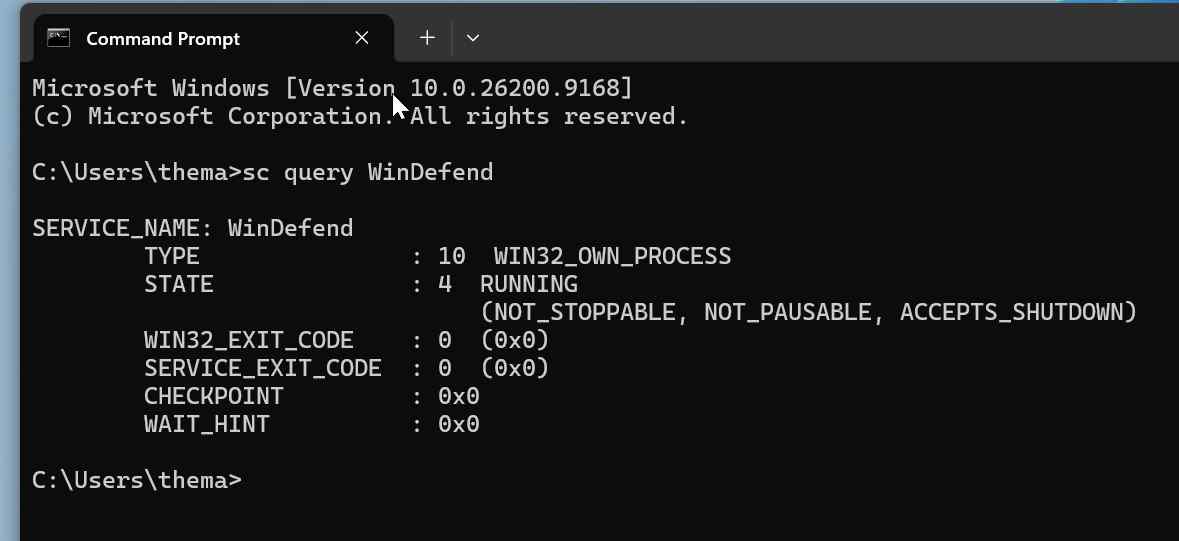
Si la requête de service signale STOPPED ou ne trouve pas le service, ne passez pas directement aux modifications du registre ou à une installation propre. Vérifiez d'abord le fournisseur enregistré, l'état de gestion des appareils et le résultat PowerShell.
Méthode 4. Vérifier Defender avec PowerShell
Microsoft documente Get-MpComputerStatus comme la cmdlet qui récupère l'état anti-programme malveillant de l'ordinateur. Ouvrez PowerShell et exécutez :
Get-MpComputerStatus | Select-Object AMRunningMode, AMServiceEnabled, AntivirusEnabled, RealTimeProtectionEnabled, BehaviorMonitorEnabled, IoavProtectionEnabled, AntivirusSignatureLastUpdatedSur un PC normal où Defender est principal, AMServiceEnabled, AntivirusEnabled, et RealTimeProtectionEnabled devrait généralement être True, et AMRunningMode indique généralement Normal. L'horodatage des signatures devrait également être récent.
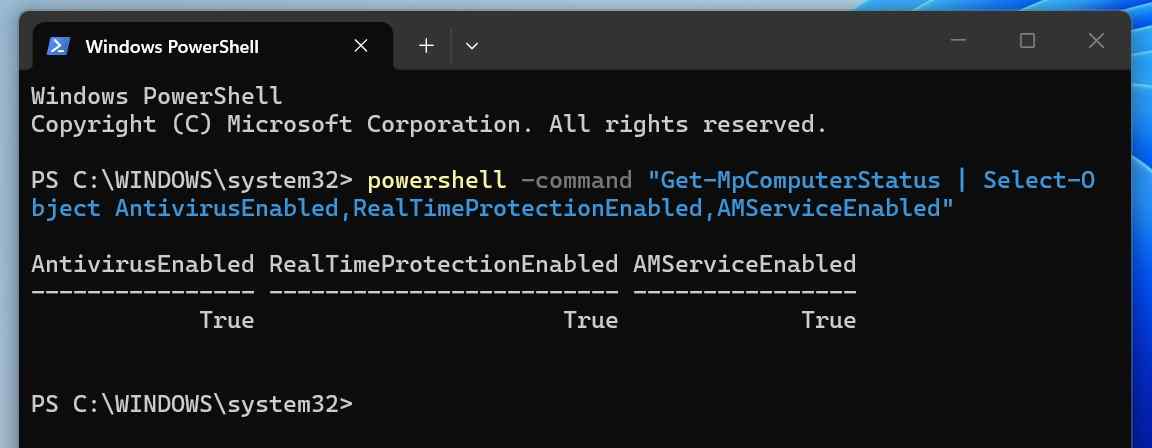
N'interprétez pas un seul champ sans contexte. AMRunningMode peut refléter des configurations passives ou gérées, notamment sur des appareils d'entreprise ou des systèmes disposant d'un autre antivirus. Si votre PC appartient à un environnement professionnel ou scolaire, transmettez les résultats à l'administrateur plutôt que de forcer un mode de service.
Méthode 5. Vérifier les mises à jour de protection et effectuer une analyse rapide
- Dans Sécurité Windows, ouvrez Protection contre les virus et menaces.
- Sous Mises à jour de la protection contre les virus et les menaces, sélectionnez Mises à jour de la protection.
- Sélectionnez Rechercher des mises à jour et laissez Defender installer les informations de sécurité disponibles.
- Revenez à Menaces actuelles, sélectionnez Analyse rapide, et laissez-la se terminer.
- Ouvrez Historique de protection et passez en revue les détections récentes ou les modifications bloquées.
Une mise à jour et une analyse réussies confirment que Defender fonctionne. Un échec d'analyse, des définitions obsolètes, des erreurs de service répétées ou une protection qui se désactive immédiatement indiquent un vrai problème et ne doivent pas être ignorés comme le bug de notification du 28 août.
Partie 4. Comment interpréter correctement les résultats
| Sécurité Windows | Résultat du fournisseur ou de la commande | Évaluation | Action |
| Sain et vert | WinDefend en cours d'exécution ; valeurs PowerShell clés True | Cohérent avec la fausse alerte confirmée | Ignorer la notification et attendre la mise à jour de Defender par Microsoft. |
| Sain | Antivirus tiers enregistré et actif | Configuration de fournisseur attendue | Utilisez la page d'état de ce produit ; ne forcez pas Defender en mode principal. |
| Avertissement rouge ou analyses indisponibles | WinDefend arrêté et valeurs clés False | Défaillance probable de Defender | Protégez les fichiers, mettez à jour Windows et Defender, puis utilisez le guide de dépannage de service de Microsoft. |
| Paramètres restreints | Fournisseur ou stratégie gérée | État contrôlé par l'organisation | Contactez l'informatique et ne supprimez pas les stratégies ni les logiciels de sécurité. |
| L'application ne s'ouvre pas | Les commandes échouent également ou signalent des composants manquants | Corruption possible d'un composant Windows | Sauvegardez les données, puis envisagez une réparation DISM/SFC prise en charge ou le support Microsoft. |
La preuve la plus solide de la fausse alerte est la concordance entre les vérifications sous-jacentes : le fournisseur enregistré est attendu, le service est en cours d'exécution, la protection en temps réel est activée, les signatures sont à jour et les analyses fonctionnent. La preuve la plus solide d'un vrai problème est l'échec de plusieurs de ces vérifications — pas la notification seule.
Partie 5. Que faire s'il s'agit de la fausse alerte confirmée
- Ignorer la notification : Ignorer l'alerte ne désactive pas la protection. Elle peut réapparaître car Microsoft indique que le problème peut persister malgré les paramètres de notification.
- Maintenir les mises à jour de Defender activées : Microsoft prévoit de livrer la résolution via une future mise à jour de l'Antivirus Defender. Ne bloquez pas les mises à jour pour éviter la notification.
- Laisser les services de sécurité et les stratégies intacts : Ne supprimez pas les clés de registre de Defender, ne réinitialisez pas la plateforme Defender et ne supprimez pas les produits de sécurité lorsque les vérifications d'état sont saines.
- Conserver un enregistrement : Sauvegardez la sortie PowerShell ou notez l'heure de l'alerte si vous gérez plusieurs PC. Cela facilitera la comparaison du comportement après l'arrivée du correctif.
- Vérifier l'état officiel avant d'escalader : La page d'intégrité des versions est l'endroit de référence pour vérifier si Microsoft fait passer le statut de Confirmé à Résolu ou publie une atténuation.
Ne désactivez pas toutes les notifications Windows comme solution de contournement. Microsoft indique que cette alerte particulière peut persister de toute façon, et une suppression générale pourrait masquer d'autres messages de sécurité ou système nécessitant une attention.
Partie 6. Que faire si Defender est réellement désactivé
Si plusieurs vérifications indiquent que la protection est inactive, traitez la situation comme réelle. La bonne démarche dépend de la présence d'un autre antivirus actif, de la gestion de l'appareil ou de l'endommagement des composants Windows.
- Vérifier la présence d'un autre antivirus : Si un produit tiers de confiance est enregistré et sain, utilisez sa console. N'exécutez pas deux produits antivirus en temps réel comme protection principale simplement pour supprimer un avertissement.
- Vérifier la gestion : Sur un PC professionnel ou scolaire, contactez l'informatique. La stratégie de sécurité, la configuration de Defender for Endpoint ou le mode passif peuvent intentionnellement modifier l'état visible.
- Installer les mises à jour et redémarrer une fois : Appliquez les mises à jour disponibles de Windows et de protection Defender, puis redémarrez normalement et répétez les vérifications d'état.
- Utiliser le guide de service pris en charge par Microsoft : Le dépannage du démarrage du service Antivirus Defender commence par des vérifications du service et du pilote de filtre. Certaines étapes ultérieures modifient les stratégies et la plateforme Defender ; les utilisateurs particuliers ne doivent donc pas les exécuter sans précaution ni sur un appareil géré.
- Réparer les composants Windows uniquement si une corruption plus large existe : Si Sécurité Windows ne s'ouvre pas ou si d'autres fonctionnalités Windows sont défaillantes, sauvegardez d'abord les fichiers. Suivez ensuite l'ordre officiel de Microsoft : exécutez DISM avant SFC.
DISM.exe /Online /Cleanup-image /Restorehealthsfc /scannowLes commandes ci-dessus sont documentées dans le guide du Vérificateur des fichiers système de Microsoft. Ce sont des outils de réparation système, et non un remède pour la fausse notification confirmée. Ne les exécutez que lorsque les preuves indiquent des composants Windows endommagés et que les fichiers importants sont déjà protégés.
Partie 7. Ce qu'il ne faut pas faire avant de réinstaller Windows
| Réaction risquée | Pourquoi c'est incorrect pour une fausse alerte | Alternative plus sûre |
| Réinitialiser ce PC immédiatement | Une réinitialisation réinstalle Windows, supprime les applications et les paramètres, et peut supprimer les fichiers personnels lorsque « Tout supprimer » est sélectionné. | Vérifiez d'abord Defender avec les contrôles du fournisseur, du service et de PowerShell. |
| Effectuer une installation propre | Une installation propre peut formater ou écraser le lecteur système et est disproportionnée par rapport à un bug de notification. | Attendez la mise à jour de Defender lorsque la protection est active. |
| Exécuter des scripts de registre depuis un forum | La suppression de stratégies et les modifications de service peuvent créer un vrai problème de protection que vous n'aviez pas auparavant. | Utilisez des vérifications en lecture seule et la documentation Microsoft actuelle. |
| Désinstaller un antivirus tiers fonctionnel | Le produit peut être le fournisseur principal enregistré, et sa suppression peut laisser une lacune temporaire de protection. | Confirmez l'état de santé du fournisseur ou suivez le processus de suppression pris en charge par le fournisseur uniquement si nécessaire. |
| Désactiver globalement les notifications de Sécurité Windows | L'alerte connue peut persister, tandis que d'autres avertissements importants deviennent moins visibles. | Ignorez la notification individuelle et surveillez le problème officiel. |
| Installer un outil de « réparation » contextuel | Les fenêtres contextuelles de fausse alerte de sécurité peuvent être des arnaques conçues pour obtenir un paiement, des identifiants ou un accès à distance. | Ouvrez la Sécurité Windows depuis le menu Démarrer et utilisez les canaux d'assistance Microsoft. |
Partie 8. Protéger vos fichiers avant une réinitialisation ou une réinstallation
Si Defender est vraiment défaillant et qu'une réparation, une réinitialisation ou une réinstallation devient nécessaire, protégez les données avant l'opération. Le guide actuel de réinitialisation de votre PC de Microsoft recommande explicitement de sauvegarder les fichiers importants et de sécuriser d'abord la clé de récupération BitLocker.
- Copiez le Bureau, les Documents, les Téléchargements, les Images, les Vidéos, les dossiers de projet, les archives d'e-mails et toutes les données stockées en dehors des bibliothèques par défaut.
- Ouvrez plusieurs fichiers de la sauvegarde pour vérifier que les copies fonctionnent ; un simple comptage de dossiers ne constitue pas une preuve d'une sauvegarde valide.
- Confirmez qu'OneDrive ou un autre service de synchronisation a terminé le téléchargement. La synchronisation ne remplace pas une sauvegarde hors ligne lorsque la suppression peut également se synchroniser.
- Enregistrez la clé de récupération BitLocker pour chaque volume chiffré avant d'entrer dans l'environnement de récupération Windows ou de modifier les paramètres de démarrage.
- Notez les licences d'applications, les profils de navigateur, les données d'e-mail locales, les fichiers de machines virtuelles, les clés de chiffrement et les dossiers de travail personnalisés.
- Déconnectez le lecteur de sauvegarde après vérification afin qu'une réinitialisation, un formatage, un nettoyage de logiciels malveillants ou une erreur de sélection de cible ne puisse pas l'affecter.
| Choix de récupération Windows | Ce qu'il fait | Risque pour les données |
| Restauration du système | Restaure les fichiers système, le registre et les programmes installés à un point de restauration | Conçu pour ne pas affecter les fichiers personnels, mais effectuez quand même une sauvegarde préalable lorsque le PC est instable. |
| Réinitialiser ce PC — Conserver mes fichiers | Réinstalle Windows, conserve les fichiers personnels et supprime les applications et les paramètres | Inférieur à « Tout supprimer », mais sans garantie de sauvegarde. |
| Réinitialiser ce PC — Tout supprimer | Réinstalle Windows et supprime les fichiers personnels, les applications et les paramètres | Élevé. Ne continuez pas tant que la sauvegarde n'est pas vérifiée. |
| Installation de réparation sur place | Réinstalle les composants Windows tout en proposant des options de conservation | Inférieur à une installation propre lorsqu'elle est effectuée correctement, mais les pannes d'alimentation, de disque ou les erreurs de sélection restent possibles. |
| Installation propre | Installe une nouvelle copie et peut supprimer ou formater des partitions | Le plus élevé. Récupérez ou sauvegardez d'abord et vérifiez le lecteur cible exact. |
Une notification toast de Defender avec des vérifications d'état saines ne justifie aucune de ces opérations. Utilisez-les uniquement pour un problème Windows vérifié qui subsiste après des étapes d'assistance à moindre risque.
Partie 9. Récupérer les fichiers perdus lors du dépannage de Defender
Recoverit n'active pas Microsoft Defender et ne corrige pas le bug de notification. Son rôle ne commence que si une réinitialisation, une réinstallation, un changement de profil, une opération de partition, un nettoyage ou une réparation système échouée a fait disparaître des fichiers.
Méthode 6. Vérifier d'abord les emplacements Windows et les sauvegardes
- Rechercher sur tout le PC : Dans l'Explorateur de fichiers, sélectionnez Ce PC et recherchez un nom de fichier ou une extension connu(e), comme
*.docxor*.jpg. - Vérifier les profils actuels et précédents : Regardez sous
C:\\Userspour le profil attendu, un profil renommé, ou des signes indiquant que Windows vous a connecté à un profil temporaire. - Vérifier la Corbeille et le stockage cloud : Consultez la Corbeille, la Corbeille OneDrive, l'historique des versions et toute sauvegarde externe avant d'analyser le disque.
- Vérifier Windows.old uniquement si applicable : Après certaines mises à niveau de Windows, les fichiers personnels peuvent se trouver sous
C:\\Windows.old\\Users\\. Microsoft indique que ce contenu n'est normalement disponible que pendant 10 jours. La réinitialisation de ce PC ne crée pas Windows.old, et une installation fraîche depuis un support peut formater le lecteur. - Copier les fichiers trouvés ailleurs : Si le système est instable, copiez les fichiers importants sur un lecteur externe séparé avant d'effectuer d'autres réparations.
Le guide de récupération Windows.old de Microsoft avertit qu'une autre installation, mise à niveau, actualisation ou réinitialisation peut remplacer ou supprimer le dossier Windows.old existant. Ne réinstallez pas tant que ce dossier contient encore la seule copie des fichiers nécessaires.
Méthode 7. Récupérer les fichiers manquants avec Recoverit

Votre expert en récupération de données fiable et sécurisé
Récupérez facilement des fichiers supprimés ou perdus dans plus de 500 situations de perte de données, telles que la suppression, le formatage et la corruption du disque. Le logiciel récupère en toute confiance tous les types de données, quelle que soit la façon dont ils ont disparu.
Si les fichiers ne se trouvent pas dans Windows.old, un autre profil, la Corbeille, le stockage cloud ou une sauvegarde, minimisez l'utilisation du lecteur affecté. Les nouveaux téléchargements, mises à jour, installations d'applications, fichiers temporaires et même les logiciels de récupération installés sur le volume source peuvent écraser les données récupérables. La récupération sur SSD peut également être limitée par TRIM et les écritures ultérieures.
Utilisez Recoverit Récupération de données Windows lorsque le lecteur affecté est encore détectable. Si les données manquantes se trouvent sur le lecteur système Windows, la configuration la plus sûre consiste à connecter ce lecteur à un autre ordinateur si possible, ou à utiliser un flux de travail amorçable plutôt que d'installer un nouveau logiciel sur le même volume C:. Si le PC ne démarre plus, utilisez Recoverit Récupération du système Windows pour créer un support de récupération sur un PC sain.
- Sélectionner la bonne source : Ouvrez Recoverit et sélectionnez le lecteur ou l'emplacement qui contenait les fichiers perdus. Vérifiez le label du volume, la capacité et la lettre de lecteur avant de lancer l'analyse.
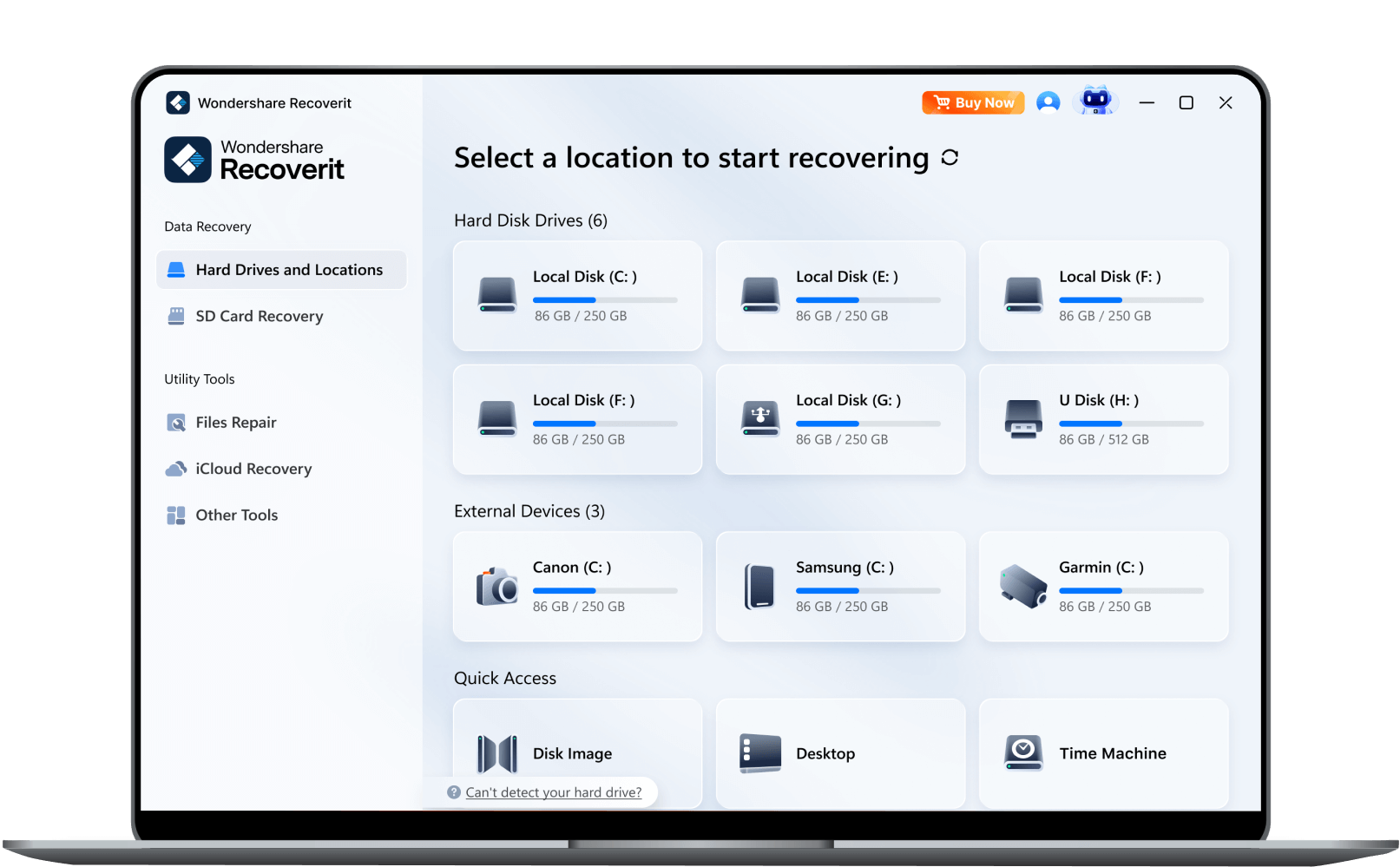
- Analyser et affiner les résultats : Laissez l'analyse se terminer. Utilisez les filtres de chemin de fichier, type de fichier, recherche, date et état pour vous concentrer sur le dossier utilisateur d'origine ou les types de fichiers requis.
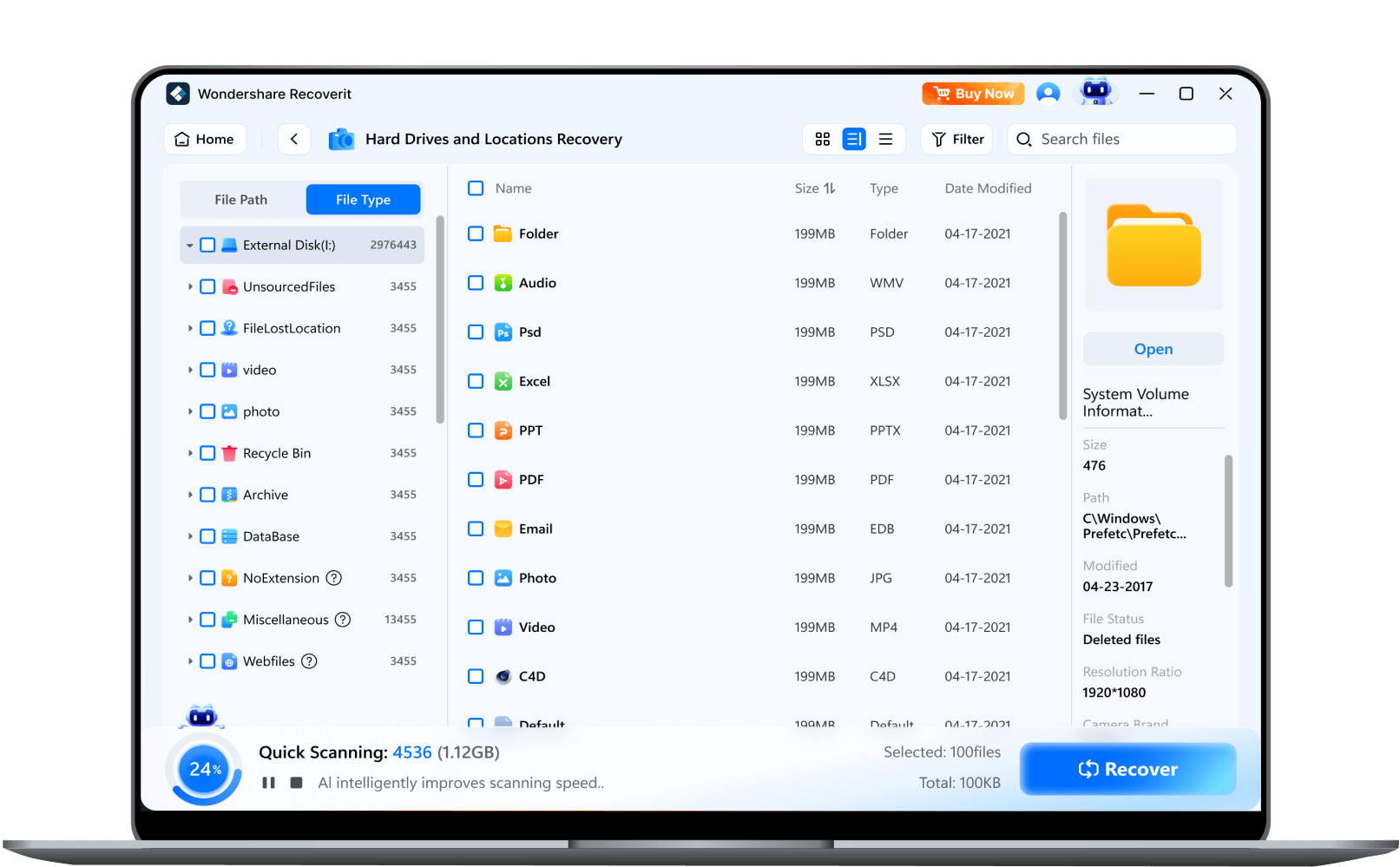
- Prévisualiser et récupérer ailleurs : Prévisualisez les fichiers pris en charge, sélectionnez les éléments dont vous avez besoin et enregistrez-les sur un lecteur physique différent. Ouvrez plusieurs fichiers récupérés avant de continuer la réparation de Windows.

La récupération n'est pas garantie. Si le lecteur clique, se déconnecte, n'est pas détecté dans le firmware ou montre des signes de défaillance physique, arrêtez les analyses répétées et consultez un service de récupération professionnel. Si BitLocker protège le volume, gardez la clé correcte disponible ; les logiciels de récupération de données ne peuvent pas légitimement contourner le chiffrement.
Pour un flux de travail spécifique à la réinitialisation, consultez la récupération de données après une réinitialisation d'usine Windows. Si une partition a disparu ou est devenue non allouée, ne créez pas de nouveau volume avant d'utiliser le guide de récupération de disque non alloué.
Récupérer les fichiers manquants avec Recoverit
 Sécurité vérifiée. Plus de 7 302 189 personnes l'ont téléchargé.
Partie 10. Quand une réinstallation de Windows est réellement justifiée
La réinstallation est une réparation du système d'exploitation en dernière étape, et non une technique de suppression de notification. Envisagez-la uniquement après que le problème est avéré genuine, que les données importantes sont en sécurité et que les étapes à moindre risque prises en charge ont échoué.
- La Sécurité Windows et d'autres composants intégrés restent corrompus après des tentatives DISM et SFC réussies.
- Le support Microsoft ou un administrateur d'organisation recommande une installation de réparation, une réinitialisation ou un déploiement propre.
- Un incident de malware confirmé nécessite de reconstruire la machine à partir de supports fiables dans le cadre d'un plan de réponse approprié.
- Le PC présente une instabilité plus large que la notification toast, telle que des échecs répétés de fichiers système, une corruption au démarrage ou des réparations de composants infructueuses.
- Vous disposez d'une sauvegarde vérifiée, d'une clé BitLocker, d'un support d'installation, des licences requises et d'un plan de restauration ou de récupération clair.
Utilisez la version actuelle de Microsoft Options de récupération Windows pour faire correspondre l'opération au symptôme. Lisez attentivement chaque écran « Choisir les éléments à conserver » et chaque écran de lecteur cible ; des formulations similaires peuvent conduire à des résultats très différents.
Partie 11. Verdict Final
L'avertissement de Microsoft Defender du 28 août est un bug de signalement lorsque la notification indique que la protection est désactivée, mais que le service Defender sous-jacent, le fournisseur enregistré, les paramètres, les signatures et la protection en temps réel restent en bon état. Dans ce cas, réinstaller Windows est inutile et crée plus de risques que l'alerte elle-même. Ignorez la notification, maintenez les mises à jour activées et surveillez le statut officiel de Microsoft.
Si les vérifications révèlent un arrêt réel, protégez vos données avant la réparation. Confirmez l'antivirus tiers et la stratégie de gestion, mettez à jour Windows et Defender, et suivez les procédures prises en charge par Microsoft pour les services et les fichiers système. Si le dépannage a déjà supprimé des fichiers, arrêtez d'écrire sur le lecteur affecté et récupérez les données avant toute réinitialisation, formatage ou réinstallation.
FAQ
-
Pourquoi Microsoft Defender indique-t-il qu'il est désactivé alors qu'il est activé ?
Microsoft a confirmé le 28 août 2026 que les récentes mises à jour de Defender Antivirus peuvent produire une notification incorrecte de désactivation, même lorsque l'antivirus et ses paramètres restent actifs. Vérifiez l'état du service et de PowerShell plutôt que de vous fier uniquement à la notification toast.
-
Comment vérifier si Microsoft Defender est réellement en cours d'exécution ?
Vérifiez la Sécurité Windows, ouvrez Paramètres > Gérer les fournisseurs, exécutez
sc query WinDefend, et utilisezGet-MpComputerStatus. Sur un PC normal avec Defender comme solution principale, le service doit être en cours d'exécution et les champs antivirus, service et protection en temps réel doivent afficher True. -
Dois-je réinstaller Windows pour corriger la fausse alerte de Defender ?
Non. Microsoft indique que le problème connu sera résolu via une future mise à jour de Defender Antivirus. Une réinstallation n'est pas appropriée lorsque les vérifications de protection sous-jacentes sont en bon état.
-
La désactivation des notifications Windows empêchera-t-elle la fausse alerte ?
Pas nécessairement. Microsoft indique que la notification peut persister même lorsque les paramètres de notification sont désactivés. La désactivation globale des alertes peut également masquer d'autres messages nécessitant une attention.
-
Que faire si un autre antivirus est installé ?
Ouvrez Sécurité Windows > Paramètres > Gérer les fournisseurs et confirmez quel antivirus est enregistré. Un produit tiers compatible peut modifier le mode de Defender par conception. Vérifiez ce produit plutôt que de forcer Defender à devenir le principal.
-
Que faire si Get-MpComputerStatus affiche False ?
Comparez le résultat avec le fournisseur enregistré, le service WinDefend, le paramètre de protection en temps réel et le statut de gestion. Si aucun antivirus tiers ni aucune stratégie ne l'explique, sauvegardez vos fichiers et suivez le dépannage du service Defender de Microsoft.
-
Recoverit peut-il réactiver Microsoft Defender ?
Non. Recoverit est un produit de récupération de données, pas un utilitaire de réparation de Defender. Il ne devient pertinent que si une réinitialisation, une réinstallation, une réparation système, un changement de partition ou une autre étape de dépannage a provoqué la disparition de fichiers.
-
Les fichiers peuvent-ils être récupérés après la réinstallation de Windows ?
Parfois, mais le résultat dépend de la méthode de réinstallation, du type de stockage, du chiffrement, du TRIM, de l'écrasement et de l'utilisation ultérieure. Vérifiez d'abord Windows.old, les profils, les sauvegardes et le stockage cloud. Si des fichiers sont toujours manquants, minimisez les écritures et récupérez sur un lecteur différent.

