
Le meilleur formateur de carte SD Linux que les utilisateurs devraient choisir dépend de ce qu'ils ont besoin de corriger. Pour une carte réutilisable simple, GNOME Disques ou le formateur officiel de carte mémoire SD est généralement suffisant. Pour une table de partition endommagée, GParted ou KDE Partition Manager est plus sûr. Pour un contrôle avancé, les outils en terminal tels que lsblk, umount, fdisk, parted, et mkfs donnent des résultats précis.
Avant de formater, récupérez ou sauvegardez tout ce qui est important. Un formatage rapide peut laisser des données récupérables jusqu'à ce que de nouveaux fichiers les écrasent, tandis que le repartitionnement ou le formatage par écrasement rend la récupération plus difficile. Si la carte contient des fichiers Linux perdus ou des données de carte SD dont vous avez encore besoin, Recoverit Récupération de données Linux peut aider à récupérer des fichiers avant de formater ou de reconstruire la carte.
Essayez Wondershare Recoverit pour effectuer une récupération de données
 Sécurité vérifiée. Plus de 7 302 189 personnes l'ont téléchargé.
Dans cet article
Partie 1. Pouvez-vous formater une carte SD sur Linux ?
Oui. Linux peut formater des cartes SD avec des utilitaires graphiques intégrés, des gestionnaires de partitions de bureau et des commandes Terminal. La meilleure méthode dépend de si la carte est en bon état, si vous avez besoin de FAT32 ou exFAT, et si vous avez seulement besoin d'un formatage de système de fichiers ou d'une reconstruction complète de la table de partitions.
Outils de formatage de carte SD intégrés à Linux
La plupart des distributions Linux incluent au moins un utilitaire de stockage. Les systèmes basés sur GNOME incluent souvent Disques, les systèmes KDE utilisent souvent KDE Partition Manager, et presque toutes les distributions incluent des outils de ligne de commande principaux via des paquets tels que util-linux. Si votre bureau n'affiche pas d'option de formatage, vous pouvez généralement installer un formateur graphique depuis le centre de logiciels ou utiliser le Terminal.
Que se passe-t-il lorsque vous formatez une carte SD
Le formatage crée un nouveau système de fichiers sur la partition sélectionnée. Il supprime l'accès normal aux fichiers existants, mais n'efface pas toujours immédiatement chaque ancien bloc de données. C'est pourquoi les fichiers perdus peuvent encore être récupérables après un formatage rapide si vous cessez immédiatement d'utiliser la carte.
Formatage rapide vs formatage par écrasement
Un formatage rapide recrée les structures du système de fichiers et se termine rapidement. Un formatage par écrasement ou remplissage à zéro écrit sur toute la carte et prend beaucoup plus de temps. Utilisez le formatage par écrasement uniquement lorsque vous souhaitez intentionnellement que les anciennes données soient irrécupérables, car cela réduit considérablement les chances de récupération.
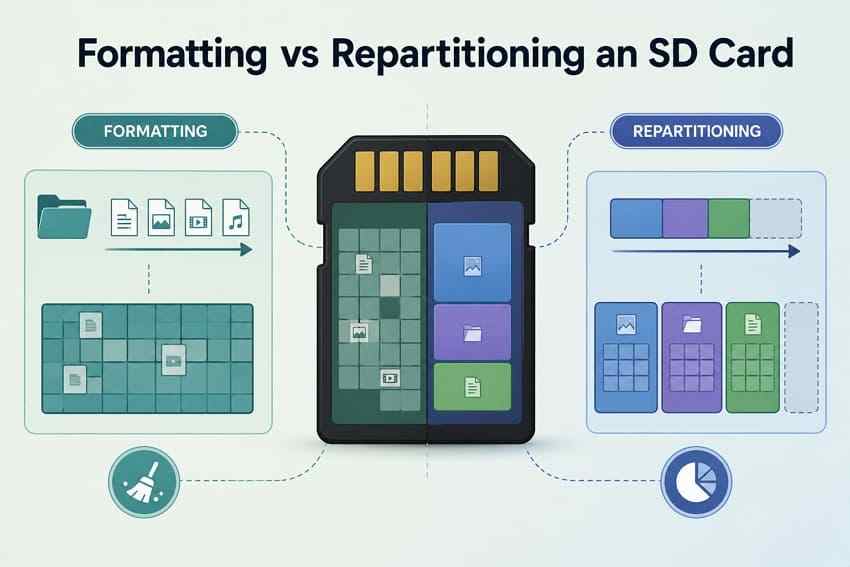
Formatage vs repartitionnement d'une carte SD
Le formatage modifie le système de fichiers à l'intérieur d'une partition. Le repartitionnement modifie d'abord la table de partitions de la carte, puis crée ou formate les partitions. Le repartitionnement est utile lorsqu'une carte a des partitions corrompues, manquantes ou spécifiques à un appareil, mais il est plus risqué car il modifie davantage de métadonnées.
Compatibilité SD, SDHC, SDXC et SDUC
Selon la SD Association, la capacité de la carte détermine le standard de carte mémoire SD. Pour une compatibilité large, faites correspondre le système de fichiers au standard de la carte et à l'appareil qui utilisera la carte.
| Standard | Capacité | Système de fichiers par défaut | Meilleure utilisation pratique |
| SD (SDSC) | Jusqu'à 2 Go | FAT12 ou FAT16 | Appareils photo et appareils anciens |
| SDHC | De 2 Go à 32 Go | FAT32 | Appareils photo anciens, assistants personnels et appareils FAT32 uniquement |
| SDXC | De 32 Go à 2 To | exFAT | Appareils photo modernes, drones, téléphones et enregistrement 4K |
| SDUC | De 2 To à 128 To | exFAT | Futurs appareils de stockage haute capacité |
Partie 2. Que faire avant de formater une carte SD sur Linux
Avant d'utiliser un formateur de carte SD Linux, effectuez quelques vérifications. L'erreur la plus grave est de formater le mauvais disque, surtout lorsque les noms de périphériques Linux tels que /dev/sdb et /dev/sdb1 se ressemblent.
| Vérification | Pourquoi c'est important | Que faire |
| Sauvegarder les fichiers accessibles | Le formatage supprime l'accès normal aux fichiers. | Copiez d'abord les fichiers importants sur un autre lecteur. |
| Récupérer les fichiers manquants | La récupération fonctionne mieux avant le formatage ou le repartitionnement. | Analysez la carte avant d'effectuer de nouvelles écritures. |
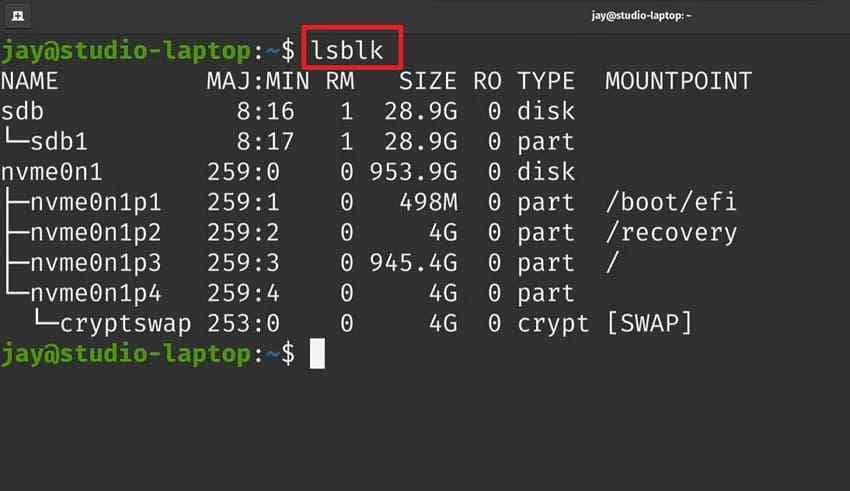
| Identifier la carte | Les commandes Linux peuvent formater le mauvais périphérique si le nom est incorrect. | Exécutez lsblk et vérifiez la taille, le modèle et le point de montage. |
| Vérifier l'état de montage | Le formatage de partitions montées peut échouer ou provoquer des conflits d'écriture. | Démontez la partition avant de formater. |
| Confirmer le nom du disque ou de la partition | /dev/sdb est le disque ; /dev/sdb1 est généralement une partition. |
Utilisez les noms de disque pour les outils de table de partition et les noms de partition pour mkfs. |
| Vérifier le verrou de protection | Un adaptateur verrouillé peut faire apparaître la carte en lecture seule. | Faites glisser le verrou de protection en position déverrouillée. |
| Arrêter en cas d'erreurs d'E/S | Des erreurs répétées peuvent indiquer un support défaillant. | Récupérez d'abord les données, puis remplacez la carte. |
Pour plus de sécurité, exécutez lsblk -o NAME,SIZE,FSTYPE,MOUNTPOINTS,MODEL avant et après l'insertion de la carte SD. Le nouvel appareil qui apparaît est la carte.
Partie 3. Meilleurs outils de formatage de carte SD pour Linux
L'outil de formatage de carte SD que les utilisateurs Linux choisissent doit correspondre à la tâche. Un outil graphique est préférable pour un formatage occasionnel, tandis que les outils en ligne de commande sont meilleurs lorsque vous avez besoin d'un contrôle précis ou de scripts.
Outil 1. SD Memory Card Formatter par la SD Association
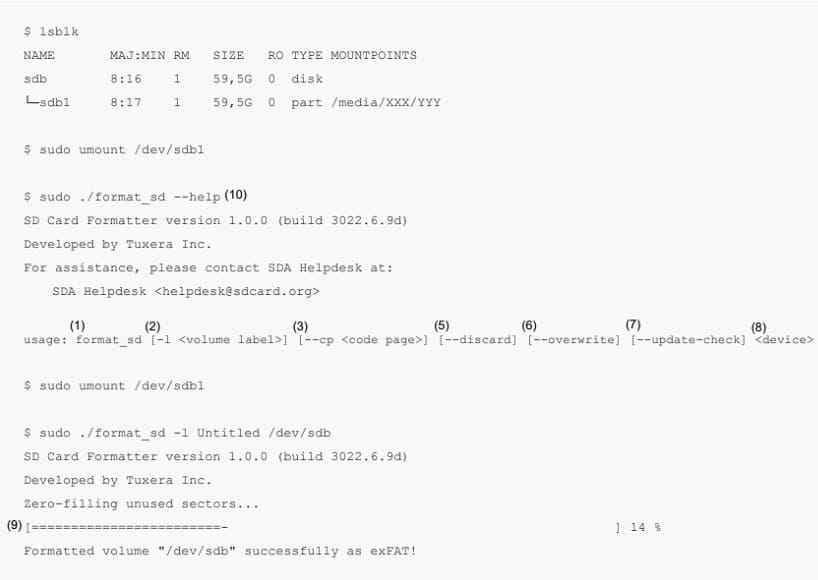
Le SD Memory Card Formatter pour Linux est l'outil de formatage officiel de la SD Association créé avec Tuxera. Il est utile lorsque vous souhaitez un formatage conforme aux spécifications SD pour les supports SD, SDHC, SDXC ou SDUC. La version Linux est en ligne de commande, donc l'expérience est différente de celle du formateur graphique Windows ou macOS.
Idéal pour : réinitialiser une carte SD vers une disposition conforme aux spécifications avant de l'utiliser dans des appareils photo, Steam Deck, drones ou autres appareils.
Outil 2. GNOME Disques
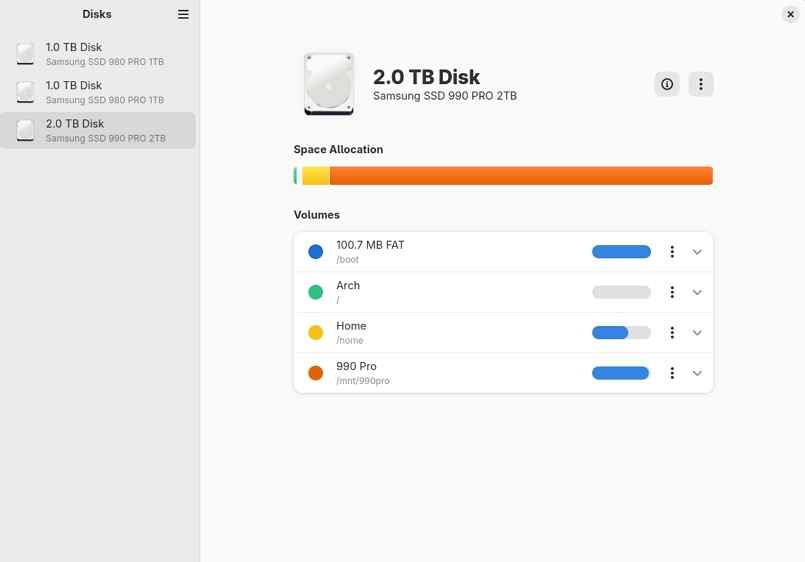
GNOME Disks est un utilitaire de stockage graphique adapté aux débutants. Il peut formater des disques, créer des partitions, nommer des volumes et choisir des systèmes de fichiers courants. Son interface est plus simple que les commandes du terminal, mais vous devez tout de même sélectionner la bonne carte.
Idéal pour : formatage simple en FAT32, exFAT, ext4 ou NTFS sur Ubuntu, Fedora Workstation, Debian GNOME et bureaux similaires.
Outil 3. GParted
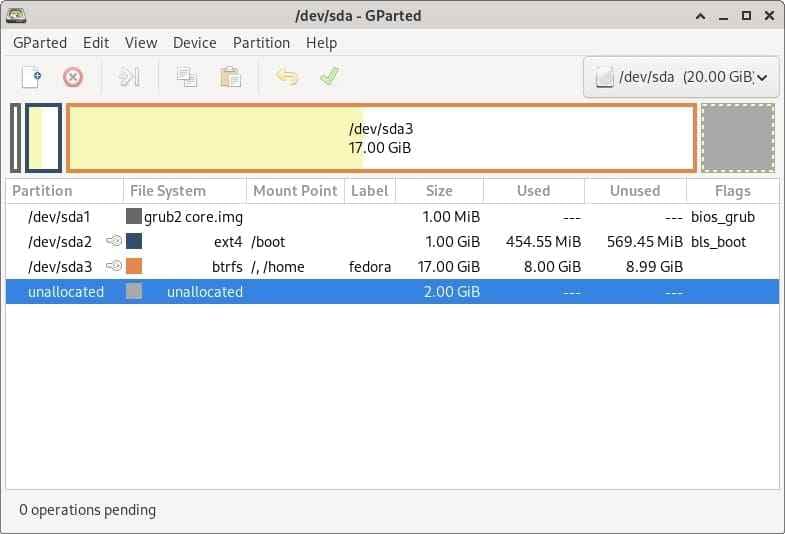
GParted est un éditeur de partition graphique permettant de créer, supprimer, déplacer et formater des partitions. Il est plus adapté qu'une simple boîte de dialogue de formatage lorsque la carte SD possède d'anciennes partitions, une table de partition inconnue ou des dispositions résiduelles d'un autre appareil.
Idéal pour : correction des dispositions de partition, remplacement des anciennes partitions et formatage des cartes depuis un environnement USB live.
Outil 4. KDE Partition Manager
KDE Partition Manager offre des fonctionnalités de partitionnement similaires pour les bureaux KDE Plasma. Il prend en charge les opérations courantes sur les partitions et les systèmes de fichiers via une interface KDE familière.
Idéal pour : utilisateurs de Plasma souhaitant un contrôle graphique des partitions sans passer à GParted.
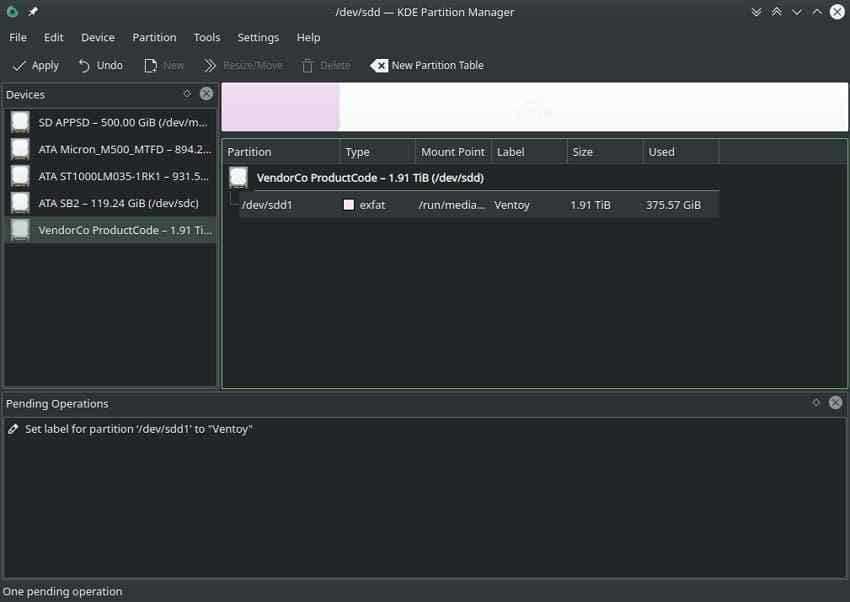
Outil 5. Commandes mkfs spécifiques au système de fichiers
Les commandes mkfs créent des systèmes de fichiers directement sur une partition sélectionnée. Par exemple, mkfs.vfat pour FAT32, mkfs.exfat pour exFAT, mkfs.ext4 pour ext4, et mkfs.ntfs pour NTFS.
Idéal pour : utilisateurs expérimentés qui connaissent déjà le nom correct de la partition et n'ont besoin que de créer un nouveau système de fichiers.
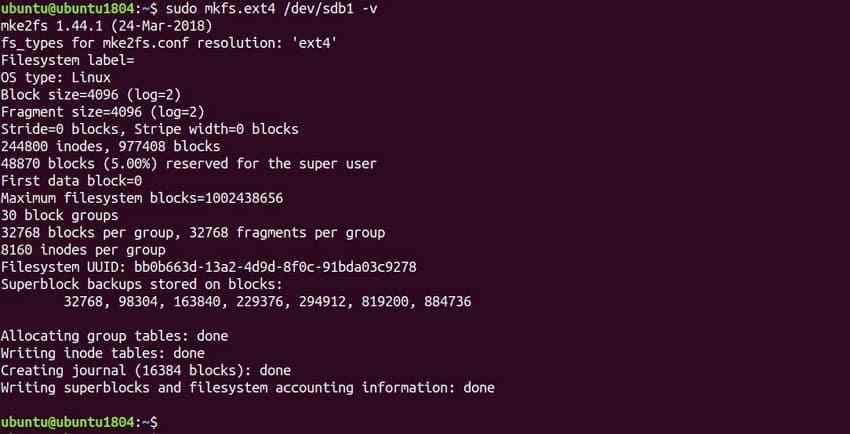
Outil 6. fdisk avec mkfs
fdisk crée ou modifie une table de partition MBR ou GPT, tandis que mkfs formate la nouvelle partition. L'association des deux est utile lorsqu'une carte SD a une disposition de partition cassée, manquante ou spécifique à un appareil.
Idéal pour : reconstruction d'une carte de zéro lorsque la table de partition est le vrai problème.
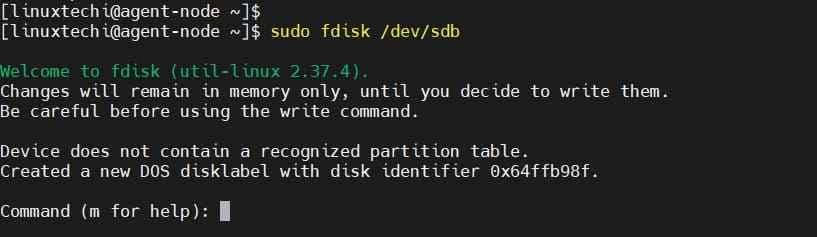
Outil 7. GNU Parted avec mkfs
GNU Parted peut créer des tables de partition et des partitions depuis un shell interactif ou des scripts. Il est puissant pour une configuration de stockage reproductible, mais la syntaxe est moins permissive qu'une interface graphique.
Idéal pour : utilisateurs Linux avancés ayant besoin d'un partitionnement scriptable avant le formatage avec mkfs.
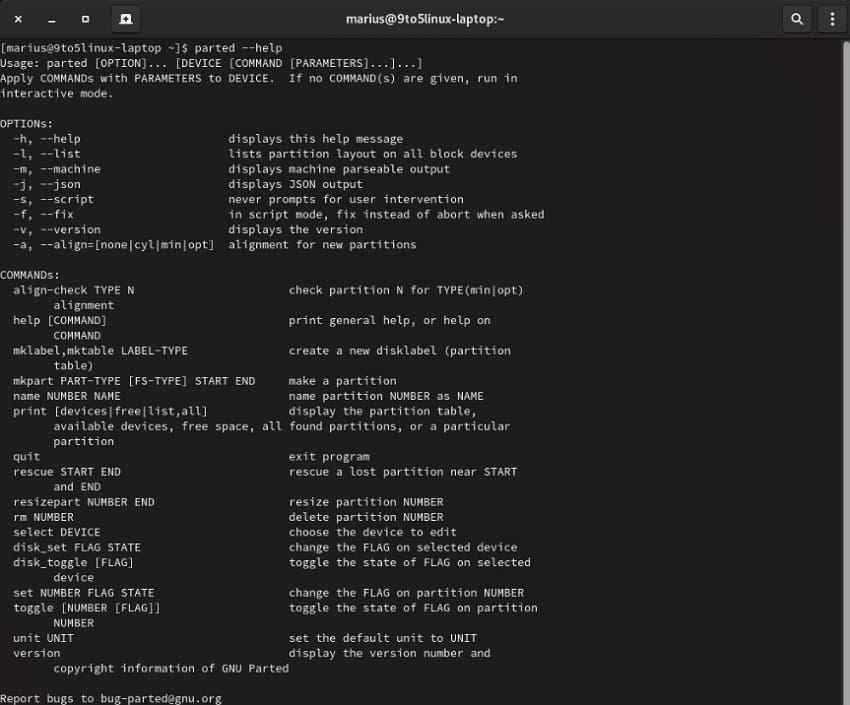
Partie 4. Comparer les meilleurs outils de formatage de carte SD Linux
Utilisez cette comparaison pour choisir le formateur le plus sûr pour votre problème de carte SD spécifique.
| Outil | Interface et compétence | Systèmes de fichiers | Contrôle des partitions | Meilleur cas d'utilisation | Principale limitation |
| SD Memory Card Formatter | Terminal, intermédiaire | Choisi par la spécification SD | Limité | Réinitialisation SD officielle | Pas de flux de travail personnalisé pour le système de fichiers |
| GNOME Disks | Interface graphique, débutant | FAT32, exFAT, ext4, NTFS selon le support installé | Création/suppression basique | Formatage quotidien | Outils de partition avancés limités |
| GParted | Interface graphique, intermédiaire | FAT32, exFAT, ext4, NTFS selon le support installé | Contrôle graphique complet | Réparation des dispositions de partition | Nécessite de la prudence avant d'appliquer les opérations |
| KDE Partition Manager | Interface graphique, intermédiaire | FAT32, exFAT, ext4, NTFS selon le support installé | Contrôle graphique complet | Systèmes KDE Plasma | Moins courant en dehors des bureaux KDE |
| Les commandes mkfs | Terminal, intermédiaire | Un système de fichiers par commande | Aucun | Formatage rapide d'une partition existante | Ne crée pas de nouvelle table de partition |
| fdisk avec mkfs | Terminal, avancé | Tout système de fichiers disponible via mkfs | Flux de travail MBR/GPT complet | Reconstruction de partitions | Processus en deux étapes et risque de mauvais appareil |
| GNU Parted avec mkfs | Terminal, avancé | Tout système de fichiers disponible via mkfs | Complet et scriptable | Partitionnement par lots ou scripté | Syntaxe peu permissive |
Partie 5. Quel système de fichiers devriez-vous choisir ?
Une carte correctement formatée n'est utile que si l'appareil cible peut la lire. Pour les appareils photo, les consoles portables, les drones et les téléphones, FAT32 ou exFAT est généralement plus sûr que les systèmes de fichiers réservés à Linux.
| Système de fichiers | Convient à | Taille de fichier maximale | Remarques |
| FAT12 ou FAT16 | Cartes SD jusqu'à 2 Go | Souvent jusqu'à 2 Go | Appareils anciens uniquement |
| FAT32 | Cartes SDHC jusqu'à 32 Go et appareils FAT32 uniquement | 4 Go par fichier | Idéal pour les anciens appareils photo, les consoles rétro et certains flux de travail Steam Deck ou console nécessitant FAT32 |
| exFAT | Cartes SDXC et SDUC | Effectivement bien plus grand que les fichiers vidéo de carte SD | Idéal pour les cartes 64 Go et plus, la vidéo 4K et l'utilisation multiplateforme moderne |
| ext4 | Stockage Linux uniquement | Très grands fichiers | Conserve les permissions Linux mais n'est pas compatible avec les appareils photo |
| NTFS | Stockage partagé Windows et Linux | Très grands fichiers | Utile pour certains PC, mais les appareils photo et les drones le préfèrent rarement |
Pour une carte de 32 Go ou moins qui doit être en FAT32, utilisez FAT32. Pour une carte SDXC de 64 Go ou plus, exFAT est généralement le bon choix, sauf si votre appareil cible nécessite spécifiquement FAT32.
Partie 6. Comment formater une carte SD sur Linux avec un outil graphique
Les outils graphiques sont le point de départ le plus sûr si vous ne formatez pas souvent de stockage. Confirmez tout de même le nom du périphérique et sauvegardez ou récupérez les fichiers en premier.
Formater avec GNOME Disques
GNOME Disks est l'option la plus simple pour de nombreux utilisateurs d'Ubuntu, Fedora et Debian.
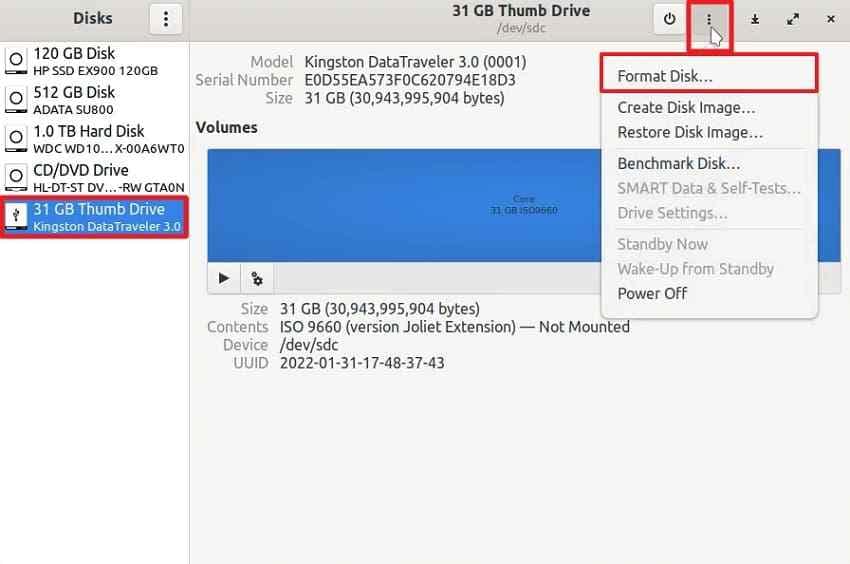
Étape 1. Ouvrez Disques, sélectionnez la carte SD dans le panneau de gauche, cliquez sur le menu Trois points et choisissez Formater le disque.
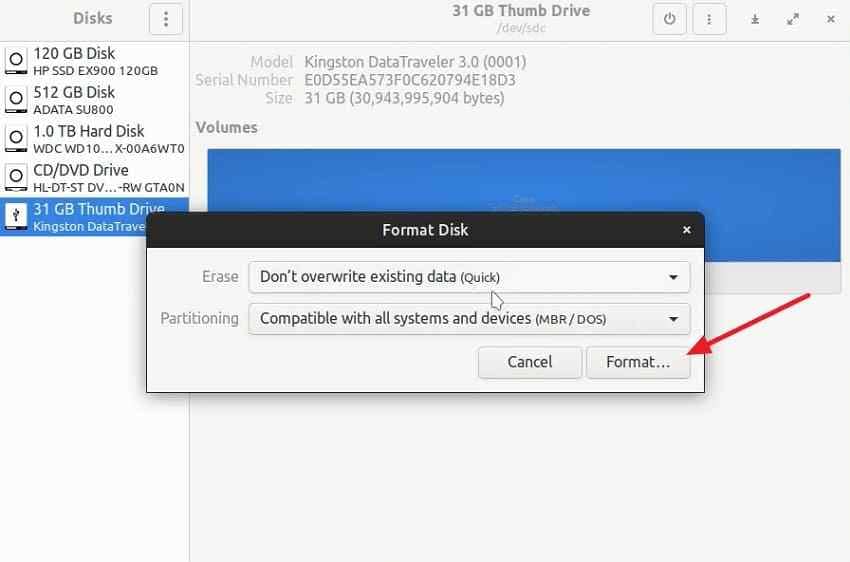
Étape 2. Choisissez si vous souhaitez écraser les données existantes, sélectionnez l'option de partitionnement dont votre appareil a besoin, puis cliquez sur Formater. Pour les erreurs récupérables, évitez le formatage avec écrasement.
Formater avec GParted
Utilisez GParted lorsque la carte comporte d'anciennes partitions, une capacité incorrecte ou une table de partitions inconnue.
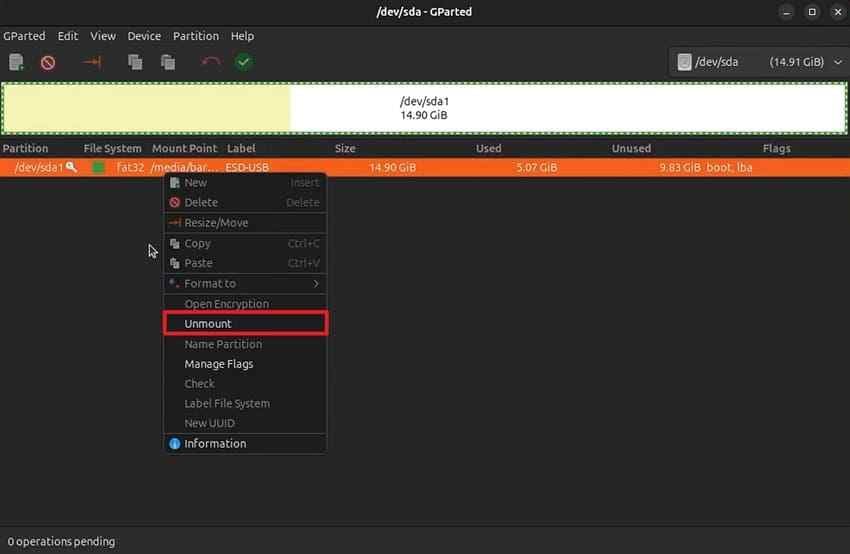
Étape 1. Ouvrez GParted, choisissez la carte SD dans le menu des périphériques, faites un clic droit sur la partition montée et sélectionnez Démonter.
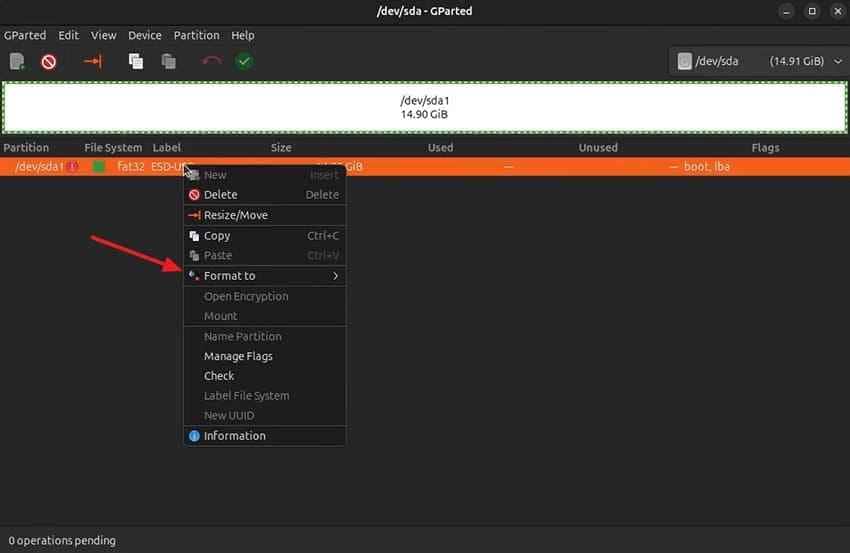
Étape 2. Faites un nouveau clic droit sur la partition, sélectionnez Formater en, choisissez FAT32, exFAT, ext4 ou un autre système de fichiers requis, puis cliquez sur le bouton vert d'application pour valider l'opération.
Formater avec KDE Partition Manager
KDE Partition Manager est le choix graphique naturel sur les bureaux Plasma.
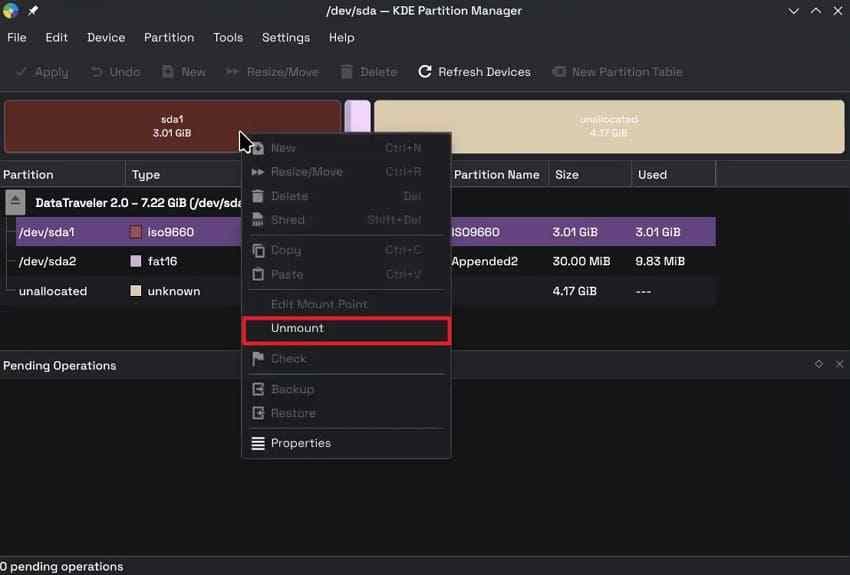
Étape 1. Ouvrez KDE Partition Manager, choisissez la carte, faites un clic droit sur la partition et sélectionnez Démonter.
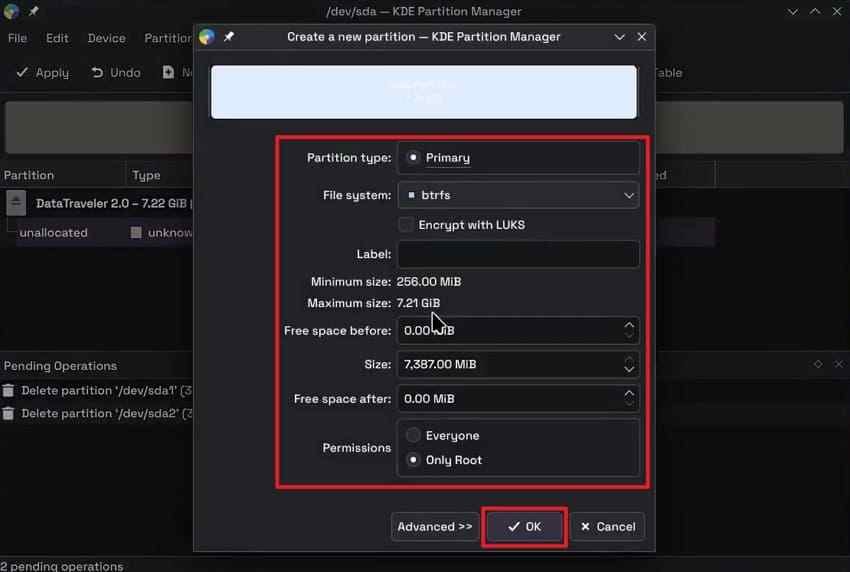
Étape 2. Supprimez l'ancienne partition si nécessaire, cliquez sur Nouveau, créez une nouvelle partition avec le système de fichiers souhaité, puis appliquez les opérations en attente.
Éjecter en toute sécurité la carte SD après le formatage
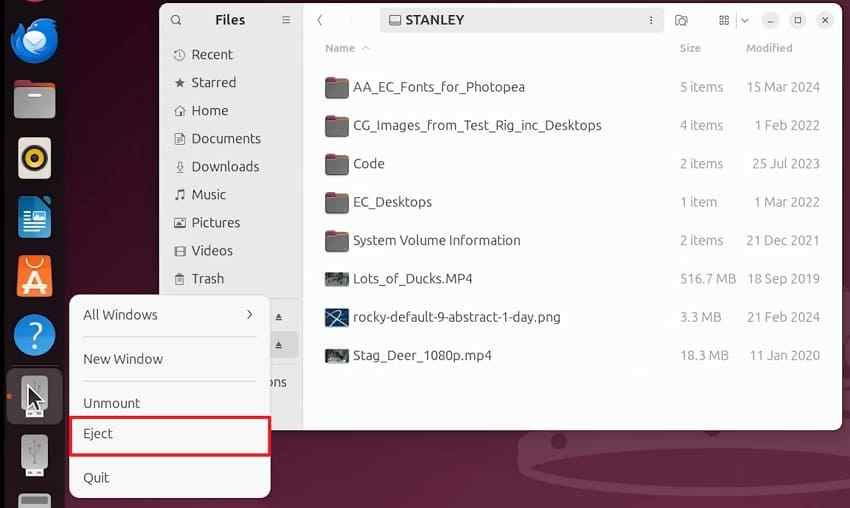
Linux peut mettre en cache les écritures, de sorte qu'une carte peut sembler terminée alors que des données sont encore en file d'attente. Utilisez l'option Éjecter du gestionnaire de fichiers ou exécutez sync avant de retirer le lecteur de carte.
Partie 7. Comment formater une carte SD sur Linux avec des commandes Terminal
Le formatage via le terminal est puissant et risqué. Les exemples ci-dessous utilisent /dev/sdb pour la carte et /dev/sdb1 pour sa première partition. Remplacez-les par les noms réels de vos périphériques.
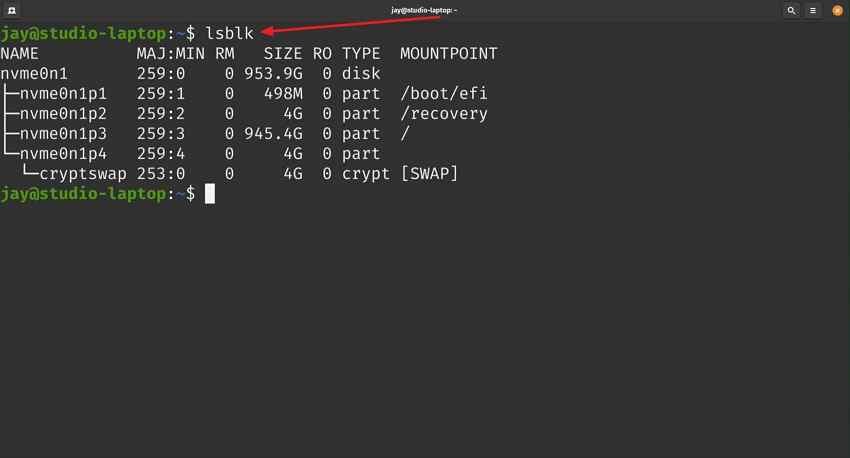
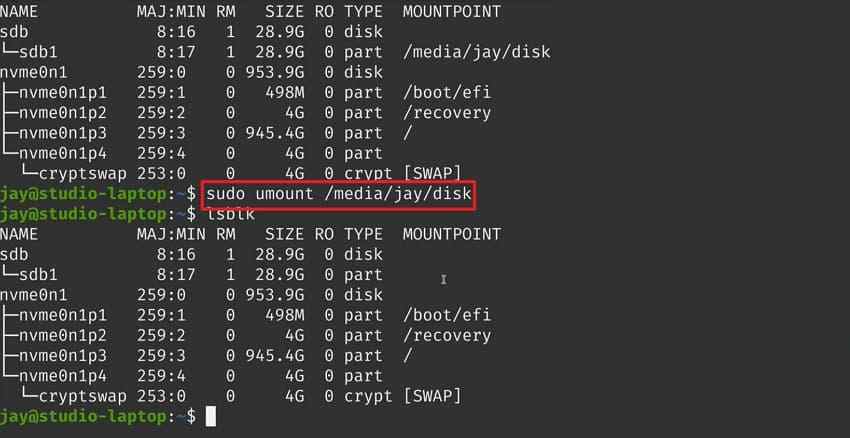
Étape 1. Ouvrez Terminal, exécutez lsblk -o NAME,SIZE,FSTYPE,MOUNTPOINTS,MODEL, et identifiez la carte SD par sa taille et son modèle.
Étape 2. Si la partition est montée, démontez-la avec sudo umount /dev/sdb1. Remplacez sdb1 par le nom réel de votre partition.
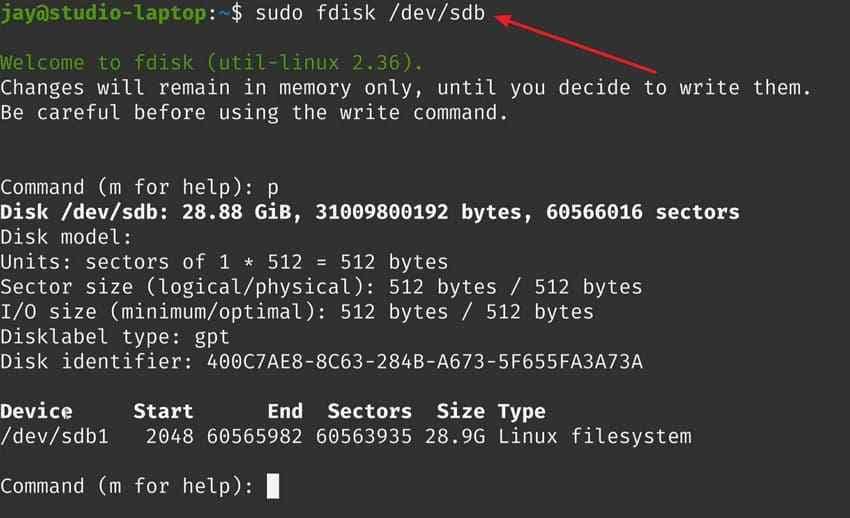
Étape 3. Si la table de partitions est endommagée ou si vous souhaitez reconstruire la carte, exécutez sudo fdisk /dev/sdb. Utilisez le nom du disque, pas le nom de la partition.
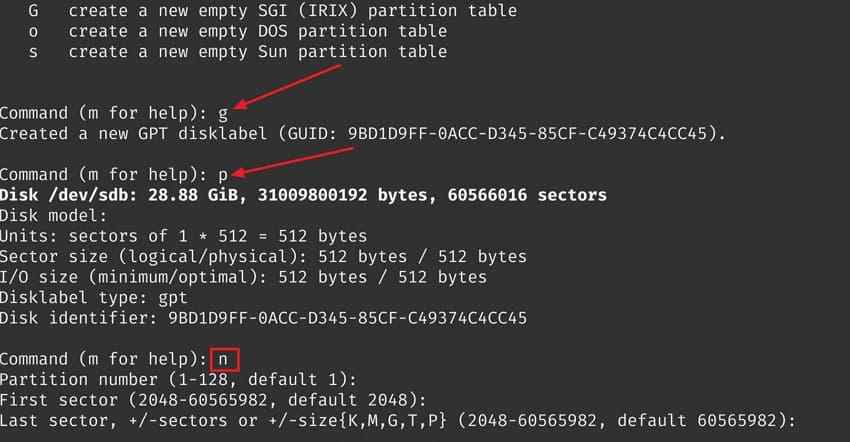
Étape 4. Dans fdisk, appuyez sur o pour créer une nouvelle table de partitions MBR, appuyez sur n pour créer une nouvelle partition, acceptez les valeurs par défaut si vous souhaitez une partition occupant toute la carte, puis appuyez sur w pour écrire les modifications.
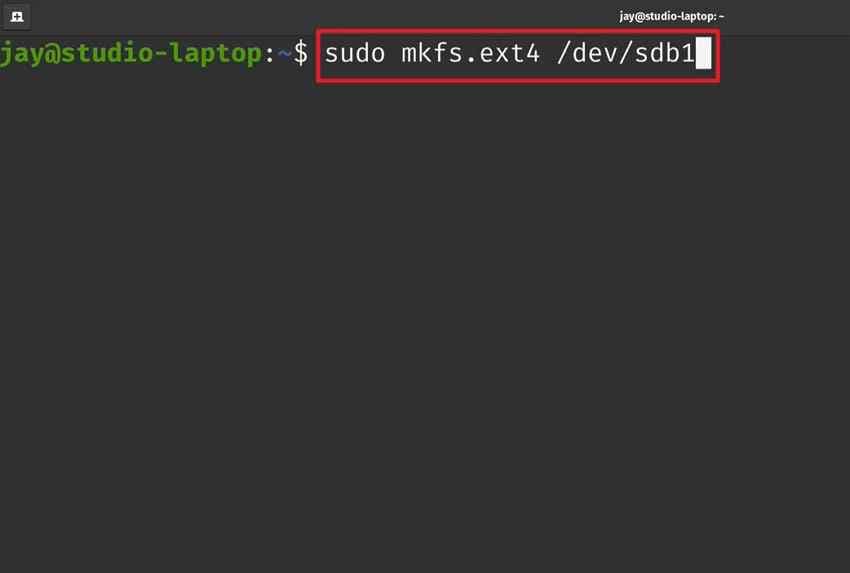
Étape 5. Formatez la nouvelle partition avec la commande correspondante. Pour FAT32, exécutez sudo mkfs.vfat -F 32 -n SDCARD /dev/sdb1. Pour exFAT, exécutez sudo mkfs.exfat -n SDCARD /dev/sdb1. Pour ext4, exécutez sudo mkfs.ext4 -L SDCARD /dev/sdb1.
Étape 6. Exécutez lsblk -f à nouveau, vérifiez le nouveau système de fichiers, puis exécutez sync avant de retirer la carte.
Remarque : le formatage exFAT nécessite généralement le paquet exfatprogs sur les distributions modernes. Installez-le avec des commandes telles que sudo apt install exfatprogs, sudo dnf install exfatprogs, ou sudo pacman -S exfatprogs. La page de manuel Ubuntu explique que mkfs.exfat crée un système de fichiers exFAT, tandis que mkfs -t exfat peut invoquer le même utilitaire.
Partie 8. Récupérer des données avant de formater une carte SD
Si la carte SD présente des fichiers manquants, des erreurs en lecture seule, une capacité incorrecte ou un système de fichiers endommagé, ne la formatez pas en premier. Le formatage peut rendre la carte réutilisable, mais il peut également écraser les métadonnées dont les outils de récupération ont besoin.
Récupérer des fichiers sur Linux avec PhotoRec ou TestDisk
Sur Linux, TestDisk et PhotoRec sont des outils de récupération open source courants. TestDisk se concentre sur les partitions perdues, tandis que PhotoRec récupère les fichiers par signatures. Une commande PhotoRec typique est sudo photorec /dev/sdb. Attendez-vous à un flux de travail en terminal et à une structure de dossiers moins bien préservée par rapport aux logiciels de récupération destinés aux débutants.
Récupérer des fichiers de carte SD avec Recoverit sur un Windows ou Mac compatible
Recoverit ne s'installe pas directement sur Linux et n'est pas un outil de formatage de carte SD. Il peut aider à récupérer des fichiers lorsque vous déplacez la carte SD vers un ordinateur Windows ou macOS pris en charge et que vous analysez la carte lisible via un lecteur de carte. Pour les données système Linux, le flux de travail de récupération Linux de Recoverit peut se connecter aux scénarios de stockage Linux pris en charge ; pour les cartes SD FAT32 ou exFAT ordinaires, analysez la carte directement depuis Windows ou Mac.
- Prise en charge du système de fichiers Linux : peut aider à récupérer des données à partir de scénarios de stockage Linux tels que ext4, BTRFS, XFS et BFS lorsque cela est pris en charge par le flux de travail du produit.
- Récupération de fichiers sur carte SD : analyse les cartes SD, SDHC et SDXC lisibles connectées via un lecteur de carte.
- Aperçu avant récupération : aide à identifier les photos, vidéos, documents et autres fichiers avant de les enregistrer ailleurs.
Remarque importante : enregistrez les fichiers récupérés sur un autre lecteur, pas sur la même carte SD. La récupération dépend de l'état de la carte, de l'écrasement, du chiffrement et de la détectabilité.
Comment récupérer des fichiers de carte SD avec Recoverit
Suivez ces étapes avant de formater ou de reconstruire la carte SD.
Étape 1. Sélectionnez votre carte SD et lancez une analyse. Connectez la carte SD via un lecteur, ouvrez Recoverit, choisissez Récupération de carte SD, sélectionnez la carte et cliquez sur Lancer l'analyse.

Étape 2. Analysez votre carte SD. Laissez Recoverit analyser la carte. Utilisez les filtres de type de fichier, de chemin d'accès et de date pour localiser les fichiers manquants pendant que l'analyse se poursuit.

Étape 3. Prévisualiser et enregistrer les fichiers. Prévisualisez les fichiers récupérables, cliquez sur Récupérer, et enregistrez-les sur un autre disque ou dossier.

Essayez Wondershare Recoverit pour effectuer une récupération de données
Sécurité vérifiée. Plus de 7 302 189 personnes l'ont téléchargé.
Quand la récupération de données professionnelle est nécessaire
Le logiciel ne peut pas récupérer une carte SD qu'aucun lecteur ne parvient à détecter, ni une carte fissurée, brûlée, endommagée par l'eau ou électriquement. Cessez de réessayer et contactez un laboratoire de récupération professionnel si les fichiers sont critiques.
Partie 9. Problèmes courants de formatage de carte SD sur Linux
Une fois vos fichiers protégés, utilisez le tableau ci-dessous pour diagnostiquer les erreurs courantes de formatage de carte SD sous Linux.
| Problème | Cause probable | Que faire |
Carte absente de lsblk |
Problème de lecteur, de port USB, d'adaptateur ou de matériel de carte | Essayez un autre lecteur, vérifiez dmesg, et arrêtez si la carte est physiquement endommagée. |
| Le périphérique est occupé | La partition est montée ou un processus l'utilise. | Exécutez findmnt /dev/sdb1, fermez les fenêtres de fichiers ouverts, puis démontez. |
| Permission refusée | La commande nécessite des privilèges root. | Utilisez sudo avec la commande de formatage appropriée. |
| La carte est en lecture seule | Verrou de protection, problème d'adaptateur, indicateur du noyau ou carte défaillante | Déverrouillez le commutateur, testez un autre adaptateur et remplacez la carte si les erreurs se répètent. |
| Utilitaire de formatage manquant | Le paquet requis n'est pas installé. | Installez des paquets tels que dosfstools, exfatprogs, ou ntfs-3g selon les besoins. |
| Table de partition inconnue | Disposition de partition corrompue ou non prise en charge | Récupérez d'abord les fichiers, puis recréez la table de partition avec GParted, fdisk ou parted. |
| Erreurs d'entrée/sortie | Mémoire flash défaillante ou lecteur instable | Arrêtez les tentatives de formatage, récupérez les données si possible et remplacez la carte. |
| Capacité affichée incorrecte | Disposition de partition incorrecte ou carte contrefaite | Recréez la table de partition et vérifiez la carte avec des outils tels que f3probe. |
Partie 10. Meilleures pratiques pour formater des cartes SD sur Linux
Quelle que soit la méthode de formatage de carte SD Linux utilisée, ces bonnes pratiques permettent d'éviter la plupart des problèmes récurrents.
- Utilisez le formateur officiel le cas échéant : le Formateur officiel est préférable lorsque la compatibilité avec les spécifications SD prime sur le choix d'un système de fichiers personnalisé.
- Formatez dans l'appareil prévu : les appareils photo, drones, enregistreurs et appareils portables peuvent créer des dossiers ou des paramètres que Linux ne connaît pas.
- Choisissez le système de fichiers approprié : utilisez FAT32 pour les cartes de petite taille ou pour les appareils anciens, et exFAT pour la plupart des cartes SDXC de 64 Go et plus.
- Confirmez le nom du périphérique à chaque fois : exécutez
lsblkavant le formatage, surtout lorsque d'autres lecteurs USB sont connectés. - Évitez les interruptions : ne retirez pas la carte SD ou le lecteur de carte pendant le formatage.
- Éjectez en toute sécurité : exécutez
syncou utilisez l'option d'éjection du bureau avant le retrait. - Sauvegardez les fichiers importants : ne traitez jamais une carte SD comme l'unique copie de photos, vidéos ou documents importants.
- Remplacez les cartes vieillissantes : les corruptions répétées, la capacité incorrecte, les écritures lentes et les erreurs d'E/S signifient généralement que la carte n'est plus fiable.
Conclusion
Le meilleur formateur de carte SD Linux les utilisateurs peuvent choisir en fonction de l'état de la carte et de l'appareil cible. Utilisez le formateur de l'association SD pour un formatage conforme aux spécifications SD, GNOME Disks pour un formatage simple en interface graphique, GParted ou KDE Partition Manager pour la réparation de la disposition des partitions, et les outils en ligne de commande lorsque vous avez besoin de précision. Plus important encore, récupérez ou sauvegardez les fichiers importants avant le formatage, car chaque méthode de formatage supprime l'accès normal aux données existantes.
FAQ
-
Existe-t-il un formateur de carte SD officiel pour Linux ?
Oui. L'association SD fournit une version Linux de SD Memory Card Formatter. Il s'agit d'un outil en ligne de commande, tandis que le formateur Windows et macOS dispose d'une interface graphique. -
Pourquoi l'option de formatage est-elle grisée dans GParted ?
GParted désactive le formatage lorsqu'une partition est montée ou lorsque des opérations en attente doivent d'abord être appliquées. Faites un clic droit sur la partition, choisissez Démonter, confirmez la bonne carte, puis réessayez. -
Comment formater une carte SD en exFAT sous Linux ?
Installez la prise en charge d'exFAT, démontez la partition, puis exécutez une commande telle quesudo mkfs.exfat -n SDCARD /dev/sdb1. Remplacez/dev/sdb1avec le nom réel de votre partition. -
Comment formater une carte SD en FAT32 sous Linux ?
Démontez la partition, puis exécutezsudo mkfs.vfat -F 32 -n SDCARD /dev/sdb1. FAT32 est préférable pour les cartes SDHC et les appareils qui nécessitent spécifiquement FAT32. -
Recoverit peut-il fonctionner sous Linux pour récupérer une carte SD ?
Non. Recoverit s'installe sur Windows ou macOS. Pour récupérer une carte SD, connectez la carte à un ordinateur compatible via un lecteur de carte et analysez-la avant de formater ou d'écrire de nouveaux fichiers.

