
"Des lignes horizontales clignotantes viennent d'apparaître sur mon nouveau Lenovo Legion 5 Pro..."
Un rapport similaire de Reddit sur les lignes horizontales Lenovo montre pourquoi la première question devrait être où les lignes apparaissent, et non quel pilote réinstaller.
Le scintillement des lignes horizontales sur l'écran d'un ordinateur portable Lenovo peut provenir de Windows, d'un pilote graphique, d'une application incompatible, des paramètres d'affichage, du panneau LCD, du câble d'affichage ou du matériel graphique. Le moyen le plus rapide d'identifier la cause est de comparer le symptôme dans le BIOS ou les diagnostics de prédémarrage, sur un moniteur externe, dans une capture d'écran et en déplaçant le couvercle.
Si les lignes apparaissent avant le démarrage de Windows, il est moins probable que le logiciel en soit la cause principale. Si elles n'apparaissent qu'après le chargement de Windows, commencez par des vérifications réversibles de Windows et des pilotes. Sauvegardez les fichiers importants avant toute intervention, réinitialisation, réinstallation ou réparation de l'écran interne.
Dans cet article
Partie 1. Identifier si les lignes horizontales sont d'origine matérielle ou logicielle
Ne commencez pas par réinstaller Windows ou ouvrir l'ordinateur portable. Comparez d'abord quand les lignes apparaissent et quels chemins d'affichage les montrent. Ces observations sont plus utiles que la seule couleur ou épaisseur des lignes.
| Ce que vous observez | Ce que cela suggère | Ce qui devient moins probable |
| Lignes au logo Lenovo ou à l'intérieur du BIOS | Panneau LCD, câble d'affichage, connecteur, matériel graphique ou carte système | Paramètres Windows, applications et la plupart des causes liées uniquement aux pilotes Windows |
| Lignes uniquement après le chargement de Windows | Pilote d'affichage, paramètre Windows, conflit d'application ou couche logicielle | Un défaut clairement visible avant le démarrage de Windows |
| Le moniteur externe est net mais l'écran de l'ordinateur portable présente des lignes | Panneau interne, câble eDP/d'affichage, connecteur ou chemin d'affichage interne | Un problème graphique affectant toutes les sorties |
| Les écrans interne et externe affichent les mêmes artefacts | Pilote, GPU, chemin graphique partagé ou problème de carte mère | Le panneau interne ou le câble comme seule cause |
| Les lignes changent lorsque le couvercle est déplacé | Câble d'affichage, connecteur ou acheminement dans la zone de la charnière | Le logiciel Windows comme cause principale |
| La capture d'écran semble nette mais le panneau physique affiche des lignes | Panneau, connecteur ou câble d'affichage après que la trame rendue a quitté Windows | Artefacts réellement présents dans la capture d'écran rendue |
Test BIOS : Redémarrez l'ordinateur portable et accédez à la configuration UEFI/BIOS à l'aide de la touche spécifique au modèle ou de la méthode Novo. Si les lignes horizontales sont déjà visibles à ce stade, Windows n'en est pas la cause.
Test avec moniteur externe : Connectez un moniteur ou un téléviseur en bon état de fonctionnement et utilisez Windows + P pour dupliquer l'affichage. Une image externe nette avec un panneau interne présentant des lignes indique un problème au niveau du chemin d'affichage de l'ordinateur portable.
Test de capture d'écran : Capturez l'écran et visualisez l'image sur un autre appareil. Une capture d'écran enregistre la trame rendue ; ainsi, une capture nette ne prouve pas quel composant physique est défaillant, mais constitue une preuve utile que l'artefact peut se produire après le rendu de la trame.
Partie 2. Protéger l'ordinateur portable et recueillir des preuves
Avant de modifier les pilotes, le micrologiciel ou le matériel, protégez l'ordinateur portable et vos fichiers. Les lignes horizontales peuvent rester un problème d'affichage mineur, mais elles peuvent aussi s'aggraver si un câble ou un panneau endommagé est répété flexionné.
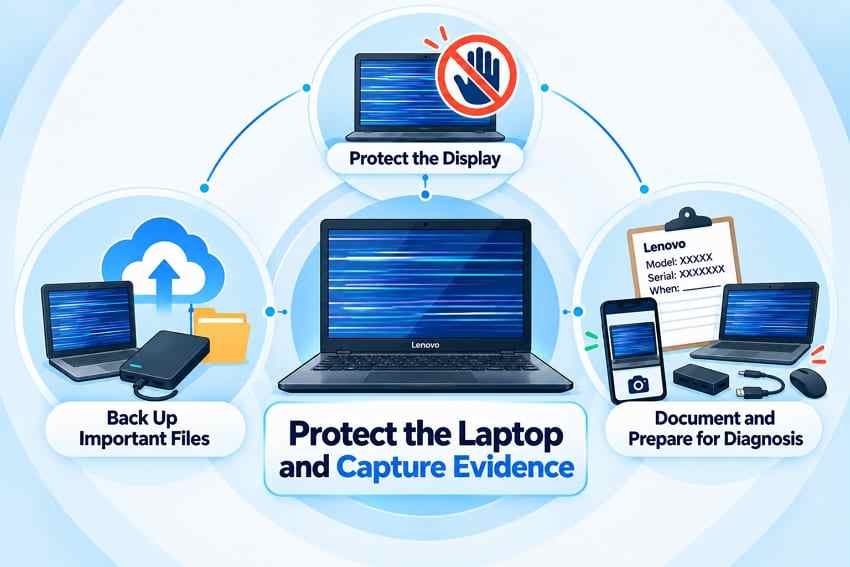
- Ne pas appuyer ni tordre le panneau : Évitez d'appuyer sur le cadre ou de plier le couvercle pour faire disparaître les lignes. Cela peut aggraver les dommages au panneau ou au câble.
- Sauvegardez les fichiers importants maintenant : Si Windows est utilisable, copiez les données importantes vers un stockage externe ou cloud avant toute intervention ou mise à jour du micrologiciel.
- Notez le modèle exact : Relevez la famille de produits Lenovo, le type de machine, le numéro de série, la version du BIOS installée et la configuration GPU.
- Recueillez des preuves : Photographiez les lignes au démarrage, dans le BIOS, sous Windows et à différents angles du couvercle. Enregistrez tout code d'erreur du diagnostic Lenovo.
- Établissez une référence : Déconnectez les stations d'accueil, les adaptateurs d'affichage USB-C, les moniteurs externes et le matériel eGPU avant le premier test de comparaison.
Partie 3. Exécuter le bon diagnostic d'affichage Lenovo
Lenovo propose plusieurs chemins de diagnostic, mais leur disponibilité dépend de la famille de produits et du modèle. Utilisez d'abord le test le moins dépendant : un autotest LCD lorsqu'il est pris en charge, puis Lenovo Vantage si Windows fonctionne, ou les diagnostics UEFI dans le cas contraire.
Exécuter l'autotest LCD Lenovo sur les modèles pris en charge
Le guide d'autotest LCD actuel de Lenovo indique que le test est disponible sur les systèmes ThinkPad, Lenovo Notebook et ThinkBook pris en charge. Consultez le manuel de maintenance matérielle de votre modèle exact avant de supposer que le raccourci existe.
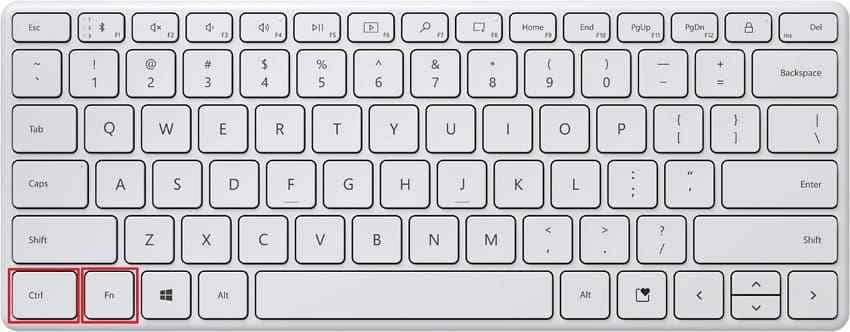
Étape 1. Éteignez l'ordinateur portable, connectez l'alimentation secteur, puis appuyez simultanément sur Fn + Ctrl gauche + Alimentation en même temps.
Étape 2. Sur les systèmes pris en charge, le panneau parcourt au moins cinq couleurs unies pendant environ 20 secondes. Observez si les mêmes lignes horizontales apparaissent sur chaque couleur.
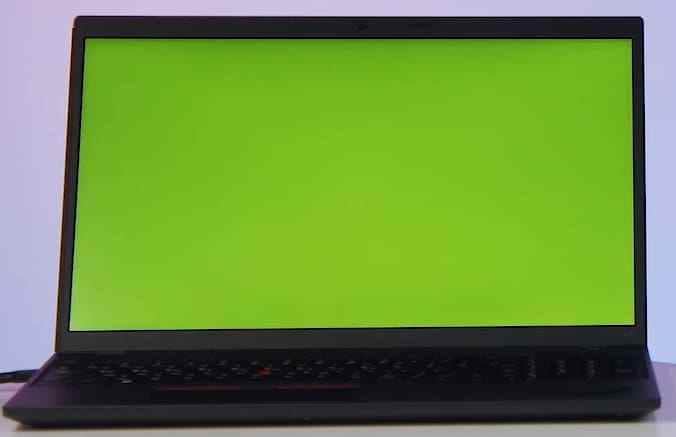
Si les lignes persistent pendant l'autotest LCD, les indices s'orientent vers le chemin matériel de l'affichage interne. Un autotest réussi n'exclut pas tous les défauts intermittents de câble, de connecteur, de GPU ou de carte mère, en particulier si le symptôme dépend de l'angle du couvercle ou de la charge.
Utiliser l'analyse matérielle de Lenovo Vantage lorsque Windows est utilisable
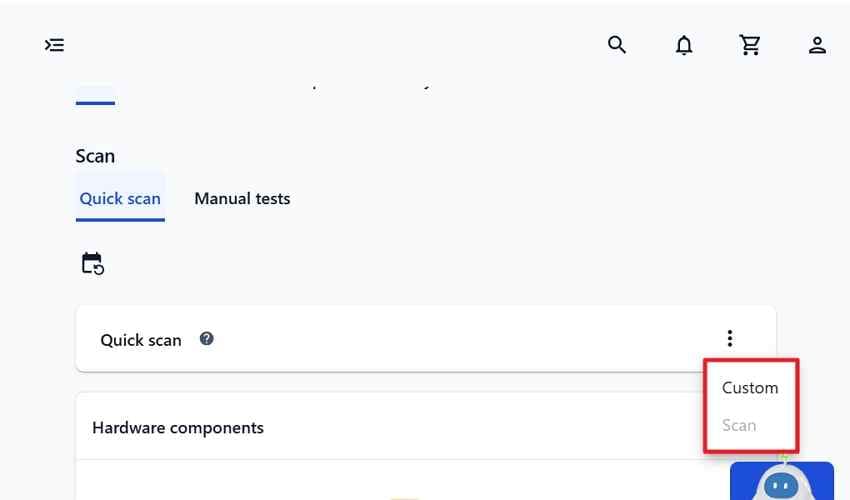
Lenovo Vantage peut exécuter des analyses matérielles sur les systèmes pris en charge. Les noms des menus peuvent changer lors des mises à jour de Vantage ; utilisez donc la recherche ou la section d'assistance de l'application si Analyse matérielle ne se trouve pas au même endroit que sur une capture d'écran.
Étape 1. Ouvrez Lenovo Vantage et localisez Analyse matérielle, Diagnostics de l'appareil ou la section d'assistance équivalente.
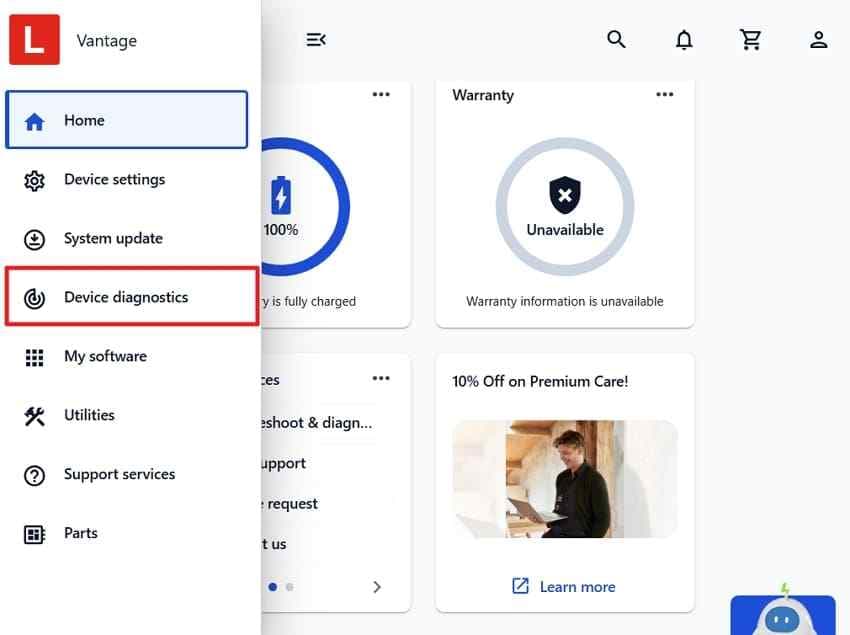
Étape 2. Effectuez une analyse rapide ou sélectionnez les composants pertinents dans une analyse personnalisée. Enregistrez le résultat si une défaillance est signalée.
Utiliser les diagnostics UEFI Lenovo lorsque Windows ne peut pas démarrer
La méthode d'accès aux diagnostics Lenovo varie désormais selon la gamme de produits. Sur les systèmes ThinkPad, ThinkBook et autres systèmes commerciaux pris en charge, Lenovo documente F10 au démarrage pour les diagnostics UEFI ; le guide de diagnostic ThinkPad actuel en est un exemple. Sur les systèmes IdeaPad, Yoga, Legion et LOQ plus récents, Lenovo documente l'accès via le menu du bouton Novo et les diagnostics UEFI Lenovo.
Choisissez Affichage si ce test est disponible sur votre modèle, puis suivez les instructions à l'écran et notez tout code de défaillance.
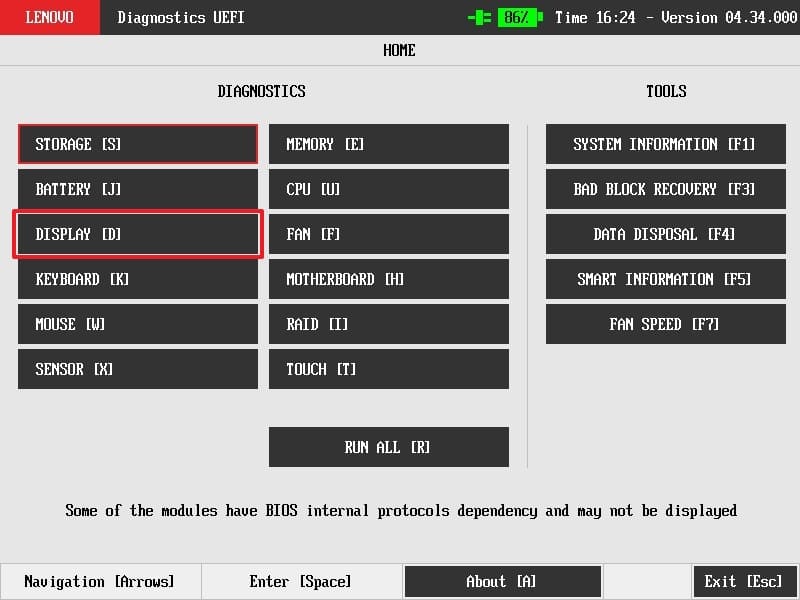
Si un test d'affichage échoue, arrêtez le dépannage logiciel et utilisez les instructions de service Lenovo pour le modèle exact. Un test de prédémarrage échoué constitue une preuve plus solide d'un problème matériel qu'un scintillement sous Windows uniquement.
Partie 4. Diagnostiquer le scintillement de l'écran Windows
Si le logo Lenovo, le BIOS et les tests matériels semblent normaux, passez à Windows. Les conseils actuels de Microsoft sur le scintillement de l'écran utilisent toujours le raccourci de réinitialisation graphique et le comportement du Gestionnaire des tâches pour distinguer les problèmes de pilote d'affichage des applications incompatibles.
Réinitialiser le pilote graphique
Appuyez sur Windows + Ctrl + Maj + B. L'écran peut clignoter ou s'assombrir brièvement pendant que Windows réinitialise le sous-système graphique. Si les lignes disparaissent uniquement temporairement, considérez cela comme une indication d'un problème de pile graphique, et non comme la preuve que le matériel est sain.
Vérifier si le Gestionnaire des tâches scintille
Appuyez sur Ctrl + Maj + Échap pendant que l'écran scintille.
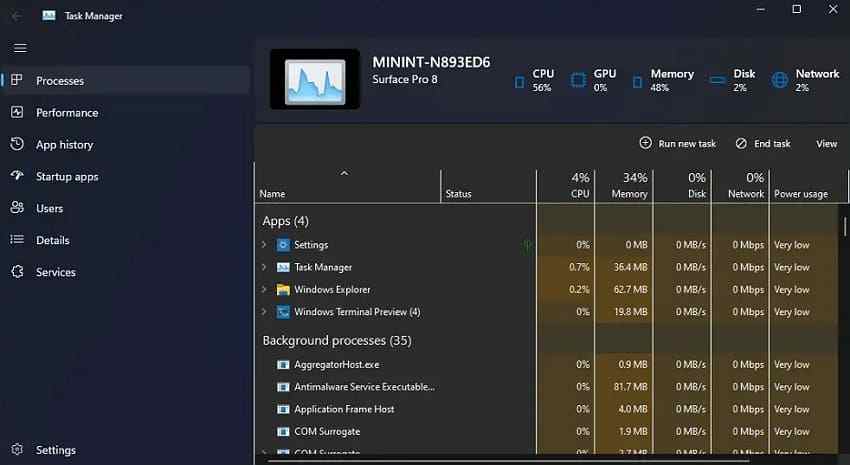
- If Le Gestionnaire des tâches scintille avec le reste de l'écran, Microsoft indique que le pilote d'affichage est probablement en cause.
- If Le Gestionnaire des tâches reste stable pendant que tout le reste scintille, une application incompatible est plus probable.
Ce test est le plus utile lorsque le symptôme n'apparaît qu'après le chargement de Windows. Il ne prévaut pas sur les éléments observés dans le BIOS, l'autotest LCD, le mouvement du couvercle ou un moniteur externe.
Utiliser le mode sans échec lorsque l'écran est trop instable
Le Mode sans échec démarre Windows avec un ensemble limité de pilotes et de services. Si les lignes disparaissent dans ce mode, concentrez-vous sur le pilote d'affichage, les logiciels de démarrage ou les services tiers. Microsoft documente le Mode sans échec sous Paramètres de démarrage Windows.
Étape 1. Ouvrez Paramètres > Système > Récupération > Démarrage avancé > Redémarrer maintenant.
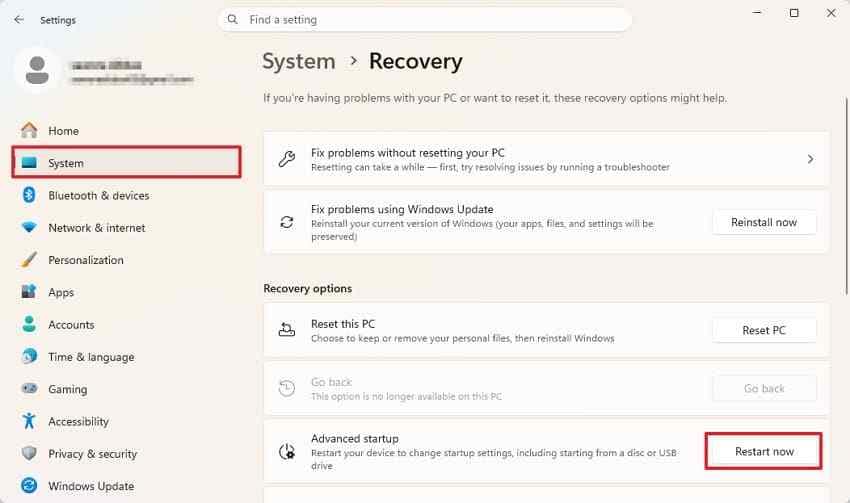
Étape 2. Choisissez Dépanner > Options avancées > Paramètres de démarrage > Redémarrer.
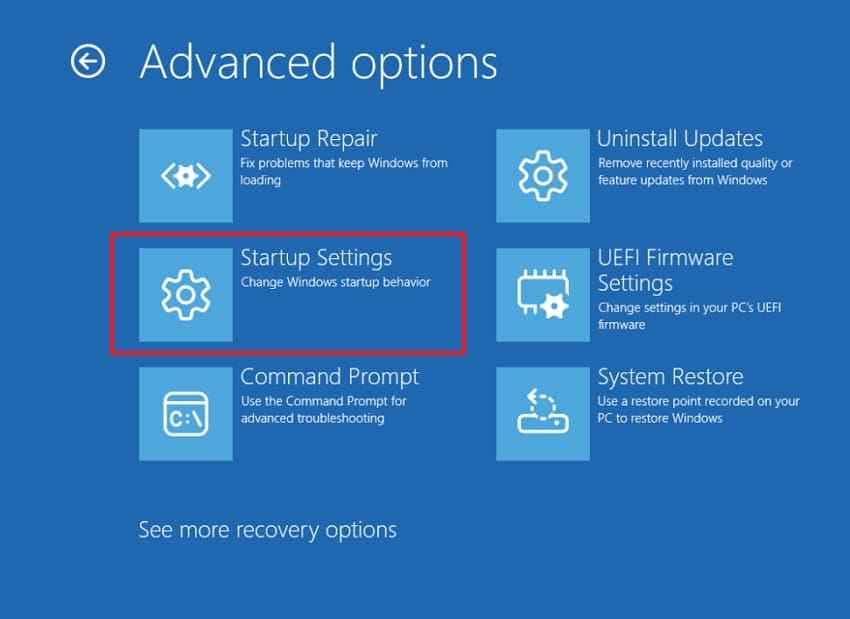
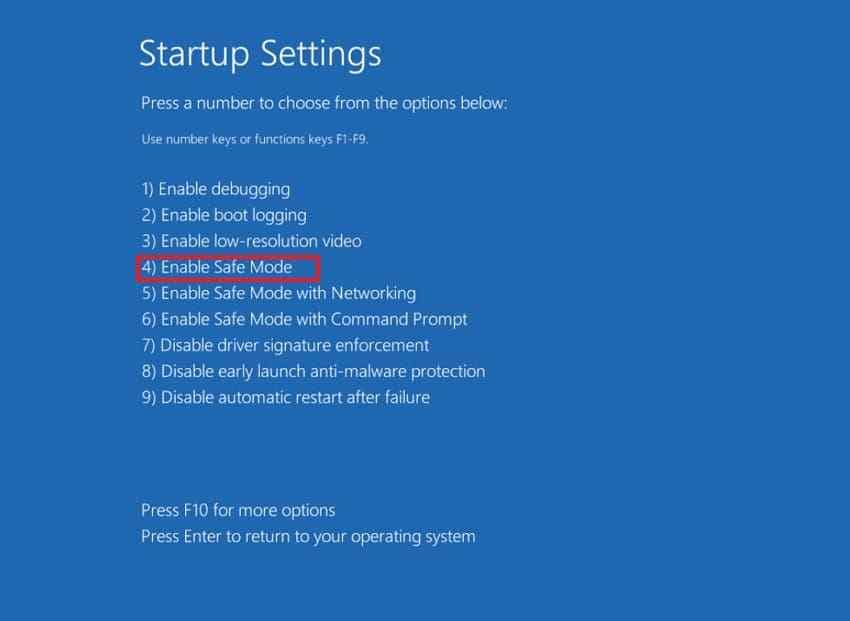
Étape 3. Appuyez sur 4 or F4 pour le Mode sans échec. Redémarrez normalement une fois les tests terminés.
Partie 5. Réparer le chemin du pilote d'affichage Lenovo
N'utilisez les modifications de pilote qu'après que le profil des symptômes pointe vers Windows ou un logiciel graphique. Ne modifiez qu'un élément à la fois afin de savoir quelle action a influencé le problème.
Installer le pilote d'affichage pour le modèle Lenovo exact
Utilisez le package de pilotes spécifique au modèle Lenovo lorsqu'il est disponible, en particulier sur les ordinateurs portables avec graphiques intégrés et discrets, un comportement d'alimentation personnalisé ou un firmware d'affichage propre au fabricant. Lenovo Vantage peut également signaler les mises à jour recommandées.
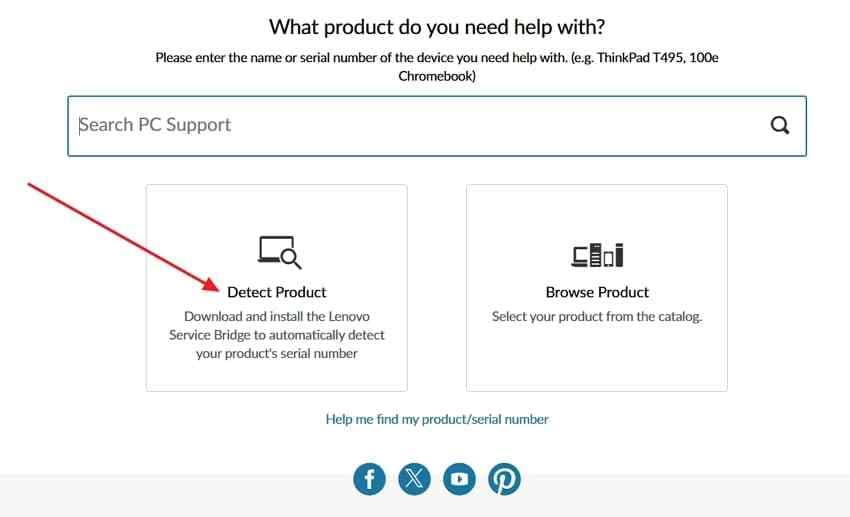
Étape 1. Sur le support Lenovo, identifiez le produit exact par modèle ou par détection automatique, puis ouvrez sa page de pilotes.
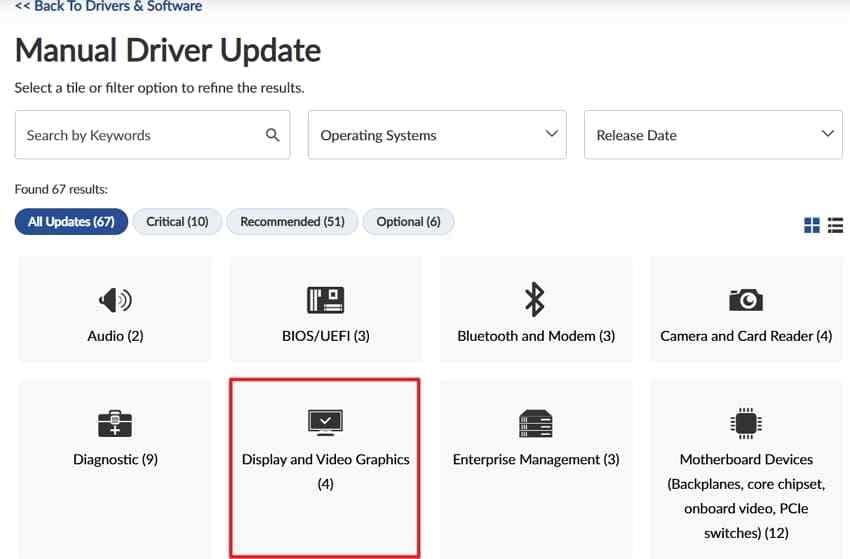
Étape 2. Ouvrez la catégorie des pilotes d'affichage ou graphiques, installez le package correspondant à votre version de Windows et à votre matériel, puis redémarrez et effectuez un nouveau test.
Restaurer ou réinstaller le pilote en fonction du moment d'apparition du problème
Si les lignes horizontales sont apparues immédiatement après une mise à jour du pilote graphique, un retour à la version précédente est plus instructif que l'installation d'une autre version aléatoire.
Étape 1. Cliquez avec le bouton droit sur Démarrer, ouvrez le Gestionnaire de périphériques, développez Adaptateurs d'affichage, et ouvrez les Propriétés.
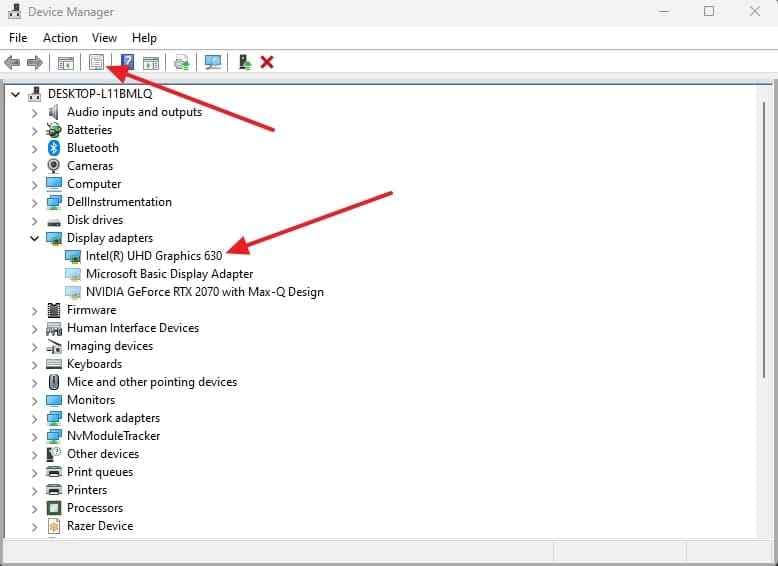
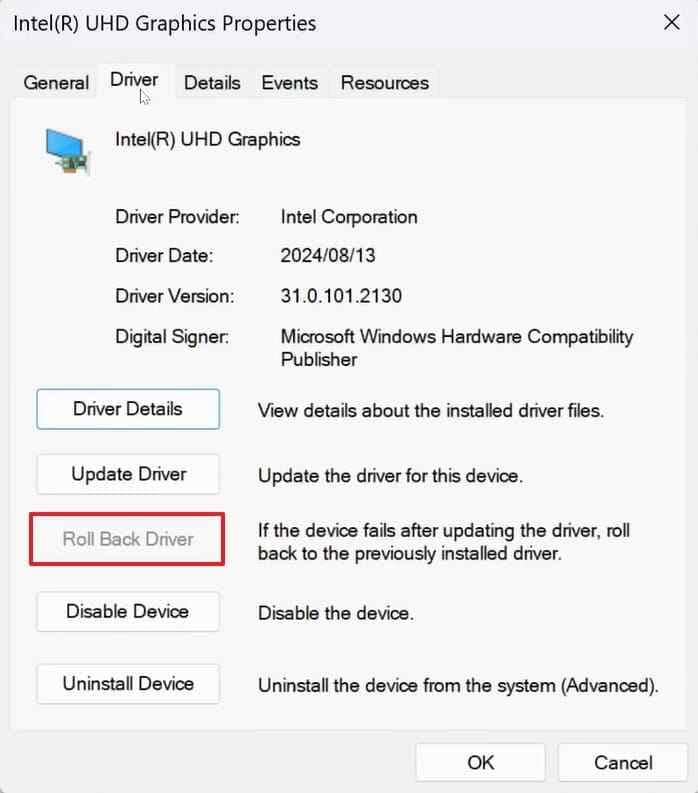
Étape 2. Choisissez Pilote > Restaurer le pilote précédent si le problème a débuté après la dernière mise à jour. Si la restauration est indisponible et que le pilote semble corrompu ou incomplet, désinstallez-le, redémarrez Windows et réinstallez le package validé par Lenovo approprié.
Mettre à jour le BIOS ou le micrologiciel uniquement pour le modèle exact
Ne mettez pas à jour le BIOS uniquement parce que l'écran scintille. Utilisez une mise à jour du BIOS ou du firmware uniquement lorsque Lenovo la fournit pour votre modèle exact et que les notes de version ou les conseils de support la rendent pertinente. Gardez l'ordinateur portable branché sur une alimentation secteur fiable et n'interrompez pas la mise à jour.
Si le scintillement est déjà visible avant Windows ou lors des tests d'affichage de Lenovo, ne vous attendez pas à ce qu'une réinstallation du pilote graphique Windows répare un panneau LCD ou un câble défaillant.
Partie 6. Vérifier les paramètres d'affichage et les conflits logiciels
Si les tests de prédémarrage sont concluants et que la piste du pilote a été vérifiée, testez les paramètres Windows et les logiciels une variable à la fois.
Restaurer une résolution et un taux de rafraîchissement pris en charge
Ouvrez Paramètres > Système > Affichage et ramenez le panneau intégré à sa résolution recommandée. Ensuite, ouvrez Affichage avancé et choisissez une fréquence de rafraîchissement prise en charge par le panneau. Les conseils actuels de Microsoft sur la fréquence de rafraîchissement indiquent que les fréquences disponibles dépendent du matériel d'affichage.
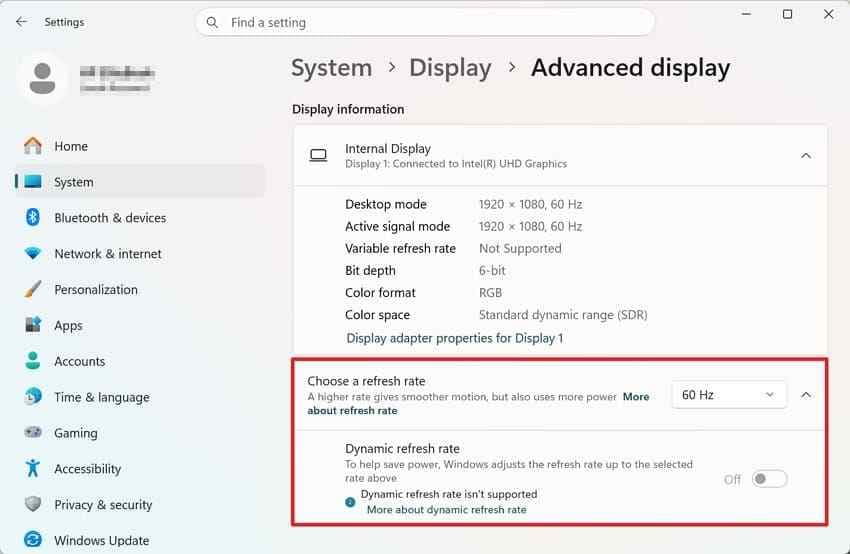
Une fréquence de rafraîchissement prise en charge plus basse peut constituer un test de diagnostic utile si le problème a débuté après une modification des paramètres d'affichage, mais ce n'est pas une réparation pour un panneau ou un câble endommagé.
Tester les applications, les utilitaires, les stations d'accueil et l'autoactualisation du panneau
- Utilitaire d'affichage récemment ajouté : Désactivez ou supprimez les logiciels de couleur, d'atténuation, de superposition, de fréquence de rafraîchissement ou de personnalisation du bureau apparus avant le scintillement.
- Application incompatible : Si le Gestionnaire des tâches reste stable pendant que le reste de l'écran scintille, mettez à jour ou désinstallez l'application suspecte depuis sa source officielle.
- Station d'accueil, adaptateur USB-C ou eGPU : Déconnectez-le et testez à nouveau le panneau interne directement. Reconnectez un appareil à la fois.
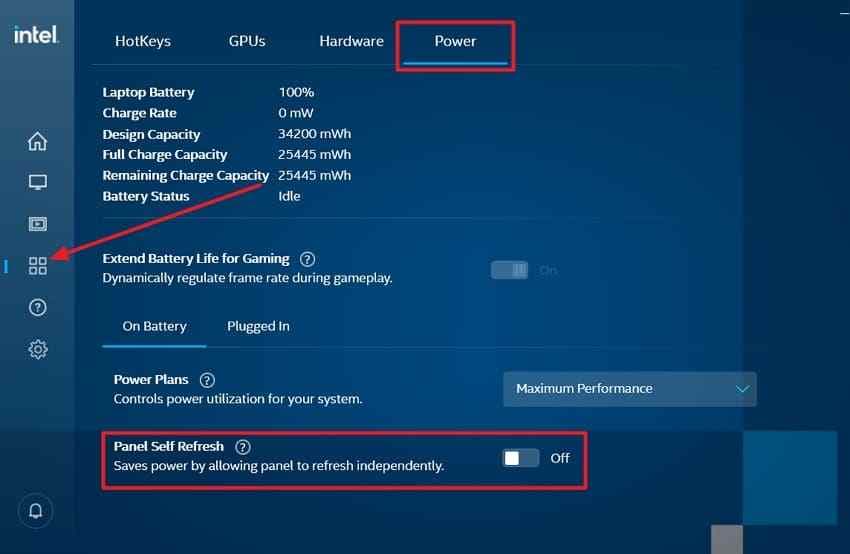
Sur les ordinateurs portables Intel pris en charge, le Panel Self Refresh peut être testé séparément. La documentation actuelle de Intel sur le Panel Self Refresh indique que l'option n'est disponible que sur les configurations DisplayPort embarqué prises en charge. Si votre Intel Graphics Command Center expose le paramètre, désactivez-le temporairement et effectuez un nouveau test ; si l'option est absente, ne forcez pas une solution de contournement par le registre.
Utiliser un démarrage propre pour les conflits logiciels persistants
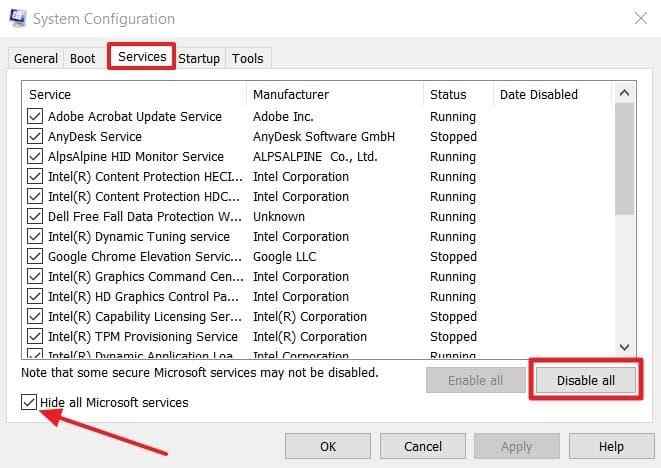
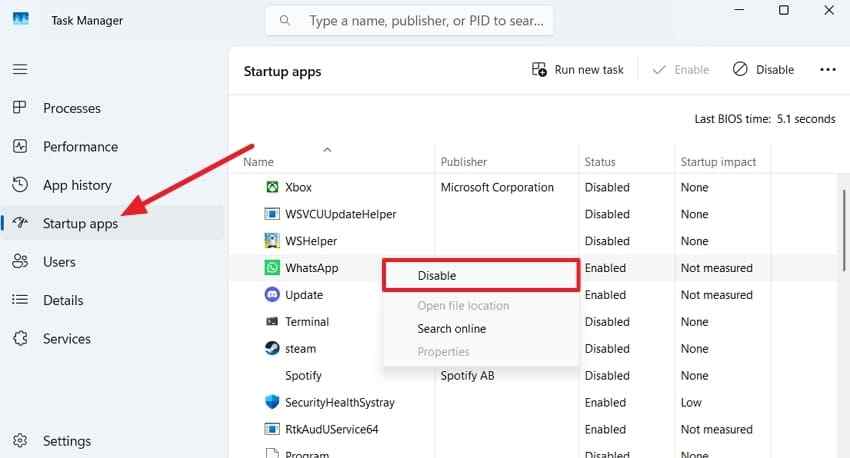
Un démarrage en mode minimal n'est utile qu'une fois que Windows est suffisamment utilisable pour être testé. La procédure de démarrage en mode minimal actuelle de Microsoft désactive les services non Microsoft et les applications de démarrage afin d'isoler un conflit.
Étape 1. Ouvrez Configuration du système, sélectionnez Services, cochez Masquer tous les services Microsoft, choisissez Tout désactiver, et appliquez la modification.
Étape 2. Ouvrez la section des applications de démarrage dans le Gestionnaire des tâches et désactivez les éléments de démarrage activés pour le test, puis redémarrez.
Si les lignes disparaissent en état de démarrage en mode minimal, réactivez les services et les éléments de démarrage par petits groupes jusqu'à ce que le conflit réapparaisse. Restaurez le démarrage normal après le test.
Partie 7. Déterminer si l'écran, le câble ou le GPU nécessite une réparation
Les lignes persistantes après les vérifications logicielles doivent être évaluées selon le profil des symptômes, et non par approximation.
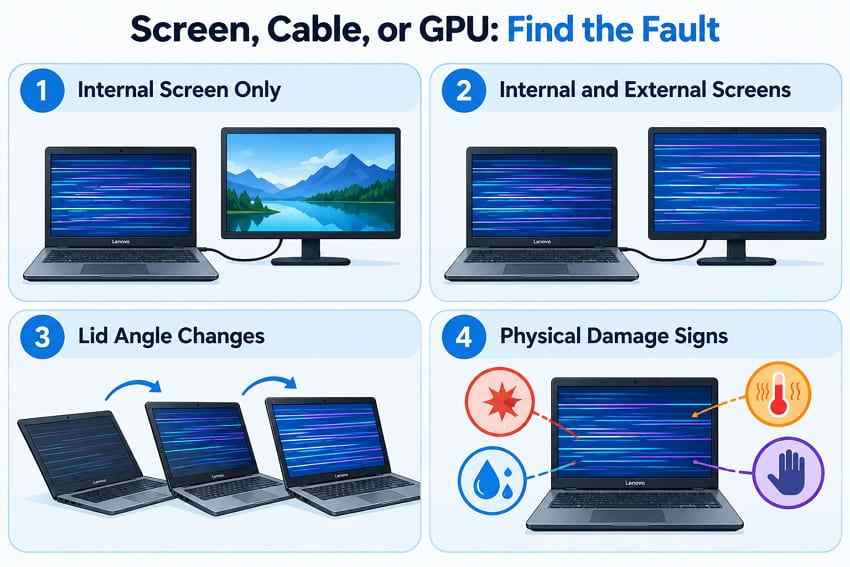
| Profil | Zone la plus probable | Étape suivante |
| Écran interne uniquement ; le moniteur externe est propre | Panneau LCD, câble d'affichage, connecteur, chemin dans la zone de la charnière | Cessez de plier le couvercle et organisez une inspection matérielle spécifique au modèle |
| Les affichages interne et externe présentent des artefacts identiques | Pilote graphique, GPU, chemin graphique partagé ou carte mère | Terminez les diagnostics du pilote et de prédémarrage, puis escaladez si les artefacts persistent hors de Windows |
| Les lignes changent avec l'angle du couvercle | Câble d'affichage ou connecteur près de la charnière | Évitez les mouvements répétés et demandez une réparation |
| Les lignes sont apparues après un choc, un liquide, une chaleur ou une pression | Dommages au panneau, au câble, au connecteur ou à la carte | Éteignez l'appareil si les dommages sont graves et évitez les tests de pression faits maison |
| Le test d'affichage LCD Lenovo ou UEFI échoue | Piste matérielle | Enregistrez le code et contactez Lenovo ou un prestataire de service agréé |
Le démontage du display en DIY peut endommager les connecteurs de câbles fragiles, le routage des charnières, le panneau LCD ou les scellés de garantie. Si l'ordinateur portable a été récemment réparé, documentez le symptôme avant de le rouvrir vous-même.
Si l'écran finit par devenir noir plutôt que simplement rayé, utilisez si possible un moniteur externe connu et fonctionnel pour y accéder. Le guide séparé de Recoverit sur l'écran Lenovo qui ne s'allume pas couvre ce symptôme différent sans traiter un écran noir comme le même défaut que les lignes horizontales.
Partie 8. Récupérer les fichiers avant une intervention, une réinitialisation ou une réinstallation
La réparation de l'écran ne signifie pas automatiquement une perte de données, et une réinitialisation Windows ne devrait pas être la première réponse aux lignes horizontales. Protégez d'abord les fichiers, surtout avant une réinitialisation, une installation propre, un remplacement de disque ou une procédure de service pouvant impliquer la carte système ou le stockage.
Effectuer une sauvegarde normale lorsque l'ordinateur portable est encore utilisable
Si Windows fonctionne encore, une copie ou une sauvegarde normale est plus sûre qu'un logiciel de récupération de données. Connectez un disque externe ou utilisez un moniteur externe si l'écran intégré est difficile à utiliser, puis copiez les fichiers importants avant la réparation.
Utiliser Recoverit uniquement lorsque des fichiers sont manquants ou que Windows est inaccessible
Utilisez Recoverit Windows Data Recovery uniquement lorsque des fichiers locaux sont déjà supprimés, manquants, inaccessibles, ou lorsque Windows ne peut pas fournir un accès normal et que le disque de stockage est toujours détectable. Recoverit ne peut pas réparer le LCD Lenovo, le câble d'affichage, le GPU, la carte mère, le pilote, le BIOS ou les paramètres d'affichage Windows.
Si Windows ne démarre pas, le flux de travail actuel de Recoverit peut créer un support de démarrage sur un autre PC fonctionnel. Le guide connexe de récupération de données pour PC qui ne démarre pas explique le même scénario de protection des données plus en détail.
Récupérer depuis un lecteur détectable et enregistrer ailleurs
Étape 1. Sur un autre ordinateur fonctionnel, ouvrez Recoverit et choisissez Autres outils > Ordinateur en panne système, puis commencez à créer le support de récupération amorçable.

Étape 2. Sélectionnez le lecteur USB vide et créez le support amorçable. Sauvegardez d'abord ce lecteur USB car la création peut effacer son contenu existant.

Étape 3. Démarrez l'ordinateur portable Lenovo concerné depuis le lecteur USB Recoverit, choisissez Récupération de données, analysez le lecteur interne détectable et enregistrez les fichiers récupérés sélectionnés sur un lecteur physique différent.

La récupération dépend de la détectabilité du disque, de son état, du chiffrement et du fait que les données aient été écrasées ou non. Si le disque de stockage n'est pas détecté, se déconnecte de façon répétée ou présente des signes de défaillance physique, arrêtez les analyses logicielles répétées et consultez un service professionnel de récupération de données.
Conclusion
La résolution de Le scintillement des lignes horizontales sur l'écran d'un ordinateur portable Lenovo commence par l'identification de la couche responsable du défaut. Des lignes dans le BIOS ou les tests de prédémarrage de Lenovo écartent une cause liée à Windows. Un moniteur externe propre, des changements d'angle du couvercle ou une capture d'écran nette peuvent affiner davantage le chemin d'affichage interne. Si le problème n'apparaît qu'après le chargement de Windows, utilisez le test du Gestionnaire des tâches Microsoft, le mode sans échec, les pilotes Lenovo spécifiques au modèle, les paramètres d'affichage pris en charge et un démarrage propre avant d'envisager une réparation matérielle.
Sauvegardez les fichiers avant une réparation ou une réinstallation. N'utilisez Recoverit que lorsque des données sont réellement manquantes ou que l'accès normal à Windows est indisponible ; c'est un outil de récupération de données, pas un outil de réparation du matériel d'affichage ou du système d'exploitation.

Votre expert en récupération de données sûr et fiable
Récupérez facilement des fichiers supprimés ou perdus dans plus de 500 situations de perte de données, telles que la suppression, le formatage et la corruption de disque. Le logiciel récupère avec assurance tous les types de données, quelle que soit la façon dont ils ont disparu.
FAQ
-
Pourquoi l'écran de mon ordinateur portable Lenovo scintille-t-il avec des lignes horizontales ?
La cause peut être un pilote graphique, une application incompatible, un paramètre d'affichage non pris en charge, le panneau LCD, le câble d'affichage, le connecteur, le GPU ou la carte système. Les lignes qui apparaissent avant le démarrage de Windows ou lors des diagnostics LCD ou UEFI de Lenovo rendent une cause uniquement liée à Windows moins probable. -
Comment savoir si le scintillement de l'écran Lenovo est un problème de pilote ou de matériel ?
Comparez le symptôme dans le BIOS ou les diagnostics de prédémarrage, sur un moniteur externe, dans une capture d'écran et lors du déplacement du couvercle. Si le Gestionnaire des tâches scintille sous Windows mais que l'écran de prédémarrage est propre, le pilote d'affichage est un suspect plus fort. Si des lignes apparaissent avant Windows ou changent avec le mouvement du couvercle, examinez le chemin d'affichage matériel. -
Pourquoi les lignes horizontales changent-elles lorsque je déplace le couvercle de l'ordinateur portable Lenovo ?
Le câble d'affichage passe à travers ou près de la zone de la charnière et se déplace lorsque le couvercle s'ouvre et se ferme. Les lignes qui changent avec la position du couvercle peuvent indiquer un câble ou un connecteur desserré, usé, pincé ou endommagé. Évitez de fléchir le couvercle à plusieurs reprises pour rétablir l'image. -
Un mauvais pilote graphique peut-il provoquer des lignes horizontales sur l'écran d'un ordinateur portable ?
Oui. Un pilote graphique défectueux ou incompatible peut créer des scintillements ou des artefacts horizontaux après le chargement de Windows. Utilisez le comportement du Gestionnaire des tâches, le mode sans échec, la date de la dernière mise à jour du pilote et un package de pilotes spécifique au modèle Lenovo pour tester cette possibilité avant de supposer que le panneau LCD est défaillant.

