
EaseUS est facile à utiliser, mais son offre gratuite conditionnelle de 2 Go, le prix de mise à niveau affiché et les limites de récupération sur Mac ne conviennent pas à tous les cas. Ce guide compare sept alternatives actuelles pour APFS, FileVault, Apple silicon, les SSD, les supports photo et le RAID.
Vérifié le 18 août 2026 : La compatibilité, les limites de récupération gratuites et les frontières de fonctionnalités ont été vérifiées par rapport à la documentation des fournisseurs. Les prix et les promotions peuvent varier selon le pays et la date d'achat.
TL;DR : La meilleure alternative à EaseUS dépend de ce que vous avez perdu
- Meilleur choix pour les photos, vidéos, cartes mémoire d'appareils photo et un flux de travail Mac accessible : Wondershare Recoverit pour Mac.
- Meilleure boîte à outils native Mac pour l'imagerie octet par octet et la découverte locale des instantanés Time Machine : Disk Drill.
- Meilleure option graphique gratuite clairement définie : Stellar Data Recovery Free pour Mac, avec jusqu'à 1 Go de récupération totale et une limite de 100 Mo par fichier.
- Meilleure allocation gratuite avancée : DMDE, qui autorise jusqu'à 4 000 fichiers à partir d'un répertoire sélectionné par opération de récupération.
- Meilleur choix pour le RAID, la récupération réseau et les opérateurs techniques : R-Studio pour Mac, mais les utilisateurs de macOS Tahoe doivent vérifier la compatibilité de l'hôte avant d'acheter.
- Meilleur flux de travail axé sur l'image pour un seul disque APFS : UFS Explorer Standard Recovery.
- Meilleur extracteur de signatures entièrement gratuit : PhotoRec, si les noms d'origine et la structure des dossiers ne sont pas essentiels.
- Limitation la plus importante : Aucune application ne peut déchiffrer un volume FileVault verrouillé sans identifiants valides, ni restaurer des blocs SSD déjà effacés par TRIM ou rendus inaccessibles lorsqu'un Mac Apple silicon ou T2 a été effacé.
Dans cet article
Partie 1. Verdict rapide : quelle alternative à EaseUS choisir ?
Il n'existe pas de solution universelle responsable pour tous les Mac. Récupérer un clip ProRes supprimé depuis une carte CFexpress n'est pas la même tâche que reconstruire un conteneur APFS endommagé, accéder à un volume FileVault ou reconstruire un RAID. Choisissez en fonction du périphérique source, du mode de défaillance, de l'état de chiffrement et de la valeur des données manquantes.
Meilleur choix selon le scénario de récupération Mac
| Scénario de récupération Mac | Premier choix recommandé | Pourquoi c'est adapté | Limitation critique |
| Photos ou vidéos supprimées sur une carte SD, CFexpress, USB ou un disque externe | Recoverit | Analyse conviviale pour débutants, aperçu des fichiers, large prise en charge des médias et un flux de travail de récupération améliorée pour les vidéos fragmentées. | Utilisez un autre disque pour les fichiers récupérés. Aucun logiciel ne peut restaurer des blocs de médias écrasés. |
| Besoin d'une image disque avant d'analyser un disque externe instable | Disk Drill ou UFS Explorer | Les deux proposent des flux de travail orientés image. Disk Drill inclut un utilitaire de sauvegarde octet par octet gratuit. | Une image ne répare pas un matériel défaillant. Arrêtez si le disque se déconnecte, clique ou disparaît. |
| Besoin de la plus grande allocation graphique gratuite simple | Stellar Free | Jusqu'à 1 Go de récupération totale est clairement indiqué. | Chaque fichier récupéré doit faire 100 Mo ou moins dans la version gratuite. |
| Besoin d'une option gratuite généreuse et capable de gérer une interface technique | DMDE | Jusqu'à 4 000 fichiers à partir d'un répertoire sélectionné par opération, avec des opérations répétées autorisées. | La règle du répertoire est importante, et les outils capables d'écriture exigent de la prudence. |
| Besoin de reconstruction RAID ou de récupération via un réseau | R-Studio | Fonctionnalités solides pour le RAID, l'image disque, le réseau, le système de fichiers et l'inspection technique. | Sa liste d'hôtes Mac actuelle doit être vérifiée si l'ordinateur de récupération fonctionne sous macOS 26 Tahoe. |
| Besoin de déverrouiller un volume APFS chiffré avec un mot de passe connu et de travailler à partir d'une image | UFS Explorer | Documente l'accès APFS chiffré avec un mot de passe ou une clé de récupération et prend en charge l'imagerie disque. | Sa version d'essai ne sauvegarde que les fichiers de 256 Ko maximum. Le chiffrement lié au matériel Apple s'applique toujours. |
| Besoin d'un extracteur de fichiers bruts entièrement gratuit | PhotoRec | Accès en lecture seule open source et reconnaissance étendue des signatures. | Les fichiers récupérés perdent généralement leurs noms et dossiers d'origine. Les fichiers fragmentés peuvent être incomplets. |
| Fichier supprimé existant dans Time Machine | Time Machine | Restaure la copie sauvegardée intacte avec son nom et dossier d'origine. | Fonctionne uniquement si le fichier était inclus dans une sauvegarde avant la suppression. |
| SSD interne effacé sur un Mac Apple silicon ou T2 | Sauvegarde ou évaluation par un spécialiste | Le chiffrement matériel Apple peut rendre les anciennes données cryptographiquement inaccessibles après un effacement. | Télécharger plusieurs applications de récupération sur le même SSD ne peut qu'ajouter des écritures, pas recréer des clés détruites. |
Quand utiliser une sauvegarde plutôt qu'un logiciel de récupération
Si le fichier manquant existe dans Time Machine, iCloud Drive, Dropbox, OneDrive, un instantané NAS ou un historique de versions d'application, restaurez d'abord cette copie valide connue. Une sauvegarde préserve les métadonnées du système de fichiers et ne coûte généralement rien. Le logiciel de récupération est le recours de dernier ressort pour une source supprimée, formatée, corrompue ou inaccessible lorsqu'aucune copie utilisable n'existe.
Le guide de restauration Time Machine d'Apple explique comment ouvrir le dossier qui contenait initialement l'élément, entrer dans Time Machine, parcourir les instantanés et restaurer la version sélectionnée. N'analysez pas un disque Time Machine comme s'il s'agissait d'un stockage ordinaire supprimé, sauf si la sauvegarde elle-même est endommagée.
Partie 2. Pourquoi la récupération de données Mac nécessite un test d'achat différent
APFS, FileVault, Apple Silicon et sécurité T2
Un badge de compatibilité Mac ne suffit pas. Une alternative crédible à EaseUS Data Recovery Wizard doit être évaluée par rapport à la couche de stockage réelle :
- Prise en charge APFS : L'application doit reconnaître les volumes APFS, les instantanés, les conteneurs et les dommages spécifiques présents. Mentionner APFS dans un tableau de fonctionnalités ne garantit pas la réparation de chaque conteneur.
- Accès FileVault : Le logiciel de récupération ne contourne pas le chiffrement. Un volume chiffré verrouillé nécessite normalement le bon mot de passe de connexion ou la clé de récupération avant que ses fichiers puissent être interprétés.
- Macs Apple silicon et T2 : Apple indique que le stockage interne de ces Mac utilise un chiffrement basé sur le matériel via le Secure Enclave. Même avec FileVault désactivé, les données sur le SSD intégré sont chiffrées par l'architecture matérielle.
- Opérations d'effacement : La documentation de sécurité actuelle d'Apple explique que l'effacement du volume peut supprimer les clés de support et de volume pertinentes. Lorsque cela se produit, les anciens blocs peuvent rester physiquement présents mais sont cryptographiquement inaccessibles.
- Accès complet au disque :Les contrôles de confidentialité de macOS peuvent empêcher une application de récupération de voir les dossiers protégés ou les données Time Machine jusqu'à ce que vous accordiez l'autorisation dans les Paramètres système. N'accordez l'accès qu'aux logiciels que vous avez intentionnellement téléchargés depuis leur éditeur officiel.
Ce sont des limites de sécurité, et non des fonctionnalités manquantes du produit. Lisez la documentation d'Apple sur FileVault et le chiffrement du stockage Apple avant de payer tout fournisseur qui laisse entendre qu'il peut contourner un mot de passe manquant ou une clé de chiffrement détruite.
TRIM SSD et le problème du disque de démarrage
Sur un HDD, la suppression d'un fichier supprime généralement sa référence dans le répertoire avant que ses secteurs de données ne soient écrasés. Sur un SSD, la fonction TRIM peut indiquer au contrôleur que les blocs supprimés ne sont plus nécessaires. Le ramasse-miettes peut alors les effacer. C'est pourquoi une application peut parfois afficher un nom de fichier provenant de métadonnées survivantes alors que le fichier récupéré ne s'ouvre pas : le nom a survécu, mais certains ou tous les blocs de contenu n'ont pas survécu.
Le risque est plus élevé sur le disque de démarrage actif car macOS, les navigateurs, les clients de synchronisation, les caches et les processus d'installation continuent d'écrire. Si un fichier précieux a disparu d'un SSD interne, cessez toute utilisation ordinaire. N'installez pas sept applications d'essai sur ce même disque. Si les données sont irremplaçables, éteignez l'appareil et demandez à un laboratoire qualifié s'il existe une méthode non destructive avant que d'autres écritures ne surviennent.
| Source | Perspectives de récupération | Action immédiate la plus sûre |
| HDD externe | Souvent raisonnable après une suppression accidentelle si le fichier n'a pas été écrasé. | Déconnectez-le, puis créez une image ou analysez-le depuis un autre disque sain. |
| SSD externe | Variable car le comportement de TRIM dépend du boîtier, du pont, du système d'exploitation et du disque. | Déconnectez-le. Ne le formatez pas, ne le réparez pas et ne copiez pas de fichiers dessus. |
| SSD interne Apple Silicon ou T2 | Souvent médiocre après suppression avec TRIM ; potentiellement impossible après un effacement cryptographique. | Cessez l'utilisation et vérifiez les sauvegardes avant de tenter une récupération logicielle. |
| Carte SD ou CFexpress | Souvent raisonnable après suppression ou formatage rapide si aucun nouvel enregistrement n'a eu lieu. | Verrouillez la carte si possible, arrêtez l'enregistrement et analysez-la via un lecteur fiable. |
| Disque défaillant physiquement | Les analyses logicielles peuvent aggraver l'état d'un appareil défaillant. | Éteignez-le et faites appel à un laboratoire professionnel si les fichiers justifient le coût. |
Partie 3. Référence EaseUS pour Mac : que remplacez-vous ?
Avant de qualifier une autre application d'alternative à EaseUS, établissez ce que le produit EaseUS actuel propose réellement. La page officielle d'EaseUS Data Recovery Wizard pour Mac indique la prise en charge d'APFS, HFS+, HFS X, FAT, exFAT et NTFS, ainsi que des versions actuelles de macOS, y compris macOS 26.
Limites gratuites et payantes actuelles d'EaseUS
- L'allocation gratuite annoncée est conditionnelle : EaseUS décrit 500 Mo de récupération gratuite par défaut, plus 1,5 Go supplémentaires après partage du produit sur les réseaux sociaux. Un utilisateur qui ne complète pas cette promotion ne doit pas supposer que 2 Go sont disponibles.
- Les éditions d'essai et gratuites ne sont pas identiques : La comparaison actuelle sur la page du fournisseur indique que la version d'essai peut analyser et prévisualiser, mais ne sauvegarde pas les données récupérées. L'édition gratuite fournit l'allocation de sauvegarde conditionnelle.
- La page actuelle affiche une offre Pro à 89,95 $ : Les conditions de licence, les renouvellements, les taxes et les prix régionaux à la caisse doivent être confirmés avant l'achat.
- Les fonctionnalités de niveau supérieur sont importantes : Le fournisseur positionne la récupération Time Machine, la récupération iTunes, la récupération cloud, la clé USB amorçable et la réparation de médias corrompus comme des capacités Pro.
EaseUS reste un choix valide pour les utilisateurs qui apprécient son interface et dont l'appareil est pris en charge. L'objectif de cette comparaison n'est pas de prétendre qu'il est inefficace. Il s'agit d'identifier des alternatives mieux adaptées à un budget spécifique, un appareil source, une exigence de sauvegarde gratuite ou un flux de travail technique particulier.
Bonnes raisons de changer
- Vous avez besoin d'un outil de récupération gratuit véritablement illimité : PhotoRec n'a aucun quota de sauvegarde commercial, bien qu'il sacrifie les noms et les dossiers.
- Vous avez besoin d'une allocation sans paiement plus importante sans partage sur les réseaux sociaux : Stellar documente 1 Go au total, tandis que DMDE permet 4 000 fichiers depuis un répertoire sélectionné par opération.
- Vous souhaitez une récupération axée sur l'image disque : Disk Drill et UFS Explorer placent l'image disque ou le clone au cœur d'un travail plus sûr sur un stockage douteux.
- Vous récupérez des médias caméra fragmentés : Recoverit et Disk Drill proposent tous deux des flux de travail orientés vers le stockage photo et vidéo plutôt que vers les seuls fichiers bureautiques génériques.
- Vous avez besoin d'une récupération RAID ou à distance : R-Studio est conçu pour les travaux de stockage techniques allant au-delà d'un assistant de récupération domestique classique.
- Vous n'appréciez pas le modèle de licence ou le prix actuel à la caisse : Les options gratuites, perpétuelles et par abonnement diffèrent considérablement. Comparez le prix final à la caisse, et non une ancienne capture d'écran d'avis.
Partie 4. Comment nous avons comparé les alternatives à EaseUS pour Mac
Il s'agit d'une comparaison documentée et basée sur des scénarios. Nous n'avons pas inventé de pourcentages de récupération en laboratoire ni traité le taux de réussite marketing d'un fournisseur comme un benchmark reproductible. Un test de récupération significatif nécessite le même appareil, le même système de fichiers, la même méthode de suppression, le même état d'écrasement, le même état de chiffrement, le même ensemble de fichiers, le même mode d'analyse et les mêmes règles de réussite/échec pour chaque application. Sans ce protocole, un seul pourcentage n'est pas comparable.
Chaque recommandation a été évaluée selon les questions suivantes :
- Peut-elle fonctionner sur un Mac actuel ? Nous avons vérifié les systèmes d'exploitation hôtes publiés par le fournisseur et la prise en charge des puces Apple, et pas seulement si APFS apparaît dans une liste de systèmes de fichiers.
- Peut-elle interpréter la source ? APFS, HFS+, APFS chiffré, supports amovibles, images disque, RAID et stockage réseau sont des capacités distinctes.
- L'édition gratuite peut-elle sauvegarder des fichiers ? Analyser, prévisualiser et récupérer sont trois autorisations différentes. Nous indiquons la limite de sauvegarde ainsi que toute règle de taille de fichier ou de dossier.
- Peut-elle réduire le risque sur le disque source ? Le comportement en lecture seule, la création d'image octet par octet et la sauvegarde sur un disque séparé sont plus importants qu'une animation d'analyse spectaculaire.
- Est-elle adaptée aux données perdues ? Les photos et vidéos fragmentées, les fichiers bureautiques, les volumes APFS formatés et les défaillances RAID nécessitent des points forts différents.
- Ses limitations sont-elles visibles avant la caisse ? Les clés de chiffrement, le TRIM des SSD, les défaillances physiques et la compatibilité avec l'hôte doivent être expliqués, et non enfouis.
Divulgation éditoriale : Cet article est publié sur le site Web de Recoverit, et Recoverit est inclus comme l'une des options. Pour que la comparaison reste utile, il mentionne également les cas où une sauvegarde, Disk Drill, Stellar, DMDE, R-Studio, UFS Explorer, PhotoRec ou un laboratoire professionnel constitue un meilleur premier choix.
Partie 5. Les 7 meilleures alternatives à EaseUS Data Recovery pour Mac
1. Wondershare Recoverit pour Mac : La meilleure option pour les photos, vidéos et la récupération Mac au quotidien
Wondershare Recoverit pour Mac est la meilleure alternative à EaseUS présentée ici pour les utilisateurs qui apprécient une interface guidée et ont besoin de récupérer des médias depuis un Mac, un disque externe, un disque Time Machine, une carte SD, une carte CFexpress, un appareil photo ou un stockage USB. La page actuelle de Recoverit V14 liste macOS 26 Tahoe jusqu'à macOS 10.15, les Mac Intel, les Mac équipés T2 et les puces Apple M1 à M4.
Le produit répertorie APFS, HFS/HFS+, exFAT, FAT16/32, NTFS, ReFS, RAW, JFS et ext4 parmi ses systèmes de fichiers reconnus. Son point différenciateur n'est pas une promesse générique de trouver des documents. C'est le flux de travail multimédia : analyse de photos et de vidéos ainsi que la récupération améliorée pour les contenus vidéo pouvant être fragmentés sur une carte ou un disque. Cela en fait un choix logique pour les créateurs récupérant du matériel ProRes, HEVC, AV1, 4K ou 8K après une suppression, un formatage de carte, un transfert interrompu ou un répertoire endommagé.
Pourquoi Recoverit est mieux adapté qu'EaseUS
- Récupération de médias caméra : L'interface propose des chemins de récupération dédiés orientés photo et vidéo pour les cartes mémoire et le stockage caméra.
- Flux de travail pour vidéos endommagées : La récupération améliorée est conçue pour localiser et combiner des fragments vidéo au lieu de s'appuyer uniquement sur les enregistrements de fichiers ordinaires.
- Couverture Mac actuelle : La page Mac officielle liste explicitement Tahoe et le matériel Apple M-series jusqu'au M4.
- Prévisualisation avant sauvegarde : Les utilisateurs peuvent filtrer les résultats d'analyse et prévisualiser les fichiers pris en charge avant de sélectionner ce qu'ils souhaitent récupérer.
Limitations à connaître
- La sauvegarde gratuite est limitée : L'édition gratuite actuelle permet jusqu'à 500 Mo de récupération, elle doit donc être considérée avant tout comme un test de compatibilité et de prévisualisation pour les tâches plus importantes.
- La suppression sur SSD interne peut être irrécupérable : Recoverit ne peut pas annuler le TRIM, reconstruire des clés de chiffrement Apple détruites ou déchiffrer FileVault sans accès valide.
- Ce n'est pas le premier choix pour la reconstruction RAID complexe : R-Studio ou une édition appropriée d'UFS Explorer est plus adapté lorsque l'assemblage RAID virtuel est la tâche centrale.
- Ne l'installez pas sur le volume affecté : Utilisez un autre disque ou un autre Mac si possible, et sauvegardez les fichiers récupérés sur un stockage séparé.
Idéal pour : Les photographes, vidéastes, créateurs et utilisateurs Mac au quotidien qui souhaitent un flux de travail de récupération visuel pour un stockage interne ou amovible. Pour une tâche plus précise, consultez les guides Recoverit pour récupérer des fichiers supprimés sur Mac, récupérer la corbeille Mac vidée, récupération de carte mémoire, et récupération vidéo.
Essayez Wondershare Recoverit pour effectuer une récupération de données
 Sécurité vérifiée. Plus de 7 302 189 personnes l'ont téléchargé.
2. Disk Drill pour Mac : La meilleure boîte à outils native Mac et sauvegarde octet par octet
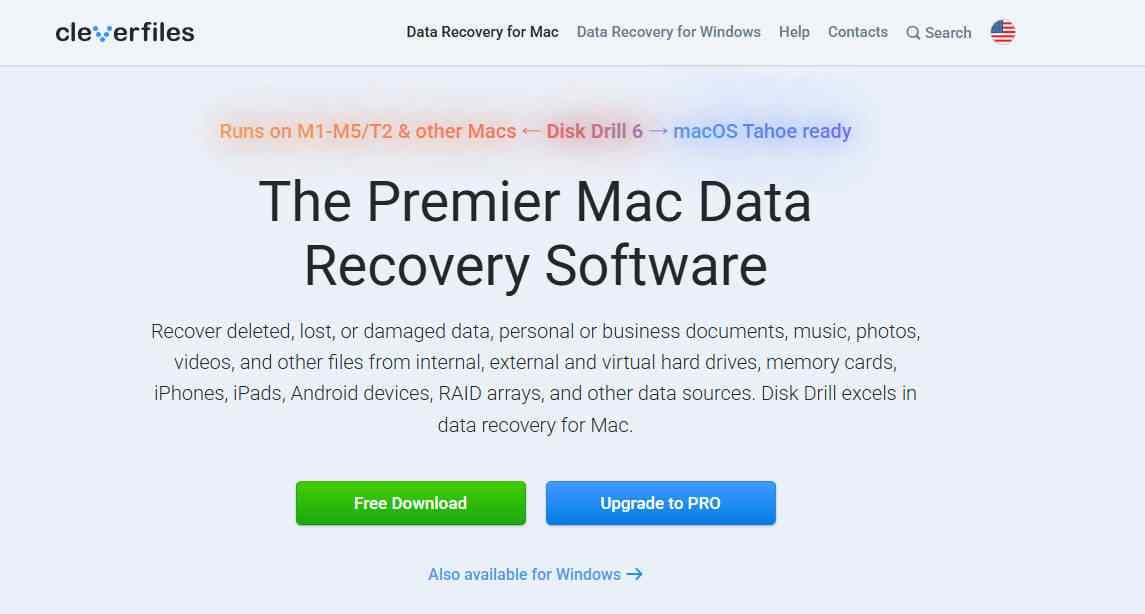
Disk Drill 6.3 est une alternative soignée à EaseUS pour les utilisateurs qui souhaitent une interface centrée sur Mac ainsi que des utilitaires de disque complémentaires. CleverFiles liste actuellement macOS 10.15 à macOS 26, Apple M1 à M5, et la prise en charge T2. Son outil de sauvegarde octet par octet peut créer une image au niveau du secteur avant la récupération, ce qui constitue une fonctionnalité de sécurité significative lorsqu'un disque externe est lisible mais instable.
Disk Drill intègre également des chemins de récupération pour les disques de sauvegarde Time Machine et les instantanés locaux, et propose une récupération avancée de caméra pour les médias fragmentés. Sa prévisualisation, ses filtres, ses indicateurs de chance de récupération et son organisation des résultats d'analyse sont accessibles aux non-spécialistes.
Pourquoi Disk Drill est mieux adapté qu'EaseUS
- Imagerie disque gratuite : La sauvegarde octet par octet peut préserver une source lisible avant une analyse approfondie.
- Fonctionnalités axées sur Mac : La découverte de snapshots, la surveillance S.M.A.R.T. là où elle est prise en charge, le nettoyage et les outils de détection des doublons constituent un ensemble utilitaire plus complet.
- Documentation sur le matériel Apple actuel : CleverFiles répertorie explicitement les Apple M1 à M5 et T2.
- Récupération depuis des appareils photo : La récupération avancée pour appareils photo cible les vidéos fragmentées provenant de caméras et de drones.
Limitations à connaître
- Une analyse gratuite ne signifie pas une récupération ordinaire gratuite sur Mac : Disk Drill Basic analyse et prévisualise. Sa propre page d'aide indique que la récupération gratuite s'applique aux données allouées existantes et aux données protégées à l'avance par la Récupération Garantie. La récupération de fichiers supprimés ordinaires nécessite généralement la version PRO.
- Les fonctionnalités de protection ne sont pas rétroactives : La Récupération Garantie ne peut pas protéger un fichier supprimé avant l'activation de la fonctionnalité.
- Une image disque n'est pas une réparation matérielle : Ne créez pas répétitivement une image d'un disque qui clique, se bloque, surchauffe ou se déconnecte.
Idéal pour : Les utilisateurs Mac qui souhaitent une interface soignée, une image octet par octet, une prise en charge des snapshots Time Machine et un ensemble complet d'utilitaires de stockage Mac. Vérifiez les conditions de licence actuelles sur le site officiel de Disk Drill.
3. Stellar Data Recovery Free pour Mac : Meilleure option transparente avec 1 Go gratuit
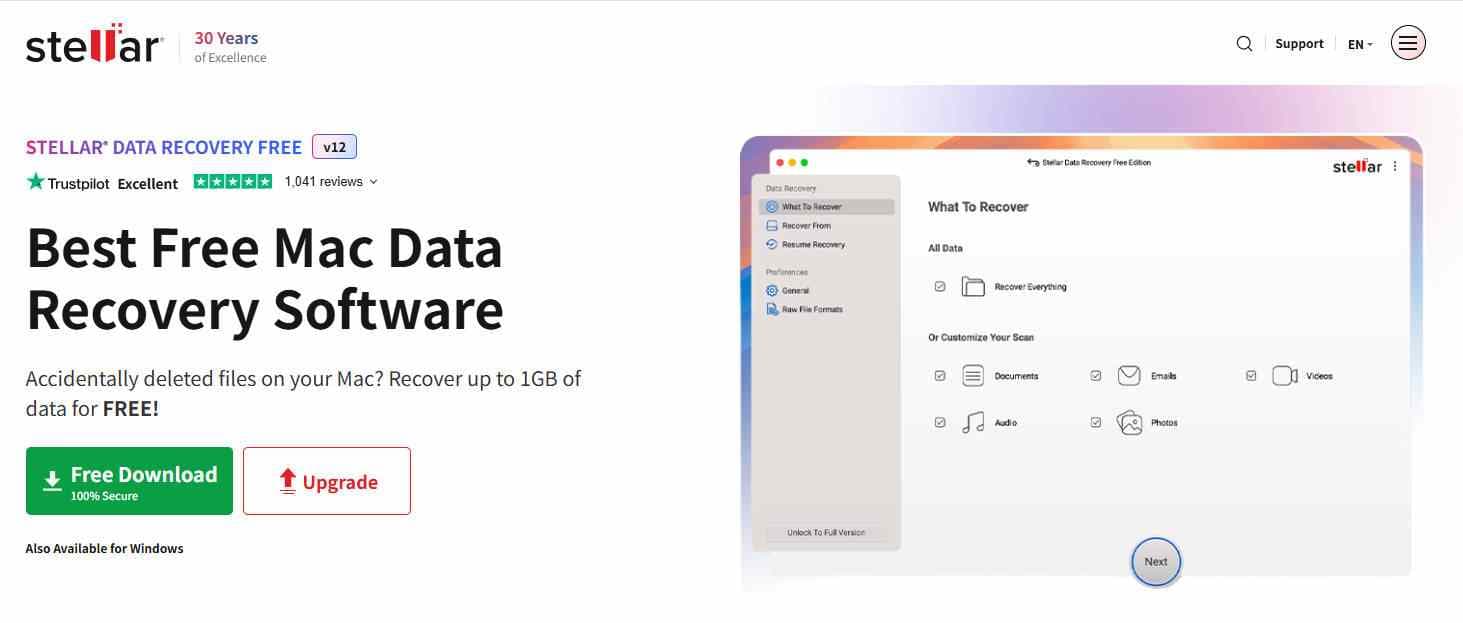
Stellar Data Recovery Free pour Mac se distingue parce que sa règle de sauvegarde gratuite est claire : jusqu'à 1 Go au total, sans qu'aucun fichier récupéré individuellement ne dépasse 100 Mo. La version 12.7, publiée en mai 2026, répertorie macOS Tahoe 26 et les Apple M1 à M5 ainsi que T2. Les systèmes de fichiers pris en charge incluent APFS, APFS chiffré, HFS+, NTFS, exFAT et FAT.
Cette combinaison fait de Stellar un premier test pratique pour les documents, les collections de photos modestes et de nombreux petits fichiers. Il peut également prévisualiser les données, mettre en pause et reprendre les analyses, et rechercher dans le stockage Time Machine. Les éditions supérieures ajoutent des fonctionnalités, alors comparez attentivement le tableau des éditions si vous avez besoin d'imagerie disque, de surveillance S.M.A.R.T., de NAS, de RAID ou de fonctions de réparation.
Là où Stellar convient mieux qu'EaseUS
- Conditions gratuites plus claires : L'allocation totale de 1 Go ne dépend pas du partage sur les réseaux sociaux.
- Mention explicite de l'APFS chiffré : Le fournisseur documente la prise en charge d'APFS chiffré, sous réserve d'identifiants valides.
- Prise en charge des puces actuelles : La page officielle répertorie les Apple M1 à M5 et T2.
Limitations à connaître
- Limite de 100 Mo par fichier : Une vidéo de 700 Mo ne peut pas bénéficier de la sauvegarde gratuite, même si l'allocation totale n'est pas épuisée.
- Les fonctionnalités varient selon l'édition : Ne supposez pas que toutes les fonctionnalités affichées sur la page de la gamme de produits sont incluses dans la version gratuite.
- Les identifiants de chiffrement restent obligatoires : La prise en charge de l'APFS chiffré ne contourne pas le mot de passe.
Idéal pour : Les utilisateurs qui ont besoin de restaurer de nombreux petits fichiers Mac et souhaitent une édition graphique gratuite avec une allocation simple et publiée. Confirmez les conditions actuelles sur la page officielle de Stellar Free pour Mac.
4. DMDE : Meilleure allocation gratuite avancée
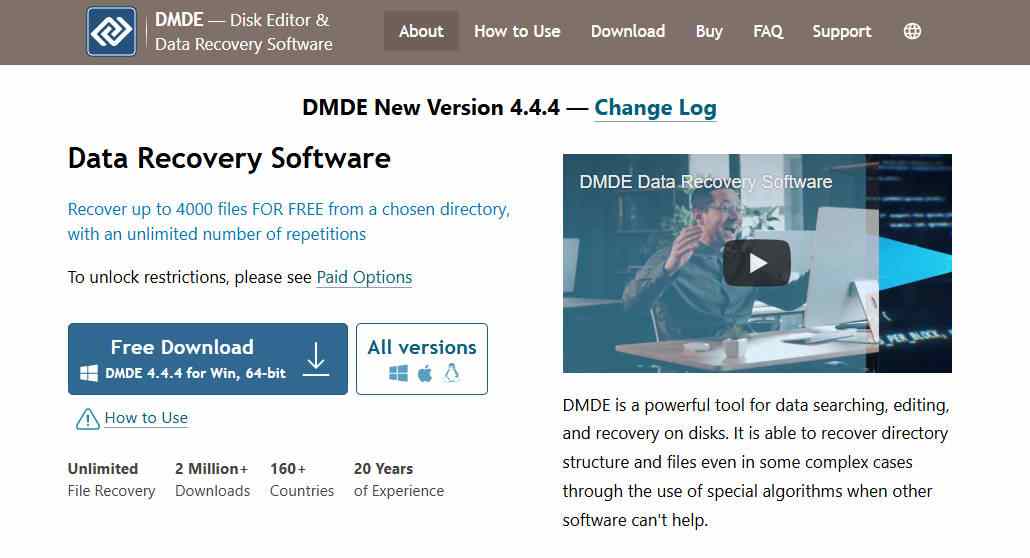
DMDE est l'une des options gratuites et à faible coût les plus performantes de cette liste, mais elle n'est pas conçue comme un assistant grand public. La version actuelle 4.4.4 prend en charge macOS et les systèmes de fichiers incluant APFS, HFS+/HFSX, NTFS, ReFS, FAT/exFAT, ext2/3/4 et btrfs. L'édition gratuite peut récupérer jusqu'à 4 000 fichiers depuis un répertoire sélectionné par opération, et l'opération peut être répétée.
Elle inclut également des images ou clones de disque, un constructeur RAID, une recherche de partitions, une prévisualisation et un éditeur de disque. Cet ensemble d'outils est précieux pour un opérateur expérimenté examinant une partition perdue ou une structure de système de fichiers endommagée. Il augmente également le coût d'une erreur : un éditeur capable d'écriture ne doit jamais être utilisé de manière désinvolte sur la seule copie de données précieuses.
Là où DMDE convient mieux qu'EaseUS
- Règle de récupération gratuite généreuse : L'allocation de 4 000 fichiers par répertoire peut dépasser les quotas d'octets commerciaux pour de nombreux travaux sur de petits fichiers.
- Visibilité technique : Les outils de partition, de système de fichiers, d'imagerie et de RAID exposent davantage la structure du stockage.
- Systèmes de fichiers multiplateformes : Utile lorsqu'un disque se déplace entre des environnements Mac, Windows et Linux.
Limitations à connaître
- Courbe d'apprentissage plus prononcée : L'interface suppose une meilleure connaissance du stockage qu'EaseUS, Recoverit, Disk Drill ou Stellar.
- Règle de dossier : La récupération gratuite est limitée au répertoire sélectionné par opération, et non à une restauration illimitée en un clic de l'ensemble du volume.
- Des outils à haut risque sont présents : Travaillez à partir d'une image et évitez de modifier le disque source à moins de bien comprendre le changement.
- L'APFS chiffré nécessite une vérification séparée : L'aperçu actuel répertorie APFS, mais ne présente pas le même flux de travail explicite pour APFS chiffré qu'UFS Explorer ou R-Studio.
Idéal pour : Les utilisateurs techniques qui ont besoin d'une allocation gratuite généreuse, d'une inspection de partitions perdues ou d'un travail basé sur des images et qui sont à l'aise avec la terminologie du stockage. Téléchargez-le uniquement depuis le site officiel de DMDE.
5. R-Studio pour Mac : Meilleur pour la récupération RAID et réseau
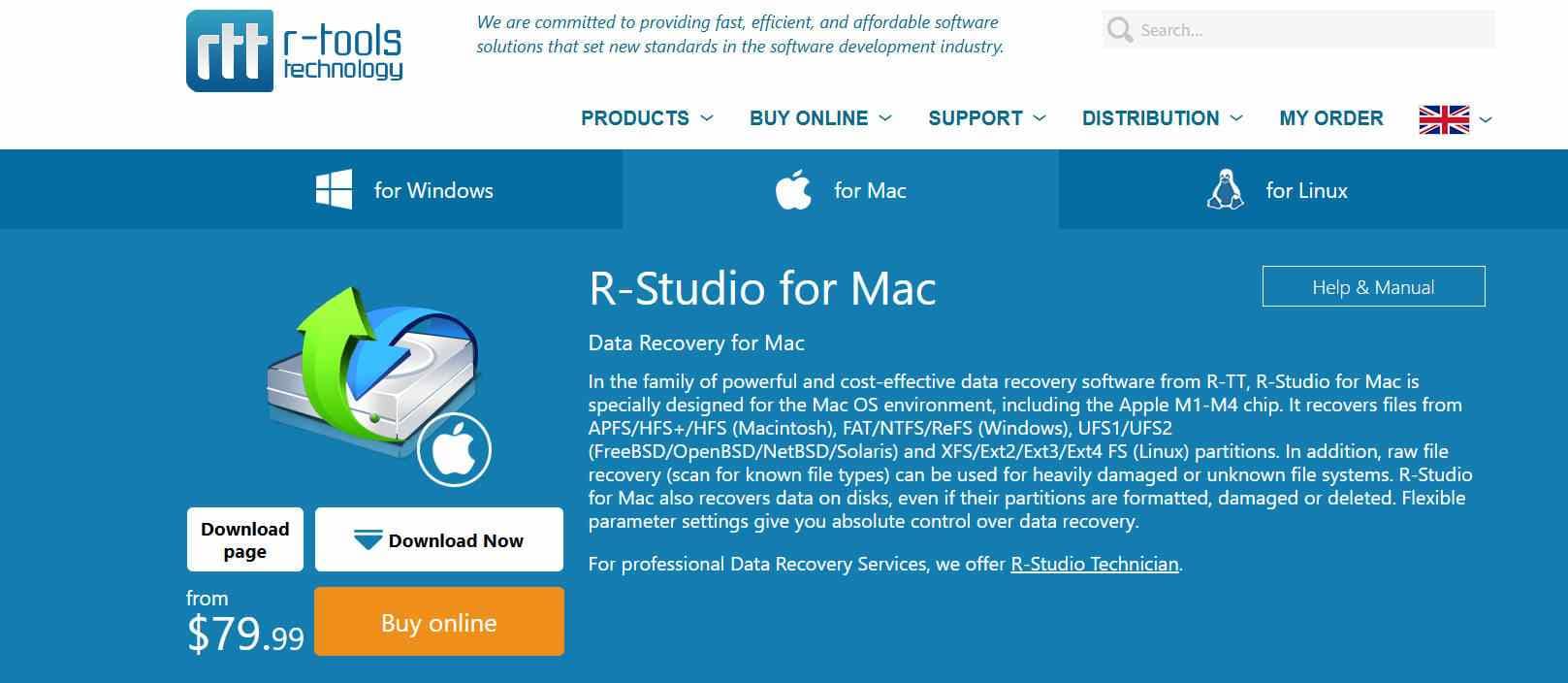
R-Studio est le choix spécialisé dans cette comparaison. Son édition Mac prend en charge APFS y compris APFS chiffré, HFS, FAT, NTFS, ReFS, ext, UFS et XFS, ainsi que l'imagerie disque, la reconstruction RAID, la récupération réseau, les données S.M.A.R.T. et un éditeur hexadécimal. La page produit actuelle répertorie les Apple M1 à M4 et explique les flux de travail pour FileVault, Fusion Drive, le RAID logiciel Apple et l'accès direct à un disque système avec la protection de l'intégrité du système activée.
Pour un administrateur de stockage qui comprend les paramètres RAID et peut valider un tableau virtuel avant de sauvegarder, R-Studio offre bien plus de contrôle qu'un assistant de récupération grand public. C'est également un mauvais choix pour un utilisateur novice paniqué qui souhaite simplement récupérer un document Pages supprimé.
Là où R-Studio convient mieux qu'EaseUS
- Reconstruction RAID : Prend en charge les configurations RAID courantes et imbriquées ainsi que le travail sur des paramètres personnalisés.
- Récupération à distance : Conçu pour récupérer via un réseau lorsque la source et l'opérateur se trouvent sur des systèmes différents.
- Inspection de style forensique : Les images disque, les cartes, les données S.M.A.R.T. et l'inspection au niveau hexadécimal facilitent le diagnostic technique.
- Structures Mac avancées : Le fournisseur documente l'APFS chiffré, FileVault, Fusion Drive et le RAID logiciel Apple.
Limitations à connaître
- Pas adapté aux débutants en premier lieu : Plus de contrôles créent également plus de façons de choisir la mauvaise source, les mauvais paramètres ou la mauvaise destination.
- Vérifiez la prise en charge de Tahoe en tant qu'hôte : Au moment de la vérification des faits, la liste officielle des systèmes d'exploitation hôtes affichée sur la page du produit Mac s'étendait jusqu'à macOS 15 Sequoia, et non macOS 26 Tahoe.
- Outil spécialisé payant : La page actuelle affiche des tarifs à partir de 79,99 $. Confirmez les fonctionnalités de l'édition et le total final avant l'achat.
Idéal pour : Techniciens, administrateurs, utilisateurs RAID et cas complexes à plusieurs systèmes de fichiers. Vérifiez les spécifications officielles de R-Studio pour Mac par rapport au Mac sur lequel la récupération sera effectuée.
6. UFS Explorer Standard Recovery : Meilleur flux de travail APFS axé sur l'image
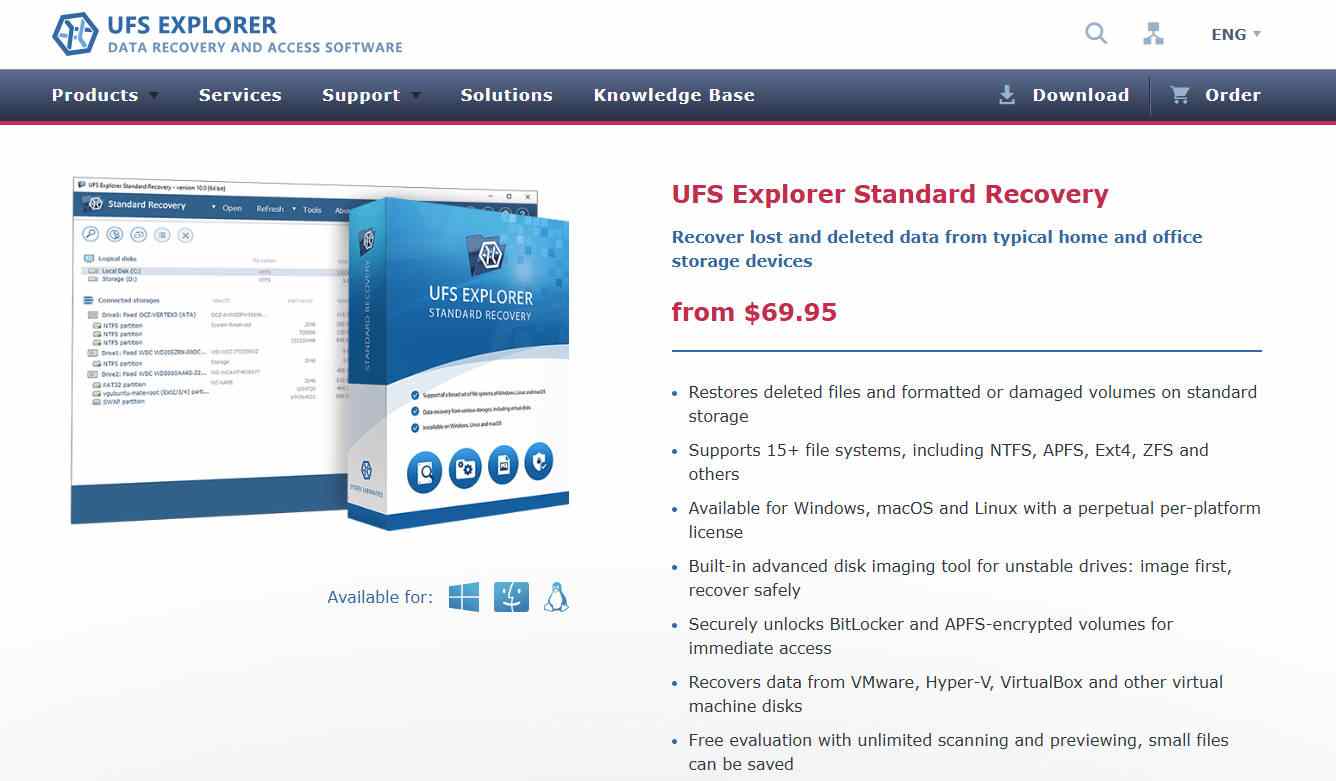
UFS Explorer Standard Recovery est un choix technique mais plus structuré pour un seul disque, une image disque ou un disque virtuel. Il prend en charge macOS, APFS, HFS+, NTFS, ext4, ZFS et d'autres systèmes de fichiers, et la page produit actuelle répertorie l'imagerie avancée et l'accès à la source en lecture seule. Sa documentation APFS séparée explique comment déverrouiller l'APFS chiffré avec un mot de passe valide ou une clé de récupération.
Le mot important est valide. Sur les Mac à puce Apple silicon et T2, le stockage interne est lié à l'Enclave Sécurisée et aux clés matérielles. UFS Explorer ne peut pas convertir un mot de passe manquant, une clé détruite ou un volume lié au matériel effacé en texte brut récupérable. Sa documentation est utile car elle l'indique plus clairement que de nombreuses pages de vente.
Là où UFS Explorer convient mieux qu'EaseUS
- Discipline axée sur l'image : L'imagerie disque avancée et l'accès à la source en lecture seule soutiennent un flux de travail de récupération prudent.
- Documentation sur l'APFS chiffré : Le fournisseur décrit les exigences en matière de mot de passe et de clé de récupération plutôt que de suggérer un accès universel.
- Analyse étendue des systèmes de fichiers : Utile pour le stockage externe et multiplateforme au-delà d'un disque Mac classique.
- Licence perpétuelle par plateforme : Standard Recovery commence actuellement à 69,95 $, sous réserve du paiement et de la région.
Limitations à connaître
- Limite de sauvegarde d'essai très réduite : La version d'essai peut analyser, prévisualiser et créer des images, mais ne sauvegarde que les fichiers ne dépassant pas 256 Ko.
- La version Standard n'est pas l'édition RAID : Choisissez le produit UFS Explorer RAID approprié si la reconstruction de tableau virtuel est requise.
- Interface technique : La terminologie et l'arborescence de stockage sont moins conviviales que les applications de récupération Mac grand public.
- Vérifiez la version Mac actuelle : Faites correspondre la version téléchargée au système d'exploitation et au processeur exacts du Mac de récupération avant l'achat.
Idéal pour : Un utilisateur techniquement confiant qui souhaite créer une image d'un seul disque APFS ou à systèmes de fichiers mixtes avant l'analyse. Consultez la page officielle d'UFS Explorer Standard Recovery et son explication de la récupération APFS chiffré.
7. PhotoRec : Meilleur outil de découpe par signature entièrement gratuit
PhotoRec est la solution gratuite lorsque les quotas de récupération commerciaux constituent le principal obstacle. Il est gratuit et open source sous GPL v2+, fonctionne sur macOS et d'autres plateformes, utilise un accès en lecture seule à la source et reconnaît plus de 480 extensions de fichiers regroupées en environ 300 familles de fichiers. Plutôt que de dépendre de métadonnées de dossier intactes, il recherche dans le stockage brut des signatures de fichiers connues.
C'est à la fois sa force et sa faiblesse. La reconstruction par signature peut récupérer du contenu après le formatage ou un endommagement grave d'un système de fichiers, mais le résultat perd généralement les noms de fichiers d'origine, les horodatages et la hiérarchie des dossiers. Les fichiers stockés en fragments peuvent ne pas être reconstruits correctement. Une vidéo récupérée nommée f123456.mov vaut mieux qu'aucune vidéo, mais trier des milliers de fichiers anonymes représente une charge de travail réelle.
Là où PhotoRec est plus adapté qu'EaseUS
- Aucun quota de récupération : Il peut enregistrer les fichiers trouvés sans limite commerciale en octets.
- Accès en lecture seule à la source : Il est conçu pour ne pas écrire sur la source en cours de récupération.
- Indépendance du système de fichiers : La recherche de signature brute peut fonctionner lorsque les structures de répertoires sont endommagées.
- Modèle open source transparent : Le logiciel et la documentation sont accessibles publiquement.
Limitations à connaître
- Les noms et dossiers sont souvent perdus : Attendez-vous à un tri et une validation manuels.
- Les médias fragmentés posent problème : La reconstruction brute ne réassemble pas magiquement chaque vidéo ou base de données fragmentée.
- Interface moins accessible : PhotoRec n'est pas aussi guidé ou visuel qu'EaseUS, Recoverit, Disk Drill ou Stellar.
- Le chiffrement reste du chiffrement : PhotoRec ne peut reconstruire que les données qu'il peut lire. Il ne peut pas déchiffrer un volume verrouillé sans accès.
Idéal pour : Les utilisateurs ayant besoin d'un chemin de récupération gratuit et illimité et pouvant accepter des fichiers de sortie anonymes. Utilisez la documentation officielle de PhotoRec, et non un téléchargement tiers repackagé.
Partie 6. EaseUS vs les meilleures alternatives Mac
| Produit | Meilleure utilisation | Compatibilité Mac publiée | Règle de sauvegarde gratuite | Note sur APFS ou le chiffrement | Principal compromis |
| EaseUS Data Recovery Wizard pour Mac | Récupération guidée générale | Répertorie macOS 26 et le matériel Mac actuel | 500 Mo par défaut, jusqu'à 2 Go après partage sur les réseaux sociaux ; la version d'essai ne sauvegarde rien | Répertorie APFS ; un accès valide au volume chiffré est toujours requis | Autorisation conditionnelle en manchette et niveaux de fonctionnalités payantes |
| Recoverit pour Mac | Photos, vidéos, cartes et récupération guidée | macOS 10.15 à 26 ; Intel, T2, M1-M4 | Jusqu'à 500 Mo | Répertorie APFS et le matériel Apple actuel | Ne remplace pas la reconstruction RAID ou les clés de chiffrement détruites |
| Disk Drill pour Mac | Boîte à outils Mac, image octet par octet, instantanés | macOS 10.15 à 26 ; T2, M1-M5 | Analyse et aperçu gratuits ; données existantes ou pré-protégées éligibles uniquement | Flux de travail Mac orienté APFS ; le volume doit être accessible | La sauvegarde ordinaire de fichiers supprimés nécessite généralement la version PRO |
| Stellar Free pour Mac | Petits fichiers avec un flux de travail graphique gratuit | Répertorie macOS 26 ; T2, M1-M5 | Jusqu'à 1 Go au total ; maximum 100 Mo par fichier | Répertorie explicitement APFS chiffré | Limites par édition et par fichier |
| DMDE | Récupération gratuite technique et travail sur les partitions | Version macOS disponible | Jusqu'à 4 000 fichiers depuis un répertoire sélectionné par opération | Répertorie APFS ; le flux de travail chiffré n'est pas mis en avant dans l'aperçu | Interface complexe et outils dangereux avec capacité d'écriture |
| R-Studio pour Mac | RAID, distant, images, récupération technique | M1-M4 ; liste des hôtes officiels affichée jusqu'à macOS 15 | Des limites d'évaluation s'appliquent ; la tarification payante commence à 79,99 $ | APFS chiffré et FileVault documentés | Complexe, et la compatibilité des hôtes Tahoe nécessite une vérification |
| UFS Explorer Standard Recovery | Travail APFS axé sur l'image d'un disque unique | Version macOS disponible | La version d'essai sauvegarde les fichiers ne dépassant pas 256 Ko | APFS chiffré avec mot de passe valide ou clé de récupération | Technique ; Standard n'est pas l'édition RAID |
| PhotoRec | Reconstruction par signature brute illimitée | Version macOS disponible | Illimité et open source | Peut analyser les données lisibles, ne contourne pas le chiffrement | Perd les noms et dossiers ; inefficace sur la fragmentation |
Comment lire ce tableau : Un quota gratuit plus élevé ne signifie pas automatiquement un meilleur moteur de récupération. Si l'élément manquant est un clip de caméra fragmenté de 12 Go, l'allocation de 1 Go de Stellar et le nombre de fichiers de DMDE importent moins que la reconstruction multimédia de l'outil. Si la source est un RAID endommagé, une interface conviviale pour débutants compte moins que l'assemblage correct du tableau virtuel. Si les blocs ont été effacés par TRIM, chaque ligne donne le même résultat : aucun contenu récupérable ne subsiste.
Partie 7. Comment récupérer des fichiers Mac avec Recoverit
N'utilisez ce flux de travail qu'après avoir vérifié la Corbeille et les sauvegardes. Si la source est un SSD interne et que les données perdues sont précieuses, minimisez l'utilisation du Mac. Installez et exécutez le logiciel depuis un autre emplacement de stockage si possible, et préparez un disque sain séparé pour la sortie. Les captures d'écran ci-dessous proviennent du flux de travail actuel du produit officiel Recoverit pour Mac.
- Lancez Recoverit et sélectionnez la source : Ouvrez Recoverit, identifiez le volume interne affecté ou le stockage externe connecté sous Disques durs et emplacements, et choisissez la source exacte. Ne scannez pas un disque de sauvegarde si une copie de sauvegarde intacte peut simplement être restaurée.

- Analysez l'emplacement sélectionné : Laissez l'analyse démarrer, puis utilisez les filtres de type de fichier, chemin, état, taille et date pour affiner les résultats. Si la source se déconnecte, émet des sons inhabituels ou devient extrêmement lente, arrêtez l'analyse et envisagez un service professionnel.

- Aperçu et récupération vers un autre disque : Prévisualisez des fichiers représentatifs, pas seulement leurs noms. Ouvrez quelques photos, documents ou vidéos récupérés pour confirmer que le contenu est intact. Sélectionnez les fichiers dont vous avez besoin et enregistrez-les sur un disque sain différent, jamais sur la source en cours d'analyse.

Si l'analyse normale trouve une grande vidéo mais que l'aperçu est incomplet, essayez le mode Récupération améliorée du produit pour la carte caméra ou la source vidéo. Ce mode est pertinent pour les formats d'enregistrement fragmentés, mais il ne peut toujours pas reconstruire les blocs écrasés, effacés de manière sécurisée ou supprimés par le contrôleur de stockage.
Partie 8. Comment choisir sans rendre la récupération plus difficile
La séquence de décision sécurisée
- Classifiez la source : SSD interne, SSD externe, HDD, carte SD ou CFexpress, disque Time Machine, image disque ou RAID.
- Classifiez la défaillance : Suppression depuis la Corbeille, formatage, partition perdue, corruption du système de fichiers, verrouillage par chiffrement, non-détection logique ou défaillance physique.
- Arrêtez les nouvelles écritures : Mettez en pause les téléchargements, enregistrements, synchronisations, mises à jour et tentatives de réparation. Déconnectez les supports amovibles lorsque cela est sûr.
- Vérifiez les copies intactes : Cherchez dans la Corbeille, Time Machine, iCloud Drive, la corbeille cloud, les instantanés NAS, les pièces jointes aux e-mails, les exportations et l'historique des versions des applications.
- Confirmez l'accès : Assurez-vous de disposer du mot de passe FileVault ou de la clé de récupération et que macOS autorise l'accès à la source.
- Créez une image des supports suspects : Si un disque externe est suffisamment stable pour être lu mais présente des problèmes de système de fichiers, créez une image au niveau des secteurs sur un disque sain plus grand et analysez l'image.
- Testez avant de payer : Analysez, prévisualisez plusieurs fichiers importants et confirmez la règle exacte de sauvegarde gratuite ou payante. Un nom de fichier listé ne prouve pas que le contenu est intact.
- Récupérez ailleurs : Enregistrez la sortie sur un appareil physique différent. Validez les fichiers récupérés avant d'effacer ou de réparer la source.
- Arrêtez en cas de symptômes physiques : Des cliquetis, des déconnexions répétées, l'absence de rotation, une odeur de brûlé, une surchauffe sévère ou une capacité incohérente relèvent d'un laboratoire professionnel, et non d'une analyse logicielle marathon.
Ne commettez pas ces erreurs courantes
- Ne pas exécuter First Aid avant de préserver les données importantes : Une réparation modifie les métadonnées du système de fichiers et peut rendre une reconstruction forensique ultérieure plus difficile.
- Ne pas effacer ou reformater pour faire monter un disque : Le formatage crée de nouvelles structures et peut déclencher un nettoyage SSD supplémentaire.
- Ne pas enregistrer les fichiers récupérés sur le même volume : La sortie peut écraser des données qui n'ont pas encore été récupérées.
- Ne pas se fier uniquement aux miniatures d'aperçu : Ouvrez les fichiers en taille réelle et lisez les vidéos récupérées à plusieurs points.
- Ne pas acheter avant de confirmer les limites : Les logiciels de récupération ne peuvent pas résoudre les identifiants de chiffrement manquants, les clés sécurisées détruites ou les pannes mécaniques.
Pourquoi Data Rescue et Softtote ne figurent pas en tête de liste ici
L'ancienne comparaison CleverFiles inclut Data Rescue et Softtote. Cela avait plus de sens lorsque l'article a été mis à jour en 2021. Ce n'est pas suffisant pour une recommandation Mac en 2026.
Les actuelles configuration système requise de Data Rescue affichées au moment de la vérification des faits s'étendent jusqu'à macOS 13 Ventura et listent M1/M2. Cela ne prouve pas que le logiciel échoue sur tous les Mac plus récents, mais ce n'est pas une confirmation officielle adéquate pour une recommandation d'achat pour Tahoe. Data Rescue peut rester utile sur un Mac de récupération compatible documenté, vérifiez donc directement auprès de Prosoft avant d'acheter.
Softtote a été exclu car nous n'avons pas pu trouver une documentation publique actuelle comparablement claire pour macOS 26, les générations récentes d'Apple Silicon, les conditions de sauvegarde gratuite, le comportement APFS chiffré et une base de référence de publication 2026. L'absence de cette liste ne signifie pas qu'il ne récupère jamais de données. Cela signifie que les preuves n'étaient pas suffisamment solides pour le classer au-dessus des produits avec des spécifications Mac actuelles et vérifiables.
Partie 9. Verdict final
La meilleure alternative à EaseUS Data Recovery pour Mac est celle qui correspond à la source et préserve les preuves restantes.
Choisissez Wondershare Recoverit pour Mac pour une interface Mac accessible et actuelle ainsi que des flux de travail performants pour les photos, vidéos, cartes et disques externes. Choisissez Disk Drill lorsqu'une sauvegarde octet par octet, la découverte d'instantanés locaux et un ensemble d'utilitaires Mac comptent le plus. Choisissez Stellar lorsque vos fichiers récupérables correspondent à sa limite gratuite transparente de 1 Go au total et de 100 Mo par fichier. Choisissez DMDE ou PhotoRec lorsque le coût est le facteur décisif et que vous pouvez accepter un flux de travail technique ou la perte de métadonnées. Choisissez R-Studio pour la récupération RAID et à distance, et UFS Explorer pour une analyse disciplinée axée sur l'image d'un seul disque.
Ne choisissez aucune application lorsque le disque présente des symptômes physiques, que les identifiants FileVault sont manquants, ou qu'un SSD interne Apple Silicon ou T2 a été effacé de manière cryptographique. Dans ces situations, une sauvegarde ou une évaluation professionnelle est plus honnête qu'une autre analyse.
FAQ
-
Quelle est la meilleure alternative à EaseUS Data Recovery pour Mac ?
Recoverit est une alternative polyvalente solide pour les photos, vidéos, cartes mémoire, disques externes et un flux de travail Mac guidé. Disk Drill est préférable si l'imagerie octet par octet et les utilitaires Mac sont des priorités. R-Studio est préférable pour le RAID, tandis que DMDE et PhotoRec conviennent aux utilisateurs techniques recherchant une récupération gratuite. -
Quelle est la meilleure alternative gratuite à EaseUS Data Recovery pour Mac ?
PhotoRec n'a pas de quota de récupération commercial mais perd généralement les noms de fichiers et la structure des dossiers. DMDE permet jusqu'à 4 000 fichiers depuis un répertoire sélectionné par opération. Stellar offre l'allocation graphique la plus claire avec jusqu'à 1 Go au total et un maximum de 100 Mo par fichier. -
Pourquoi EaseUS affiche-t-il 2 Go gratuits alors que seulement 500 Mo sont disponibles ?
La page Mac actuelle d'EaseUS décrit 500 Mo de récupération gratuite par défaut et 1,5 Go supplémentaire après avoir partagé le produit sur les réseaux sociaux. L'édition d'essai séparée peut analyser et prévisualiser mais ne sauvegarde pas les fichiers récupérés. Vérifiez l'édition et le statut de la promotion dans l'application avant de vous fier au titre de 2 Go. -
Les logiciels de récupération peuvent-ils restaurer des fichiers supprimés depuis un SSD Mac de la série M ?
Parfois, mais les chances peuvent être faibles après une suppression depuis le SSD interne actif car TRIM, la collecte des déchets, les écritures système continues et le chiffrement matériel jouent tous un rôle. Arrêtez d'utiliser le Mac et vérifiez d'abord Time Machine ou les sauvegardes cloud. Aucun programme ne peut restaurer des blocs que le contrôleur a déjà effacés. -
Une alternative à EaseUS peut-elle contourner FileVault ?
Non. Un outil peut prendre en charge APFS chiffré après le déverrouillage du volume, mais il a toujours besoin d'un mot de passe de connexion valide, d'une clé de récupération FileVault ou d'un chemin d'accès autorisé. Il ne peut pas légalement ou techniquement recréer une clé Secure Enclave détruite. -
Pourquoi les logiciels de récupération Mac nécessitent-ils un accès complet au disque ?
macOS protège certains dossiers, données d'application, paramètres administratifs et données de sauvegarde. L'accès complet au disque permet à une application de récupération autorisée d'inspecter des emplacements que les autorisations d'application ordinaires peuvent masquer. Accordez-le uniquement aux logiciels téléchargés depuis l'éditeur officiel et supprimez l'autorisation une fois le travail terminé. -
Les fichiers peuvent-ils être récupérés après Effacer tout le contenu et les réglages sur un Mac ?
Généralement pas depuis le stockage interne effacé d'un Mac Apple Silicon ou T2. Apple explique que l'effacement peut supprimer les clés de chiffrement des médias et des volumes pertinentes, rendant les anciennes données chiffrées cryptographiquement inaccessibles. Restaurez plutôt depuis Time Machine, iCloud, une autre sauvegarde ou une copie synchronisée. -
Dois-je installer un logiciel de récupération sur le même disque Mac ?
Évitez de l'installer sur le volume affecté. L'installation, les téléchargements de navigateur, les caches et l'activité normale de macOS peuvent écraser les données récupérables. Utilisez un autre Mac ou un disque externe si possible, et enregistrez toujours les fichiers récupérés sur un stockage sain séparé. -
Trouver un nom de fichier signifie-t-il que le fichier peut être récupéré ?
Non. Les métadonnées du répertoire ou une miniature peuvent survivre après que les blocs de contenu sous-jacents ont été écrasés ou effacés par TRIM. Prévisualisez le fichier complet et testez la copie récupérée. Pour les vidéos, lisez-les à plusieurs points du début à la fin.

