
Le touche du menu de démarrage du bureau Acer est généralement F12 lorsque le menu de démarrage unique est pris en charge et activé. Pour la configuration du BIOS ou de l'UEFI, les instructions actuelles d'Acer pour les ordinateurs de bureau utilisent Suppr ; certains bureaux spécifiques à un modèle et les systèmes tout-en-un peuvent utiliser F2 à la place. Utilisez F12 uniquement lorsque vous devez démarrer depuis un lecteur USB ou un autre disque une seule fois. Utilisez la configuration du BIOS uniquement lorsque vous devez modifier les paramètres du microprogramme ou la priorité de démarrage permanente.
Ne traitez pas l'absence de support USB, une entrée du Gestionnaire de démarrage Windows manquante et une erreur "Aucun périphérique amorçable" comme le même problème. Un USB qui n'apparaît pas pointe généralement vers une incompatibilité de support de démarrage, de port, de mode de microprogramme ou de Démarrage sécurisé, tandis qu'un lecteur Windows qui disparaît après une mise à jour du BIOS peut impliquer l'ordre de démarrage ou les paramètres du contrôleur de stockage. Effectuez une modification documentée à la fois et protégez les données importantes avant toute réinitialisation, réinstallation, formatage ou réparation du stockage.
Ce rapport d'utilisateur concerne un ordinateur portable Acer, pas un bureau, il est donc inclus uniquement comme contexte réel pour la confusion courante entre F12 et le microprogramme. Les instructions sur les touches du bureau ci-dessous suivent la documentation actuelle d'Acer pour les ordinateurs de bureau.
Dans cet article
Partie 1. Les touches de démarrage du bureau Acer en un coup d'œil
La bonne touche de démarrage du bureau Acer dépend de la tâche. Les instructions BIOS actuelles d'Acer indiquent Suppr pour l'accès au BIOS du bureau, tandis que ses instructions d'ordre de démarrage utilisent F12 pour le menu de démarrage unique. F9 et F10 sont des actions à l'intérieur du BIOS, pas des touches alternatives du menu de démarrage.
| Touche | Ce qu'elle ouvre ou fait | Meilleure utilisation |
| F12 | Menu de démarrage unique lorsqu'il est pris en charge et activé | Démarrer depuis un lecteur USB, un SSD secondaire ou un autre périphérique de démarrage pour le démarrage en cours |
| Suppr | Configuration du BIOS ou de l'UEFI sur les bureaux Acer | Examiner les paramètres du microprogramme, l'ordre de démarrage, le Démarrage sécurisé et la configuration du stockage |
| F2 | Configuration du BIOS sur certains bureaux Acer spécifiques à un modèle ou les systèmes tout-en-un | À utiliser uniquement lorsque la documentation exacte du modèle vous indique d'utiliser F2 |
| F10 | Enregistre les modifications du BIOS et quitte sur le microprogramme Acer pris en charge | Appliquer une modification BIOS confirmée |
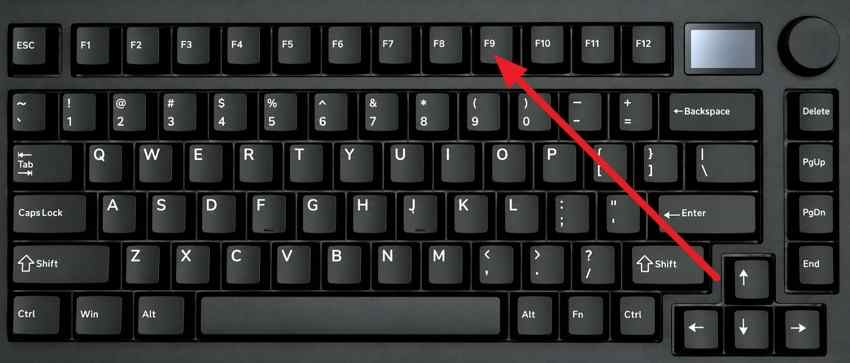
| F9 | Charge les paramètres par défaut du BIOS sur le microprogramme Acer pris en charge | Récupérer d'une mauvaise configuration du microprogramme, pas comme étape de démarrage habituelle |
Acer documente le chemin du BIOS du bureau en appuyant sur Suppr dès que le logo Acer apparaît. Ses instructions de configuration du BIOS confirment également F9 pour les paramètres par défaut et F10 pour enregistrer et quitter.
Vérifiez le manuel exact du bureau Acer lorsque les touches diffèrent
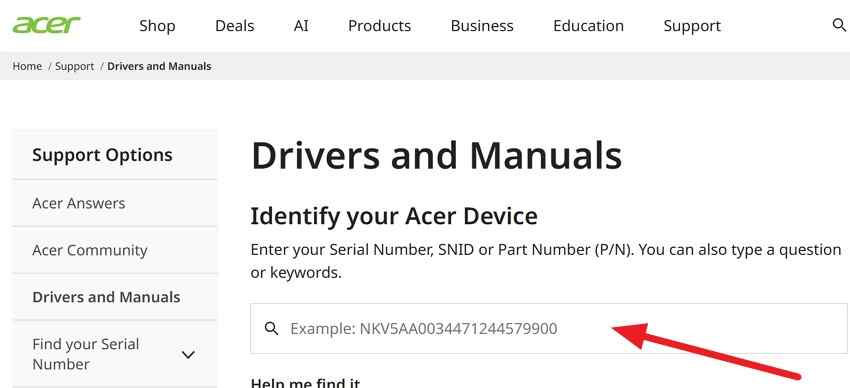
Les gammes de produits de bureau telles qu'Aspire, Veriton, Nitro, Predator et les systèmes tout-en-un Acer n'utilisent pas toutes des dispositions de microprogramme identiques. Si Suppr ne fonctionne pas ou si le paramètre attendu est manquant, identifiez le modèle exact avant d'essayer une touche différente. Le guide de téléchargement de manuels d'Acer explique comment localiser la documentation par numéro de série, SNID ou modèle de produit.
Instructions. Ouvrez l'assistance Acer, identifiez le bureau, ouvrez la section Documents et consultez le Manuel d'utilisation pour la touche du BIOS, la prise en charge de F12, l'emplacement du menu de démarrage et toutes les notes de microprogramme spécifiques au modèle.
Partie 2. Choisissez la bonne méthode de démarrage du bureau Acer
Avant d'appuyer sur une touche, décidez si vous souhaitez un démarrage temporaire, une modification permanente du microprogramme ou un démarrage Windows normal. Utiliser le BIOS pour une tâche USB unique ajoute un risque inutile car l'ordre de démarrage enregistré, le Démarrage sécurisé ou les paramètres de stockage peuvent affecter les démarrages ultérieurs.
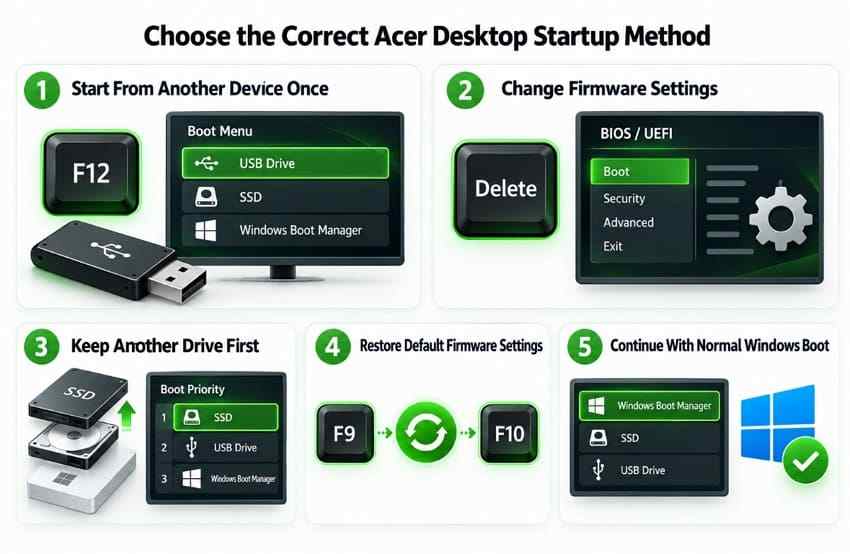
Utilisez F12 pour un démarrage unique et le BIOS pour les modifications permanentes
| Objectif | Meilleure méthode | Est-ce permanent ? |
| Démarrer une fois depuis un installateur USB ou un lecteur de récupération | Menu de démarrage F12 | No |
| Accéder aux paramètres du microprogramme | Suppr, ou F2 spécifique au modèle | Seules les modifications enregistrées sont permanentes |
| Essayer un autre disque en premier à chaque démarrage | Ordre de démarrage du BIOS | Oui |
| Revenir au démarrage Windows normal | Gestionnaire de démarrage Windows | Laissez-le en premier sauf si une autre configuration documentée est requise |
Les instructions actuelles d'ordre de démarrage d'Acer font la même distinction : le BIOS modifie la séquence enregistrée, tandis que F12 sélectionne un périphérique pour un seul démarrage.
Laissez le Gestionnaire de démarrage Windows en premier pour un démarrage normal
Si Windows démarre normalement et que vous n'avez pas besoin d'un périphérique de démarrage alternatif permanent, laissez Gestionnaire de démarrage Windows en tête de l'ordre de démarrage enregistré. Cela réduit le risque de rouvrir un installateur USB, de tenter d'abord un démarrage PXE/réseau, ou de déclencher un comportement de démarrage inattendu une fois la tâche terminée.
Partie 3. Ouvrir le menu de démarrage F12 du bureau Acer
Utilisez F12 lorsque vous devez démarrer depuis un lecteur USB ou un autre périphérique sans modifier l'ordre de démarrage normal du bureau. Connectez le périphérique amorçable avant la mise sous tension afin que le microprogramme puisse le détecter au démarrage.
Utilisez F12 pour démarrer depuis un USB ou un autre lecteur une seule fois
Étape 1. Éteignez complètement le bureau Acer. Connectez le lecteur USB amorçable ou un autre périphérique de démarrage directement au bureau.
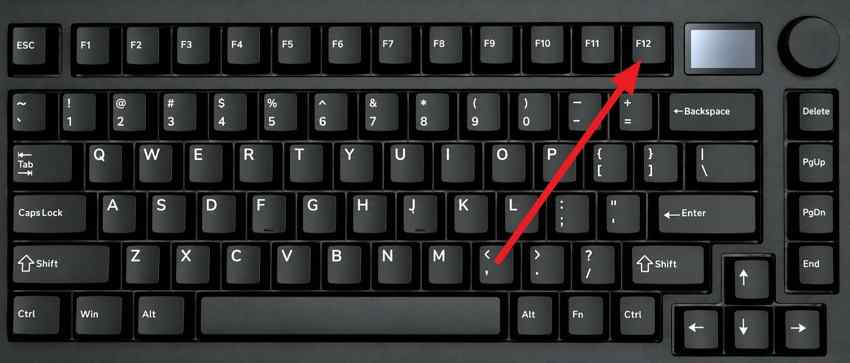
Étape 2. Mettez le bureau sous tension et appuyez à plusieurs reprises sur F12 dès que le logo Acer apparaît.
Étape 3. Mettez en surbrillance l'entrée USB, SSD ou autre périphérique de démarrage souhaité et appuyez sur Entrée. Pour un programme d'installation Windows 11 actuel, préférez l'entrée UEFI lorsqu'elle est affichée.
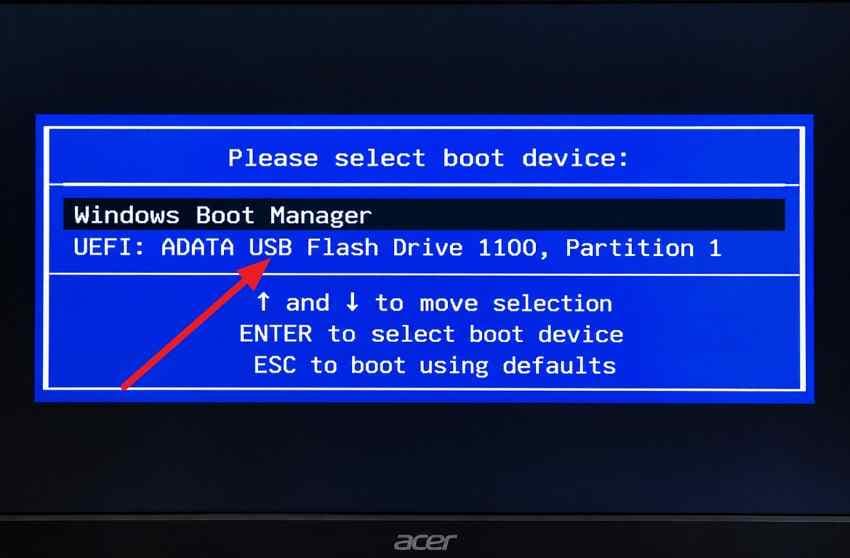
Étape 4. Confirmez que le programme d'installation, l'environnement de récupération ou l'outil de diagnostic attendu s'ouvre. Si une mauvaise tâche apparaît, quittez avant de commencer l'installation, la suppression de partition, le formatage ou la réinitialisation.
Pour une présentation plus complète du comportement de démarrage USB, le guide de démarrage USB par ordinateur de Recoverit explique la différence générale entre un menu de démarrage et un ordre de démarrage BIOS permanent.
Partie 4. Accéder au BIOS du bureau Acer avec Suppr ou F2
Utilisez la configuration BIOS ou UEFI lorsque vous devez activer le menu de démarrage F12, vérifier la priorité de démarrage, inspecter le lecteur interne ou consulter un paramètre Secure Boot ou de stockage documenté. Ne modifiez pas d'options de firmware sans rapport pendant le dépannage d'un seul problème de démarrage.
Utilisez Suppr en priorité sur les bureaux Acer
Étape 1. Éteignez le bureau, allumez-le et appuyez plusieurs fois sur Suppr lorsque le logo Acer apparaît pour la première fois. N'utilisez F2 que si le manuel du modèle exact spécifie F2.
Étape 2. Ouvrez la section Démarrage, Principal, ou la section de démarrage équivalente et examinez le paramètre que vous devez réellement modifier.
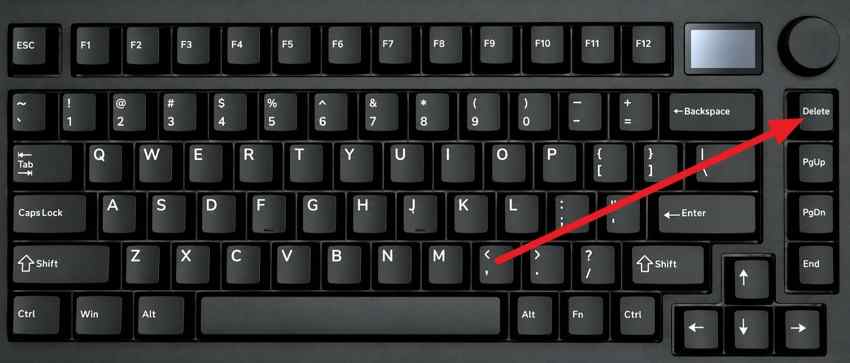
Si Windows démarre encore et que la touche de démarrage est difficile à saisir, Windows 11 peut également accéder aux paramètres UEFI via Paramètres > Système > Récupération > Démarrage avancé, puis Dépannage > Options avancées > Paramètres du firmware UEFI. Microsoft documente ce chemin dans son guide Windows 11 sur Secure Boot et UEFI.
Utilisez F9 et F10 uniquement pour leurs fonctions BIOS documentées
F9 charge les paramètres BIOS par défaut sur le firmware Acer pris en charge, tandis que F10 enregistre les modifications et quitte. Le chargement des valeurs par défaut peut également réinitialiser les paramètres personnalisés de démarrage, de stockage, de virtualisation, de ventilateur ou de sécurité ; utilisez donc F9 uniquement lorsque vous souhaitez intentionnellement ramener le firmware à une base connue plutôt que comme raccourci de démarrage habituel.
Partie 5. Activer le menu de démarrage F12 ou modifier l'ordre de démarrage
Si F12 n'ouvre pas le menu de démarrage du bureau Acer, vérifiez si le firmware expose une option de menu de démarrage F12. L'emplacement exact varie selon le modèle ; suivez donc les étiquettes affichées dans votre BIOS et comparez-les avec le manuel exact du bureau.
Activez le menu de démarrage F12 lorsque l'option existe
Étape 1. Entrez dans le BIOS avec Suppr, ou la touche BIOS spécifique au modèle. Cherchez sous Principal, Démarrage, ou Options de démarrage pour Menu de démarrage F12.
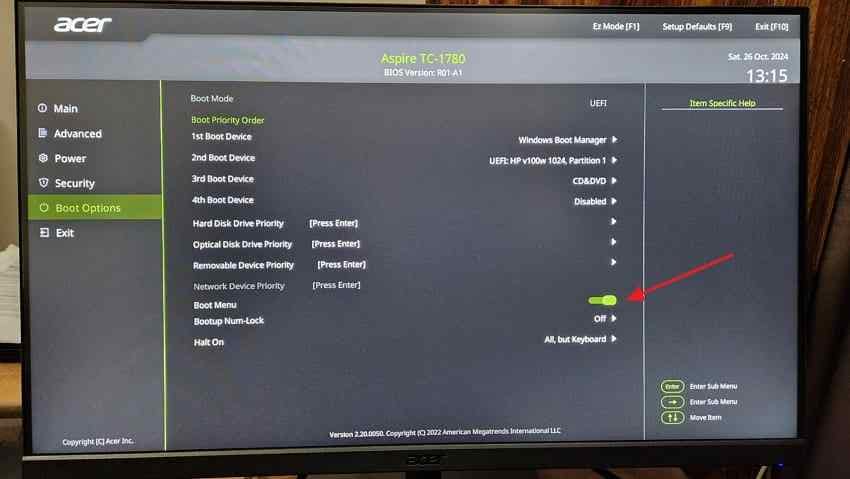
Étape 2. Si l'option existe, définissez Menu de démarrage F12 to Activé. Appuyez sur F10 ou utilisez la commande Enregistrer et quitter documentée du firmware pour enregistrer la modification et redémarrer.
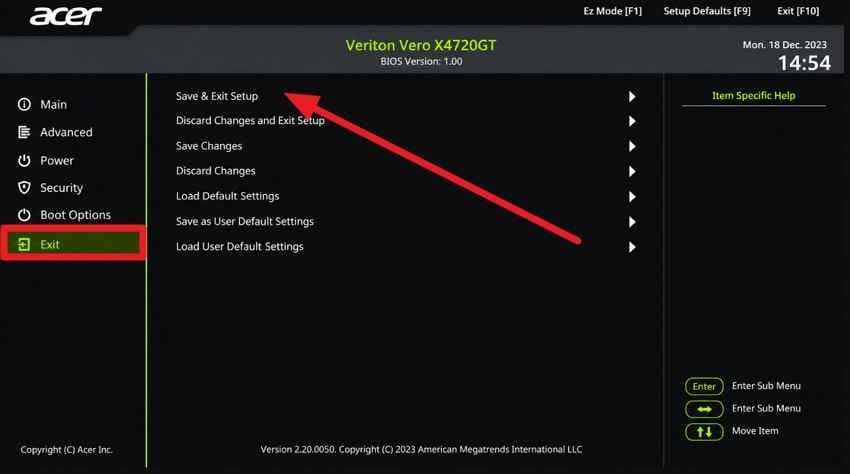
Si l'option n'existe pas, ne supposez pas qu'une combinaison de déverrouillage cachée s'applique. Utilisez plutôt le manuel exact du modèle ou le support Acer.
Modifiez la priorité de démarrage permanente uniquement si nécessaire
Une modification de l'ordre de démarrage enregistrée n'est utile que lorsque le bureau doit essayer un autre appareil avant Windows lors de démarrages répétés. Pour une réparation ou une installation ponctuelle, F12 est plus propre car il laisse la séquence normale inchangée.
Instructions. Ouvrez la section Démarrage du BIOS, mettez en surbrillance le lecteur USB ou secondaire prévu, et utilisez les commandes de déplacement affichées à l'écran, comme F5/F6 sur certains firmware Acer. Déplacez le périphérique au-dessus du Gestionnaire de démarrage Windows uniquement le temps nécessaire, puis enregistrez avec F10 ou l'option Enregistrer et quitter du firmware.
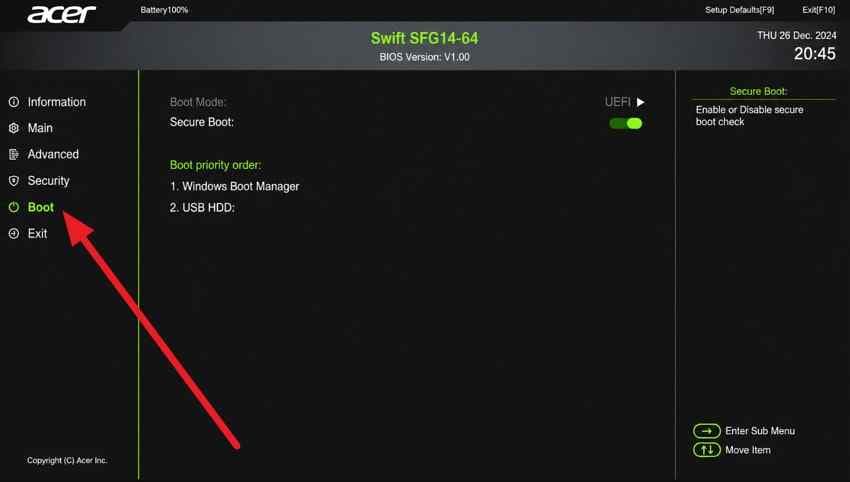
Une fois la tâche USB terminée, retirez la clé USB ou restaurez Gestionnaire de démarrage Windows à sa position précédente afin que le démarrage normal de Windows reste prévisible.
Partie 6. Résoudre un problème de touche de démarrage ou d'USB non fonctionnel sur un bureau Acer
Lorsque F12, Suppr ou une entrée de démarrage USB ne fonctionne pas, commencez par le périphérique d'entrée et le support de démarrage avant de modifier le firmware. Cela permet de distinguer un simple problème de clavier ou de USB d'un problème de configuration Secure Boot, UEFI ou BIOS.
Éliminez d'abord les problèmes de clavier, de port et de support de démarrage
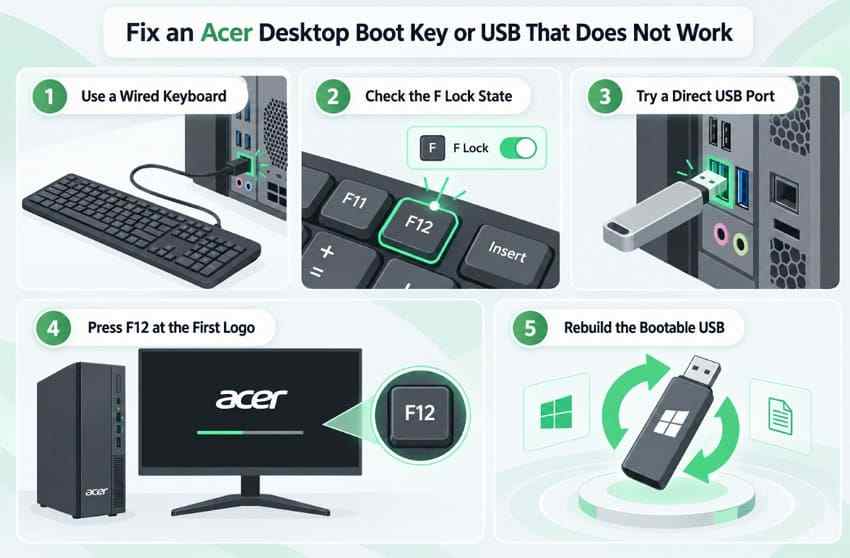
- Utilisez un clavier filaire : Connectez-le directement au bureau avant la mise sous tension. Un clavier Bluetooth peut s'initialiser trop tard pour les touches de démarrage.
- Vérifiez le mode des touches de fonction : Si le clavier dispose d'un verrouillage F ou d'un comportement de touche multimédia, assurez-vous que F12 est envoyé en tant que touche de fonction.
- Essayez un port USB directement sur la carte mère : Pour le dépannage, évitez les concentrateurs, les docks et les chaînes d'extension. Un port USB arrière peut simplifier la détection.
- Commencez à appuyer au logo Acer : Appuyez plusieurs fois sur F12 ou Suppr dès l'apparition du premier logo Acer plutôt que d'attendre que Windows commence à se charger.
- Recréez la clé USB amorçable : Ne copiez pas simplement un fichier ISO. Le guide de création de support d'installation Windows actuel de Microsoft nécessite une clé USB vierge d'au moins 8 Go et avertit que le processus de création de support supprime le contenu existant de la clé USB.
Traitez le Démarrage sécurisé comme une exception ciblée
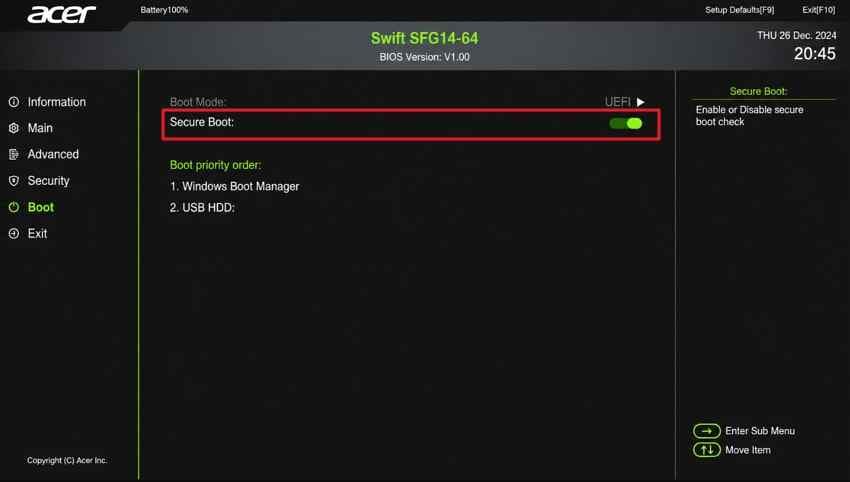
Ne désactivez pas Secure Boot simplement parce qu'une clé USB est manquante. Le support d'installation officiel actuel de Windows 11 est conçu pour les systèmes UEFI et ne nécessite normalement pas la désactivation de Secure Boot. Acer indique que Secure Boot peut devoir être désactivé pour certains anciens systèmes d'exploitation ou outils de récupération, et recommande de le réactiver après la tâche.
Si un outil amorçable de confiance nécessite spécifiquement la modification, suivez les instructions Secure Boot pour bureau d'Acer. Certains bureaux Acer nécessitent un mot de passe superviseur avant que le paramètre puisse être modifié. Enregistrez ce mot de passe en lieu sûr et supprimez-le ultérieurement s'il n'a été créé que pour cette tâche.
Avertissement BitLocker : Les modifications du firmware et de Secure Boot peuvent déclencher une invite de récupération BitLocker. Si le lecteur Windows utilise BitLocker ou le chiffrement de l'appareil, assurez-vous que la clé de récupération est disponible avant de modifier le firmware. Microsoft explique où la trouver dans Trouver votre clé de récupération BitLocker.
Restaurez les paramètres par défaut du BIOS uniquement après une modification du microprogramme
Si les problèmes de démarrage ont commencé après une modification du BIOS et que vous ne savez pas quel paramètre en est la cause, le chargement de la configuration par défaut d'Acer peut restaurer une base de référence. Cela peut également modifier les paramètres personnalisés de stockage, de démarrage, de virtualisation ou de sécurité ; enregistrez donc les valeurs importantes au préalable dans la mesure du possible.
Instructions. Entrez dans le BIOS, appuyez sur F9 et confirmez pour charger les valeurs par défaut, puis appuyez sur F10 et confirmez pour enregistrer et redémarrer. Vérifiez ensuite le Gestionnaire de démarrage Windows, le mode de stockage, Secure Boot et le menu de démarrage F12.
Partie 7. Restaurer le démarrage après une mise à jour du BIOS ou une modification des paramètres
Une erreur « Aucun périphérique amorçable » après une mise à jour du BIOS est différente du simple fait de ne pas trouver le menu F12. Le guide Aucun périphérique amorçable d'Acer explique que les mises à jour du firmware peuvent réinitialiser les paramètres et modifier la façon dont le système reconnaît le lecteur Windows ou la configuration de démarrage.
| Ce qui a changé | Ce que vous pouvez voir | Vérification plus sûre |
| Priorité de démarrage | Un autre périphérique est au-dessus du disque Windows | Restaurez le Gestionnaire de démarrage Windows ou le disque système à la position prévue |
| Mode UEFI ou Legacy | Le Gestionnaire de démarrage Windows disparaît ou Windows ne démarre plus | Restaurez le mode firmware utilisé par l'installation Windows existante |
| SATA, RAID, AHCI ou VMD | Le disque Windows est présent mais le système d'exploitation ne démarre pas, ou le programme d'installation ne peut pas voir le disque | Restaurez le mode de contrôleur de stockage documenté précédent plutôt que de deviner |
| Secure Boot | Erreurs de chargeur d'amorçage ou de signature | Revenez à la configuration de confiance précédente sauf si le support prévu nécessite spécifiquement une modification |
| Lecteur interne non détecté dans le BIOS | Aucun disque Windows n'apparaît du tout | Arrêtez les corrections au niveau du système d'exploitation et examinez le matériel, le câblage, l'alimentation, le contrôleur ou la défaillance du lecteur |
Vérifiez le Gestionnaire de démarrage Windows et le mode de démarrage
Entrez dans le BIOS et vérifiez si Gestionnaire de démarrage Windows ou le SSD/HDD interne principal est toujours répertorié. S'il est présent mais n'est plus en première position, restaurez la priorité de démarrage prévue. S'il a disparu uniquement après une modification UEFI/Legacy, remettez le firmware en mode précédent avant de supposer que le lecteur a échoué.
Ne convertissez pas un disque système de MBR en GPT simplement parce qu'une entrée de démarrage est manquante. La documentation MBR2GPT de Microsoft est destinée à la conversion planifiée de disques système Windows éligibles ; validez le disque et sauvegardez les données importantes avant de l'utiliser.
Restaurez le mode du contrôleur de stockage précédent plutôt que de deviner
La modification de AHCI, RAID ou VMD peut empêcher Windows de démarrer lorsque le système installé attend une configuration de contrôleur différente. Si le problème a commencé immédiatement après une mise à jour du BIOS ou une modification manuelle du firmware, comparez le paramètre actuel avec vos captures d'écran BIOS précédentes, la documentation du modèle Acer ou la configuration connue. Restaurez la valeur précédente plutôt que de passer aléatoirement d'un mode à l'autre.
Arrêtez le dépannage du microprogramme si le lecteur interne disparaît
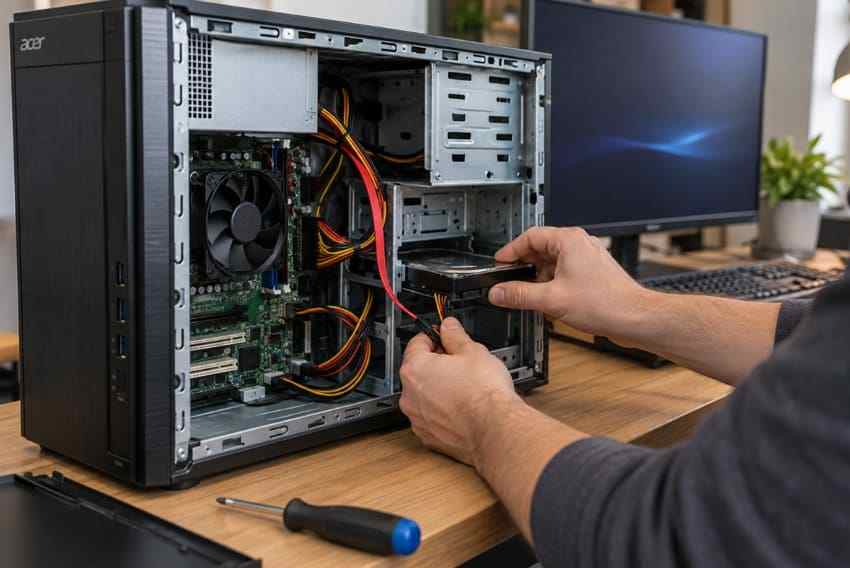
Si le lecteur interne n'est plus détecté dans le BIOS, le problème se situe en dessous de Windows. Éteignez le bureau, débranchez l'alimentation, vérifiez uniquement les connexions physiques appropriées au modèle si vous êtes qualifié pour le faire, et contactez Acer ou un technicien de réparation si le lecteur reste introuvable. Ne continuez pas à réinstaller Windows, à modifier des partitions ou à analyser un lecteur qui se déconnecte à répétition ou n'est pas détecté.
Partie 8. Protéger les fichiers avant d'installer ou de réinitialiser Windows
L'accès au menu de démarrage n'est pas en lui-même destructeur, mais ce que vous faites après le démarrage depuis une clé USB peut l'être. Une installation propre de Windows, la suppression de partition, le formatage ou certains choix de réinitialisation peuvent supprimer des données personnelles. Si Windows démarre encore et que les fichiers sont accessibles, sauvegardez-les normalement avant de continuer. Si des fichiers sont déjà manquants ou si Windows est inaccessible, protégez les données avant de modifier le disque système.
Sauvegardez ou récupérez les données avant tout travail de démarrage destructif
- Si Windows s'ouvre encore : Copiez les fichiers importants sur un autre lecteur physique ou un emplacement de sauvegarde de confiance.
- Si le lecteur Windows est lisible mais que des fichiers manquent : Arrêtez les écritures inutiles sur ce lecteur et utilisez la récupération de fichiers avant de réinstaller ou de formater.
- Si Windows ne démarre pas mais que le lecteur est détectable : Utilisez un flux de travail de récupération amorçable afin de pouvoir copier les fichiers avant la réparation ou la réinstallation.
- Si le lecteur est en panne physique ou absent du BIOS : Ne l'analysez pas à plusieurs reprises avec un logiciel. Envisagez une récupération de données professionnelle.
Wondershare Recoverit est un produit de récupération de données, pas un outil de réparation BIOS ou Windows. Il peut aider à récupérer des fichiers depuis un stockage lisible lorsque des données sont supprimées, manquantes, formatées ou inaccessibles. La récupération dépend de l'état du lecteur, de l'écrasement, du chiffrement et de la capacité du stockage à être encore détecté.
Pour les systèmes Windows qui ne démarrent pas, consultez le flux de travail Récupération du système Windows de Recoverit ou le guide pour récupérer des données lorsqu'un PC ne démarre pas.
Récupérez les fichiers d'un bureau Acer non amorçable avec Recoverit
Utilisez ce chemin uniquement lorsque Windows ne peut pas fournir un accès normal aux fichiers importants et que le lecteur interne reste détectable.
Étape 1. Créez la clé USB de récupération sur un ordinateur fonctionnel.
Installez Recoverit sur un PC Windows sain, ouvrez Autres outils > Ordinateur en panne système, et lancez le flux de travail de création de support de démarrage. Utilisez une clé USB qui peut être effacée, car la création du support de récupération formate la clé USB sélectionnée.

Étape 2. Démarrez le bureau Acer depuis la clé USB de récupération.
Connectez la clé USB terminée au bureau Acer, démarrez l'ordinateur, appuyez sur F12 au logo Acer et sélectionnez le périphérique USB. Si F12 n'est pas disponible, utilisez le chemin BIOS documenté du modèle plutôt que de modifier des paramètres de firmware non pertinents.

Étape 3. Récupérez les fichiers sur un autre lecteur.
Lorsque l'environnement Recoverit se charge, choisissez Récupération de données, analysez le lecteur source détectable, sélectionnez les fichiers nécessaires et enregistrez-les sur un autre périphérique de stockage sain. Ne réenregistrez pas les données récupérées sur le disque source.

Important : Recoverit ne peut pas réparer les paramètres du BIOS Acer, restaurer une carte mère ou un contrôleur défaillant, contourner BitLocker ou récupérer des données écrasées. Si le lecteur système n'est pas détecté ou est physiquement instable, arrêtez les tentatives de récupération logicielle.

Votre expert en récupération de données sûre et fiable
Récupérez facilement des fichiers supprimés ou perdus dans plus de 500 situations de perte de données, telles que la suppression, le formatage et la corruption de disque. Le logiciel récupère en toute confiance tous les types de données, quelle que soit la façon dont ils ont disparu.
Conclusion
Pour la plupart des bureaux Acer, utilisez F12 pour un choix de périphérique de démarrage unique et Suppr pour la configuration BIOS ou UEFI. N'utilisez F2 que lorsque le manuel exact du bureau l'indique. F12 est le meilleur choix pour un démarrage USB unique, car il laisse inchangée la priorité normale du Gestionnaire de démarrage Windows.
Si le démarrage échoue après une mise à jour du BIOS ou un changement de paramètre, restaurez le mode de démarrage documenté, la priorité de démarrage et la configuration du contrôleur de stockage avant de tenter une réinstallation de Windows. Protégez les fichiers importants avant toute réinitialisation, installation propre, suppression de partition ou étape de formatage, et n'utilisez la récupération de données que lorsque les fichiers sont véritablement manquants ou inaccessibles.
FAQ
-
Quelle est la touche du menu de démarrage du bureau Acer ?
F12 est la touche du menu de démarrage du bureau Acer sur les systèmes où le menu de démarrage unique est pris en charge et activé. Appuyez plusieurs fois sur F12 lorsque le logo Acer apparaît, puis choisissez le périphérique de démarrage et appuyez sur Entrée. La sélection s'applique à ce démarrage sans modifier définitivement l'ordre de démarrage. -
La touche BIOS du bureau Acer est-elle Suppr ou F2 ?
Les directives générales actuelles d'Acer pour les bureaux utilisent Suppr pour la configuration BIOS ou UEFI. Certains bureaux spécifiques à un modèle et les systèmes tout-en-un peuvent utiliser F2, vérifiez donc le manuel exact si Suppr ne fonctionne pas. F12 est destiné au menu de démarrage unique, pas à la configuration BIOS. -
Comment démarrer un bureau Acer depuis USB avec F12 ?
Éteignez le bureau, connectez une clé USB de démarrage correctement créée, allumez l'ordinateur et appuyez plusieurs fois sur F12 au logo Acer. Sélectionnez l'entrée USB ou USB UEFI et appuyez sur Entrée. Si la clé USB est absente, vérifiez le support et le port avant de modifier le démarrage sécurisé ou d'autres paramètres du firmware. -
Pourquoi le Gestionnaire de démarrage Windows est-il absent du menu de démarrage de mon bureau Acer ?
Le Gestionnaire de démarrage Windows peut disparaître lorsque le mode firmware, le paramètre du contrôleur de stockage, la priorité de démarrage ou la détection du disque ne correspond plus à l'installation Windows existante. Cela fait souvent suite à une mise à jour du BIOS ou à une modification manuelle du firmware. Restaurez d'abord la configuration documentée précédente ; si le lecteur interne est absent du BIOS, examinez le matériel ou contactez Acer plutôt que de réinstaller Windows.

