
Si votre carte SD n'apparaît pas dans Windows 10, ne la formatez pas en premier. La carte peut être absente uniquement de l'Explorateur de fichiers, encore visible dans la Gestion des disques, bloquée par une lettre de lecteur manquante, affectée par un pilote de lecteur de carte, ou endommagée au niveau du système de fichiers. La bonne solution dépend de l'endroit où Windows peut encore la détecter.
Ce guide explique comment diagnostiquer une carte SD ou microSD qui n'apparaît pas dans Windows 10, récupérer des fichiers importants avec Recoverit Récupération de Carte Mémoire avant des réparations risquées, puis corriger les lettres de lecteur, les lecteurs, les pilotes, les cartes RAW, les systèmes de fichiers corrompus et les problèmes de formatage en toute sécurité.
Essayez Wondershare Recoverit pour effectuer une récupération de données
 Sécurité vérifiée. Plus de 7 302 189 personnes l'ont téléchargé.
Dans cet article
-
- Correctif 1. Réinsérez la carte SD et redémarrez Windows
- Correctif 2. Essayez un autre port USB, lecteur de carte ou ordinateur
- Correctif 3. Attribuer ou modifier la lettre de lecteur de la carte SD
- Correctif 4. Mettre la carte SD en ligne
- Correctif 5. Créer un nouveau volume uniquement après la récupération des données
- Correctif 6. Formater la carte uniquement après la récupération des données
-
- Correctif 1. Activer le lecteur de carte SD dans le Gestionnaire de périphériques
- Correctif 2. Rechercher les modifications matérielles
- Correctif 3. Mettre à jour le pilote du lecteur de carte
- Correctif 4. Réinstaller le pilote du lecteur de carte
- Correctif 5. Installer les mises à jour Windows et des pilotes
- Correctif 6. Restaurer un pilote de lecteur de carte récemment installé
Partie 1. Que signifie « La carte SD n'apparaît pas » dans Windows 10 ?
« N'apparaît pas » n'est pas un problème unique. Dans Windows 10, la carte peut être absente de l'Explorateur de fichiers, visible dans la Gestion des disques, détectée mais inaccessible, ou non détectée au niveau matériel. Identifiez votre symptôme avant d'essayer des correctifs.
| Symptôme | Ce que cela signifie | Meilleure première vérification |
| Carte SD absente de l'Explorateur de fichiers | Windows ne peut pas afficher la carte comme un lecteur utilisable sous Ce PC. | Ouvrez la Gestion des disques et vérifiez si la carte y apparaît. |
| Carte SD visible dans la Gestion des disques mais pas dans l'Explorateur de fichiers | Windows détecte la carte, mais il peut manquer une lettre de lecteur, une partition ou un système de fichiers lisible. | Vérifiez la lettre de lecteur, l'état du volume et le système de fichiers avant de formater. |
| Carte SD détectée mais inaccessible | La carte est reconnue, mais Windows ne peut pas l'ouvrir. | Récupérez d'abord les fichiers, puis réparez les erreurs du système de fichiers. |
| Lecteur de carte SD détecté mais la carte ne s'ouvre pas | Le lecteur peut fonctionner, mais la carte, l'adaptateur ou le système de fichiers présente un problème. | Testez une autre carte dans le même lecteur et testez cette carte dans un autre lecteur. |
| Aucune détection dans l'Explorateur de fichiers, la Gestion des disques ou le Gestionnaire de périphériques | Le lecteur, l'adaptateur, le port USB ou le matériel de la carte peut avoir défailli. | Essayez un lecteur connu en bon état et un autre ordinateur avant de supposer que la récupération logicielle peut fonctionner. |
Le fait que Windows ne parvienne pas à afficher une carte SD ne signifie pas automatiquement que les données sont perdues. Cela pointe souvent vers un problème d'affichage, de pilote, de lecteur, de lettre de lecteur ou de système de fichiers. L'approche la plus sûre consiste à localiser où Windows voit encore la carte, puis à récupérer les fichiers avant toute réparation destructive.
Partie 2. Diagnostiquer où la carte SD apparaît dans Windows 10
Vérifiez trois emplacements Windows avant de dépanner. Le résultat vous indique si le problème concerne l'affichage de l'Explorateur de fichiers, la gestion des disques, le pilote du lecteur ou une défaillance matérielle.
| Où vérifier | Ce que vous recherchez | Ce que le résultat signifie |
| Explorateur de fichiers | Ouvrez Ce PC et recherchez le lecteur de carte SD. | S'il apparaît, la carte est montée. S'il ne s'ouvre pas, traitez-la comme inaccessible ou corrompue. |
| Gestion des disques | Cliquez avec le bouton droit sur Démarrer et choisissez Gestion des disques. | Si elle apparaît ici mais pas dans l'Explorateur de fichiers, vérifiez la lettre de lecteur, l'état, la partition et le système de fichiers. |
| Gestionnaire de périphériques | Vérifiez Lecteurs de disque, Périphériques de technologie mémoire, et Contrôleurs de bus USB. | Si le lecteur est absent ou présente une icône d'avertissement, concentrez-vous sur le lecteur ou le pilote. |
| Aucune détection nulle part | La carte et le lecteur sont absents des trois emplacements. | Testez un autre lecteur, port, ordinateur ou appareil. La récupération logicielle peut ne pas fonctionner si la carte est totalement non détectée. |
Microsoft décrit Gestion des disques comme un outil Windows intégré pour gérer les disques et les volumes, notamment pour modifier les lettres de lecteur, créer des volumes et formater. Utilisez-le d'abord pour le diagnostic, pas pour un formatage immédiat.
Partie 3. Pourquoi la carte SD n'apparaît-elle pas dans Windows 10 ?
Après le diagnostic, examinez les causes probables. Commencez par des vérifications matérielles simples avant de supposer que la carte est définitivement endommagée.
- Connexion lâche ou sale : la poussière, les débris ou une insertion incomplète peuvent bloquer un contact stable.
- Lecteur, adaptateur ou port défectueux : un mauvais adaptateur microSD, un port USB ou un lecteur externe peut interrompre la communication.
- Lettre de lecteur manquante ou en conflit : Windows peut détecter la carte mais ne pas la monter dans l'Explorateur de fichiers.
- État du disque hors ligne : la Gestion des disques peut afficher la carte comme Hors ligne.
- Lecteur de carte désactivé : un lecteur désactivé dans le Gestionnaire de périphériques ne peut pas détecter les cartes insérées.
- Pilote endommagé ou obsolète : des pilotes corrompus ou incompatibles peuvent empêcher Windows de communiquer avec le lecteur de carte.
- Système de fichiers corrompu ou non pris en charge : Les systèmes de fichiers RAW, endommagés ou non pris en charge peuvent rendre la carte inaccessible.
- Partition manquante ou endommagée : la carte peut apparaître comme Non allouée ou avoir une table de partition corrompue.
- Problème de compatibilité de mise à jour : une mise à jour récente de Windows ou d'un pilote peut modifier le comportement du lecteur.
- Dommage physique de la carte SD : des contacts tordus, des dégâts des eaux, une mémoire flash usée ou une défaillance du contrôleur peuvent empêcher la détection.
Partie 4. Que faire avant de réparer la carte SD
Certaines corrections ultérieures sont difficiles à annuler. Effectuez d'abord ces vérifications si la carte contient des fichiers importants.
| Étape | Que faire | Pourquoi c'est important |
| Tester la carte sur un autre ordinateur ou appareil | Essayez un téléphone, un appareil photo, un autre PC ou un autre lecteur de carte. | Cela permet de déterminer si le problème vient de la carte ou de cet ordinateur Windows 10. |
| Essayer un autre lecteur ou port USB | Utilisez un autre port USB, lecteur ou adaptateur microSD. | Un mauvais lecteur ou adaptateur est une cause fréquente. |
| Vérifier une autre carte dans le même lecteur | Insérez une carte SD connue comme fonctionnelle dans le même emplacement. | Cela permet d'isoler le lecteur de la carte. |
| Vérifier la Gestion des disques | Recherchez la carte même si elle n'a pas de lettre de lecteur. | Cela permet de distinguer les problèmes de détection des problèmes d'affichage. |
| Vérifier le Gestionnaire de périphériques | Recherchez les icônes d'avertissement ou les entrées de lecteur manquantes. | Cela indique un problème de lecteur ou de pilote. |
| Cesser d'utiliser la carte si des fichiers sont manquants | Ne sauvegardez, ne copiez, n'importez ni ne formatez rien sur la carte. | De nouvelles écritures peuvent écraser des fichiers récupérables. |
| Éviter d'abord le formatage, l'initialisation, le nouveau volume et CHKDSK | Récupérez les fichiers importants avant les invites de réparation. | Ces actions peuvent réécrire les structures de la carte avant la récupération. |
Partie 5. Récupérer les données avant de dépanner une carte SD qui n'apparaît pas
Si la carte contient des documents, photos, vidéos ou fichiers d'appareil photo importants, récupérez-les avant de formater, de créer un nouveau volume ou d'exécuter des réparations du système de fichiers. La récupération en priorité est particulièrement importante lorsque la carte est RAW, inaccessible, non allouée ou demande à être formatée.
Quand Recoverit peut aider
Recoverit Récupération de Carte Mémoire peut aider à récupérer des fichiers depuis une carte SD, microSD, SDHC, SDXC ou carte mémoire lisible lorsque Windows ou le logiciel de récupération peut encore détecter le périphérique de stockage.
- La carte apparaît dans la Gestion des disques : récupérez les fichiers avant de formater, de créer un nouveau volume ou d'exécuter des outils de réparation.
- La carte n'a pas de lettre de lecteur : analysez le stockage détecté même si l'Explorateur de fichiers ne l'affiche pas.
- La carte est RAW ou inaccessible : une analyse approfondie peut rechercher au-delà des enregistrements du système de fichiers endommagés.
- La carte a été formatée ou les fichiers ont disparu : la récupération peut être possible si les données n'ont pas été écrasées.
- La carte contient des fichiers mixtes : prévisualisez les photos, vidéos, documents et autres fichiers récupérables avant de les enregistrer.
Comment récupérer les données d'une carte SD avec Recoverit
Connectez la carte SD avec un lecteur fiable. Installez Recoverit sur le lecteur de votre ordinateur, pas sur la carte SD. Suivez ensuite ces étapes.
Étape 1. Sélectionnez la carte SD pour l'analyse. Ouvrez Recoverit, choisissez Récupération de carte SD, sélectionnez la carte détectée et cliquez sur Démarrer l'analyse.

Étape 2. Laissez Recoverit analyser la carte. Attendez la fin de l'analyse. Utilisez les filtres par type de fichier, emplacement, date, taille ou format pour trouver les fichiers importants plus rapidement.

Étape 3. Prévisualisez et enregistrez les fichiers. Prévisualisez les résultats, sélectionnez ce dont vous avez besoin, cliquez sur Récupérer, et enregistrez les fichiers sur un autre lecteur ou dossier.

Essayez Wondershare Recoverit pour effectuer une récupération de données
Sécurité vérifiée. Plus de 7 302 189 personnes l'ont téléchargé.
Quand une récupération de données professionnelle est nécessaire
Recoverit ne peut pas réparer une carte physiquement défaillante, résoudre un problème de pilote Windows, garantir la récupération, ni récupérer des données écrasées. Si aucun lecteur, PC, téléphone ou appareil photo ne peut détecter la carte, ou si la carte est fissurée, tordue, chaude ou endommagée par l'eau, un laboratoire professionnel de récupération de données est plus sûr pour les fichiers importants.
Partie 6. Réparer une carte SD qui n'apparaît pas dans l'Explorateur de fichiers ou la Gestion des disques
Utilisez ces correctifs lorsque la carte est absente de l'Explorateur de fichiers, apparaît dans la Gestion des disques ou présente un problème de montage. Récupérez d'abord les fichiers si la carte contient des données importantes.
Correctif 1. Réinsérez la carte SD et redémarrez Windows
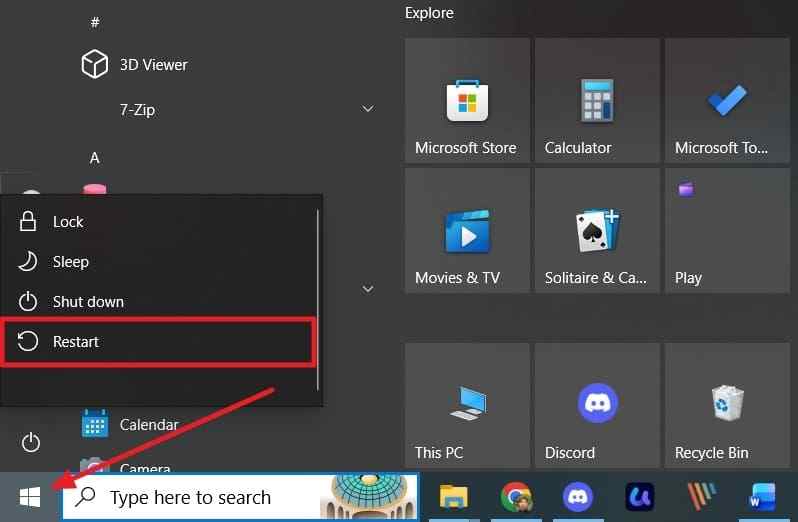
Cela efface les problèmes de détection temporaires et les insertions incorrectes. Retirez la carte SD, inspectez les contacts et l'adaptateur, redémarrez Windows depuis Démarrer > Alimentation > Redémarrer, puis réinsérez la carte et vérifiez l'Explorateur de fichiers, la Gestion des disques et le Gestionnaire de périphériques.
Correctif 2. Essayez un autre port USB, lecteur de carte ou ordinateur
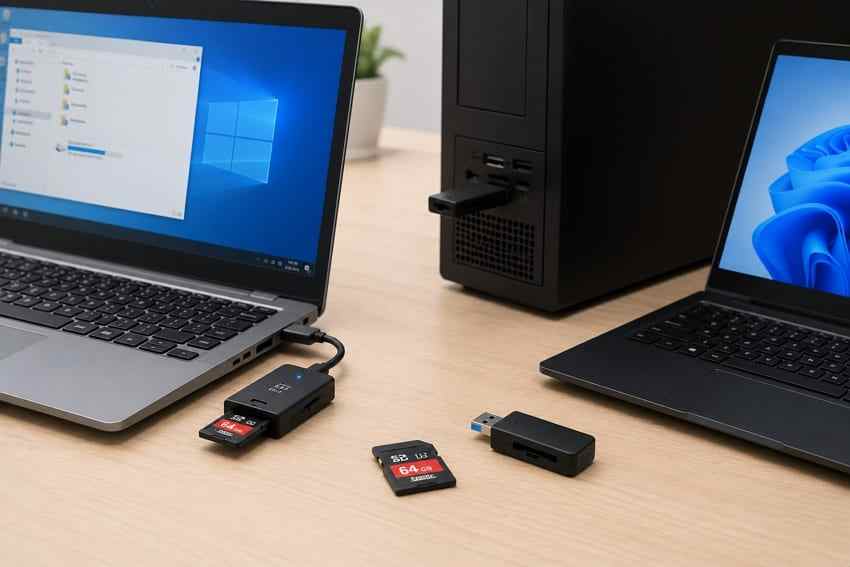
Connectez la carte via un autre port USB, un lecteur externe ou un autre ordinateur. Si un autre lecteur fonctionne, le lecteur d'origine ou l'emplacement intégré est probablement défectueux. Si la carte échoue partout, la carte elle-même peut être corrompue ou endommagée.
Correctif 3. Attribuer ou modifier la lettre de lecteur de la carte SD
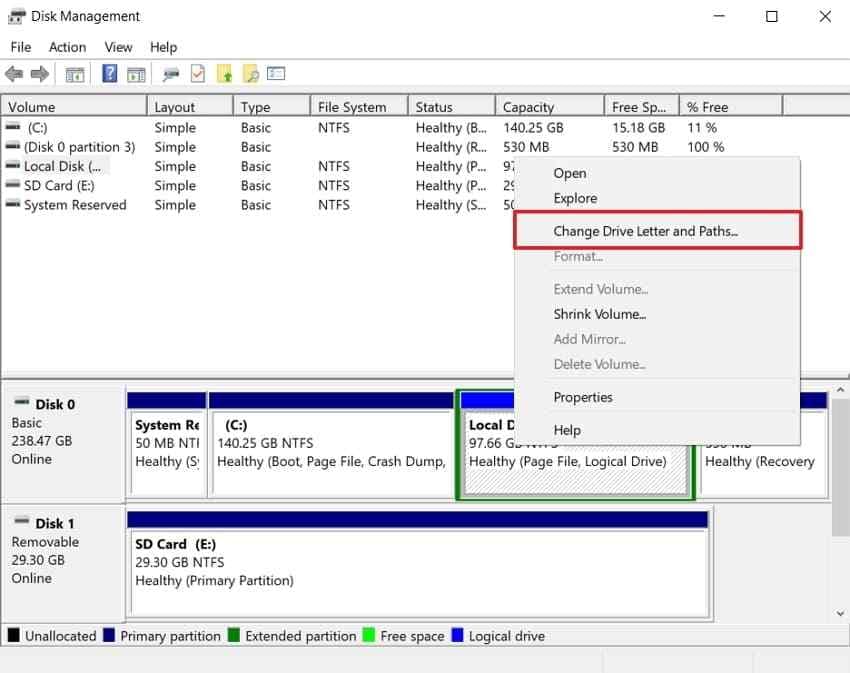
Une lettre de lecteur manquante empêche généralement une carte SD détectée d'apparaître dans l'Explorateur de fichiers. Microsoft fournit une procédure de Gestion des disques pour modifier ou attribuer une lettre de lecteur.
Étape 1. Ouvrez Gestion des disques, faites un clic droit sur le volume de la carte et choisissez Modifier la lettre de lecteur et les chemins d'accès.
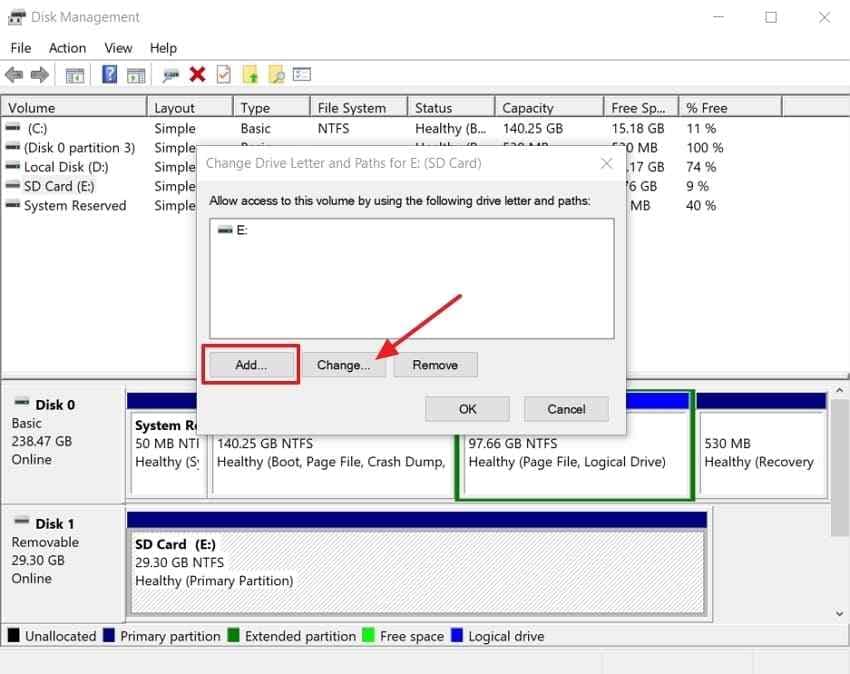
Étape 2. Cliquez sur Ajouter pour attribuer une nouvelle lettre ou Modifier si une lettre existe déjà. Choisissez une lettre disponible et cliquez sur OK.
Correctif 4. Mettre la carte SD en ligne
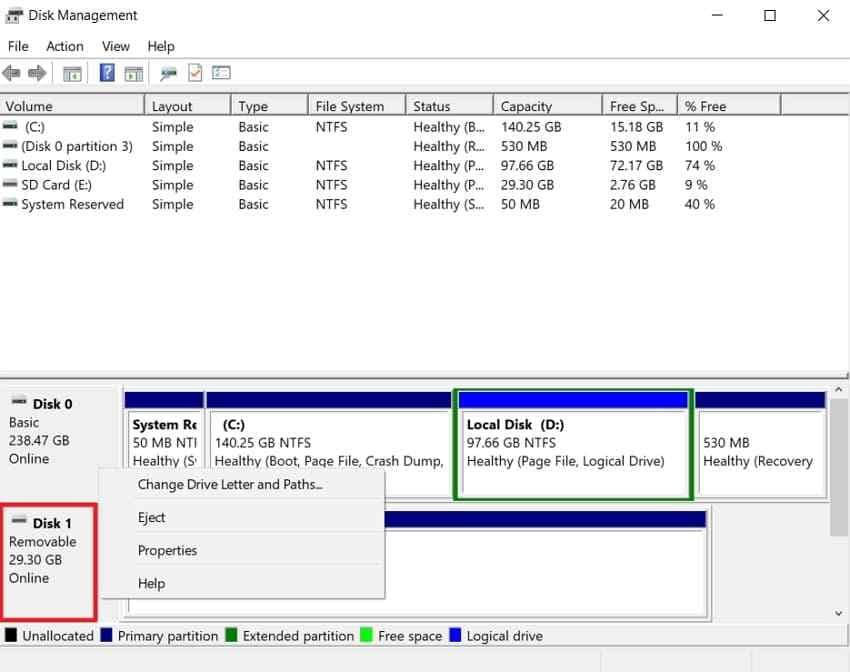
Une carte SD ou un disque amovible marqué Hors connexion dans la Gestion des disques ne peut pas apparaître normalement dans l'Explorateur de fichiers. Mettez-le en ligne uniquement après avoir confirmé qu'il s'agit du bon périphérique.
Instructions : Ouvrez Gestion des disques, faites un clic droit sur l'étiquette de la carte ou du disque, et sélectionnez En ligne si l'option apparaît.
Correctif 5. Créer un nouveau volume uniquement après la récupération des données
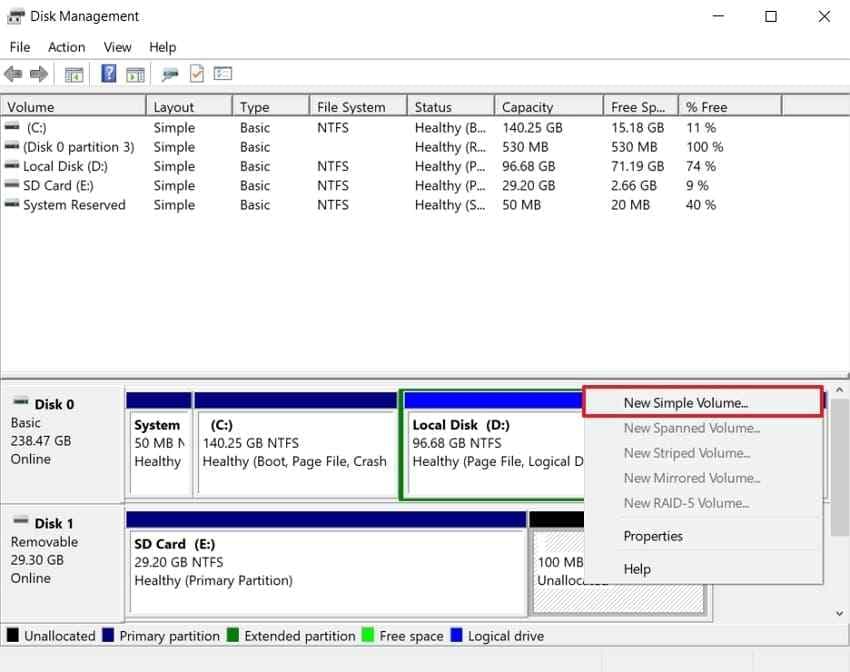
Si la carte SD apparaît comme Non allouée, Windows n'a pas de partition utilisable à monter. La création d'un nouveau volume écrit de nouvelles informations de partition et peut rendre la récupération plus difficile. Utilisez cela uniquement après la récupération ou lorsque la carte ne contient pas de données importantes.
Instructions : Après avoir récupéré les fichiers, faites un clic droit sur l'espace non alloué dans Gestion des disques, choisissez Nouveau volume simple, et suivez l'assistant.
Correctif 6. Formater la carte uniquement après la récupération des données
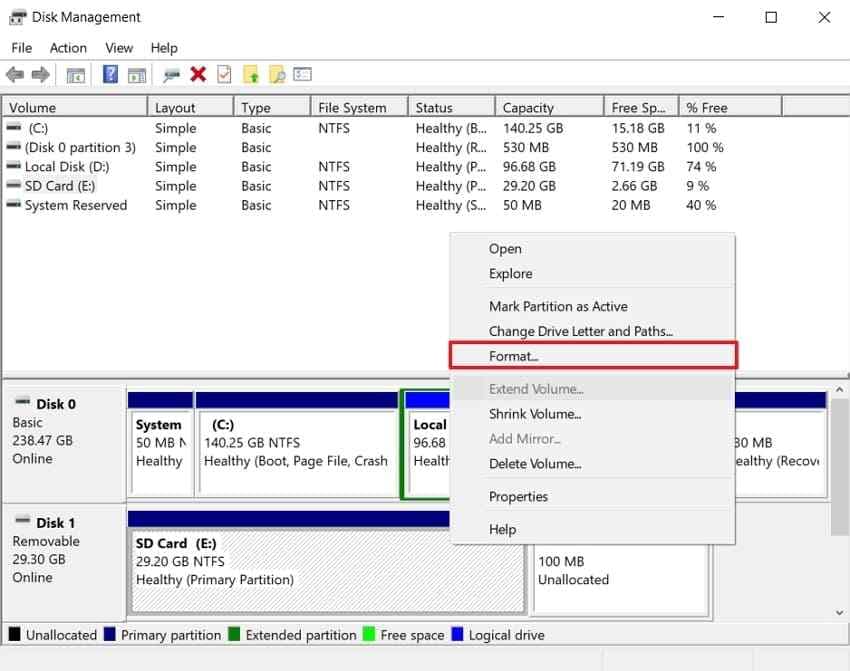
Le formatage peut rendre utilisable une carte SD corrompue ou non formatée, mais Microsoft avertit que le formatage d'un volume détruit toutes les données de cette partition. Récupérez ou sauvegardez les fichiers avant de formater.
Étape 1. Faites un clic droit sur la carte SD dans Gestion des disques et choisissez Formater.
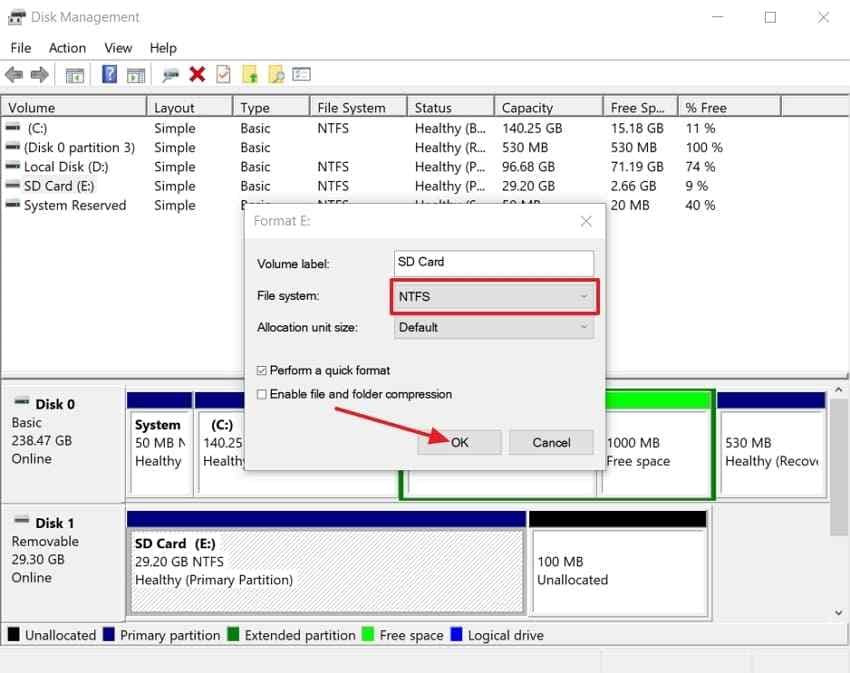
Étape 2. Choisissez un système de fichiers. Utilisez exFAT pour de nombreuses cartes SDXC de grande capacité ou FAT32 lorsqu'un ancien appareil l'exige. Cliquez sur OK.
Partie 7. Comment résoudre les problèmes de lecteur de carte SD et de pilote dans Windows 10
Si la carte est absente de la Gestion des disques ou si le lecteur affiche un avertissement dans le Gestionnaire de périphériques, concentrez-vous sur le dépannage du lecteur et des pilotes.
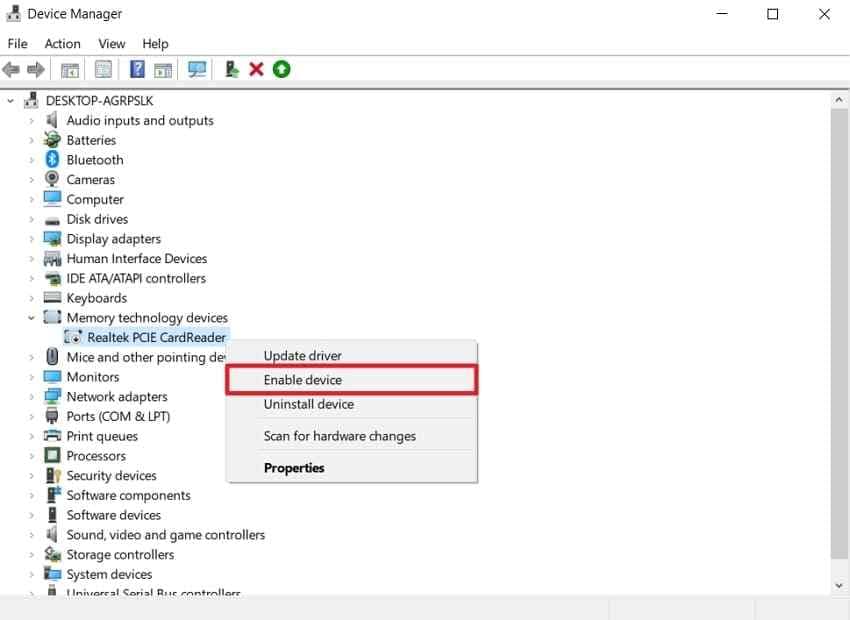
Correctif 1. Activer le lecteur de carte SD dans le Gestionnaire de périphériques
Un lecteur de carte désactivé ne peut pas détecter les cartes mémoire insérées. Recherchez Gestionnaire de périphériques, développez Lecteurs de disque, Périphériques de technologie mémoire, ou Contrôleurs de bus USB, faites un clic droit sur le lecteur de carte et choisissez Activer le périphérique si disponible.
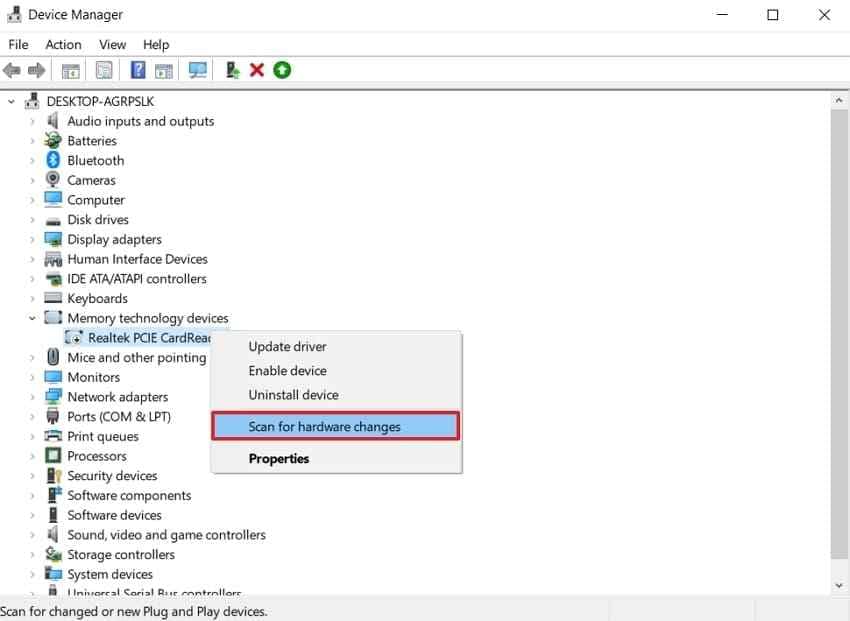
Correctif 2. Rechercher les modifications matérielles
Les conseils du Gestionnaire de périphériques Microsoft recommandent de rechercher les modifications matérielles après la désinstallation d'un pilote de périphérique. Cela peut également forcer Windows à redétecter un lecteur de carte qui avait été manqué.
Instructions : In Gestionnaire de périphériques, sélectionnez le nom de votre ordinateur ou une catégorie de périphérique appropriée, ouvrez Action, et choisissez Rechercher les modifications matérielles.
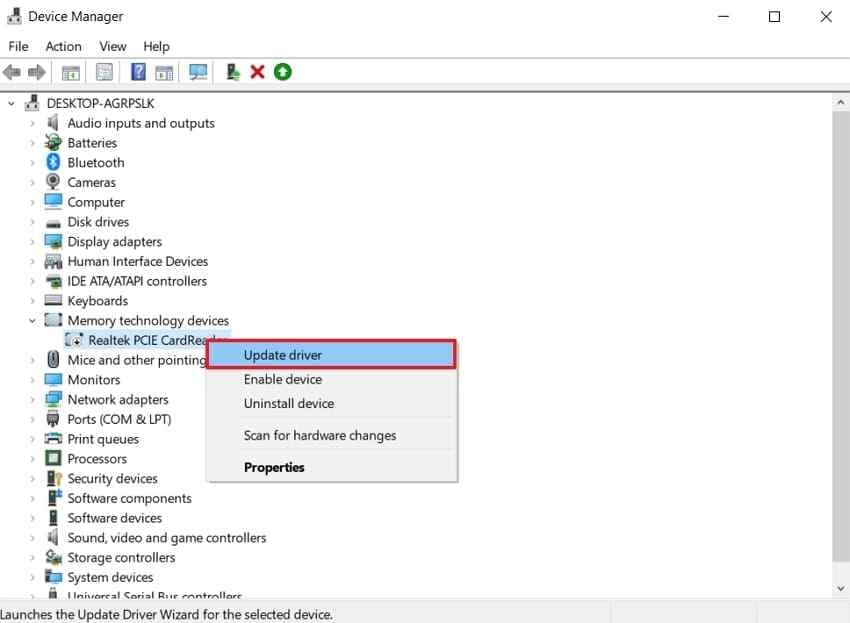
Correctif 3. Mettre à jour le pilote du lecteur de carte
Les pilotes permettent à Windows de communiquer avec le matériel. Microsoft indique que Windows peut télécharger automatiquement les pilotes recommandés via Windows Update, tandis que les mises à jour de pilotes facultatives ne sont pas installées automatiquement.
Étape 1. Dans le Gestionnaire de périphériques, faites un clic droit sur le lecteur de carte et choisissez Mettre à jour le pilote.
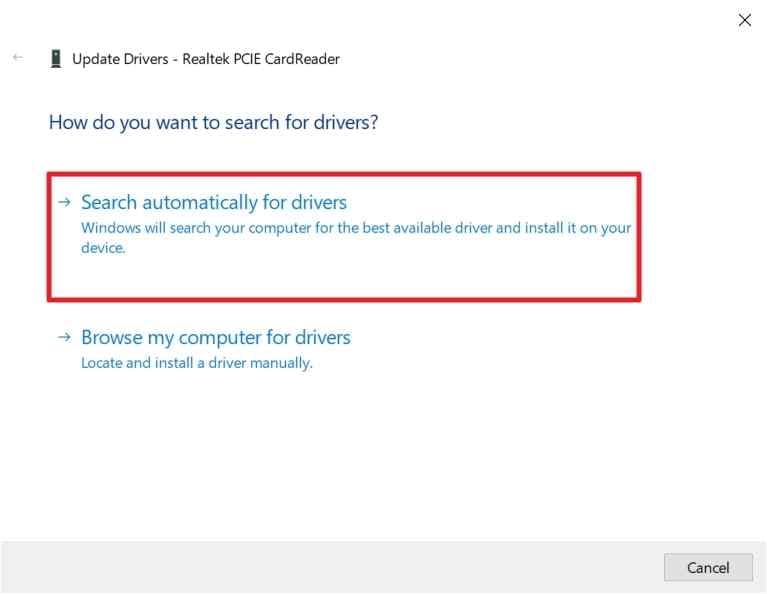
Étape 2. Choisissez Rechercher automatiquement des pilotes. Si Windows ne trouve pas de pilote plus récent, consultez la page d'assistance officielle du fabricant du PC ou du lecteur.
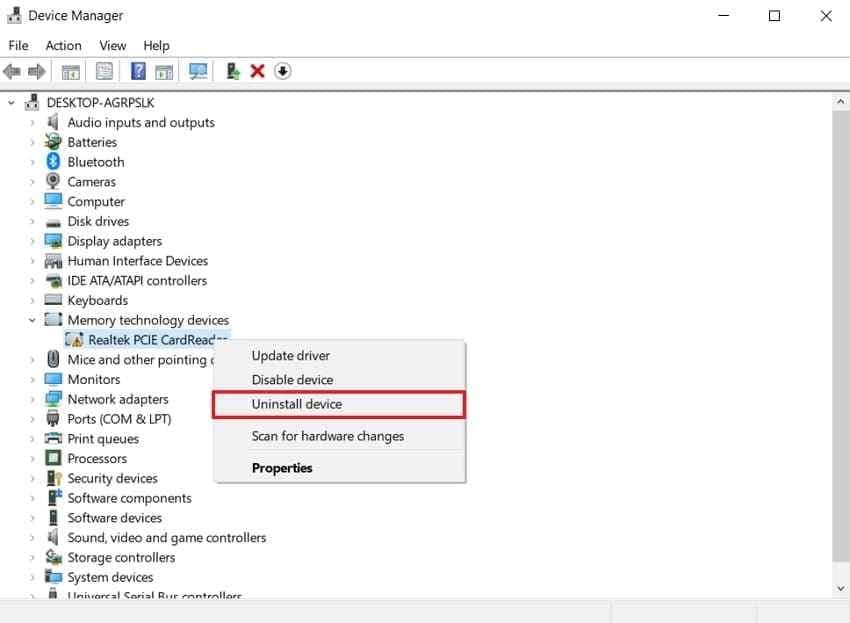
Correctif 4. Réinstaller le pilote du lecteur de carte
Un pilote corrompu peut être corrigé en le désinstallant et en le réinstallant. Les conseils du Gestionnaire de périphériques Microsoft pour certaines erreurs de pilote recommandent de désinstaller le pilote, de redémarrer et de rechercher les modifications matérielles.
Instructions : In Gestionnaire de périphériques, faites un clic droit sur le lecteur, choisissez Désinstaller le périphérique, redémarrez Windows et laissez Windows réinstaller le pilote. Si Windows demande un pilote, utilisez le pilote officiel du fournisseur matériel.
Correctif 5. Installer les mises à jour Windows et des pilotes
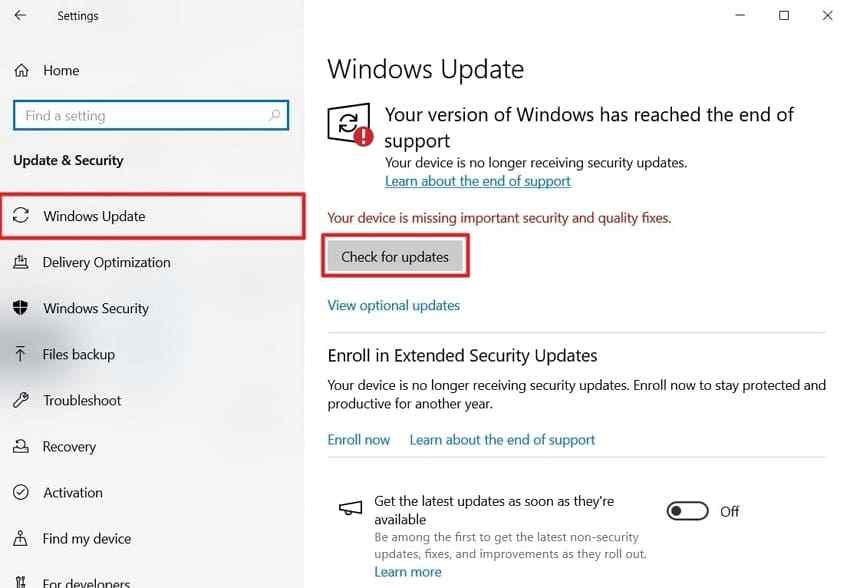
Windows 10 a atteint la fin de sa prise en charge le 14 octobre 2025. Microsoft indique que les PC Windows 10 fonctionnent toujours, mais Microsoft ne fournit plus de mises à jour de sécurité gratuites ni de mises à jour de fonctionnalités, sauf si l'appareil est inscrit à un programme de mises à jour de sécurité étendues. Néanmoins, vérifier les mises à jour Windows Update disponibles et les pilotes du fabricant peut contribuer à la compatibilité du lecteur sur les systèmes qui continuent à fonctionner sous Windows 10.
Étape 1. Ouvrez Paramètres > Mise à jour et sécurité > Windows Update, puis choisissez Rechercher des mises à jour.
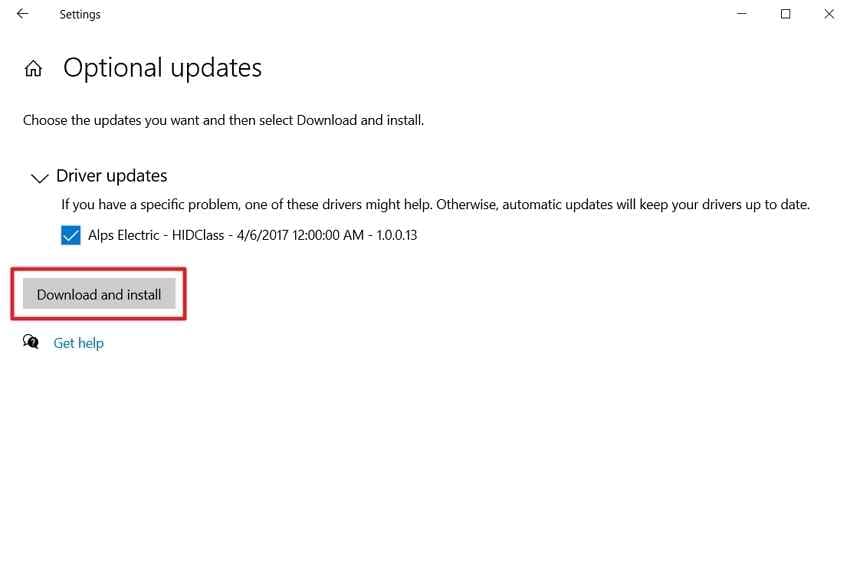
Étape 2. If Afficher les mises à jour facultatives s'affiche, ouvrez-le, sélectionnez les mises à jour de pilotes pertinentes et choisissez Télécharger et installer. Si aucun pilote n'apparaît, consultez la page d'assistance officielle du fabricant du PC ou du lecteur.
Correctif 6. Restaurer un pilote de lecteur de carte récemment installé
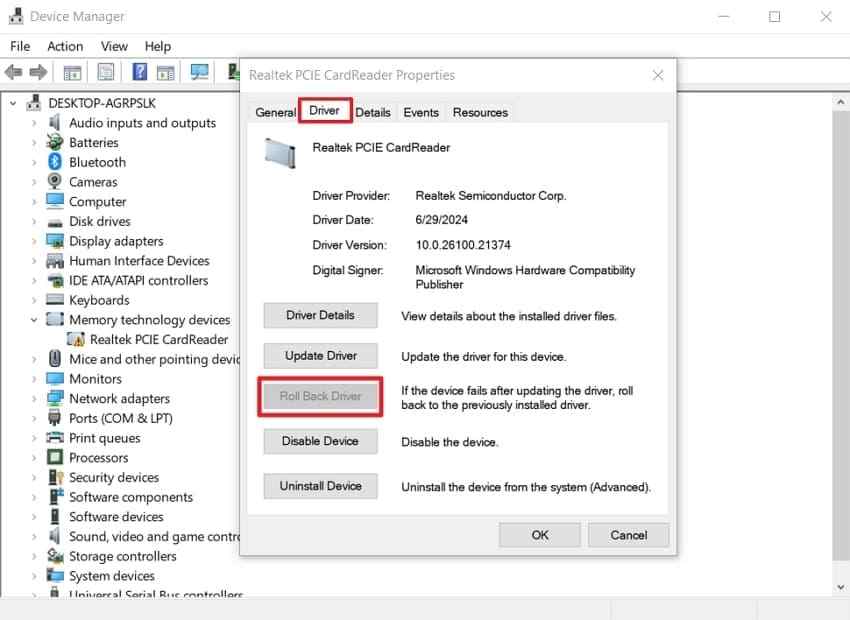
Si la carte SD a disparu après une mise à jour de pilote, une restauration peut rétablir la version précédente fonctionnelle.
Instructions : Ouvrez les Propriétés du lecteur dans le Gestionnaire de périphériques, choisissez l'onglet Pilote et cliquez sur Restaurer le pilote si disponible. Redémarrez Windows et testez à nouveau la carte.
Partie 8. Réparer une carte SD inaccessible ou corrompue après récupération
N'utilisez ces correctifs qu'après avoir récupéré ou sauvegardé vos fichiers. Ils peuvent modifier le système de fichiers et ne doivent pas être votre premier recours lorsque les fichiers sont importants.
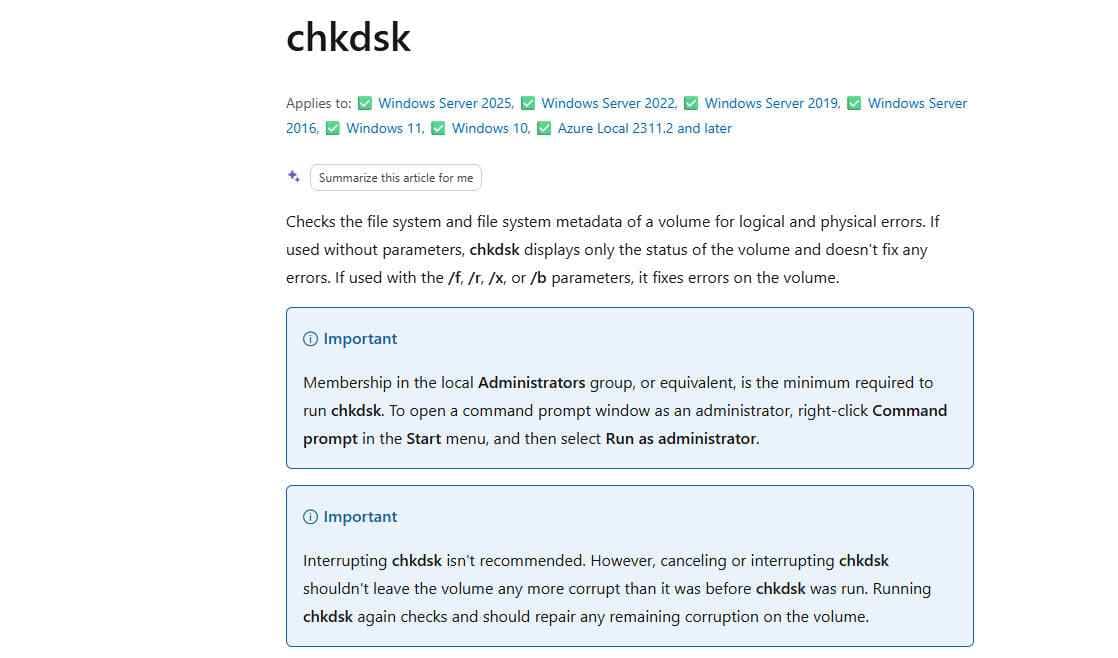
Correctif 1. Exécuter CHKDSK après la récupération des fichiers importants
CHKDSK vérifie le système de fichiers et les métadonnées du système de fichiers pour détecter les erreurs logiques et physiques. Avec /f, il corrige les erreurs de disque. Les actions de réparation pouvant modifier la carte, récupérez d'abord les données.
Instructions : Ouvrez l'Invite de commandes en tant qu'administrateur, tapez chkdsk X: /f, remplacez X par la lettre de lecteur de la carte SD et appuyez sur Entrée.
Correctif 2. Réparer le système de fichiers si la carte est accessible
Si la carte SD s'ouvre mais affiche des erreurs, la vérification des erreurs Windows peut aider à résoudre les problèmes mineurs du système de fichiers. Sauvegardez ou récupérez d'abord les fichiers importants.
Étape 1. Ouvrez Explorateur de fichiers, faites un clic droit sur la carte SD, sélectionnez Propriétés, et ouvrez l'onglet Outils.
Étape 2. Sous Vérification des erreurs, cliquez sur Vérifier, choisissez Analyser le lecteur si vous y êtes invité, et attendez que Windows termine.
Correctif 3. Reformater la carte SD après récupération
Si les réparations échouent et que la carte ne s'affiche toujours pas correctement, reformatez-la uniquement après récupération ou sauvegarde.
Étape 1. Ouvrez Explorateur de fichiers, faites un clic droit sur la carte SD et sélectionnez Formater.
Étape 2. Choisissez exFAT or FAT32, conservez Formatage rapide sélectionné, cliquez sur Démarrer, confirmez l'avertissement et attendez la fin du formatage.
Correctif 4. Remplacer la carte si les erreurs persistent
Une carte SD qui disparaît régulièrement, corrompt des fichiers, nécessite souvent CHKDSK ou tombe en panne après le formatage n'est pas fiable. Remplacez-la et conservez des sauvegardes de vos fichiers importants.
Partie 9. Comment prévenir les problèmes de détection de carte SD dans Windows 10
Après avoir restauré l'accès, adoptez ces habitudes pour réduire les futurs problèmes de détection de carte SD.
- Éjectez la carte SD en toute sécurité : utilisez l'option de retrait sécurisé de Windows avant de débrancher la carte ou le lecteur.
- Utilisez un lecteur ou un adaptateur fiable : les lecteurs endommagés et les adaptateurs bon marché sont des points de défaillance courants.
- Maintenez les pilotes de confiance à jour : utilisez Windows Update, les mises à jour de pilotes facultatives ou la page de pilotes officielle du fabricant du matériel.
- Évitez le retrait pendant les transferts de fichiers : attendez que toutes les tâches de copie, déplacement, importation et d'écriture par l'appareil photo soient terminées.
- Sauvegardez régulièrement les fichiers importants : conservez des copies sur votre ordinateur, dans un stockage cloud ou sur un autre disque externe.
- Formatez dans l'appareil qui utilise la carte : après la sauvegarde, formatez les cartes d'appareil photo ou de téléphone dans cet appareil si possible.
- Remplacez les cartes peu fiables : des problèmes répétés de détection et de corruption indiquent généralement une usure ou une défaillance matérielle.
Conclusion
An Carte SD n'apparaissant pas dans Windows 10 ne signifie pas toujours que les fichiers ont disparu. Commencez par identifier si Windows détecte la carte dans l'Explorateur de fichiers, la Gestion des disques ou le Gestionnaire de périphériques. Récupérez ensuite les fichiers importants avant de formater, de créer un nouveau volume ou d'exécuter des outils de réparation.
Si Windows peut encore détecter la carte, Recoverit Récupération de Carte Mémoire peut aider à récupérer les fichiers avant un dépannage risqué. Si la carte n'est détectée par aucun lecteur ou appareil, ou si elle présente des dommages physiques, arrêtez les tentatives de réparation répétées et envisagez une récupération professionnelle.
FAQ
-
Pourquoi ma carte SD apparaît-elle dans la Gestion des disques mais pas dans l'Explorateur de fichiers sous Windows 10 ?
Cela signifie généralement que Windows détecte la carte mais ne peut pas la monter normalement. Une lettre de lecteur manquante, un état hors ligne, une partition endommagée, un système de fichiers RAW ou un système de fichiers non pris en charge peuvent l'empêcher d'apparaître dans l'Explorateur de fichiers. -
Le formatage peut-il corriger une carte SD qui ne s'affiche pas dans Windows 10 ?
Le formatage peut rendre une carte SD corrompue ou non formatée à nouveau utilisable, mais il efface les enregistrements du système de fichiers et peut réduire les chances de récupération. Récupérez les fichiers importants avant de formater. -
Windows Update peut-il empêcher la détection de ma carte SD ?
Oui. Une mise à jour de Windows ou de pilote peut modifier le comportement du lecteur de carte. La mise à jour, la réinstallation ou la restauration du pilote du lecteur de carte dans le Gestionnaire de périphériques peut rétablir la détection. -
Puis-je récupérer des fichiers d'une carte SD avant de la réparer ?
Oui. Si Windows ou un logiciel de récupération peut encore détecter la carte, Recoverit peut aider à analyser et récupérer les fichiers avant que vous ne répariez, formatiez ou repartitionniez la carte. -
Que faire si ma carte SD n'est détectée par aucun ordinateur ou lecteur ?
Si la carte n'est détectée nulle part, la récupération par logiciel peut ne pas fonctionner car le stockage n'est pas lisible. Essayez un lecteur connu en bon état de marche et un autre appareil ; pour les fichiers importants, envisagez une récupération professionnelle.

