
Is Corriger la mise à jour KB5101650/KB5100998 qui ne s'installe pas sur Windows 11 le problème que vous essayez de résoudre ? Vous pouvez voir la mise à jour bloquée à 0%, 25% ou 100%, échouer après le redémarrage, ou revenir en arrière avec des codes d'erreur tels que 0x800f0922, 0x80073712, 0x80070002, ou 0x80248007.
Les mises à jour de Windows 11 peuvent échouer pour de nombreuses raisons, notamment un cache de mise à jour corrompu, un espace disque insuffisant, des fichiers système endommagés, une connexion Internet instable, des conflits avec des logiciels de sécurité, ou des problèmes de compatibilité avec votre version actuelle de Windows. Ce guide explique comment Corriger la mise à jour KB5101650/KB5100998 qui ne s'installe pas sur Windows 11 en toute sécurité. Vous apprendrez également quoi faire si des fichiers disparaissent après une mise à jour échouée, une restauration ou une réinitialisation de Windows.
Essayez Recoverit pour récupérer les fichiers perdus après des problèmes de mise à jour Windows
 Sécurité vérifiée. 3,591,664 personnes l'ont téléchargé.
Dans cet article
Partie 1. Pourquoi la mise à jour KB5101650/KB5100998 ne s'installe pas sur Windows 11
Lorsque Windows Update échoue, le problème n'est pas toujours causé par le package de mise à jour lui-même. Votre système peut être incapable de télécharger, vérifier, décompresser ou installer la mise à jour en raison d'erreurs locales de Windows Update. C'est pourquoi la même mise à jour peut s'installer avec succès sur un PC mais échouer à plusieurs reprises sur un autre.
Voici les raisons courantes pour lesquelles les utilisateurs ont besoin de Corriger la mise à jour KB5101650/KB5100998 qui ne s'installe pas sur Windows 11:
| Raison | Ce que cela signifie |
| Espace disque insuffisant | Windows ne dispose pas de suffisamment d'espace pour télécharger, décompresser et installer les fichiers de mise à jour. |
| Cache de mise à jour corrompu | Des fichiers endommagés dans le dossier SoftwareDistribution ou catroot2 peuvent provoquer des échecs répétés de mise à jour. |
| Fichiers système endommagés | Des fichiers Windows corrompus ou des erreurs du magasin de composants peuvent bloquer l'installation des mises à jour. |
| Interruption réseau | Une connexion Internet instable, un VPN, un proxy ou des paramètres de pare-feu peuvent interrompre le téléchargement de la mise à jour. |
| Redémarrage en attente | Une mise à jour précédente peut encore attendre un redémarrage avant que de nouvelles mises à jour puissent s'installer. |
| Compatibilité de build | La mise à jour peut ne pas s'appliquer à votre version actuelle de Windows 11 ou à l'architecture de votre système. |
Partie 2. Avant d'installer KB5101650/KB5100998
Avant de télécharger quoi que ce soit manuellement, confirmez que KB5101650 ou KB5100998 apparaît sur votre page Windows Update, dans l'historique des mises à jour, ou dans les sources officielles de mise à jour de Microsoft. Si vous ne voyez ces numéros KB que sur un site tiers, ne téléchargez pas d'installateurs inconnus.
Pour vérifier votre historique des mises à jour, accédez à :
Paramètres > Windows Update > Historique des mises à jour

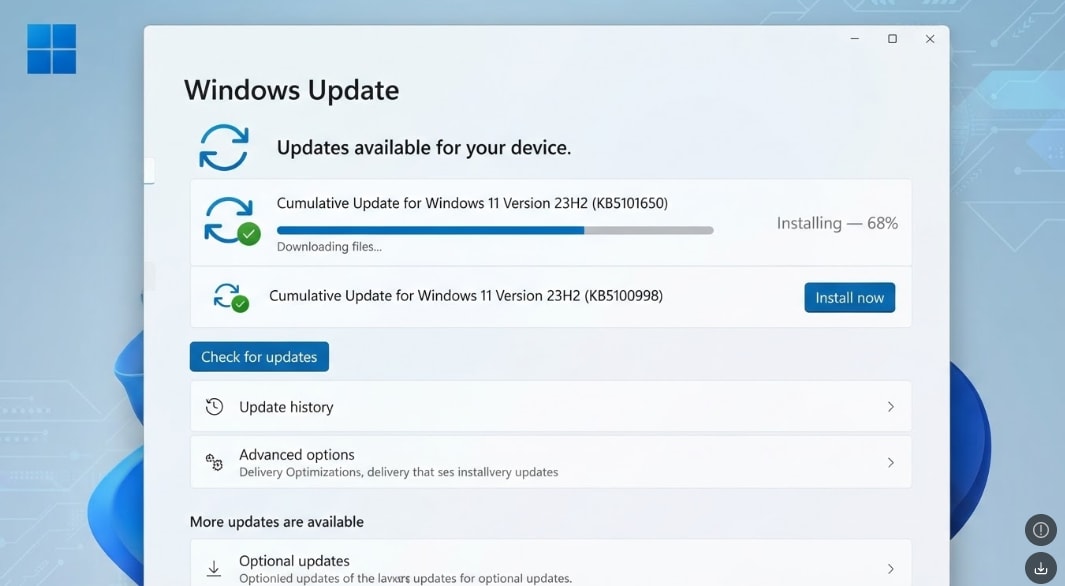
Partie 3. Comment corriger la mise à jour KB5101650/KB5100998 qui ne s'installe pas sur Windows 11
Essayez les méthodes suivantes dans l'ordre. Commencez par des vérifications simples, puis passez à des réparations plus approfondies si la mise à jour continue d'échouer.
Correctif 1. Redémarrez votre PC et vérifiez à nouveau Windows Update
Un redémarrage en attente est l'une des raisons les plus simples pour lesquelles Windows Update échoue. Redémarrez votre PC, branchez votre ordinateur portable, connectez-vous à un réseau stable et vérifiez à nouveau les mises à jour.
Instructions. Ouvrez Paramètres > Windows Update et cliquez sur Rechercher des mises à jour. Si la mise à jour se télécharge à nouveau mais échoue lors de l'installation, passez au correctif suivant.
Correctif 2. Libérez de l'espace disque
Les mises à jour Windows nécessitent suffisamment d'espace libre pour télécharger, extraire et installer les fichiers. Si votre lecteur C est presque plein, KB5101650/KB5100998 peut échouer ou être annulé.
Pour libérer de l'espace, ouvrez Paramètres > Système > Stockage, exécutez le nettoyage des Fichiers temporaires, videz la Corbeille, déplacez les fichiers volumineux vers un disque externe et désinstallez les applications que vous n'utilisez plus.
Correctif 3. Exécutez l'outil de résolution des problèmes de Windows Update
Windows 11 inclut un outil de résolution des problèmes intégré qui peut détecter et réparer les problèmes de mise à jour courants. Microsoft recommande également d'utiliser les étapes de dépannage de Windows Update lorsque les mises à jour ne parviennent pas à s'installer.
Étape 1. Ouvrez Paramètres et accédez à Système > Résolution des problèmes > Autres utilitaires de résolution des problèmes.
Étape 2. Trouvez Windows Update et cliquez sur Exécuter.
Étape 3. Redémarrez votre PC après la fin de l'utilitaire de résolution des problèmes, puis vérifiez si KB5101650/KB5100998 s'installe correctement.
Correctif 4. Réinitialisez le cache de Windows Update
Un cache de mise à jour corrompu peut amener Windows à télécharger ou installer à plusieurs reprises un package défectueux. La réinitialisation du cache force Windows à récupérer de nouveaux fichiers de mise à jour.
Ouvrez l'Invite de commandes en tant qu'administrateur, puis exécutez ces commandes :
net stop wuauserv
net stop bits
net stop cryptsvc
Ensuite, renommez les dossiers du cache de mise à jour :
ren C:\\Windows\\SoftwareDistribution SoftwareDistribution.old
ren C:\\Windows\\System32\\catroot2 catroot2.old
Redémarrez les services :
net start wuauserv
net start bits
net start cryptsvc
Redémarrez votre PC et vérifiez à nouveau Windows Update.
Correctif 5. Réparez les fichiers système avec SFC et DISM
Si les fichiers système Windows ou le magasin de composants sont endommagés, les mises à jour peuvent échouer avec des erreurs telles que 0x80073712 ou 0x800f081f. SFC et DISM peuvent réparer de nombreux problèmes d'intégrité des fichiers Windows.
Ouvrez l'Invite de commandes en tant qu'administrateur et exécutez :
sfc /scannow
Une fois terminé, exécutez :
DISM /Online /Cleanup-Image /RestoreHealth
Redémarrez votre PC et essayez à nouveau d'installer la mise à jour.
Correctif 6. Désactivez temporairement le VPN, le proxy ou l'antivirus
Les VPN, proxies, pare-feu ou outils antivirus tiers peuvent interrompre les téléchargements de Windows Update. Désactivez-les temporairement et réessayez depuis un réseau domestique stable.
Ne laissez pas la protection désactivée de façon permanente. Réactivez les outils de sécurité une fois la mise à jour terminée.
Correctif 7. Installez la mise à jour depuis le catalogue Microsoft Update
Si Windows Update échoue toujours, vous pouvez essayer l'installation manuelle, mais uniquement depuis la source officielle de Microsoft.
Instructions. Visitez le Catalogue Microsoft Update, recherchez KB5101650 or KB5100998, téléchargez le package correct pour votre version de Windows 11 et votre type de système, exécutez le programme d'installation et redémarrez votre PC.
Si le numéro KB n'apparaît pas dans le catalogue Microsoft Update, ne le téléchargez pas depuis des sites Web tiers aléatoires.
Correctif 8. Vérifiez votre version de Windows 11
Certaines mises à jour s'appliquent uniquement à des versions spécifiques de Windows 11. Si votre appareil utilise une version non prise en charge ou incompatible, la mise à jour peut échouer.
Instructions. Appuyez sur Windows + R, tapez winver, puis appuyez sur Entrée. Vérifiez votre version de Windows 11 et le numéro de build. Si nécessaire, installez d'abord les mises à jour de fonctionnalités disponibles, puis réessayez KB5101650/KB5100998.
Correctif 9. Effectuez un démarrage propre
Un démarrage propre lance Windows avec un minimum de programmes et de services au démarrage. Cela permet d'identifier si un logiciel en arrière-plan bloque la mise à jour.
Étape 1. Appuyez sur Windows + R, tapez msconfig, puis appuyez sur Entrée.
Étape 2. Accédez à Services, cochez Masquer tous les services Microsoft, puis cliquez sur Désactiver tout.
Étape 3. Ouvrez le Gestionnaire des tâches, désactivez les applications au démarrage, redémarrez votre PC et essayez d'installer à nouveau la mise à jour.
Après le test, restaurez les paramètres de démarrage normaux.
Correctif 10. Utilisez la mise à niveau de réparation sur place
Si aucune des méthodes ne fonctionne, une mise à niveau de réparation sur place peut réinstaller les fichiers système de Windows tout en conservant les fichiers personnels et les applications. Cela peut corriger une corruption système plus profonde qui bloque les mises à jour.
Téléchargez le support d'installation officiel de Windows 11 depuis Microsoft, lancez l'installation et choisissez l'option permettant de conserver les fichiers personnels et les applications. Sauvegardez les fichiers importants avant de commencer.
Partie 4. Que faire si des fichiers sont manquants après un échec de mise à jour Windows ?
La plupart des mises à jour Windows ne suppriment pas les fichiers personnels. Cependant, une perte de données peut survenir si la mise à jour échoue, si Windows effectue une restauration incorrecte, si l'utilisateur réinitialise le PC ou si des fichiers sont déplacés pendant le dépannage.
Vérifiez d'abord ces emplacements :
- Bureau
- Documents
- Téléchargements
- Images
- Vidéos
- Dossier local OneDrive
- C:\\Windows.old
- Corbeille
Si des fichiers sont toujours manquants, cessez immédiatement d'utiliser le lecteur concerné. De nouvelles données pourraient écraser les fichiers supprimés et réduire les chances de récupération.
Conseil de pro. Récupérez les fichiers perdus avec Recoverit
Si des fichiers disparaissent après l'échec de l'installation de KB5101650/KB5100998, une restauration de Windows ou une réinitialisation, Wondershare Recoverit peut aider à analyser votre périphérique de stockage et à récupérer les fichiers locaux perdus.
Recoverit ne peut pas réparer Windows Update lui-même. Il est conçu pour récupérer des fichiers supprimés ou perdus depuis des disques durs, des SSD, des clés USB, des cartes SD, des disques externes et d'autres périphériques de stockage. Il peut aider à restaurer des documents, des photos, des vidéos, des archives et d'autres fichiers perdus lors de problèmes liés aux mises à jour.
Fonctionnalités principales
Récupération de fichiers Windows : Recoverit peut récupérer des documents, des photos, des vidéos, des e-mails, des archives et d'autres fichiers perdus après une suppression, des erreurs système ou des problèmes de mise à jour Windows.
Prise en charge de plusieurs appareils : Il analyse les disques internes, les SSD, les disques externes, les clés USB, les cartes SD et autres périphériques de stockage courants.
Aperçu avant récupération : Vous pouvez prévisualiser les fichiers récupérables avant de les enregistrer dans un emplacement sûr.
Guide pour récupérer des fichiers après un échec de mise à jour Windows
Suivez ces étapes si des fichiers importants sont manquants après un échec de mise à jour, une restauration ou une réinitialisation :
Étape 1. Sélectionnez l'emplacement où les fichiers ont été perdus
Lancez Recoverit et accédez à Disques durs et emplacements. Choisissez le lecteur ou le dossier où les fichiers manquants étaient initialement stockés.

Étape 2. Rechercher les fichiers manquants
Recoverit commencera à analyser l'emplacement sélectionné. Pendant l'analyse, il recherche les fichiers supprimés, perdus ou manquants et affiche les résultats récupérables.

Étape 3. Prévisualiser et récupérer les fichiers nécessaires
Prévisualisez les fichiers découverts lorsque cela est possible. Sélectionnez les fichiers dont vous avez besoin, cliquez sur Récupérer, et enregistrez-les dans un autre emplacement sûr plutôt que sur le lecteur d'origine.

Conclusion
To Corriger la mise à jour KB5101650/KB5100998 qui ne s'installe pas sur Windows 11, commencez par des méthodes simples comme redémarrer le PC, libérer de l'espace disque, exécuter l'utilitaire de résolution des problèmes Windows Update et vérifier votre réseau. Si la mise à jour échoue toujours, réinitialisez le cache Windows Update, exécutez SFC et DISM, désactivez les outils en conflit ou installez le package manuellement depuis le catalogue Microsoft Update.
Si la mise à jour échouée entraîne la disparition de fichiers locaux, Wondershare Recoverit peut aider à analyser le lecteur concerné et à récupérer les données perdues avant qu'elles ne soient écrasées.
FAQ
-
Pourquoi la mise à jour KB5101650/KB5100998 ne s'installe-t-elle pas sur Windows 11 ?
La mise à jour peut échouer en raison d'un espace disque insuffisant, d'un cache de mise à jour corrompu, de fichiers système endommagés, d'une connexion Internet instable, d'un conflit antivirus, d'un redémarrage en attente ou de problèmes de compatibilité avec la version de Windows. -
Comment corriger l'échec d'installation de la mise à jour KB5101650/KB5100998 sur Windows 11 ?
Redémarrez votre PC, libérez de l'espace disque, exécutez l'utilitaire de résolution des problèmes Windows Update, réinitialisez le cache des mises à jour, réparez les fichiers système avec SFC et DISM, et essayez l'installation manuelle depuis le catalogue Microsoft Update si disponible. -
Dois-je télécharger KB5101650 ou KB5100998 depuis des sites Web tiers ?
Non. Téléchargez uniquement les packages de mise à jour Windows depuis les sources officielles de Microsoft, telles que Windows Update ou le catalogue Microsoft Update. Les fichiers de mise à jour inconnus peuvent être dangereux. -
Recoverit peut-il corriger les erreurs Windows Update ?
Non. Recoverit ne répare pas Windows Update. Il aide à récupérer les fichiers locaux qui peuvent être perdus après un échec de mise à jour, une restauration, une réinitialisation de Windows ou une suppression accidentelle.

