Si "Discord bloqué à l’écran de démarrage" s’affiche, voici des solutions rapides pour rétablir l’accès. Nous présenterons également un outil pour récupérer les fichiers perdus durant la résolution des problèmes. Vous découvrirez aussi des conseils pour maintenir Discord opérationnel : suivez calmement les étapes et anticipez les problèmes futurs en toute confiance.
Essayez Recoverit pour la récupération de fichiers
 Sécurité validée.3,591,664 personnes l’ont téléchargé.
Dans cet article
-
- Solution 1. Redémarrez Discord et votre PC
- Solution 2. Forcer la fermeture de Discord avec l’Invite de Commandes
- Solution 3. Fermer Discord via le gestionnaire des tâches
- Solution 4. Vérifiez la connexion internet et le pare-feu
- Solution 5. Vérifiez et réparez les fichiers système corrompus
- Solution 6. Videz le cache de Discord
- Solution 7. Mettez Discord à jour avec la dernière version
- Solution 8. Réinstallez Discord
- Solution 9. Exécutez Discord en tant qu’administrateur
- Solution 11. Vérifiez la configuration des proxy et VPN
- Solution 12. Vérifiez que Discord charge correctement

Partie 1. Pourquoi Discord reste-t-il bloqué sur l’écran de démarrage ?
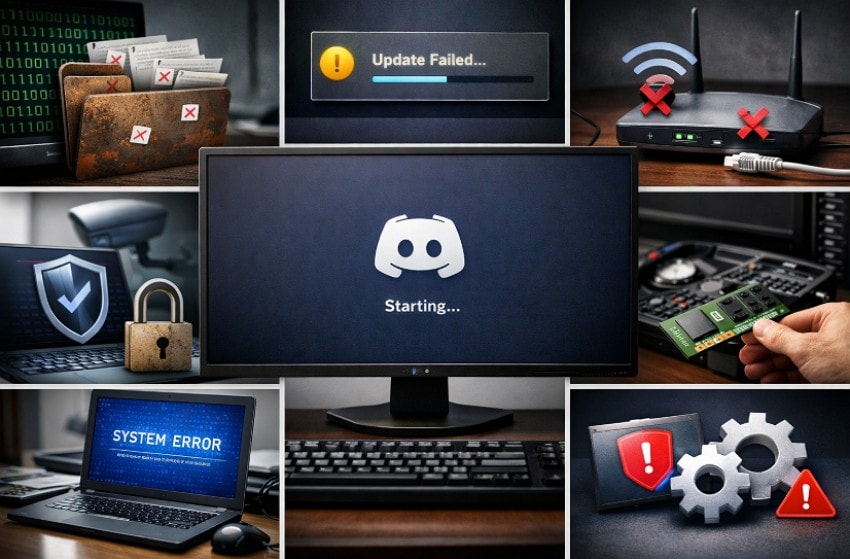
Avant d’apprendre comment débloquer Discord bloqué à l’écran de démarrage, consultez les causes fréquentes ci-dessous :
- Cache corrompu : Les fichiers temporaires peuvent s’abîmer et empêcher l’ouverture de Discord. Supprimer les dossiers de données permet à Discord de recréer des fichiers de démarrage sains.
- Échec de mise à jour : Une mise à jour incomplète peut figer l’application avant que la fenêtre principale ne s’ouvre. Un fichier de mise à jour endommagé laisse souvent Discord bloqué au démarrage.
- Problèmes réseau : Une connexion stable est indispensable pour permettre à Discord de se lancer. Des paramètres DNS incorrects peuvent entraîner des boucles de chargement ou de connexion infinies.
- Blocage de sécurité : Les antivirus bloquent parfois les fichiers Discord sans avertir l’utilisateur. Les restrictions du pare-feu peuvent bloquer les mises à jour et perturber le lancement de l’application.
- Compatibilité système : Des pilotes obsolètes peuvent empêcher l’affichage correct de Discord. Des réglages inadaptés provoquent des écrans gris ou noirs.
- Conflits logiciels : Les applications en arrière-plan peuvent perturber Discord au lancement. Les overlays ou les outils GPU peuvent gêner l’accélération matérielle.
À lire aussi : [Meilleures solutions] Comment résoudre Discord qui ne s’ouvre pas
Partie 2. Solutions étape par étape pour les problèmes de chargement de Discord
Maintenant que vous connaissez les causes, explorons comment débloquer Discord bloqué à l’écran de démarrage ci-après :
Solution 1. Redémarrez Discord et votre PC
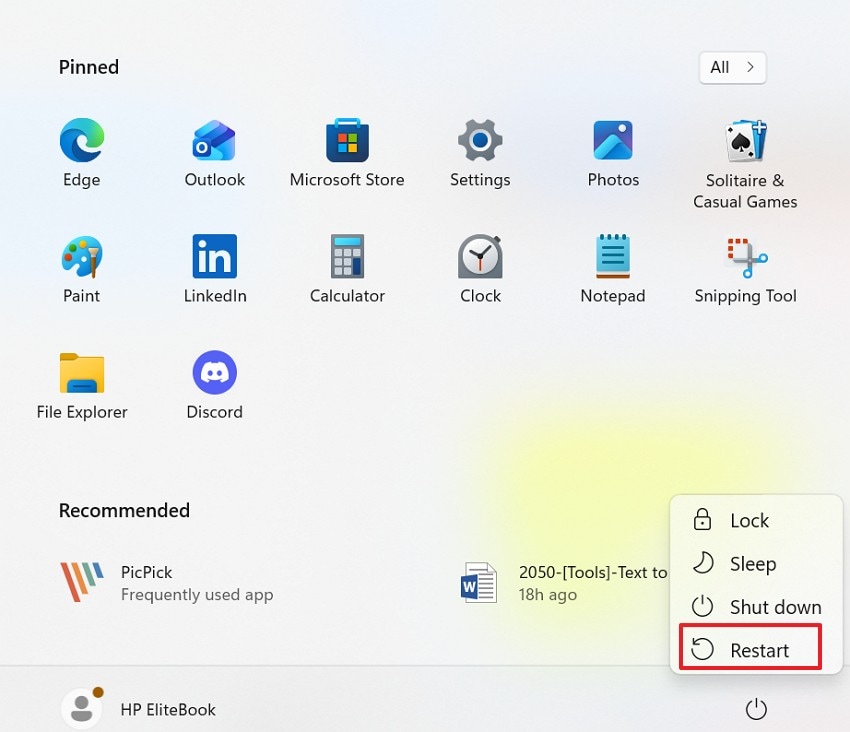
Des anomalies système temporaires empêchent souvent Discord de charger normalement. Un redémarrage vide la mémoire, relance les services internes et réinitialise les processus bloqués. Cette action simple résout de nombreux problèmes de démarrage, sans modifier de réglages. Cliquez sur l’icône "Windows", puis l’icône "Alimentation" et sélectionnez "Redémarrer".
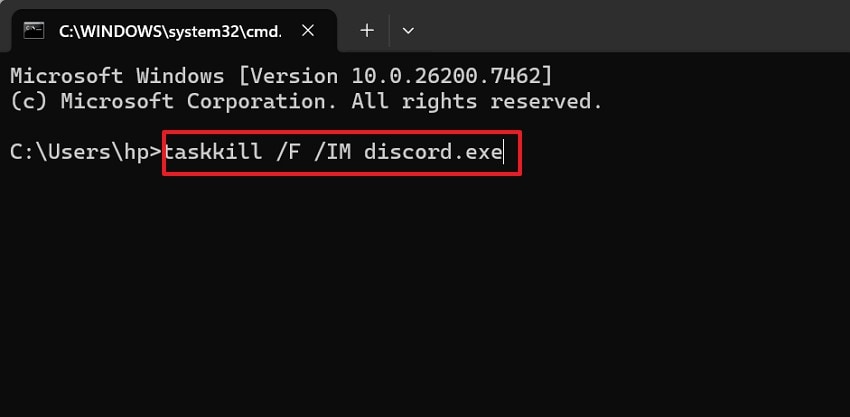
Solution 2. Forcer la fermeture de Discord avec l’Invite de Commandes
Des processus Discord masqués peuvent rester actifs après la fermeture normale de l’application. Cette situation survient fréquemment lors de la résolution de comment débloquer Discord bloqué à l’écran de démarrage. L’Invite de Commandes arrête tous les processus Discord pour un redémarrage propre. Après la fermeture, Discord démarre sans conflits en arrière-plan. Procédez ainsi :
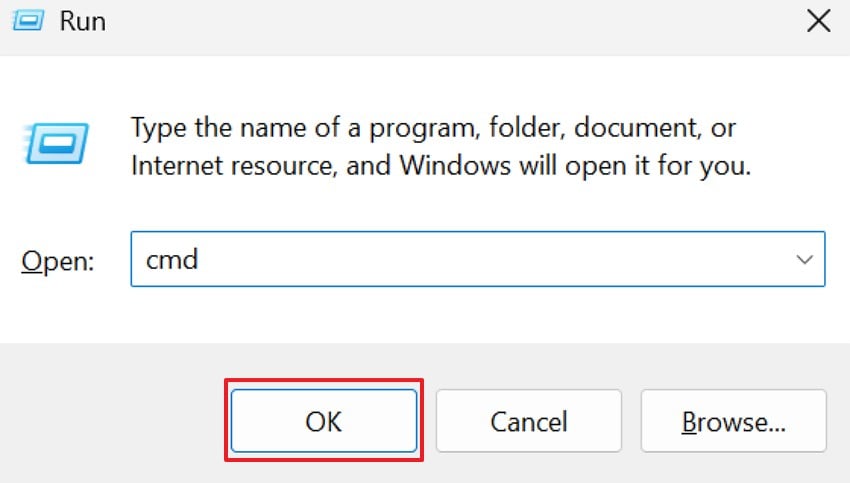
- Appuyez simultanément sur "Windows + R" pour ouvrir Exécuter. Entrez "cmd" et cliquez sur "OK".
- Dans la fenêtre de commande, saisissez :taskkill /F /IM discord.exeet appuyez sur "Entrée" pour forcer la fermeture de Discord.
Solution 3. Fermer Discord via le gestionnaire des tâches
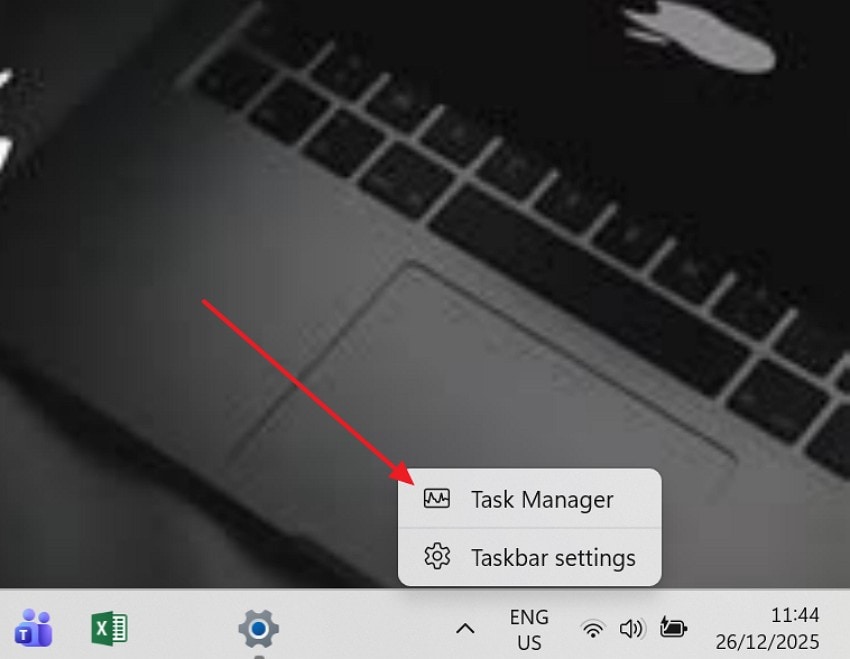
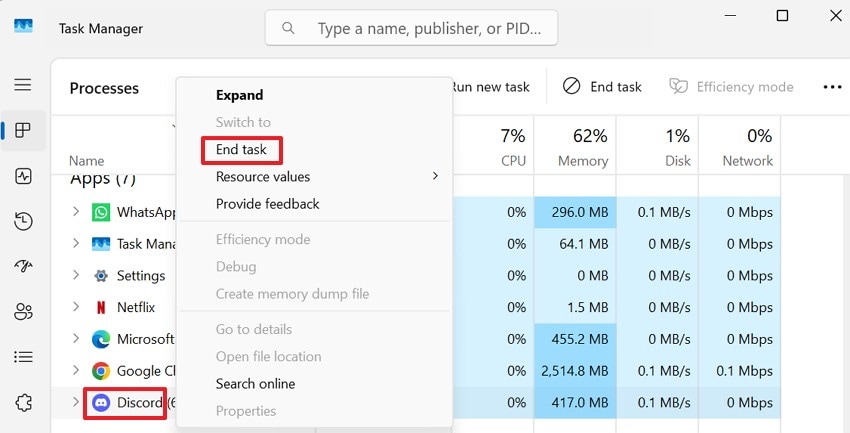
Discord reste parfois chargé en mémoire bien qu’il semble fermé. Ce comportement cause fréquemment l’erreur "Discord bloqué à l’écran de démarrage" lors de nouvelles tentatives de lancement. Le Gestionnaire des tâches permet de clore complètement tous les processus Discord. Suivez les étapes suivantes :
- Clic droit sur la barre des tâches Windows et sélectionnez "Gestionnaire des tâches".
- Trouvez Discord dans "Applications", faites un clic droit, et choisissez "Fin de tâche" pour le fermer totalement.
Solution 4. Vérifiez la connexion internet et le pare-feu
Discord nécessite une connexion Internet active pour afficher correctement l’interface. Des connexions bloquées peuvent causer des soucis à l’étape comment débloquer Discord bloqué à l’écran de démarrage. De plus, des règles de pare-feu ou une connexion faible peuvent empêcher les mises à jour ou la connexion. Un réseau stable permet à Discord de s’initialiser normalement. Procédez ainsi pour vérifier la connexion et le pare-feu :
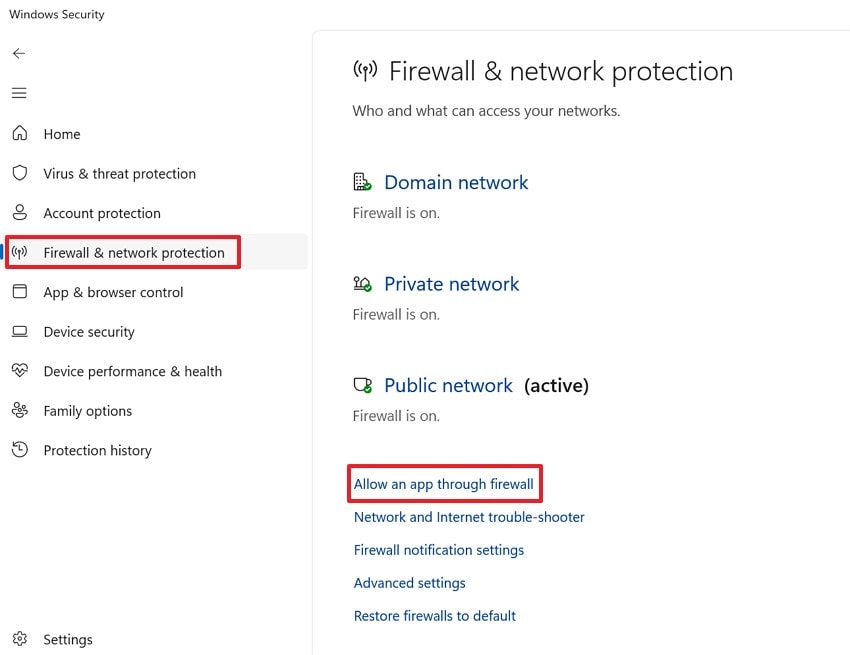
- Redémarrez votre routeur, reconnectez-vous au Wi-Fi, puis testez le chargement d’autres sites. Ensuite, rendez-vous dans "Paramètres > Confidentialité et sécurité > Sécurité Windows".
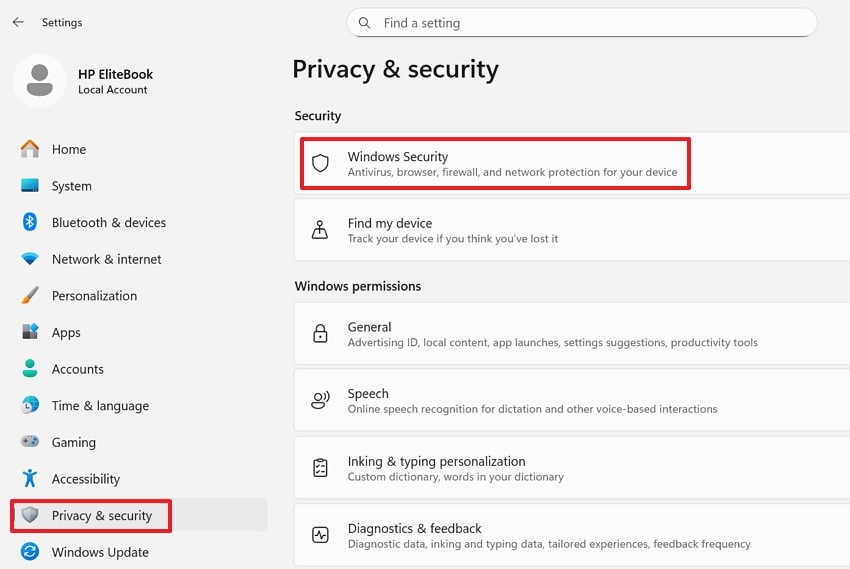
- Trouvez la section "Pare-feu et protection du réseau" et cliquez sur "Autoriser une application via le pare-feu".
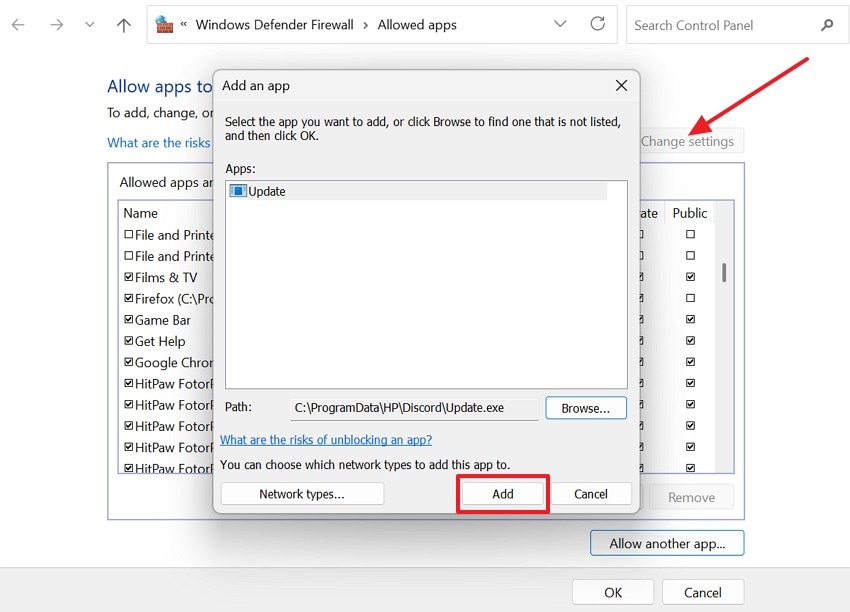
- Cliquez sur "Modifier les paramètres", puis "Autoriser une autre application", recherchez "Discord/Update.exe", et cliquez sur "Ajouter".
Solution 5. Vérifiez et réparez les fichiers système corrompus
Des fichiers Windows corrompus peuvent empêcher le lancement des applications. De telles corruptions causent souvent le problème "Discord bloqué à l’écran de démarrage". L’outil Vérificateur des fichiers système (SFC) analyse et répare les composants absents ou défectueux du système d’exploitation. La réparation de ces fichiers système Windows corrompus améliore la stabilité générale et les performances des applications. Voici comment y procéder :
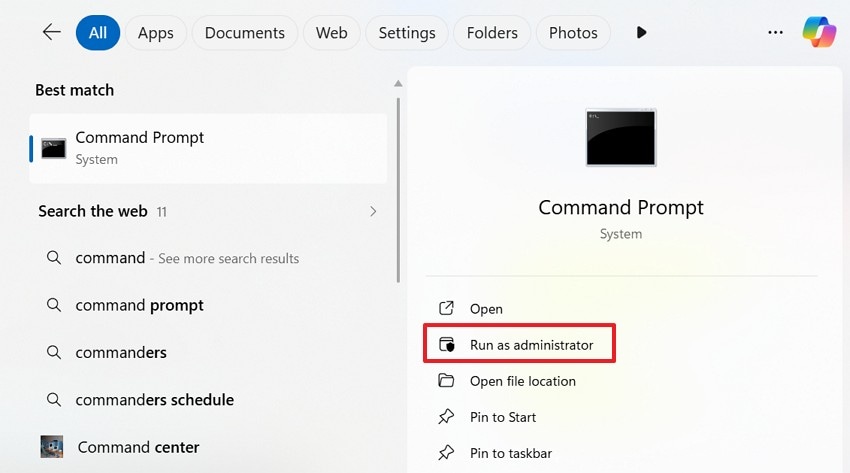
- Recherchez "Invite de commandes", puis cliquez sur "Exécuter en tant qu’administrateur".
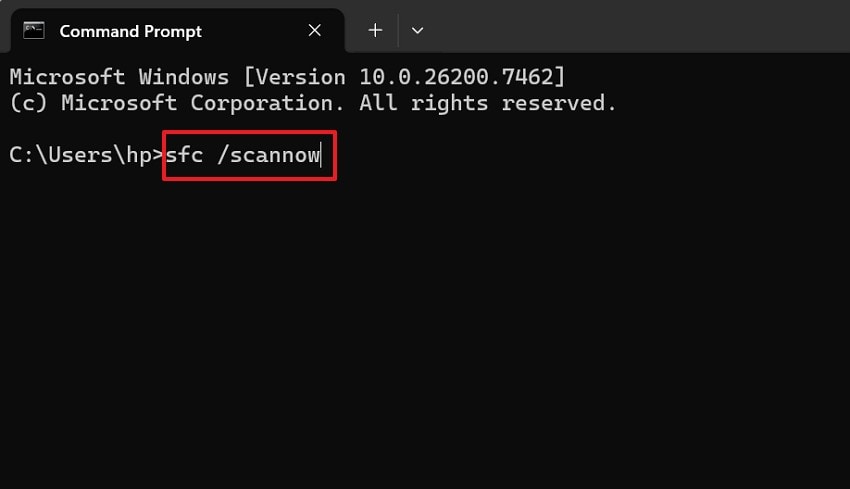
- Tapez ensuite "sfc /scannow" et validez avec "Entrée" pour détecter et réparer les fichiers défectueux.
Solution 6. Videz le cache de Discord
Suite à plusieurs mises à jour, de vieux fichiers temporaires peuvent perturber le démarrage. Cette accumulation survient fréquemment lors du dépannage de Discord. En supprimant le cache, l’application recrée de nouveaux fichiers propres. Cette méthode résout généralement les boucles de chargement, sans toucher aux informations du compte. Suivez les étapes suivantes :
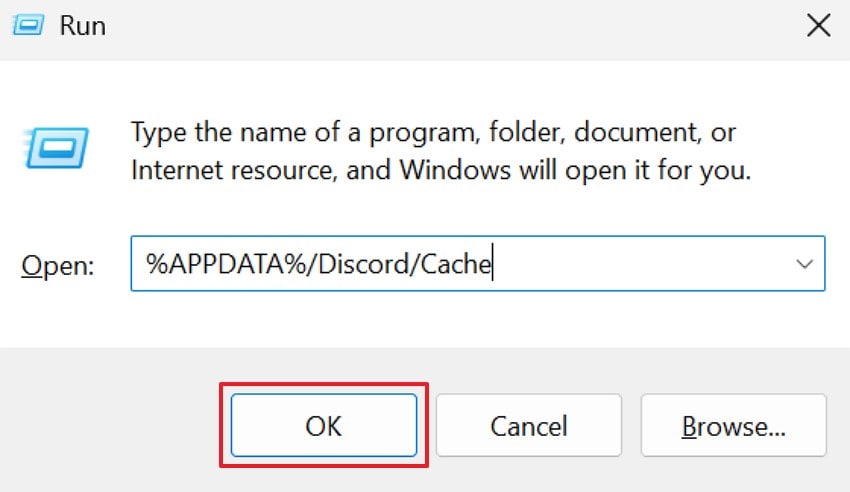
- Appuyez simultanément sur "Windows + R", saisissez "%APPDATA%/Discord/Cache" et cliquez sur "OK".
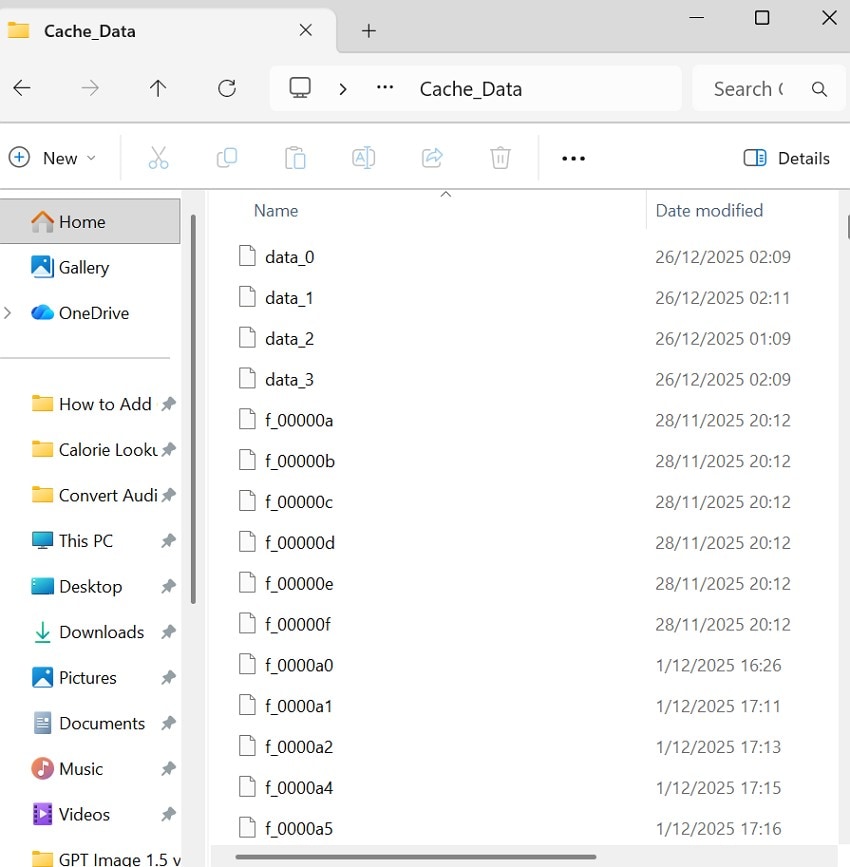
- Sélectionnez tous les fichiers dans "Cache_Data" et supprimez-les
Solution 7. Mettez Discord à jour avec la dernière version
Des versions obsolètes de Discord peuvent contenir des bugs non corrigés au démarrage. Les mises à jour résolvent souvent les problèmes signalés lors de l’utilisation de comment débloquer Discord bloqué à l’écran de démarrage. Installer la dernière version améliore la performance et la compatibilité. Voici comment vérifier la mise à jour :
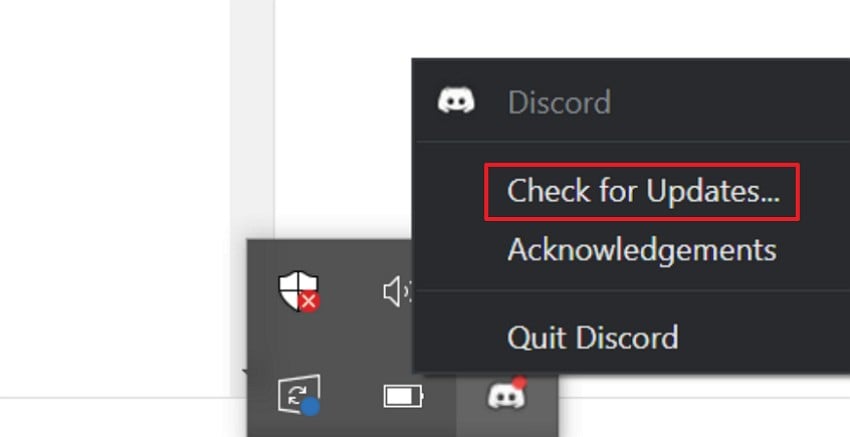
Instructions. Cliquez sur l’icône Discord dans la barre système, faites un clic droit pour ouvrir le menu, puis sélectionnez "Rechercher des mises à jour…". Discord télécharge alors la dernière version. Réouvrez Discord pour vérifier si le souci de chargement est résolu.
Solution 8. Réinstallez Discord
Réinstaller Discord efface les fichiers corrompus et réinitialise les paramètres incorrects. Cette méthode s’applique lorsque Discord reste bloqué à l’écran de démarrage de manière persistante. Une nouvelle installation offre un environnement propre pour un lancement stable. Voici comment réinstaller Discord :
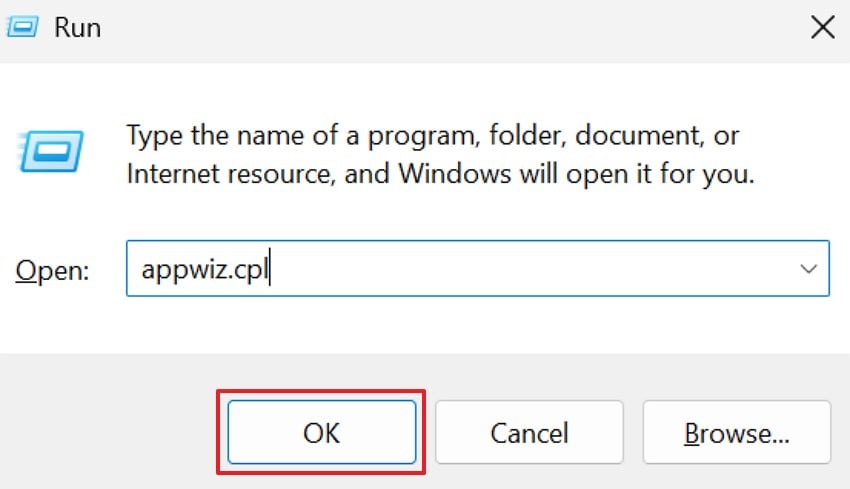
- Appuyez sur "Windows + R", tapez "appwiz.cpl" puis cliquez sur "OK".
- Repérez Discord dans la liste, faites un clic droit et sélectionnez "Désinstaller".
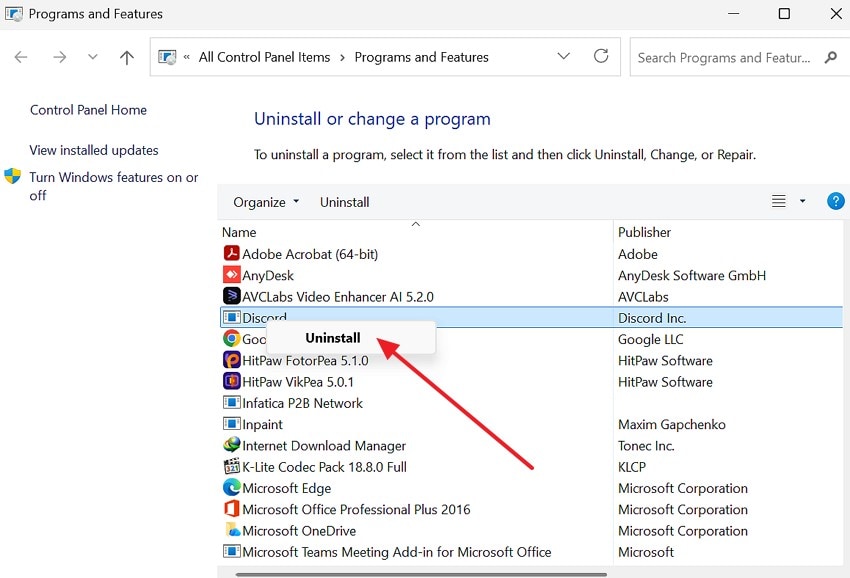
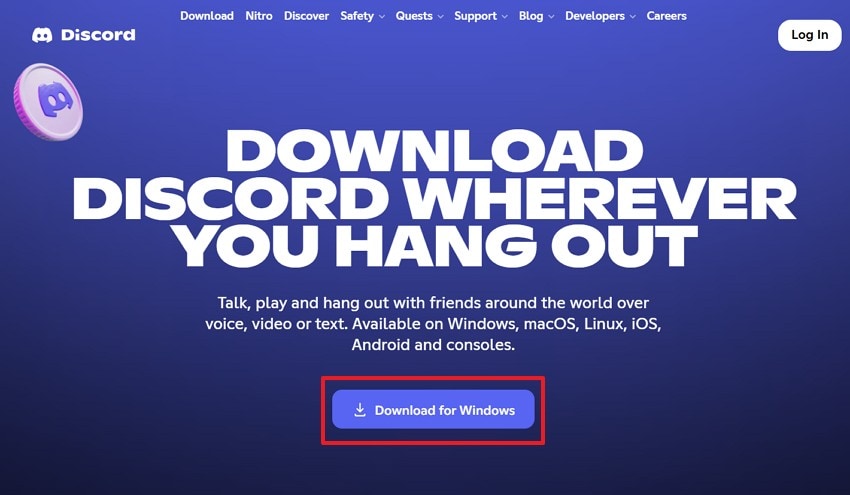
- Après la désinstallation, rendez-vous sur le site officiel Discord, cliquez sur "Télécharger pour Windows" et lancez l’installation.
Solution 9. Exécutez Discord en tant qu’administrateur
Si Discord ne s’ouvre pas, il se peut que les permissions système soient limitées. Une restriction fréquente lors d’un dépannage via comment débloquer Discord bloqué à l’écran de démarrage. Lancer Discord en tant qu’administrateur accorde l’accès aux fichiers et services nécessaires. Procédez ainsi :
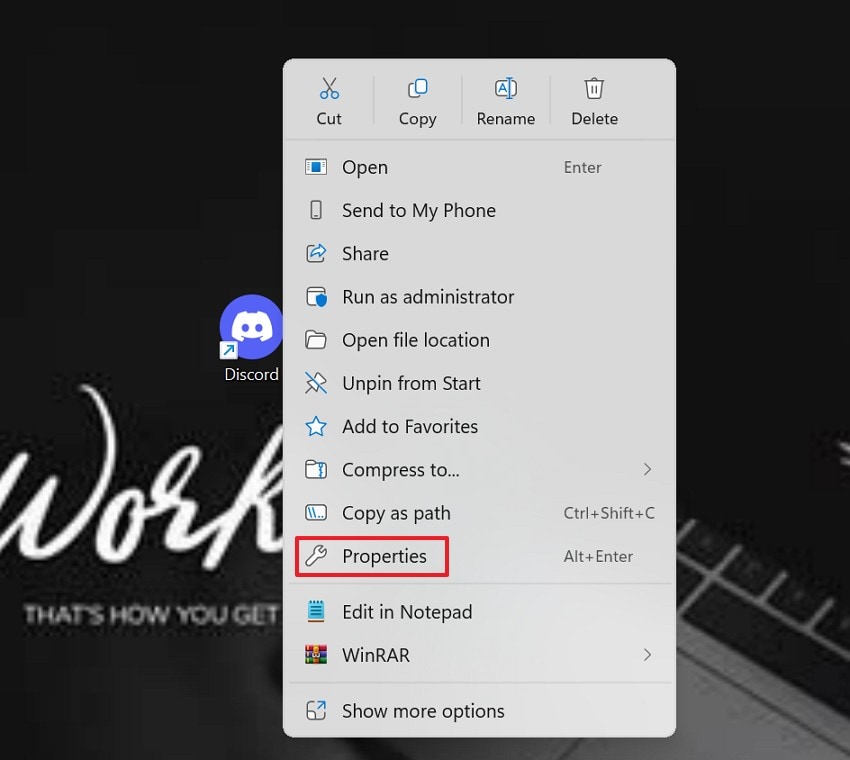
- Faites un clic droit sur "Discord" puis sur "Propriétés".
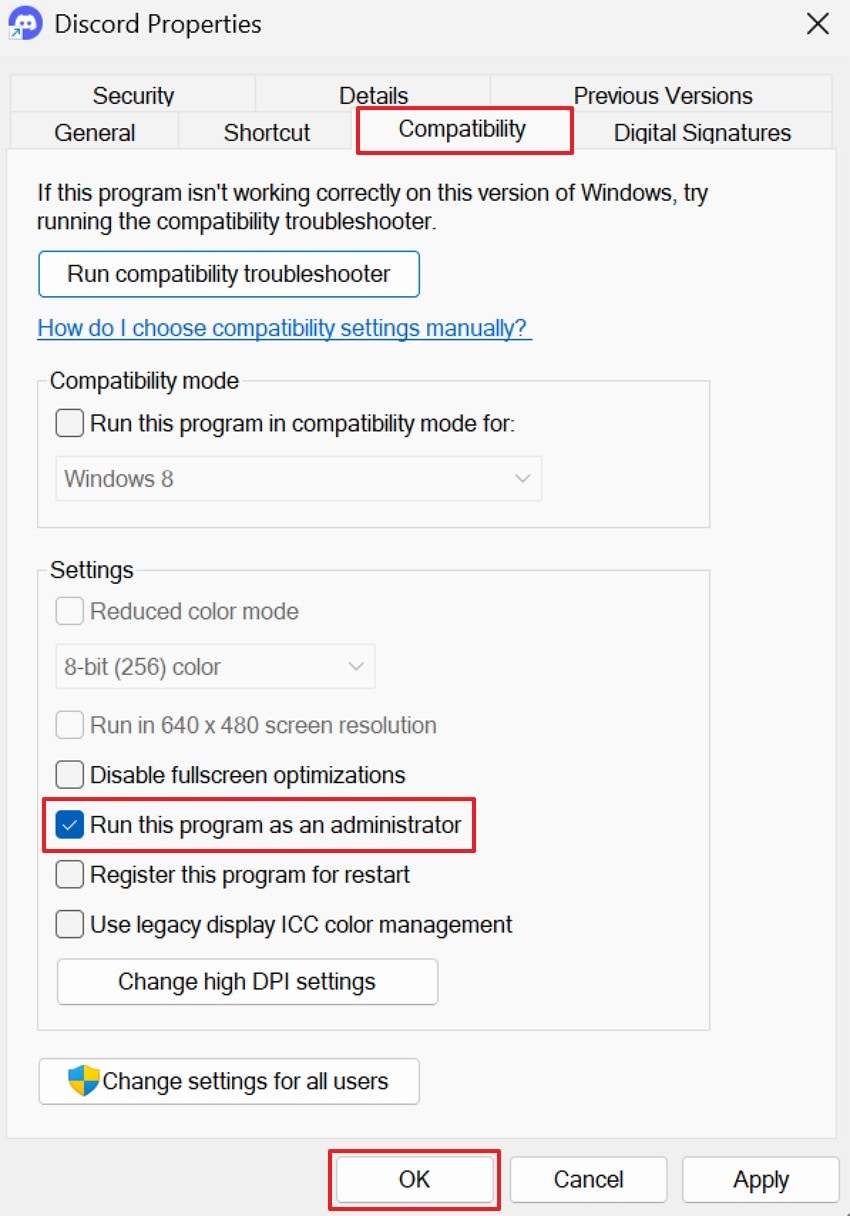
- Ouvrez l’onglet "Compatibilité", cochez "Exécuter ce programme en tant qu’administrateur", puis validez avec "OK".
Solution 11. Vérifiez la configuration des proxy et VPN
Le trafic réseau via proxy ou VPN peut faire passer Discord par une mauvaise route. Ce problème peut bloquer l’application à la configuration de connexion. Désactiver ces services permet d’identifier leur rôle en cas de chargement bloqué. Lancez Discord sans proxy ni VPN pour vérifier. Suivez les étapes :
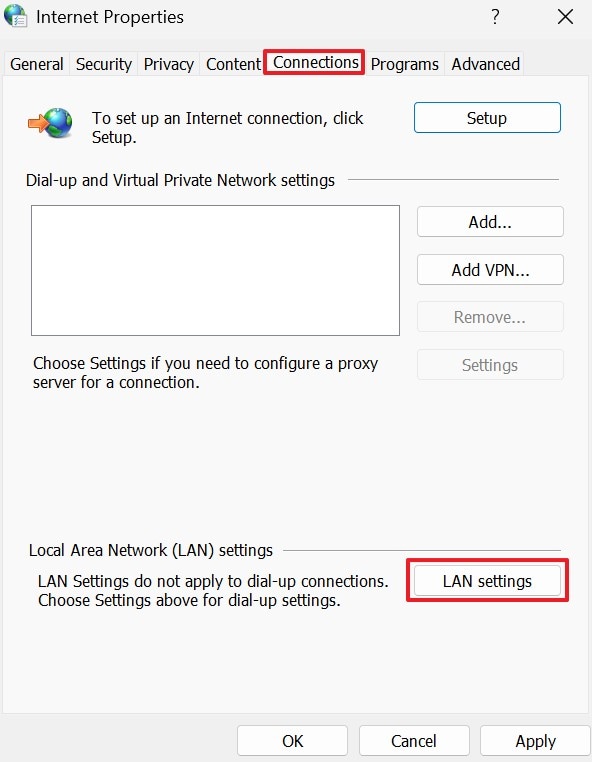
- Appuyez sur "Windows + R", tapez "inetcpl.cpl", puis validez. Ouvrez l’onglet "Connexions", cliquez sur "Paramètres réseau", décochez toutes les options proxy et confirmez avec "OK".
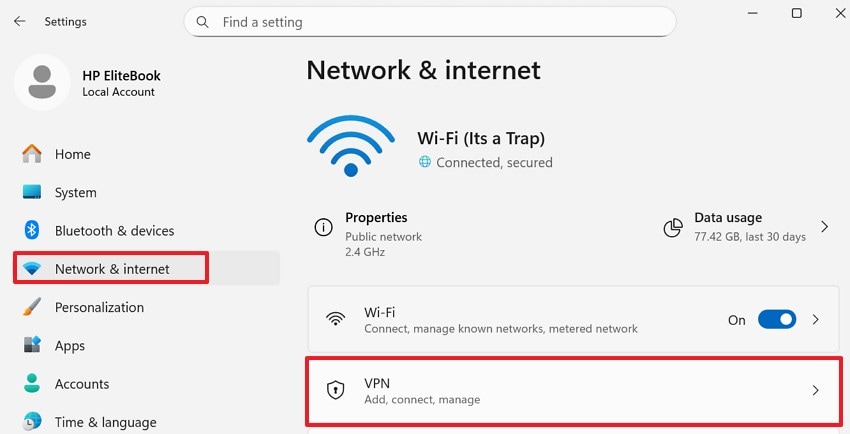
- Ouvrez "Paramètres > Réseau et Internet > VPN", déconnectez tout VPN actif, puis relancez Discord.
Solution 12. Vérifiez que Discord charge correctement
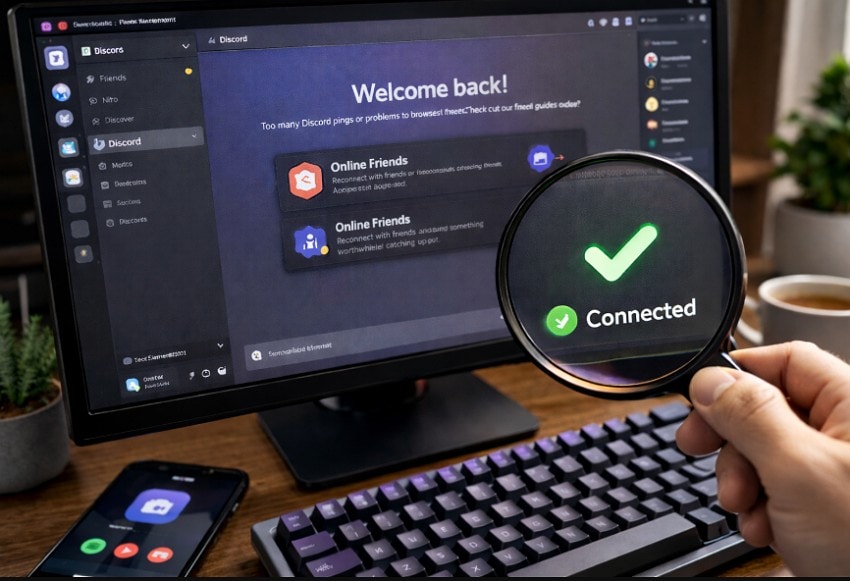
Pour terminer, assurez-vous que les solutions précédentes ont résolu le problème de chargement Discord. Cette vérification confirme que comment débloquer Discord bloqué à l’écran de démarrage a fonctionné. Observer le démarrage permet d’éviter d’autres dépannages à l’avenir. Un lancement normal indique performance et compatibilité. Redémarrez le PC et ouvrez Discord pour vérifier le démarrage.
Bonus : Astuce Recoverit - Restaurer les fichiers manquants ou corrompus lors de problèmes Discord
Lors de la résolution de problèmes Discord, des fichiers peuvent être supprimés accidentellement. Effacer des dossiers ou réinstaller l’appli peut faire perdre discussions, vidéos, ou fichiers de travail importants. Cette perte peut s’avérer préjudiciable au quotidien ou dans le cadre scolaire. Quand "Discord bloqué à l’écran de démarrage" survient, la récupération de fichiers devient essentielle. Dans ce cas, Recoverit permet de restaurer vos fichiers perdus ou corrompus.
Recoverit vous aide à récupérer des fichiers après des plantages, suppressions ou problèmes de réinstallation. L’outil est simple d’utilisation, même sans expérience technique. Il prend en charge photos, vidéos, documents et musiques sur plusieurs appareils. Vous pouvez aussi prévisualiser les fichiers avant récupération, pour garantir leur intégrité. Ces caractéristiques font de Recoverit une solution fiable.
Fonctionnalités clés
- Récupération post-crash : Restaure les fichiers perdus après crash système,ou fermeture inattendue de Discord lors des réparations.
- Moteur d’analyse approfondie :Localise les fichiers supprimés sur tous les supports après effacement ou formatage grâce à une analyse avancée.
- Compatibilité multi-appareils :Assure la récupération sur disques durs, SSD, clés USB, cartes SD ou microSD.
Guide pour restaurer des fichiers manquants lors de problèmes Discord avec Recoverit
Découvrez les étapes suivantes pour récupérer les fichiers lors des problèmes Discord :
- Sélectionnez l’emplacement de récupération
Ouvrez le logiciel et choisissez "Disques durs et emplacements" dans le panneau de gauche. Sélectionnez ensuite le disque concerné dans "Accès rapide".
- Lancez l’analyse pour trouver vos fichiers récupérables
Le moteur d’analyse Recoverit examine l’ensemble des fichiers restaurables. À la fin du scan, tous les fichiers s’affichent dans "Emplacement du fichier".
- Prévisualisez le résultat du scan et récupérez
Prévisualisez vos fichiers pour vérifier leur intégrité, puis cliquez sur "Récupérer" pour finaliser la procédure.
Partie 3. Préserver la performance de Discord : conseils pour éviter les soucis
Consultez ces conseils pour éviter toute perte future et maintenir Discord fonctionnel :
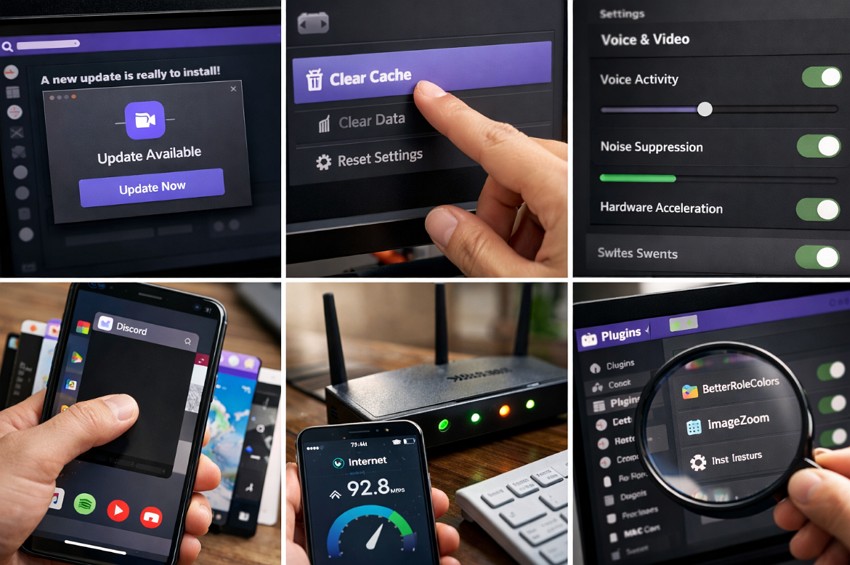
- Mises à jour :Maintenez Discord à jour pour corriger les bugs et optimiser la stabilité. N’oubliez pas de mettre à jour vos pilotes pour éviter gels, soucis audio ou crashs.
- Vider le cache :Supprimez les dossiers de cache Discord pour effacer les fichiers temporaires endommagés. Procédez à une réinstallation si les problèmes persistent.
- Réglages optimisés :Activez ou désactivez l’accélération matérielle selon la performance. Désactivez les effets visuels superflus pour limiter la charge système pendant l’utilisation.
- Fermez les applications :Fermez les applis lourdes si Discord rame ou si le son coupe. Passez en mode haute performance pour garantir la stabilité durant les appels.
- Connexion de qualité :Privilégiez une connexion stable et évitez les téléchargements lors des appels. Redémarrez votre routeur et choisissez des serveurs proches pour la stabilité.
- Contrôlez les plugins :Désinstallez les thèmes ou plugins inutiles pour éviter les erreurs. Revoyez les paramètres vocaux après une mise à jour.
Conclusion
Pour conclure, les problèmes de chargement Discord peuvent interrompre vos discussions, vos jeux ou votre travail d’équipe. Dans cet article, nous avons expliqué les causes, les solutions et les bonnes pratiques pour éviter de futurs problèmes. Ces méthodes illustrent comment débloquer Discord bloqué à l’écran de démarrage comment débloquer Discord facilement. Pour récupérer les fichiers perdus, pensez à Recoverit durant le dépannage.
FAQ
-
1. Pourquoi Discord reste-t-il bloqué sur l’écran de démarrage ?
Nettoyez le cache et redémarrez Discord pour supprimer les petits bugs de démarrage sur Windows. Vérifiez bien votre connexion Internet et le pare-feu car des accès bloqués empêchent le chargement. -
2. Une mise à jour défectueuse peut-elle causer un blocage de Discord ?
Oui, une mise à jour corrompue peut figer Discord avant l’ouverture de la fenêtre principale. Réinstallez Discord après avoir supprimé les dossiers d’application pour corriger ces erreurs. -
3. Recoverit peut-il aider si des fichiers disparaissent lors d’une réparation Discord ?
Recoverit aide à restaurer les fichiers perdus après plantages, suppressions ou réinstallations. Il prend en charge documents, photos, vidéos et audio sur tous vos supports de stockage. -
4. Comment éviter les futurs problèmes au démarrage de Discord ?
Gardez Discord à jour et fermez les applications gourmandes pour prévenir les blocages au lancement. Une connexion stable, un cache propre et des paramètres simples assurent un démarrage sans erreur.

