
An Moniteur HDMI sans audio n'est pas toujours défectueux. Le HDMI peut transporter la vidéo et l'audio, mais le moniteur doit disposer de haut-parleurs intégrés ou d'une sortie audio documentée pour produire du son. Si le moniteur possède des haut-parleurs, vérifiez le périphérique de sortie de l'ordinateur, le volume du moniteur, la connexion HDMI et le pilote audio d'affichage. S'il ne possède pas de haut-parleurs, routez l'audio vers un casque ou des haut-parleurs externes.
Ce guide commence par vérifier ce que le moniteur exact peut faire, puis sépare le dépannage pour Windows 11, Mac, la connexion, le pilote, Samsung et LG afin que vous ne perdiez pas de temps à modifier des paramètres que votre écran ne prend pas en charge.
Dans cet article
Partie 1. Vérifier si le moniteur HDMI peut produire du son
Avant de modifier les paramètres Windows, macOS ou les pilotes, confirmez si l'écran peut réellement lire ou transmettre l'audio HDMI. Un moniteur sans haut-parleurs peut tout de même afficher une vidéo HDMI parfaite, et une prise casque n'est utile que si le modèle est conçu pour faire passer l'audio entrant par ce port.
| Type de moniteur | Ce que l'audio HDMI peut faire | Meilleure étape suivante |
| Haut-parleurs intégrés | Le moniteur peut lire l'audio HDMI lorsque la source lui envoie de l'audio et que le moniteur n'est pas en sourdine. | Continuer avec les parties 2 à 6. |
| Sortie audio uniquement, sans haut-parleurs | Le moniteur peut transmettre l'audio HDMI vers un casque ou des haut-parleurs alimentés si le manuel documente ce comportement. | Utiliser le chemin de sortie audio dans la partie 7. |
| Pas de haut-parleurs et pas de sortie audio | Le moniteur ne dispose d'aucun moyen local pour reproduire le signal audio HDMI. | Sélectionner des haut-parleurs, un casque, un audio USB ou un audio Bluetooth sur le périphérique source. |
Trouver les spécifications audio exactes par numéro de modèle
Trouvez le numéro de modèle sur l'étiquette du moniteur ou dans le menu d'informations, puis consultez les spécifications du produit ou le manuel du fabricant. Recherchez spécifiquement haut-parleurs intégrés, la puissance des haut-parleurs en watts, sortie casque, ou sortie audio. Ne vous fiez pas uniquement à une liste de détaillant.
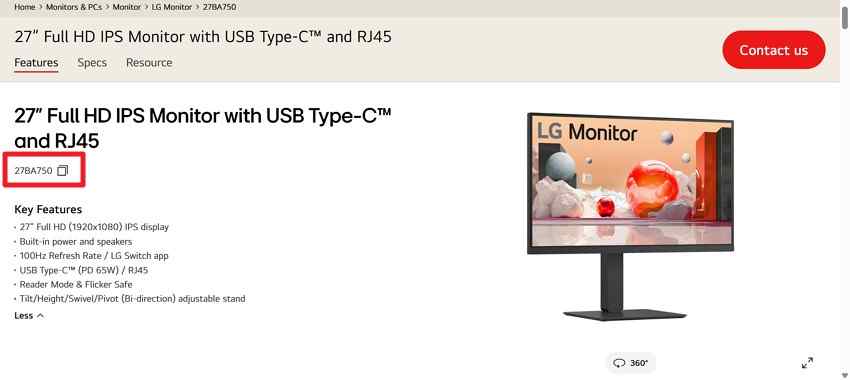
Important : Si les spécifications officielles n'indiquent aucun haut-parleur interne, le silence du moniteur lui-même est attendu. Une prise de sortie audio peut être utile sur certains modèles, mais confirmez que le manuel indique qu'elle transporte l'audio HDMI avant de le supposer.
Partie 2. Envoyer l'audio de l'ordinateur vers le moniteur HDMI
Si le moniteur prend en charge l'audio HDMI, assurez-vous que l'ordinateur envoie réellement le son vers celui-ci. Une image correcte ne prouve pas que la sortie audio correcte est sélectionnée.
Sélectionner le moniteur comme sortie audio sous Windows 11
Les conseils audio Windows actuels de Microsoft placent la sélection de la sortie sous Paramètres > Système > Son. Utilisez ceci en premier lorsque Windows voit encore l'écran.
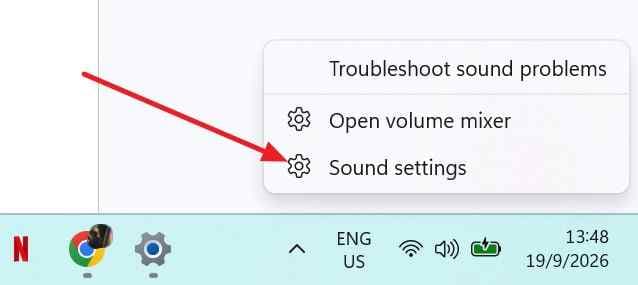
Étape 1. Faites un clic droit sur l'icône du haut-parleur dans la barre des tâches et ouvrez Paramètres son, ou accédez à Paramètres > Système > Son.
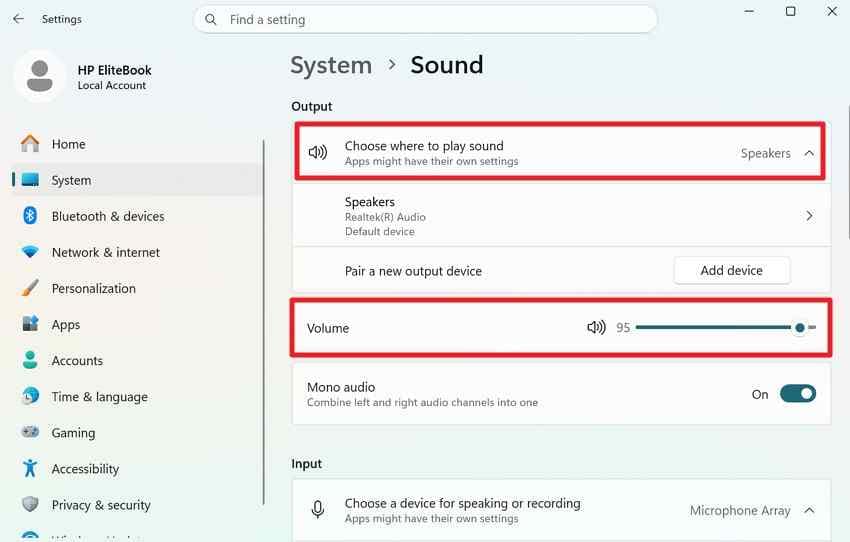
Étape 2. Sous Sortie or Choisir où lire le son, sélectionnez le moniteur, la télévision ou le périphérique audio d'affichage. Augmentez le volume et testez l'audio.
Définir le moniteur comme périphérique de lecture par défaut si nécessaire
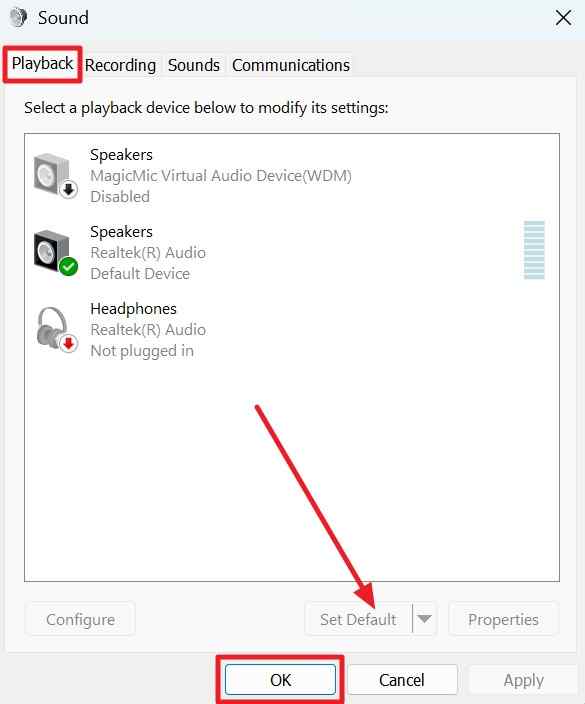
Si une application de bureau continue d'envoyer l'audio vers un autre périphérique, ouvrez Paramètres > Système > Son > Autres paramètres son > Lecture. Sélectionnez le périphérique audio d'affichage HDMI et choisissez Définir par défaut lorsque c'est le comportement souhaité pour les applications compatibles.
Vérifier le mixeur de volume pour un problème spécifique à une application
Si les sons système de Windows fonctionnent via le moniteur mais qu'une application est silencieuse, vérifiez cette application avant de réinstaller les pilotes.
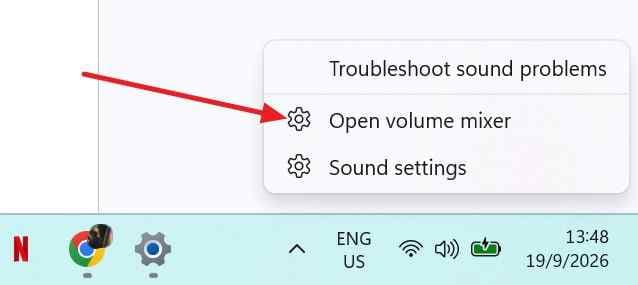
Étape 1. Faites un clic droit sur l'icône du haut-parleur dans la barre des tâches et sélectionnez Ouvrir le mixeur de volume.
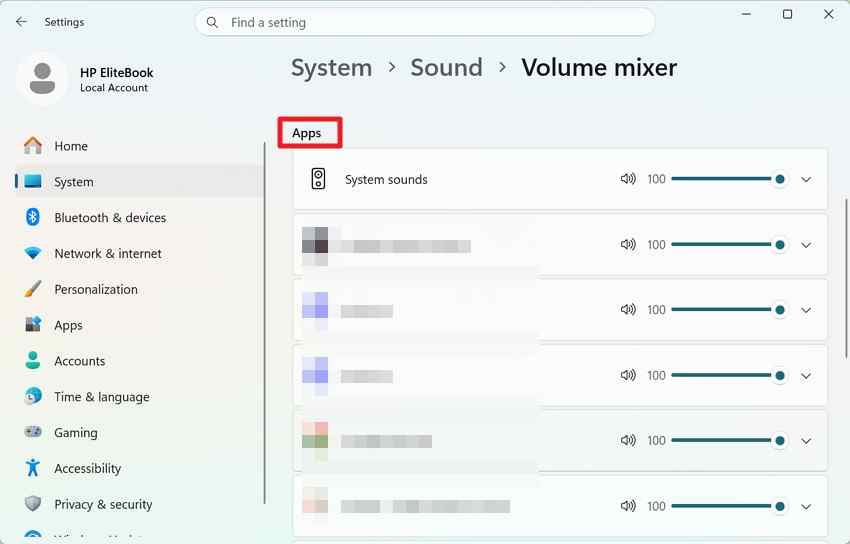
Étape 2. Sous Applications, assurez-vous que le programme concerné n'est pas en sourdine ou réglé à zéro. Si Windows affiche un sélecteur de sortie spécifique à l'application, assurez-vous qu'il n'est pas routé vers un autre périphérique.
Sélectionner l'écran HDMI sous Sortie audio sur Mac
Les conseils HDMI pour Mac actuels d'Apple indiquent de choisir le périphérique HDMI dans le volet de sortie Son lorsque l'écran ne reçoit pas d'audio.
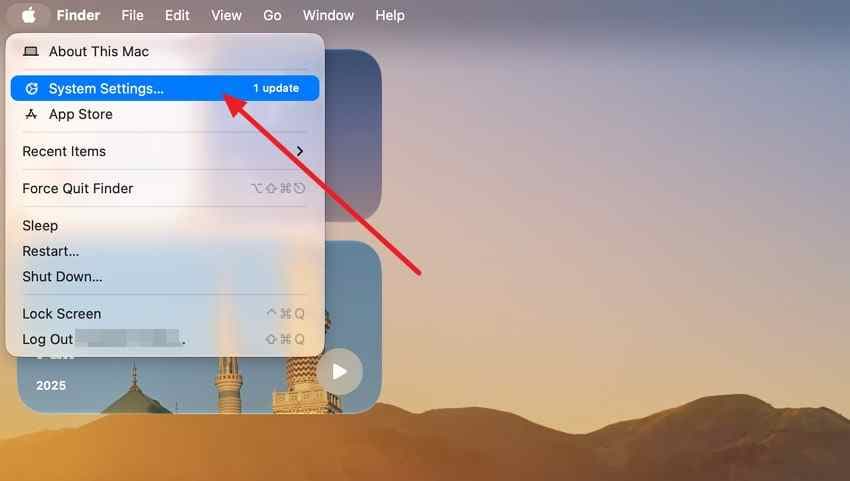
Étape 1. Ouvrez le menu Apple > Réglages système.
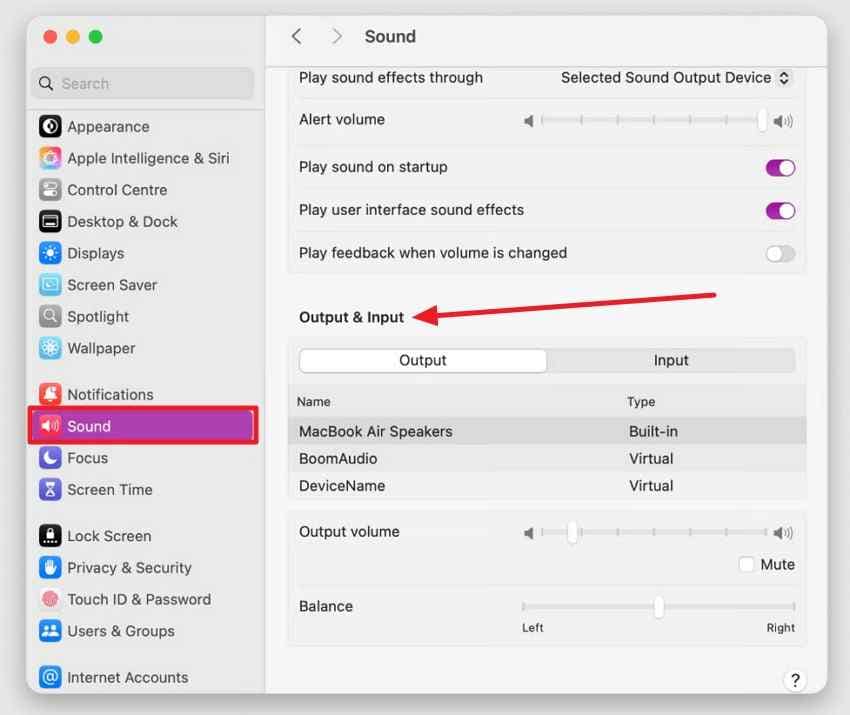
Étape 2. Sélectionnez Son, puis choisissez l'écran HDMI sous Sortie. Si le Mac utilise un adaptateur, confirmez que l'adaptateur lui-même prend en charge l'audio.
Partie 3. Vérifier les contrôles audio propres au moniteur
Des paramètres informatiques corrects n'excluent pas un problème côté moniteur. Le volume, la mise en sourdine, la sélection des haut-parleurs, la détection du casque et les fonctions de test sonore sont contrôlés par le moniteur et varient selon le modèle.
Augmenter le volume du moniteur et désactiver la mise en sourdine
Étape 1. Utilisez le joystick, les boutons ou la télécommande du moniteur pour ouvrir son menu à l'écran. Recherchez Son, Audio, ou une commande de volume.
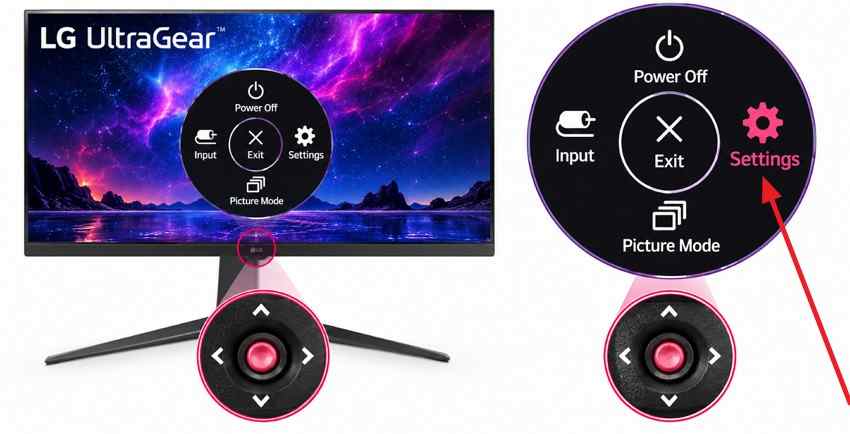
Étape 2. Augmentez le volume du moniteur et désactivez la mise en sourdine. Certains moniteurs affichent directement une barre de volume lorsque le joystick est déplacé vers la gauche ou la droite.
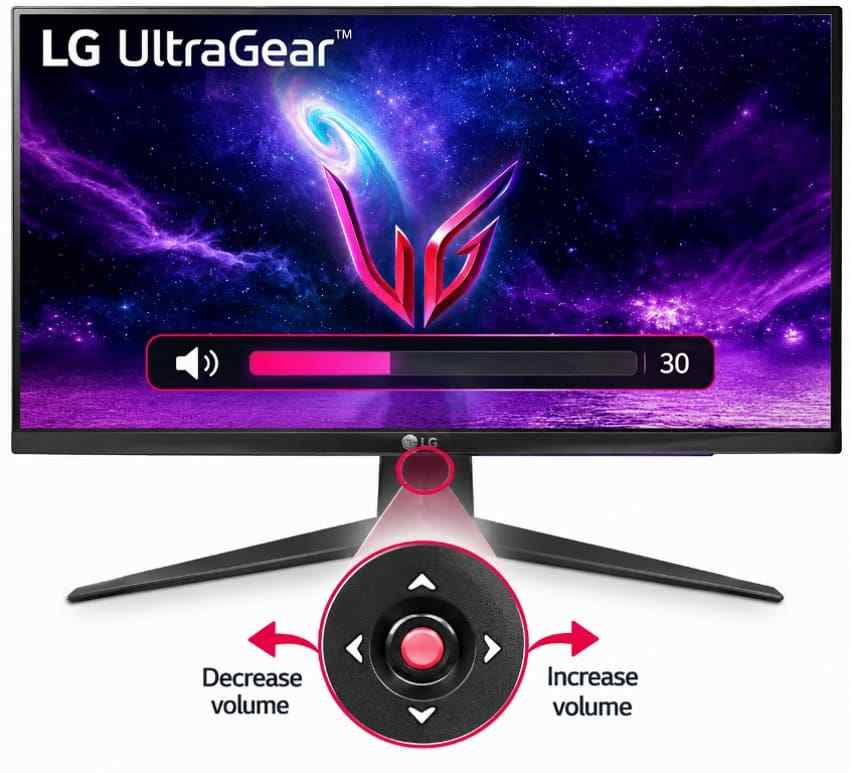
Sélectionner les haut-parleurs internes ou la sortie audio correcte
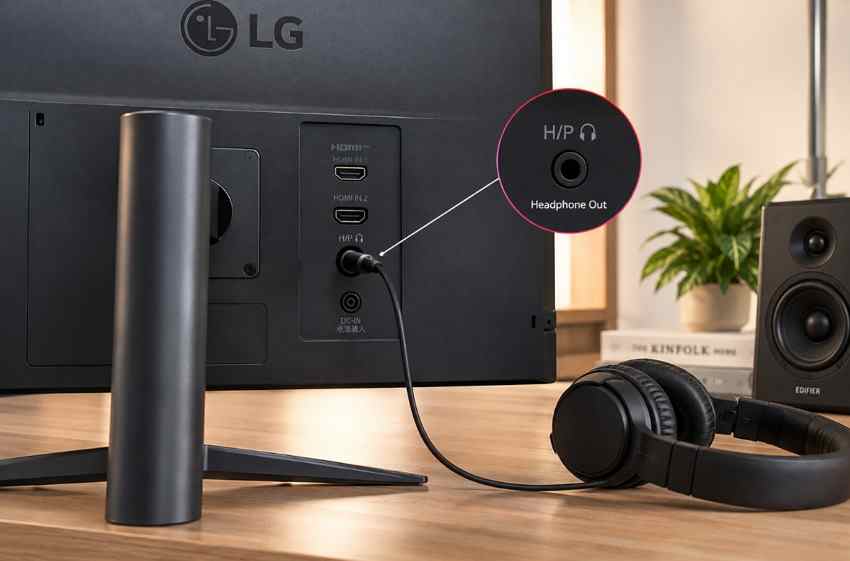
Dépannage du son du moniteur LG confirme que la disponibilité des haut-parleurs et le comportement du port audio varient selon le modèle. Si le moniteur propose un réglage de sortie haut-parleur, sélectionnez ses haut-parleurs internes pour un test de haut-parleurs intégrés. Si un casque ou des haut-parleurs alimentés sont connectés à la prise de sortie audio du moniteur, déconnectez-les temporairement et testez à nouveau.
Utiliser un test sonore sur les moniteurs intelligents compatibles
Un test sonore intégré est utile car il vérifie les haut-parleurs du moniteur indépendamment de la sortie HDMI de l'ordinateur. Si la tonalité de test fonctionne, revenez au périphérique source, à la sélection de la sortie audio, au chemin du câble ou aux pilotes. Si le test lui-même échoue, utilisez le chemin de support du fabricant du moniteur.
Partie 4. Réparer la connexion audio HDMI
Si les paramètres de l'ordinateur et du moniteur semblent corrects, isolez le chemin du signal physique. La vidéo peut continuer à fonctionner même lorsque Windows ou le moniteur n'établit pas le point de terminaison audio attendu.
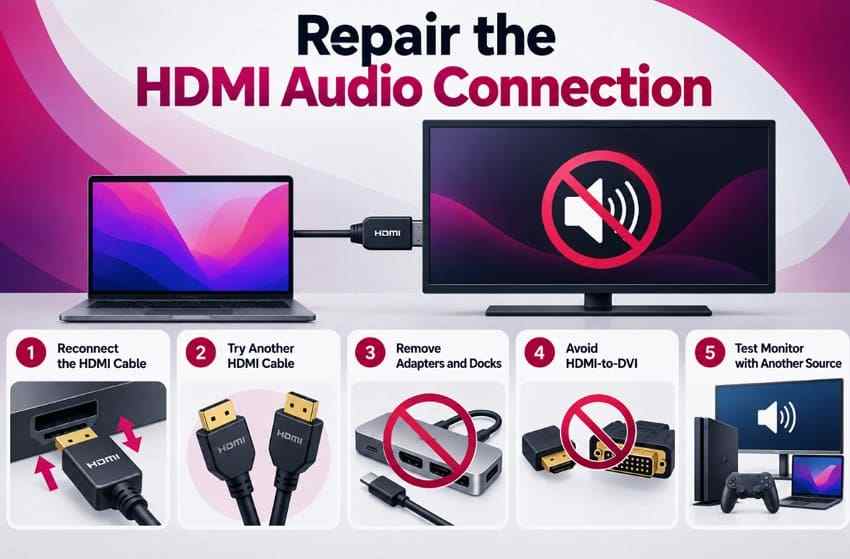
- Reconnectez le câble HDMI : Débranchez les deux extrémités, puis rebranchez-les fermement. Si le moniteur dispose d'une autre entrée HDMI, testez-la.
- Essayez un câble HDMI dont le bon fonctionnement est connu : Utilisez un câble déjà confirmé comme transportant l'audio et la vidéo avec un autre appareil.
- Contournez les stations d'accueil, les commutateurs KVM, les répartiteurs et les adaptateurs : Connectez l'ordinateur directement au moniteur pour éliminer les problèmes de compatibilité intermédiaires.
- Évitez le HDMI vers DVI lorsque l'audio est requis : Le guide actuel de LG sur l'audio des moniteurs Windows 11 indique que le HDMI vers DVI peut fournir la vidéo sans le son. Utilisez une connexion directe compatible audio ou une route audio séparée.
- Testez une autre source HDMI : Connectez un autre ordinateur portable, une console ou un appareil de streaming à la même entrée du moniteur. Si cette source diffuse du son, concentrez-vous sur l'ordinateur d'origine ou l'adaptateur.
Partie 5. Restaurer un périphérique audio d'affichage HDMI manquant sous Windows
Si le moniteur est absent des sorties audio de Windows, traitez cela comme un problème de détection ou de pilote plutôt que de modifier répétitivement le volume du moniteur. Microsoft indique que les périphériques audio manquants peuvent résulter de pilotes désactivés, manquants, obsolètes ou chargés incorrectement.
Vérifier le Gestionnaire de périphériques pour les périphériques désactivés ou manquants
Étape 1. Ouvrez le Gestionnaire de périphériques et développez Contrôleurs audio, vidéo et jeux. L'audio HDMI peut apparaître sous le nom d'un fournisseur graphique tel qu'Intel, NVIDIA ou AMD plutôt que sous le nom du modèle du moniteur.
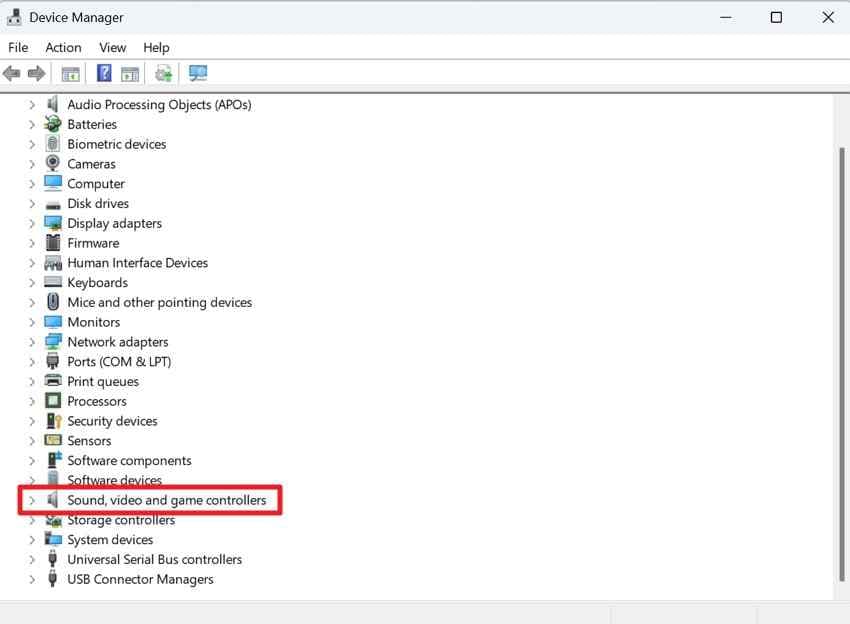
Étape 2. Si le périphérique audio d'affichage comporte une icône désactivée, faites un clic droit dessus et choisissez Activer le périphérique. S'il n'est pas répertorié, utilisez Affichage > Afficher les périphériques cachés, puis continuez avec une analyse matérielle.
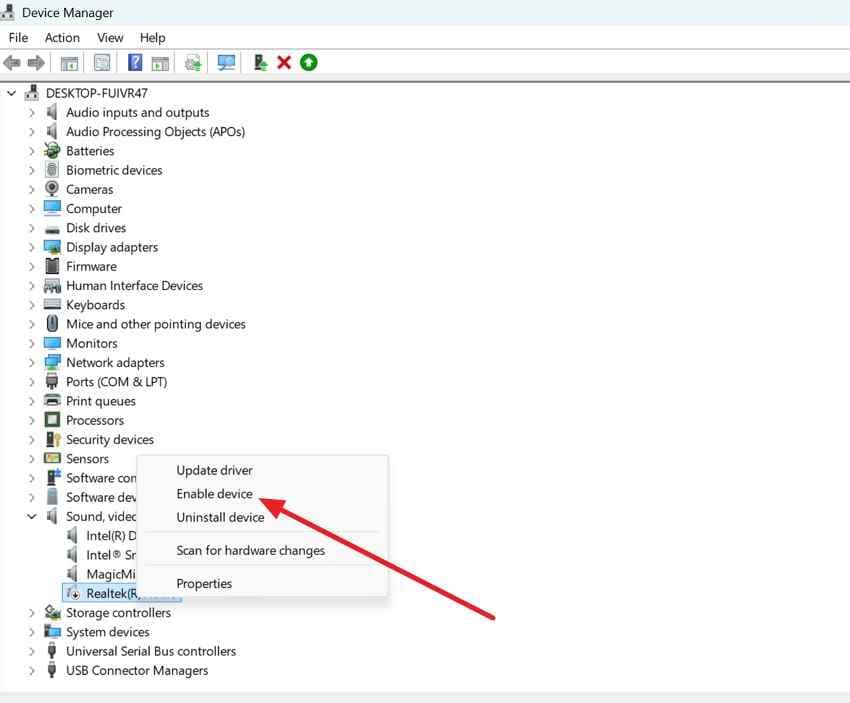
Réanalyser, mettre à jour ou restaurer le pilote audio d'affichage
Le guide de Microsoft sur les périphériques de sortie audio manquants recommande d'analyser les modifications matérielles et d'installer le pilote fabricant correct lorsque le périphérique est absent.
Étape 1. Dans le Gestionnaire de périphériques, sélectionnez Action > Rechercher les modifications apportées au matériel, puis vérifiez à nouveau la liste audio.
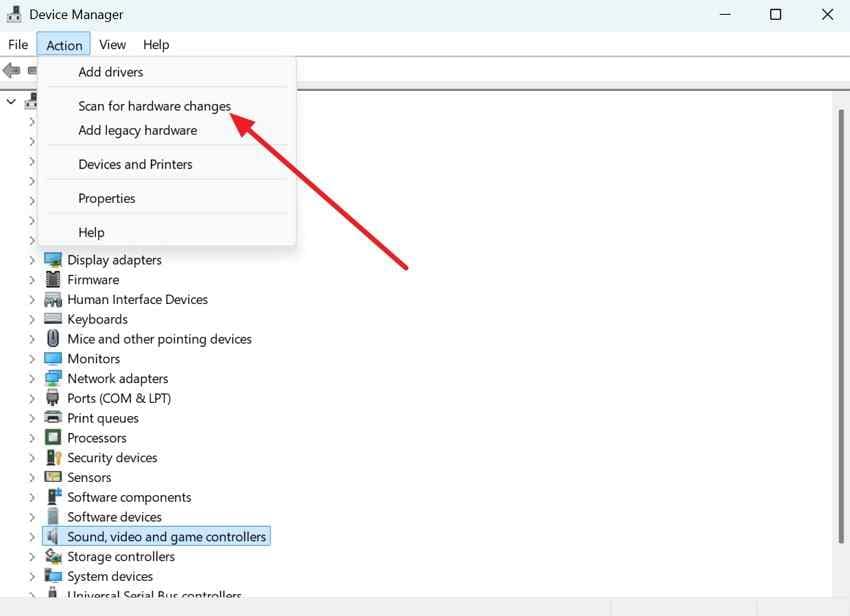
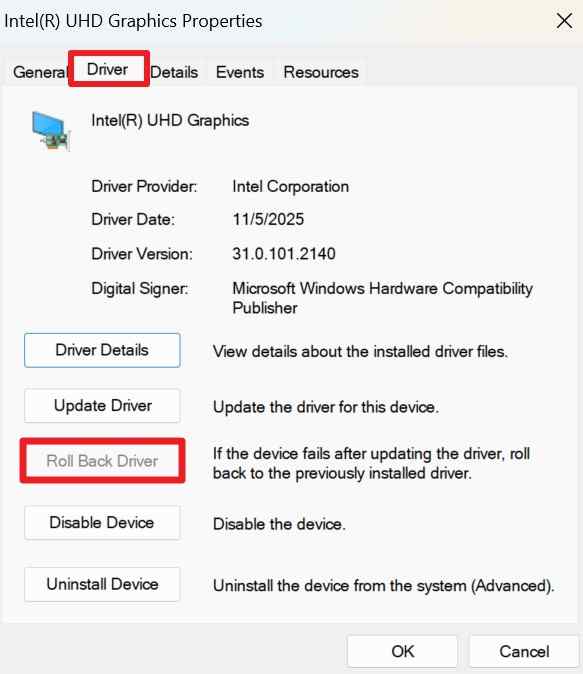
Étape 2. Si le point de terminaison audio HDMI n'apparaît toujours pas, installez le pilote graphique ou audio d'affichage actuel pour le PC ou le GPU exact. Sur les ordinateurs portables et les ordinateurs de bureau préassemblés, préférez le pilote testé par le fabricant du PC lorsqu'il diffère d'un package GPU générique. Si le problème a commencé immédiatement après une mise à jour du pilote et que Windows propose Restaurer le pilote, testez le pilote précédent plutôt que de modifier plusieurs composants à la fois.
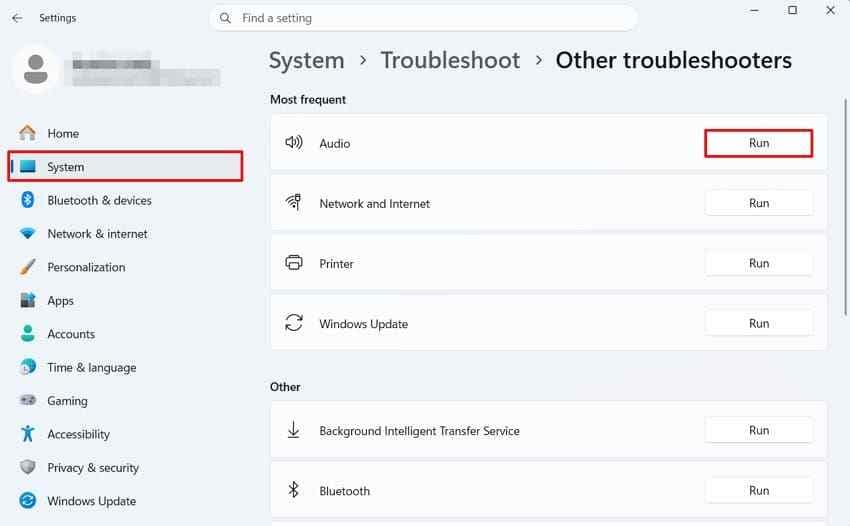
Exécuter l'utilitaire de résolution des problèmes audio de Windows 11 dans Obtenir de l'aide
L'ancien chemin Paramètres > Système > Résolution des problèmes > Autres utilitaires de résolution des problèmes > Audio n'est plus le flux principal de Windows 11. Microsoft dirige désormais les utilisateurs de Windows 11 vers l'utilitaire de résolution des problèmes audio automatisé dans l'application Obtenir de l'aide. Ouvrez Obtenir de l'aide, recherchez utilitaire de résolution des problèmes audio, autorisez les diagnostics et suivez les résultats.
Partie 6. Corriger le son HDMI du moniteur Samsung ou LG
Les gammes de moniteurs Samsung et LG ne partagent pas une conception de haut-parleurs universelle ou un menu unique. Vérifiez le modèle exact avant de supposer qu'un test sonore, des haut-parleurs internes ou un chemin de menu particulier existe.
Moniteur Samsung : confirmer les haut-parleurs et exécuter le test sonore
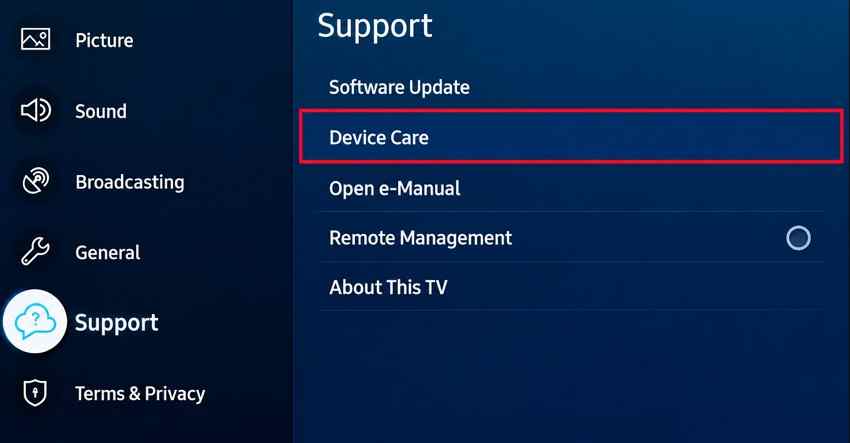
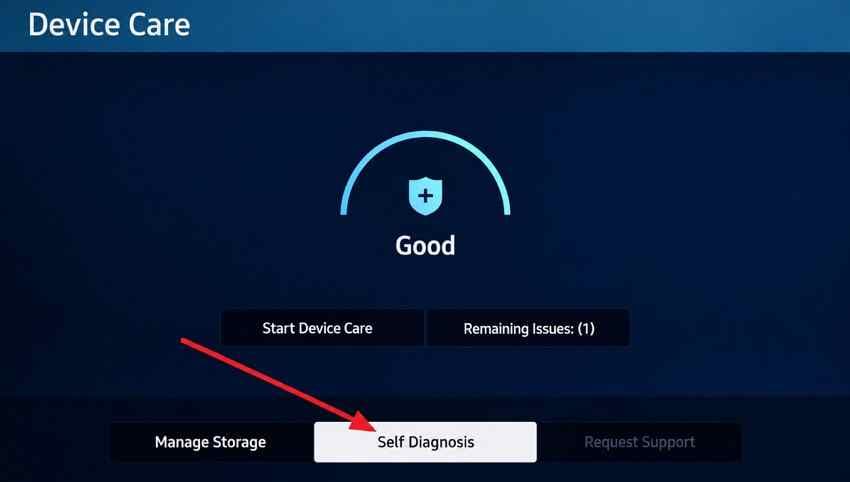
Le guide de Samsung sur la résolution des problèmes audio des moniteurs indique que certains modèles de moniteurs avec des commandes de type télécommande proposent un Test sonore. Le chemin habituel est Assistance > Autodiagnostic > Test sonore ; sur certains modèles, Entretien de l'appareil apparaît entre Assistance et Autodiagnostic.
Étape 1. Ouvrez le menu Assistance du moniteur. Si votre modèle affiche Entretien de l'appareil, ouvrez-le.
Étape 2. Ouvrez le Autodiagnostic lorsque cette option est disponible.
Étape 3. Exécutez Test sonore. Si le son de test est émis, les haut-parleurs fonctionnent et les prochaines vérifications doivent porter sur la source HDMI, le câble, le périphérique de sortie et les pilotes.
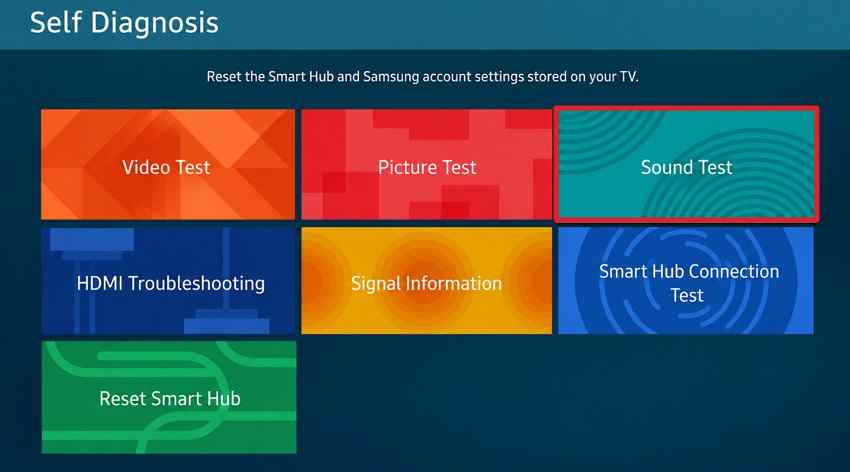
Remarque : Si le modèle Samsung ne dispose pas de haut-parleurs intégrés, un Test sonore peut ne pas exister. Vérifiez les spécifications du produit avant de dépanner la sortie des haut-parleurs.
Moniteur LG : confirmer les haut-parleurs et exécuter le diagnostic automatique du son
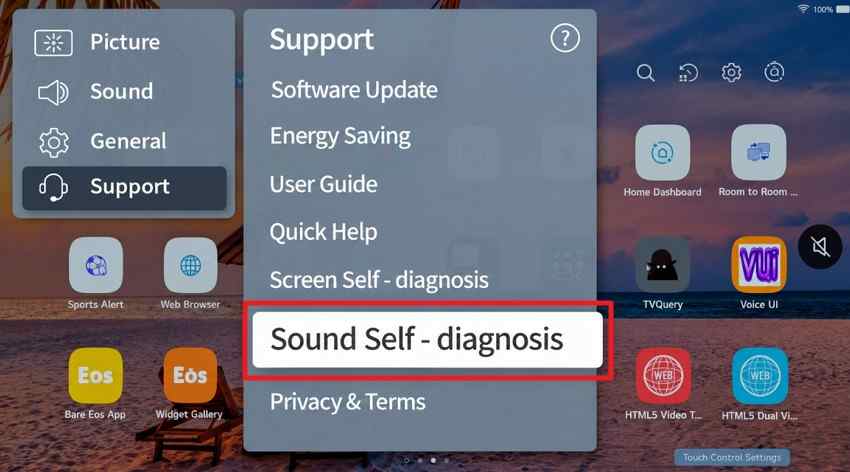
Pour les moniteurs intelligents LG pris en charge, le chemin actuel de LG est Paramètres > Assistance > Autodiagnostic du son. Les moniteurs standard peuvent ne pas proposer cette fonctionnalité.
Étape 1. Appuyez sur le bouton Paramètres de la télécommande, puis ouvrez le menu des paramètres à l'écran.
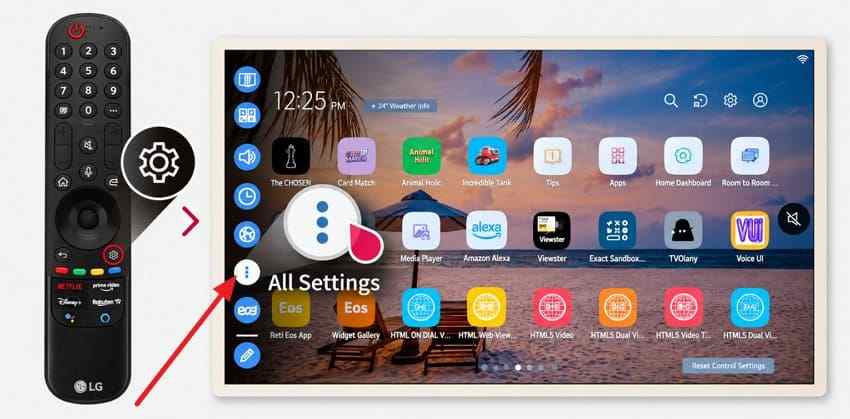
Étape 2. Sélectionnez Assistance > Autodiagnostic du son et écoutez l'audio de test. Si le test réussit, revenez à la sortie de l'ordinateur, à la connexion HDMI ou au pilote audio d'affichage.
Suivre le manuel du modèle exact lorsque les menus diffèrent
N'appliquez pas les chemins de menu des moniteurs intelligents à un moniteur de bureau ou de jeu basique. Si l'option Son, Entretien de l'appareil, Autodiagnostic ou Sélection du haut-parleur attendue est manquante, recherchez le site d'assistance du fabricant par numéro de modèle et suivez plutôt ce manuel.
Partie 7. Ajouter de l'audio lorsque le moniteur ne dispose pas de haut-parleurs
Si le modèle exact ne dispose pas de haut-parleurs intégrés, arrêtez de le dépanner comme si les haut-parleurs étaient défectueux. Choisissez une route audio que le moniteur ou l'appareil source prend réellement en charge.
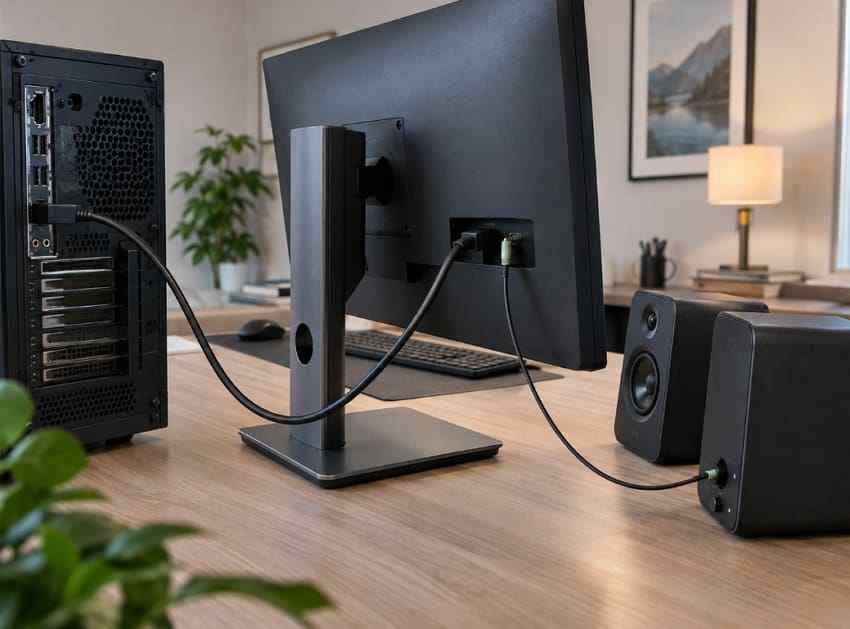
Connecter des haut-parleurs alimentés au port de sortie audio du moniteur
Si le manuel confirme que la prise casque ou de sortie audio du moniteur transporte l'audio depuis le HDMI, connectez des haut-parleurs alimentés ou des écouteurs à cette prise, conservez le moniteur sélectionné comme sortie audio de l'appareil source et ajustez le volume pertinent du moniteur ou des haut-parleurs.
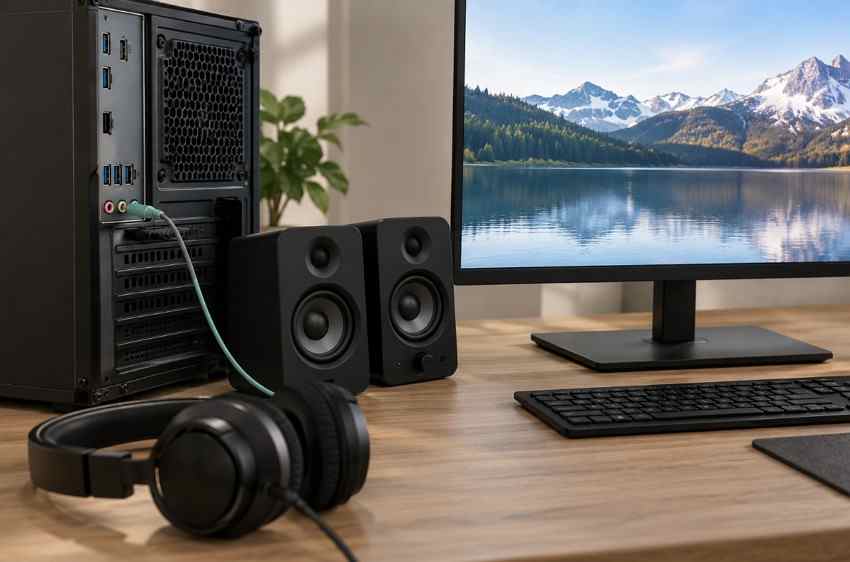
Connecter des haut-parleurs ou un casque directement à l'ordinateur
Si le moniteur ne dispose pas de haut-parleurs ou d'un chemin de sortie audio pris en charge, sélectionnez des haut-parleurs ou des écouteurs connectés directement à l'ordinateur. L'audio USB et Bluetooth peut également fonctionner lorsqu'il est pris en charge. Dans Windows ou macOS, basculez la sortie du moniteur HDMI vers l'appareil que vous souhaitez réellement entendre.
Choisir un chemin audio compatible console pour les sources non-PC
Pour une console ou un appareil de streaming, utilisez la prise de sortie audio documentée du moniteur ou une autre sortie prise en charge par la source. Un extracteur audio HDMI est une autre option lorsque la source et l'écran ne fournissent pas de chemin audio utilisable, mais choisissez-en un qui prend en charge la résolution vidéo, la fréquence d'actualisation, le HDR et le format audio dont vous avez besoin.
Si le problème est un fichier audio manquant plutôt qu'une lecture HDMI : Le dépannage HDMI ne restaurera pas un enregistrement, une chanson ou un fichier audio local supprimé. Vérifiez d'abord la Corbeille, les sauvegardes et l'historique cloud. Si un fichier audio enregistré est supprimé ou inaccessible sur un stockage lisible, consultez ce guide pour récupérer les fichiers audio supprimés. Recoverit est un outil de récupération de données ; il ne répare pas le HDMI, les haut-parleurs, les pilotes ou le matériel du moniteur.
Conclusion
Lorsqu'un moniteur HDMI n'a pas de son, confirmez d'abord si le moniteur exact dispose de haut-parleurs intégrés ou d'un chemin de sortie audio pris en charge. Si c'est le cas, sélectionnez la bonne sortie Windows ou Mac, vérifiez le volume du moniteur, testez la connexion HDMI directe et restaurez un périphérique audio d'affichage manquant uniquement lorsque Windows ne le détecte plus.
Pour les moniteurs Samsung et LG, utilisez uniquement les diagnostics documentés pour le modèle exact. Si l'écran ne dispose pas de haut-parleurs, acheminez l'audio ailleurs plutôt que de traiter le silence comme un défaut.
FAQ
-
Pourquoi mon moniteur HDMI affiche-t-il la vidéo mais n'a-t-il pas de son ?
La vidéo peut fonctionner alors que l'audio est silencieux parce que le moniteur n'a pas de haut-parleurs, que le mauvais périphérique de sortie est sélectionné, que le moniteur est en sourdine, que le point de terminaison audio HDMI est manquant, ou que le câble ou le chemin de l'adaptateur ne transporte pas correctement l'audio. Confirmez d'abord les spécifications des haut-parleurs du moniteur. -
Comment savoir si mon moniteur dispose de haut-parleurs intégrés ?
Trouvez le numéro de modèle exact et vérifiez les spécifications officielles ou le manuel du fabricant. Recherchez la puissance des haut-parleurs ou une liste de haut-parleurs intégrés. Une prise casque ou de sortie audio ne signifie pas nécessairement que le moniteur dispose de haut-parleurs internes. -
Pourquoi mon moniteur HDMI est-il absent de la sortie audio Windows ?
Windows peut ne pas détecter le point de terminaison audio d'affichage parce qu'il est désactivé, caché, non énuméré après la connexion HDMI, ou affecté par un problème de pilote audio d'affichage ou graphique. Vérifiez le Gestionnaire de périphériques, analysez les modifications matérielles et installez le pilote fabricant correct. -
Le HDMI peut-il transporter l'audio vers un moniteur sans haut-parleurs intégrés ?
Oui, le HDMI peut transporter l'audio même lorsque le moniteur ne dispose pas de haut-parleurs internes. Cependant, vous ne l'entendrez que si le moniteur dispose d'un chemin de sortie audio pris en charge vers des écouteurs ou des haut-parleurs externes, ou si vous acheminez l'audio depuis l'appareil source d'une autre manière.

