Un verrouillage Windows 10 peut interrompre votre travail et générer un stress inutile. Ce guide vous explique des solutions sûres et pratiques pour restaurer l’accès sans mettre en danger vos fichiers personnels. La plupart des échecs de connexion proviennent d’erreurs de saisie, d’un paramètre de clavier incorrect ou de modifications des options d’entrée. Vous découvrirez ici des vérifications rapides du compte et des options de réinitialisation intégrées pour réduire les délais.
Nous évaluons également un outil de récupération de mot de passe Windows 10 pour les cas où les méthodes standards échouent. Nos astuces vous aident à créer des sauvegardes et à renforcer la sécurité de connexion pour vos futurs accès. À la fin, vous saurez quand effectuer une réinitialisation locale ou utiliser les étapes de récupération en ligne de Microsoft pour retrouver votre accès.
Essayez Recoverit pour la récupération des données
 Sécurité vérifiée.3,591,664 personnes l’ont déjà téléchargé.
Dans cet article

Partie 1. Verrouillé hors de Windows 10 ? Pourquoi la récupération du mot de passe est cruciale
Quand Windows 10 bloque la connexion, vous perdez vos réglages, fichiers et productivité. Voici pourquoi la récupération du mot de passe Windows 10est essentielle :
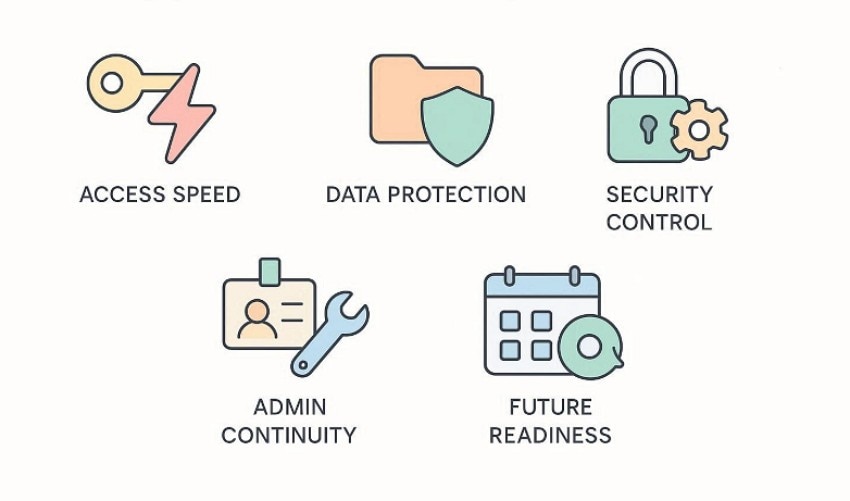
- Rapidité d’accès : Un chemin de récupération clair vous permet de retrouver l’accès sans tentatives infructueuses répétées. Cela réduit les délais et vous remet rapidement au travail.
- Protection des données : Des étapes adaptées protègent les profils utilisateurs, documents et mots de passe enregistrés localement dans le navigateur. Elles évitent les réinitialisations risquées pouvant supprimer fichiers ou réglages sans avertissement.
- Maîtrise de la sécurité : La récupération autorise la réinitialisation des identifiants et la vérification de l’accès au compte après connexion. Vous pouvez activer un code PIN, mettre à jour les questions de sécurité, et activer le chiffrement BitLocker quand il est disponible.
- Continuité administrateur : Retrouver l’accès préserve les droits d’administrateur utiles pour les mises à jour et installations ultérieures. Vos outils professionnels, comptes e-mail et accès VPN fonctionnent de façon optimale.
- Préparation à l’avenir : Après récupération, créez un compte administrateur de secours et conservez vos options de réinitialisation. Notez les étapes, sauvegardez le support de récupération, et vérifiez régulièrement vos options pour les tenir à jour.
Partie 2. Les meilleurs outils pour récupérer facilement votre mot de passe Windows 10
Après cette présentation, découvrons ci-dessous les outils recommandés pour restaurer l’accès efficacement :
1. Lazesoft
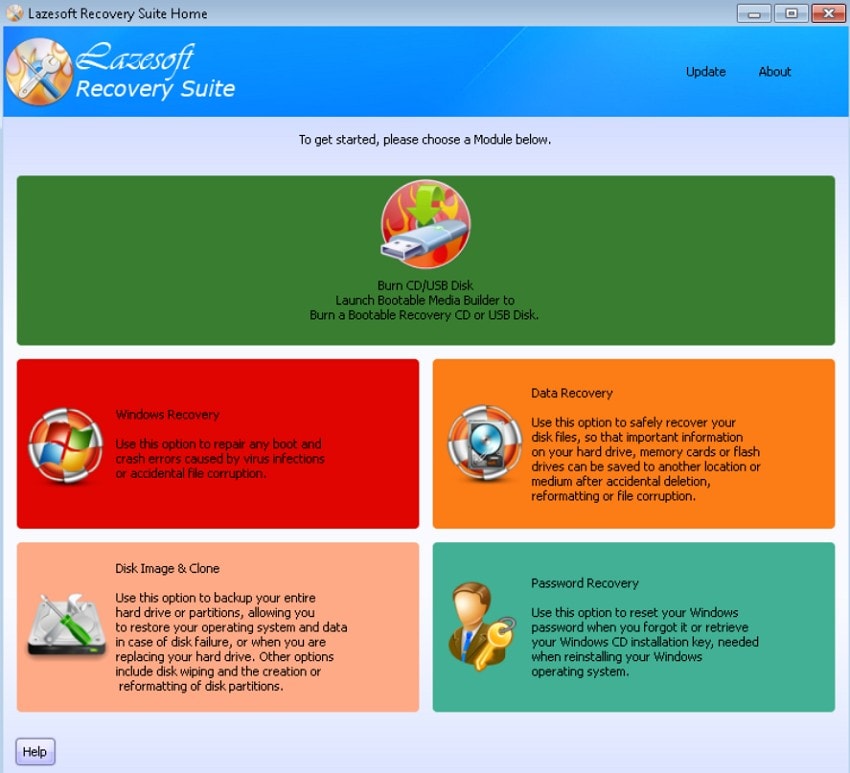
Lazesoft crée un support amorçable qui aide à retrouver rapidement l’accès à votre compte local. Il s’adresse aux PC domestiques, avec une interface claire et des étapes de récupération guidées. Cet outil outil de récupération de mot de passe Windows 10 réinitialise vos identifiants sans toucher à vos fichiers. Il suffit de télécharger l’ISO, démarrer sur celui-ci et choisir l’utilisateur à réinitialiser. Après la connexion retrouvée, mettez à jour vos questions de sécurité et créez un compte administrateur de secours.
2. Passcape
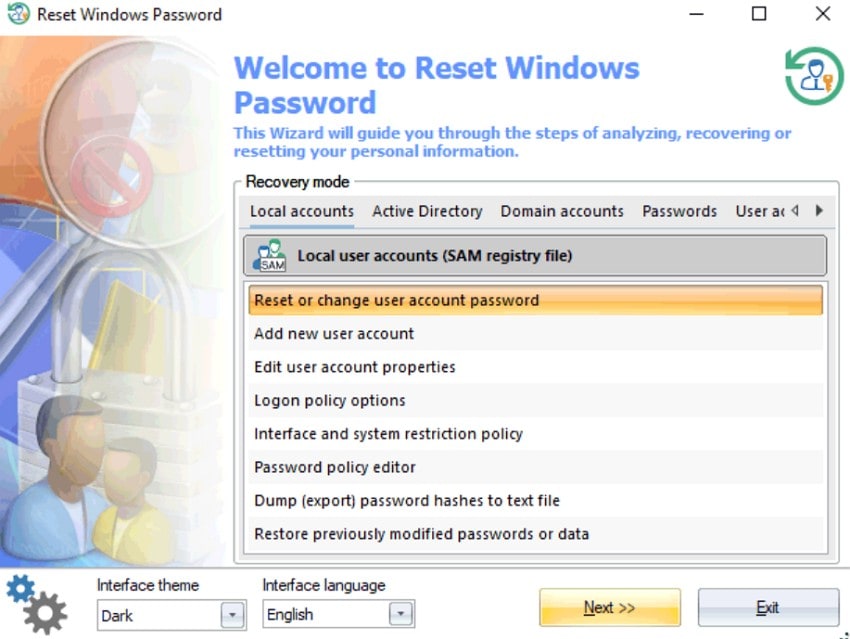
Certains outils d’investigation peuvent auditer les empreintes de mot de passe dans des environnements autorisés. Passcape propose des modules pour les hashes, tables et recherches contrôlées en toute sécurité. De plus, utilisez la fonction réinitialisation de mot de passe Windows 10 uniquement sur vos appareils légalement détenus. Les journaux d’avancement permettent de comparer les essais et d’en garder trace pour vos audits. Puisque des tentatives multiples sont possibles, fixez des limites pour éviter d’autres blocages.
3. Ophcrack
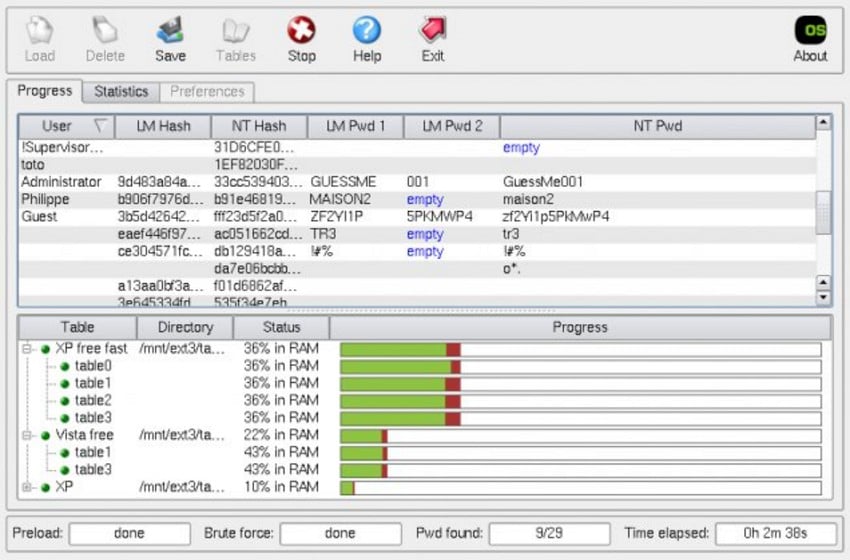
Parfois, vous préférez récupérer sans modifier le système installé. Un environnement « live » lit les hashes stockés et recherche des correspondances dans les tables très rapidement. Ophcrack utilise des rainbow tables, et n’est efficace pour la récupération du mot de passe Windows 10 que pour les mots de passe faibles et anciens ; les mots de passe robustes ne sont souvent pas récupérables par cette méthode. En cas d’échec, privilégiez les méthodes de réinitialisation plutôt que des tentatives de craquage sans fin.
4. PCUnlocker
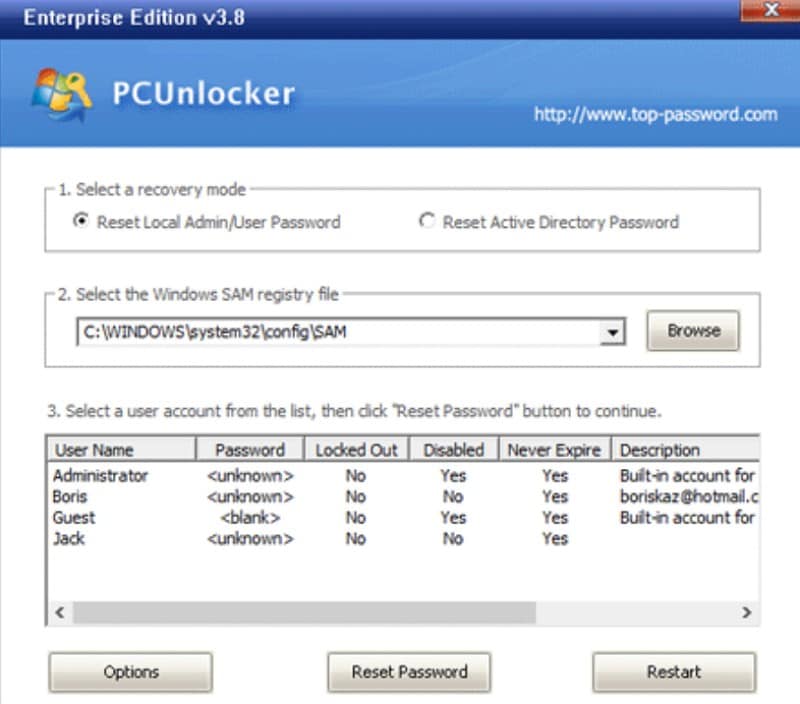
Quand les solutions intégrées échouent, un éditeur hors ligne peut supprimer les mots de passe locaux. PCUnlocker démarre via USB et affiche tous les comptes dans un menu. Il est utile notamment si la commande de réinitialisation du mot de passe Windows 10 via l’invite n’aboutit pas. Vous pouvez alors déverrouiller, effacer ou promouvoir des droits administrateurs sans taper de commandes manuelles. Après récupération, définissez un mot de passe plus fort et vérifiez immédiatement vos réglages de sécurité.
Partie 3. Réinitialisation du mot de passe Windows 10 : méthodes pas à pas
La réinitialisation du mot de passe Windows 10 s’effectue selon deux méthodes selon le type de compte. Utilisez les Paramètres pour une modification connectée, ou la récupération Microsoft si le mot de passe est oublié. Suivez les étapes ci-dessous pour la méthode la plus adaptée à votre situation :
Réinitialiser via les Paramètres
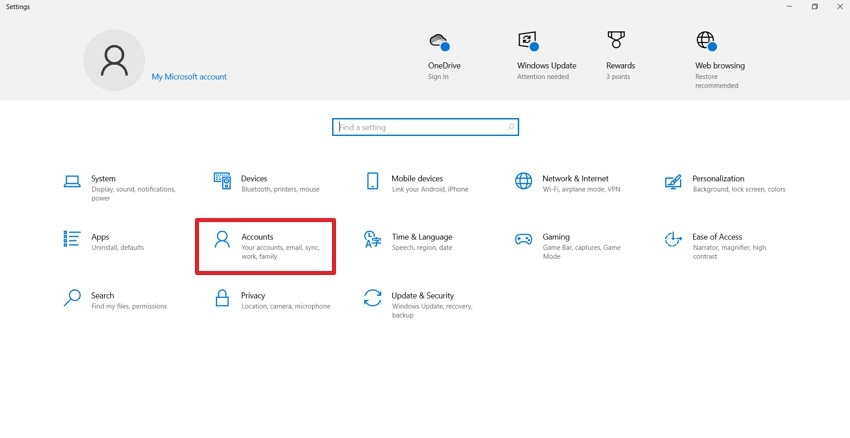
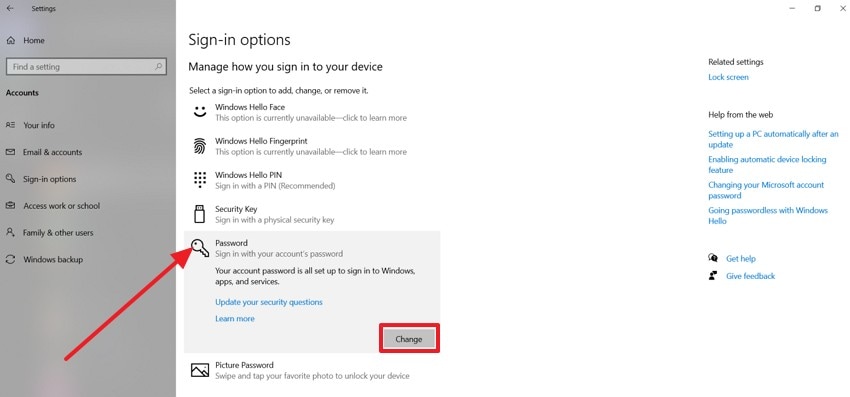
- D’abord, accédez à « Paramètres », puis sélectionnez « Comptes » depuis le tableau de bord.
- Ensuite, ouvrez « Options de connexion » dans le menu à gauche pour continuer.
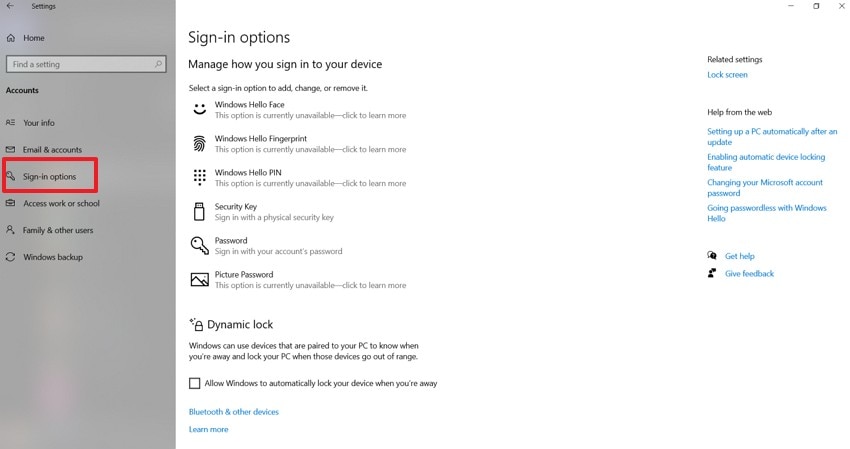
- Choisissez alors « Mot de passe » et cliquez sur « Modifier » pour poursuivre.
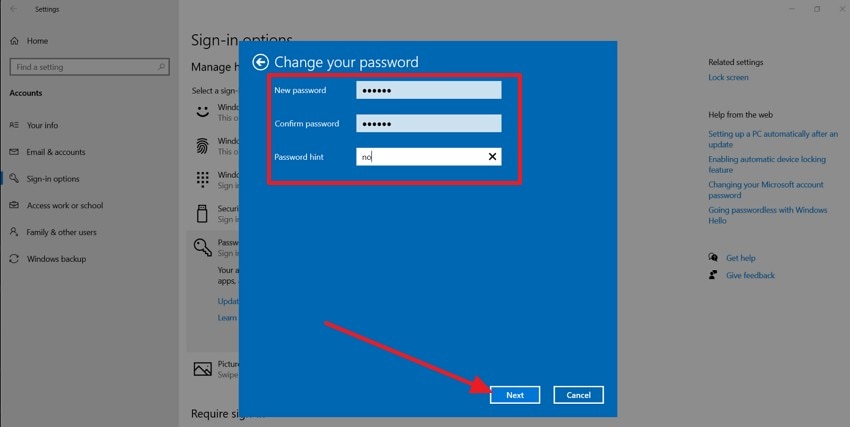
- Saisissez et confirmez le nouveau mot de passe, ajoutez un indice, puis cliquez sur « Suivant » pour finaliser.
Réinitialiser via le Compte Microsoft
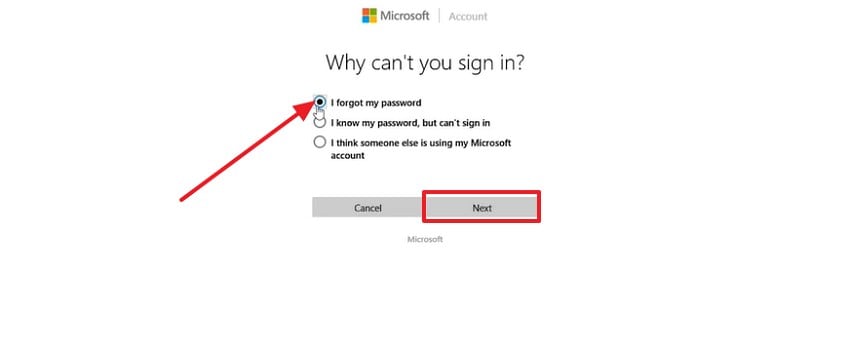
- Commencez par sélectionner « J’ai oublié mon mot de passe » et cliquez sur « Suivant ».
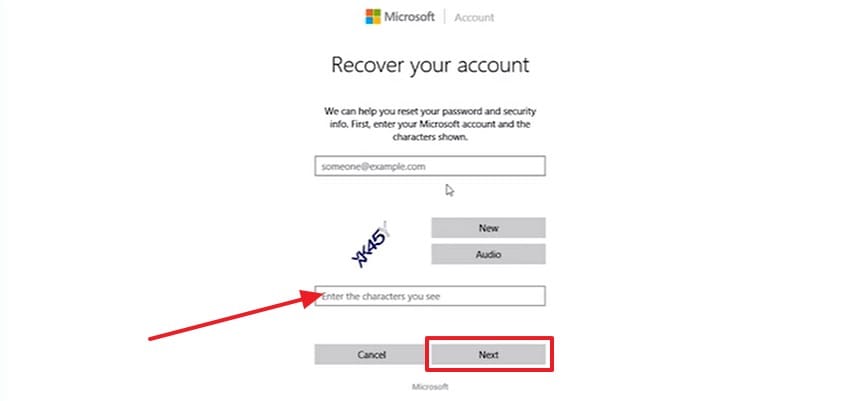
- Indiquez votre adresse email Microsoft, complétez le CAPTCHA, puis cliquez sur « Suivant ».
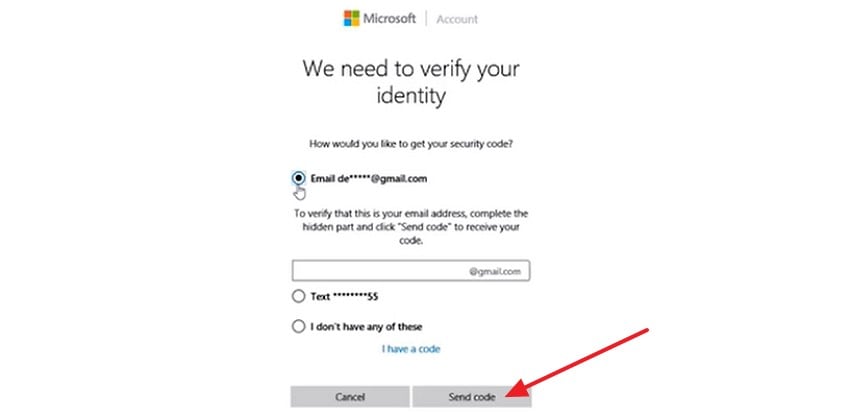
- Choisissez la méthode de vérification, indiquez la partie cachée de l’email et cliquez sur « Envoyer le code ».
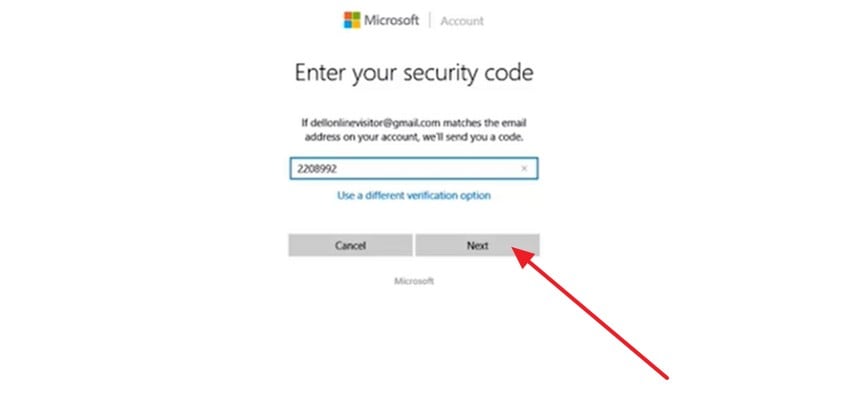
- Tapez le « code de sécurité » reçu, puis cliquez sur « Suivant ».
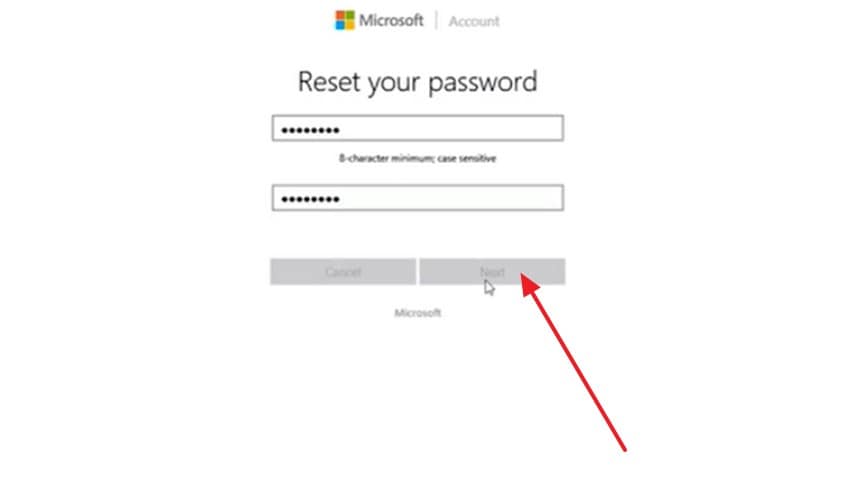
- Enfin, créez le nouveau mot de passe, confirmez-le et appuyez sur « Suivant » pour terminer.
Partie 4. Réinitialiser le mot de passe Windows 10 via l’Invite de commandes
To Pour réinitialiser le mot de passe Windows 10 via l’Invite de commandes, suivez le guide étape par étape ci-dessous :
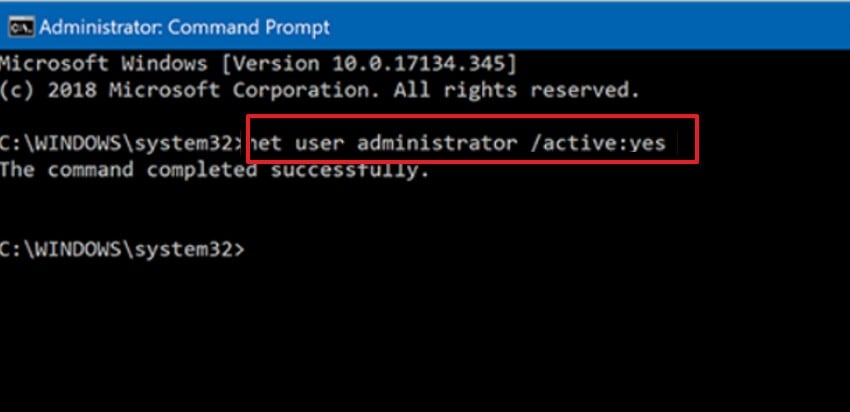
- Redémarrez en mode démarrage avancé, rendez-vous dans « Dépannage > Options avancées > Invite de commandes » pour continuer.
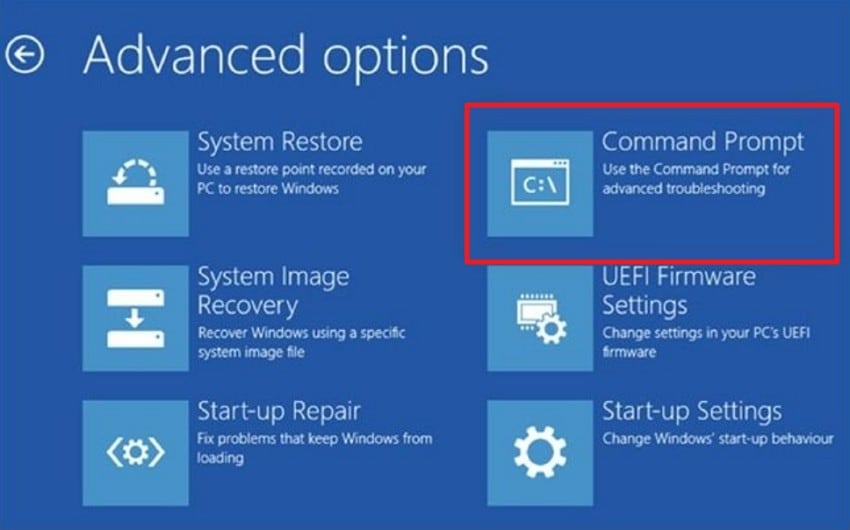
- Dans l’invite, assurez-vous d’être connecté avec les droits administrateur. Sinon, exécutez la commande : « net user Administrator /active:yes » et validez par Entrée. Puis tapez : « net user [NomUtilisateur] [NouveauMotDePasse] » puis Entrée. Remplacez [NomUtilisateur] par le nom réel du compte à modifier et [NouveauMotDePasse] par votre nouveau mot de passe.
Partie 5. Astuce Recoverit : récupérer les fichiers perdus pendant la récupération de mot de passe
En cas de blocage, vous pouvez réinitialiser l’accès et redémarrer votre PC rapidement. Des redémarrages brusques ou des soucis de disque peuvent toutefois entraîner des problèmes de chargement de profil ou de fichiers manquants. Certains utilisateurs remarquent que des photos disparaissent après une récupération du mot de passe Windows 10 procédure précipitée. Prot égez donc vos données, notamment si le disque montre des signes d’instabilité. Recoverit joue alors le rôle de filet de sécurité en complément de votre plan de réinitialisation.
Recoverit analyse disques, clés USB et partitions pour localiser rapidement vos documents perdus. Il aide en cas de mises à jour, plantages ou suppressions accidentelles lors du dépannage de la connexion. Prévisualisez les résultats avant restauration pour sélectionner les bons fichiers. N’écrivez rien de neuf sur le disque, sinon la récupération sera plus difficile. Enfin, conservez sauvegardes et clé USB de récupération, et documentez les détails de connexion en lieu sûr.
Fonctionnalités principales
- Mode Analyse approfondie : Retrouve des fichiers sur partitions formatées, corrompues ou manquantes grâce à une analyse sectorielle étendue.
- Récupération amorçable : Crée un média amorçable pour restaurer vos documents si Windows refuse de démarrer ou plante en boucle.
- Récupération NAS : Restaure les données sur NAS à distance, sans retirer les disques et en limitant les risques pour les entreprises.
Guide pour récupérer les fichiers perdus avec Recoverit pendant une récupération de mot de passe
Suivez les étapes ci-dessous pour sauver vos fichiers perdus pendant la récupération avec Recoverit :
- Choisissez le disque ou dossier à analyser

Dans le menu latéral, allez dans « Disques durs et emplacements ». Pour un dossier précis, ouvrez « Accès rapide » et cliquez sur « Sélectionner un dossier » pour prolonger l’analyse ciblée.
- Examinez les résultats de l’analyse

Dès le scan lancé, consultez les fichiers récupérables affichés sous l’onglet « Emplacement du fichier ».
- 3. Prévisualisez et restaurez les fichiers

Double-cliquez sur une vignette pour ouvrir l’aperçu et vérifier que le fichier souhaité est correct. Sélectionnez les documents, puis cliquez sur « Récupérer ».
Partie 6. Conseils pour éviter de futurs blocages de mot de passe sur Windows 10
Prenez un réinitialisation de mot de passe Windows 10de précaution maintenant, avant d’être bloqué. Découvrez les conseils à appliquer pour éviter tout blocage de mot de passe à l’avenir :
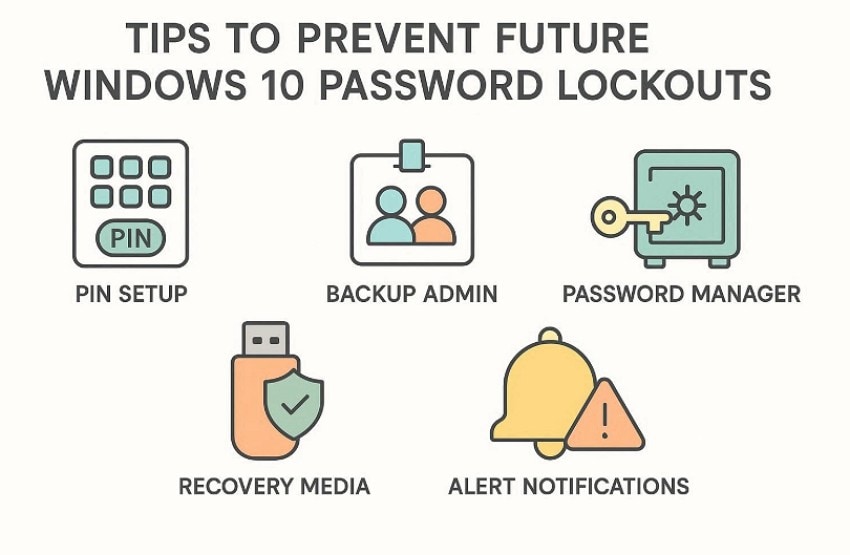
- Mise en place d’un PIN : Configurez un code PIN pour faciliter la connexion quotidienne et diminuer les risques d’erreur. Mettez aussi à jour régulièrement votre mot de passe et stockez-le de façon sécurisée.
- Admin de secours : Créez un compte administrateur complémentaire avec son mot de passe stocké hors ligne. Vérifiez-le tous les mois pour ne jamais être bloqué en cas d’urgence.
- Gestionnaire de mots de passe : Utilisez un gestionnaire pour générer des mots de passe complexes et uniques. Conservez toujours la clé de récupération de votre coffre dans un lieu sûr, imprimée si besoin.
- Support de récupération : Créez un disque de réinitialisation pour vos comptes locaux ou gardez votre support de récupération à proximité. Étiquetez-le clairement et gardez-le accessible.
- Alertes de connexion : Activez les alertes de sécurité Microsoft pour détecter toute tentative suspecte. Modifiez votre mot de passe rapidement et vérifiez chaque appareil concerné après une alerte.
Conclusion
En conclusion, les blocages arrivent, mais de bonnes pratiques permettent de rétablir l’accès sans stress superflu. Utilisez en priorité Paramètres ou la récupération Microsoft, puis des outils de démarrage fiables si besoin. Un logiciel de récupération de mot de passe Windows 10 est utile si les méthodes intégrés échouent. Après récupération, sécurisez vos comptes avec PIN, sauvegardes et alertes. Si des fichiers disparaissent, restaurez-les rapidement avec Recoverit.
FAQ
-
1. Quelle différence entre la réinitialisation d’un compte local et d’un compte Microsoft ?
Les comptes locaux se réinitialisent dans Paramètres, les comptes Microsoft via l’étape de vérification en ligne. Après réinitialisation, reconnectez le Wi-Fi et connectez-vous pour synchroniser le nouveau mot de passe. -
2. Les outils de récupération de mot de passe Windows 10 sont-ils sûrs à utiliser ?
Utilisez uniquement des outils réputés sur votre propre PC et évitez les sites douteux. Créez le support de démarrage soigneusement puis restaurez la sécurité dès l’accès retrouvé. -
3. Pourquoi la réinitialisation du mot de passe via l’Invite peut-elle échouer ?
La méthode Invite de commandes demande les droits administrateur, ce qui peut échouer en mode récupération. Si vous ne pouvez pas vérifier l’accès admin, privilégiez la récupération Microsoft ou les options de connexion. -
4. Comment éviter les blocages et protéger vos fichiers pendant une réinitialisation ?
Définissez un code PIN, conservez un compte admin de secours et gardez vos infos de récupération hors ligne. Pendant la réinitialisation, arrêtez d’écrire de nouvelles données et utilisez Recoverit si des fichiers disparaissent subitement.

