
Réponse rapide : Ouvrez OneDrive sur le web et vérifiez d'abord sa Corbeille. Microsoft conserve normalement les éléments supprimés pendant 30 jours dans les comptes personnels et 93 jours dans les comptes professionnels ou scolaires, sauf si un administrateur modifie la politique. Si le fichier a été téléchargé ou synchronisé sur un ordinateur, vérifiez également la Corbeille locale, la Corbeille Mac et les sauvegardes. Un fichier en ligne uniquement ne dispose d'aucune copie locale complète que le logiciel de récupération pourrait analyser.
La suppression dans OneDrive est source de confusion car le fichier manquant peut avoir existé dans le cloud, sur un ordinateur, sur plusieurs appareils synchronisés, ou uniquement en tant qu'espace réservé en ligne. Un utilisateur dans une discussion de la communauté Microsoft 365 a décrit la pire version de ce problème : des fichiers semblaient disparaître de plusieurs dossiers après un événement de synchronisation. La bonne réaction est d'identifier l'endroit où une copie complète existait avant de choisir une méthode de récupération.
Essayez Recoverit pour récupérer les fichiers supprimés de OneDrive
 Sécurité vérifiée. Plus de 7 302 189 personnes l'ont téléchargé.
Dans cet article
-
- Méthode 1. Restaurer les fichiers depuis la Corbeille OneDrive
- Méthode 2. Restaurer les fichiers synchronisés localement depuis la Corbeille ou la Corbeille Mac
- Méthode 3. Récupérer les copies locales OneDrive avec Wondershare Recoverit
- Méthode 4. Restaurer l'intégralité de votre OneDrive à un état antérieur
- Méthode 5. Récupérer les fichiers professionnels ou scolaires depuis la Corbeille de deuxième niveau
- Méthode 6. Restaurer les fichiers OneDrive depuis une sauvegarde d'ordinateur
Partie 1. Que se passe-t-il lorsque vous supprimez des fichiers de OneDrive ?
Une suppression peut déclencher différentes voies de récupération selon le compte, l'endroit où la suppression a débuté et si le fichier possédait une copie locale complète. Établissez ces faits avant d'installer un logiciel ou de restaurer une bibliothèque entière.
Corbeille OneDrive vs Corbeille Windows ou Corbeille Mac
La Corbeille OneDrive est stockée dans le cloud de Microsoft et est disponible sur OneDrive.com. C'est le premier endroit à vérifier après avoir supprimé un fichier cloud, quel que soit l'appareil synchronisé qui a initié la suppression.
La Corbeille Windows et la Corbeille Mac sont locales. Un fichier OneDrive disponible localement supprimé depuis cet ordinateur peut y apparaître ainsi que dans la Corbeille en ligne. En revanche, Microsoft indique qu'un fichier en ligne uniquement n'apparaît pas dans la corbeille locale de l'ordinateur lorsqu'il est supprimé. Consultez le guide actuel de Microsoft pour restaurer les fichiers et dossiers OneDrive supprimés.
Fichiers OneDrive en ligne uniquement vs disponibles localement
Avec Fichiers OneDrive à la demande, l'Explorateur de fichiers peut afficher un fichier qui n'est pas entièrement stocké sur l'ordinateur. Une icône de nuage identifie un élément en ligne uniquement. Une coche verte indique qu'une copie est disponible localement, tandis que \u00ab\u00a0Toujours garder sur cet appareil\u00a0\u00bb est destiné à conserver une copie locale.
Cette distinction détermine si la récupération locale est techniquement possible. Si le fichier supprimé était en ligne uniquement et n'a jamais été ouvert ou téléchargé, le lecteur local ne contient généralement que des métadonnées ou un espace réservé\u2014et non le contenu du fichier dont le logiciel de récupération aurait besoin.
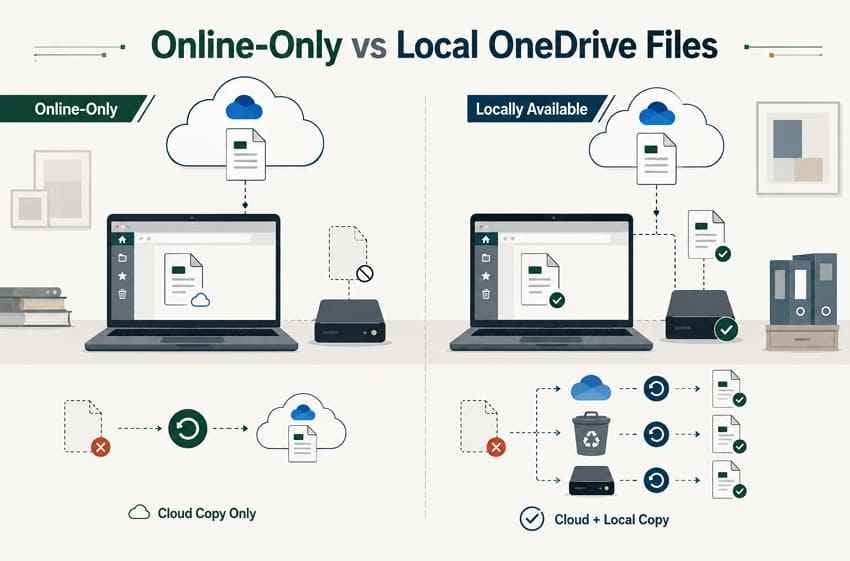
Conservation des comptes personnels vs professionnels ou scolaires
Pour un compte Microsoft personnel, OneDrive supprime normalement les éléments de sa Corbeille automatiquement après 30 jours. Pour un compte professionnel ou scolaire, les éléments sont normalement conservés pendant 93 jours, mais l'administrateur Microsoft 365 peut modifier ce paramètre. La période de 93 jours est partagée entre les Corbeilles de premier et de deuxième niveau ; le déplacement d'un élément entre les niveaux ne remet pas le compteur à zéro.
Ne considérez pas ces périodes comme une fenêtre d'attente garantie. Si une Corbeille est pleine, Microsoft peut supprimer les éléments les plus anciens prématurément. Récupérez les fichiers importants dès que vous constatez la perte.
Fichiers OneDrive supprimés définitivement
\u00ab\u00a0Supprimé définitivement\u00a0\u00bb a une conséquence spécifique dans OneDrive. Microsoft indique qu'un élément purgé de la Corbeille OneDrive applicable ne peut pas être récupéré via OneDrive. Une copie distincte peut encore exister dans l'Historique des fichiers, Time Machine, une sauvegarde externe ou NAS, une image disque, un autre ordinateur non synchronisé ou un stockage local qui contenait auparavant le fichier téléchargé.
Les éléments du Coffre-fort personnel nécessitent une vérification supplémentaire. Ils n'apparaissent pas dans la recherche OneDrive, et les éléments supprimés du Coffre-fort peuvent rester masqués dans la Corbeille web jusqu'à ce que le Coffre-fort soit déverrouillé ou que l'option d'affichage des éléments du Coffre-fort personnel soit sélectionnée. Pour une explication détaillée, voir récupération de fichiers du Coffre-fort personnel OneDrive.
| Scénario de suppression | Conservation normale ou emplacement de la copie | Meilleure première étape |
| Fichier supprimé d'un compte OneDrive personnel | Corbeille OneDrive, normalement 30 jours | Restaurez-le sur OneDrive.com immédiatement. |
| Fichier supprimé d'un compte professionnel ou scolaire | Normalement 93 jours sur les deux niveaux de la Corbeille, sauf si l'administrateur modifie la politique | Vérifiez la Corbeille principale, puis renseignez-vous auprès de l'administrateur Microsoft 365 ou SharePoint concernant le deuxième niveau. |
| Fichier synchronisé disponible localement supprimé d'un PC ou Mac | Corbeille cloud et potentiellement Corbeille Windows ou Corbeille Mac | Vérifiez les corbeilles cloud et locale avant d'analyser le lecteur. |
| Fichier en ligne uniquement supprimé | Corbeille cloud ; aucun fichier local complet par défaut | Utilisez d'abord les options de récupération cloud de OneDrive. |
| De nombreux fichiers supprimés, renommés ou écrasés ensemble | Les abonnés Microsoft 365 peuvent restaurer l'activité OneDrive des 30 derniers jours | Utilisez Restaurer votre OneDrive après avoir examiné l'activité concernée. |
| Élément du Coffre-fort personnel supprimé | Corbeille web, mais les éléments du Coffre-fort peuvent nécessiter d'être révélés | Déverrouillez le Coffre-fort personnel et affichez ses éléments supprimés. |
| Fichier purgé ou conservation expirée | Non récupérable via OneDrive lui-même | Recherchez des copies locales, des sauvegardes, d'autres appareils ou un stockage local récupérable. |
Partie 2. Que vérifier avant de récupérer des fichiers supprimés de OneDrive
Commencez par des vérifications réversibles. Elles prennent moins de temps qu'une analyse complète du lecteur et réduisent le risque de restaurer un état de bibliothèque incorrect ou d'écraser une copie locale récupérable.
- Recherchez dans OneDrive et confirmez le bon compte Microsoft : Connectez-vous sur OneDrive.com, sélectionnez Mes fichiers, et recherchez dans toute la bibliothèque. Essayez une partie du nom du fichier, son extension, une date ou un dossier associé. Vérifiez chaque compte personnel, professionnel ou scolaire que vous utilisez. La liste de vérification des fichiers manquants recommande également de confirmer le compte avant de supposer une suppression.
- Vérifiez la Corbeille OneDrive : Ouvrez Corbeille dans la barre latérale web. Triez par date de suppression ou emplacement d'origine et recherchez le dossier contenant ainsi que le fichier individuel. Déverrouillez le Coffre-fort personnel si nécessaire.
- Vérifiez la Corbeille Windows ou la Corbeille Mac : Cela n'est utile que lorsqu'une copie locale complète existait sur cet ordinateur. Restaurez d'abord dans un dossier sécurisé si vous n'êtes pas sûr que la synchronisation ne le modifiera pas immédiatement à nouveau.
- Déterminez si le fichier était en ligne uniquement ou téléchargé : Repensez à son statut Fichiers à la demande. Un fichier qui a été ouvert, épinglé ou marqué Toujours garder sur cet appareil dispose d'une voie de récupération locale plus solide qu'un fichier qui affichait toujours une icône de nuage.
- Inspectez un autre ordinateur synchronisé ou une sauvegarde existante : Si un deuxième ordinateur peut encore avoir une copie hors ligne et n'a pas synchronisé la suppression, déconnectez-le du réseau avant d'ouvrir OneDrive. Copiez le fichier dans un dossier non-OneDrive ou sur un lecteur externe, puis reconnectez-vous et poursuivez l'investigation.
- Évitez d'écraser le stockage qui contenait auparavant le fichier : Si la récupération cloud a échoué et qu'une copie téléchargée a été supprimée d'un SSD local, d'un disque dur, d'une clé USB ou d'une carte mémoire, cessez d'installer, de télécharger ou de synchroniser de nouvelles données sur cet appareil. Installez le logiciel de récupération ailleurs et enregistrez les fichiers récupérés sur un autre lecteur.
Partie 3. Comment récupérer des fichiers supprimés de OneDrive
Utilisez les méthodes ci-dessous par ordre de perturbation croissante. Un seul fichier supprimé justifie rarement de revenir en arrière sur l'ensemble de la bibliothèque OneDrive, tandis qu'une suppression massive ou un événement de rançongiciel peut nécessiter une restauration plus large.
Méthode 1. Restaurer les fichiers depuis la Corbeille OneDrive
C'est la voie la plus sûre et la plus rapide tant que l'élément se trouve dans la période de conservation applicable. Elle restaure l'objet cloud et permet à OneDrive de le synchroniser à nouveau sur les appareils connectés.
Instructions : Connectez-vous à OneDrive.com avec le compte propriétaire du fichier. Sélectionnez Corbeille, choisissez les fichiers ou dossiers, puis sélectionnez Restaurer. OneDrive les restitue normalement à leur emplacement d'origine. Si ce dossier n'existe plus, recherchez Mes fichiers après la restauration.
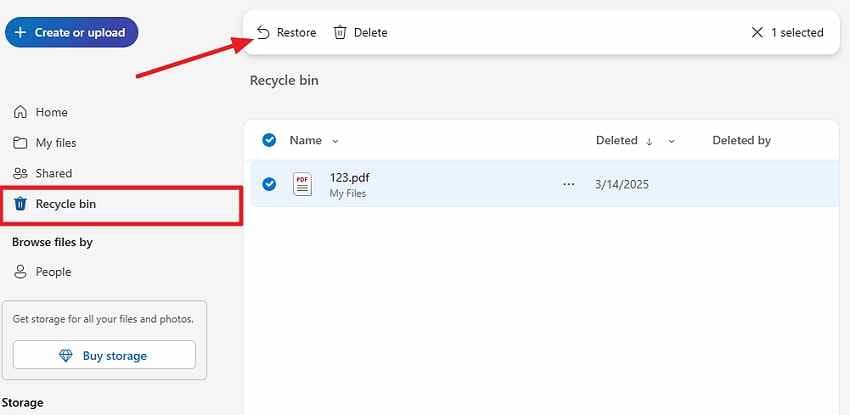
Limite : Cette méthode ne peut pas restaurer un élément après son expiration ou sa purge définitive. Pour les comptes professionnels ou scolaires, passez à la méthode 5 si l'élément est absent de la Corbeille principale.
Méthode 2. Restaurer les fichiers synchronisés localement depuis la Corbeille ou la Corbeille Mac
Une corbeille locale peut offrir une deuxième voie lorsque l'élément OneDrive supprimé était effectivement stocké sur l'ordinateur. L'interface exacte dépend du système d'exploitation.
Sur Windows
Ouvrez Corbeille, rechercher le nom du fichier ou trier par Date de suppression, faites un clic droit sur l'élément et choisissez Restaurer. Si vous ne souhaitez pas que le fichier restauré rejoigne immédiatement l'ensemble de synchronisation actif, restaurez-le pendant que OneDrive est en pause et copiez-le dans un dossier local distinct non-OneDrive avant de reprendre la synchronisation.
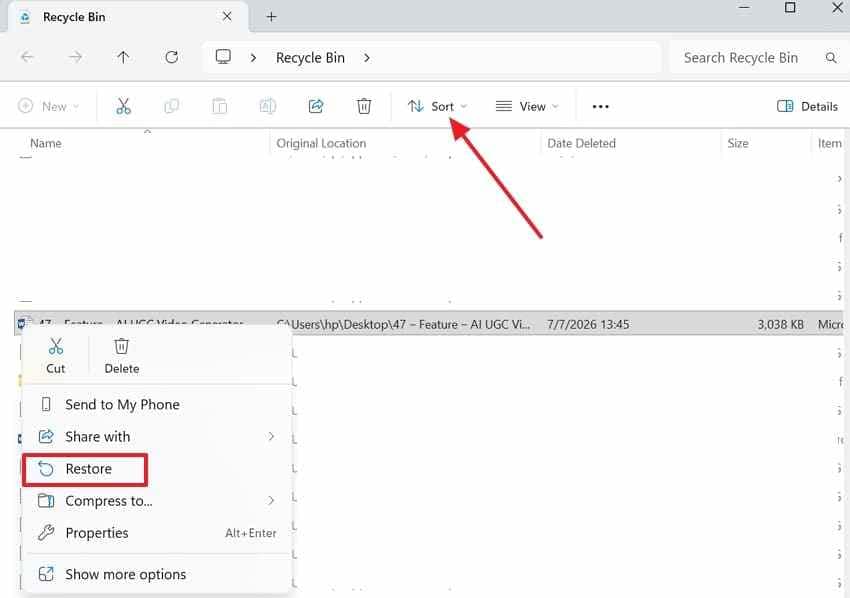
Sur Mac
Ouvrez Corbeille, localisez le fichier synchronisé localement, faites un Control-clic dessus et choisissez Remettre à sa place. Si le dossier ou le compte OneDrive d'origine n'est plus disponible, faites glisser le fichier vers un dossier local sécurisé et créez une sauvegarde séparée avant de modifier les paramètres de synchronisation.
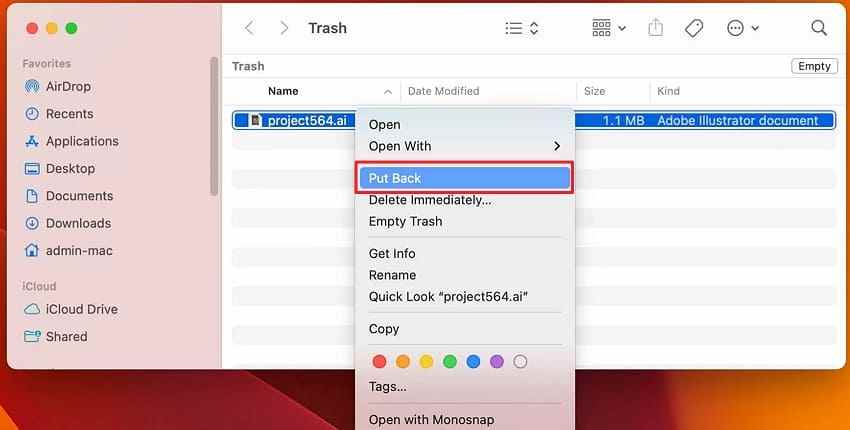
Limite : Les fichiers en ligne uniquement ne sont pas placés dans la Corbeille locale. Utilisez la Corbeille web OneDrive pour ces éléments.
Méthode 3. Récupérer les copies locales OneDrive avec Wondershare Recoverit

Récupérez facilement des fichiers supprimés ou perdus dans plus de 500 situations de perte de données, telles que la suppression, le formatage et la corruption de disque. Le logiciel récupère en toute confiance tous les types de données, quelle que soit la manière dont ils ont disparu.
Si l'élément cloud et la corbeille locale sont vides, un logiciel de récupération peut n'aider que si un fichier OneDrive complet a déjà été stocké sur un appareil local lisible. Wondershare Recoverit peut analyser le disque PC, le disque Mac, le disque externe, le périphérique USB ou la carte mémoire qui contenait la copie synchronisée ou téléchargée.
Limite importante : Recoverit ne se connecte pas à Microsoft pour restaurer du contenu uniquement dans le cloud. Il ne peut pas recréer un fichier en ligne uniquement qui n'a jamais été téléchargé, et il ne peut pas contourner la rétention OneDrive après la purge d'un fichier cloud. Il recherche des données récupérables sur le stockage local. C'est également la portée décrite dans le guide de récupération de données OneDrive.
Pourquoi utiliser Recoverit pour une copie OneDrive locale ?
La valeur pratique vient de l'analyse de la couche de stockage qui contenait auparavant le fichier complet, et non du remplacement des outils de récupération au niveau du compte Microsoft.
- Analyse du stockage local et amovible : Analysez un disque interne détectable, un disque dur externe ou SSD, une clé USB ou une carte mémoire où une copie OneDrive existait.
- Prise en charge d'un large éventail de types de fichiers : Recherchez des documents, des archives, des photos, des vidéos, des fichiers audio, des données de messagerie et d'autres contenus stockés localement.
- Filtrage ciblé : Affinez les résultats par type de fichier, taille, date, statut ou chemin d'accès plutôt que de passer en revue chaque élément découvert.
- Aperçu avant récupération : Prévisualisez les fichiers pris en charge pour valider le contenu et l'intégrité avant de les enregistrer.
- Destination de sauvegarde séparée : Récupérez sur un autre disque afin que le périphérique source ne soit pas écrasé pendant le processus.
Comment récupérer un fichier OneDrive local supprimé
N'installez pas Recoverit sur le disque concerné lorsqu'un autre emplacement d'installation est disponible. Préparez un disque de destination séparé avant de commencer.
Étape 1. Sélectionnez le stockage local d'origine. Ouvrez Recoverit et choisissez le disque ou la partition où le dossier OneDrive local, le fichier téléchargé ou la copie exportée était stocké. Confirmez le périphérique par sa capacité et son emplacement, puis lancez l'analyse.

Étape 2. Analyser et filtrer les résultats. Laissez l'analyse s'exécuter pendant que vous filtrez par type de fichier d'origine, nom, date ou chemin d'accès. Évitez de télécharger ou de synchroniser de nouvelles données OneDrive sur le disque source pendant l'analyse.

Étape 3. Prévisualiser et récupérer vers un autre emplacement. Ouvrez l'aperçu du fichier dont vous avez besoin. Sélectionnez les éléments récupérables, cliquez sur Récupérer, et enregistrez-les sur un autre disque ou dans un dossier non-OneDrive jusqu'à ce que vous ayez vérifié le résultat.

Limite : Le TRIM SSD, l'écrasement, le chiffrement ou une défaillance physique peuvent rendre la récupération locale incomplète ou impossible. Un nom de fichier listé ne prouve pas que le contenu reste intact ; la prévisualisation du fichier constitue un test plus fiable.
Essayez Recoverit pour récupérer un fichier OneDrive local supprimé
Sécurité vérifiée. Plus de 7 302 189 personnes l'ont téléchargé.
Méthode 4. Restaurer l'intégralité de votre OneDrive à un état antérieur
Restaurer votre OneDrive est conçu pour les activités indésirables généralisées, telles que la suppression en masse, le chiffrement par ransomware, la corruption de fichiers ou une synchronisation dommageable. Il est disponible pour les abonnés Microsoft 365 et peut annuler l'activité des 30 jours précédents.
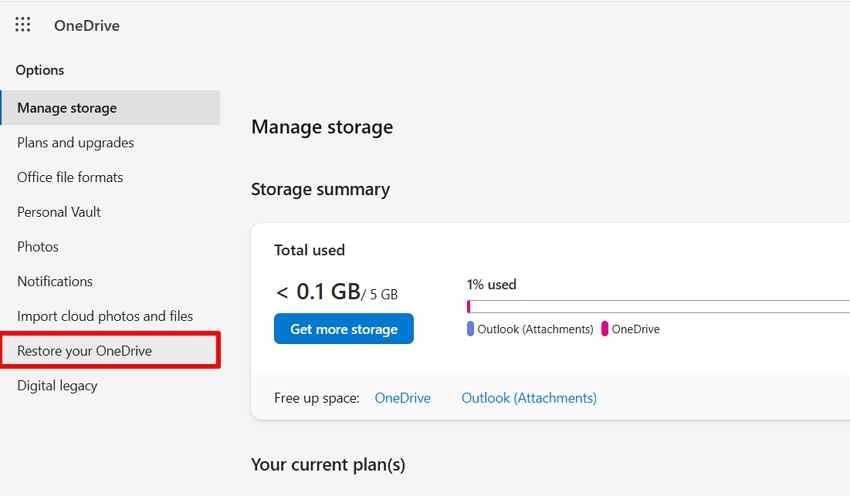
Étape 1. Ouvrez les paramètres OneDrive. Connectez-vous sur OneDrive.com, ouvrez Paramètres, choisissez Options, et sélectionnez Restaurer votre OneDrive. Dans certaines interfaces Microsoft 365, la commande apparaît directement dans le menu des paramètres.
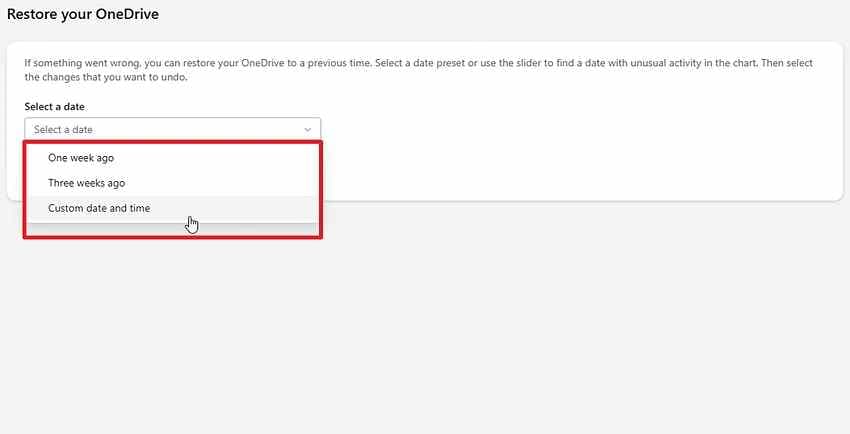
Étape 2. Choisissez un point antérieur. Sélectionnez une période prédéfinie ou une date et une heure personnalisées avant l'événement indésirable. Utilisez le graphique d'activité pour identifier la suppression, l'écrasement ou l'activité malveillante.
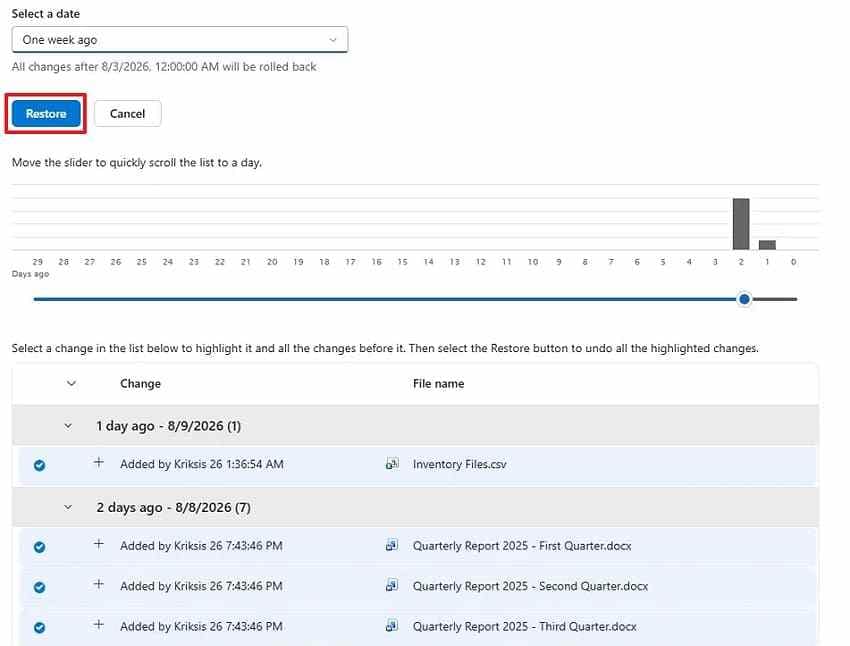
Étape 3. Examiner et restaurer. Sélectionnez la première activité que vous souhaitez annuler ; les événements ultérieurs sont sélectionnés automatiquement. Examinez attentivement la portée, puis lancez la restauration. Les fichiers créés après le point sélectionné peuvent être déplacés vers la Corbeille, alors conservez d'abord tout travail plus récent.
Limite : Cette fonctionnalité ne remplace pas la Corbeille après une suppression définitive, et elle ne s'étend pas au-delà de la fenêtre de restauration de 30 jours. Utilisez-la pour les modifications coordonnées, pas comme première réponse à un fichier manquant.
Méthode 5. Récupérer les fichiers professionnels ou scolaires depuis la Corbeille de deuxième niveau
Une bibliothèque OneDrive professionnelle ou scolaire est basée sur SharePoint. Lorsqu'un élément est supprimé de la Corbeille principale de l'utilisateur, il peut rester dans une Corbeille de deuxième niveau jusqu'à l'expiration de la période de rétention combinée.
Étape 1. Ouvrir la vue de deuxième niveau. Depuis la Corbeille OneDrive professionnelle ou scolaire, sélectionnez le lien vers la corbeille de deuxième niveau ou la Corbeille de la collection de sites. Si l'option n'est pas disponible, contactez l'administrateur Microsoft 365 ou SharePoint.
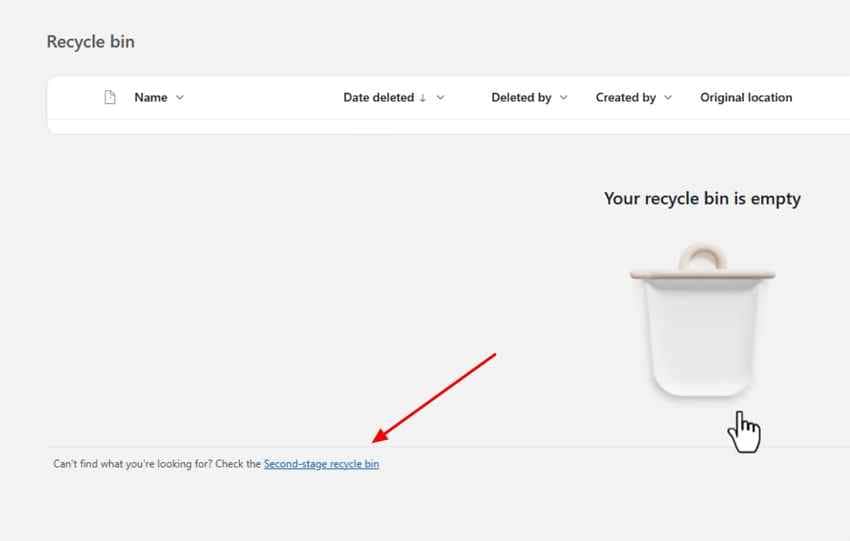
Étape 2. Sélectionner et restaurer les éléments. Localisez le fichier ou le dossier parent, sélectionnez-le et choisissez Restaurer. Microsoft documente ce processus dans son guide sur la restauration d'éléments depuis la Corbeille de la collection de sites.
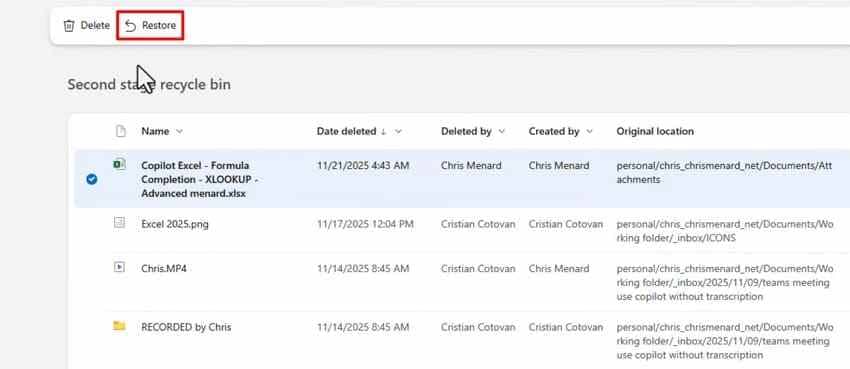
Limite : La période de rétention habituelle de 93 jours commence à la suppression d'origine et s'étend sur les deux niveaux ; ce n'est pas 93 jours par niveau. La politique du locataire, les étiquettes de rétention, les conservations légales et les autorisations d'administrateur peuvent modifier le parcours réel.
Méthode 6. Restaurer les fichiers OneDrive depuis une sauvegarde d'ordinateur
Une sauvegarde peut récupérer un fichier après épuisement des options propres à OneDrive, à condition que la sauvegarde ait capturé une copie locale complète avant la suppression. Les espaces réservés en ligne uniquement ne constituent pas un contenu de sauvegarde utile, sauf si le produit de sauvegarde a téléchargé le fichier.
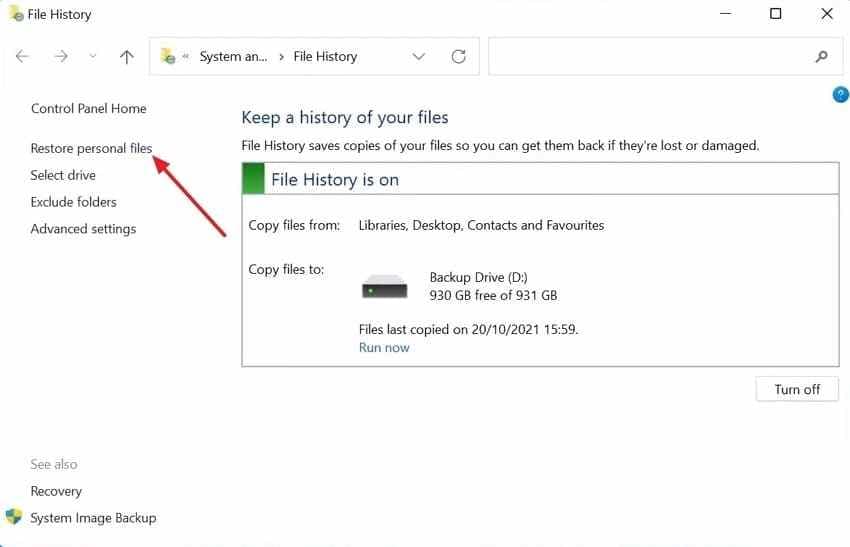
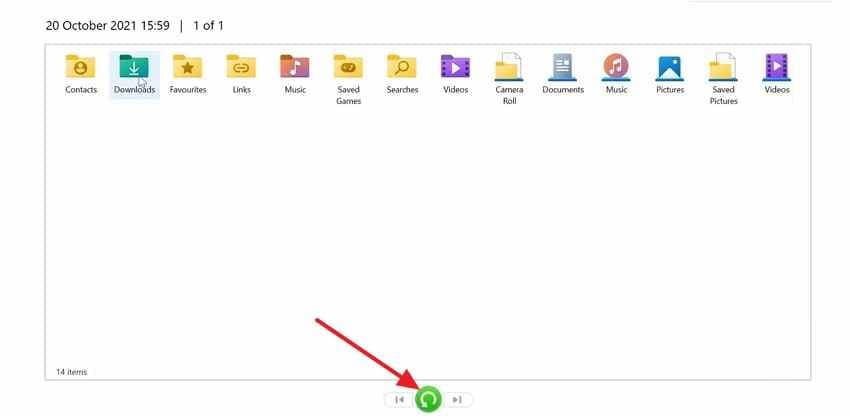
Restaurer depuis l'Historique des fichiers Windows
Ouvrez la zone de recherche Windows, tapez Restaurer vos fichiers avec l'Historique des fichiers, et ouvrez le résultat. Accédez au dossier OneDrive local, parcourez les dates de sauvegarde disponibles, sélectionnez le fichier et choisissez le bouton de restauration. Utilisez Restaurer vers si vous souhaitez éviter de remplacer un fichier actuel.
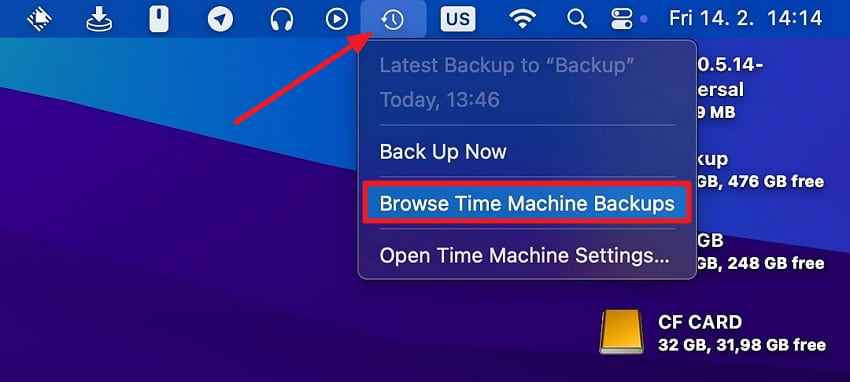
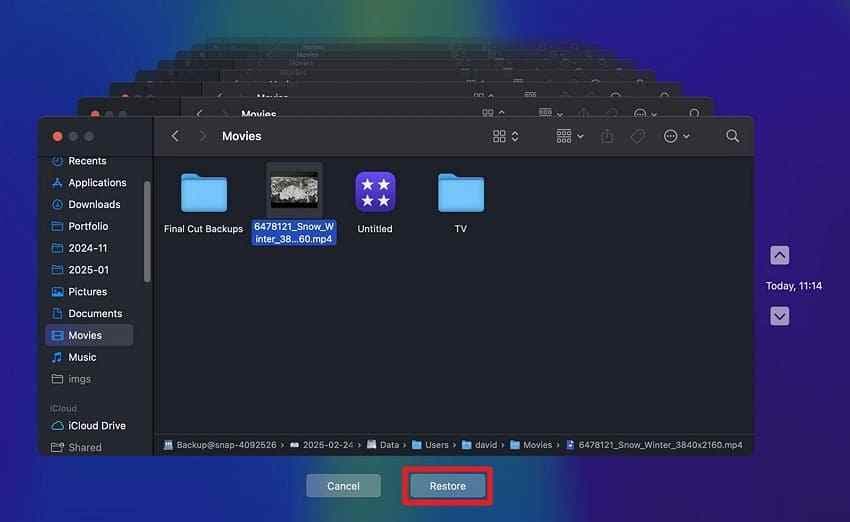
Restaurer depuis Time Machine
Connectez le disque Time Machine, ouvrez le dossier local qui contenait précédemment le fichier OneDrive, et entrez dans Time Machine. Utilisez la chronologie pour sélectionner une version antérieure à la suppression, puis choisissez Restaurer. Le guide de restauration Time Machine d'Apple explique le flux de travail Mac actuel.
Vérifier d'autres emplacements de sauvegarde
Recherchez sur les disques de sauvegarde externes, les instantanés NAS, les sauvegardes système, les images disque, les dossiers de projet exportés, les pièces jointes aux e-mails et un autre ordinateur qui synchronisait précédemment le fichier. Un flux de travail de récupération de données du lecteur C n'est pertinent que si le fichier OneDrive complet avait été stocké sur ce lecteur local.
Partie 4. Quelle méthode de récupération OneDrive utiliser ?
Choisissez la méthode la plus ciblée qui correspond à l'emplacement de la dernière copie complète. La matrice suivante sépare la récupération cloud, la restauration locale, la restauration de bibliothèque et la restauration depuis une sauvegarde.
| Situation | Meilleure méthode de récupération | Exigence de compte ou d'outil | Limitation principale |
| Le fichier apparaît toujours dans la Corbeille OneDrive | Restaurer depuis la Corbeille web | Compte Microsoft correct | L'élément doit rester dans la période de rétention et ne pas être purgé. |
| Le fichier synchronisé localement a été supprimé du PC ou du Mac | Corbeille Windows ou Corbeille Mac | Une copie locale complète doit avoir existé | Les fichiers en ligne uniquement n'apparaissent pas localement. |
| La copie locale a disparu de la corbeille mais le stockage est lisible | Analysez le disque local d'origine avec Recoverit | Recoverit et un lecteur de sauvegarde séparé | Pas de récupération directe depuis le cloud OneDrive ; l'écrasement ou le TRIM SSD peut empêcher la récupération. |
| Le fichier OneDrive est manquant après une erreur de synchronisation | Recherchez dans la bibliothèque web, vérifiez les corbeilles, inspectez un autre appareil hors ligne et consultez l'historique des versions | Compte correct et copie ou version survivante | Les modifications de synchronisation peuvent se propager rapidement sur tous les appareils. |
| De nombreux fichiers ont été supprimés ou modifiés ensemble | Restaurer votre OneDrive | Abonnement Microsoft 365 | Uniquement les 30 derniers jours ; la restauration affecte de nombreuses activités. |
| Le fichier professionnel ou scolaire est absent de la Corbeille principale | Corbeille de second niveau | Compte professionnel ou scolaire ; l'aide d'un administrateur peut être requise | Partage normalement la même période de 93 jours à partir de la suppression initiale. |
| Le fichier OneDrive a été précédemment sauvegardé localement | Historique des fichiers, Time Machine, NAS, externe ou restauration par image disque | Sauvegarde créée avant la suppression | La sauvegarde doit contenir le fichier complet, et non un espace réservé en ligne uniquement. |
Partie 5. Pourquoi la récupération OneDrive peut échouer
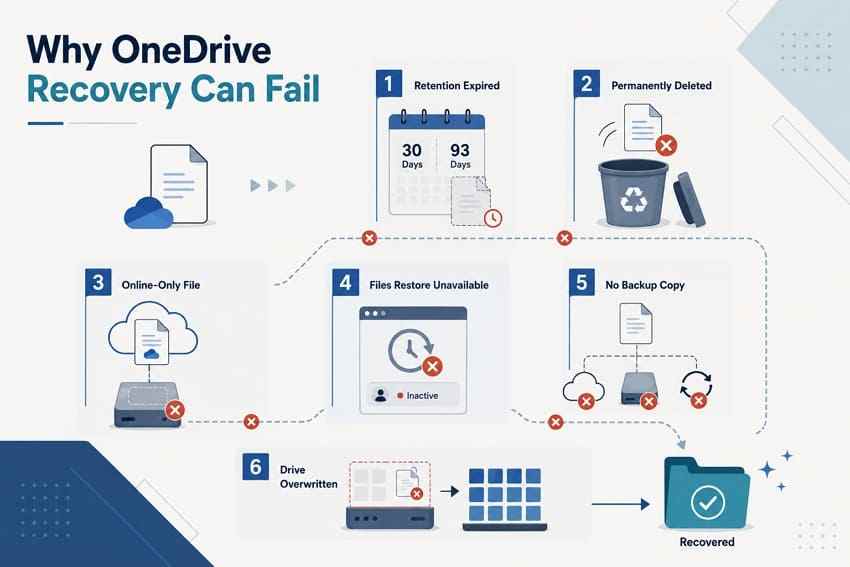
Un échec de récupération signifie généralement qu'aucune copie complète survivante ne subsiste à l'emplacement recherché. Le point de défaillance peut se situer dans le cloud, sur l'appareil local ou dans l'historique des sauvegardes.
- La période de rétention a expiré : La fenêtre personnelle de 30 jours ou la fenêtre habituelle professionnelle/scolaire de 93 jours s'est écoulée avant que l'élément ne soit restauré.
- Le fichier a été définitivement purgé : L'élément a été vidé de la Corbeille OneDrive concernée et il ne reste aucune voie de second niveau, de politique de rétention ou de sauvegarde.
- Le fichier était en ligne uniquement : L'ordinateur affichait un espace réservé mais n'a jamais contenu de fichier local complet, ne laissant rien d'utile pour les logiciels de récupération locale à analyser.
- La fenêtre de restauration ou de version est indisponible : Restaurer votre OneDrive nécessite Microsoft 365 et ne couvre que les 30 derniers jours ; les administrateurs professionnels peuvent également contrôler le versionnage.
- Aucune sauvegarde n'a capturé le fichier : L'Historique des fichiers, Time Machine ou une image disque ne peut pas restaurer un contenu qui a été exclu, mis hors ligne ou créé après la dernière sauvegarde.
- Les données locales ont été écrasées ou supprimées par TRIM : Les téléchargements continus, la synchronisation, les installations, le TRIM SSD, la récupération de mémoire ou l'effacement sécurisé peuvent supprimer les blocs de fichiers récupérables.
- L'appareil présente un problème matériel : Un disque qui se déconnecte, signale une capacité incorrecte, émet des cliquetis ou n'est pas détecté nécessite une évaluation au niveau matériel plutôt que des analyses logicielles répétées.
Partie 6. Comment prévenir la perte de fichiers OneDrive
La synchronisation OneDrive protège l'accès et la collaboration, mais la synchronisation n'est pas une sauvegarde indépendante : une suppression ou une modification dommageable peut se propager. Créez une deuxième couche de récupération autour des fichiers importants.
- Conservez les fichiers importants dans plus d'un emplacement de stockage : Maintenez une deuxième copie en dehors du dossier de synchronisation OneDrive actif, par exemple sur un disque externe, un NAS géré ou un service de sauvegarde indépendant.
- Utilisez l'historique des versions pour les documents de travail : L'historique des versions OneDrive peut restaurer des versions antérieures des fichiers pris en charge, notamment les documents Microsoft 365, les PDF, les fichiers CAO, les photos et les vidéos. Il traite les modifications indésirables plutôt qu'un fichier déjà purgé partout.
- Maintenez des sauvegardes avec l'Historique des fichiers ou Time Machine : Vérifiez que le dossier OneDrive local est inclus et que les fichiers critiques sont téléchargés plutôt qu'en ligne uniquement au moment de la sauvegarde.
- Vérifiez l'état de synchronisation avant de supprimer des copies locales : Ne supposez pas qu'un fichier possède une copie cloud sécurisée parce que son nom apparaît dans l'Explorateur de fichiers ou le Finder. Confirmez qu'il s'ouvre et est entièrement téléversé.
- Vérifiez la Corbeille avant de la vider : Recherchez par date de suppression et emplacement d'origine, déverrouillez le Coffre personnel si nécessaire, et restaurez tout élément incertain avant la suppression définitive.
- Utilisez Restaurer votre OneDrive après une modification accidentelle importante : Les abonnés Microsoft 365 doivent examiner rapidement la chronologie d'activité après une suppression massive, une corruption ou un logiciel malveillant.
- Testez les sauvegardes : Restaurez périodiquement un fichier exemple vers un emplacement séparé. Un travail de sauvegarde réussi ne suffit pas si des fichiers en ligne uniquement ou des dossiers importants ont été exclus.
Conclusion
La récupération réussie des fichiers supprimés de OneDrive commence par l'emplacement, pas par le logiciel. Vérifiez d'abord la Corbeille web, puis les corbeilles locales pour les fichiers téléchargés, Restaurer votre OneDrive pour un événement généralisé, la Corbeille de second niveau pour les comptes professionnels éligibles, et les sauvegardes indépendantes. N'utilisez Recoverit que lorsqu'une copie locale complète a existé sur un stockage lisible et que la récupération cloud n'est plus applicable. Cette distinction évite des analyses inutiles et établit une attente de récupération réaliste.
Essayez Recoverit pour récupérer un fichier OneDrive local supprimé
Sécurité vérifiée. Plus de 7 302 189 personnes l'ont téléchargé.
Questions fréquemment posées
-
OneDrive peut-il récupérer un fichier supprimé depuis un autre ordinateur synchronisé ?
Oui, si l'élément se trouve encore dans la Corbeille web OneDrive ou dans une autre couche de récupération applicable. La suppression se synchronise normalement sur tous les appareils, vérifiez donc d'abord OneDrive.com. Un fichier disponible localement peut également se trouver dans la Corbeille de l'ordinateur ayant effectué la suppression. Si un autre ordinateur peut avoir une copie hors ligne non synchronisée, déconnectez-le du réseau avant d'inspecter et de copier le fichier. -
Que se passe-t-il avec les fichiers supprimés du Coffre personnel OneDrive ?
Les éléments supprimés du Coffre personnel peuvent apparaître dans la Corbeille web OneDrive, mais vous devrez peut-être déverrouiller le Coffre ou choisir l'option d'affichage des éléments du Coffre personnel. Le contenu du Coffre n'apparaît pas dans la recherche OneDrive normale. Un fichier du Coffre supprimé sous Windows peut ne pas apparaître dans la Corbeille locale du PC, vérifiez donc rapidement la Corbeille web. -
Combien de temps OneDrive conserve-t-il les fichiers supprimés ?
OneDrive conserve normalement les éléments supprimés pendant 30 jours dans les comptes personnels. Les comptes professionnels ou scolaires utilisent normalement 93 jours entre la Corbeille de premier niveau et celle de second niveau, sauf si l'administrateur modifie la politique. Si une Corbeille est pleine, les éléments plus anciens peuvent être supprimés prématurément, ces délais ne doivent donc pas être considérés comme une raison d'attendre. -
Recoverit peut-il restaurer des fichiers déjà purgés de OneDrive en ligne ?
Pas directement depuis le cloud de Microsoft. Recoverit peut analyser un stockage local lisible sur lequel un fichier OneDrive complet synchronisé, téléchargé, exporté ou sauvegardé a précédemment existé. Il ne peut pas recréer un fichier en ligne uniquement qui n'a jamais été stocké localement ni restaurer un objet cloud en se connectant simplement à OneDrive. La récupération locale dépend également du fait que les données du fichier ont été écrasées, supprimées par TRIM, chiffrées ou endommagées physiquement.

