
"Je suis allé formater une clé USB et j'ai accidentellement formaté mon disque dur secondaire. Je pensais avoir une sauvegarde du disque, mais ce n'était pas le cas. Quel est le meilleur logiciel ou moyen de récupérer les fichiers ?"
Si vous devez récupérer des fichiers à partir d'un lecteur formaté, cessez immédiatement de l'utiliser. Un formatage rapide peut seulement reconstruire le système de fichiers et marquer l'espace comme disponible, ce qui signifie que certains fichiers peuvent encore être récupérables jusqu'à ce que de nouvelles données les écrasent. Un formatage complet, le TRIM sur SSD, le chiffrement ou une utilisation continue peuvent réduire considérablement les chances de récupération.
Ce guide explique comment récupérer des fichiers à partir d'un disque dur formaté, d'un disque externe, d'un SSD ou d'un disque dur en toute sécurité. Commencez par la liste de contrôle des premières étapes, puis choisissez entre les sauvegardes, Recoverit Récupération de disque dur, les outils gratuits, la récupération de fichiers Windows, la récupération d'image disque ou un service professionnel. N'installez pas de logiciel de récupération ni ne sauvegardez les fichiers restaurés sur le lecteur formaté.
Dans cet article
-
- Méthode 1. Récupérer des fichiers avec Recoverit
- Méthode 2. Restaurer à partir de l'historique des fichiers ou des versions précédentes
- Méthode 3. Restaurer à partir de sauvegardes cloud ou externes
- Méthode 4. Récupérer des fichiers avec Recuva gratuitement
- Méthode 5. Récupérer des fichiers avec PhotoRec ou QPhotoRec gratuitement
- Méthode 6. Utiliser la récupération de fichiers Windows
- Méthode 7. Récupérer à partir d'une image disque
- Méthode 8. Utiliser des services professionnels de récupération de données
Partie 1. Pouvez-vous récupérer des fichiers à partir d'un disque dur formaté ?
Oui, vous pouvez souvent récupérer des fichiers à partir d'un disque dur formaté s'il a été formaté rapidement, qu'il est encore détecté par l'ordinateur et qu'il n'a pas été réutilisé par la suite. La récupération est moins probable après un formatage complet avec écrasement, sur les SSD après que le TRIM a effacé les blocs, ou lorsque le lecteur présente des dommages physiques.
Formatage rapide vs formatage complet
Un formatage rapide reconstruit généralement le système de fichiers et supprime les références aux fichiers. Les données d'origine peuvent rester sur le lecteur jusqu'à ce que de nouveaux fichiers les écrasent. Il s'agit du meilleur scénario pour la récupération d'un lecteur formaté.
Un formatage complet est beaucoup plus difficile. Sur les systèmes Windows modernes, un formatage complet peut écraser les secteurs tout en vérifiant le disque. Si les secteurs d'origine ont été écrasés, le logiciel de récupération standard a peu ou rien à récupérer.
Récupération HDD vs SSD et TRIM
Les disques durs et les SSD se comportent différemment après le formatage. Cette différence influe sur la possibilité de récupérer des fichiers à partir d'un disque dur ou d'un SSD formaté.
| Facteur | HDD | SSD |
| Mode de stockage des données | Plateaux magnétiques | Cellules de mémoire flash |
| Après un formatage rapide | Les anciennes données de fichiers peuvent rester jusqu'à ce qu'elles soient écrasées. | Le TRIM peut indiquer au contrôleur SSD que les anciennes données peuvent être effacées. |
| Fenêtre de récupération typique | Souvent meilleure si le lecteur n'est pas réutilisé. | Souvent courte une fois que le TRIM et la collecte des déchets s'exécutent. |
| Que faire en premier | Cessez d'utiliser le lecteur et effectuez une analyse à partir d'un autre lecteur. | Éteignez rapidement et évitez de démarrer ou d'écrire sur le SSD. |
Lecteur interne vs lecteur externe
Un lecteur externe formaté est généralement plus facile à récupérer car vous pouvez le connecter à un autre ordinateur et l'analyser sans y écrire. Un lecteur système interne est plus risqué. Si Windows est installé sur le lecteur formaté, démarrer normalement, installer des logiciels ou télécharger des fichiers peut écraser les données récupérables. Utilisez un autre ordinateur, un autre lecteur de démarrage ou une aide professionnelle si le lecteur formaté est le disque système.
Quand la récupération d'un lecteur formaté n'est plus possible
- De nouveaux fichiers, applications, mises à jour ou résultats de récupération ont écrasé les données d'origine.
- Un formatage complet avec écrasement a été effectué sur le lecteur.
- Le TRIM et la collecte des déchets du SSD ont effacé les blocs qui contenaient les fichiers.
- Le lecteur est chiffré et vous ne disposez pas du bon mot de passe BitLocker, FileVault ou de l'appareil.
- Le lecteur présente des dommages physiques, des bruits de cliquetis, des erreurs de lecture graves ou ne s'allume pas.
- Aucun ordinateur, boîtier, câble ou port ne peut détecter le lecteur.
Partie 2. Arrêtez d'abord : que faire avant de récupérer un lecteur formaté
Ce que vous faites ensuite compte plus que le logiciel que vous choisissez. Suivez cette liste de contrôle avant d'essayer de récupérer des fichiers à partir d'un lecteur formaté.
| Étape | Que faire | Pourquoi c'est important |
| Cessez d'utiliser le lecteur formaté | Débranchez un lecteur externe ou éteignez l'ordinateur si le lecteur formaté est interne. | Chaque écriture peut écraser des fichiers qui existent encore. |
| N'installez pas de logiciel de récupération dessus | Installez les outils sur un autre lecteur ou un autre ordinateur. | Les fichiers d'installation peuvent écraser les données que vous souhaitez récupérer. |
| Ne sauvegardez pas les fichiers récupérés dessus | Préparez un autre lecteur interne, lecteur externe ou emplacement réseau. | Sauvegarder les fichiers récupérés sur le même lecteur peut détruire les données récupérables restantes. |
| Vérifiez si le lecteur est détecté | Regardez dans l'Explorateur de fichiers, la Gestion des disques, le Gestionnaire de périphériques ou le BIOS/UEFI. | Cela permet de distinguer le formatage logique d'une défaillance matérielle. |
| Identifier HDD ou SSD | Vérifiez le type de lecteur avant de décider de l'urgence à agir. | Le TRIM sur SSD peut réduire rapidement les chances de récupération. |
| Créez une image disque si le lecteur est instable | Clonez le lecteur en une image s'il cliquète, se fige, se déconnecte ou lit lentement. | L'analyse d'une image réduit le stress répété sur un lecteur défaillant. |
Partie 3. Diagnostic rapide : quel type de lecteur formaté avez-vous ?
Faites correspondre votre situation avant de choisir une méthode de récupération. La bonne approche diffère selon qu'il s'agit d'un formatage rapide, d'un formatage complet, d'un lecteur RAW, d'un lecteur système, d'un lecteur externe, d'un HDD ou d'un SSD.
| Situation | Ce que cela signifie | Meilleure étape suivante |
| Vous avez accidentellement formaté rapidement le lecteur | La table de fichiers a été effacée, mais les données peuvent encore être présentes. | Cessez d'utiliser le lecteur et effectuez une analyse approfondie à partir d'un autre lecteur. |
| Vous avez effectué un formatage complet | Les données peuvent avoir été écrasées lors du formatage. | Essayez d'abord les sauvegardes ; la récupération par logiciel est souvent limitée. |
| Windows vous a demandé de formater le lecteur | Le système de fichiers peut être endommagé ou illisible. | Annulez l'invite et récupérez les fichiers avant de formater. |
| Le lecteur s'affiche comme RAW | Windows ne peut pas reconnaître le système de fichiers. | Analysez avant d'utiliser CHKDSK, la réparation ou le formatage. |
| Le lecteur a été formaté lors de l'installation de Windows | La configuration du système peut avoir formaté ou repartitionné le lecteur. | Cessez d'utiliser l'ordinateur et récupérez depuis un autre environnement de démarrage. |
| Le lecteur est un SSD | Le TRIM peut effacer les données après la suppression ou le formatage. | Éteignez rapidement et évitez toute écriture supplémentaire. |
| Le lecteur n'est pas du tout détecté | Il peut y avoir un problème de câble, de boîtier, de port, de pilote ou de matériel. | Testez les connexions ; utilisez un laboratoire si le lecteur reste non détecté ou est physiquement endommagé. |
Partie 4. Comment récupérer des fichiers à partir d'un disque dur formaté
Commencez par les sauvegardes si elles existent. Si le lecteur formaté est lisible et n'a pas été réutilisé, utilisez un logiciel de récupération. Si le lecteur est instable ou physiquement endommagé, arrêtez les analyses DIY et envisagez une récupération professionnelle.
Méthode 1. Récupérer des fichiers avec Recoverit
Recoverit Récupération de disque dur peut aider à récupérer des fichiers à partir de disques durs formatés, de disques durs externes, de lecteurs USB, de cartes mémoire et d'autres supports de stockage lisibles. Il est utile après un formatage rapide, une erreur de lecteur RAW, un formatage accidentel, ou lorsque l'Explorateur de fichiers affiche le lecteur comme vide mais que le lecteur est toujours détecté.
Recoverit doit être utilisé avec précaution. Installez-le sur un autre lecteur, analysez le lecteur formaté et enregistrez les fichiers récupérés ailleurs. Il ne peut pas récupérer les fichiers écrasés, réparer un lecteur physiquement défaillant, contourner BitLocker ou FileVault sans la clé valide, ni annuler le TRIM SSD après l'effacement des données.
Fonctionnalités principales :
- Analyse des lecteurs formatés : Recherche sur les lecteurs lisibles après un formatage rapide, des problèmes de système de fichiers RAW ou un formatage accidentel.
- Aperçu des fichiers : Vous permet de prévisualiser les fichiers pris en charge avant la récupération.
- Plusieurs périphériques de stockage : Fonctionne avec les disques durs, les lecteurs externes, les lecteurs USB, les SSD, les cartes mémoire et autres supports de stockage lisibles par ordinateur.
- Analyse approfondie : Va au-delà de la table de fichiers visible pour trouver des données récupérables qui restent encore sur le lecteur.
Étape 1. Sélectionnez le lecteur formaté. Ouvrez Recoverit depuis un autre lecteur, accédez à Disques durs et emplacements, sélectionnez le disque dur formaté, le SSD, le lecteur USB ou le lecteur externe, et cliquez sur Analyser.

Étape 2. Vérifiez les fichiers trouvés avant la récupération. Attendez la fin de l'analyse. Utilisez les catégories de fichiers, les filtres, la recherche ou l'aperçu pour trouver des photos, vidéos, documents, archives et autres données.

Étape 3. Récupérez vers un autre lecteur. Sélectionnez les fichiers dont vous avez besoin, cliquez sur Récupérer, et enregistrez-les sur un lecteur différent pour éviter d'écraser le disque formaté.

Méthode 2. Restaurer à partir de l'historique des fichiers ou des versions précédentes
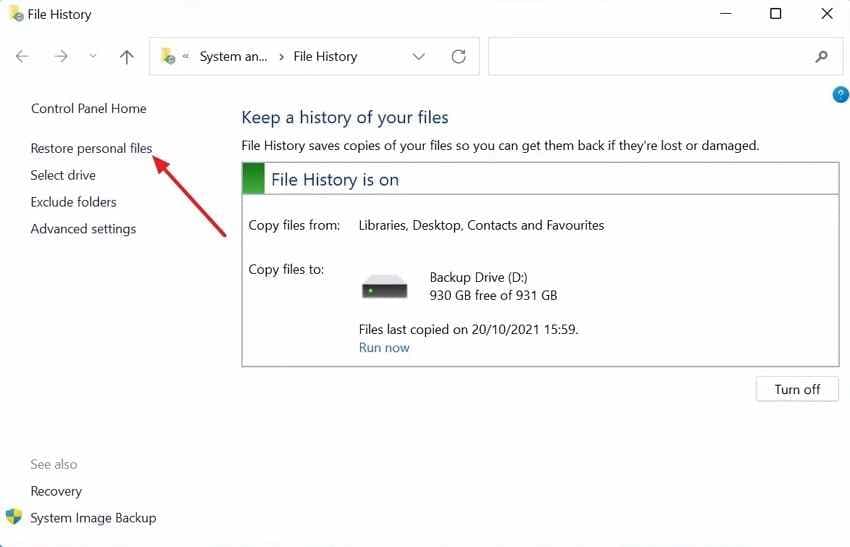
Historique des fichiers peut restaurer des fichiers uniquement si le dossier ou le lecteur a été sauvegardé avant le formatage. C'est l'option la plus sûre lorsqu'elle est disponible, car elle n'analyse pas et n'écrit pas sur le lecteur formaté.
Étape 1. Ouvrez Panneau de configuration > Système et sécurité > Historique des fichiers, puis sélectionnez Restaurer les fichiers personnels.
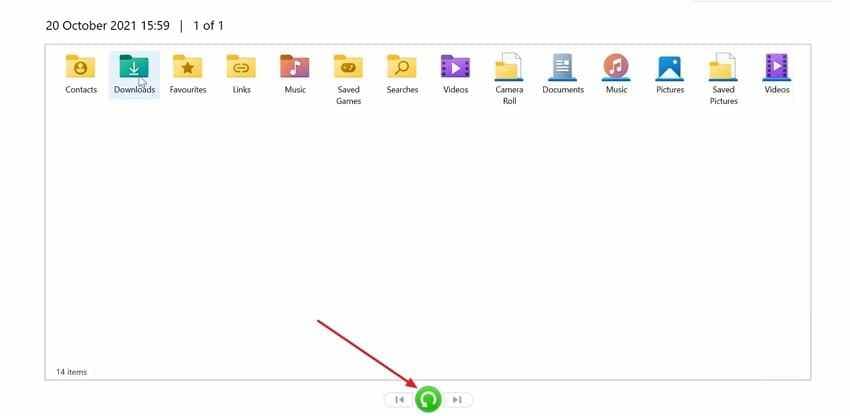
Étape 2. Choisissez une version de sauvegarde, sélectionnez les fichiers requis et cliquez sur le bouton vert Restaurer .
Méthode 3. Restaurer à partir de sauvegardes cloud ou externes
Avant d'analyser, vérifiez si les données du lecteur formaté existent déjà dans un service cloud, un autre lecteur externe, un NAS ou un dossier de sauvegarde.
- Vérifiez Google Drive, OneDrive, Dropbox, iCloud Drive ou d'autres dossiers synchronisés.
- Vérifiez les lecteurs de sauvegarde externes, les dossiers NAS, les transferts précédents depuis un ordinateur et les emplacements d'exportation de projets.
- Si le lecteur formaté était utilisé pour des photos ou des vidéos, vérifiez les dossiers d'importation de l'appareil photo et les bibliothèques des logiciels de montage.
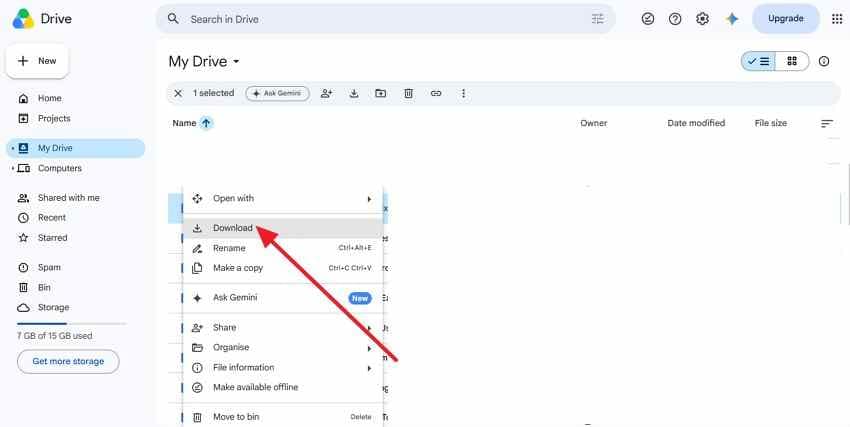
Instructions. Dans Google Drive, ouvrez Mon Drive, localisez le fichier ou le dossier, faites un clic droit dessus et choisissez Télécharger.
Méthode 4. Récupérer des fichiers avec Recuva gratuitement
Recuva peut aider à récupérer gratuitement des fichiers à partir d'un disque dur formaté dans des cas simples, notamment après un formatage rapide récent sur un disque dur lisible. Il est moins utile après un formatage complet, des dommages au lecteur RAW, le TRIM SSD ou une corruption sévère.
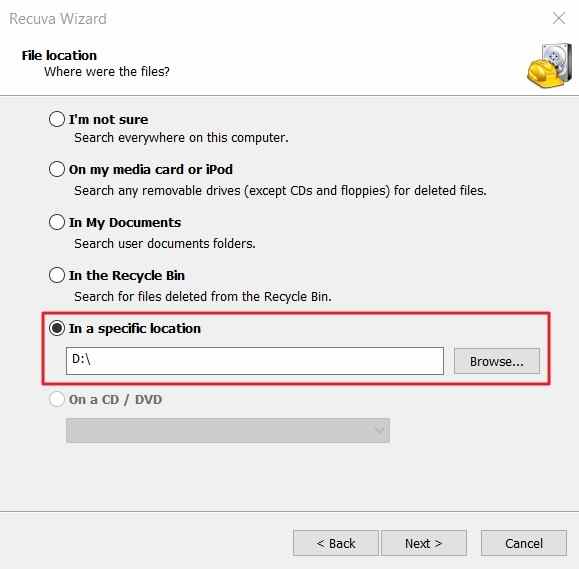
Étape 1. Ouvrez Recuva, sélectionnez le type de fichier, choisissez le lecteur formaté et cliquez sur Suivant.
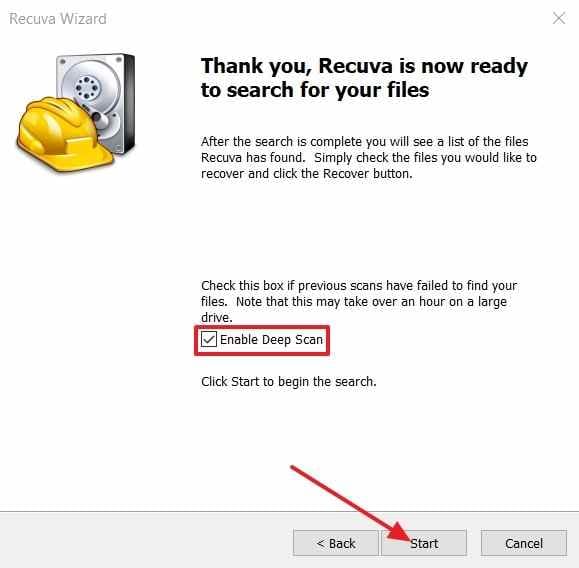
Étape 2. Activez Analyse approfondie et cliquez sur Démarrer pour effectuer une recherche plus approfondie.
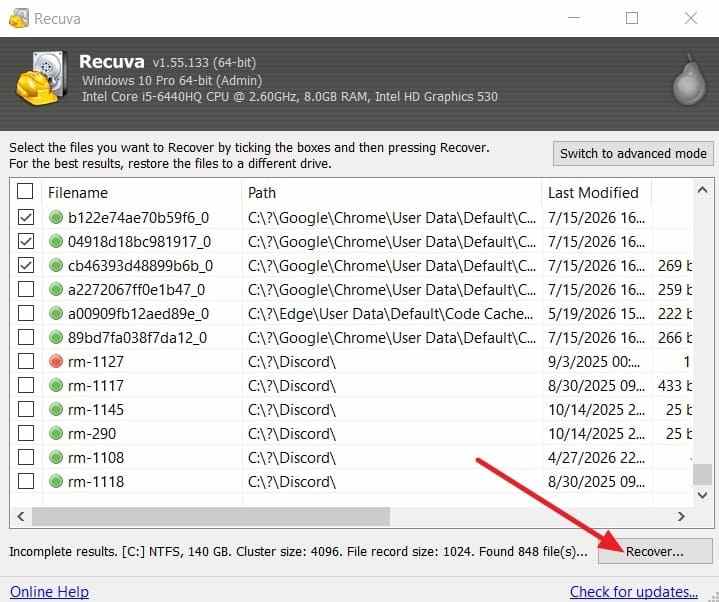
Étape 3. Examinez les fichiers trouvés, sélectionnez ce dont vous avez besoin, cliquez sur Récupérer, et enregistrez-les sur un autre lecteur.
Méthode 5. Récupérer des fichiers avec PhotoRec ou QPhotoRec gratuitement
PhotoRec et QPhotoRec analysent les données brutes par signatures de fichiers au lieu de s'appuyer sur le système de fichiers formaté. Ils peuvent aider après des formatages rapides ou des dommages au système de fichiers, mais les noms de fichiers originaux et la structure des dossiers sont souvent perdus.
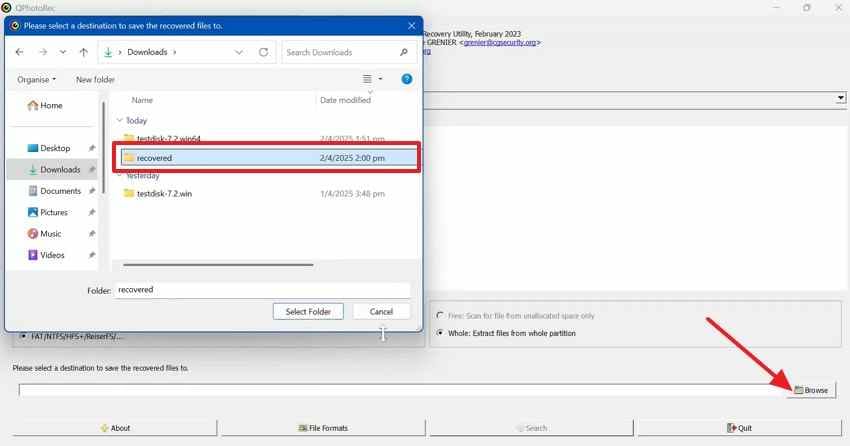
Étape 1. Ouvrez QPhotoRec, sélectionnez le lecteur formaté et la partition, cliquez sur Parcourir, et choisissez un dossier de récupération sur un autre lecteur.
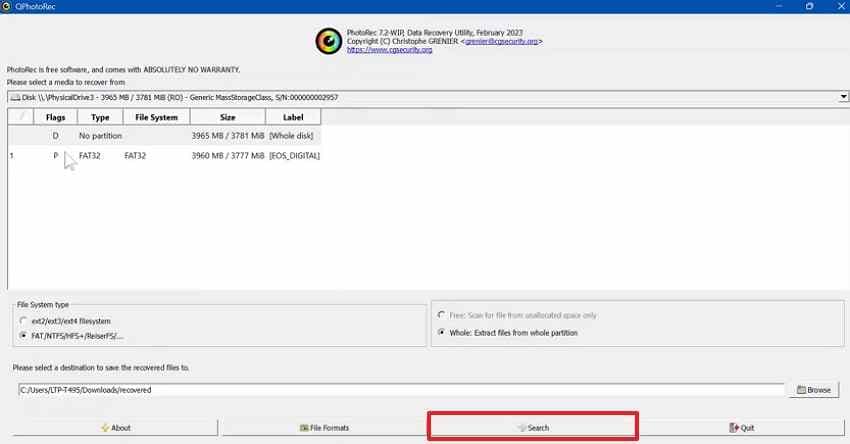
Étape 2. Cliquez sur Rechercher pour démarrer la récupération basée sur les signatures, puis examinez le dossier de sortie après l'analyse.
Méthode 6. Utiliser la récupération de fichiers Windows
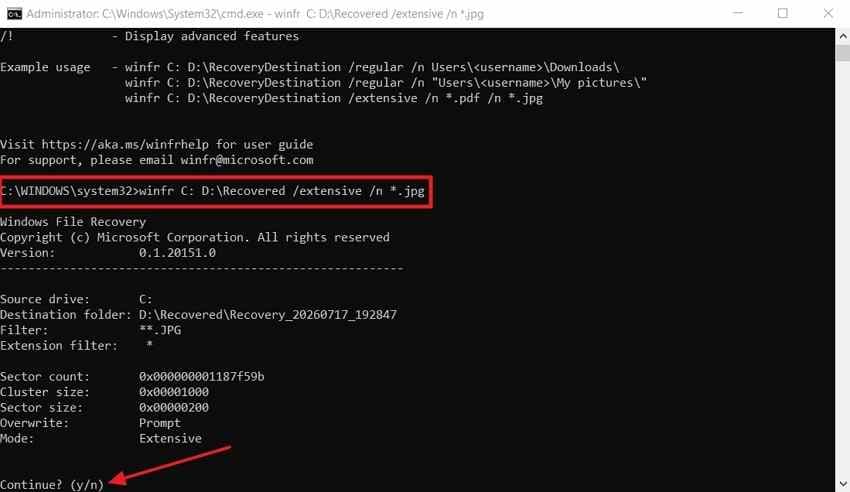
Windows File Recovery est l'outil de récupération en ligne de commande de Microsoft. Pour les lecteurs formatés, le mode Étendu est généralement le bon mode à essayer. La source et la destination doivent être des lecteurs différents.
Instructions. Installez Windows File Recovery, ouvrez-le en tant qu'administrateur et exécutez une commande comme celle-ci. Remplacez E: par le lecteur formaté et D:\\Récupéré par un dossier sur un autre lecteur.
winfr E: D:\\Recovered /extensive /n *.jpg /n *.jpeg /n *.png /n *.docx /n *.xlsx /n *.mp4Appuyez sur Y pour confirmer, puis ouvrez le dossier de récupération et vérifiez les fichiers restaurés.
Méthode 7. Récupérer à partir d'une image disque
Si le lecteur formaté clique, se fige, se déconnecte ou se lit extrêmement lentement, ne continuez pas à l'analyser directement. Créez d'abord une image disque, puis analysez l'image lorsque votre outil de récupération le prend en charge.
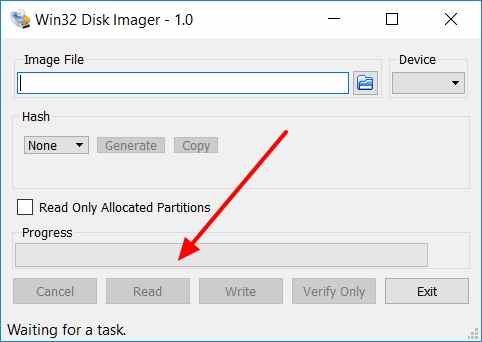
Étape 1. Créez une image disque du lecteur formaté avec un outil d'imagerie disque et enregistrez l'image sur un autre périphérique de stockage.
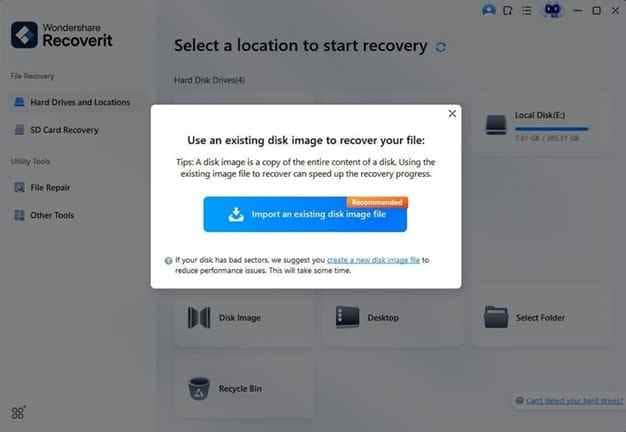
Étape 2. Ouvrez l'image disque dans un outil de récupération compatible, démarrez une analyse, choisissez les fichiers récupérables et enregistrez-les sur un lecteur séparé.
Méthode 8. Utiliser des services professionnels de récupération de données
Faites appel à un service professionnel de récupération de données si le lecteur clique, émet des bips, ne tourne pas, n'est détecté par aucun ordinateur, est physiquement endommagé, ou contient des données professionnelles, juridiques, médicales ou critiques irremplaçables. La récupération par logiciel ne fonctionne que lorsque le lecteur peut être lu de manière fiable.
Un laboratoire tel que Récupération de données de disque dur Ontrack peut être plus sûr pour les pannes matérielles. N'ouvrez pas le boîtier du lecteur et ne continuez pas à alimenter un lecteur défaillant.
Partie 5. Que faire si le lecteur formaté ne fonctionne pas ?
Si le lecteur formaté n'est pas visible ou ne s'ouvre pas, procédez à un dépannage minutieux. Récupérez d'abord les fichiers si le lecteur contient des données importantes.
- Vérifiez le lecteur dans Gestion des disques : Confirmez si Windows détecte le disque, sa taille et l'état de sa partition.
- Attribuez une lettre de lecteur : Si le volume est sain mais n'a pas de lettre, attribuez-en une via Gestion des disques.
- Essayez un autre port USB, câble, boîtier ou ordinateur : Écartez les problèmes de connexion avant de supposer que le lecteur est défaillant.
- Mettez à jour ou réinstallez le pilote de disque : Utilisez le Gestionnaire de périphériques pour mettre à jour le pilote, ou désinstallez le périphérique et reconnectez-le.
- Réparez les erreurs du système de fichiers après la récupération : Exécutez CHKDSK uniquement après la récupération ou la sauvegarde des fichiers, car les opérations de réparation peuvent réécrire les enregistrements du système de fichiers.
Partie 6. Récupération gratuite vs payante vs professionnelle d'un lecteur formaté
Le bon choix de récupération dépend du type de format, de l'état du lecteur et de la valeur des fichiers manquants.
| Option de récupération | Idéal pour | Outils recommandés | Considérations clés |
| Outils gratuits | Formats rapides récents et lecteurs lisibles | Recuva, PhotoRec/QPhotoRec, Windows File Recovery | Pratique pour les cas simples, mais les aperçus, les noms de fichiers et la récupération complexe peuvent être limités. |
| Logiciels payants | Tentatives de récupération gratuite échouées sur des lecteurs formatés, RAW, inaccessibles ou défaillants | Recoverit | Flux de travail guidé, prise en charge des aperçus et analyse approfondie, mais aucune récupération pour les lecteurs écrasés ou physiquement hors service. |
| Laboratoire professionnel | Lecteurs physiquement endommagés, qui cliquent, instables, chiffrés ou non détectés | Spécialistes en récupération de données | Coût plus élevé, mais plus sûr pour les pannes matérielles et les cas de grande valeur. |
Partie 7. Comment prévenir la perte de données après un formatage
Après avoir récupéré des fichiers d'un disque dur ou d'un lecteur formaté, réduisez le risque de répéter le problème.
- Vérifiez le lecteur correct avant de formater : Vérifiez la lettre du lecteur, la taille, l'étiquette et le nom du périphérique avant de confirmer un formatage.
- Maintenez des sauvegardes régulières : Conservez des sauvegardes à jour sur un autre lecteur, un service cloud ou un NAS.
- Séparez les données système et personnelles : Stockez les fichiers personnels en dehors du lecteur du système d'exploitation dans la mesure du possible.
- Surveillez la santé du lecteur : Utilisez des outils de surveillance S.M.A.R.T. pour détecter les HDD ou SSD défaillants avant toute perte de données.
- Gardez un logiciel de récupération prêt sur un autre lecteur : Ne téléchargez pas et n'installez pas d'outils sur le lecteur que vous devez récupérer.
- Étiquetez clairement les lecteurs externes : Utilisez des noms clairs tels que photos de sauvegarde or archive de travail pour éviter de formater le mauvais disque.
Conclusion
La récupération de fichiers à partir d'un lecteur formaté est la plus réaliste après un formatage rapide sur un HDD lisible ou un lecteur externe, surtout si vous cessez de l'utiliser immédiatement. Les formatages complets, l'écrasement, le TRIM SSD, le chiffrement et les dommages physiques réduisent les chances de récupération. Commencez par les sauvegardes, puis utilisez des outils gratuits pour les cas simples ou Recoverit pour une récupération guidée de lecteur formaté avec prise en charge des aperçus. Enregistrez les fichiers restaurés sur un autre lecteur, et faites appel à un service professionnel pour les lecteurs qui cliquent, instables, chiffrés ou non détectés.
FAQ
-
Recoverit peut-il récupérer des fichiers à partir d'un disque dur formaté ?
Oui, Recoverit peut aider à récupérer des fichiers à partir d'un disque dur formaté si le lecteur est encore lisible et que les données d'origine n'ont pas été écrasées. Il analyse le lecteur formaté et vous permet de prévisualiser les fichiers pris en charge avant la récupération. -
Puis-je récupérer gratuitement des fichiers à partir d'un disque dur formaté ?
Oui, des outils gratuits tels que Recuva, PhotoRec, QPhotoRec et Windows File Recovery peuvent aider après un formatage rapide récent sur un lecteur lisible. Les outils gratuits sont moins fiables pour les lecteurs RAW, les formatages complets, le TRIM SSD et les cas de récupération complexes. -
Le formatage d'un SSD supprime-t-il définitivement les fichiers ?
Souvent, oui. Le TRIM SSD et la récupération de place peuvent effacer les données après le formatage, même après un formatage rapide. Éteignez rapidement le SSD et évitez d'y écrire si les fichiers sont importants. -
Quelle est la différence entre le formatage rapide et le formatage complet pour la récupération ?
Un formatage rapide supprime généralement les références de fichiers tout en laissant certaines données jusqu'à ce qu'elles soient écrasées. Un formatage complet peut écraser les secteurs, rendant la récupération par logiciel standard beaucoup moins probable. -
Puis-je récupérer des fichiers si Windows m'a demandé de formater le lecteur en premier ?
Souvent oui. Ce message signifie généralement que le système de fichiers est endommagé ou illisible, et non que les données ont déjà disparu. Annulez l'invite de formatage et récupérez les fichiers avant de formater le lecteur. -
Où dois-je enregistrer les fichiers récupérés à partir d'un lecteur formaté ?
Enregistrez les fichiers récupérés sur un lecteur différent, un disque externe ou un emplacement réseau. Ne les enregistrez pas sur le lecteur formaté, car cela pourrait écraser davantage de données récupérables.

