
Sur macOS, déplacer un fichier vers la Corbeille n'est pas la même chose que l'effacer définitivement. Vous pouvez généralement ouvrir la Corbeille et remettre l'élément dans son dossier d'origine. Une fois la Corbeille vidée, le fichier n'est plus accessible via le Finder normal, donc les prochaines options sûres sont Time Machine, iCloud, une autre sauvegarde ou un logiciel de récupération de données.
Ce guide explique comment restaurer la Corbeille sur Mac dans le bon ordre : restaurer les fichiers encore dans la Corbeille, annuler une suppression récente, vérifier les sauvegardes et récupérer la Corbeille vidée avec Wondershare Recoverit pour Mac lorsqu'aucune sauvegarde n'est disponible.
Note sur la sécurité des données : Si la Corbeille a été vidée ou si le fichier a été supprimé d'un lecteur externe, évitez de télécharger, d'installer, d'exporter, de copier de grands fichiers ou d'exécuter des outils de nettoyage sur le même périphérique de stockage. Recoverit peut aider à récupérer des fichiers supprimés depuis un stockage Mac lisible, mais il ne peut pas récupérer des données écrasées, contourner FileVault, déchiffrer des fichiers verrouillés sans le mot de passe ou la clé légitime, ni récupérer depuis un lecteur physiquement défaillant qui n'est pas détecté.
Essayez Recoverit pour effectuer une récupération de données
 Sécurité vérifiée. 3,591,664 personnes l'ont téléchargé.
Dans cet article
Partie 1. Peut-on restaurer la Corbeille sur Mac ?
Oui, mais la meilleure méthode dépend de si le fichier est encore dans la Corbeille, de l'existence d'une sauvegarde et de si le stockage a été réutilisé après la suppression.
| Situation | Meilleure première méthode | Ce qu'il faut éviter |
|---|---|---|
| Les fichiers sont encore dans la Corbeille | Ouvrez la Corbeille et utilisez Remettre à sa place. | Ne videz pas la Corbeille avant d'avoir vérifié les fichiers. |
| Vous venez de déplacer un fichier vers la Corbeille | Appuyez sur Commande + Z dans le Finder. | N'effectuez pas d'autres actions dans le Finder avant d'annuler. |
| La Corbeille a été vidée | Vérifiez Time Machine, iCloud ou une autre sauvegarde. | N'écrivez pas de nouvelles données sur le même lecteur. |
| Aucune sauvegarde n'est disponible | Analysez le stockage d'origine avec Recoverit pour Mac. | Ne sauvegardez pas les fichiers récupérés au même emplacement. |
| Les fichiers ont été supprimés d'un lecteur externe | Vérifiez la Corbeille pendant que le lecteur est connecté, puis analysez-le si nécessaire. | Ne formatez pas et ne réinitialisez pas le lecteur externe. |
| Le lecteur est chiffré, endommagé ou non détecté | Utilisez le mot de passe légitime ou la clé de récupération, ou demandez une aide professionnelle. | N'utilisez pas d'outils de contournement et ne forcez pas un lecteur défaillant à continuer de fonctionner. |
La solution la plus rapide est toujours la Corbeille elle-même. Si le fichier y est visible, la récupération prend généralement quelques secondes. Si la Corbeille est vide, traitez le fichier supprimé comme s'il était fragile : plus le Mac écrit sur le même lecteur, moins la récupération complète devient probable.
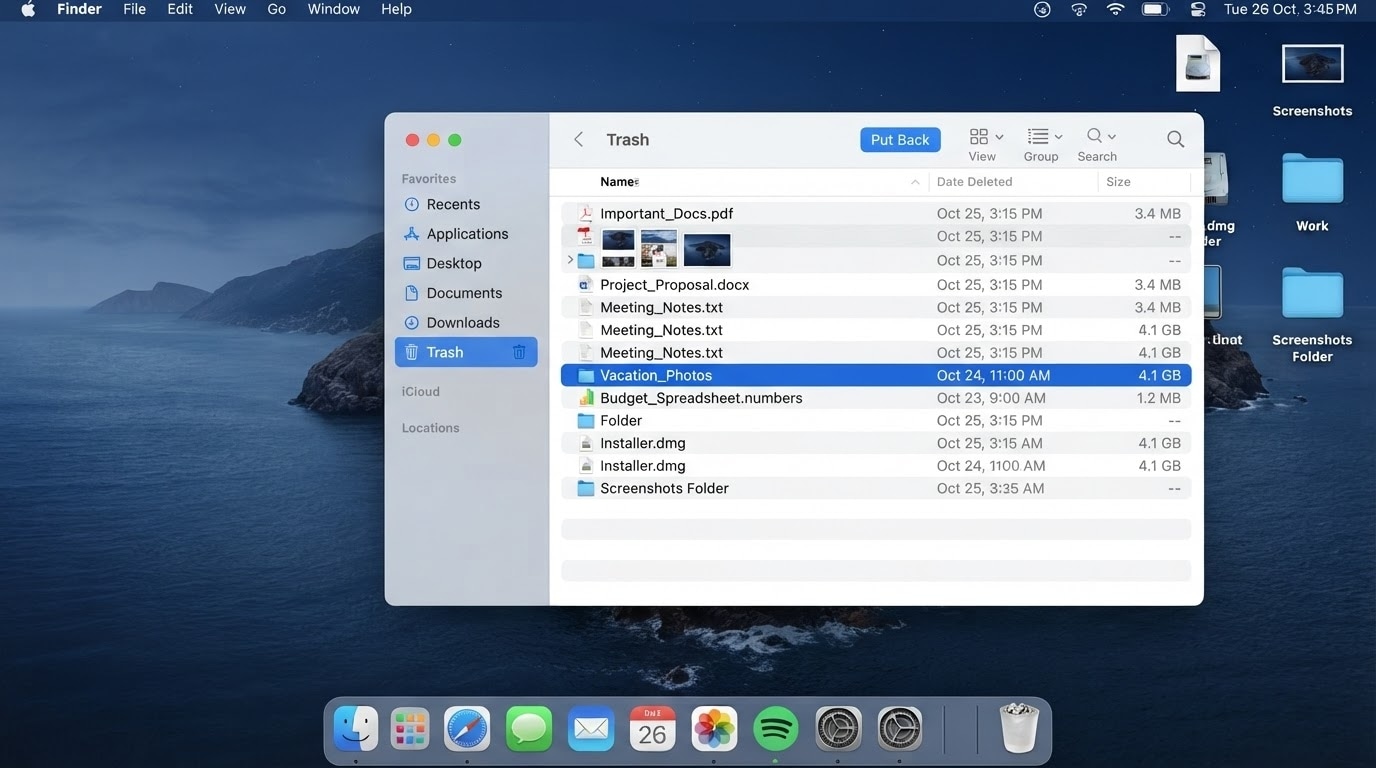
Partie 2. Restaurer les fichiers encore dans la Corbeille sur Mac
Si vos fichiers supprimés sont encore visibles dans la Corbeille, utilisez d'abord ces méthodes à faible risque. Elles ne nécessitent pas de logiciel de récupération et ne modifient pas le contenu des fichiers.
Méthode 1. Utiliser Remettre à sa place dans la Corbeille
Remettre à sa place restaure un élément supprimé dans le dossier dont il provient. C'est la façon la plus propre de restaurer la Corbeille sur Mac lorsque l'emplacement d'origine existe encore.
- Cliquez sur l'icône Corbeille dans le Dock.
- Trouvez le fichier ou dossier que vous souhaitez restaurer.
- Faites un Control-clic ou un clic droit sur l'élément.
- Choisissez Remettre à sa place.
- Ouvrez le dossier d'origine et confirmez que l'élément est revenu.
Si Remettre à sa place n'est pas affiché, l'emplacement d'origine n'est peut-être plus disponible, le fichier provient peut-être d'un lecteur externe déconnecté, ou le Finder ne sait pas où le remettre.
Méthode 2. Faire glisser les fichiers hors de la Corbeille
Si Remettre à sa place n'est pas disponible, vous pouvez déplacer manuellement le fichier de la Corbeille vers un dossier sûr.
- Ouvrez Corbeille.
- Ouvrez une deuxième fenêtre du Finder, par exemple Bureau or Documents.
- Faites glisser l'élément supprimé de la Corbeille vers le nouveau dossier.
- Ouvrez le fichier restauré pour confirmer qu'il fonctionne.
Cette méthode est utile lorsque vous n'avez pas besoin que l'élément retourne exactement à son ancien chemin. Elle est également utile lorsque le dossier d'origine a été supprimé ou renommé.
Méthode 3. Annuler immédiatement le déplacement vers la Corbeille
Si le déplacement de l'élément vers la Corbeille était votre dernière action dans le Finder, vous pourrez peut-être l'annuler instantanément.
- Cliquez sur le Finder ou sur le dossier où la suppression a eu lieu.
- Appuyez sur Commande + Z.
- Vérifiez si le fichier retourne à son emplacement d'origine.
Cela fonctionne mieux immédiatement après la suppression. Si vous avez copié, renommé, déplacé ou supprimé d'autres éléments par la suite, Annuler peut s'appliquer à l'action la plus récente à la place.
Partie 3. Récupérer la Corbeille vidée sur Mac à partir des sauvegardes
Lorsque la Corbeille est vide, les sauvegardes sont plus sûres que les analyses de récupération brutes car elles restaurent des copies connues de vos fichiers. Vérifiez ces options avant d'apporter des modifications au lecteur d'origine.
Restaurer depuis Time Machine
Si Time Machine était activé avant la suppression, il peut contenir une copie de sauvegarde du fichier d'avant le vidage de la Corbeille.
- Connectez le disque de sauvegarde Time Machine si vous en utilisez un.
- Ouvrez le dossier où se trouvait le fichier supprimé.
- Ouvrez Time Machine depuis la barre de menus, Launchpad ou les Préférences Système.
- Utilisez la chronologie pour trouver une date antérieure à la suppression du fichier.
- Sélectionnez le fichier ou le dossier et cliquez sur Restaurer.
Le flux de restauration Time Machine d'Apple remet les éléments sélectionnés à leur emplacement d'origine lorsque c'est possible. Si le dossier d'origine n'existe plus, restaurez dans un dossier sûr et déplacez les fichiers manuellement ensuite.
Vérifier iCloud Drive et Récemment supprimés
Si les fichiers supprimés étaient stockés dans iCloud Drive, sur le Bureau ou dans Documents avec la synchronisation iCloud activée, vérifiez iCloud avant d'analyser le disque.
- Ouvrez le Finder et vérifiez iCloud Drive.
- Vérifiez les dossiers tels que Bureau et Documents s'ils se synchronisent avec iCloud.
- Accédez à iCloud.com et connectez-vous avec l'identifiant Apple utilisé sur le Mac.
- Recherchez Récemment supprimés ou les options de récupération de fichiers pour iCloud Drive.
- Restaurez le fichier s'il est encore disponible là-bas.
Les fenêtres de récupération cloud peuvent expirer, et les fichiers supprimés peuvent disparaître de la section Récemment supprimés après la période de rétention. Vérifiez dès que possible.
Vérifier d'autres applications cloud et copies locales
Les fichiers supprimés d'un Mac peuvent également exister dans des zones de récupération propres aux applications ou sur des appareils synchronisés. Avant de lancer une analyse, vérifiez :
- Les corbeilles de Google Drive, Dropbox, OneDrive, Box ou Creative Cloud.
- Les pièces jointes d'e-mails ou les téléchargements de discussions où le fichier a été reçu à l'origine.
- Un autre Mac, un disque externe, une carte appareil photo, une clé USB ou un dossier NAS.
- Les dossiers de sauvegarde automatique des éditeurs, outils de conception, applications bureautiques et outils de codage.
- Les dossiers d'exportation pour les photos, vidéos, projets audio et documents.
Si vous trouvez une copie propre, restaurez-la en premier. Si aucune sauvegarde ni version synchronisée n'existe, passez à l'analyse du stockage.
Partie 4. Récupérer la Corbeille vidée sur Mac avec Recoverit
Lorsque la Corbeille a été vidée et qu'aucune sauvegarde n'est disponible, Wondershare Recoverit pour Mac peut aider à analyser le stockage lisible à la recherche de fichiers supprimés que le Finder ne peut plus afficher.
Quand Recoverit est adapté
Recoverit est le plus pertinent lorsque les données supprimées étaient stockées sur un disque ou un appareil lisible et n'ont pas été écrasées.
| Ce que Recoverit peut faire | Ce que Recoverit ne peut pas faire |
|---|---|
| Récupérer des fichiers après avoir vidé la Corbeille sur Mac. | Garantir la récupération après que les données ont été écrasées. |
| Analyser les disques internes, les disques durs externes, les SSD, les clés USB, les cartes SD et autres périphériques de stockage lisibles. | Réparer les disques physiquement défaillants qui ne sont pas détectés par macOS. |
| Récupérer des photos, vidéos, documents, fichiers audio, archives et bien d'autres types de fichiers supprimés. | Contourner FileVault, les mots de passe de compte ou les protections de stockage chiffré. |
| Prévisualiser les fichiers récupérables avant de les enregistrer. | Remplacer une stratégie de sauvegarde Time Machine ou iCloud. |
Pour maximiser les chances de récupération, installez et exécutez Recoverit depuis un disque différent si possible. Si vous devez l'installer sur le disque interne du Mac, faites-le rapidement et évitez d'enregistrer quoi que ce soit d'autre sur ce disque avant l'analyse.
Comment récupérer des fichiers supprimés de la Corbeille
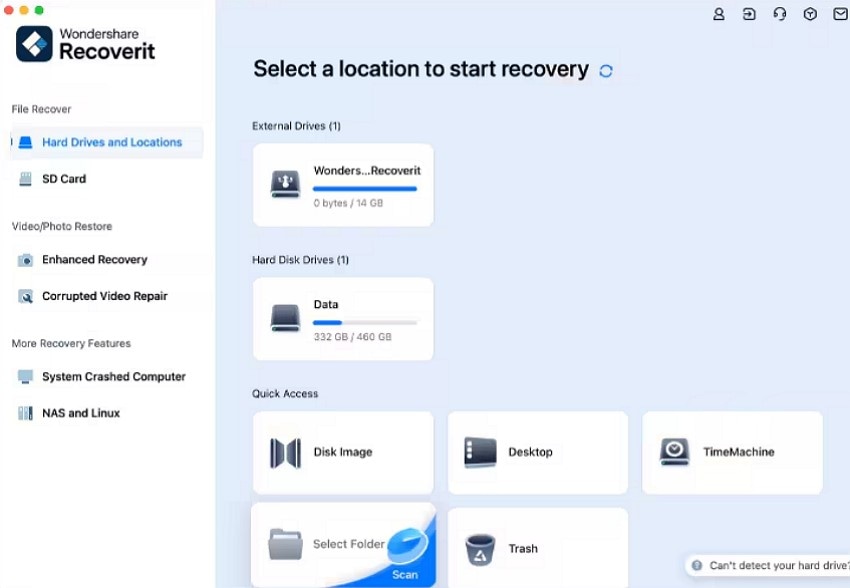
Étape 1. Choisir la Corbeille après le lancement de l'outil
Pour commencer le processus, lancez Recoverit sur votre appareil et localisez l'option « Corbeille ».
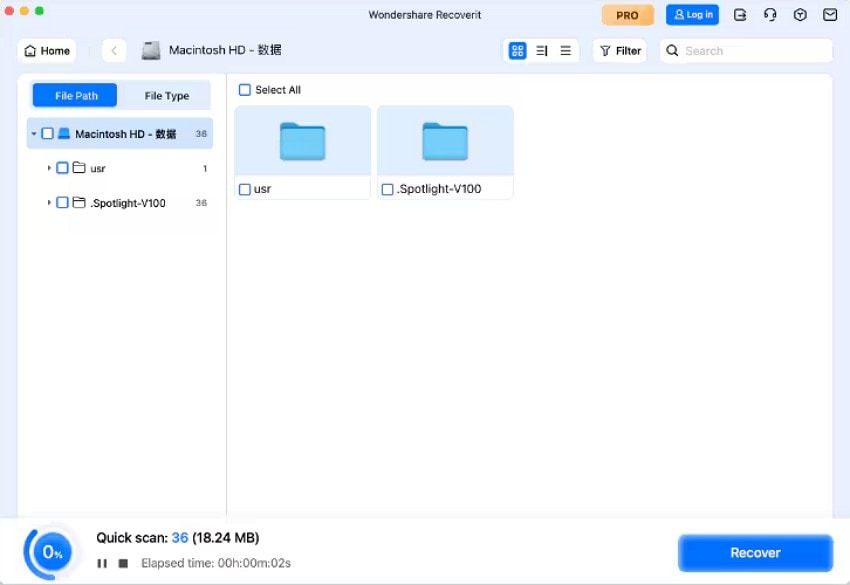
Étape 2. Analyser et localiser le fichier supprimé de la Corbeille
L'outil commence à analyser le dossier dans l'appareil dès que vous sélectionnez le dossier Corbeille. Cliquez sur le fichier souhaité et appuyez sur le bouton « Récupérer » pour lancer le processus de récupération.
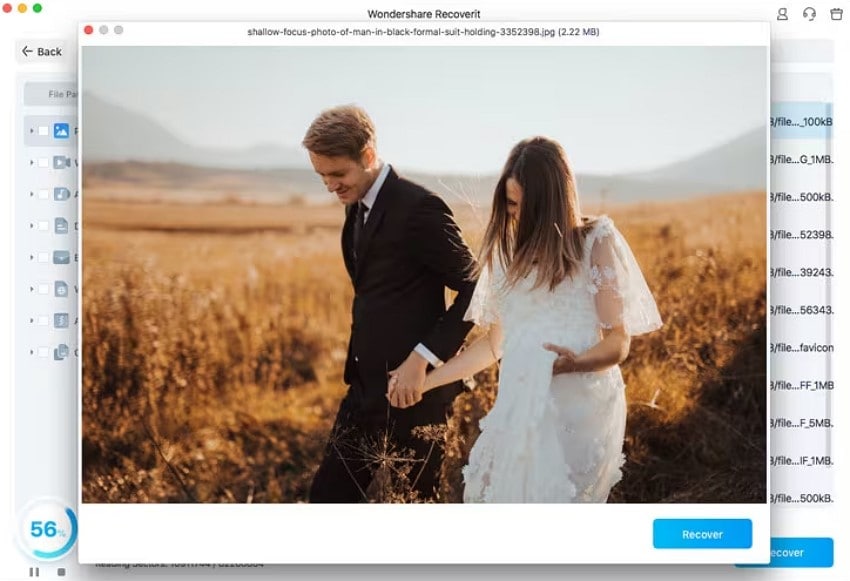
Étape 3. Prévisualiser et enregistrer le fichier supprimé de la Corbeille
Cliquez sur le bouton « Récupérer » pour récupérer et enregistrer le fichier avec succès dans le stockage de votre système.
Essayez Recoverit pour effectuer une récupération de données
Sécurité vérifiée. 3,591,664 personnes l'ont téléchargé.
Qu'est-ce qui peut affecter les résultats de récupération ?
La récupération de fichiers supprimés est sensible au facteur temps, car macOS et les applications continuent d'écrire des caches, des mises à jour, des téléchargements, des miniatures et des fichiers temporaires. Plusieurs facteurs peuvent influencer ce que Recoverit ou tout autre outil de récupération peut trouver :
- Écrasement : Les nouvelles données écrites sur le même stockage peuvent remplacer les données des fichiers supprimés.
- Type de disque : Le comportement des SSD, notamment le TRIM, peut réduire la récupérabilité par rapport aux disques durs traditionnels.
- Chiffrement : FileVault ou les disques externes chiffrés nécessitent le mot de passe légitime ou la clé de récupération.
- Dommages physiques : Des cliquetis, des déconnexions répétées, une surchauffe ou une non-détection peuvent nécessiter une intervention professionnelle.
- Effacement sécurisé ou nettoyage : Si le stockage a été intentionnellement écrasé, la récupération est généralement beaucoup plus difficile, voire impossible.
- Fichiers partiels : Certains fichiers récupérés peuvent être incomplets si seulement une partie des données d'origine subsiste.
Ces limites sont normales en matière de récupération de données. L'approche la plus sûre consiste à cesser d'utiliser le stockage concerné dès que vous réalisez que la Corbeille a été vidée par erreur.
Partie 5. Restaurer la Corbeille depuis un lecteur externe sur Mac
Les fichiers supprimés de disques externes peuvent se comporter différemment des fichiers supprimés du disque interne du Mac. Dans de nombreux cas, le fichier peut n'apparaître dans la Corbeille que lorsque ce disque externe est connecté.
- Reconnectez le disque externe au Mac sur lequel la suppression a eu lieu
- Ouvrez Corbeille et vérifiez si les fichiers supprimés apparaissent.
- S'ils sont visibles, utilisez Remettre à sa place ou faites-les glisser vers un dossier sécurisé.
- Si la Corbeille est vide, cessez d'utiliser le disque externe.
- Analysez le disque externe avec Recoverit et récupérez les fichiers vers un autre périphérique de stockage.
Ne cliquez pas sur Effacer, n'initialisez pas le disque, ne le repartitionnez pas et n'exécutez pas à plusieurs reprises des utilitaires de disque avant la récupération si les fichiers sont importants. Le formatage peut rendre le système de fichiers à nouveau utilisable, mais il peut aussi réduire les chances de récupérer les fichiers supprimés que vous recherchez.
Partie 6. Ce qu'il ne faut pas faire après avoir vidé la Corbeille
Après avoir vidé la Corbeille par erreur, l'objectif est de réduire les nouvelles écritures sur le même stockage. Évitez ces actions jusqu'à ce que vos fichiers soient récupérés ou sauvegardés :
- N'installez pas de grandes applications ou de jeux sur le disque concerné.
- Ne téléchargez pas de vidéos, photos, installateurs ou archives sur le même disque.
- N'exportez pas de nouveaux projets vers le même dossier ou disque.
- N'exécutez pas d'utilitaires de nettoyage Mac qui suppriment des caches ou réécrivent de grandes quantités de données.
- N'effacez pas, ne formatez pas, ne repartitionnez pas et ne réinitialisez pas le disque.
- Ne sauvegardez pas les fichiers récupérés au même emplacement.
- Ne reconnectez pas à répétition un disque externe physiquement défaillant s'il cliquète, surchauffe ou se déconnecte de façon répétée.
Si les fichiers supprimés se trouvaient sur votre disque de démarrage, réduisez l'utilisation du Mac jusqu'à ce que vous choisissiez une méthode de récupération. Même une navigation web normale et des mises à jour d'applications peuvent écrire de nouveaux fichiers en arrière-plan.
Partie 7. Comment éviter la perte de données lors de la suppression de la Corbeille sur Mac
Après avoir récupéré les fichiers, mettez en place une routine de récupération afin que la prochaine suppression soit moins stressante.
- Activez Time Machine et gardez un disque de sauvegarde régulièrement connecté.
- Utilisez iCloud Drive, OneDrive, Dropbox ou un autre service cloud pour les dossiers importants.
- Conservez au moins une sauvegarde hors ligne pour les fichiers de projet, les photos et les documents.
- Vérifiez la Corbeille avant de la vider, surtout après de grandes sessions de nettoyage.
- N'activez pas la suppression automatique de la Corbeille à moins de comprendre ce qu'elle supprime.
- Stockez les travaux en cours dans un dossier sauvegardé, et pas uniquement sur des supports amovibles.
- Étiquetez clairement les disques externes pour ne pas supprimer depuis le mauvais appareil.
Une règle simple aide : conservez une copie locale, une copie de sauvegarde et une copie cloud ou externe séparée pour les fichiers que vous ne pouvez pas vous permettre de perdre.
Partie 8. Conclusion
Pour restaurer la Corbeille sur Mac, commencez par le chemin le plus simple. Si le fichier est encore dans la Corbeille, utilisez Remettre à sa place ou faites-le glisser dehors. Si vous l'avez supprimé il y a quelques instants, essayez Commande + Z. Si la Corbeille a été vidée, vérifiez Time Machine, iCloud et les autres corbeilles cloud avant de lancer une analyse.
Si aucune sauvegarde n'existe, Wondershare Recoverit pour Mac peut aider à analyser le stockage lisible d'origine et à récupérer les fichiers supprimés avant qu'ils ne soient écrasés. Enregistrez les fichiers récupérés sur un autre disque, vérifiez-les, puis créez une sauvegarde afin qu'une future Corbeille vidée ne devienne pas une crise.
Questions fréquemment posées
FAQ
-
Comment restaurer la Corbeille sur Mac ?
Ouvrez la Corbeille depuis le Dock, faites un clic droit sur le fichier supprimé et choisissez Remettre à sa place. Si le fichier n'est pas dans la Corbeille parce qu'elle a été vidée, vérifiez Time Machine, iCloud ou analysez le stockage d'origine avec un outil de récupération de données Mac tel que Recoverit. -
Puis-je récupérer des fichiers après avoir vidé la Corbeille sur Mac ?
Oui, cela peut être possible si les fichiers ont été sauvegardés ou si les données supprimées n'ont pas été écrasées. Vérifiez d'abord Time Machine, iCloud Drive et les autres corbeilles cloud. Si aucune sauvegarde n'existe, cessez d'utiliser le disque et analysez-le avec Recoverit pour Mac. -
Où vont les fichiers après avoir vidé la Corbeille sur Mac ?
Après le vidage de la Corbeille, les fichiers sont supprimés de l'accès normal du Finder. La récupérabilité réelle dépend de si les anciennes données subsistent sur le stockage, de si elles ont été écrasées, du type de disque, du chiffrement et de l'état du disque. -
Time Machine peut-il récupérer une Corbeille vidée ?
Time Machine peut restaurer des fichiers s'il les a sauvegardés avant leur suppression. Ouvrez le dossier où se trouvaient les fichiers, entrez dans Time Machine, sélectionnez une sauvegarde antérieure à la suppression et restaurez les éléments nécessaires. -
Recoverit peut-il récupérer des fichiers supprimés de la Corbeille Mac ?
Recoverit peut aider à récupérer des fichiers supprimés de la Corbeille Mac lorsque le stockage d'origine est lisible et que les données n'ont pas été écrasées. Il ne peut pas garantir la récupération, réparer des disques physiquement défaillants, contourner FileVault ou déchiffrer des fichiers sans le mot de passe légitime ou la clé de récupération. -
Puis-je récupérer des fichiers supprimés depuis la Corbeille d'un disque externe sur Mac ?
Reconnectez le disque externe et ouvrez d'abord la Corbeille. Si les fichiers apparaissent, utilisez Remettre à sa place ou faites-les glisser dehors. Si la Corbeille est vide, cessez d'utiliser le disque externe et analysez-le avec un logiciel de récupération, en enregistrant les fichiers récupérés sur un disque différent. -
Dois-je installer un logiciel de récupération sur le même Mac après avoir vidé la Corbeille ?
Si possible, évitez d'installer un logiciel sur le même disque qui contenait les fichiers supprimés, car l'installation écrit de nouvelles données. Pour la récupération depuis un disque externe, installez Recoverit sur le Mac et analysez le périphérique externe. Pour la récupération depuis un disque interne, enregistrez les fichiers récupérés sur un disque externe.

