Si vous rencontrez des problèmes tels que clignotements de l’écran ou écrans noirs aléatoires sous Windows 11, l’accélération matérielle pourrait en être la cause. Beaucoup d’utilisateurs de Windows constatent ces soucis après avoir mis à jour leur système, connecté un nouvel écran ou installé un nouveau pilote graphique. C’est pourquoi il est essentiel de savoir désactiver l’accélération matérielle sous Windows 11.
Dans ce guide, nous allons couvrir toutes les informations essentielles pour savoir comment désactiver l’accélération matérielle sous Windows 11. En outre, si votre PC plante, nous vous présenterons un outil efficace pour récupérer vos données perdues.
Essayez Recoverit pour récupérer vos fichiers
 Sécurité vérifiée.3,591,664 personnes l’ont téléchargée.
Dans cet article

Partie 1. Fonctionnement réel de l’accélération matérielle sous Windows 11
L’accélération matérielle sous Windows 11 est une fonctionnalité native qui transfère les charges lourdes du CPU vers du matériel spécialisé. En raison d’un usage quotidien, cela signifie que des tâches graphiques comme le rendu ou la lecture vidéo sont prises en charge par le GPU. Cette planification permet au système d’exploitation de gérer l’affichage graphique plus efficacement.
Faut-il vraiment désactiver la planification GPU accélérée par matériel sous Windows 11 ?
Avant de décider si vous devezdésactiver l’accélération matérielle, il est important de comprendre certains détails :
- Impact sur FPS et performances : La planification GPU accélérée par matériel sous Windows 11 apporte rarement de gros gains de FPS et améliore peu les taux d’images.
- Travaux graphiques professionnels : Certaines applications créatives ou professionnelles, fortement dépendantes du rendu GPU, peuvent en bénéficier en déléguant une partie de la gestion graphique.
- Anciens matériels et pilotes instables : Avec d’anciennes cartes graphiques ou des pilotes instables, cela peut provoquer des problèmes de saccades ou des plantages aléatoires.
- Systèmes récents et stabilité : Sur les systèmes récents et Windows 11 à jour, HAGS est généralement stable et transparent, sans grands inconvénients.
Globalement, désactiver HAGS n’a de l’intérêt que si vous constatez des erreurs ou qu’il ne vous apporte aucun avantage significatif. Sinon, il est conseillé de laisser les réglages par défaut pour davantage de stabilité.
Partie 2. 5 signes courants que l’accélération matérielle pose problème
Maintenant que vous en savez plus, voici les signes qui montrent que l’accélération matérielle pose problème :
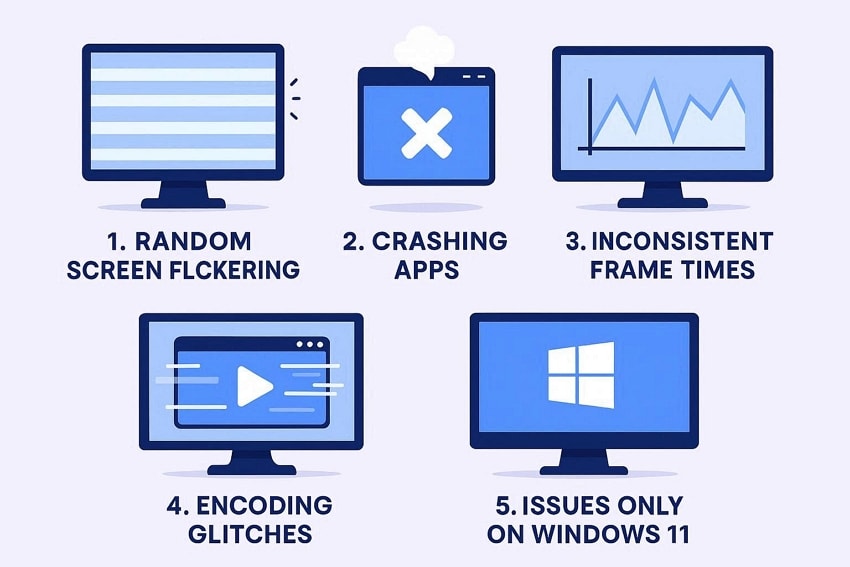
- Clignotements d’écran aléatoires : L’affichage devient noir ou présente de blueprint lors de tâches sous Windows. Ces clignotements signalent souvent des dysfonctionnements de synchronisation graphique.
- Applications qui plantent : Sans erreur explicite, des jeux ou applis se ferment brutalement pendant l’exécution de scènes 3D. Les lourdes charges de rendu révèlent alors des failles de pilote, forçant la fermeture inattendue des programmes.
- Temps d’images irréguliers : Le nombre de FPS semble normal, mais vous ressentez des micro-saccades lors de streaming ou d’enregistrement vidéo. Les performances semblent instables malgré des FPS affichés constants, surtout en diffusion live.
- Problèmes d’encodage vidéo : L’encodage ou l’aperçu vidéo affiche des pertes d’images quand l’accélération matérielle est active. Des conflits accélérés perturbent le traitement vidéo, entraînant des sauts d’images et des erreurs d’aperçu.
- Problèmes uniquement sous Windows 11 : Sur le même matériel, tout va bien sous Windows 10, mais avec Windows 11, des blocages apparaissent. En cause : des changements système qui provoquent de nouveaux gels.
Partie 3. Désactiver l’accélération matérielle dans les paramètres de Windows 11 – Guide complet
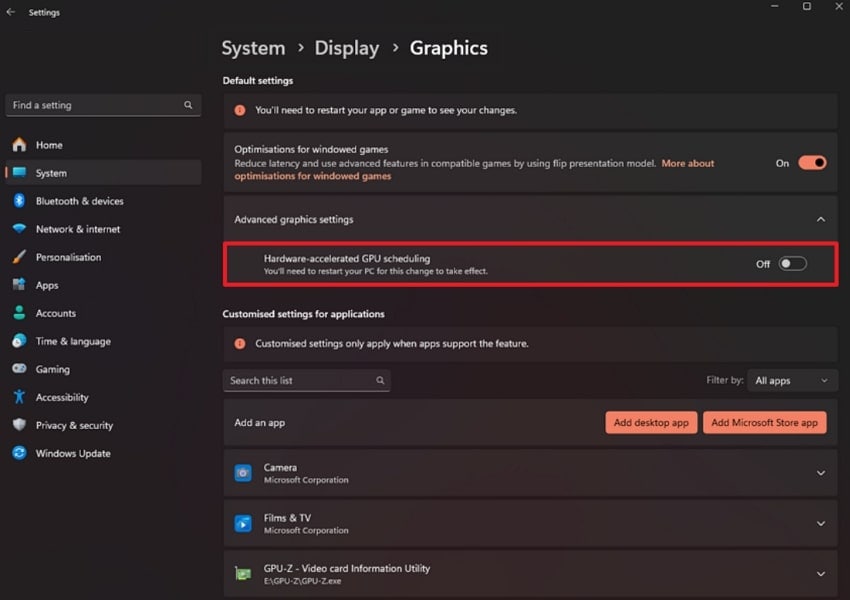
Désactiver l’accélération matérielle depuis l’application Paramètres de Windows 11 est la solution la plus sûre. Sans modifications du registre ou commandes complexes, vous pouvez la couper en quelques clics. Cette méthode est prise en charge par Microsoft et s’applique globalement dans toutes les applications après un redémarrage. Si vous voulez explorer comment désactiver l’accélération matérielle sous Windows 11, suivez le guide :
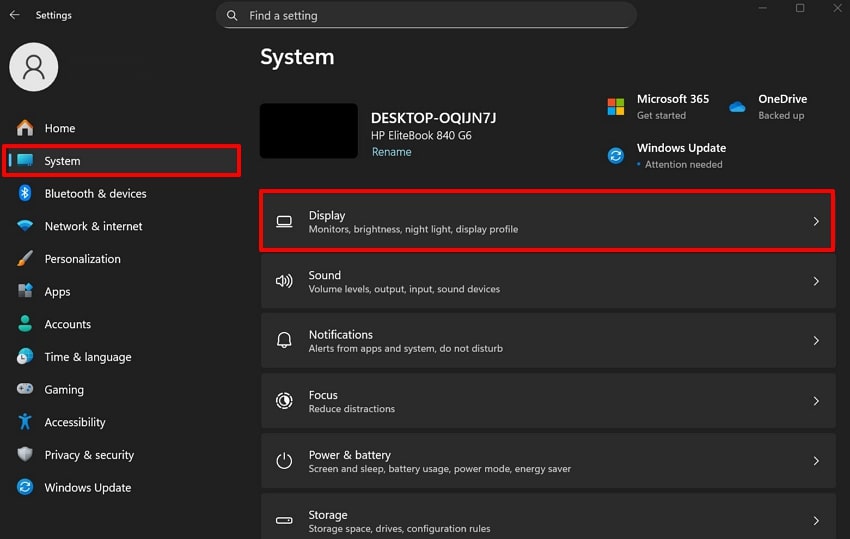
- Ouvrez l’application “Paramètres” et choisissez “Système” dans la barre latérale. Ensuite, cliquez sur “Affichage” pour accéder à throughout avancés.
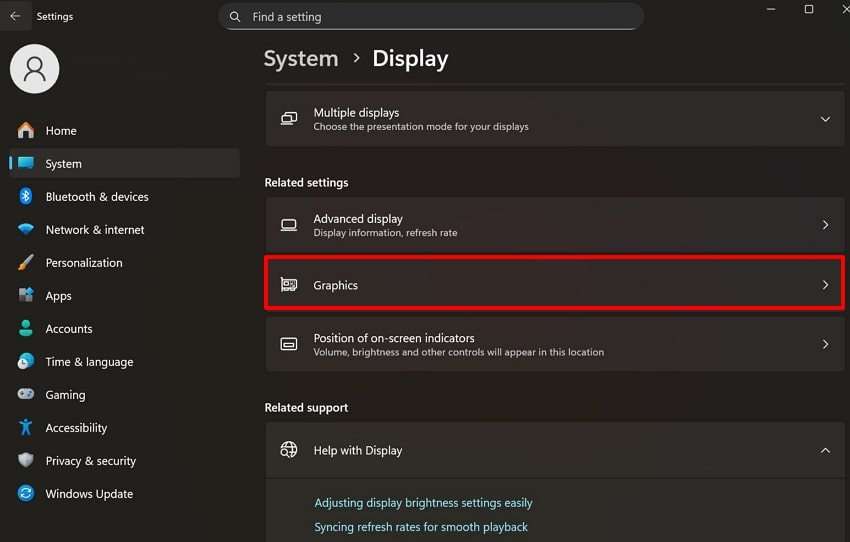
- Descendez, puis sélectionnez l’option “Graphiques”.
- Désactivez maintenant le bouton “Planification GPU accélérée par matériel” pour couper l’accélération matérielle.
Partie 4. Désactiver l’accélération matérielle dans Chrome et Edge
Outre les paramètres système, vous pouvez aussi la désactiver dans plusieurs navigateurs, dont Chrome, Firefox, ou Edge. Cette méthode s’avère utile pour résoudre les problèmes de navigation sans impacter les réglages graphiques Windows. Cela permet de déterminer si le souci vient du navigateur ou du système. Voici les procédures détaillées pour chaque navigateur.
Guide complet : désactivation de l’accélération matérielle dans Chrome
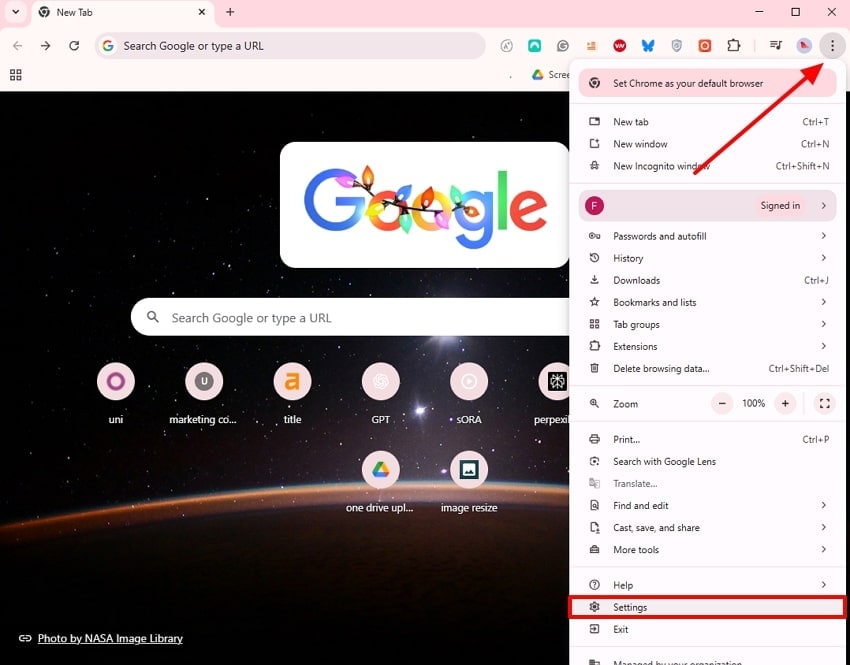
Après avoir identifié la cause potentielle, découvrez comment désactiver l’accélération matérielle dans Chrome:
- Ouvrez Chrome, cliquez sur les “3 points”, puis choisissez “Paramètres” dans le menu.
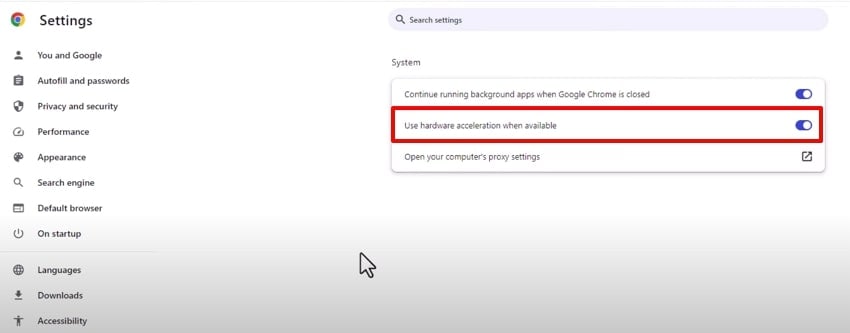
- Allez dans “Système” puis désactivez “Utiliser l’accélération matérielle si disponible”.
Désactiver l’accélération matérielle dans Firefox : mode d’emploi
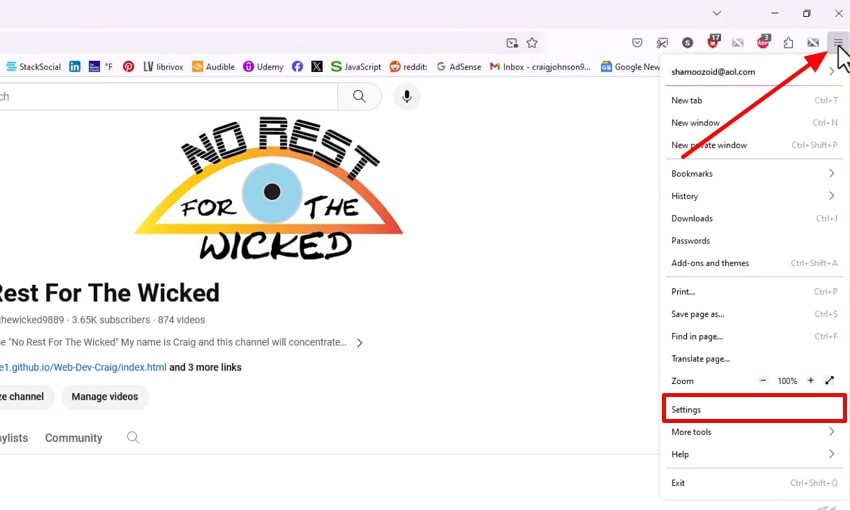
Voici le guide pas à pas pour désactiver l’accélération matérielle sur Firefox :
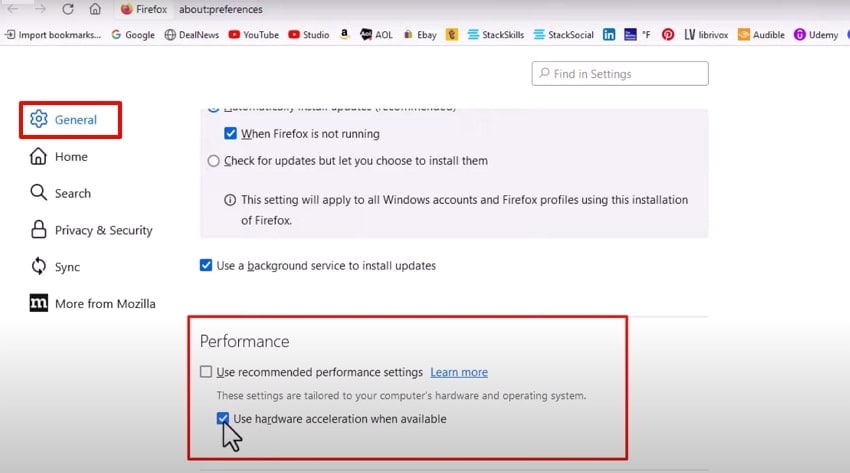
- Ouvrez Firefox, accédez au menu “3 lignes”, puis à “Paramètres”.
- Dans l Resp. “Général” du menu latéral, décochez “Utiliser les paramètres de performance recommandés”, puis “Utiliser l’accélération graphique matérielle si possible”.
Désactivation de l’accélération matérielle dans Microsoft Edge : guide détaillé
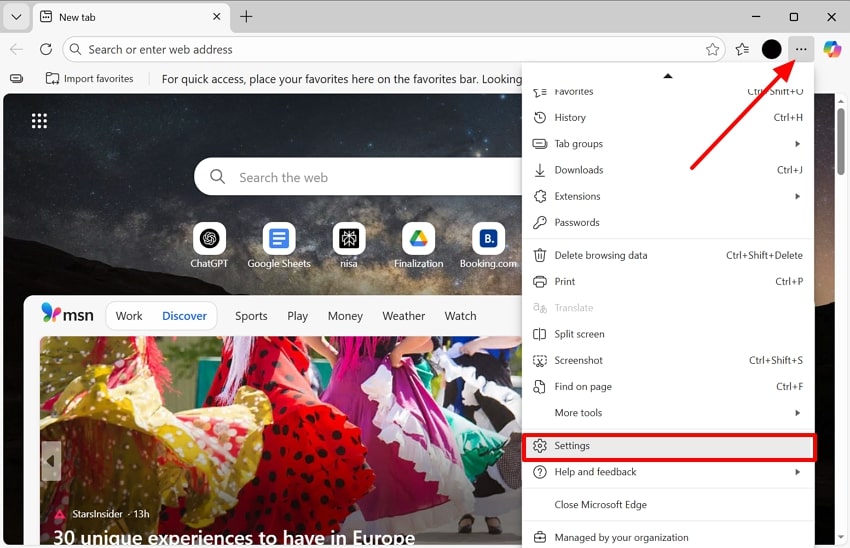
Si vous êtes utilisateur de Microsoft Edge, découvrez alors : comment désactiver l’accélération matérielle sous Windows 11
- Dans Edge, cliquez sur les “3 points” à droite puis sélectionnez “Paramètres”.
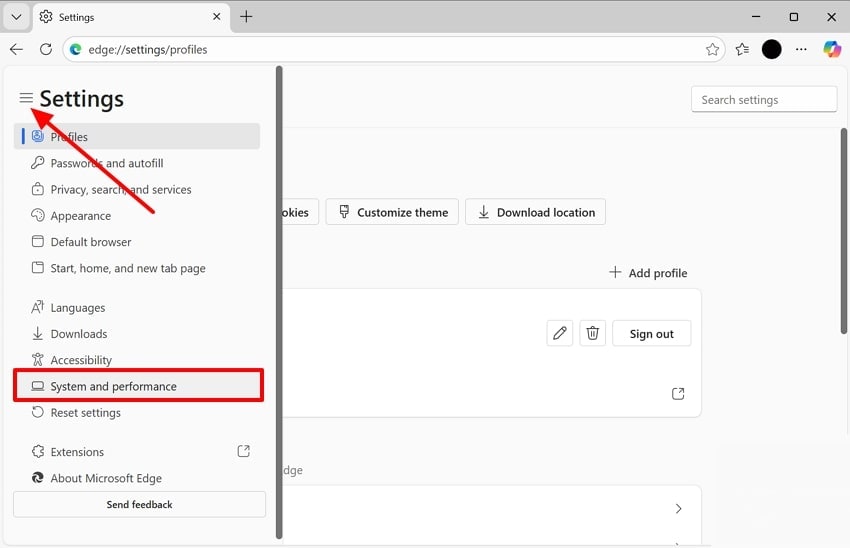
- Choisissez ensuite les “3 lignes” puis “Système et performance”.
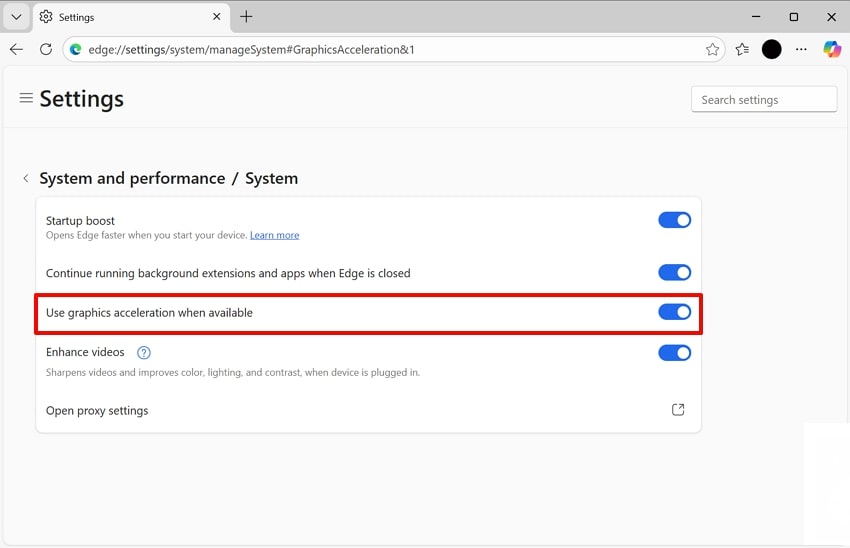
- Désactivez “Utiliser l’accélération matérielle graphique lorsque disponible”.
Partie 5. Désactiver l’accélération matérielle dans Microsoft Office
Si Office dysfonctionne, essayez de couper l’accélération matérielle dans Word. Cela permet de corriger scintillements, lenteurs ou bugs graphiques sans impacter tout le système. On accède simplement à cette option dans les réglages avancés. Pour ce faire, suivez ces étapes : désactiver l’accélération matérielle :
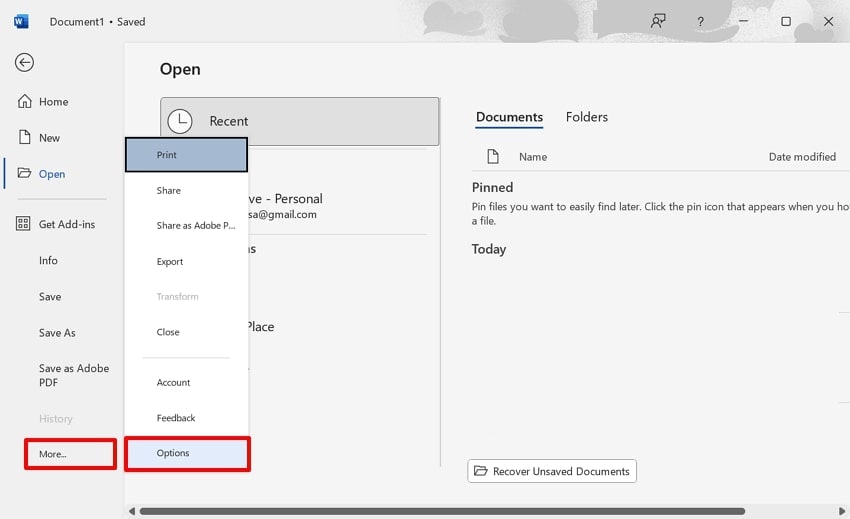
- Dans Word ouvert, trouvez “Plus”, puis sélectionnez “Options”.
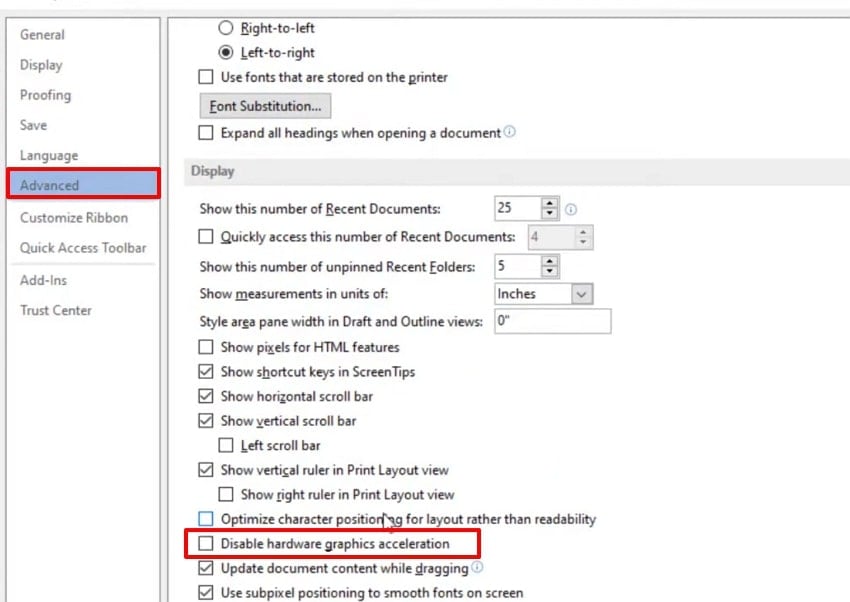
- Dans l’onglet “Avancé”, cochez “Désactiver l’accélération graphique matérielle”, puis redémarrez l’application.
Astuce : Plantage ou perte de fichiers ? Comment récupérer vos données avec Recoverit
Supposons que vous travaillez toute la nuit sur un montage vidéo et que votre PC affiche un écran bleu au redémarrage. Vous perdez alors un fichier essentiel. Dans cette situation, nous conseillons Recoverit, qui permet de récupérer des données dans différents scénarios.
Cet outil intelligent prend en charge de nombreux formats, y compris images, PDF, vidéos, et emails. Vous pouvez affiner la recherche par nom et type de fichier. Pour gagner du temps, une fonction de traitement par lots assure la récupération simultanée. Un aperçu du fichier récupéré est aussi proposé, afin de vérifier son intégrité avant enregistrement.
Fonctionnalités clés
- Compatibilité appareils et emplacements : Recoverit prend en charge de nombreux supports externes et des emplacements spécifiques comme la Corbeille.
- Démarrage sur clé / disque non amorçable : Sa version payante permet la récupération sur des disques non amorçables via clé USB ou service cloud Linux.
- Modes de scan multiples : Selon le scénario de perte, vous pouvez choisir entre une analyse rapide ou approfondie.
Mode d’emploi complet : comment récupérer ses données perdues avec Recoverit
Pour restaurer vos données perdues, suivez ce guide exhaustif : comment désactiver l’accélération matérielle dans Chrome
- Choisissez l’emplacement cible pour démarrer la récupération
Dans Recoverit, cliquez sur ago “Disque dur et emplacement” puis, dans “Accès rapide”, sélectionnez l’endroit où les données ont été perdues.
- Lancez l’analyse pour latre de retrouver vos fichiers perdus
Recoverit lance l’analyse et affiche la liste des fichiers détectés à récupérer sous “Emplacement de fichiers”.
- Prévisualisez les fichiers récupérés pour terminer la procédure
Vous pouvez maintenant vérifier chaque fichier puis cliquer sur “Récupérer” pour finaliser l’opération.
Partie 6. Quand faut-il laisser l’accélération matérielle activée ?

- Graphismes haute performance : Activer l’accélération matérielle permet aux jeux et applis 3D de tourner plus fluidement, en déchargeant le CPU au profit du GPU.
- Lecture vidéo & streaming : L’accélération via GPU améliore le décodage et la lecture vidéo, tout en réduisant la sollicitation du pipeline processeur.
- Logiciels créatifs & productivité : Les applis professionnelles comme Photoshop reposent sur le GPU : activer la fonction accélère l’exportation.
- Affichage multi-écrans : Avec plusieurs écrans ou en 4K, l’activation évite les ralentissements de l’interface lors du passage d’une appli à l’autre.
- Logiciel stable et à jour : Si votre PC est stable, connecté à Internet et ne présente aucun bug d’affichage, il n’est pas nécessaire de désactiver la fonction.
Conclusion : Faut-il désactiver l’accélération matérielle sous Windows 11 ?
La décision de désactiver l’accélération matérielle dépend avant tout de la stabilité et des performances du système. Sur un PC moderne avec pilotes récents, laissez l’accélération matérielle activée : elle améliore parfois légèrement la réactivité. Mais avec des pilotes instables, elle peut entraîner des scintillements ou des saccades en jeu.
Inversement, si tout fonctionne bien et que vous utilisez souvent des logiciels gourmands en GPU, il vaut mieux la laisser active. Notre verdict : considérez l’accélération matérielle comme un réglage à tester pour recenser le meilleur comportement selon votre propre cas d’usage.
Conclusion
En conclusion, vous savez désormais comment désactiver l’accélération matérielle pour optimiser votre flux de travail. Cet article regroupe différentes méthodes pour explorer comment désactiver l’accélération matérielle sous Windows 11. Par ailleurs, en cas de perte de données, nous recommandons Wondershare Recoverit pour restaurer rapidement de nombreux fichiers et gagner un temps précieux.
FAQ
-
1. Couper l’accélération matérielle est-il dangereux pour mon PC ?
Non, désactiver l’accélération matérielle sous bla11 modifie juste la gestion graphique. Cela n’endommage aucune pièce et peut être annulé à tout moment. -
2. Désactiver l’accélération matérielle revient-il à utiliser le GPU intégré ?
Non, cela ne force pas Windows à returning le chipset graphique intégré. Cela retire simplement les optimisations propres à la planification GPU de Windows. -
3. Peut-on améliorer l’autonomie d’un PC portable en statuant l’accélération matérielle ?
Oui, parfois, la désactivation améliore l’autonomie, selon le modèle. Sur certains, cela permet de grappiller quelques minutes de batterie. -
4. Que faire en cas de perte de fichiers essentiels ?
Nous recommandons Recoverit qui propose plusieurs modes de scan. Sa nouvelle version V14 offre des fonctions avancées avec une précision maximale.

