VALORANT plante parfois et affiche ce type de message indiquant que vos données de jeu sont corrompues. Cette erreur peut apparaître après une mise à jour système, un crash ou à cause de fichiers système endommagés sur votre ordinateur. De nombreux joueurs rencontrent ce souci sans savoir comment le résoudre. Bonne nouvelle : il n’est pas nécessaire de réinstaller complètement le jeu.
En suivant les bonnes étapes, vous pouvez réparer les fichiers et reprendre la partie en quelques minutes. Ce guide explique des méthodes simples et éprouvées pour corriger facilement les données de jeu corrompues détectées dans les erreurs VALORANT. Ces méthodes vont corriger le problème et permettre à votre jeu de fonctionner normalement.
Table des matières
-
- Solution 1. Redémarrer le PC Windows ou réinstaller VALORANT
- Solution 2. Exécuter VALORANT en tant qu’administrateur
- Solution 3. Ajuster antivirus et pare-feu
- Solution 4. Mettre à jour le système et les pilotes
- Solution 5. Vérifier et réparer les erreurs du disque
- Solution 6. Fermer les tâches Riot en arrière-plan
- Solution 7. Changer les paramètres de compatibilité
Partie 1. Que signifie "Données de jeu corrompues détectées VALORANT" ? (Causes fréquentes)
L’erreur de données de jeu corrompues détectée sur valorant indique que le jeu a repéré des fichiers endommagés ou modifiés. Cela empêche le jeu de démarrer correctement car les fichiers ne sont plus fiables. Avant de voir comment régler ce souci, voici les facteurs les plus courants à l’origine de cette erreur :
- Fichiers endommagés : Les téléchargements incomplets ou les mises à jour ratées laissent souvent des éléments manquants ou corrompus lors de l’installation. Ces fichiers bloquent le lancement de VALORANT ou la mise en place des futurs correctifs importants.
- Dommages système : Des problèmes avec le disque dur peuvent corrompre les fichiers lors de la lecture. Ce genre de problème entraîne des crashs, des freezes ou des éléments manquants dans le dossier VALORANT.
- Soucis de cache : Les anciennes données de mises à jour créent parfois des conflits avec la version actuelle. Supprimer ces fichiers permet à VALORANT de générer de nouvelles données et de repartir de zéro.
- Conflit logiciel : Des mods, des overlays ou un antivirus trop strict peuvent bloquer les fichiers essentiels du jeu. Ces conflits perturbent les performances et peuvent causer des échecs répétés au lancement.
- Accès limité : Si des restrictions sont en place sur le système, VALORANT ne peut pas réparer ses fichiers. Accorder les autorisations nécessaires permet aux mises à jour et correctifs de s’appliquer sans soucis.
Partie 2. Corriger données de jeu corrompues détectées VALORANT - 7 solutions à tester !
Maintenant que vous connaissez les causes, découvrons 7 solutions simples et fiables pour régler le problème de données de jeu corrompues sur VALORANT :
Solution 1. Redémarrer le PC Windows ou réinstaller VALORANT
Un redémarrage permet de corriger facilement les erreurs mémoire et de résoudre les soucis liés aux fichiers temporaires. En cas d’échec au démarrage, vous pouvez réinstaller VALORANT pour récupérer les fichiers manquants ou abîmés. Cela garantit que les données sont saines et ne traînent pas d’anciennes corruptions. Suivez ces étapes pour redémarrer VALORANT correctement :
Redémarrer le PC Windows
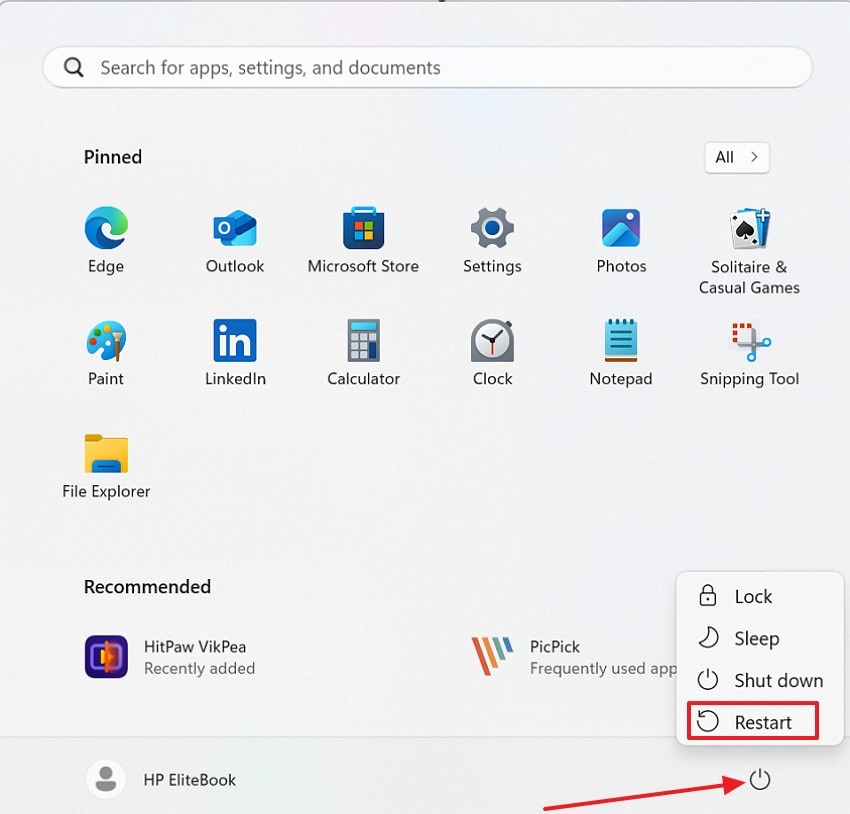
Instructions. Commencez par cliquer sur l’icône “Windows”, puis sélectionnez l’option “Arrêter”. Ensuite, choisissez “Redémarrer” dans le menu pour résoudre les bugs mineurs.
Désinstaller & réinstaller VALORANT
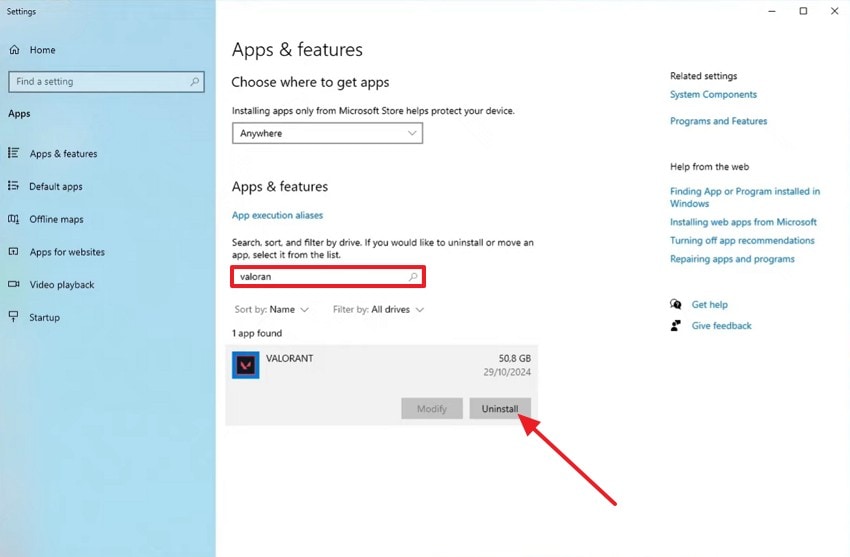
Instructions. Ouvrez “Paramètres > Applications”, tapez “VALORANT” pour le retrouver, puis cliquez sur le bouton “Désinstaller” pour le supprimer. Redémarrez ensuite votre PC et réinstallez-le depuis le site officiel de Riot.
Solution 2. Exécuter VALORANT en tant qu’administrateur
Lancer VALORANT avec les droits administrateur donne accès aux dossiers et paramètres protégés. Cela évite les blocages d’autorisation qui empêchent les mises à jour ou provoquent des corruptions de fichiers. Cette étape simple règle souvent les soucis de lancement ou de réparation liés à un accès limité. Voici comment activer le mode administrateur et ouvrir VALORANT en plein accès :
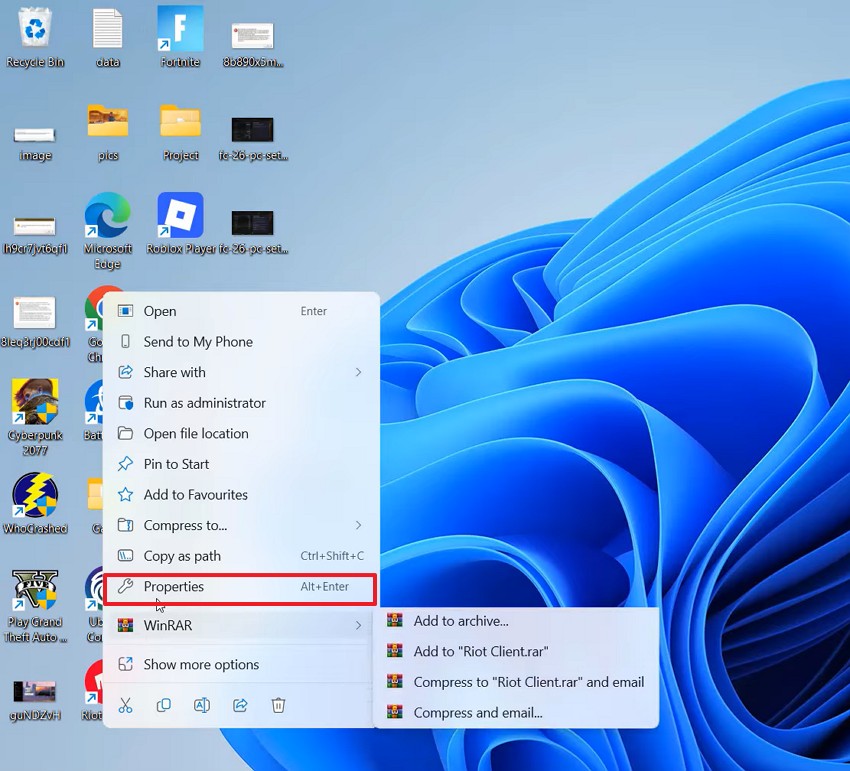
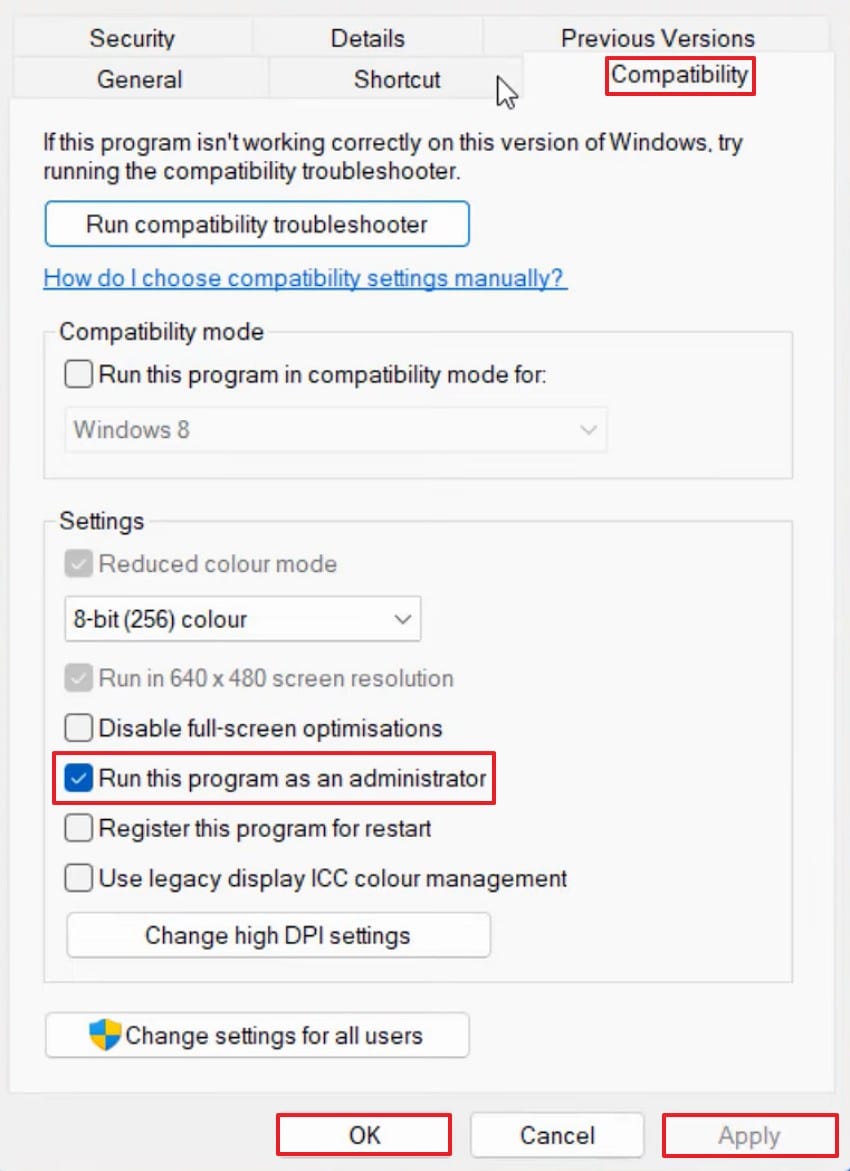
Étape 1. Faites un clic droit sur le jeu VALORANT, puis survolez l’option “Propriétés” depuis le menu déroulant.
Étape 2. Accédez à l’onglet “Compatibilité” et cochez “Exécuter ce programme en tant qu’administrateur.” Cliquez ensuite sur “Appliquer” et “OK” pour valider.
Solution 3. Ajuster antivirus et pare-feu
Parfois, l’antivirus ou le pare-feu bloque les fichiers VALORANT pensant qu’ils sont dangereux. Cela peut empêcher les mises à jour, entraîner une perte de fichiers ou endommager des données essentielles du jeu. En ajustant les paramètres, vous garantissez le lancement de VALORANT sans interruption. Ajoutez Riot Client et VALORANT comme applis de confiance pour éviter les blocages futurs. Voici comment ajouter VALORANT en toute sécurité à votre antivirus ou pare-feu :
Désactiver la protection antivirus
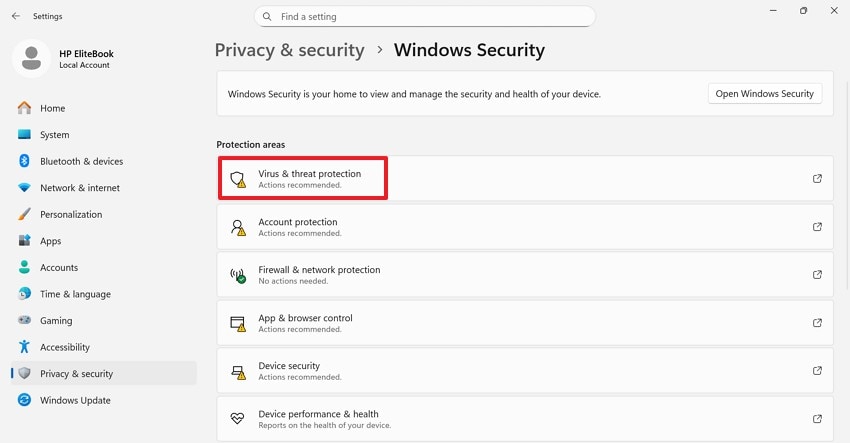
Étape 1. Ouvrez “Sécurité Windows,” puis naviguez vers “Protection contre les virus et menaces” pour modifier les réglages.
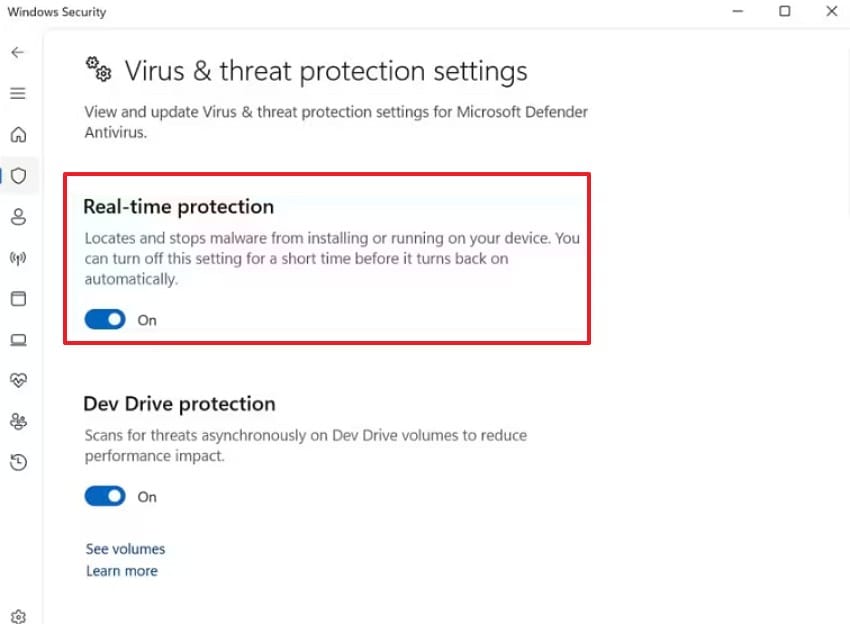
Étape 2. Dans l’option “Gérer les paramètres”, désactivez “Protection en temps réel" et éteignez temporairement l’antivirus pour faciliter le lancement du jeu.
Ajouter une exclusion dans le pare-feu
Pour autoriser VALORANT via le pare-feu, suivez les étapes ci-dessous :
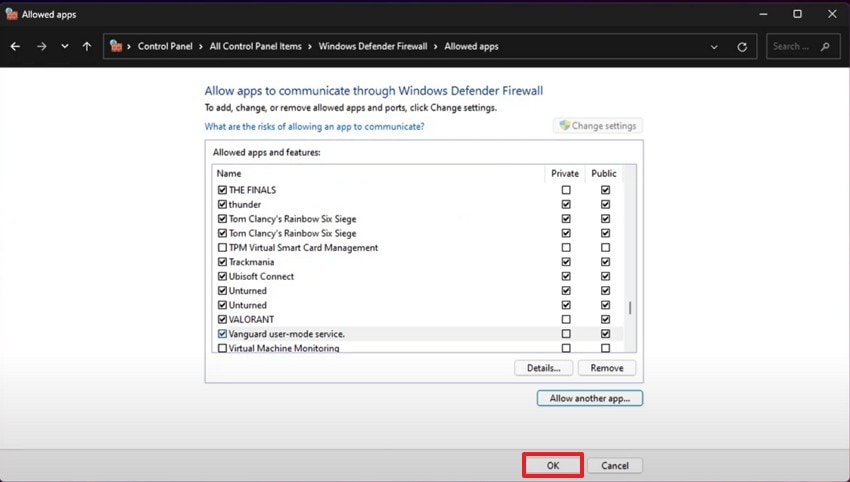
Étape 1. Ouvrez “Panneau de configuration > Système et sécurité > Pare-feu Windows Defender.” Sélectionnez “Autoriser une application ou une fonctionnalité via le pare-feu Windows Defender”, puis cliquez sur “Modifier les paramètres” en haut.
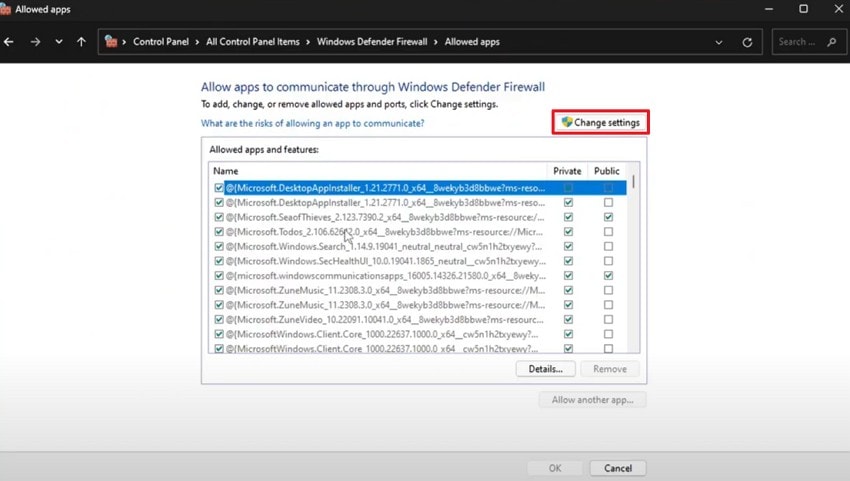
Étape 2. Ensuite, cliquez sur “Autoriser une autre application” et ajoutez “C:\Riot Games\VALORANT\live\VALORANT.exe” si besoin puis validez avec “OK”.
Solution 4. Mettre à jour le système et les pilotes
Un Windows obsolète peut engendrer des erreurs système qui corrompent les fichiers de VALORANT. Corriger les bugs, accélérer et faciliter l’accès aux fichiers est essentiel. Gardez à jour vos pilotes pour éviter les crashs, écrans noirs ou problèmes de gestion des fichiers. Voici les étapes à suivre pour vérifier et installer le correctif permettant de résoudre les problèmes de fichiers de jeu corrompus détectés dans VALORANT :
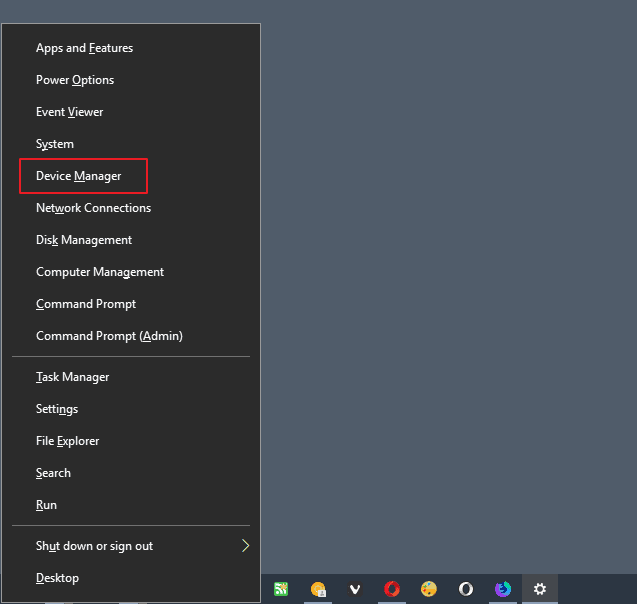
Étape 1. Faites un clic droit sur le “Menu Démarrer” puis choisissez “Gestionnaire de périphériques” dans la liste. Cette fenêtre affiche tous les composants installés sur votre ordinateur.
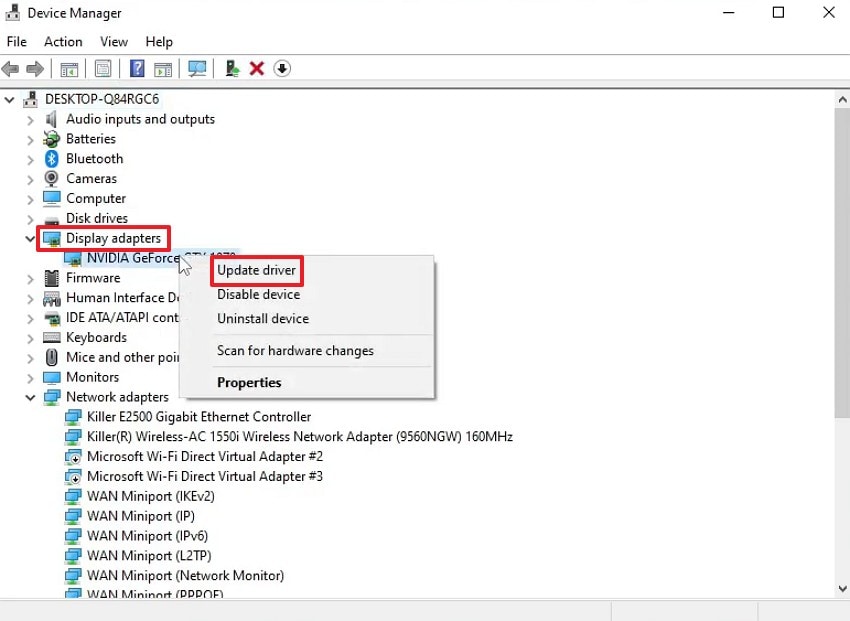
Étape 2. Déroulez la section “Cartes graphiques”, faites un clic droit sur votre “GPU” puis sélectionnez “Mettre à jour le pilote.”
Solution 5. Vérifier et réparer les erreurs du disque
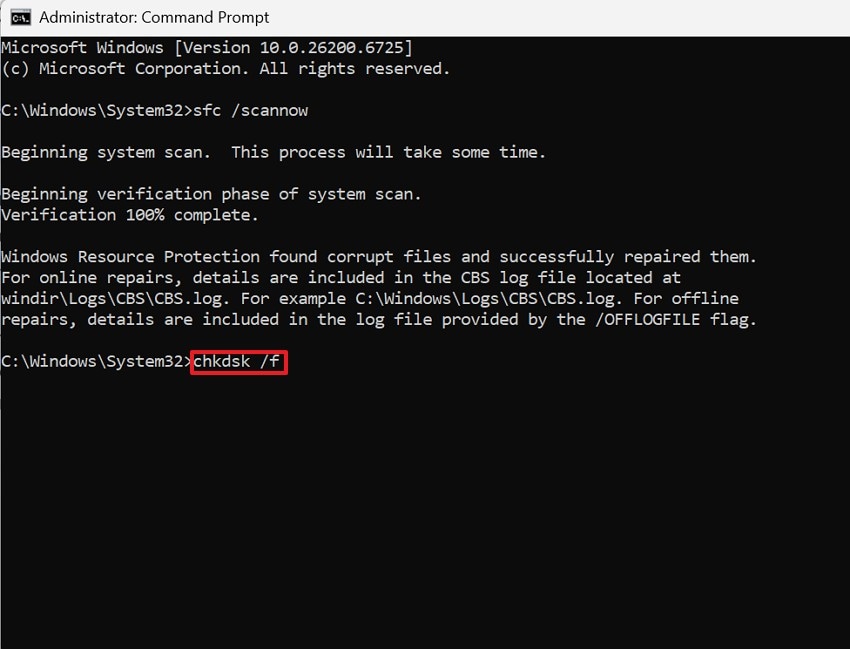
Des soucis de disque ou de stockage peuvent corrompre les données du jeu lors de l’enregistrement ou du chargement. Les fonctionnalités Windows permettent de scanner le disque, repérer les secteurs défectueux et les réparer automatiquement. Cela garantit la sécurité des fichiers VALORANT et la stabilité du stockage système. Suivez ces étapes simples pour vérifier et réparer les erreurs du disque via SFC scan et CHKDSK :
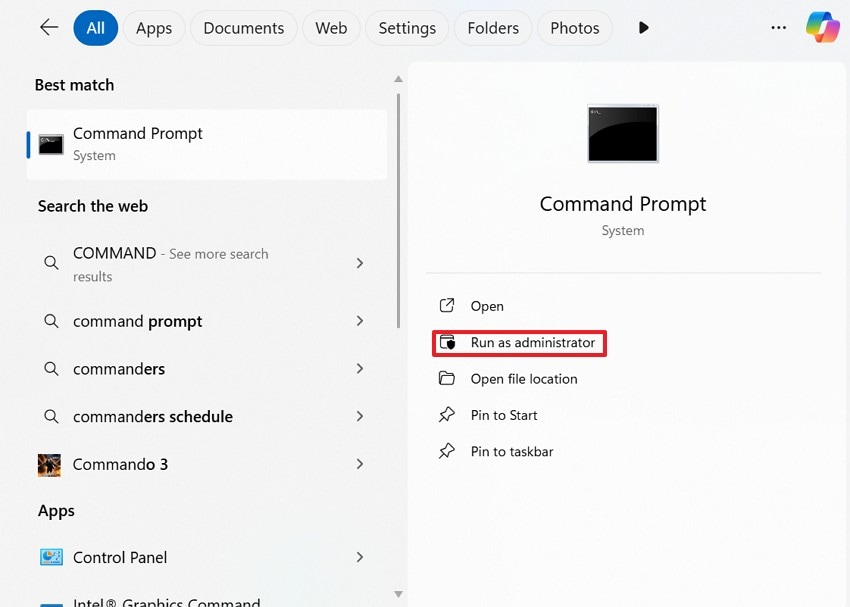
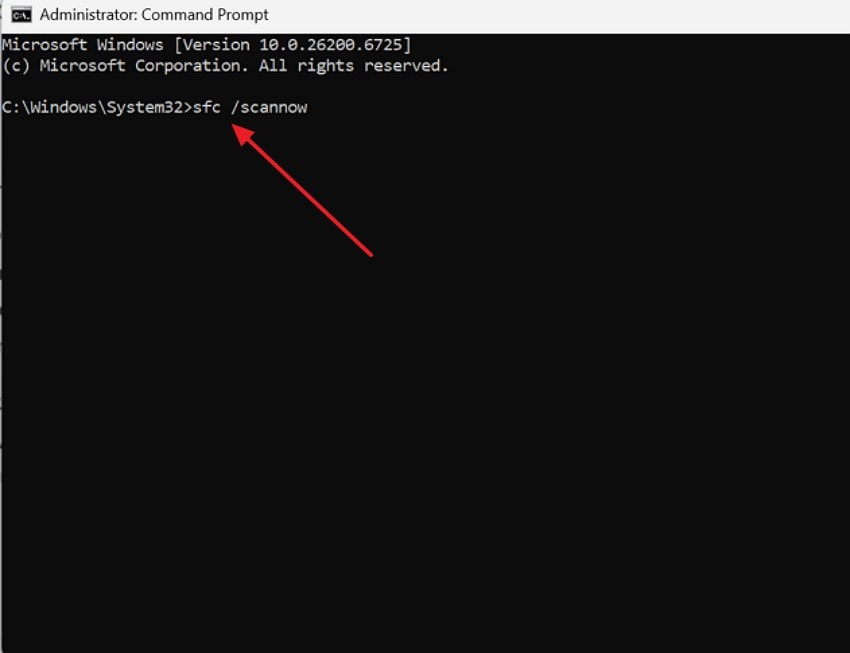
Étape 1. Naviguez vers “Invite de commandes” puis choisissez “Exécuter en tant qu’administrateur”.
Étape 2. Dans l’option “Invite de commandes” Dans la fenêtre, tapez “sfc /scannow” et pressez “Entrée” pour lancer la vérification des fichiers système corrompus ou manquants.
Étape 3. Une fois le scan terminé, tapez “chkdsk /f” et appuyez sur “Entrée” pour réparer les erreurs sur votre disque dur.
Solution 6. Fermer les tâches Riot en arrière-plan
Les tâches Riot peuvent rester actives après la fermeture de VALORANT. Ces processus bloquent parfois des fichiers ou empêchent la réparation complète. Fermer tous les programmes liés à Riot libère de la mémoire et facilite les mises à jour. Voici comment procéder :
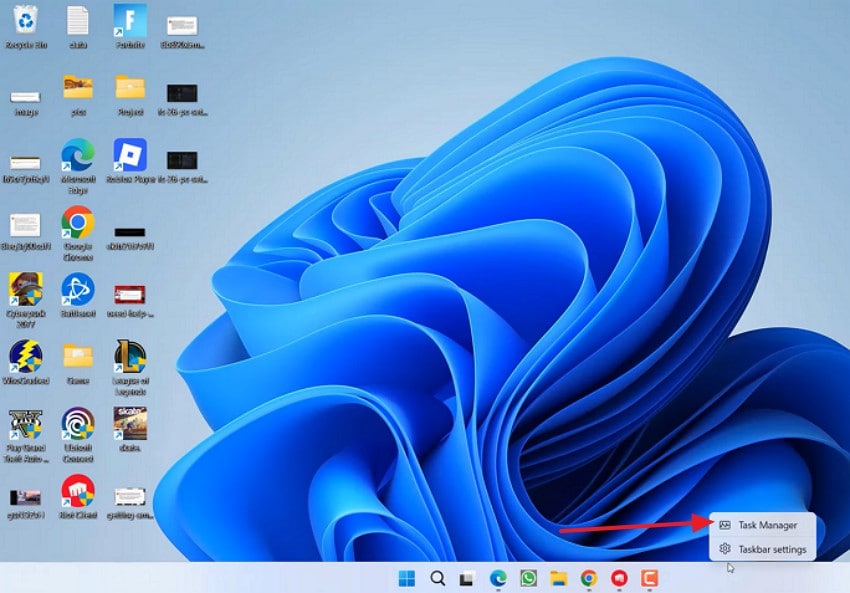
Étape 1. D’abord, ouvrez le “Gestionnaire des tâches” dans la barre des tâches et vérifiez l’onglet “Processus”.
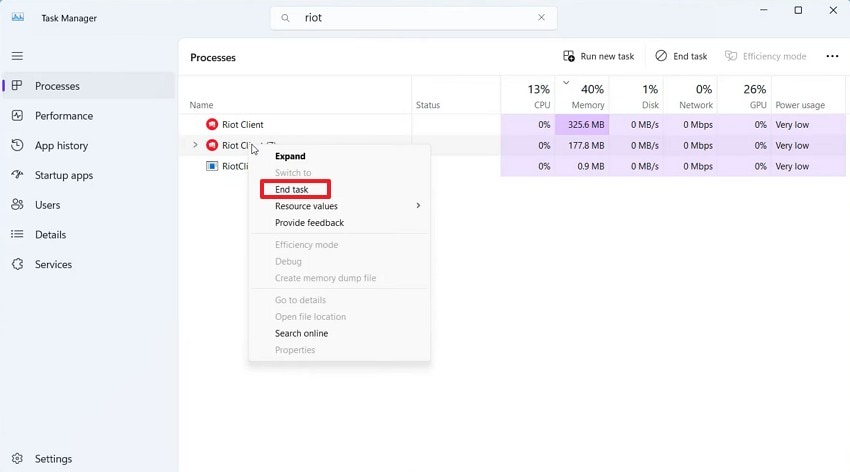
Étape 2. Faites un clic droit sur les tâches Riot ou VALORANT, sélectionnez “Fin de tâche”, puis relancez le jeu.
Solution 7. Changer les paramètres de compatibilité
Les paramètres de compatibilité peuvent résoudre les soucis entre VALORANT et votre version de Windows. Exécuter le jeu en mode compatibilité assure un fonctionnement fluide sur des versions Windows plus anciennes. Cela limite les crashs dus à des versions non compatibles ou des fichiers système manquants après mise à jour. Cette option aide si la réinstallation n’a pas suffi à régler l’erreur ou le crash. Suivez le guide ci-dessous pour utiliser cette solution aux données de jeu corrompues détectées dans VALORANT :
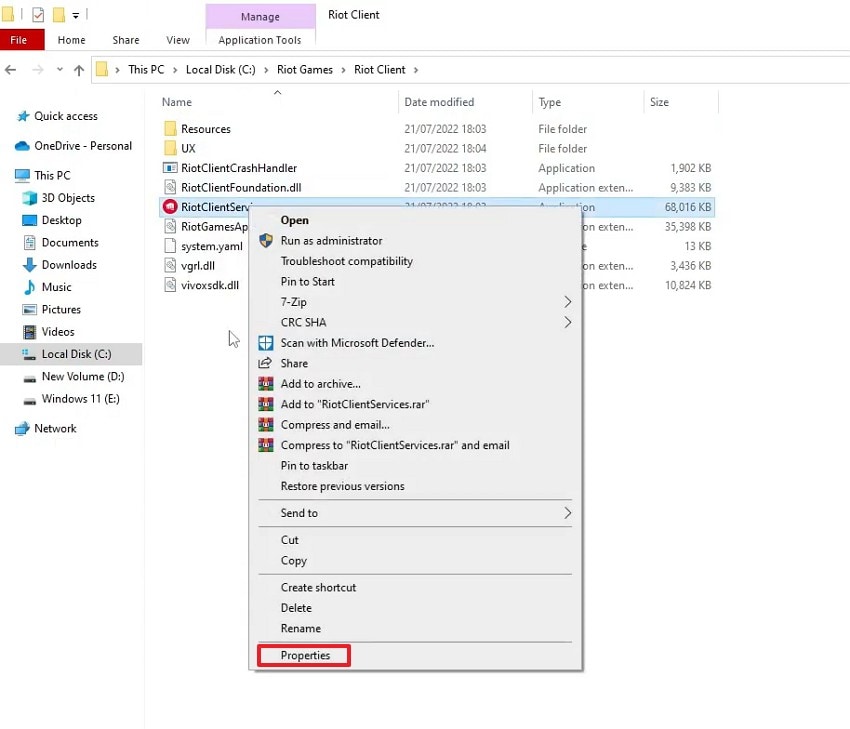
Étape 1. Commencez par sélectionner “Propriétés” après un clic droit sur le raccourci VALORANT.
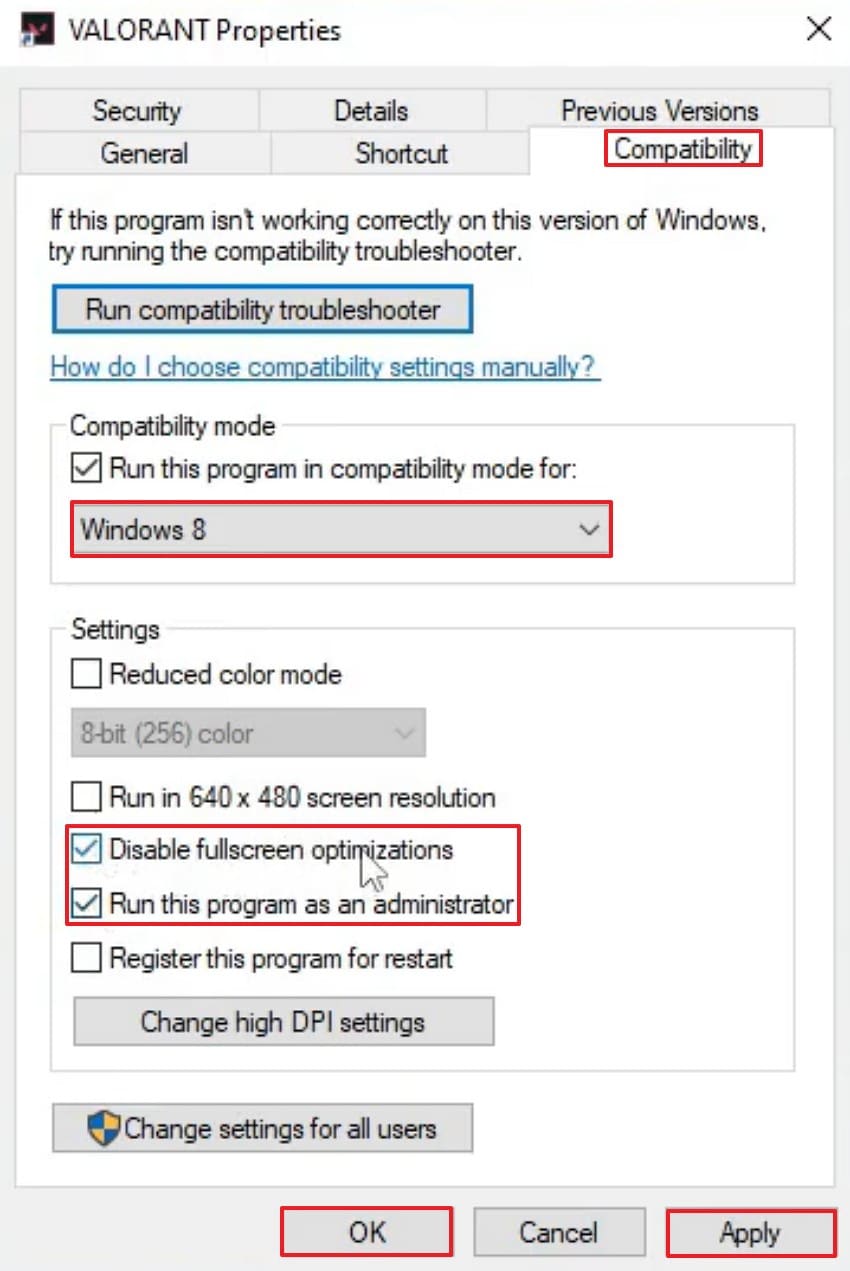
Étape 2. Dans la fenêtre“Compatibilité” , choisissez la version de Windows appropriée après avoir coché “Exécuter ce programme en mode compatibilité pour.” Vous pouvez aussi modifier d’autres options dans la section “Paramètres” avant de valider avec “Appliquer” ou “OK.”
Astuce pro. Corriger l’enregistrement vidéo VALORANT en un clic
Et si vous découvrez que l’enregistrement de vos parties VALORANT est soudainement corrompu ? Repairit est un outil fiable qui permet de réparer les enregistrements de parties endommagés ou illisibles. Les bugs type écran noir, images manquantes ou fichiers vidéo corrompus sont fréquents dans les jeux. Repairit utilise une technologie de pointe pour restaurer les vidéos avec une qualité visuelle élevée.
Repairit est simple à utiliser, même sans connaissance technique ou montage. Il suffit d’ajouter le fichier, de lancer la réparation et d’enregistrer le résultat. Le logiciel effectue les corrections automatiquement, donc chaque image et le son restent parfaitement synchronisés. Sa vitesse et sa fiabilité en font une solution idéale pour les joueurs confrontés à des problèmes d’enregistrement.
Guide pour réparer une vidéo VALORANT avec Repairit
Maintenant que vous maîtrisez les bases, suivez ce guide pas à pas pour réparer votre enregistrement VALORANT :
Étape 1. Choisir la réparation vidéo
Sélectionnez “Réparation vidéo” depuis le panneau latéral, puis importez la vidéo à réparer. Cliquez ensuite sur le bouton “Démarrer” pour lancer le scan.

Étape 2. Lancer la réparation automatique
Après l’import, chaque fichier apparaît avec ses infos (taille, résolution). Sélectionnez l’option “Réparer” pour corriger automatiquement les vidéos de parties corrompues.

Étape 3. Prévisualiser et enregistrer le résultat final
Lorsque tout est réparé, vérifiez le résultat puis, cliquez sur le bouton “Enregistrer” pour télécharger la vidéo sur votre appareil.

réparer les fichiers vidéo de jeu corrompus
 sécurité vérifiée. plus de 7 302 189 téléchargements
Conclusion
En résumé, les joueurs ont souvent du mal à réparer les fichiers de jeu corrompus détectés dans VALORANT. Cet article a expliqué les causes principales et partagé des solutions efficaces. Si vos clips vidéo sont abîmés, Repairit peut vous aider à les réparer rapidement et conserver leur qualité d’origine.
Questions fréquentes
-
1. Pourquoi VALORANT affiche l’erreur données de jeu corrompues détectées ?
Cette erreur apparaît lorsque certains fichiers sont endommagés ou altérés lors d’une mise à jour ou d’une installation. Elle empêche le lancement de VALORANT et l’application des correctifs indispensables. Il est possible de corriger les fichiers de jeu corrompus détectés sur VALORANT en les vérifiant. -
2. Peut-on résoudre cette erreur VALORANT sans tout réinstaller ?
Oui, la réinstallation n’est pas nécessaire car la plupart des corruptions sont des bugs mineurs. L’utilisation des outils de réparation ou des fonctions système suffit souvent à restaurer les fichiers abîmés. -
3. Qu’est-ce qui cause des données de jeu corrompues VALORANT fréquentes sur Windows ?
Des crashs fréquents, des mises à jour incomplètes ou l’interférence de l’antivirus peuvent corrompre facilement les fichiers du jeu. Les erreurs de stockage ou une connexion instable interrompent parfois la mise à jour du Riot Client. Un scan ou un redémarrage permet souvent de corriger plus vite l’erreur de données de jeu corrompues détectée sur VALORANT. -
4. Quel outil répare vite et sans risque les enregistrements VALORANT corrompus ?
Repairit est utilisé pour réparer les enregistrements de parties VALORANT endommagés ou illisibles. Le logiciel est compatible avec divers formats comme MP4, MOV, AVI et MKV. C’est une solution simple pour réparer les fichiers vidéo de jeu corrompus dans les extraits VALORANT concernés.