
Réponse rapide : Pour effacer de manière sécurisée une carte SD, choisissez d'abord un niveau de désinfection. Pour des photos ordinaires sur une carte que vous continuerez à réutiliser, l'option Android Paramètres → Stockage → Formater la carte SD est suffisante. Pour une carte contenant des données professionnelles que vous êtes sur le point de vendre, utilisez Windows Diskpart clean all ou macOS Options de sécurité de l'Utilitaire de disque. Pour les données confidentielles, le NIST SP 800-88 Rév. 2 (2025) recommande la Purge — combinaison d'effacement cryptographique et de réécriture complète — ou la Destruction par déchiquetage physique. Si vous avez cliqué sur Formater par accident, cessez d'utiliser la carte et exécutez Wondershare Recoverit avant que toute autre écriture ne la touche.
Le formatage rapide n'est pas un effacement. Le formatage rapide de Windows réécrit le secteur de démarrage principal et marque le volume comme vide, mais les secteurs sous-jacents conservent toujours les anciennes données — récupérables avec des outils forensiques gratuits. Le SP 800-88 Rév. 2 du NIST (Directives pour la désinfection des supports), mis à jour en 2025, classe les techniques de désinfection en trois familles — Clear, Purge, Destroy — et le niveau dont vous avez besoin dépend des données, pas de l'appareil.
Ce guide associe la bonne méthode au bon scénario afin que vous n'effaciez pas excessivement une carte que vous allez réutiliser, ni insuffisamment une carte que vous allez vendre. Chaque méthode présentée ici fonctionne en 2026 sur Windows 10/11, macOS Sonoma/Sequoia, Samsung One UI 6/7/8.0 (Android 14/15/16), et les appareils photo Canon / Sony / GoPro compatibles microSD.
Essayez Wondershare Recoverit pour effectuer une récupération de données
 Sécurité vérifiée. Plus de 7 302 189 personnes l'ont téléchargé.
Dans cet article
-
- Méthode 1. Android Paramètres → Formater la carte SD (Réutilisation personnelle)
- Méthode 2. Formatage rapide via la Gestion des disques Windows (Réutilisation au bureau)
- Méthode 3. Windows Diskpart clean all (Vente ou don)
- Méthode 4. Utilitaire de disque Mac avec Options de sécurité (Professionnels créatifs)
- Méthode 5. Formatage dans l'appareil photo (Canon / Sony / GoPro)
Partie 1. Choisissez d'abord le bon niveau de désinfection
La première erreur que font la plupart des guides d'effacement de carte SD est de recommander une seule méthode pour tous les scénarios. Le cadre NIST 2025 permet d'éviter facilement cette erreur — faites correspondre la sensibilité des données à l'un des trois niveaux de désinfection.
Cadre NIST SP 800-88 Rév. 2 pour les cartes SD
La révision 2 du SP 800-88 du NIST, publiée en 2025 et désormais la référence citée par les clauses de destruction de données HIPAA / RGPD / CCPA, définit trois catégories de désinfection. Le guide de conformité de Sktes les résume comme suit :
- Clear. Appliquer un effacement par réécriture traditionnelle ou par effacement par blocs de sorte que la récupération soit impossible par des attaques clavier. Suffisant pour des photos personnelles sur une carte que vous possédez encore.
- Purge. Appliquer un effacement cryptographique, une désinfection par micrologiciel constructeur, ou une réécriture multi-passes de sorte que même une récupération en laboratoire soit impossible. Requis pour des données professionnelles confidentielles, médicales ou financières sur une carte quittant votre contrôle.
- Destroy. Rendre le support inutilisable — fondre, déchiqueter, désintégrer, pulvériser. Requis pour des données classifiées, faisant l'objet de litiges ou à risque de violation.
Pour les cartes SD en particulier, le NIST 800-88r2 note que la Purge ne peut souvent pas être réalisée par ATA Secure Erase (que les SSD acceptent mais que la plupart des contrôleurs SD n'acceptent pas). L'option réaliste de Purge sur une carte mémoire flash est une réécriture complète du disque utilisant le chemin d'écriture du contrôleur hôte, plus, lorsque pris en charge, le Secure Erase Unit (CMD38 + ERASE_UNIT) de la spécification SD v9.1 pour les cartes qui l'annoncent.
Pourquoi les commandes d'effacement sécurisé des SSD ne fonctionnent pas sur les cartes SD
De nombreux guides d'« effacement sécurisé » en ligne recommandent des commandes SSD comme hdparm --security-erase or NVMe format pour les cartes SD. Elles ne fonctionnent pas — les cartes SD n'implémentent pas le jeu de commandes de sécurité ATA ; elles utilisent le protocole SD, pas ATA. Les commandes ATA mal appliquées sur un lecteur de carte SD retournent généralement une erreur ou, pire, déclenchent silencieusement un blocage sur les cartes contrefaites. Le chemin de Purge sur une microSD est donc une réécriture multi-passes + effacement par micrologiciel constructeur, et non une seule commande SSD.
Partie 2. 5 méthodes selon le cas d'utilisation
Choisissez la méthode qui correspond au scénario. Utilisez la matrice de décision de la Partie 3 si vous n'êtes pas sûr.
Méthode 1. Android Paramètres → Formater la carte SD (Réutilisation personnelle)
Le cas : vous possédez toujours la carte et souhaitez continuer à l'utiliser. Photos personnelles, musique téléchargée, podcasts. Rien de sensible sur le plan professionnel. Vous voulez remettre les compteurs à zéro afin que la gestion du stockage reparte de zéro après qu'Android 15 ou 16 a réorganisé vos niveaux de stockage.
Étape 1. Ouvrez Paramètres → Autonomie et maintenance de l'appareil → Stockage (ou Paramètres → Stockage sur les anciennes versions de One UI).
Étape 2. Appuyez sur la section Carte SD. Appuyez sur Formater. Confirmez en appuyant sur Formater la carte SD dans la boîte de dialogue d'avertissement.
Étape 3. Attendez que la progression à l'écran atteigne 100 %. Le téléphone remont la carte automatiquement.
Niveau de désinfection : Clear. Le téléphone réécrit le secteur de démarrage principal et le répertoire visible. Les anciens secteurs sont toujours récupérables avec des outils forensiques ; pour une réutilisation personnelle à domicile, c'est suffisant. La communauté d'aide Android de Google confirme qu'il s'agit du chemin de réinitialisation standard.
Méthode 2. Formatage rapide via la Gestion des disques Windows (Réutilisation au bureau)
Le cas : vous avez un PC Windows, la carte SD provient d'un appareil photo personnel ou d'une Nintendo Switch, et vous souhaitez l'effacer avant de la donner à un membre de la famille. Pas d'informations classifiées dessus — juste des photos de vacances et des clips.
Étape 1. Insérez la carte. Appuyez sur Win + R, tapez diskmgmt.msc, appuyez sur Entrée pour ouvrir la Gestion des disques.

Étape 2. Trouvez la carte SD dans le volet inférieur. Faites un clic droit sur le volume et choisissez Formater.

Étape 3. Choisissez le système de fichiers — exFAT pour les cartes de plus de 32 Go, FAT32 pour les cartes de 32 Go ou moins, laissez Formatage rapide coché, et cliquez sur OK.

Étape 4. Attendez que Windows confirme que le formatage est terminé. La carte apparaît maintenant comme un volume FAT/exFAT sain.

Niveau de désinfection : Clear. Même portée qu'un formatage rapide dans l'Explorateur de fichiers. Le fil de la communauté technique Microsoft sur l'effacement des cartes SD d'appareil photo confirme que le formatage rapide est le bon niveau pour une réutilisation personnelle. Pour quelque chose de plus solide avant de donner, utilisez la Méthode 3.
Méthode 3. Windows Diskpart clean all (Vente ou don)
Le cas : la carte vous quitte des mains — cadeau, revente, don, ou échange dans l'appareil d'un autre employé. Le formatage rapide laisse les données récupérables ; vous avez besoin d'une vraie réécriture qui touche les secteurs pré-formatage.
Étape 1. Insérez la carte SD. Appuyez sur Win + X et choisissez Terminal (Administrateur) (Windows 11) ou Windows PowerShell (Admin) sur Windows 10.

Étape 2. Dans le terminal élevé, tapez diskpart et appuyez sur Entrée. Exécutez ensuite les commandes suivantes une par une :
list diskselect disk X (remplacez X par le numéro de la carte SD indiqué par list disk)clean all (écrit des zéros sur chaque secteur)exitÉtape 3. Une fois que Diskpart signale que le nettoyage du disque a réussi, retirez et réinsérez la carte. Faites un clic droit sur l'espace non alloué dans Gestion des disques et créez un nouveau volume simple en exFAT ou FAT32.

Niveau de désinfection : Clear-to-Purge approchant la norme NIST. clean all écrit sur chaque secteur — du point de vue de l'utilisateur, les anciennes données ont disparu. Le fil de discussion Microsoft sur l'effacement complet d'une carte SD documente exactement cette procédure. Pour une véritable purge NIST 800-88 sur des données confidentielles, exécutez clean all deux fois, ou combinez avec l'effacement sécurisé fourni par le fabricant via le micrologiciel de la carte.
Discipline d'assainissement : Aclean(sansall) dans Diskpart marque uniquement la partition comme vide ; les secteurs ne sont pas modifiés. Utilisezclean allchaque fois que vous effacez pour un transfert. Si la carte contient des données personnelles de santé ou financières, répétez la commande ou détruisez la carte.
Méthode 4. Utilitaire de disque Mac avec Options de sécurité (Professionnels créatifs)
Le cas : vous photographiez sur Mac, en RAW, et la carte contient des travaux clients, pas seulement des photos personnelles. macOS propose une option d'écrasement multi-passes dans l'Utilitaire de disque qui soumet le contrôleur SD à un effacement complet du volume.
Étape 1. Insérez la carte SD via un lecteur de cartes USB-C ou le port SD intégré du MacBook Pro 14" / 16". Ouvrez Utilitaire de disque depuis Applications → Utilitaires.
Étape 2. Sélectionnez le volume de la carte SD (l'entrée en retrait sous le périphérique SD, et non l'entrée du périphérique) dans la barre latérale.
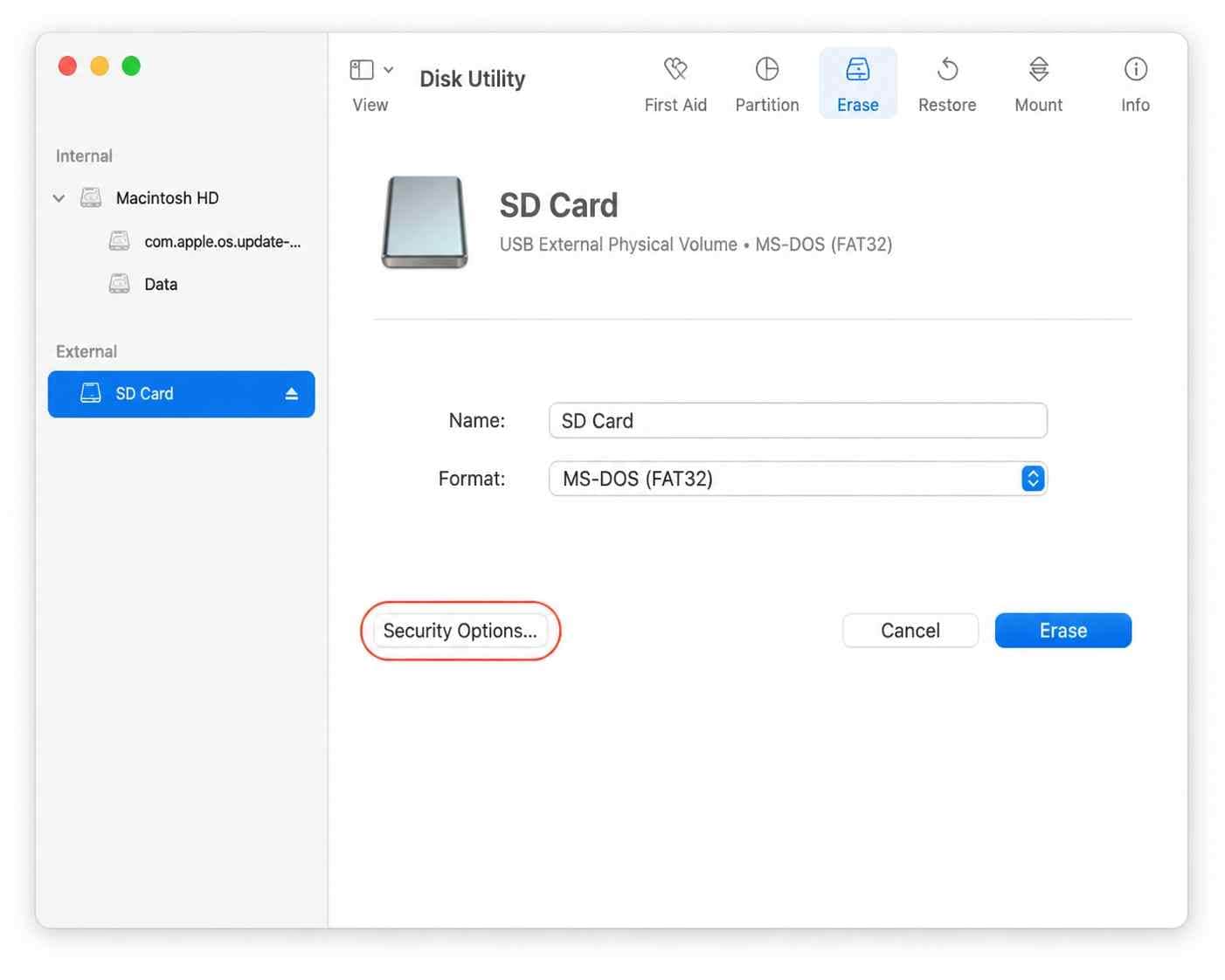
Étape 3. Cliquez sur Effacer en haut de la fenêtre. Dans le menu déroulant de format, choisissez MS-DOS (FAT) pour les cartes ≤ 32 Go ou ExFAT pour les cartes > 32 Go. Cliquez sur Options de sécurité….
Étape 4. Déplacez le curseur d'un cran vers Le plus sécurisé. Cliquez sur OK. Cliquez sur Effacer. L'Utilitaire de disque effectue un écrasement en 7 passes et confirme lorsque le volume est prêt.
Ce que signifie le curseur sur macOS : « Le plus rapide » est un remplissage par zéro en une seule passe ; « Le plus sécurisé » est un écrasement en 7 passes de style DoD. Pour les cartes SD, les 7 passes correspondent à un niveau Clear-to-Purge NIST 800-88 réel — suffisant pour les travaux clients et les sauvegardes de cartes chiffrées. Le fil de discussion Apple Discussions 256272232 confirme que l'Utilitaire de disque est la procédure macOS standard.
Niveau de désinfection : Purge lorsque le curseur est réglé sur Le plus sécurisé ; Clear lorsqu'il est réglé sur Le plus rapide. Pour les travaux clients confidentiels, réglez toujours le curseur sur Le plus sécurisé.
Méthode 5. Formatage dans l'appareil photo (Canon / Sony / GoPro)
Le cas : la carte se trouve dans un appareil photo et vous souhaitez l'effacer de la manière prévue par le fabricant — via le même chemin d'écriture que celui qu'utilisera l'appareil pour le prochain shooting. Le formatage en appareil reconstruit également proprement la table d'allocation des fichiers de la carte, ce qui est utile lorsque la carte a été utilisée dans un autre appareil photo.
- Canon EOS / PowerShot. MENU → Clé de configuration → Formater la carte → OK. L'appareil photo écrit un nouveau volume FAT/exFAT avant de remonter la carte comme espace de stockage disponible.
- Sony Alpha / ZV. MENU → Configuration → Formater → OK. Sony propose une option « Formatage de bas niveau » qui effectue un écrasement complet au lieu d'un formatage rapide.
- GoPro Hero 12 / 13. Préférences → Réinitialiser → Formater la carte SD → Confirmer. L'effacement en appareil de GoPro est le même formatage rapide fourni avec une carte toute neuve.
Niveau de désinfection : Clear. Le formatage intégré à l'appareil photo n'effectue pas d'écrasement multi-passes, mais il reconstruit proprement le système de fichiers, ce dont les photographes ont besoin pour éviter les erreurs de carte en cours de shooting. Les photographes qui revendent du matériel avec la carte incluse devraient d'abord combiner le formatage en appareil avec la méthode 3 sur PC.
Partie 3. Matrice de décision NIST SP 800-88 pour les cartes SD
Utilisez ce tableau pour choisir la bonne méthode avant de commencer. Une mauvaise méthode conduit soit à un effacement trop poussé, soit, plus fréquemment, insuffisant.
| Scénario | Données sur la carte | Niveau NIST | Méthode à utiliser | Vérification nécessaire |
| La carte reste avec vous, réutilisation personnelle | Photos personnelles, musique, podcasts | Clear | Méthode 1 (Paramètres Android) ou Méthode 2 (Formatage rapide Windows) | Vérifier que le volume se monte correctement |
| La carte quitte la famille, aucune donnée professionnelle | Photos de vacances / d'événements | Clear | Méthode 2 (Gestion des disques) + Méthode 5 (en appareil) | Réinsérer dans n'importe quel lecteur, analyser avec un antivirus |
| Carte offerte ou vendue à un inconnu | Photos personnelles mixtes, photos potentiellement identifiables | Purge | Méthode 3 (Diskpart clean all) deux fois ou Méthode 4 (macOS Le plus sécurisé) | Lecture de vérification H2testw sans erreurs |
| La carte contient des travaux professionnels / des données personnelles clients | Documents clients, contrats, numérisations | Purge | Méthode 4 (macOS Le plus sécurisé) ou effacement via le micrologiciel du fabricant | H2testw + vérification d'effacement cryptographique |
| La carte contient des données médicales, financières ou à impact en cas de violation | Contrôlées par HIPAA / RGPD / CCPA | Détruire | Destruction physique via Guide ITAD d'ITAMG | Certificat de destruction |
| La carte est contrefaite, défectueuse ou illisible | Inconnu | Détruire | Broyer avec le reste des déchets électroniques | Certificat de destruction |
Partie 4. Si vous avez formaté trop tôt : récupérez d'abord
Cliquer sur Formater sur la mauvaise carte est l'une des causes les plus fréquentes de perte de données en 2026. Le répertoire de la carte est vide, mais les secteurs sous-jacents contiennent encore vos photos et vidéos jusqu'à ce que quelque chose d'autre les écrase. Wondershare Recoverit lit ces secteurs avant que l'effacement ne soit terminé.
Chemin recommandé : Wondershare Recoverit

Votre expert en récupération de données sûre et fiable
Récupérez facilement des fichiers supprimés ou perdus dans plus de 500 situations de perte de données, telles que la suppression, le formatage et la corruption de disque. Le logiciel récupère avec assurance tous les types de données, quelle que soit la façon dont ils ont été perdus.
Wondershare Recoverit accède sous la couche du système de fichiers sur les cartes SD fraîchement formatées. Le flux de travail officiel de Recoverit pour les cartes SD répertorie tous les types de fichiers pris en charge et prévisualise les fichiers avant la récupération, vous permettant de confirmer qu'une photo ou vidéo récupérée est intacte avant de valider.
- Lecture des secteurs pré-formatage. Récupère les fichiers d'une carte qui vient d'être formatée rapidement avant qu'un autre écrasement ne l'atteigne.
- Pause / reprise lors des analyses longues, utile pour les cartes de 256 Go et plus.
- Écrit les fichiers récupérés sur un lecteur différent, en laissant la source intacte.
- Reconnaît les volumes de cartes chiffrés et corrompus que le système d'exploitation affiche comme RAW.
Ce que Recoverit récupère d'une carte SD formatée rapidement
- Photos et vidéos dans le répertoire de la prise de vue originale avant l'exécution du formatage.
- Documents que le formatage rapide a effacés de la vue mais qui se trouvent encore dans les secteurs pré-formatage.
- Livres audio, podcasts téléchargés et sonneries d'alarme stockés sur la carte SD.
- Fichiers d'applications ayant écrit sur la carte SD et non sauvegardés avant le formatage.
- Formats RAW d'appareil photo (NEF, CR3, ARW) dans les scénarios de formatage en appareil.
Workflow de récupération en 3 étapes
Insérez la carte SD fraîchement formatée via un lecteur de carte USB avant que quoi que ce soit d'autre n'y écrive.
Étape 1. Sélectionnez la carte dans Recoverit. Installez Recoverit sur le PC hôte (PAS sur la carte SD que vous venez de formater), lancez-le et choisissez le volume de la carte SD sous Disques durs et emplacements.

Étape 2. Scanner. Cliquez sur Scanner. Le scan approfondi de Recoverit lit sous la couche du système de fichiers et récupère les fichiers que le formatage rapide a supprimés du répertoire sans les écraser.

Étape 3. Aperçu et sauvegarde. Prévisualisez les types de fichiers pris en charge, sélectionnez les fichiers que vous souhaitez conserver, cliquez sur Récupérer, et enregistrez-les sur un lecteur séparé — pas sur la carte SD. Ouvrez chaque fichier récupéré avant de supprimer la copie originale.

Essayez Wondershare Recoverit pour effectuer une récupération de données
Sécurité vérifiée. Plus de 7 302 189 personnes l'ont téléchargé.
Partie 5. Vérifiez l'effacement avant de réutiliser la carte
Pour toute méthode sauf la destruction physique, vérifiez avant la réutilisation. Trois vérifications combinées détectent toutes les erreurs courantes après effacement :
- Exécution de H2testw. L'outil gratuit allemand H2testw écrit des motifs connus sur la carte et les relit. Un test réussi signifie que la carte a la capacité annoncée et zéro secteur défectueux — que le contrôleur SD est sain et que l'effacement n'a pas révélé un problème de capacité contrefaite.
- Verrou de protection en écriture. Sur les cartes SD pleine taille, faites glisser le petit interrupteur sur le côté de Verrouillé à Déverrouillé avant de l'insérer dans un appareil. Les appareils photo et le guide de protection en écriture SD de Recoverit confirment qu'une carte laissée en position Verrouillée apparaît comme vide même après un effacement réussi.
- Montage sur plusieurs appareils. Insérez dans un lecteur, un téléphone ou un appareil photo différent. Si la carte se monte correctement sur trois appareils différents, l'effacement a reconstruit le système de fichiers d'une manière acceptée par le lecteur hôte.
Partie 6. Après l'effacement : que faire de l'ancienne carte
Une fois l'effacement vérifié :
- Réutilisation en famille. Reformatez via la méthode 1 pour une utilisation domestique continue.
- Don via un recycleur certifié R2 / e-Stewards. Leur certificat de destruction est la piste d'audit dont votre équipe de conformité a besoin.
- Vente sur le marché secondaire. Formatez via la méthode 3 deux fois ; le second passage rattrape le petit nombre de blocs que la table de nivellement d'usure du contrôleur avait réservés lors du premier.
- Écraser et recycler si la carte contient des données réglementées. La section Destruction de la norme NIST 800-88 recommande de désintégrer les cartes en particules de moins de 2 mm.
- Évitez la tentation de « simplement faire un formatage rapide et revendre » — le fil Reddit r/photography sur la vente de matériel documente plusieurs cas où des acheteurs ont récupéré les photos du propriétaire précédent avec des outils gratuits.
Conclusion
Effacer de manière sécurisée une carte SD en choisissant le niveau de désinfection adapté aux données qu'elle contient. Pour une réutilisation personnelle, le chemin Paramètres Android ou un formatage rapide Windows est suffisant. Pour les cartes qui quittent vos mains, exécutez clean all deux fois ou utilisez le curseur Le plus sécurisé de l'Utilitaire de disque macOS pour un effacement NIST 800-88 de niveau Clear à Purge. Pour les données contrôlées HIPAA / RGPD / CCPA, détruisez physiquement. Si vous avez accidentellement formaté la carte avant l'effacement, exécutez Wondershare Recoverit dessus avant que tout autre appareil n'écrase les secteurs.
FAQ
-
Le formatage rapide est-il identique à l'effacement sécurisé d'une carte SD ?
Non. Le formatage rapide réécrit l'enregistrement de démarrage principal de la carte SD et marque le volume comme vide, mais les secteurs sous-jacents contiennent toujours les anciennes données. Des outils forensiques gratuits peuvent lire ces secteurs et récupérer les fichiers supprimés. Pour la revente ou le don, exécutez plutôt Diskpart clean all ou le curseur Le plus sécurisé de l'Utilitaire de disque macOS. -
Comment effacer de manière sécurisée une carte SD sous Windows 11 ?
Insérez la carte via un lecteur USB. Appuyez sur Win + X, choisissez Terminal (Admin). Exécutez diskpart, list disk, select disk X (la carte SD), puis clean all. L'étape clean all écrit des zéros sur chaque secteur ; un simple clean sans all ne réécrit que la table de partition. Pour les données confidentielles, exécutez clean all deux fois ou associez-le à un outil d'écrasement complet. -
La commande Secure Erase de l'Association SD fonctionne-t-elle sur toutes les cartes SD ?
Non. La spécification SD 9.1 a introduit une unité Secure Erase via CMD38, mais la plupart des cartes SD grand public ne l'annoncent pas. Les cartes industrielles et certains modèles récents Samsung et SanDisk le font. Effectuez un test de firmware fabricant avant de supposer que votre carte prend en charge CMD38. -
Que dit la norme NIST 800-88 sur l'effacement des cartes SD ?
La norme NIST SP 800-88 Rév. 2 (2025) regroupe la désinfection des supports en Clear, Purge et Destroy. Les cartes SD prennent généralement en charge Clear via écrasement. Purge pour le stockage flash nécessite un effacement cryptographique plus un écrasement multi-passes. Destroy nécessite un broyage physique. La révision précise que l'effacement sécurisé ATA, qui fonctionne pour les SSD, ne fonctionne pas sur les cartes SD. -
Dois-je chiffrer la carte SD avant de l'effacer ?
Oui pour les données confidentielles. Chiffrez d'abord le volume complet (BitLocker sous Windows, FileVault sous macOS, ou le chiffrement de stockage intégré du téléphone), puis effacez la carte. L'effacement devient effectivement un effacement cryptographique — niveau Purge NIST 800-88 — même si l'effacement de bloc sous-jacent n'est pas parfait. -
Puis-je récupérer des fichiers après Diskpart clean all ?
Non. clean all écrit des zéros sur chaque secteur du volume, ce qui correspond au niveau Purge NIST 800-88. Aucun outil grand public, y compris Recoverit, ne peut récupérer des fichiers après cette étape. Le seul chemin de récupération est une sauvegarde. Recoverit n'est utile que contre un formatage rapide ou un formatage accidentel effectué avant tout autre écrasement. -
Comment effacer de manière sécurisée une carte SD contrefaite ?
N'essayez pas de « l'effacer » ; détruisez-la physiquement. Les cartes contrefaites ont des secteurs réservés cachés autour desquels le contrôleur effectue un nivellement d'usure, de sorte que tout effacement logiciel laisse les données d'origine récupérables. Broyez ou désintégrez la carte en suivant vos règles locales de gestion des déchets électroniques. -
Est-il sécurisé de jeter une carte SD qui ne contenait que des photos ?
Pour les photos non identifiées, un formatage rapide est suffisant avant le recyclage. Pour les photos incluant des visages, des plaques d'immatriculation, des cartes d'identité scolaires ou des données EXIF de localisation, le chemin le plus sûr est un écrasement Clear puis Purge ; pour les photos médicales ou liées aux enfants, Destroy par broyage. En cas de doute, traitez les données au niveau Purge.

