
Si Windows affiche un lecteur ou un volume comme RAW et vous demande de le formater, ne le formatez pas encore. Une partition RAW signifie généralement que Windows peut détecter le périphérique de stockage mais ne peut pas lire le système de fichiers. Vos fichiers peuvent encore être récupérables, mais le formatage, DiskPart, CHKDSK, la réparation de partition ou l'enregistrement de nouveaux fichiers peuvent réduire vos chances.
Ce guide explique comment choisir un logiciel de récupération de données de partition RAW, comment récupérer des données d'une partition RAW en toute sécurité, quand les outils gratuits tels que TestDisk ou PhotoRec sont pertinents, et quand Recoverit Partition Recovery est une meilleure option guidée avant la réparation.
Dans cet article
-
- Méthode 1. Récupérer les données d'une partition RAW avec Recoverit
- Méthode 2. Trouver les partitions perdues et copier les fichiers avec TestDisk
- Méthode 3. Récupérer des fichiers d'un système de fichiers corrompu avec PhotoRec
- Méthode 4. Utiliser un service professionnel de récupération de données
Partie 1. Qu'est-ce qu'une partition RAW ?
Une partition RAW est une partition que Windows peut détecter mais ne peut pas monter en tant que système de fichiers utilisable. Elle peut apparaître dans l'Explorateur de fichiers, la Gestion des disques ou un outil de récupération, mais Windows ne peut pas l'ouvrir normalement.
Que signifie une partition RAW ?
Une partition RAW signifie que le système d'exploitation ne peut pas reconnaître les métadonnées du système de fichiers dont il a besoin pour lire les fichiers et les dossiers. Cela peut arriver aux lecteurs internes, aux disques durs externes, aux lecteurs USB, aux cartes mémoire, aux SSD et aux supports de stockage amovibles.
Les messages Windows typiques incluent Vous devez formater le disque avant de pouvoir l'utiliser, Le volume ne contient pas de système de fichiers reconnu, ou un statut de partition affiché comme RAW dans la Gestion des disques.
RAW vs. NTFS, FAT32 et exFAT
NTFS, FAT32 et exFAT sont des systèmes de fichiers. Ils organisent les noms de fichiers, les dossiers, les permissions, l'espace libre et les emplacements des fichiers. RAW n'est pas un vrai système de fichiers pour un usage de stockage normal. C'est un statut Windows qui signifie que le système de fichiers ne peut pas être lu correctement.
| Statut ou système de fichiers | Ce que cela signifie | Windows peut-il ouvrir les fichiers normalement ? |
| NTFS | Système de fichiers Windows courant pour les lecteurs internes et externes. | Oui, si le volume est sain. |
| FAT32 | Ancien système de fichiers pour supports amovibles avec une large compatibilité. | Oui, si le volume est sain. |
| exFAT | Système de fichiers courant pour les grands lecteurs amovibles et les cartes mémoire. | Oui, si le volume est sain. |
| RAW | Windows ne peut pas lire la structure du système de fichiers. | Non. Récupérez d'abord les fichiers, puis réparez ou formatez ultérieurement. |
Les données peuvent-elles être récupérées d'une partition RAW ?
Oui, vous pouvez souvent récupérer des données d'une partition RAW si le lecteur est encore détecté et que les données de fichier originales n'ont pas été écrasées. Le logiciel de récupération de partition RAW analyse au-delà du système de fichiers endommagé et recherche des enregistrements de fichiers récupérables ou des signatures de fichiers.
La récupération devient plus difficile lorsque le lecteur présente des dommages physiques, trop de secteurs illisibles, que le TRIM SSD a effacé des blocs, que les clés de chiffrement sont manquantes, ou que la partition a été formatée et réutilisée.
Devriez-vous récupérer les données ou réparer la partition en premier ?
Récupérez d'abord. Réparez ensuite. Microsoft documente CHKDSK comme un outil qui vérifie le système de fichiers et les métadonnées du système de fichiers d'un volume. Sur une partition RAW, le système de fichiers n'est pas lisible, et les tentatives de réparation peuvent modifier les structures du disque avant la récupération.
Évitez le formatage, DiskPart clean, la suppression de partition, la création de partition et la réparation du secteur de démarrage jusqu'à ce que vos fichiers importants soient copiés sur un autre lecteur.
Partie 2. Signes courants qu'une partition est devenue RAW
Reconnaître une partition RAW tôt vous aide à éviter les corrections destructives. Voici les signes les plus courants.
| Signe | Ce que cela signifie généralement | Que faire en premier |
| Windows vous demande de formater le lecteur | Le système de fichiers ne peut pas être monté. | Annulez l'invite et récupérez d'abord les fichiers. |
| La Gestion des disques affiche RAW | La partition est détectée, mais Windows ne peut pas lire les métadonnées NTFS, FAT32 ou exFAT. | Ne supprimez pas et ne recréez pas la partition. |
| Le lecteur s'ouvre avec une erreur | Le volume peut être corrompu ou manquer d'enregistrements de système de fichiers lisibles. | Analysez avec un logiciel de récupération avant la réparation. |
| Les fichiers et dossiers disparaissent | La structure des répertoires peut être endommagée. | Arrêtez immédiatement d'écrire sur le lecteur. |
| La capacité semble toujours correcte | Le périphérique peut être lisible même si le système de fichiers ne l'est pas. | Un logiciel de récupération peut encore être en mesure de l'analyser. |
| Le lecteur se déconnecte, clique ou se fige | Une défaillance matérielle peut être impliquée. | Créez une image si possible ou contactez un laboratoire. |
Partie 3. Pourquoi une partition devient-elle RAW ?
Une partition peut devenir RAW pour des raisons logiques ou physiques. Connaître la cause probable vous aide à choisir le chemin de récupération le plus sûr.
- Corruption du système de fichiers : des métadonnées NTFS, FAT32 ou exFAT endommagées peuvent empêcher Windows de monter la partition.
- Coupure de courant ou retrait non sécurisé : déconnecter un lecteur pendant une écriture peut laisser les structures du système de fichiers incomplètes.
- Secteur de démarrage ou informations de partition endommagés : des enregistrements de démarrage corrompus, des tables de partition ou des métadonnées de volume peuvent rendre la partition inaccessible.
- Secteurs défectueux ou stockage défaillant : un disque dur, SSD, lecteur USB ou carte mémoire présentant des défauts physiques peut perdre des métadonnées lisibles.
- Formatage ou redimensionnement interrompu : des opérations de partition échouées peuvent laisser la partition dans un état illisible.
- Logiciels malveillants ou problèmes de micrologiciel : des modifications malveillantes ou des problèmes de contrôleur peuvent endommager l'accès normal au système de fichiers.
- Confusion de chiffrement : les volumes chiffrés peuvent apparaître inaccessibles sans le bon mot de passe BitLocker ou la clé de récupération.
Partie 4. Que faire avant la récupération d'une partition RAW
Avant de choisir un logiciel de récupération de partition RAW, protégez le lecteur. Ces précautions réduisent l'écrasement et évitent les actions de réparation qui peuvent rendre la récupération plus difficile.
| Précaution | Que faire | Pourquoi c'est important |
| Arrêtez d'écrire de nouvelles données | Ne copiez pas, ne déplacez pas, ne téléchargez pas et n'enregistrez pas de fichiers sur le lecteur RAW. | De nouvelles données pourraient écraser des fichiers récupérables. |
| Évitez le formatage | Annulez l'invite de formatage Windows. | Le formatage reconstruit le système de fichiers et peut réduire les chances de récupération. |
| Évitez de créer de nouvelles partitions | Ne supprimez pas, ne recréez pas et ne redimensionnez pas la partition RAW. | Les opérations de partition réécrivent les structures nécessaires à la récupération. |
| N'exécutez pas DiskPart clean | Évitez clean et clean all. | Microsoft indique que clean supprime le formatage de la partition ou du volume, tandis que clean all met chaque secteur à zéro. |
| Installez le logiciel de récupération ailleurs | Installez les outils sur un autre lecteur interne ou un lecteur externe. | L'installation sur le lecteur RAW peut écraser les données perdues. |
| Vérifiez le chiffrement BitLocker | Recherchez un mot de passe ou une clé de récupération BitLocker si le lecteur était chiffré. | Les données chiffrées ne peuvent pas être récupérées sous forme lisible sans la clé correcte. |
| Clonez un lecteur instable | Créez une image disque avant l'analyse si le lecteur est défaillant. | L'analyse d'une image est plus sûre que la lecture répétée d'un matériel instable. |
| Utilisez une autre destination de récupération | Enregistrez les fichiers récupérés sur un lecteur distinct. | L'enregistrement de fichiers sur la partition RAW peut écraser les données restantes. |
Partie 5. Meilleurs logiciels et méthodes de récupération de données de partition RAW
La meilleure méthode dépend de si vous avez besoin de récupérer des fichiers, de reconstruire l'accès à la partition, de travailler avec un système de fichiers corrompu ou de gérer une défaillance physique. Commencez par la récupération de fichiers lorsque les données sont importantes.
Méthode 1. Récupérer les données d'une partition RAW avec Recoverit
Recoverit Partition Recovery est la meilleure option conviviale pour les débutants souhaitant récupérer des fichiers à partir de partitions RAW, perdues, supprimées, formatées, corrompues ou inaccessibles. Elle propose un flux de travail guidé : choisir la partition RAW, analyser, prévisualiser les fichiers et les récupérer vers un autre emplacement.
Recoverit est utile lorsque Windows détecte le lecteur mais ne peut pas ouvrir la partition, lorsque la partition demande à être formatée ou lorsque le système de fichiers est endommagé. Il ne peut pas réparer un disque physiquement défaillant, garantir la récupération, récupérer des données écrasées ni déchiffrer BitLocker sans le mot de passe correct ou la clé de récupération.
- Idéal pour : les utilisateurs souhaitant un flux de travail guidé de récupération de partition RAW avec prévisualisation.
- Compatible avec : les lecteurs internes lisibles, les disques durs externes, les lecteurs USB, les cartes mémoire et tout autre stockage détecté.
- Fonctionnalités utiles : analyse approfondie, prévisualisation des fichiers, filtres et récupération vers une destination distincte.
- Limite importante : la récupération dépend de l'état du lecteur, de l'écrasement, du chiffrement et de la détectabilité.
Méthode 2. Trouver les partitions perdues et copier les fichiers avec TestDisk
TestDisk est un outil gratuit et open source destiné aux partitions perdues et aux tables de partitions endommagées. La documentation de CGSecurity explique que TestDisk peut rechercher des partitions et réécrire la table de partitions lorsque les partitions correctes sont sélectionnées.
Utilisez TestDisk avec précaution. Si votre priorité est la sécurité des données, commencez par lister les fichiers et copiez les fichiers importants sur un autre lecteur. N'écrivez les modifications de partition qu'après avoir effectué une sauvegarde ou une image disque et être certain que la partition détectée est correcte.
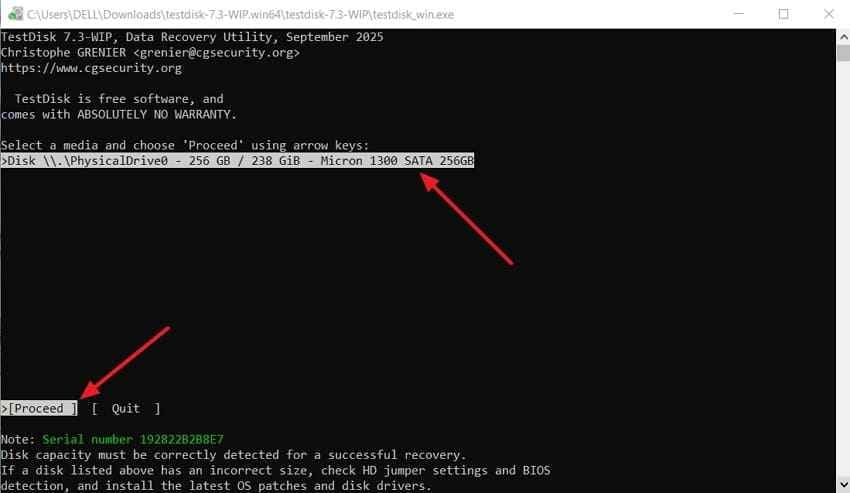
Étape 1. Sélectionnez le disque RAW. Ouvrez TestDisk, choisissez Créer, sélectionnez le disque physique contenant la partition RAW, puis choisissez Continuer.
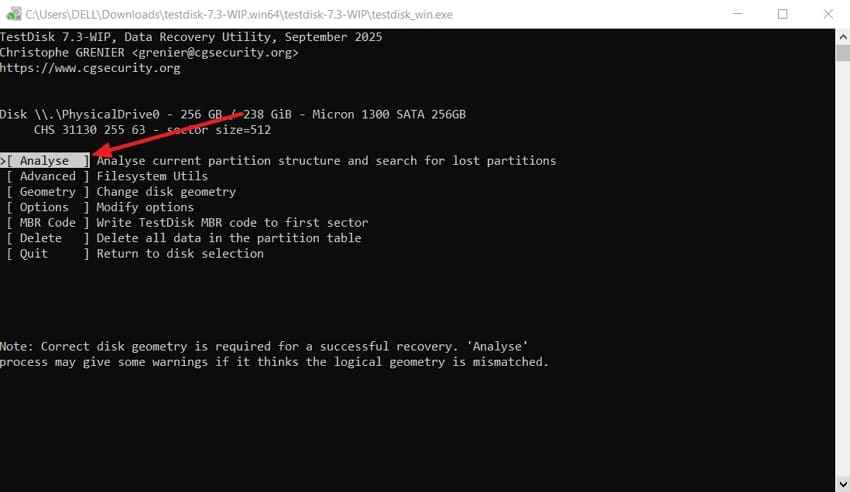
Étape 2. Analysez la table de partitions. Choisissez le type de table de partitions détecté par TestDisk, puis sélectionnez Analyser.
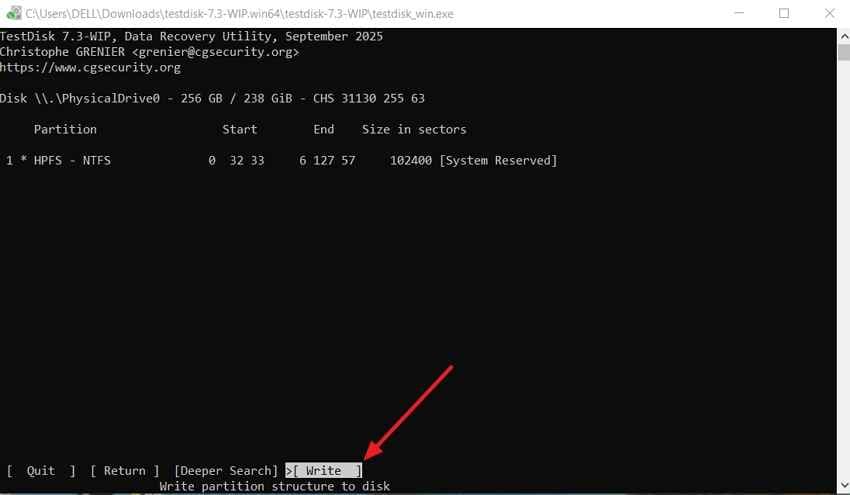
Étape 3. Recherchez et copiez d'abord les fichiers. Exécutez Recherche rapide or Recherche approfondie. Si TestDisk trouve la partition d'origine, listez les fichiers, copiez les fichiers nécessaires sur un autre lecteur, et utilisez Écrire uniquement après que vos données sont protégées.
Méthode 3. Récupérer des fichiers d'un système de fichiers corrompu avec PhotoRec
PhotoRec et QPhotoRec récupèrent les fichiers par signature au lieu de s'appuyer sur le système de fichiers endommagé. Cela les rend utiles lorsque la partition ne peut pas être montée ou que TestDisk ne peut pas restaurer l'accès en toute sécurité.
La contrepartie est l'organisation. La récupération par signature peut entraîner la perte des noms de fichiers d'origine et des chemins de dossiers. Utilisez-la lorsque la récupération gratuite est importante, lorsque le système de fichiers est gravement endommagé ou lorsque vous pouvez trier manuellement les fichiers récupérés.
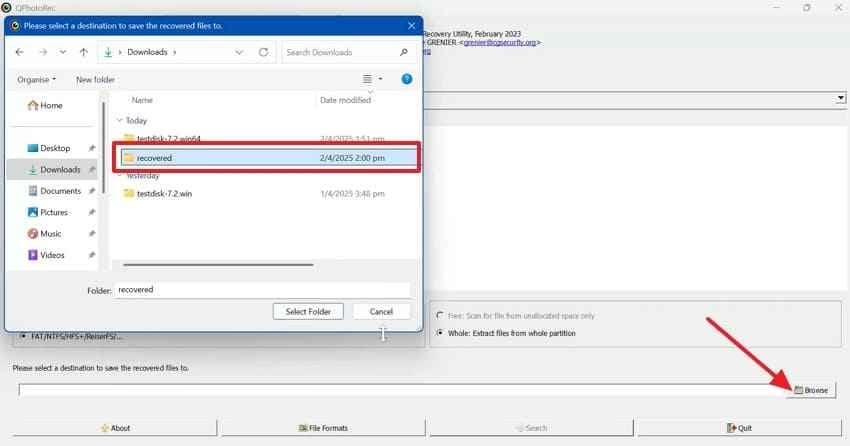
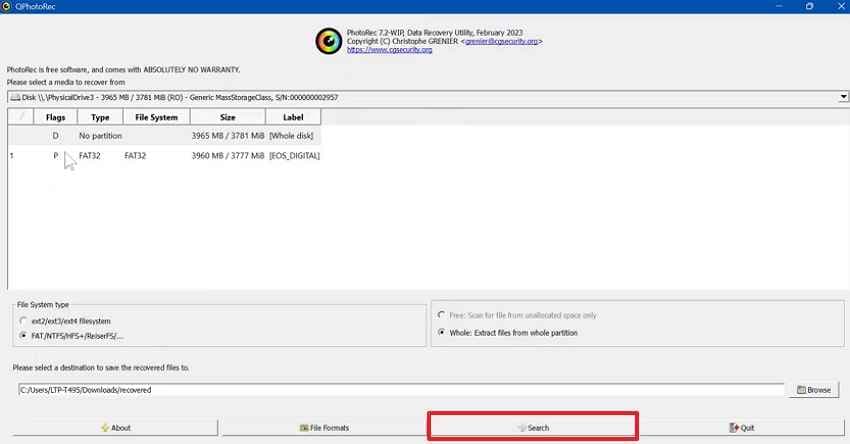
Étape 1. Sélectionnez le lecteur RAW et la destination. Dans QPhotoRec, choisissez le lecteur ou la partition RAW, puis cliquez sur Parcourir et sélectionnez un lecteur différent pour les fichiers récupérés.
Étape 2. Démarrez la récupération par signature. Cliquez sur Rechercher pour analyser la partition RAW à la recherche de signatures de fichiers connues et récupérer les fichiers vers le dossier de destination.
Méthode 4. Utiliser un service professionnel de récupération de données
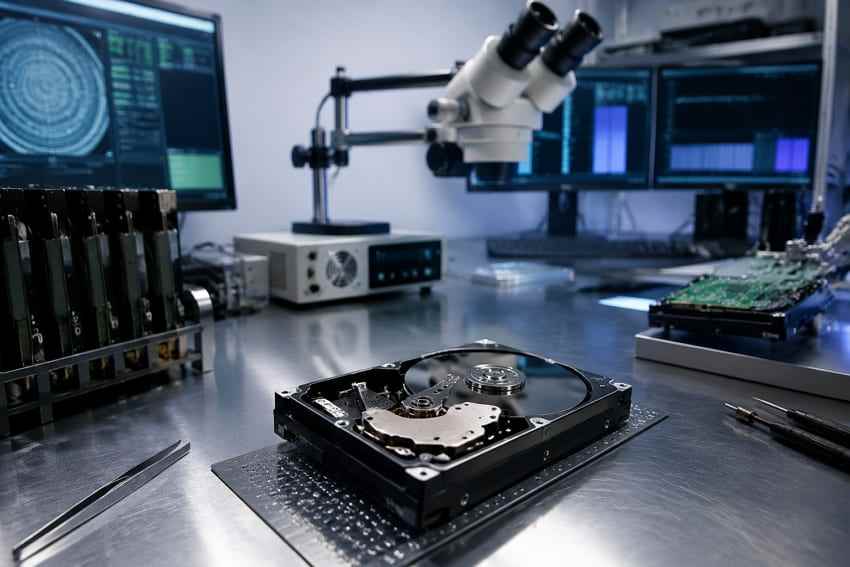
Un service professionnel de récupération de données est le choix le plus sûr lorsque le lecteur émet des cliquetis, ne parvient pas à démarrer, surchauffe, se déconnecte à répétition, présente de nombreux secteurs défectueux ou n'est détecté par aucun ordinateur. Les logiciels grand public nécessitent un stockage lisible. Les laboratoires disposent d'équipements spécialisés pour la récupération au niveau matériel, mais leur coût est supérieur à celui des outils DIY.
Partie 6. Comparer les options de récupération de partition RAW
Utilisez cette comparaison pour choisir le bon logiciel ou la bonne méthode de récupération de partition RAW adaptés à votre situation.
| Option | Coût | Idéal pour | Limitation principale |
| Recoverit | Analyse et prévisualisation gratuites ; les limites de récupération dépendent de l'édition | Récupération de fichiers à partir de partitions RAW, formatées, corrompues, perdues ou inaccessibles avec un flux de travail guidé. | Ne peut pas réparer les dommages physiques ni garantir la récupération. |
| TestDisk | Gratuit | Recherche de partitions perdues, liste de fichiers, copie de fichiers et réparation de certains problèmes de table de partitions. | Interface en mode texte et risquée si les utilisateurs écrivent la mauvaise table de partitions. |
| PhotoRec ou QPhotoRec | Gratuit | Récupération de fichiers à partir de partitions endommagées ou formatées lorsque la récupération du système de fichiers échoue. | Peut entraîner la perte des noms d'origine et de la structure des dossiers. |
| Service professionnel de récupération | Coût le plus élevé | Lecteurs physiquement endommagés, émettant des cliquetis, non détectés ou gravement défaillants. | Plus coûteux et plus lent que la récupération par logiciel. |
| Besoin de l'utilisateur | Meilleure option | Pourquoi |
| Meilleure option pour les débutants | Recoverit | Elle offre analyse, prévisualisation, filtres et récupération sans étapes en ligne de commande. |
| Meilleure option gratuite pour les utilisateurs techniques | TestDisk et PhotoRec | Ils sont puissants, gratuits et adaptés aux utilisateurs qui comprennent les partitions et les destinations de récupération. |
| Meilleure option pour les structures de partitions perdues | TestDisk en premier, Recoverit si la réparation n'est pas sûre | TestDisk se concentre sur les tables de partitions ; Recoverit se concentre sur la récupération de fichiers lorsque l'accès reste impossible. |
| Meilleure option pour les systèmes de fichiers corrompus | Recoverit ou PhotoRec | Recoverit est plus facile à utiliser ; PhotoRec est gratuit et basé sur les signatures. |
| Meilleure option pour les disques en défaillance physique | Service professionnel de récupération | Les problèmes physiques nécessitent un équipement de laboratoire, pas des analyses DIY répétées. |
Partie 7. Comment récupérer des données d'une partition RAW avec Recoverit
Utilisez Recoverit lorsque la partition RAW est détectée par votre ordinateur et que vous souhaitez récupérer des fichiers avant de formater ou de réparer la partition. Installez Recoverit sur un lecteur différent, pas sur la partition RAW.
Étape 1. Sélectionner la partition RAW
Lancez Recoverit, allez dans Disques durs et emplacements, et sélectionnez le lecteur ou la partition RAW contenant les fichiers perdus.

Étape 2. Scanner la partition RAW à la recherche de fichiers perdus
Recoverit commence à analyser l'emplacement sélectionné. Laissez l'analyse se terminer si possible. Utilisez les filtres de type de fichier, de chemin, de taille et de date pour localiser les fichiers importants plus rapidement.

Étape 3. Prévisualiser et exporter les fichiers récupérés
Prévisualisez les fichiers récupérables, sélectionnez ce dont vous avez besoin, cliquez sur Récupérer, et enregistrez les fichiers sur un autre lecteur. N'enregistrez pas les fichiers récupérés sur la partition RAW.

Partie 8. Comment réparer une partition RAW après la récupération des fichiers
Une fois vos fichiers récupérés et vérifiés en toute sécurité, vous pouvez réparer ou reconstruire la partition pour une utilisation future. Ne traitez pas ces étapes comme des étapes de récupération. Ce sont des étapes de réparation après la protection des données.
- Vérifiez la santé physique du lecteur : consultez l'état S.M.A.R.T., écoutez les cliquetis et surveillez les déconnexions avant la réparation.
- Essayez la réparation TestDisk uniquement lorsque c'est approprié : si la table de partition ou le secteur de démarrage est en cause, TestDisk peut aider après la sauvegarde des fichiers.
- Supprimez et recréez la partition si la réparation échoue : utilisez la Gestion des disques uniquement après la récupération de vos fichiers.
- Formatez avec un système de fichiers pris en charge : choisissez NTFS pour les lecteurs internes Windows, exFAT pour les lecteurs externes multiplateformes, ou FAT32 uniquement si requis par des appareils plus anciens.
- Restaurez les fichiers récupérés : copiez les fichiers récupérés vérifiés uniquement après la stabilisation de la partition.
- Remplacez l'appareil si la défaillance est confirmée : un lecteur qui revient continuellement en RAW ne devrait pas stocker de fichiers importants.
Partie 9. Quand la récupération d'une partition RAW peut être impossible
La récupération d'une partition RAW n'est pas toujours possible. Voici les raisons les plus courantes pour lesquelles les tentatives de récupération échouent.
| Raison de l'échec | Ce que cela signifie | Ce que vous pouvez faire |
| Les données originales ont été écrasées | De nouveaux fichiers ont remplacé les anciennes données de fichiers. | Essayez une analyse approfondie, mais une récupération complète peut ne pas être possible. |
| Le TRIM du SSD a effacé des blocs | Les blocs SSD supprimés ou libérés peuvent avoir été effacés par le système. | Arrêtez d'utiliser le SSD et analysez rapidement, mais attendez-vous à des résultats limités. |
| Le lecteur n'est pas détecté | L'ordinateur ne peut pas lire le matériel. | Essayez un autre câble ou boîtier une fois, puis envisagez un laboratoire. |
| La clé BitLocker est manquante | Les données chiffrées ne peuvent pas être déverrouillées. | Recherchez la clé de récupération dans votre compte Microsoft, votre compte professionnel ou scolaire, une impression papier ou une copie USB enregistrée. |
| L'image disque contient trop de secteurs illisibles | Le lecteur est peut-être en train de tomber en panne physiquement. | Arrêtez les analyses répétées et faites appel à une récupération professionnelle si les données sont importantes. |
Microsoft indique que le Support Microsoft ne peut pas récupérer, fournir ou recréer une clé de récupération BitLocker perdue. Si une partition RAW est chiffrée, la récupération nécessite la clé ou le mot de passe correct.
Partie 10. Comment empêcher une partition de redevenir RAW
Les logiciels de récupération aident après une perte de données, mais la prévention est plus sûre. Adoptez ces habitudes pour réduire les problèmes de partition RAW.
- Retirez en toute sécurité le stockage externe : éjectez les clés USB, les cartes mémoire et les disques externes avant de les débrancher.
- Évitez les coupures de courant soudaines : ne déconnectez pas le stockage pendant que des fichiers sont en cours de copie, de déplacement ou d'écriture.
- Utilisez des câbles et des boîtiers fiables : les ponts USB défectueux et les câbles mal fixés peuvent corrompre les écritures.
- Surveillez la santé du lecteur : vérifiez l'état S.M.A.R.T. et remplacez les lecteurs présentant des secteurs défectueux croissants ou des erreurs répétées.
- Évitez d'interrompre les opérations de partition : laissez les outils de formatage, de redimensionnement et de migration se terminer complètement.
- Effectuez des sauvegardes régulières : utilisez une seconde copie locale et une copie cloud ou hors site pour les fichiers importants.
- N'utilisez pas de lecteurs instables : si un lecteur réparé redevient RAW, remplacez-le.
Conclusion
Une partition RAW peut sembler grave, mais vos fichiers peuvent encore être récupérables si le lecteur est détecté et que les données n'ont pas été écrasées. L'ordre le plus sûr est simple : arrêtez d'utiliser le lecteur, récupérez les données depuis la partition RAW, enregistrez les fichiers à un autre emplacement, vérifiez les fichiers récupérés, puis seulement réparez ou formatez la partition.
Pour la plupart des utilisateurs, Recoverit Partition Recovery est le logiciel de récupération de partition RAW le plus facile à utiliser car il fournit un flux de travail guidé d'analyse et de prévisualisation. TestDisk et PhotoRec sont de puissants outils gratuits pour les utilisateurs techniques, tandis que les services professionnels sont préférables pour les lecteurs en défaillance physique ou non détectés.
FAQ
-
Quel est le meilleur logiciel de récupération de données pour une partition RAW ?
Recoverit est une option solide pour la plupart des utilisateurs car il fournit une analyse guidée de partition RAW, une prévisualisation des fichiers, des filtres et une récupération vers un autre lecteur. TestDisk et PhotoRec sont des outils gratuits utiles pour les utilisateurs techniques. -
Puis-je récupérer des données d'une partition RAW sans formater ?
Oui, vous pouvez souvent récupérer des données d'une partition RAW sans formater si le lecteur est toujours détecté et que les données n'ont pas été écrasées. Utilisez d'abord un logiciel de récupération, puis réparez ou formatez la partition après avoir sauvegardé les fichiers. -
Pourquoi CHKDSK indique-t-il qu'il n'est pas disponible pour les lecteurs RAW ?
CHKDSK fonctionne avec des systèmes de fichiers reconnus et des métadonnées de système de fichiers. Une partition RAW ne possède pas de système de fichiers lisible que CHKDSK peut vérifier, donc Windows peut bloquer la commande. -
Est-il sûr d'utiliser DiskPart sur une partition RAW ?
Utilisez DiskPart uniquement après la récupération. Des commandes telles que clean suppriment les informations de partition, et clean all écrase chaque secteur. Les deux peuvent rendre la récupération plus difficile ou impossible. -
Recoverit peut-il récupérer des partitions RAW BitLocker ?
Recoverit peut aider à récupérer des fichiers d'une partition RAW BitLocker uniquement lorsque le lecteur est détecté et que vous disposez du mot de passe BitLocker correct ou de la clé de récupération. Il ne peut pas contourner ni recréer une clé de chiffrement manquante.

