
Votre SSD stocke tous vos fichiers importants. Photos, documents et programmes résident sur ce petit disque. Pourtant, les SSD n’ont pas une durée de vie illimitée. Ils peuvent tomber en panne sans prévenir. Savoir comment vérifier l’état de santé du SSD vous aide à éviter la perte de données. Les contrôles réguliers protègent vos fichiers.
Beaucoup de personnes négligent leur SSD jusqu’au dernier moment. Un crash soudain peut effacer plusieurs années de travail. La bonne nouvelle ? Vérifier votre SSD est très simple. Aucun bagage technique nécessaire.
Des outils basiques peuvent analyser votre SSD pour détecter les erreurs en quelques minutes. Ce guide vous explique précisément comment vérifier l’état de santé du disque SSD avec des méthodes éprouvées.
Sommaire
Partie 1 : Reconnaître les signes courants de panne SSD
Votre SSD présente souvent des avertissements avant une panne totale. Détecter ces signes rapidement préserve vos données. Surveillez ces symptômes pour savoir quand il faut vérifier l’état de santé du SSD sans tarder.
- Temps de démarrage lent : Votre ordinateur met un temps fou à démarrer. Les logiciels se chargent beaucoup plus lentement que d’habitude.
- Crashs fréquents du système : Les écrans bleus apparaissent au hasard. L’ordinateur se bloque sans raison.
- Impossible d’enregistrer les fichiers : Des messages d’erreur s’affichent lors de la sauvegarde. Certains fichiers disparaissent après enregistrement.
- Augmentation des blocs défectueux : Des fichiers deviennent corrompus. Certains documents deviennent soudainement illisibles.
- Bruits étranges : Les SSD doivent être totalement silencieux. Tout clic ou bourdonnement est signe de problème.
- Erreurs de lecture/écriture : Les applications plantent lors de l’accès aux fichiers. Les vitesses de transfert chutent brutalement.
- Impossible de démarrer le système : L’ordinateur ne se lance pas. Les messages d’erreur concernent le SSD.
- Disparition de fichiers : Certains fichiers s’effacent sans suppression. Les dossiers affichent un nombre de fichiers incorrect.
Partie 2 : Comprendre la durée de vie d’un SSD
Les SSD utilisent des cellules mémoire flash pour stocker les données. Chaque cellule supporte un nombre limité de cycles d’écriture. La plupart des SSD grand public tiennent 3 à 5 ans avec un usage normal. Les utilisateurs intensifs constatent une durée de vie plus courte. Le type de NAND flash détermine aussi la robustesse : SLC dure le plus longtemps, alors que TLC est moins cher mais s’use plus vite.
La durée de vie SSD est mesurée en TBW (téraoctets écrits). Un SSD de 500 Go offre souvent un score TBW de 300. Cela signifie que vous pouvez écrire jusqu’à 300 To avant d’avoir des soucis. Un utilisateur classique écrit environ 20-40 Go par jour. Un outil de contrôle d’état de santé SSD vous aide à suivre la durée de vie restante. La température influence aussi la longévité : un SSD trop chaud s’use plus vite.
Partie 3 : Comment vérifier la santé du SSD ?
Surveiller régulièrement votre SSD évite les catastrophes. Il existe plusieurs outils pour vérifier l’état de santé du disque SSD de façon efficace. Chaque méthode fournit des informations détaillées sur l’état de votre disque. Adaptez la solution à la marque de votre SSD et à votre niveau d’aisance. Ces outils sont gratuits et très faciles à utiliser.
Méthode 1 : Utiliser SMART (Self-Monitoring, Analysis, and Reporting Technology)
SMART est intégré dans tous les SSD modernes. Il suit automatiquement les paramètres de santé du disque. Votre système d’exploitation accède facilement à ces données. SMART affiche des statistiques détaillées sur la performance de votre SSD. Cette méthode fonctionne pour toutes les marques et modèles.
La technologie SMART surveille en continu votre SSD. Elle enregistre les erreurs, la température et le niveau d’usure. Le système se sert de ces données pour anticiper les pannes. Vous pouvez consulter les informations SMART via plusieurs logiciels. Sous Windows, le terminal offre un accès rapide à ces statistiques.
Comment utiliser SMART :
- Appuyez sur Windows + X puis sélectionnez "Windows PowerShell (Admin)". Tapez "wmic diskdrive get status"et validez par Entrée.
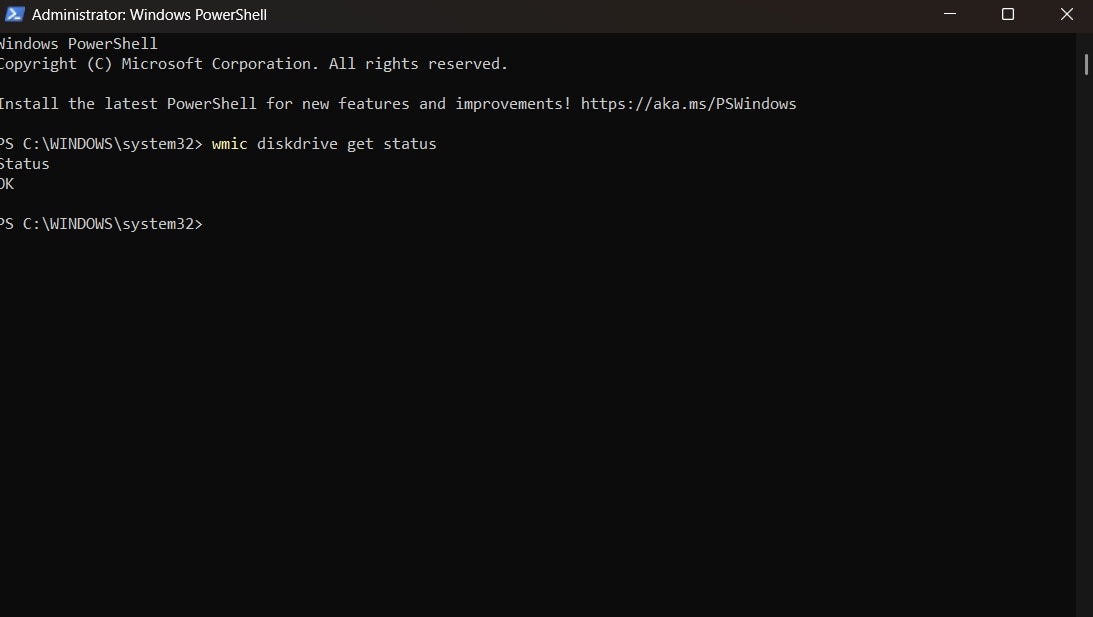
- Vérifiez le résultat du statut. "OK" signifie que votre SSD est en bonne santé. Tout autre message nécessite une action immédiate.
Méthode 2 : Utiliser CrystalDiskInfo
CrystalDiskInfo est le logiciel le plus populaire pour vérifier la santé du SSD. Cet outil gratuit affiche clairement le pourcentage d’état du disque. Il indique la température, le nombre d’heures d’utilisation et les erreurs. L’interface utilise un code couleur : bleu (bon), jaune (attention), rouge (danger).
Cet outil de diagnostic SSD est régulièrement mis à jour avec de nouvelles fonctionnalités. Il prend en charge presque tous les modèles du marché. Le programme tourne discrètement en arrière-plan. Vous recevez des notifications en cas de souci. CrystalDiskInfo rend les données complexes très faciles à lire.
Comment utiliser CrystalDiskInfo :
- Téléchargez CrystalDiskInfo depuis le site officiel. Installez-le et lancez-le sur votre ordinateur.
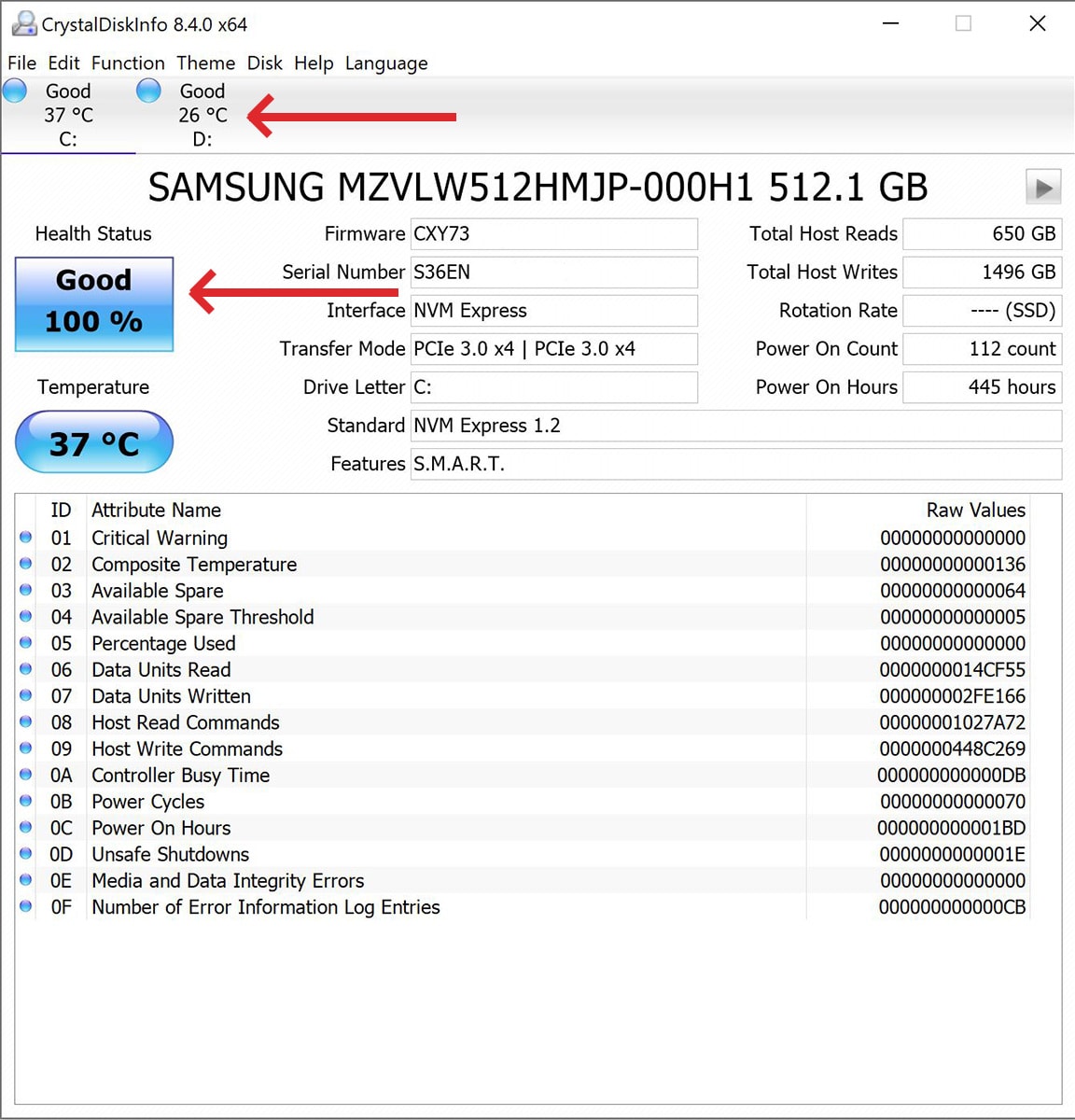
- Consultez le pourcentage d’état de votre SSD dans la fenêtre principale. Vérifiez la température et les valeurs SMART plus bas.
Méthode 3 : Samsung Magician (pour les SSD Samsung)
Samsung Magician est conçu spécifiquement pour les disques Samsung. Cet outil de vérification de santé SSD propose des fonctions avancées. Vous pouvez optimiser les performances et mettre à jour le firmware. Le tableau de bord affiche l’état en première ligne. Les utilisateurs Samsung bénéficient de la meilleure expérience avec ce logiciel.
Le programme fournit aussi des outils de benchmark pour les vitesses. Vous pouvez comparer votre SSD à d’autres utilisateurs. Samsung Magician inclut la suppression sécurisée des données. L’interface est moderne et professionnelle. Les mises à jour s’installent automatiquement.
Comment utiliser Samsung Magician :
- Téléchargez Samsung Magician depuis le site officiel Samsung. Installez le logiciel et redémarrez votre ordinateur.
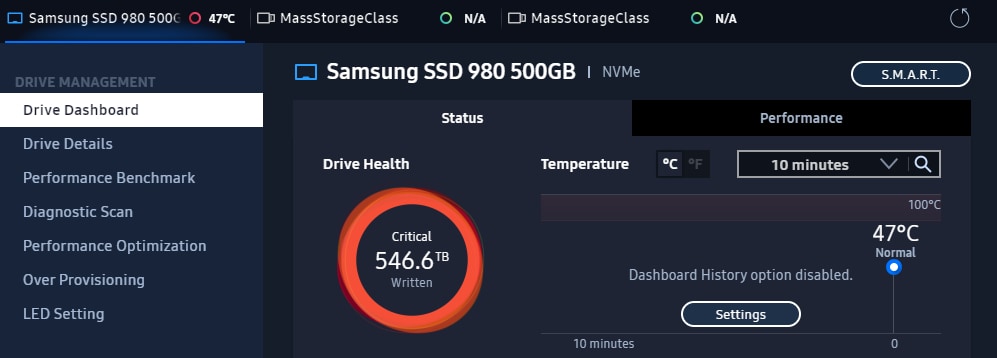
- Ouvrez Samsung Magician et sélectionnez votre SSD. Cliquez sur "Santé du disque" pour obtenir le statut instantanément.
Méthode 4 : Intel Memory and Storage Tool
Intel Memory and Storage Tool est pensé pour les SSD Intel uniquement. Cet outil permet un contrôle complet de l’état de santé du disque SSD . Vous pouvez lancer des diagnostics complets en quelques clics. Le logiciel évalue précisément la durée de vie restante. Les optimisations TRIM sont également disponibles.
Le programme propose un planificateur pour la commande TRIM. Consultez les paramètres SMART détaillés. Intel fournit des mises à jour régulières. L’interface reste simple. Une documentation technique accompagne chaque étape.
Comment utiliser Intel SSD Toolbox :
- Téléchargez Intel Memory and Storage Tooldepuis la page d’assistance Intel. Installez et ouvrez l’application sur votre PC.
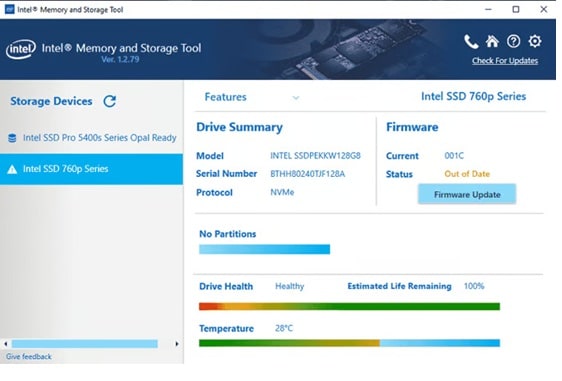
- Sélectionnez votre SSD Intel dans la liste. Cliquez sur “Détails sur le disque” ou “SMART Details” pour afficher l’état, la température et les diagnostics.
Partie 4 : Que faire si votre SSD montre des signes de panne ?
Découvrir un problème sur votre SSD nécessite une réaction immédiate. N’attendez pas une panne totale. Suivez ces étapes pour protéger vos données précieuses. Agir vite évite la perte définitive de fichiers.
- Sauvegardez tout rapidement : Copiez vos fichiers importants vers un autre disque. Utilisez un disque externe ou le cloud.
- Réduisez l’utilisation intensive : Évitez d’installer de grands logiciels. Limitez les opérations d’écriture sur le SSD défectueux.
- Lancez un diagnostic complet : Utilisez plusieurs outils pour détecter les erreurs SSD. Validez bien le problème avant d’agir.
- Vérifiez la garantie : Beaucoup de SSD disposent de 3 à 5 ans de garantie. Contactez le fabricant pour un remplacement.
- Clonez votre disque : Copiez tout vers un nouveau SSD. Employez un logiciel de clonage pour une duplication exacte.
- Mettez à jour le firmware : Un firmware obsolète peut provoquer des soucis. Retrouvez les mises à jour sur le site du fabricant.
- Abaissez la température du disque : Vérifiez le refroidissement du système. La chaleur accélère la dégradation du SSD.
- Anticipez le remplacement : Commandez un SSD neuf rapidement. Ne patientez pas jusqu’à la panne totale.
Partie 5 : Récupérez facilement vos données avec Recoverit
Wondershare Recoveritest spécialisé dans la récupération de données SSD. Ce logiciel puissant restaure facilement les fichiers supprimés. Même un SSD formaté peut retrouver des données. L’algorithme avancé de scan fait la différence. Recoverit est adopté par des millions d’utilisateurs dans le monde.
La récupération sur SSD diffère des disques durs classiques. La commande TRIM complique la restauration de fichiers SSD. Recoverit gère ces défis avec expertise. Le logiciel prend en charge tous les types et marques de SSD : SATA, NVMe ou M.2, Recoverit fonctionne partout. L’interface vous guide pas à pas.
Recoverit offre plusieurs modes d’analyse. Le scan rapide récupère vite les fichiers récemment supprimés. Le scan profond fouille chaque secteur du SSD. C’est plus long mais beaucoup plus complet. Même si le nom du fichier est perdu, le logiciel détecte la signature du document. Vous pouvez mettre en pause ou reprendre le scan à tout moment : pratique pour les longues récupérations.
Essayez Recoverit pour récupérer vos données supprimées/perdues définitivement
 Sécurité garantie. Plus de 7 302 189 téléchargements.
La fonction aperçu vous fait gagner du temps. Vous voyez les fichiers avant de les restaurer. Photos, vidéos et documents s’affichent clairement. Cela prouve que les fichiers ne sont pas corrompus avant la récupération. Vous sélectionnez seulement ce qui vous intéresse et économisez l’espace sur le disque de sauvegarde.
Comment utiliser Recoverit :
- Téléchargez et installez Recoverit sur votre ordinateur. Lancez le programme puis choisissez votre SSD dans la liste des emplacements.

- Cliquez sur "Démarrer" pour lancer le scan. Patientez pendant que Recoverit recherche les fichiers récupérables sur votre SSD.

- Prévisualisez les fichiers trouvés. Sélectionnez ceux à récupérer et cliquez sur "Récupérer" pour les sauvegarder.

Vidéo associée >> : Comment récupérer des fichiers définitivement supprimés ?

Partie 6 : Astuces pour optimiser et prolonger la durée de vie du SSD
Un bon entretien allonge considérablement la durée de vie de votre SSD. De petits gestes font la différence sur le long terme. Ces conseils vous aident à profiter au mieux de votre disque. Un suivi régulier évite bien des pannes prématurées.
- Activez la commande TRIM : Elle aide le SSD à gérer les fichiers supprimés et optimise les performances.
- Évitez la capacité maximale : Gardez toujours 10 à 20 % d’espace libre. Un SSD plein fonctionne plus lentement et s’use plus vite.
- Mettez à jour le firmware régulièrement : Les fabricants corrigent les bugs via des mises à jour. Vérifiez les nouveautés au moins tous les trimestres.
- Surveillez la température : Gardez le SSD sous 70°C en fonctionnement. Ajoutez du refroidissement si besoin.
- Évitez la défragmentation : Les SSD n’en ont jamais besoin. Défragmenter réduit même leur durée de vie.
- Utilisez une alimentation fiable : Une surtension peut griller un SSD. Investissez dans un bon onduleur ou parasurtenseur.
- Désactivez la mise en veille prolongée : Elle génère de gros fichiers trop souvent. Cela gaspille des cycles d’écriture.
- Faites des vérifications régulières : Contrôlez l’état de santé du disque SSD chaque mois. Le diagnostic précoce évite la perte de données.
Conclusion
Apprendre comment vérifier l’état de santé du SSD protège votre vie numérique. Les outils faciles repèrent les soucis avant la catastrophe. Une surveillance mensuelle prend à peine quelques minutes. Ces efforts vous évitent bien des heures de galère plus tard.
Ne négligez jamais les signaux d’alerte du SSD. Utilisez régulièrement les méthodes listées plus haut. Qu’il s’agisse de SMART, CrystalDiskInfo ou d’un logiciel adapté à la marque, restez proactif.
Sauvegardez systématiquement vos données importantes. En cas de problème, agissez vite pour restaurer vos fichiers. Protégez vos informations ! Commencez aujourd’hui à vérifier la santé de votre SSD pour avoir l’esprit tranquille demain.
FAQs :
-
Q1 : À quelle fréquence dois-je vérifier la santé de mon SSD ?
Vérifiez la santé de votre SSD chaque mois pour un usage classique. Les utilisateurs intensifs doivent contrôler chaque semaine. Utilisez un logiciel de vérification santé SSD pour automatiser. Les contrôles rapides prennent moins de cinq minutes. -
Q2 : Puis-je réparer un SSD en panne ?
La panne matérielle d’un SSD n’est pas réparable. Sauvegardez vos données dès l’apparition des premiers soucis. Remplacez le SSD avant la panne totale. Quelques mises à jour firmware règlent uniquement les défauts logiciels. -
Q3 : Quel pourcentage d’état est bon pour un SSD ?
Plus de 80 % est considéré comme sain pour un SSD. Entre 50-80 % : à surveiller de près. En dessous de 50 %, sauvegardez et remplacez immédiatement. Un SSD neuf affiche 100 % de santé.

