
La fonction avancée AutoSave joue un rôle essentiel dans la prévention de la perte de données en sauvegardant automatiquement différentes versions de vos documents. Une fois activée, le fichier est enregistré automatiquement, que ce soit sur le disque local ou sur un stockage cloud.
Pourtant, il reste difficile pour beaucoup de retrouver précisément le emplacement d'autosave Word. Dans cet article, on a rassemblé toutes les méthodes les plus efficaces à tester facilement. Donc si vous êtes concerné par ce problème, poursuivez la lecture jusqu’à la fin.
Essayez Recoverit pour restaurer vos documents Word
 Sécurité vérifiée. 3,591,664 personnes l’ont téléchargé.
Dans cet article

Partie 1. Comprendre l’emplacement AutoSave Word : Où trouver les documents Word autosauvegardés
L'emplacement AutoSave Word désigne là où Microsoft Word stocke les sauvegardes temporaires de vos fichiers. Ces enregistrements automatiques sont programmés à intervalles définis pour protéger votre contenu en cas de crash ou de fermeture soudaine. Cela représente un vrai avantage pour les utilisateurs qui oublient régulièrement d’enregistrer leur travail, évitant ainsi de devoir tout recommencer.
Différence entre AutoSave et Auto-Récupération
Ces deux termes paraissent proches et créent souvent la confusion. Pourtant, ils sont liés mais proposent des fonctionnalités différentes. Donc, avant de chercher emplacement auto recovery Word, jetez un œil à ce tableau rapide de comparaison :
| Fonctionnalités | AutoSave | Auto-Récupération |
|---|---|---|
| Fonction | Enregistrement continu en temps réel | Sauvegarde périodique pour récupération après crash |
| Stockage | Cloud uniquement (OneDrive, SharePoint) | Local ou cloud (fichiers temporaires) |
| Fréquence | Instantané, à chaque modification | Toutes les 5–10 minutes (intervalle par défaut) |
| Exigences | Microsoft 365 et stockage cloud | Toutes les versions de Word |
| Objectif | Edition collaborative, historique des versions | Récupérer le document après un arrêt inopiné |
| Accès | Affiché dans la barre du titre/cloud du document | Via le volet Récupération après crash |
Partie 2. Emplacement par défaut AutoSave Word : Où retrouver les documents Word autosauvegardés
Voici donc les chemins typiques pour Windows et Mac, là où Word enregistre les fichiers autosauvegardés ou récupérés :
| Systèmes d'exploitation | Type | Emplacements par défaut |
|---|---|---|
| Windows | Versions récentes | C:\Users$$YourUsername] \AppData\Local\Microsoft\Office\UnsavedFiles |
| Anciennes versions | C:\Users$$YourUsername] \AppData\Roaming\Microsoft\Word | |
| Mac | Versions récentes | ~/Library/Containers/com.microsoft.Word/Data/Library/Preferences/AutoRecovery |
| Anciennes versions | ~/Library/Application Support/Microsoft/Office/OfficeVersion/AutoRecovery |
Vérifier ou modifier le dossier AutoSave sous Windows
Avant de personnaliser la sauvegarde Word, voici comment vérifier ou modifier rapidement emplacement auto recovery Word sur votre système Windows :
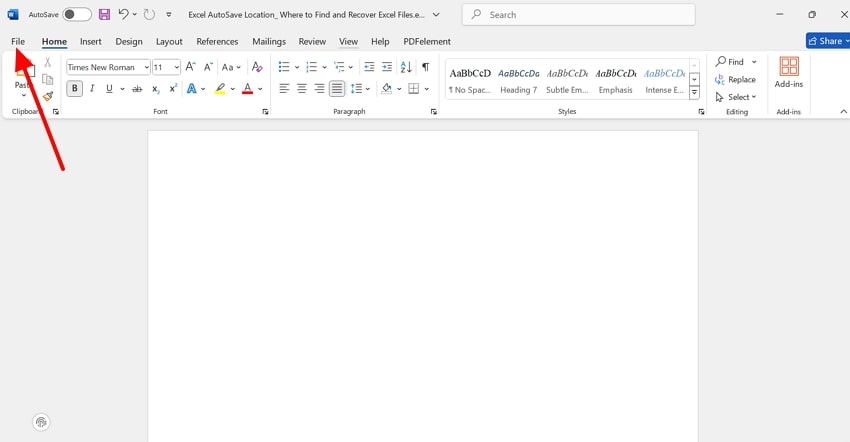
- Ouvrez l’application Word et cliquez sur le menu « Fichier » pour accéder aux options avancées.
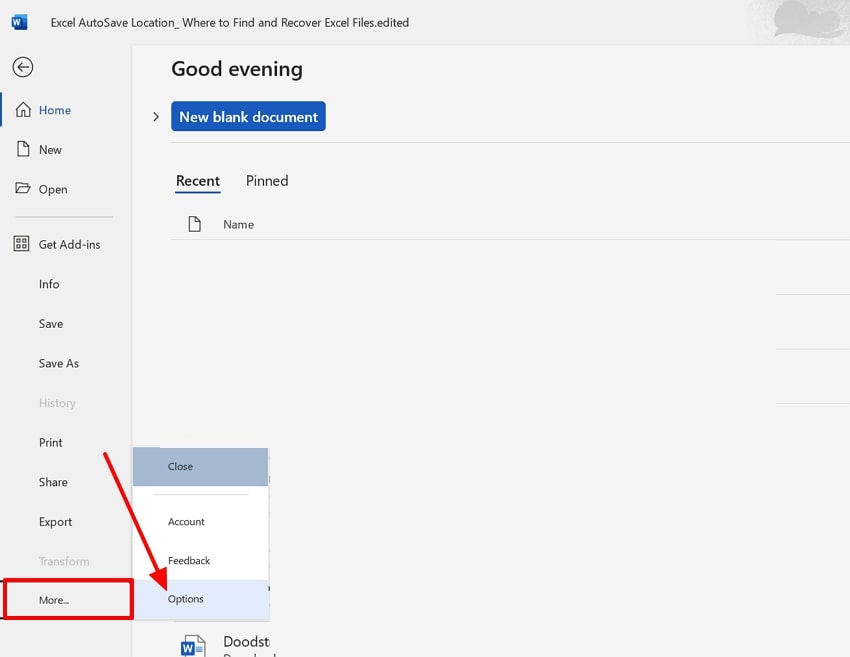
- Ici, cliquez sur « Plus » tout en bas de l’interface puis sur « Options » dans le pop-up.
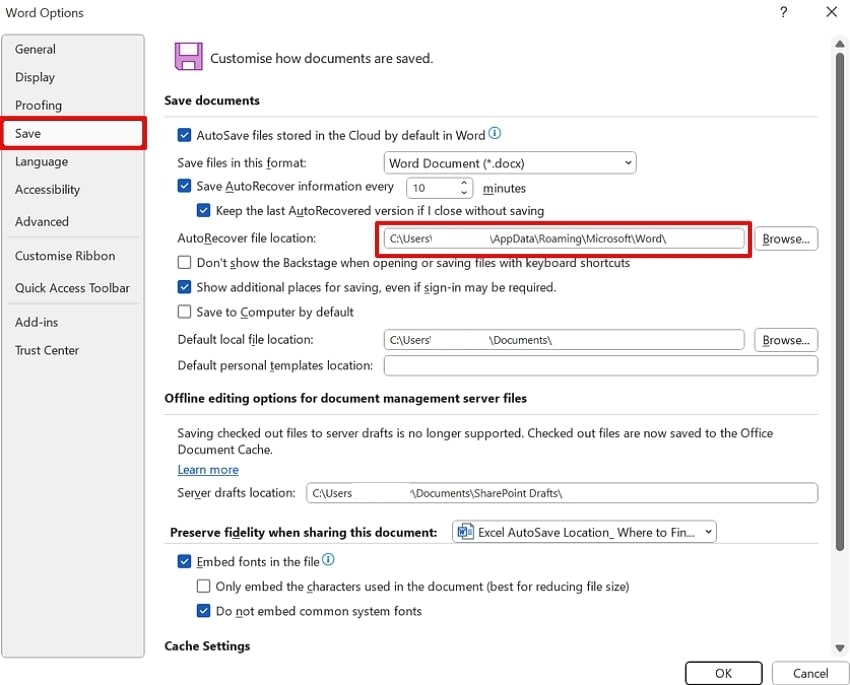
- Maintenant, choisissez l’onglet « Enregistrer » à gauche et sélectionnez le dossier souhaité dans la barre « Emplacement du fichier AutoSave ».
Guide pour vérifier ou modifier le dossier AutoSave sur Mac
Après avoir vu le processus Windows, voici comment vérifier ou modifier emplacement autosave Word Mac pour faciliter la récupération de fichiers :
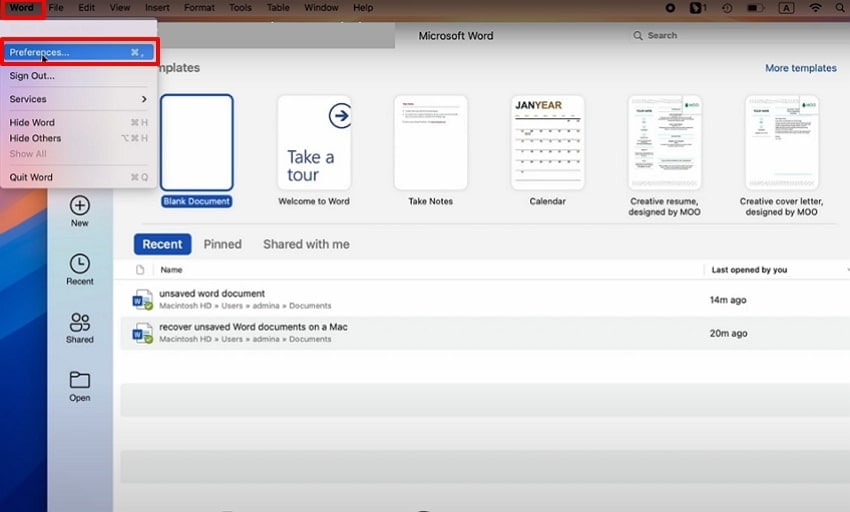
- Commencez par cliquer sur le menu Word, puis sélectionnez « Préférences » dans le menu qui apparaît.
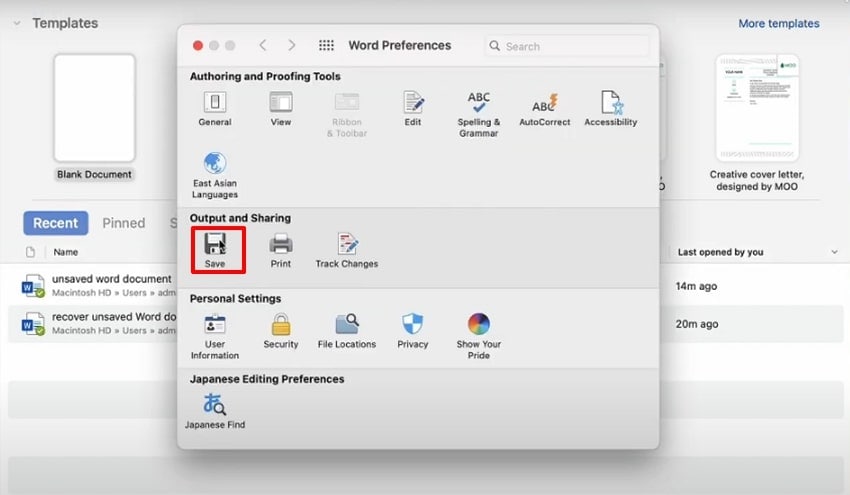
- Depuis l’interface « Préférences Word », cliquez sur « Enregistrer » dans l’onglet « Sortie et partage ».
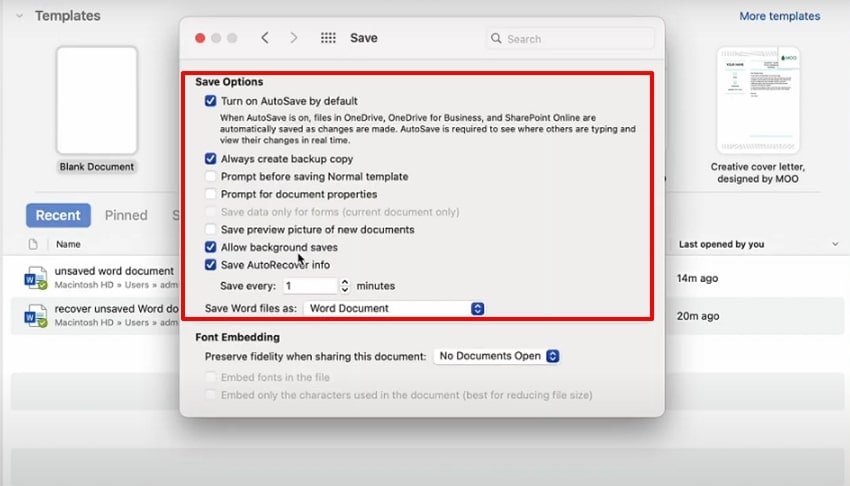
- Choisissez ici le réglage d'autosave souhaité, y compris le dossier cible afin d’optimiser votre workflow.
Partie 3. Comment récupérer un document Word depuis l’emplacement AutoSave - 5 méthodes
Pour savoir où trouver les documents Word autosauvegardés, découvrez ces 5 méthodes ultra efficaces pour les récupérer rapidement :
1. Utilisez la fonction « Récupérer les documents non enregistrés » de Word
Si vous avez perdu un document Word accidentellement, commencez par vérifier les fichiers auto-récupérés dans MS Word. Cette méthode permet de restaurer un fichier non enregistré manuellement, qui intègre souvent les dernières modifications. Elle ajoute instantanément les données dans la sauvegarde automatique pour ne rien perdre, même les fichiers temporaires. C’est une solution très simple, sans compétence technique nécessaire, voici les étapes :
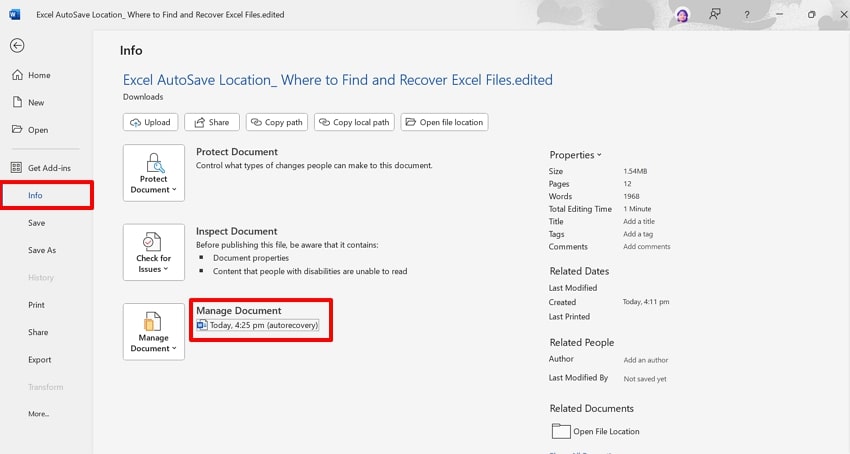
Instructions : Cliquez sur le menu « Fichier » en haut à gauche. Puis, choisissez « Infos » dans l’onglet de gauche et accédez à « Gérer les documents ». Sélectionnez le fichier AutoRecovery si disponible, puis enregistrez-le pour éviter une nouvelle perte.
2. Trouver manuellement l’emplacement AutoSave / AutoRecover
Parfois Word ne montre pas les fichiers retrouvés dans l’application, donc vous pouvez chercher dans l’Explorateur de fichiers Windows. Il suffit d’afficher les fichiers cachés et de rechercher le chemin voulu. Cette approche offre plus de contrôle et aide aussi à accéder à d’anciens fichiers. Voici-en les étapes pour savoir emplacement autosave MS Word:
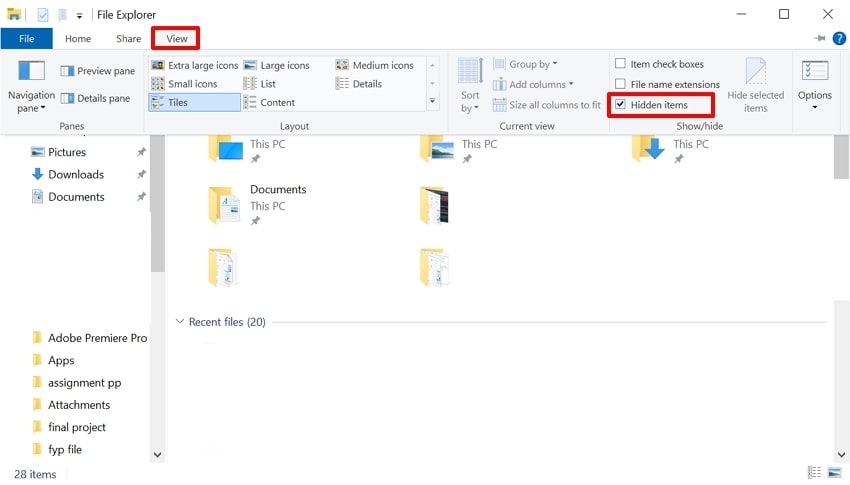
- Ouvrez l’Explorateur et cliquez sur « Affichage » en haut. Puis, activez « Éléments cachés » pour afficher les anciens fichiers.
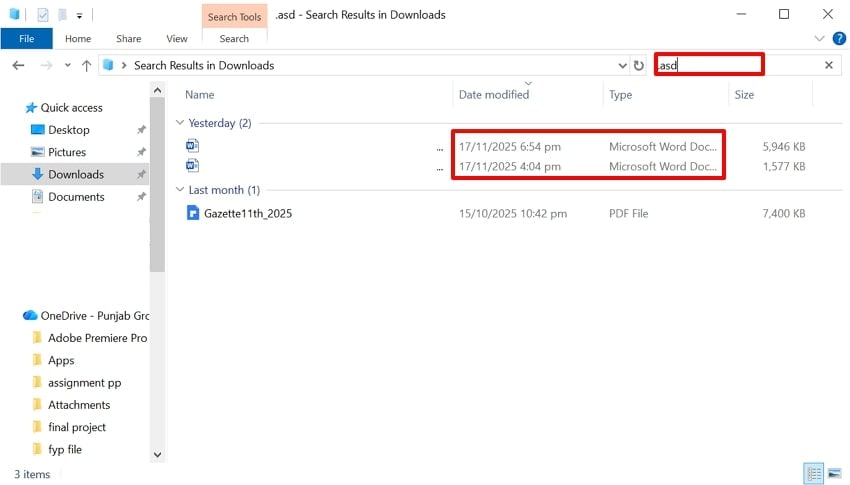
- Dans le dossier Téléchargements, tapez ".asd" dans la barre de recherche. Vous verrez instantanément tous les fichiers autosauvegardés, à choisir selon la date de modification.
3. Vérifier le volet Récupération de document
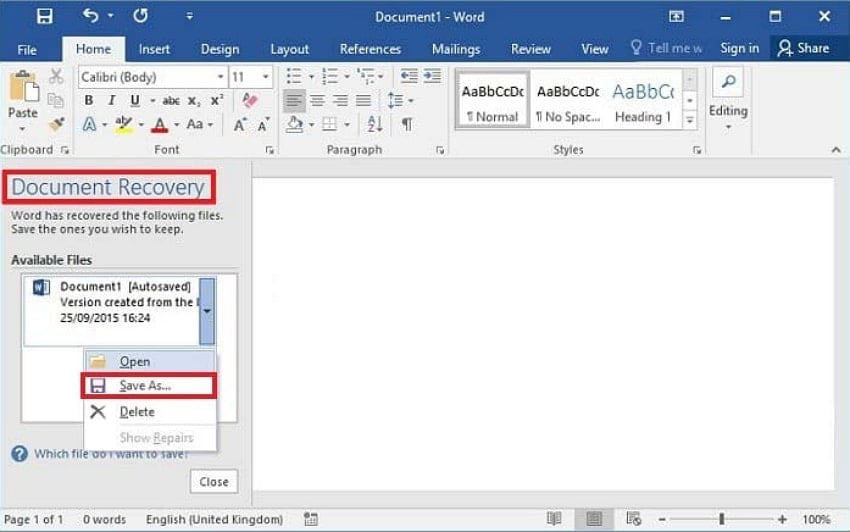
Pour retrouver emplacement auto recovery Word, c’est l’une des méthodes les plus rapides : il suffit de relancer l’application après redémarrage du PC. Plusieurs versions de fichiers apparaissent pour sélectionner celle qui convient. Vous aurez aussi des infos utiles comme la date et le statut. Surtout, le volet s’ouvre tout seul, suivez le guide détaillé :
- Après une perte de fichier imprévue, redémarrez le PC et relancez Word. En entrant dans l’appli, toutes les versions de documents perdus s’affichent dans le volet « Récupération de documents ». Faites un clic droit sur le fichier souhaité et cliquez sur « Enregistrer sous ».
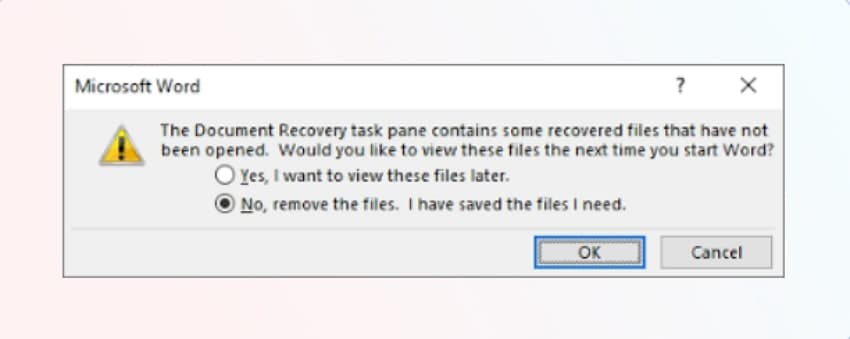
- Dans la fenêtre qui s’ouvre, activez l’option requise selon votre cas et validez avec « OK ».
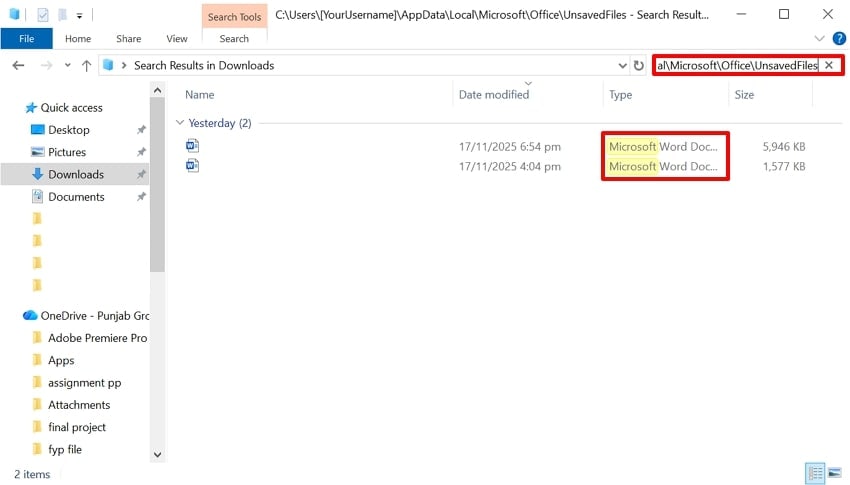
4. Emplacement des fichiers non enregistrés (chemin par défaut)
Cette méthode permet d’accéder directement au dossier où sont stockées les versions temporaires et autosauvegardées. Parfois les fichiers n’apparaissent pas dans le volet de récupération mais sont présents dans la sauvegarde de l’explorateur. Vous pouvez alors ouvrir le fichier récupéré dans n’importe quel logiciel de traitement. Si vous souhaitez explorer emplacement d'autosave Word, suivez le guide ci-dessous :
Instructions : Ouvrez l’Explorateur de fichiers puis activez « Fichiers cachés » dans le menu « Affichage ». Ensuite, allez dans Téléchargements et entrez le chemin « C:\Users\ [VotreNomUtilisateur] \AppData\Roaming\Microsoft\Word » dans la barre de recherche. Tous les fichiers autosauvegardés cachés s’affichent instantanément.
5. Activer et ajuster les paramètres AutoSave/Auto-Récupération
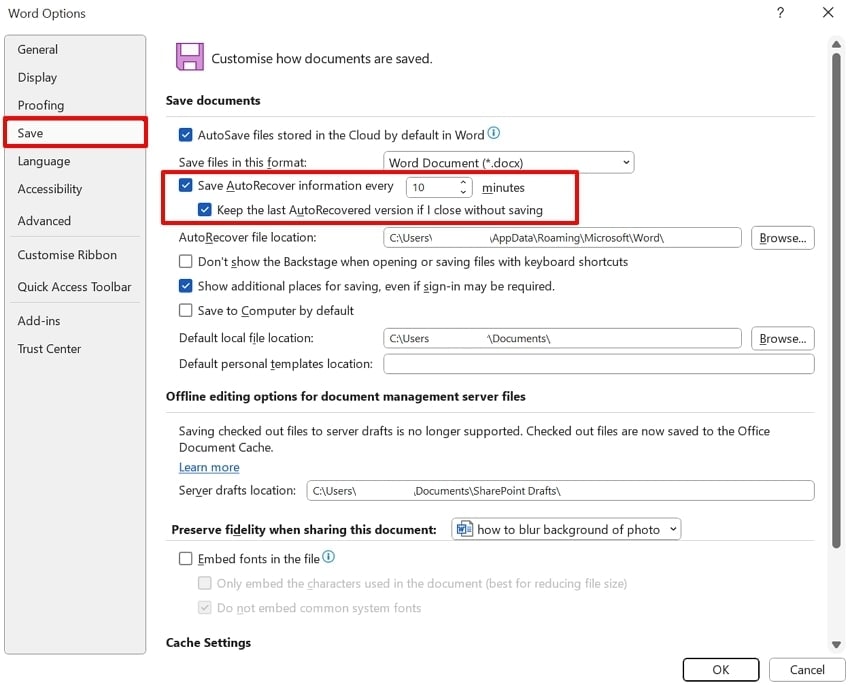
Activer et bien régler AutoSave et Auto-Récupération dans Word est primordial pour que votre travail soit enregistré régulièrement et automatiquement. Activer l’enregistrement fréquent garantit que chaque modification soit sauvegardée pour éviter toute perte. Grâce aux sauvegardes automatiques, vous pouvez écrire sereinement sans penser à enregistrer. Voici le guide expert pour connaître où trouver les documents Word autosauvegardés:
Instructions : Ouvrez Word et cliquez sur le menu « Fichier » dans la barre du haut. Ensuite, cliquez sur « Plus » puis sélectionnez « Options ». Après cela, allez dans « Enregistrer » et choisissez l’intervalle de minutes pour l’auto-récupération.
Partie 4. Emplacement AutoSave Word : Où retrouver les documents autosauvegardés avec un logiciel de récupération
Imaginez : vous devez rendre votre mémoire demain, vous y avez travaillé jusqu’au bout de la nuit, et soudain Word plante. Tout votre travail disparaît en une seconde. Impossible de tout réécrire à cette heure, frustration totale. Au lieu de stresser, on vous conseille d’utiliser Recoverit, qui permet de récupérer vos fichiers Word essentiels immédiatement.
Cet outil permet de restaurer vos données en choisissant l’emplacement voulu et le mode d’analyse. Vous pouvez récupérer les fichiers dans n'importe quel format : images, e-mails, documents, vidéos et bien plus. Le gros avantage : prévisualiser les résultats pour vérifier qu’ils sont complets et corrects. L’outil est accessible sur Windows, Linux et Mac.
Fonctionnalités principales
- Mode d’analyse : Wondershare Recoverit propose les modes Quick et Deep, à choisir selon le scénario de perte de données.
- Appareils pris en charge : Large compatibilité pour le stockage interne et externe : carte SD, reflex numériques, carte mémoire et plus encore.
- Traitement par lot : Grâce au traitement par lot, restaurez plusieurs fichiers d’un coup, pratique pour économiser du temps et des efforts.
Guide détaillé pour utiliser Recoverit et récupérer les fichiers Word
Si vous ne trouvez pas emplacement auto recovery Word et souhaitez restaurer un fichier avec Recoverit, suivez ces étapes :
- Choisissez l’emplacement à analyser
Dans la section « Récupération de fichiers », sélectionnez l’onglet « Disques durs et emplacements ». Puis, choisissez là où le fichier perdu se trouvait via l’onglet « Accès rapide ».

- Lancez l’analyse et ciblez la recherche
Après avoir choisi l’emplacement, le scan démarre automatiquement en mode Quick. Vous pouvez accélérer le tri via « Type de fichier » ou « Emplacement fichier ».

- Prévisualisez avant d’enregistrer
Une fois les fichiers retrouvés, vous pouvez les prévisualiser avant de cliquer sur « Récupérer » pour les sauvegarder.

Conclusion
En résumé, il est facile d'accéder à plusieurs versions de fichiers autosauvegardés dans l’appli Microsoft Word. Cet article vous livre 5 méthodes efficaces pour trouver emplacement d'autosave Word. Si rien ne marche, passez à Recoverit pour récupérer vos données importantes en toute fiabilité.
FAQ
-
1. Où Word enregistre-t-il les fichiers autosauvegardés si ceux-ci sont sur le cloud ?
Si la fonction AutoSave est activée, le fichier sera automatiquement sauvegardé dans votre dossier OneDrive. Pour y accéder, allez dans OneDrive puis dans le dossier Documents pour retrouver les autosaves. -
2. Peut-on modifier l’emplacement AutoSave dans Word ?
Bien sûr, l’utilisateur peut changer emplacement auto recovery Word via les paramètres « Enregistrer » de Word. Il est aussi possible de régler la fréquence pour des sauvegardes plus précises à chaque modification. -
3. Quels types de fichiers Word utilise-t-il pour les documents non enregistrés ou autosauvegardés ?
Les fichiers Word sauvegardés ou de sécurité sont enregistrés en .asd (auto-récupération), .wbk (sauvegarde) et .tmp (temporaire). Il arrive aussi qu’un symbole tilde soit ajouté avant le nom dans le dossier appareil. -
4. Word autosauvegarde-t-il systématiquement les fichiers si la fonction est activée ?
Oui, tant qu’AutoSave est activé, chaque fichier est enregistré en continu. Si vous ne trouvez pas le fichier, utilisez Recoverit pour retrouver toutes vos données via plusieurs modes d’analyse.
