
Si vous avez oublié votre mot de passe Telegram, la bonne solution dépend du verrou qui vous bloque. Telegram dispose d'un mot de passe de vérification en deux étapes pour les connexions au compte, d'un code de connexion envoyé à votre numéro de téléphone ou à une session Telegram active, et d'un verrouillage local facultatif par code d'accès pour l'application sur un seul appareil. Ce sont des problèmes différents, les étapes de récupération le sont donc aussi.
Par exemple, les utilisateurs qui recherchent j'ai oublié mon mot de passe Telegram ont généralement besoin d'aide pour le mot de passe de vérification en deux étapes. Les utilisateurs qui recherchent code d'accès Telegram oublié or verrouillage par code d'accès Telegram oublié ont souvent besoin de déverrouiller l'application sur le téléphone actuel. Les confondre peut entraîner des réinitialisations inutiles et une perte possible de données locales.
Ce guide explique comment fonctionne la réinitialisation du mot de passe Telegram, quoi faire si aucune adresse e-mail de récupération n'est disponible, comment gérer un code d'accès local oublié, et comment Recoverit Windows Data Recovery peut aider à récupérer les photos, vidéos, documents ou fichiers exportés Telegram locaux après une réinitialisation ou une réinstallation. Recoverit ne peut pas récupérer un mot de passe Telegram, contourner la sécurité de Telegram ni restaurer les chats secrets depuis les serveurs de Telegram.
Dans cet article
-
- Mot de passe de vérification en deux étapes Telegram
- Verrouillage par code d'accès local de l'application Telegram
- Code de connexion Telegram et accès au numéro de téléphone
- Quelle situation de récupération correspond à votre problème ?
- Pourquoi Telegram ne peut pas afficher votre ancien mot de passe
-
- Vérifiez si vous êtes toujours connecté sur un autre appareil
- Confirmez que vous contrôlez toujours le numéro de téléphone Telegram
- Vérifiez l'adresse e-mail de récupération et le gestionnaire de mots de passe
- Sauvegardez les médias locaux avant de réinstaller ou de réinitialiser
- Évitez les faux services de récupération de mot de passe Telegram
-
- Méthode 1. Réinitialiser avec l'adresse e-mail de récupération
- Méthode 2. Utilisez d'abord un appareil connecté pour protéger vos données
- Méthode 3. Utilisez la réinitialisation intégrée à Telegram si aucune adresse e-mail de récupération n'est disponible
- Méthode 4. Récupérez d'abord l'accès à votre numéro de téléphone
- Méthode 5. Contactez le support Telegram en cas de problème de connexion
-
- Ajoutez une adresse e-mail de récupération pour la vérification en deux étapes
- Gardez votre numéro de téléphone Telegram actif
- Stockez le mot de passe dans un gestionnaire de mots de passe fiable
- Utilisez un code d'accès local avec la biométrie
- Sauvegardez les fichiers Telegram importants en dehors de l'application
Partie 1. Mot de passe ou code d'accès Telegram oublié ? Connaître la différence
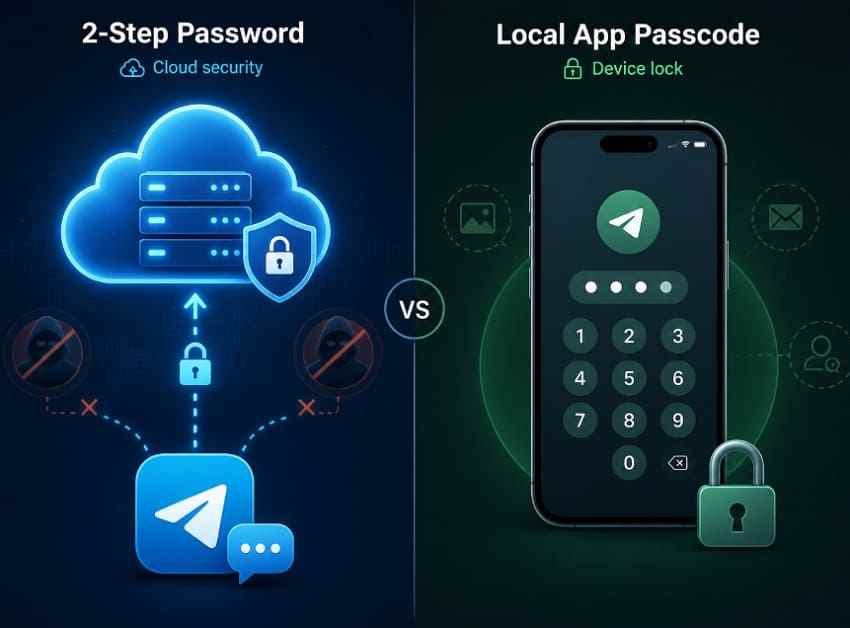
Avant d'essayer toute étape de récupération de mot de passe Telegram, identifiez ce que Telegram vous demande. Un mot de passe de vérification en deux étapes protège les connexions au compte. Un code d'accès local ne protège que l'application Telegram sur un seul appareil. Un code de connexion vérifie que vous contrôlez le numéro de téléphone ou une autre session Telegram active.
Mot de passe de vérification en deux étapes Telegram
Le mot de passe de vérification en deux étapes est un mot de passe facultatif au niveau du compte. Lorsqu'il est activé, Telegram le demande après que vous avez saisi le code de connexion sur un nouvel appareil. La FAQ de Telegram explique que ce mot de passe ajoute une couche de protection supplémentaire au-delà du code de connexion par SMS ou dans l'application.
Si vous avez oublié ce mot de passe Telegram, la voie de récupération la plus sûre est l'adresse e-mail de récupération que vous avez ajoutée lors de la configuration. Si aucune adresse e-mail de récupération n'existe, vous devez suivre le processus de réinitialisation intégré à Telegram et lire attentivement l'avertissement affiché à l'écran.
Verrouillage par code d'accès local de l'application Telegram
Le code d'accès local de l'application est différent. Il verrouille Telegram sur le téléphone, la tablette ou l'ordinateur actuel. Si vous recherchez j'ai oublié mon code d'accès Telegram, vous avez généralement affaire à ce verrouillage local de l'application, et non au mot de passe du compte.
Un code d'accès Telegram oublié ne signifie pas automatiquement que vous avez perdu le compte. D'autres appareils peuvent rester connectés, et les chats cloud classiques peuvent se synchroniser à nouveau après une réinstallation. Toutefois, les chats secrets et les fichiers propres à l'appareil peuvent être perdus si vous désinstallez l'application ou vous vous déconnectez.
Code de connexion Telegram et accès au numéro de téléphone
Les comptes Telegram sont liés aux numéros de téléphone. Lorsque vous vous connectez, Telegram envoie un code de connexion par SMS ou à une autre session Telegram active. Si vous ne contrôlez plus le numéro de téléphone enregistré et que vous n'avez aucune session active, la réinitialisation du mot de passe Telegram devient beaucoup plus difficile. Dans la plupart des cas, vous devez d'abord récupérer le numéro de téléphone auprès de votre opérateur mobile.
Quelle situation de récupération correspond à votre problème ?
| Ce que vous voyez | Problème probable | Meilleure étape suivante |
| Telegram demande un mot de passe après le code de connexion | Mot de passe de vérification en deux étapes Telegram oublié | Utilisez l'adresse e-mail de récupération ou le processus de réinitialisation intégré à Telegram |
| Telegram s'ouvre mais demande immédiatement un code d'accès | Code d'accès local Telegram oublié | Utilisez la biométrie, un autre appareil connecté, ou réinstallez après avoir sauvegardé les fichiers locaux |
| Vous ne pouvez pas recevoir le code de connexion par SMS | Perte d'accès au numéro de téléphone enregistré | Récupérez le numéro de téléphone auprès de votre opérateur avant de réessayer de vous connecter à Telegram |
| Vous êtes connecté sur un ordinateur mais pas sur votre nouveau téléphone | Une session active existe toujours | Enregistrez les données importantes, vérifiez les paramètres et utilisez la récupération de connexion officielle |
Pourquoi Telegram ne peut pas afficher votre ancien mot de passe
Telegram ne se contente pas de révéler votre ancien mot de passe de vérification en deux étapes. Les systèmes de sécurité des comptes sont conçus pour vérifier un mot de passe sans l'exposer. C'est pourquoi la récupération du mot de passe Telegram se concentre sur les options de réinitialisation, l'adresse e-mail de récupération, le contrôle du numéro de téléphone et la confirmation dans l'application, plutôt que sur l'affichage de l'ancien mot de passe.
Partie 2. Ce qu'il faut vérifier avant de réinitialiser Telegram
Effectuez ces vérifications avant de réinitialiser le mot de passe Telegram, de réinstaller l'application ou de supprimer des données locales. Elles peuvent éviter une perte de données évitable.
Vérifiez si vous êtes toujours connecté sur un autre appareil
Ouvrez Telegram sur votre ancien téléphone, votre tablette, l'application de bureau ou votre session web. Si vous êtes toujours connecté, vous pourrez peut-être lire les messages, enregistrer les fichiers importants, exporter les données Telegram depuis le bureau et gérer les sessions actives avant de tenter une récupération.
Sur un appareil connecté, allez dans Paramètres > Appareils pour examiner les sessions actives. Ne supprimez les sessions inconnues qu'après avoir vérifié que vos propres appareils y ont toujours accès.
Confirmez que vous contrôlez toujours le numéro de téléphone Telegram
Assurez-vous que la carte SIM liée à Telegram est active et peut recevoir des codes. Si vous avez changé d'opérateur, remplacé votre SIM ou perdu le numéro de téléphone, contactez votre opérateur mobile et récupérez d'abord ce numéro. Sans le code de connexion et sans session Telegram active, vous pourriez ne pas pouvoir accéder au compte.
Vérifiez l'adresse e-mail de récupération et le gestionnaire de mots de passe
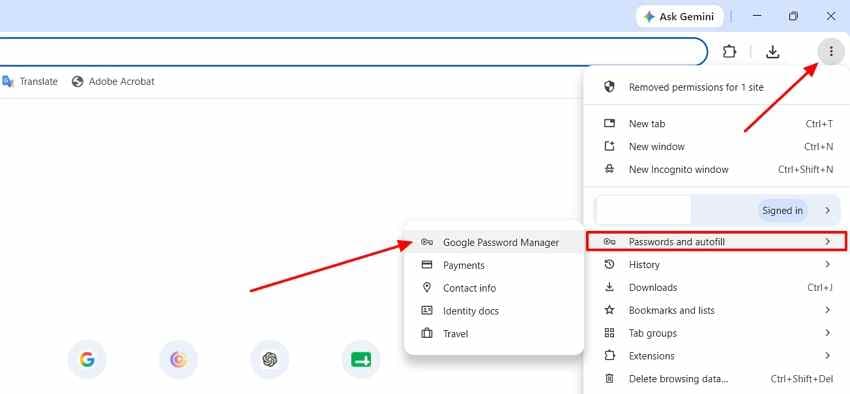
Recherchez dans vos boîtes de réception les messages Telegram, les e-mails de récupération et les notifications de sécurité. Vérifiez également votre navigateur ou votre gestionnaire de mots de passe pour les mots de passe ou notes Telegram enregistrés.
Étape 1. Ouvrez Chrome, cliquez sur le menu à trois points et allez dans Gestionnaire de mots de passe.
Étape 2. Recherchez Telegram ou les comptes de messagerie associés. Si vous trouvez un mot de passe enregistré, utilisez-le uniquement dans l'application ou sur le site Web officiel de Telegram.
Sauvegardez les médias locaux avant de réinstaller ou de réinitialiser
Avant de supprimer Telegram, enregistrez les téléchargements, photos, vidéos et documents importants en dehors de l'application. Sous Windows, vérifiez le dossier Téléchargements et le dossier Telegram Desktop. Sur Android, vérifiez les dossiers multimédias Telegram accessibles et tout stockage sur carte SD. Sur iPhone, enregistrez les médias importants dans Photos, Fichiers, iCloud ou sur un ordinateur avant de désinstaller.
Évitez les faux services de récupération de mot de passe Telegram
Ne partagez pas les codes de connexion Telegram, les mots de passe de vérification en deux étapes, les codes de l'adresse e-mail de récupération ou l'accès au partage d'écran avec des services de « récupération » tiers. Ils ne peuvent pas contourner la sécurité de Telegram et peuvent voler votre compte. Utilisez uniquement l'application Telegram officielle, le site Web Telegram ou Assistance Telegram.
Partie 3. Comment réinitialiser un mot de passe Telegram en deux étapes oublié
Si Telegram demande un mot de passe après le code de connexion, suivez ces méthodes dans l'ordre.
Méthode 1. Réinitialiser avec l'adresse e-mail de récupération
C'est la meilleure méthode lorsqu'une adresse e-mail de récupération a été ajoutée lors de la configuration de la vérification en deux étapes.
Étape 1. Ouvrez Telegram et saisissez votre numéro de téléphone. Saisissez le code de connexion reçu par SMS ou dans l'application lorsqu'il vous est demandé.
Étape 2. Lorsque Telegram demande le mot de passe de vérification en deux étapes, appuyez sur Mot de passe oublié ?.
Étape 3. Choisissez l'option d'e-mail de récupération et continuez.
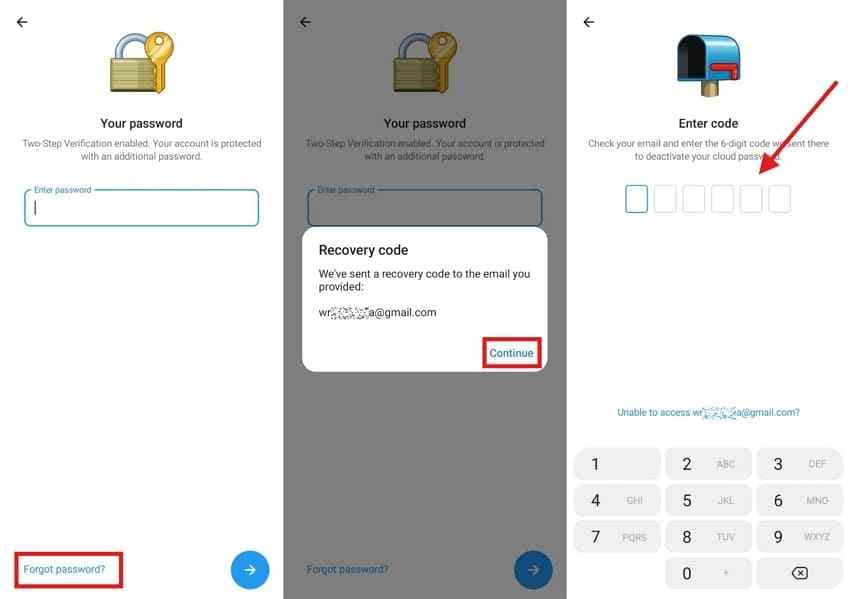
Étape 4. Ouvrez la boîte de réception de l'e-mail de récupération, copiez le code envoyé par Telegram et saisissez-le dans Telegram pour définir un nouveau mot de passe.
Étape 5. Après vous être connecté, ajoutez ou mettez à jour votre adresse e-mail de récupération dans Paramètres > Confidentialité et sécurité > Vérification en deux étapes.
Méthode 2. Utilisez d'abord un appareil connecté pour protéger vos données
Si vous êtes encore connecté sur un autre appareil, utilisez cette session avant de réinitialiser quoi que ce soit. Enregistrez les fichiers importants, vérifiez les sessions actives et exportez les données depuis Telegram Desktop si nécessaire. Un appareil connecté peut également recevoir le code de confirmation de connexion pour une nouvelle connexion.
Ne partez pas du principe qu'un appareil connecté peut supprimer votre mot de passe de vérification en deux étapes oublié sans vérification. Telegram peut encore demander le mot de passe existant lors de la modification des paramètres de sécurité.
Méthode 3. Utilisez la réinitialisation intégrée à Telegram si aucune adresse e-mail de récupération n'est disponible
Si aucune adresse e-mail de récupération n'est disponible, Telegram peut proposer un processus de réinitialisation dans l'application après que vous avez appuyé sur Mot de passe oublié ?. Cela implique généralement une période d'attente ou un écran d'avertissement. Suivez les instructions affichées dans Telegram et lisez attentivement l'avertissement concernant les données avant de confirmer.
Cette étape est importante : une réinitialisation du compte peut supprimer des données du compte ou rendre certaines données irrécupérables. N'utilisez pas la réinitialisation avant d'avoir vérifié les appareils connectés, enregistré les fichiers locaux et confirmé qu'aucune adresse e-mail de récupération n'est disponible.
Méthode 4. Récupérez d'abord l'accès à votre numéro de téléphone
Si vous ne pouvez pas recevoir le code de connexion, récupérez d'abord le numéro de téléphone enregistré avant d'essayer de réinitialiser le mot de passe Telegram. Contactez votre opérateur, demandez une carte SIM ou une eSIM de remplacement pour le même numéro et confirmez que les SMS fonctionnent. Revenez ensuite dans Telegram et recommencez le processus de connexion.

Méthode 5. Contactez le support Telegram en cas de problème de connexion
Si le processus de l'application échoue ou si vous pensez que le compte a été compromis, contactez Assistance Telegram. Expliquez clairement le problème, mais n'envoyez pas de mots de passe, de codes de vérification, de scans de passeport, de numéros de carte de paiement ni d'autres données sensibles, sauf si Telegram demande spécifiquement ces informations par un canal officiel.
L'assistance Telegram ne peut pas simplement vous communiquer l'ancien mot de passe ni contourner la vérification en deux étapes. L'assistance peut examiner les problèmes de connexion, mais les contrôles de sécurité du compte s'appliquent toujours.
Partie 4. Que faire si vous avez oublié le code d'accès de l'application Telegram ?
Si Telegram s'ouvre sur votre téléphone et demande immédiatement un code d'accès, il s'agit probablement du verrouillage par code d'accès local. C'est différent de la réinitialisation du mot de passe Telegram pour la connexion au compte.
Signes indiquant que vous avez oublié le code d'accès local Telegram
- Telegram demande un code d'accès dès que vous ouvrez l'application.
- Vous pouvez toujours recevoir des notifications, mais vous ne pouvez pas ouvrir les conversations dans l'application verrouillée.
- Les autres appareils Telegram connectés continuent de fonctionner normalement.
- Le problème ne concerne qu'un seul téléphone, une seule tablette ou une seule application de bureau.
Utilisez Face ID, l'empreinte digitale ou le déverrouillage de l'appareil si cette option est activée
Si le déverrouillage biométrique a été activé dans Telegram, ouvrez l'application et utilisez Face ID, l'empreinte digitale ou l'invite de déverrouillage de l'appareil. Une fois à l'intérieur, allez dans Paramètres > Confidentialité et sécurité > Verrouillage par code d'accès et mettez à jour ou désactivez le code d'accès local.
Utilisez un autre appareil Telegram connecté
Un verrouillage par code d'accès local n'affecte que l'appareil verrouillé. Si Telegram fonctionne encore sur un autre téléphone, une autre tablette ou un autre ordinateur, utilisez cet appareil pour continuer à envoyer des messages et enregistrer les fichiers importants. Décidez ensuite si vous devez réinstaller Telegram sur l'appareil verrouillé.
Réinstaller Telegram sur Android
La réinstallation supprime le verrouillage local de l'application, mais elle peut aussi supprimer les données stockées uniquement en local. Enregistrez les fichiers Telegram accessibles avant de désinstaller.
Étape 1. Ouvrez le Google Play Store, appuyez sur l'icône de votre profil et choisissez Gérer les applications et l'appareil.
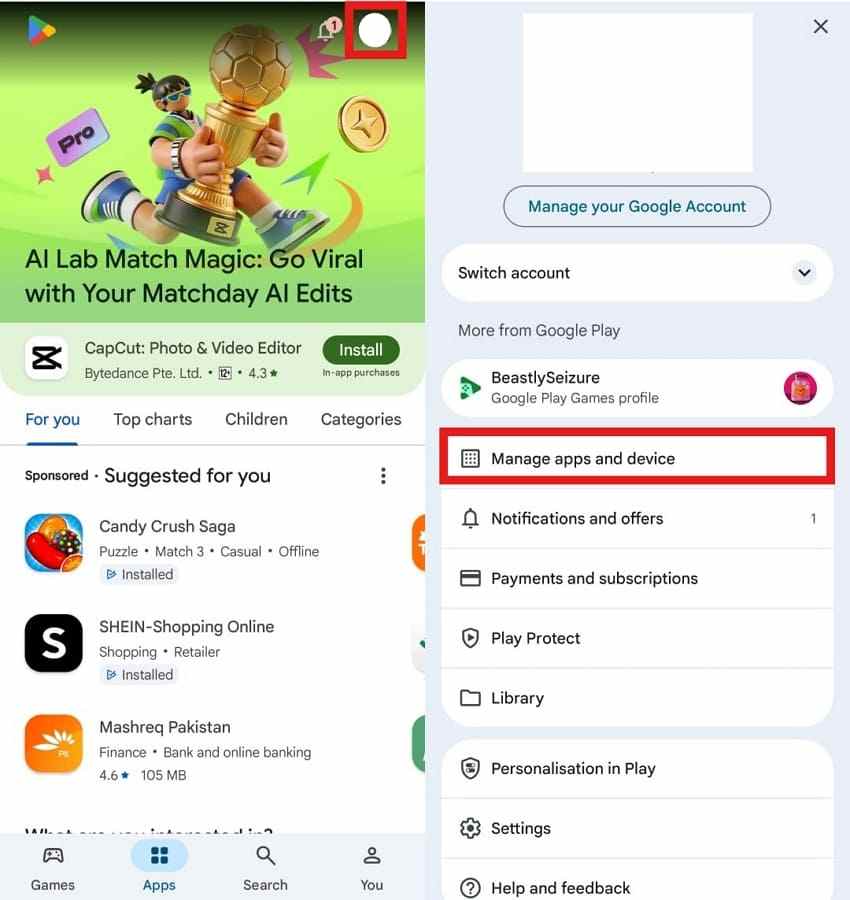
Étape 2. Recherchez Telegram dans la liste des applications et choisissez Désinstaller.
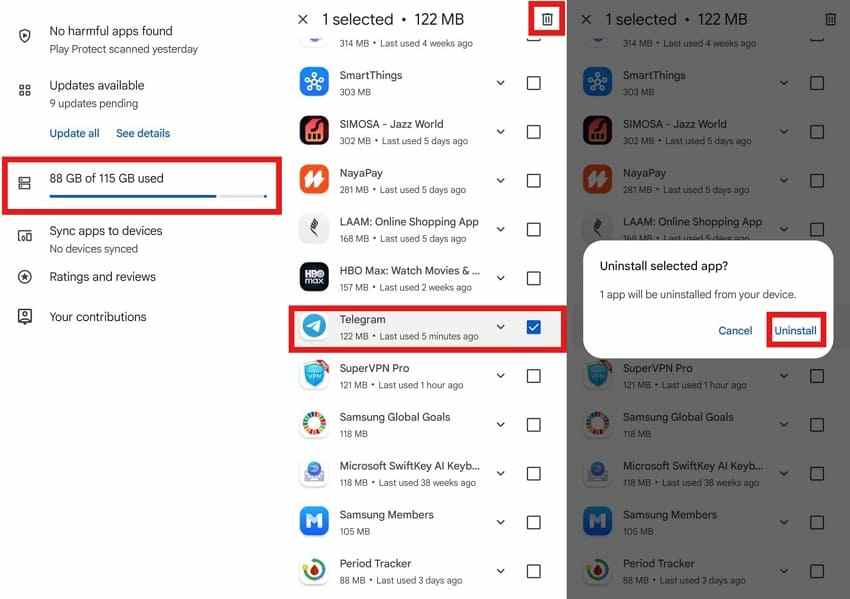
Étape 3. Réinstallez Telegram depuis Google Play, saisissez votre numéro de téléphone et terminez le processus de code de connexion.
Réinstaller Telegram sur iPhone
Sur iPhone, assurez-vous que les médias Telegram importants sont enregistrés dans Photos, Fichiers ou iCloud avant de désinstaller l'application.
Étape 1. Appuyez longuement sur l'icône de l'application Telegram sur l'écran d'accueil.
Étape 2. Appuyez sur Retirer l'app, puis choisissez Supprimer l'app pour désinstaller Telegram.
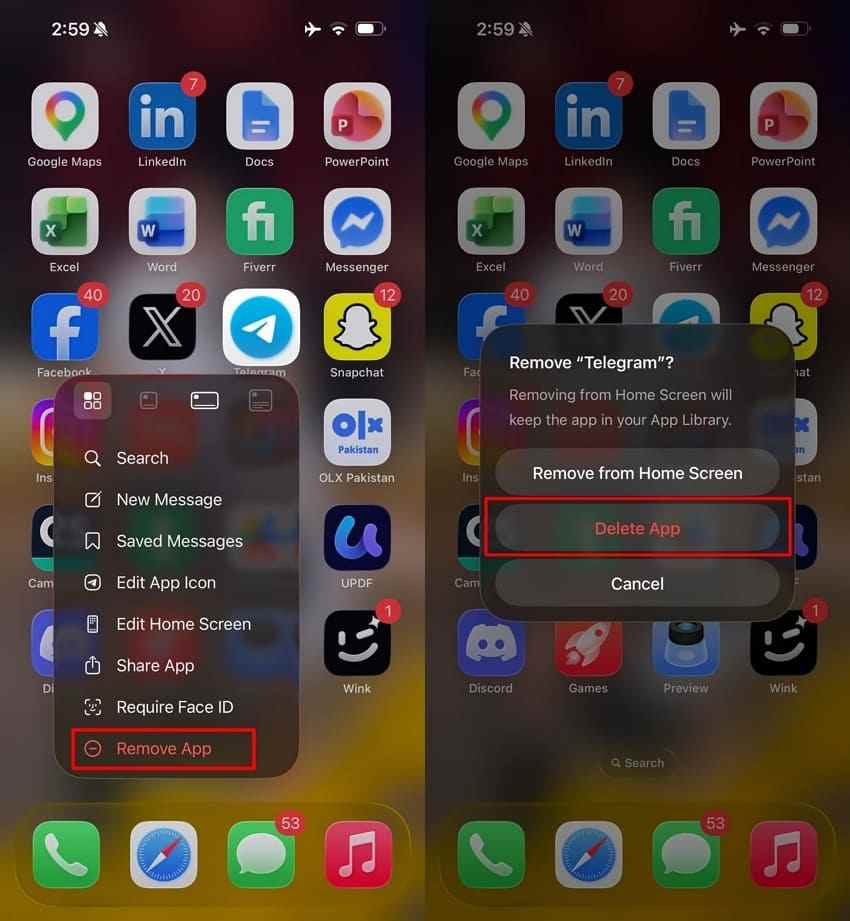
Étape 3. Réinstallez Telegram depuis l'App Store et connectez-vous avec votre numéro de téléphone enregistré.
Partie 5. Qu'advient-il des chats Telegram, des chats secrets et des fichiers ?
Avant de réinitialiser Telegram, comprenez ce qui est stocké dans le cloud et ce qui peut exister uniquement sur votre appareil.
Chats et groupes cloud classiques
Les conversations, groupes et canaux Telegram cloud habituels sont synchronisés avec votre compte. Si vous réinstallez Telegram et vous connectez avec succès, ces conversations cloud se synchronisent généralement à nouveau. Cela ne s'applique pas si vous réinitialisez ou supprimez le compte d'une manière qui efface les données du compte.
Chats secrets
Les chats secrets sont propres à l'appareil et ne sont pas stockés dans le cloud de Telegram de la même manière que les conversations habituelles. Si vous vous déconnectez, désinstallez Telegram, réinitialisez l'application ou perdez l'appareil d'origine, les chats secrets et leurs clés de chiffrement peuvent être définitivement perdus.
Médias téléchargés, documents et fichiers de cache
Les photos, vidéos, documents, notes vocales, fichiers ZIP, PDF et exports Telegram Desktop téléchargés peuvent être stockés localement. S'ils ont été enregistrés en dehors du cache de Telegram, un logiciel de récupération de données peut peut-être les récupérer depuis un disque Windows, une carte SD, une clé USB ou un stockage accessible s'ils n'ont pas été écrasés.
Que faire si vous avez aussi perdu le numéro de téléphone Telegram ?
Si vous avez oublié le mot de passe Telegram et perdu aussi le numéro de téléphone enregistré, concentrez-vous d'abord sur la récupération du numéro de téléphone. Les comptes Telegram s'appuient sur ce numéro pour la vérification de connexion. Sans le numéro et sans session active, la récupération normale du compte Telegram peut être impossible.
Partie 6. Récupérer les photos, vidéos et documents Telegram perdus après une réinitialisation ou une réinstallation
Si la réinitialisation ou la réinstallation de Telegram a fait disparaître des fichiers locaux, cessez d'utiliser le disque ou le périphérique de stockage concerné. De nouveaux fichiers peuvent écraser les données supprimées et réduire les chances de récupération.
Quand Recoverit peut aider
Recoverit Windows Data Recovery peut aider à récupérer des fichiers locaux depuis des disques Windows, des disques externes, des clés USB, des cartes mémoire et des périphériques de stockage accessibles. C'est utile lorsque des photos, vidéos, documents ou fichiers exportés de Telegram étaient enregistrés localement et ont ensuite été supprimés, perdus, formatés ou bloqués sur un ordinateur en panne.
Les exemples courants incluent les téléchargements de Telegram Desktop, les fichiers de conversation exportés, les photos enregistrées, les vidéos téléchargées, les pièces jointes PDF et les fichiers copiés d'un téléphone ou d'une carte SD vers un ordinateur Windows.
Quand Recoverit ne peut pas aider
Recoverit ne peut pas récupérer votre mot de passe Telegram, réinitialiser la vérification en deux étapes, contourner le verrouillage par code d'accès Telegram, accéder aux serveurs de Telegram, restaurer un compte Telegram supprimé ni récupérer les chats secrets depuis le cloud de Telegram. Il ne peut pas non plus récupérer de manière fiable les données des zones d'application que les iPhone ou les téléphones Android modernes n'exposent pas à Windows.
Quels fichiers Telegram Recoverit peut récupérer
| Type de fichier | Exemples | Emplacement probable |
| Photos et vidéos | Images enregistrées, clips téléchargés, enregistrements d'écran | Disque Windows, carte SD, clé USB, dossiers de téléphone exportés |
| Documents | PDF, fichiers Word, feuilles de calcul, fichiers ZIP, notes vocales | Dossier Téléchargements, dossier Telegram Desktop, stockage externe |
| Exports Telegram Desktop | Exports HTML, exports JSON, dossiers multimédias | Dossier d'export sélectionné dans Telegram Desktop |
| Sauvegardes d'appareil | Dossiers multimédias Telegram copiés ou dossiers de sauvegarde locaux | Disque externe, carte mémoire, disque de sauvegarde |
Comment récupérer des fichiers Telegram avec Recoverit
Utilisez Recoverit uniquement pour les fichiers locaux. Si l'élément perdu n'existait que dans un chat secret Telegram ou uniquement sur les serveurs de Telegram, Recoverit ne peut pas le récupérer.
Étape 1. Choisissez un emplacement de stockage
Lancez Recoverit, allez dans Disques durs et emplacements, et choisissez le disque, le dossier, la carte SD, la clé USB ou le stockage externe où les fichiers Telegram étaient enregistrés.

Étape 2. Analysez et filtrez les résultats
Laissez Recoverit analyser l'emplacement sélectionné. Utilisez les filtres par type de fichier, date, taille ou mot-clé tels que Telegram, vidéo, photo, PDF, ZIP ou export pour affiner les résultats.

Étape 3. Prévisualisez et récupérez les fichiers
Prévisualisez les fichiers récupérables lorsqu'ils sont disponibles, sélectionnez les photos, vidéos, documents ou exports Telegram dont vous avez besoin, puis cliquez sur Récupérer. Enregistrez les fichiers récupérés dans un autre emplacement sûr, et non sur le même disque que celui analysé.

Partie 7. Comment éviter à nouveau les problèmes de mot de passe et de code d'accès Telegram
Après avoir retrouvé l'accès, corrigez les points faibles qui ont provoqué le problème de récupération du mot de passe Telegram.
Ajoutez une adresse e-mail de récupération pour la vérification en deux étapes
Allez dans Paramètres > Confidentialité et sécurité > Vérification en deux étapes et ajoutez une adresse e-mail de récupération que vous utilisez activement. C'est le chemin de sauvegarde le plus important si vous oubliez à nouveau le mot de passe de vérification en deux étapes.
Gardez votre numéro de téléphone Telegram actif
Gardez votre numéro de téléphone enregistré actif et mettez à jour Telegram avant de changer de numéro. Si vous passez à un nouveau numéro, utilisez l'option intégrée de changement de numéro de Telegram tant que vous contrôlez encore les deux numéros.
Stockez le mot de passe dans un gestionnaire de mots de passe fiable
Utilisez un gestionnaire de mots de passe réputé pour conserver votre mot de passe de vérification en deux étapes Telegram et votre e-mail de récupération. Évitez de stocker le mot de passe dans une note déverrouillée ou une capture d'écran.
Utilisez un code d'accès local avec la biométrie
Un code d'accès local est utile, mais activez Face ID, l'empreinte digitale ou le déverrouillage de l'appareil comme solution de secours si votre appareil le permet. Cela réduit le risque d'être bloqué par un code d'accès Telegram oublié.
Sauvegardez les fichiers Telegram importants en dehors de l'application
Enregistrez les médias importants, les fichiers professionnels, les documents juridiques, les reçus et les conversations exportées en dehors de Telegram. Utilisez un ordinateur, un disque externe, une sauvegarde cloud ou un autre emplacement sécurisé afin qu'une réinstallation ou une réinitialisation de compte ne devienne pas une perte de données.
Conclusion
Si vous avez oublié votre mot de passe Telegram, déterminez d'abord si Telegram demande le mot de passe de vérification en deux étapes, le code d'accès local de l'application ou un code de connexion. Utilisez l'e-mail de récupération lorsqu'il est disponible, conservez l'accès à votre numéro de téléphone enregistré et évitez de réinitialiser ou de réinstaller avant d'avoir enregistré les fichiers locaux importants.
Si vous avez perdu des photos, vidéos, documents ou fichiers exportés de Telegram depuis le stockage local après une réinitialisation ou une réinstallation, Recoverit Windows Data Recovery peut aider à analyser les périphériques de stockage pris en charge et à récupérer les fichiers locaux. Il ne peut pas récupérer les mots de passe, codes d'accès, comptes ou chats secrets Telegram, mais il peut aider pour les fichiers récupérables stockés en dehors des serveurs de Telegram.
FAQ
-
Que faire si j'ai oublié mon mot de passe Telegram ?
Si Telegram demande un mot de passe après le code de connexion, appuyez sur Mot de passe oublié et utilisez l'e-mail de récupération si vous en avez ajouté un. Si aucun e-mail de récupération n'existe, suivez les instructions de réinitialisation intégrées à Telegram et lisez attentivement l'avertissement avant de confirmer. -
Le mot de passe Telegram est-il identique au code d'accès Telegram ?
Non. Un mot de passe de vérification en deux étapes Telegram protège les connexions au compte sur les nouveaux appareils. Un verrouillage par code d'accès Telegram protège uniquement l'application sur l'appareil où il a été activé. -
Puis-je réinitialiser le mot de passe Telegram sans e-mail de récupération ?
C'est possible, mais uniquement via le processus officiel de réinitialisation intégré à Telegram. Telegram peut exiger une période d'attente ou afficher un avertissement de réinitialisation du compte. Enregistrez d'abord les données importantes accessibles, car certaines données peuvent devenir irrécupérables. -
Vais-je perdre mes conversations si je réinstalle Telegram ?
Les conversations cloud habituelles se synchronisent généralement à nouveau après une connexion réussie. Les chats secrets, les téléchargements locaux, les fichiers de cache et les données propres à l'appareil peuvent être perdus après une désinstallation, une déconnexion ou une réinitialisation de l'application. -
Recoverit peut-il récupérer mon mot de passe ou mon code d'accès Telegram ?
Non. Recoverit ne peut pas récupérer ni réinitialiser les mots de passe, les codes d'accès ou les comptes Telegram. Il peut aider à récupérer des fichiers locaux tels que les photos, les vidéos, les documents, les conversations exportées et les pièces jointes téléchargées depuis les périphériques de stockage pris en charge.

