
Sur la plupart des notebooks Acer Nitro 5 pris en charge, F12 ouvre le menu de démarrage ponctuel et F2 ouvre le BIOS ou la configuration UEFI. Le menu F12 peut être désactivé dans le firmware, donc si F12 ne fait rien, accédez au BIOS avec F2 et recherchez Menu de démarrage F12 sous l'onglet Principal. Utilisez F12 lorsque vous souhaitez démarrer une seule fois depuis un USB ou un autre périphérique amorçable ; ne modifiez la priorité de démarrage du BIOS que lorsque vous avez besoin d'un ordre de démarrage permanent.
Le démarrage USB dépend également du support lui-même. Une clé USB doit contenir un environnement de démarrage valide compatible UEFI, et le Gestionnaire de démarrage Windows peut apparaître dans le menu à la place du nom du modèle de SSD. Ce guide traite ces cas séparément, explique quand le Démarrage sécurisé est important, et place la sauvegarde ou la récupération de fichiers avant la réinstallation de Windows ou la modification des partitions.
Dans cet article
-
- Vérifier le chemin USB et F12 avant de modifier le BIOS
- Rechercher le Gestionnaire de démarrage Windows avant de supposer que le SSD est manquant
- Vérifier l'UEFI et le Démarrage sécurisé sans désactiver la sécurité par défaut
- Charger les paramètres par défaut du BIOS uniquement lorsque des modifications antérieures ont cassé le démarrage
- Mettre à jour le BIOS uniquement pour le modèle exact du Nitro 5 si nécessaire
Partie 1. Touches du menu de démarrage et du BIOS de l'Acer Nitro 5
L'Acer Nitro 5 utilise différentes touches de démarrage pour la sélection ponctuelle du démarrage et les paramètres du firmware. Les instructions actuelles d'Acer pour les notebooks confirment que F12 peut ouvrir le menu de démarrage ponctuel lorsque la fonctionnalité est prise en charge et activée, tandis que F2 est utilisée pour accéder à la configuration du BIOS. La disposition exacte de l'écran peut encore varier selon la génération du Nitro 5 et la version du firmware.
| Touche | Utilisation principale | Quand l'utiliser |
| F12 | Menu de démarrage ponctuel | Choisir le Gestionnaire de démarrage Windows, un USB UEFI ou une autre entrée amorçable pour le démarrage en cours. |
| F2 | BIOS ou configuration UEFI | Activer le menu de démarrage F12, vérifier la priorité de démarrage, le Démarrage sécurisé et d'autres paramètres du firmware. |
| F10 | Enregistrer et quitter | Enregistrer les modifications BIOS prises en charge et redémarrer. |
| F9 | Charger les paramètres par défaut | Restaurer les paramètres par défaut du firmware Acer lorsque des modifications antérieures du BIOS sont la cause probable d'un problème de démarrage. |
Pourquoi le modèle exact du Nitro 5 et la version du BIOS sont importants
Les systèmes Nitro 5 couvrent plusieurs générations AN515 et AN517. Les noms des menus, les options de contrôleur de stockage disponibles et les versions du BIOS sont spécifiques au modèle. Avant de télécharger un firmware ou de suivre un chemin de paramètres spécifique à un modèle, identifiez le modèle exact, le numéro de série ou le SNID et utilisez la page Pilotes et manuels d'Acer. Le guide de version du BIOS d'Acer dirige également les utilisateurs vers des téléchargements spécifiques au modèle plutôt que vers un package BIOS générique pour le Nitro 5.
Touche du menu de démarrage de l'Acer Predator : Vérifier le modèle exact
La touche du menu de démarrage de l'Acer Predator dépend du fait que l'appareil soit un notebook ou un ordinateur de bureau et de son firmware. Les instructions générales d'ordre de démarrage d'Acer utilisent F2 pour les notebooks et Suppr pour les ordinateurs de bureau, tandis que F12 est la touche du menu de démarrage ponctuel lorsque la fonctionnalité est activée. Cela fait de F12/F2 un schéma courant sur les notebooks Predator, mais n'appliquez pas les instructions du firmware du Nitro 5 à chaque modèle Predator. Consultez le manuel exact du Predator si la touche ou l'élément de menu attendu est absent.
Partie 2. Ouvrir le menu de démarrage de l'Acer Nitro 5
Démarrer depuis un arrêt complet et appuyer sur F12
Utilisez le menu F12 uniquement lorsque vous avez besoin de démarrer depuis un autre périphérique une seule fois. Il ne réécrit pas de façon permanente l'ordre de démarrage enregistré.
Étape 1. Éteignez complètement l'Acer Nitro 5. Connectez d'abord le USB amorçable si vous prévoyez d'en utiliser un.
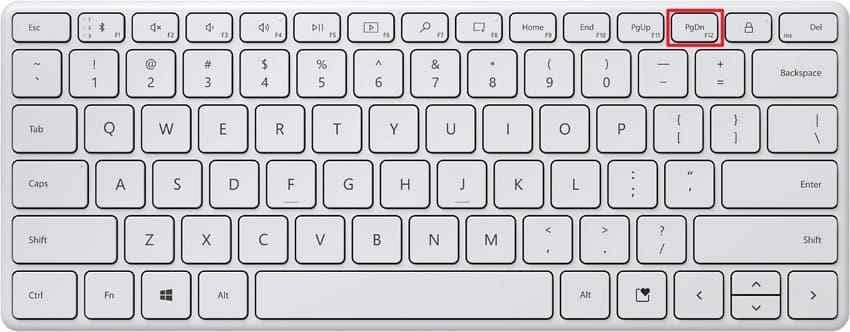
Étape 2. Allumez l'ordinateur portable et appuyez répétitivement sur F12 lorsque le logo Acer apparaît.
Étape 3. Utilisez les touches fléchées pour mettre en surbrillance l'entrée de démarrage requise, puis appuyez sur Entrée. Si le USB est compatible UEFI, il peut apparaître comme une entrée USB UEFI plutôt que simplement par le nom de marque de la clé USB.
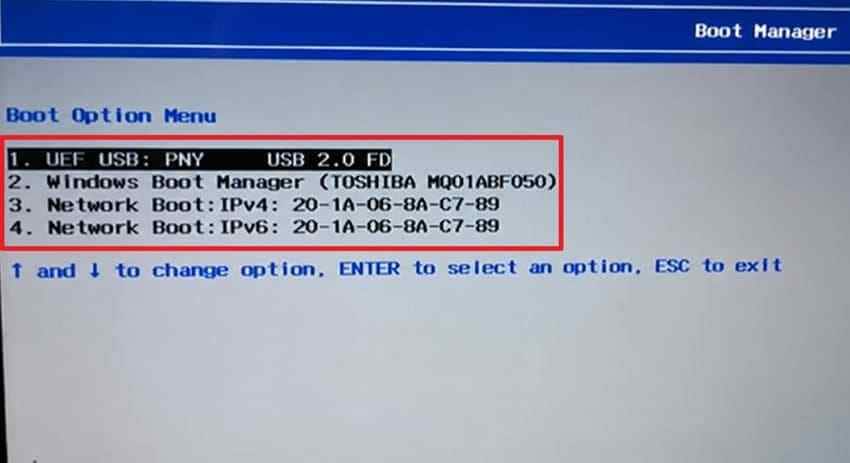
Utiliser le menu ponctuel sans modifier la priorité de démarrage
Acer distingue le menu F12 de l'ordre de démarrage du BIOS enregistré. Ses instructions d'ordre de démarrage actuelles expliquent que la séquence du BIOS s'applique aux démarrages futurs, tandis que F12 sélectionne un périphérique pour un seul démarrage.
| Paramètre | Menu de démarrage F12 | Priorité de démarrage du BIOS |
| Durée | Démarrage en cours uniquement | Reste jusqu'à la prochaine modification |
| Meilleure utilisation | Programme d'installation USB, support de récupération, diagnostics ou second lecteur amorçable | Un ordre de démarrage alternatif répété |
| Effet sur l'ordre enregistré | Aucune modification permanente | Modifie la priorité enregistrée |
Partie 3. Activer le menu de démarrage F12 dans le BIOS du Nitro 5
Activer le menu de démarrage F12 sous l'onglet Principal
Si F12 ne fait rien, l'option peut être désactivée. Les instructions du menu de démarrage F12 actuelles d'Acer indiquent que certains notebooks sont livrés avec la fonctionnalité désactivée et documentent le chemin F2 > Principal > Menu de démarrage F12.
Instructions. Redémarrez le Nitro 5 et appuyez sur F2 au logo Acer. Ouvrez l'onglet Principal, mettez en surbrillance Menu de démarrage F12, appuyez sur Entrée, choisissez Activé, puis appuyez sur F10 et confirmez pour enregistrer et redémarrer.
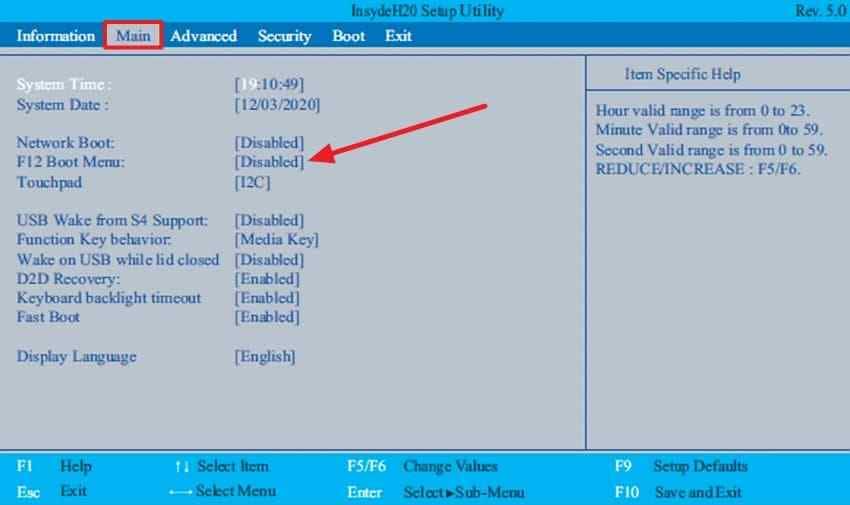
Consulter le manuel exact du Nitro 5 si l'option est manquante
Tous les notebooks Acer n'exposent pas un commutateur de menu de démarrage F12. Acer note explicitement que certains modèles de notebooks et de netbooks ne proposent pas du tout cette fonctionnalité. Si l'option est absente, n'utilisez pas de combinaisons de touches non documentées ni de fichiers BIOS modifiés. Consultez d'abord le manuel exact du Nitro 5 et la page du firmware. Lorsque Windows démarre encore, le démarrage avancé de Windows peut également exposer Paramètres du firmware UEFI or Utilisez un appareil sur les systèmes pris en charge, mais les options disponibles dépendent de la configuration de Windows et du microprogramme.
Partie 4. Comprendre les périphériques affichés dans le menu de démarrage du Nitro 5
Le menu de démarrage de l'Acer Nitro 5 ne répertorie pas tous les lecteurs physiques simplement parce que le BIOS les détecte. Le microprogramme affiche les entrées amorçables - les appareils ou gestionnaires de démarrage contenant des fichiers de démarrage compatibles.
| Entrée de démarrage | Ce qu'elle démarre | Pourquoi elle apparaît |
| Gestionnaire de démarrage Windows | L'environnement de démarrage Windows installé | Une entrée de démarrage UEFI Windows valide existe sur la partition système EFI. |
| USB UEFI | Installation de Windows, récupération Windows, diagnostics ou un autre environnement amorçable | La clé USB connectée contient des fichiers de démarrage UEFI compatibles. |
| Deuxième SSD ou entrée de chargeur d'amorçage | Un autre système d'exploitation ou environnement de démarrage | Le lecteur contient un chargeur d'amorçage compatible ou une entrée de microprogramme enregistrée. |
| Réseau ou PXE | Une image de démarrage fournie par le réseau | Le démarrage PXE ou réseau est activé et configuré. |
Pourquoi un SSD détecté peut ne pas être une entrée amorçable
Un lecteur de stockage peut être visible dans le BIOS ou Windows mais rester absent de la liste F12. Un SSD de jeux ou de données sans chargeur d'amorçage n'est pas censé apparaître comme choix de démarrage Windows. Sur une installation UEFI normale de Windows, recherchez Gestionnaire de démarrage Windows avant de supposer que le SSD interne est manquant.
Si le Gestionnaire de démarrage Windows existait auparavant mais a disparu, traitez cela comme un problème de réparation du démarrage plutôt qu'un problème normal de menu F12. La partie 6 couvre l'ordre de récupération le plus sûr.
Partie 5. Démarrer un Acer Nitro 5 depuis un USB en toute sécurité
Créer un support d'installation ou de récupération compatible UEFI
Une clé USB ne devient pas amorçable simplement parce qu'un fichier ISO y est copié. Pour Windows 11, utilisez l'outil de création de média de Microsoft ou suivez les instructions pour les médias d'installation actuelles de Microsoft. Microsoft exige actuellement une clé USB vierge d'au moins 8 Go pour le média d'installation de Windows, et le processus de création efface la clé USB sélectionnée.
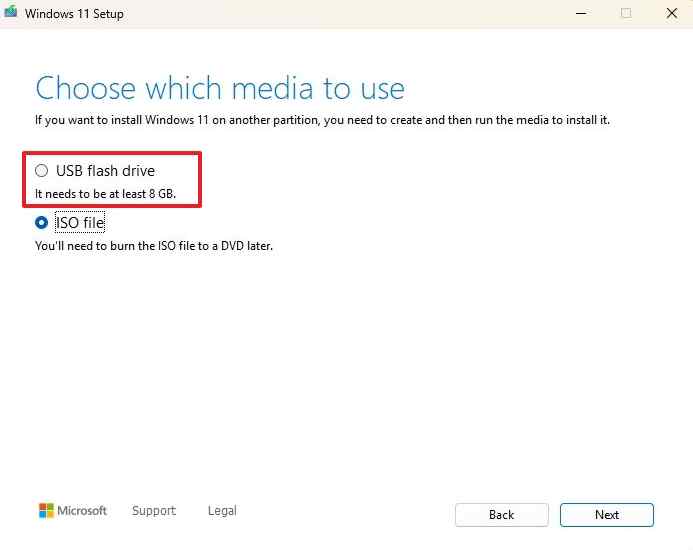
Pour les médias de récupération Windows créés avec l'outil intégré Lecteur de récupération, utilisez une clé USB vide et laissez Windows indiquer la capacité requise pour ce PC. Le guide de création du lecteur de récupération actuel de Microsoft avertit également que la création du lecteur efface son contenu existant.
Sélectionner l'entrée USB UEFI et vérifier le lecteur cible
Connectez la clé USB préparée pendant que le Nitro 5 est éteint, démarrez l'ordinateur portable, appuyez sur F12 et sélectionnez l'entrée USB UEFI. Pour une présentation plus complète du démarrage USB sur Acer, consultez le guide de démarrage USB Acer de Recoverit.
Important : Le démarrage depuis une clé USB ne suffit pas à effacer le SSD interne. Le risque commence lorsque vous choisissez une installation, une réinitialisation, un formatage, une suppression de partition ou une autre opération qui écrit sur le lecteur interne. Si l'installation de Windows affiche plusieurs SSD internes, vérifiez la cible par capacité et disposition des partitions avant de supprimer ou de formater quoi que ce soit.
Restaurer le Gestionnaire de démarrage Windows après la tâche USB
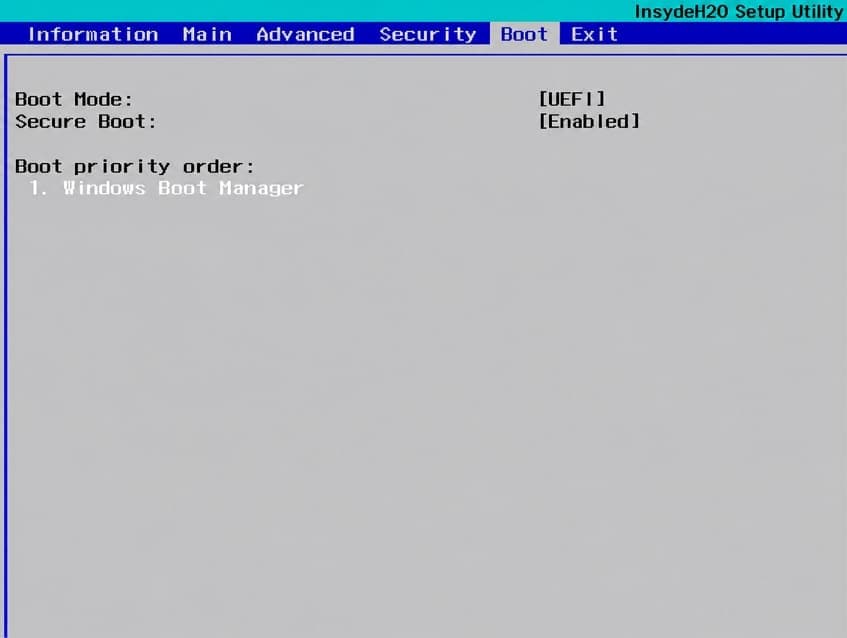
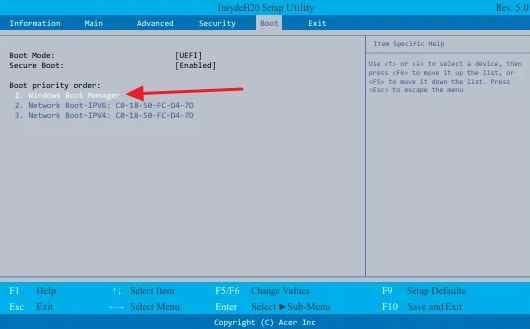
Si vous avez uniquement utilisé F12, l'ordre de démarrage enregistré reste normalement inchangé. Si vous avez modifié la priorité de démarrage permanente dans le BIOS, restaurez Gestionnaire de démarrage Windows à la position préférée après avoir terminé la tâche USB.
Instructions. Entrez dans le BIOS avec F2, ouvrez la section Démarrage, mettez en surbrillance Gestionnaire de démarrage Windows, utilisez les commandes de déplacement indiquées par votre BIOS pour le placer en premier, puis appuyez sur F10 pour enregistrer.
Partie 6. Corriger une option de démarrage USB, SSD ou F12 manquante
Une entrée manquante ne signifie pas toujours que le lecteur a échoué. Commencez par la couche des appareils et des médias de démarrage, puis passez à la récupération Windows ou au BIOS uniquement lorsque le symptôme le indique.
Vérifier le chemin USB et F12 avant de modifier le BIOS
- Essayez un autre port USB : Connectez la clé USB directement à l'ordinateur portable plutôt que via un hub ou une station d'accueil.
- Testez un média connu fonctionnel : Confirmez que la clé USB démarre sur un autre ordinateur compatible si possible.
- Recréez le média : Si la clé USB a été créée en copiant un ISO comme fichier normal, reconstruisez-la avec l'outil officiel pour ce système d'exploitation ou environnement de récupération.
- Confirmez que F12 est activé : Si F12 n'ouvre jamais de menu, revérifiez l'onglet Principal dans le BIOS avant de modifier des paramètres sans rapport.
Rechercher le Gestionnaire de démarrage Windows avant de supposer que le SSD est manquant
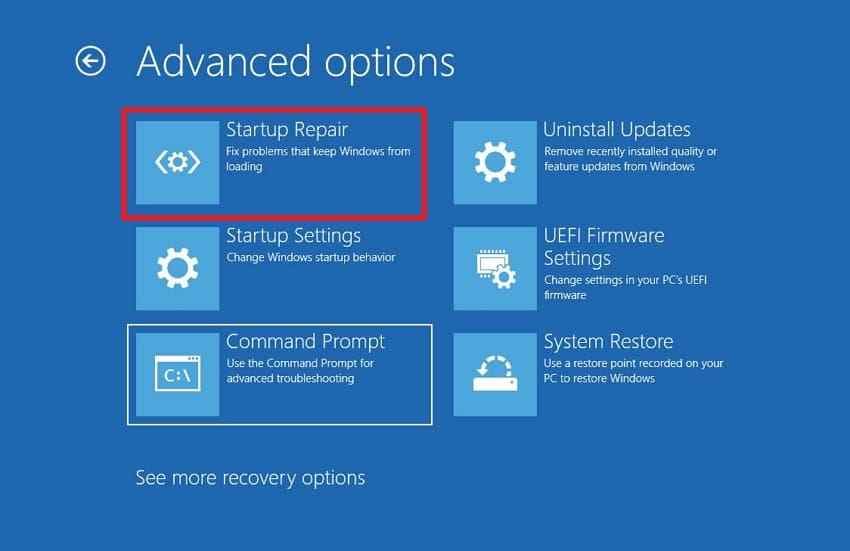
Sur une installation UEFI de Windows, le menu F12 peut afficher le Gestionnaire de démarrage Windows au lieu du nom de modèle du SSD. Si le SSD physique est visible dans le BIOS mais que le Gestionnaire de démarrage Windows est manquant et que Windows ne démarre plus, utilisez l'environnement de récupération Windows avant d'expérimenter les modes de stockage.
Le Réparation au démarrage actuel de Microsoft est conçu pour les problèmes au niveau du démarrage tels que des données de configuration de démarrage endommagées ou des fichiers de démarrage. Commencez par là avant la réparation en ligne de commande, sauf si vous connaissez déjà la structure de démarrage et avez protégé les données importantes.
Remarque avancée : La documentation BCDBoot de Microsoft confirme que BCDBoot peut configurer ou réparer l'environnement de démarrage Windows. Il s'agit d'une étape de réparation avancée : les lettres de lecteur peuvent différer dans WinRE, vérifiez donc les partitions Windows et EFI avant d'utiliser des commandes.
Vérifier l'UEFI et le Démarrage sécurisé sans désactiver la sécurité par défaut
Pour un programme d'installation Windows 11 actuel, recréez le média Microsoft et confirmez l'entrée USB UEFI avant de désactiver le démarrage sécurisé. Si un environnement de récupération ou de diagnostic tiers de confiance nécessite spécifiquement une modification du démarrage sécurisé, utilisez le guide de démarrage sécurisé d'Acer pour les ordinateurs portables et notez d'abord le paramètre d'origine. Certains ordinateurs portables Acer nécessitent un mot de passe superviseur avant que le démarrage sécurisé puisse être modifié ; conservez ce mot de passe en lieu sûr et supprimez-le ensuite s'il a été créé uniquement pour cette tâche.
Avertissement BitLocker : Les modifications du microprogramme et du démarrage sécurisé peuvent déclencher la récupération BitLocker. Avant de modifier ces paramètres, assurez-vous de pouvoir accéder à la clé de récupération BitLocker légitime. Recoverit ne contourne pas BitLocker ni ne déchiffre un lecteur verrouillé sans la clé valide.
Charger les paramètres par défaut du BIOS uniquement lorsque des modifications antérieures ont cassé le démarrage
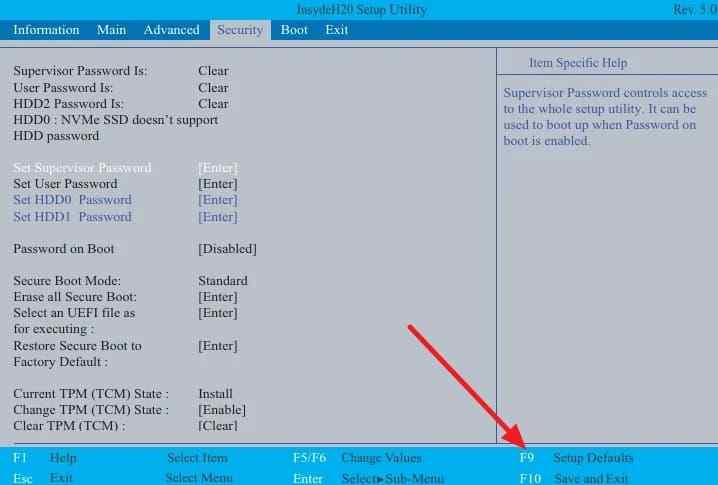
Si le problème de démarrage a commencé immédiatement après des modifications manuelles du BIOS, le chargement des paramètres par défaut peut restaurer une base de référence Acer connue. Cela peut également réinitialiser les paramètres personnalisés de démarrage, de démarrage sécurisé, de virtualisation ou de contrôleur de stockage, donc ne l'utilisez pas sans réfléchir.
Instructions. Dans la configuration du BIOS, appuyez sur F9 lorsque pris en charge et confirmez la configuration par défaut. Appuyez sur F10 pour enregistrer et redémarrer. Vérifiez ensuite le menu de démarrage F12, le Gestionnaire de démarrage Windows, le démarrage sécurisé et tout paramètre de stockage dont dépendait votre installation Windows.
Remarque : Ne devinez pas entre AHCI, RAID, VMD ou un autre mode de contrôleur. Passer du mode avec lequel Windows a été installé peut rendre le système d'exploitation non amorçable même lorsque le SSD lui-même est en bon état.
Mettre à jour le BIOS uniquement pour le modèle exact du Nitro 5 si nécessaire
Une mise à jour du BIOS n'est pas un correctif général pour chaque problème de clé USB manquante ou de menu de démarrage. Le guide de mise à jour du BIOS des ordinateurs portables Acer actuel indique que les mises à jour du BIOS sont appropriées lorsqu'une version publiée traite un problème ou une amélioration spécifique. Utilisez la page exacte du modèle Nitro 5, pas le microprogramme d'une autre variante AN515 ou AN517.
Avant la mise à jour, vérifiez la version installée, connectez l'alimentation secteur, fermez le travail en cours et suivez les instructions du package. N'interrompez pas la mise à jour. Le guide de la dernière version du BIOS original d'Acer et sa page Pilotes et manuels sont les points de départ appropriés.
Après une mise à jour du microprogramme, si le Nitro 5 affiche Aucun périphérique amorçable, comparez la priorité de démarrage, le menu de démarrage F12, le mode de démarrage et la configuration précédente du contrôleur de stockage. Le guide Aucun périphérique amorçable après mise à jour du BIOS actuel d'Acer signale spécifiquement ces paramètres. Protégez les fichiers avant toute réinstallation, modification de partition ou réparation destructive.
Partie 7. Protéger les fichiers avant la récupération ou la réinstallation
Sauvegarder les fichiers accessibles avant les modifications destructives
Si Windows démarre toujours, copiez les fichiers importants sur un autre lecteur physique ou un stockage cloud avant de réinitialiser Windows, de supprimer des partitions, de formater un SSD ou de modifier une disposition de stockage. Un problème de menu de démarrage en lui-même ne nécessite pas de logiciel de récupération de données.
Si Windows ne démarre pas, envisagez d'abord les outils de récupération Windows qui n'effacent pas les données. Le guide de récupération du système Windows existant de Recoverit explique le scénario de protection des données autour d'un PC non amorçable, tandis que le guide de dépannage du démarrage couvre un diagnostic de démarrage plus large.
Récupérer les fichiers inaccessibles avec Recoverit avant de réinstaller Windows
Utilisez Recoverit uniquement lorsque des fichiers stockés importants sont déjà manquants, supprimés ou inaccessibles, ou lorsque Windows ne démarre pas et que vous devez protéger les fichiers avant une réinitialisation ou une installation propre. Le lecteur doit rester détectable et lisible par l'environnement de récupération. La récupération dépend de l'état du lecteur, de l'écrasement, du chiffrement et de si la source est toujours accessible.
Étape 1. Créer la clé USB amorçable Recoverit
Sur un ordinateur Windows fonctionnel, ouvrez Recoverit, choisissez Autres outils > Ordinateur en panne, et démarrez le flux de travail de création de média amorçable. Sélectionnez une clé USB vierge acceptée par l'interface Recoverit actuelle et créez le média de récupération.

Étape 2. Démarrer le Nitro 5 depuis la clé USB de récupération
Connectez la clé USB préparée au Nitro 5 concerné. Mettez-le sous tension, appuyez sur F12, choisissez l'entrée USB et appuyez sur Entrée. Si F12 n'est pas disponible, utilisez la méthode du microprogramme de la partie 3 plutôt que de modifier des paramètres du BIOS sans rapport.

Étape 3. Analyser le lecteur interne détectable et enregistrer ailleurs
Dans l'environnement Recoverit, choisissez Récupération de données, analysez le lecteur concerné, prévisualisez les fichiers récupérables lorsque disponibles et enregistrez les données sélectionnées sur un autre lecteur sain. N'enregistrez pas les fichiers récupérés sur le SSD source.

Recoverit est un outil de récupération de données. Il ne répare pas le BIOS du Nitro 5, ne reconstruit pas les paramètres du microprogramme, ne répare pas un contrôleur SSD défaillant et ne contourne pas BitLocker sans la clé de récupération valide.
Arrêter la récupération logicielle lorsque le lecteur est physiquement instable
Si le SSD interne disparaît répétitivement du BIOS, se déconnecte lors des lectures, signale des erreurs matérielles persistantes ou si l'ordinateur portable montre des signes de défaillance physique du stockage, arrêtez les analyses répétées et les cycles d'alimentation. La récupération logicielle n'est pas la bonne approche pour un lecteur indétectable ou physiquement instable. Faites appel à un service professionnel de récupération de données avant toute réparation supplémentaire lorsque les fichiers sont précieux.

Votre expert en récupération de données fiable et sécurisée
Récupérez facilement des fichiers supprimés ou perdus dans plus de 500 situations de perte de données, telles que la suppression, le formatage et la corruption de disque. Le logiciel récupère en toute confiance tous les types de données, quelle que soit la manière dont ils ont disparu.
Conclusion
Pour le menu de démarrage de l'Acer Nitro 5, F12 est la touche de démarrage ponctuel sur les systèmes compatibles et F2 ouvre le BIOS ou la configuration UEFI. Si F12 ne fonctionne pas, activez le menu de démarrage F12 sous Principal lorsque l'option existe. Une clé USB doit contenir des fichiers de démarrage valides, et le gestionnaire de démarrage Windows peut apparaître à la place du modèle SSD sur les systèmes UEFI.
Conservez un ordre de dépannage prudent : vérifiez d'abord le support de démarrage et le menu, utilisez la réparation au démarrage pour un chemin de démarrage Windows manquant, modifiez les paramètres de démarrage sécurisé ou de stockage uniquement lorsque la tâche exacte l'exige, et mettez à jour le BIOS uniquement pour le modèle exact. Avant toute réinitialisation, réinstallation, formatage ou suppression de partition, sauvegardez les fichiers accessibles ou récupérez les fichiers inaccessibles sur un autre lecteur.
FAQ
-
Quelle est la touche du menu de démarrage de l'Acer Nitro 5 ?
F12 est la touche du menu de démarrage de l'Acer Nitro 5 sur les modèles compatibles. Appuyez dessus à plusieurs reprises lorsque le logo Acer apparaît. Si rien ne s'ouvre, appuyez sur F2 pour entrer dans le BIOS et vérifiez si le menu de démarrage F12 est activé sous Principal. -
Comment accéder au BIOS sur un Acer Nitro 5 ?
Allumez ou redémarrez le Nitro 5 et appuyez à plusieurs reprises sur F2 lorsque le logo Acer apparaît. Utilisez le BIOS uniquement pour les paramètres nécessitant une modification persistante du micrologiciel, tels que l'activation du menu de démarrage F12 ou la vérification de la priorité de démarrage. -
Pourquoi F12 n'ouvre-t-il pas le menu de démarrage sur l'Acer Nitro 5 ?
Le menu de démarrage F12 peut être désactivé, le modèle peut ne pas exposer l'option, ou la pression de la touche peut être manquée au démarrage. Entrez dans le BIOS avec F2, vérifiez Principal pour le menu de démarrage F12, activez-le si disponible, enregistrez avec F10, puis réessayez depuis un arrêt complet. -
Quelle est la touche du menu de démarrage de l'Acer Predator ?
F12 est couramment utilisé pour le menu de démarrage ponctuel sur les notebooks Acer compatibles, tandis que F2 est la touche BIOS standard des notebooks Acer. Les ordinateurs de bureau Predator peuvent différer, alors confirmez le manuel du modèle Predator exact plutôt que de supposer que les instructions du Nitro 5 s'appliquent à chaque système Predator.

