
Les plantages de Photoshop, ça arrive à tout le monde. Votre ordinateur se fige. Il y a une coupure de courant. Le programme cesse de répondre. Vous perdez des heures de travail en quelques secondes. Mais la bonne nouvelle, c’est que Photoshop sauvegarde automatiquement votre travail. Il suffit de savoir où le retrouver.
L’emplacement des fichiers de récupération Photoshop conserve vos travaux non enregistrés. Ces fichiers peuvent sauver votre projet en cas de pépin. Ils sont cachés dans des dossiers spécifiques sur votre ordinateur. Beaucoup d’utilisateurs ignorent même leur existence. Savoir où les chercher vous fait gagner du temps et vous évite du stress.
Ce guide vous explique précisément où trouver les fichiers non enregistrés photoshop. Vous découvrirez l’emplacement de sauvegarde Photoshop sous Windows et Mac. On va voir comment fonctionne l’auto-récupération. Des astuces sont aussi là pour éviter de perdre à nouveau votre travail. On part à la recherche des fichiers de récupération !
Table des matières
Partie 1 : Comprendre l’importance de l’auto-récupération dans Photoshop
L’auto-récupération est votre filet de sécurité sur Photoshop. Elle fonctionne discrètement en arrière-plan pendant que vous créez. Cette fonction sauvegarde votre travail à intervalles réguliers. Tout se fait sans avoir à cliquer sur « enregistrer ». En cas de problème, ces fichiers sauvent votre projet.
Voici pourquoi l’auto-récupération est si essentielle :
- Protège contre les plantages : Un bug n’est plus synonyme de travail perdu. Les fichiers de récupération conservent vos dernières modifications.
- Vous gagnez du temps : Plus besoin de recommencer toutes les retouches perdues. Le dossier de récupération stocke déjà votre travail.
- Réduit le stress : En sachant que votre travail est sauvegardé, vous vous concentrez sur la création. Moins d’angoisse côté technique.
- Sécurité face aux coupures de courant : Une brusque coupure n’efface pas tout ! L’emplacement des fichiers de récupération Adobe Photoshop protège vos données.
- Fonctionnement automatique : Plus besoin de penser constamment à enregistrer. Le système le fait pour vous.
- Convient aux gros projets : Même les documents complexes avec plusieurs calques sont protégés. Les fichiers de récupération gèrent tout ça.
- Points de récupération multiples : Photoshop sauvegarde plusieurs versions. Vous récupérez selon les étapes de votre travail.
- Accès rapide : En connaissant l’emplacement des fichiers de récupération Photoshop, vous retrouvez vos fichiers en quelques secondes. Pas de manipulation compliquée.
Partie 2 : Où se trouve l’emplacement du fichier de récupération Photoshop ?
Trouver vos fichiers de récupération dépend du système d’exploitation. Windows et Mac les rangent à des endroits différents. Ces dossiers sont masqués par défaut. Il faut d’abord activer l’affichage des fichiers cachés avant d’y accéder.
L’emplacement des fichiers de récupération Photoshop contient des sauvegardes temporaires. Ces fichiers ont des noms spéciaux avec dates et heures. Ce ne sont pas vos fichiers PSD enregistrés. Savoir où ils sont permet de récupérer rapidement vos travaux.
Emplacements par défaut des fichiers de récupération Photoshop
#1 Windows
L’emplacement des fichiers de récupération Photoshop sous Windows se trouve dans votre dossier utilisateur. Windows cache les fichiers système pour les protéger. Pensez à changer les paramètres d’affichage des dossiers.
Pour trouver où Photoshop sauvegarde sur Windows, suivez deux étapes :
- Ouvrez l’Explorateur de fichiers. Cliquez sur l’onglet « Affichage » tout en haut. Cochez « Éléments masqués ». Les dossiers cachés s’affichent sur votre ordinateur.
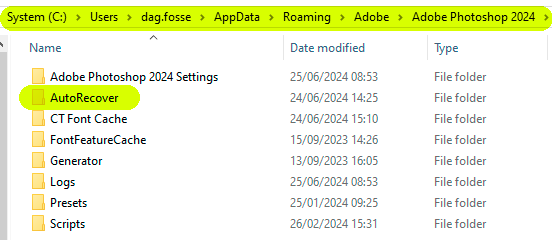
- Allez dans ce chemin : C:\Users\[VotreNomUtilisateur]\AppData\Roaming\Adobe\Adobe Photoshop [Version]\AutoRecover. Remplacez [VotreNomUtilisateur] par votre nom Windows réel. Remplacez [Version] par la version Photoshop installée, comme CC 2024. Vos fichiers de récupération sont dans ce dossier.
#2 Mac
L’emplacement des fichiers récupérés Photoshop sur Mac est aussi dans un dossier caché. Les systèmes Mac protègent les fichiers de la bibliothèque utilisateur par défaut. Il faut d’abord accéder au dossier « Bibliothèque ».
Pour retrouver les fichiers de récupération sur Mac, suivez ces étapes :
- Ouvrez Finder. Cliquez sur « Aller » dans le menu. Maintenez la touche Option. L’option « Bibliothèque » apparaît dans le menu déroulant. Cliquez dessus pour ouvrir la bibliothèque.
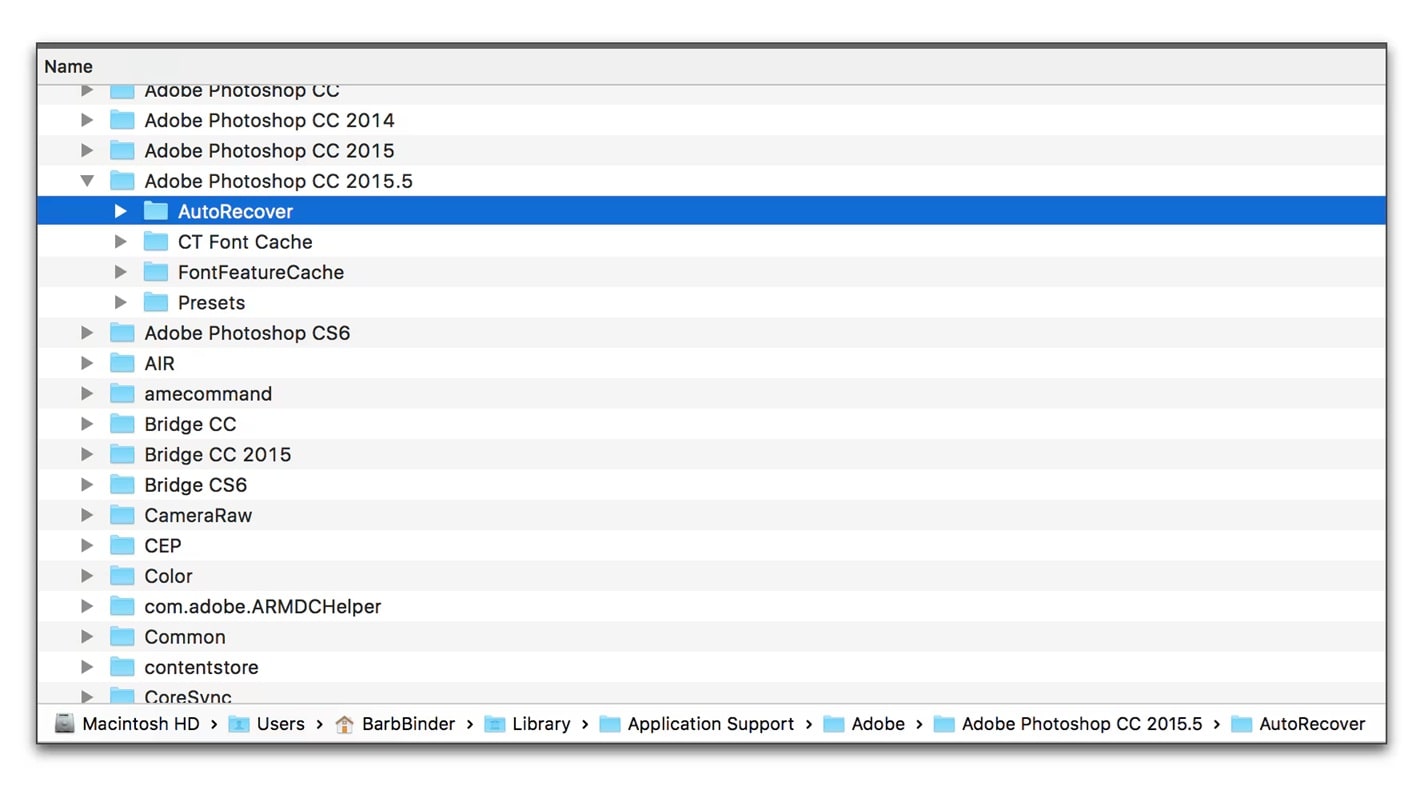
- Accédez à : ~/Library/Application Support/Adobe/Adobe Photoshop [Version]/AutoRecover. Le tilde (~) désigne votre dossier utilisateur. Repérez le dossier correspondant à la version Photoshop. Vos fichiers non enregistrés sont là.
Partie 3 : Découvrir le fonctionnement de l’auto-récupération Photoshop
Photoshop sauvegarde automatiquement à intervalles prédéfinis. Par défaut, toutes les 10 minutes. Vous pouvez modifier l’intervalle dans les préférences. À chaque enregistrement, un nouveau fichier de récupération est créé. Ces fichiers sont stockés dans l’emplacement de récupération Photoshop.
Le programme suit l’état du document en continu. Il enregistre chaque modification entre deux sauvegardes. Lorsque Photoshop se relance après un crash, il cherche les fichiers de récupération. Si des fichiers sont trouvés, une fenêtre de récupération s’affiche. Vous pouvez ouvrir la version récupérée. Le système compare ce fichier avec la dernière sauvegarde. Il propose la plus récente.
Les fichiers de récupération ne restent pas éternellement. Photoshop les supprime après une sauvegarde normale. Si vous fermez un fichier depuis l’application, le fichier de récupération disparaît. Ça nettoie votre système, mais vous devez agir vite après un crash. N’ouvrez pas et ne fermez pas plusieurs fois Photoshop. Cela pourrait écraser votre fichier de récupération.
Partie 4 : Résoudre les problèmes de fichiers de récupération manquants
Il arrive parfois que les fichiers de récupération n’apparaissent pas où ils devraient. Plusieurs raisons expliquent ce souci. Comprendre ces causes vous aide à retrouver les fichiers non enregistrés Photoshop.
Problèmes fréquents et solutions :
- Auto-récupération désactivée : Vérifiez dans les préférences Photoshop. Allez dans les paramètres de gestion des fichiers. Assurez-vous que « Sauvegarder automatiquement les informations de récupération » est activé. Réglez l’intervalle à 10 minutes ou moins.
- Mauvais chemin de dossier : Vérifiez que vous êtes dans le bon dossier selon la version. Photoshop 2024 et 2023 ont des emplacements différents. Confirmez votre version exacte.
- Fichiers déjà supprimés : Ouvrir Photoshop normalement après un crash efface les fichiers de récupération. Si vous avez enregistré ou fermé les fichiers, ils n’existent plus.
- Espace disque insuffisant : Les fichiers de récupération ont besoin de place pour s’enregistrer. Si votre disque est plein, l’auto-récupération ne fonctionne pas. Libérez de l’espace.
- Emplacement de sauvegarde personnalisé : Certains modifient l’emplacement par défaut des fichiers de récupération Adobe Photoshop. Vérifiez dans Préférences > Gestion des fichiers si un chemin personnalisé est défini.
- Préférences corrompues : Réinitialisez-les. Maintenez Ctrl+Alt+Maj (Windows) ou Cmd+Option+Maj (Mac) au lancement de Photoshop.
- Intervalle trop court : Un intervalle trop faible peut causer des conflits. Réglez l’auto-récupération sur 5-10 minutes pour plus de stabilité.
- Problèmes d’autorisations : Votre compte utilisateur peut manquer d’accès au dossier. Exécutez Photoshop en tant qu’administrateur sous Windows. Vérifiez les autorisations sur Mac.
Partie 5 : Aucun fichier de récupération Photoshop ? Pas de souci : Recoverit peut vous aider !
Les fichiers de récupération ne sont pas toujours disponibles. Parfois, l’emplacement des fichiers de récupération Adobe Photoshop est vide. Vos fichiers peuvent être corrompus. Un crash peut empêcher leur sauvegarde. En cas d’échec de la récupération native, il vous faut une solution professionnelle.
Recoverit est un logiciel de récupération de données qui retrouve vos fichiers perdus. Il analyse tout votre disque dur pour détecter les données supprimées ou perdues. Le programme peut récupérer des fichiers PSD considérés comme définitivement perdus. Il fonctionne même si le système de récupération Photoshop n’a rien gardé. Recoverit retrouve des fichiers dans des zones normalement inaccessibles.
Essayez Recoverit pour retrouver les données supprimées/perdues
 Sécurité certifiée. Plus de 7 302 189 utilisateurs l’ont téléchargé.
Le logiciel utilise des algorithmes avancés pour retrouver les données perdues. Il récupère des fichiers après un plantage système. Il fonctionne aussi sur disques formatés ou partitions corrompues. Recoverit prend en charge tous les formats Photoshop. Il récupère PSD, PSB et fichiers temporaires. Le logiciel s’adresse à tous niveaux d’utilisateurs.
Comment utiliser Recoverit ?
- Téléchargez et installez-le Recoverit sur votre ordinateur. Lancez le programme. Sélectionnez le disque où étaient stockés vos fichiers Photoshop. Cliquez sur « Démarrer ».

- Attendez la fin de l’analyse. Les fichiers trouvés s’affichent au fur et à mesure. Vous pouvez interrompre la recherche si vous repérez un fichier. Utilisez les filtres pour cibler les fichiers PSD.

- Prévisualisez les fichiers Photoshop récupérés. Sélectionnez ceux à restaurer. Cliquez sur «Récupérer» et choisissez un emplacement d’enregistrement. Ne sauvegardez pas sur le même disque que celui perdu.

Vidéo associée >> : Comment récupérer des fichiers définitivement supprimés ?

Partie 6 : Adopter des conseils pour éviter la perte de données sur Photoshop
Mieux vaut prévenir que récupérer. Les bonnes habitudes protègent votre travail avant que le problème n’arrive. Des gestes simples sécurisent vos fichiers. Vous n’aurez plus à chercher l’emplacement de sauvegarde Photoshop si souvent.
Protégez vos créations grâce à ces stratégies :
- Enregistrez régulièrement : Faites Ctrl+S (Windows) ou Cmd+S (Mac) souvent. Les sauvegardes manuelles sont un complément à l’auto-récupération. Enregistrez après chaque modification importante.
- Activez l’auto-récupération : Gardez toujours cette option active. Réglez l’intervalle à 5-10 minutes. Trouvez le réglage dans Préférences > Gestion des fichiers.
- Utilisez le versionnage : Déclinez plusieurs versions de vos projets. Ajoutez dates ou numéros à vos noms de fichiers. Cela crée des points de sauvegarde manuels.
- Sauvegarde cloud : Stockez vos travaux sur des services comme Creative Cloud. Ça protège contre la panne matérielle. Et on accède partout au stockage cloud.
- Sauvegarde externe : Copiez vos projets sur des disques externes. Débranchez-les hors sauvegarde. La séparation physique protège du malware.
- Alimentation sans coupure (UPS) : Utilisez une batterie de secours pour votre PC. Vous anticipez les crashs liés à la coupure de courant. Un backup vous laisse le temps d’enregistrer.
- Maintenez Photoshop à jour : Installez les mises à jour disponibles. Elles corrigent les bugs à l’origine des crashs. Elles améliorent aussi la fiabilité de l’auto-récupération.
- Surveillez les ressources système : Fermez les programmes inutiles en travaillant sur Photoshop. Gardez un œil sur la mémoire et l’espace disque. Le manque de ressources provoque des plantages et des échecs d’enregistrement.
Conclusion
Connaître où se trouve l’emplacement des fichiers de récupération Photoshop, c’est sauver ses projets et sa tranquillité d’esprit. Sur Windows, cherchez dans AppData\Roaming\Adobe. Sur Mac, dans Library\Application Support\Adobe. Ces dossiers gardent les sauvegardes automatiques en cas de session crashée. Comprendre où trouver les fichiers non enregistrés photoshop, c’est être prêt pour les imprévus.
L’auto-récupération fonctionne parfaitement si elle est bien configurée. Vérifiez régulièrement vos paramètres. Activez l’affichage des dossiers masqués. Identifiez le bon chemin suivant la version Photoshop. Si la récupération native échoue, des outils comme Recoverit offrent une alternative. Cumulez bonnes habitudes de sauvegarde et auto-récupération pour une protection maximale. Vos créations sont trop précieuses pour être perdues. Prenez le contrôle de la sécurité de vos fichiers dès maintenant.
FAQ
-
Q1 : Combien de temps Photoshop conserve-t-il les fichiers de récupération ?
Photoshop garde les fichiers de récupération jusqu’à ce que vous fermiez le programme correctement. Si vous ouvrez Photoshop après un crash, les anciens fichiers sont supprimés. Le système ne conserve que les fichiers liés à la dernière fermeture imprévue. Si vous enregistrez et fermez normalement, les fichiers de récupération disparaissent aussitôt. Pensez à vérifier l’emplacement de récupération Photoshop juste après un crash. N’attendez pas ni n’ouvrez/changement Photoshop plusieurs fois avant de regarder. -
Q2 : Peut-on modifier l’emplacement de sauvegarde des fichiers de récupération Photoshop ?
Oui, il est possible de personnaliser l’emplacement des fichiers de récupération Adobe Photoshop. Ouvrez Photoshop et allez dans Édition > Préférences > Gestion des fichiers. Cherchez « Sauvegarder automatiquement les informations de récupération toutes les » X minutes. Certaines versions permettent d’indiquer un dossier personnalisé. Choisissez un emplacement avec assez d’espace. Mémorisez bien le chemin pour vos besoins futurs. -
Q3 : Que faire si un fichier de récupération est corrompu ?
Il arrive que les fichiers de récupération soient corrompus. Essayez quand même de les ouvrir avec Photoshop. Parfois, une partie des données est récupérable. Sinon, optez pour une solution de récupération comme Recoverit. Ces outils réparent les fichiers PSD abîmés. Ils extraient les données exploitables des fichiers endommagés. Anticipez : gardez votre système en bonne santé et surveillez l’espace de stockage. Des sauvegardes régulières réduisent le risque de dépendre des fichiers de récupération.

