

Au moment où vous préparez la mise à niveau de votre PC vers Windows 11, une erreur inattendue peut surgir et interrompre tout le processus. Le message indique : ce PC ne répond pas actuellement aux exigences système de windows 11, ce qui prête à confusion. Vous pouvez ressentir de la frustration et vous demander pourquoi votre matériel n’est pas compatible avec la dernière version du système.
Beaucoup d’utilisateurs rencontrent ce souci lorsque leur processeur ou leur module TPM n’est pas validé lors du contrôle des exigences minimales. Heureusement, il existe des solutions pratiques pour contourner ou résoudre ces incompatibilités facilement et en toute sécurité. Ce guide va vous accompagner étape par étape pour corriger votre PC pour la mise à jour Windows 11.
Essayez Recoverit pour récupérer vos données
 Sécurité vérifiée.3,591,664personnes l’ont téléchargé.
Dans cet article

Partie 1. Comprendre l’erreur des exigences système Windows 11
Avant de rentrer dans les solutions, faisons le point sur la nature de cette erreur dans la partie suivante :
Pourquoi l’erreur des exigences système Windows 11 apparaît
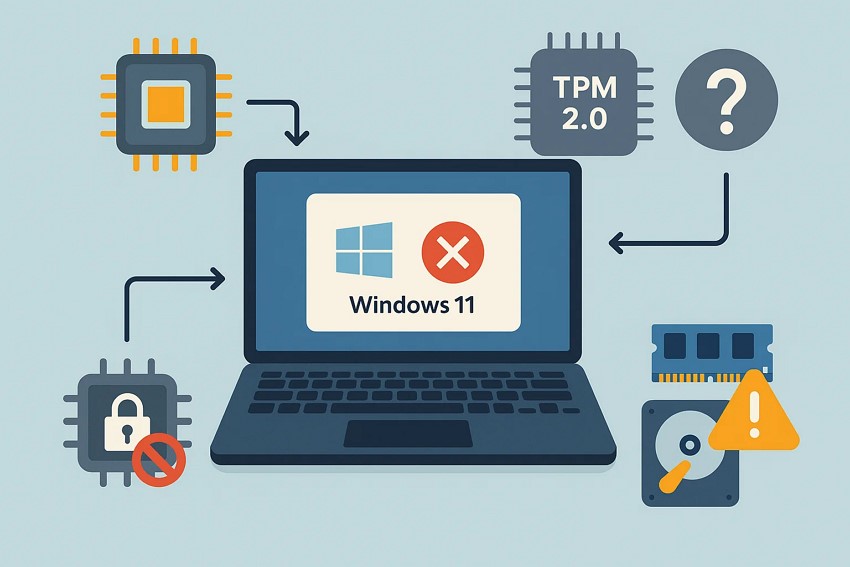
Il est essentiel d’identifier les causes principales derrière l’erreur : ce PC ne répond pas actuellement aux exigences système de windows 11. Voici les raisons les plus fréquentes qui expliquent la survenue de cette erreur :
- Processeur non pris en charge : Le CPU de votre PC ne respecte peut-être pas les spécifications minimales de Windows 11, ce qui bloque toute tentative de mise à jour. La plupart des processeurs plus anciens manquent de fonctionnalités comme le Secure Boot ou la prise en charge TPM 2.0, ce qui crée des incompatibilités.
- TPM 2.0 absent ou désactivé : Le module Trusted Platform version 2.0 est obligatoire pour Windows 11, son absence déclenche cette erreur. Les utilisateurs doivent vérifier dans le BIOS si le TPM 2.0 est bien activé et fonctionnel.
- Secure Boot désactivé : Windows 11 exige le Secure Boot pour sa conformité sécurité ; si le microprogramme est désactivé, le système ne sera pas reconnu. Activer Secure Boot dans le BIOS permet de régler ces conflits en toute sécurité.
- RAM ou stockage insuffisant : Le système doit répondre à un minimum de mémoire vive et d’espace disque, sinon la mise à niveau sera bloquée. S’assurer d’avoir au moins 4Go de RAM et 64Go de stockage évite les erreurs d’installation.
À découvrir aussi : Faut-il passer à Windows 11 ?
Scénarios courants lors de la mise à niveau ou l’installation de Windows 11
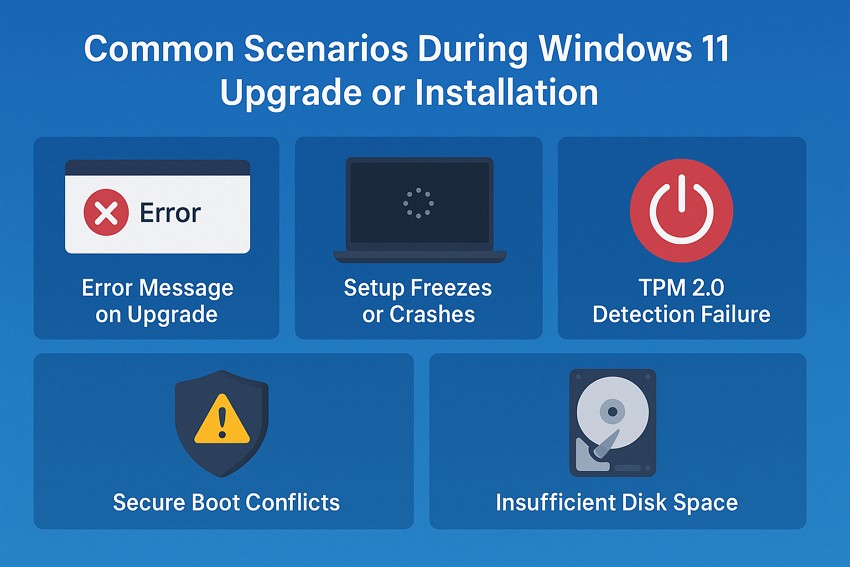
Avant de tester toute solution au message : ce pc ne répond pas actuellement aux exigences windows 11, il est utile de connaître les situations fréquentes rencontrées lors de l’installation. Identifier ces scénarios facilite le dépannage et vous oriente vers la meilleure solution.
- Message d’erreur lors de la mise à jour : Les utilisateurs voient souvent “Ce PC ne répond pas actuellement aux exigences système de Windows 11” au lancement de la mise à niveau, principalement à cause d’un matériel ou de fonctionnalités sécurité incompatibles dans le BIOS.
- Blocage ou crash de l’installation : Au cours de l’installation, le processus peut se figer ou planter, ce qui empêche sa finalisation. La cause est en général des pilotes obsolètes ou des ressources système insuffisantes.
- Échec de détection TPM 2.0 : Certaines machines n’arrivent pas à détecter le module TPM 2.0 pendant la configuration, ce qui bloque la mise à niveau. Activer ou mettre à jour le TPM dans le BIOS règle généralement le souci efficacement.
- Conflits avec Secure Boot : Un Secure Boot désactivé ou mal configuré peut interrompre l’installation et provoquer des erreurs récurrentes. Une configuration correcte dans le BIOS restaure la conformité et permet l’installation de Windows 11.
- Espace disque insuffisant : L’installation échouera si l’appareil ne dispose pas d’assez de place pour les fichiers système. Libérer au moins 64Go règle souvent le problème simplement.
Partie 2. Vérifier les exigences système Windows 11
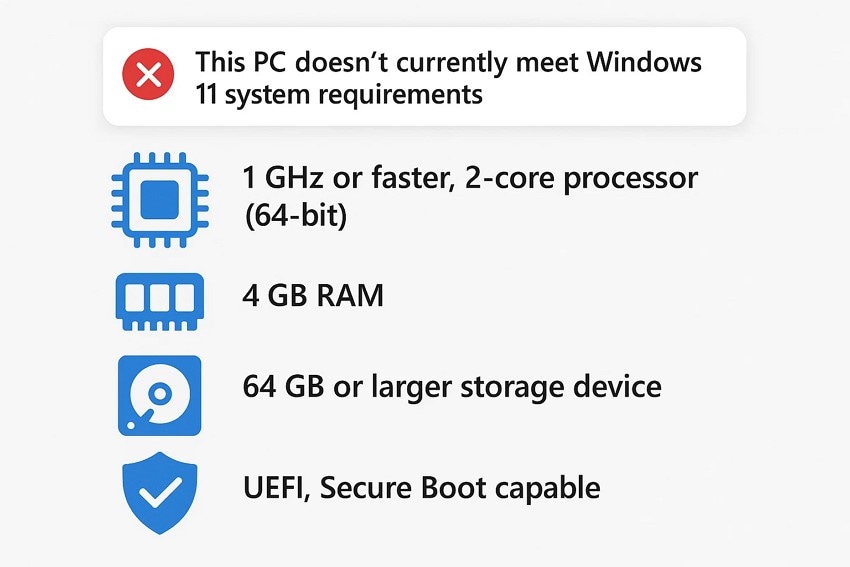
La vérification de ces spécifications garantit un processus d'installation sans accroc et évite les erreurs de compatibilité, comme par exemple le message « ce PC ne répond pas actuellement aux exigences système de Windows 11 » lors de l'installation.
- Processeur (CPU) : Windows 11 exige un processeur 64 bits d’au moins 1 GHz avec deux cœurs minimum. Les vieux CPUs non pris en charge peuvent empêcher toute installation.
- RAM : Votre système doit avoir au moins 4Go de RAM pour faire tourner Windows 11 correctement. Une mémoire insuffisante provoque des échecs et des ralentissements.
- Stockage : Il faut disposer d’au moins 64Go d’espace disponible pour l’installation et les mises à jour de Windows 11. Un manque d’espace bloquera entièrement le processus de mise à niveau.
- Firmware système : Un firmware UEFI avec Secure Boot est obligatoire pour garantir la sécurité du système. Les PC ayant un BIOS hérité peuvent rencontrer des blocages ou erreurs lors de l’installation.
Partie 3. 3 solutions pour corriger l’erreur : ‘Ce PC ne répond pas actuellement aux exigences système de Windows 11’
Après avoir compris les raisons et scénarios de l’erreur : « ce PC ne répond pas actuellement aux exigences système de windows 11 » voyons maintenant comment la corriger :
1. Activer les fonctionnalités requises
Avant tout, assurez-vous que toutes les fonctions matérielles et firmware nécessaires sont bien activées avant la mise à niveau vers Windows 11. Vérifier ces conditions évite les incompatibilités et assure une installation sans mauvaises surprises.
Activer TPM 2.0 et Secure Boot
L’activation de TPM 2.0 et Secure Boot est indispensable pour respecter les normes de sécurité et de compatibilité de Windows 11. Sans ces options, l’installation peut être bloquée et vous verrez apparaître l’erreur « ce PC ne répond pas actuellement aux exigences système de windows 11 » des exigences système. Les activer garantit la conformité de votre PC aux critères Microsoft, sereinement. Suivez les étapes ci-dessous pour activer ces deux fonctionnalités :
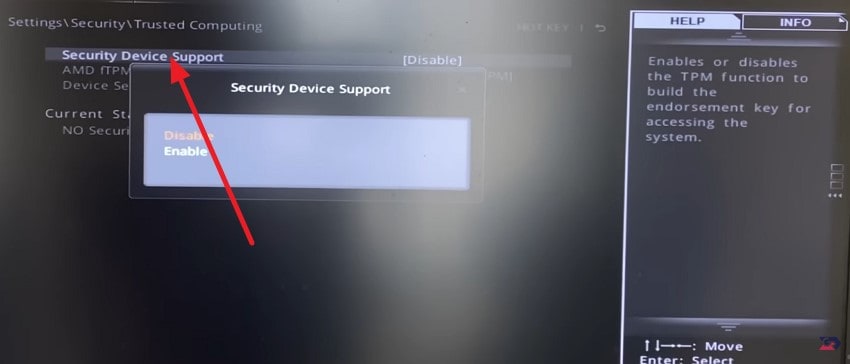
Activer TPM 2.0
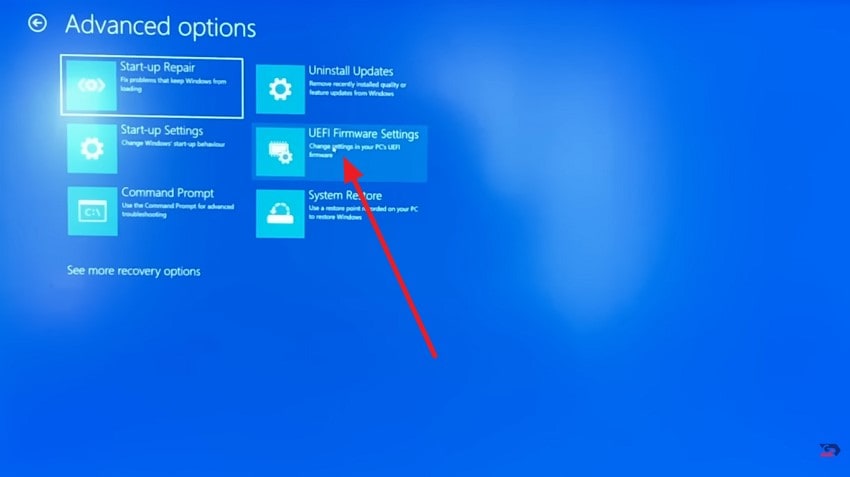
- Redémarrez l’ordinateur et accédez aux “Options avancées”. Sélectionnez ensuite “Paramètres du firmware UEFI” depuis l’écran qui s’affiche.
- Dans l’interface suivante, recherchez l’option “Sécurité” et cliquez dessus.
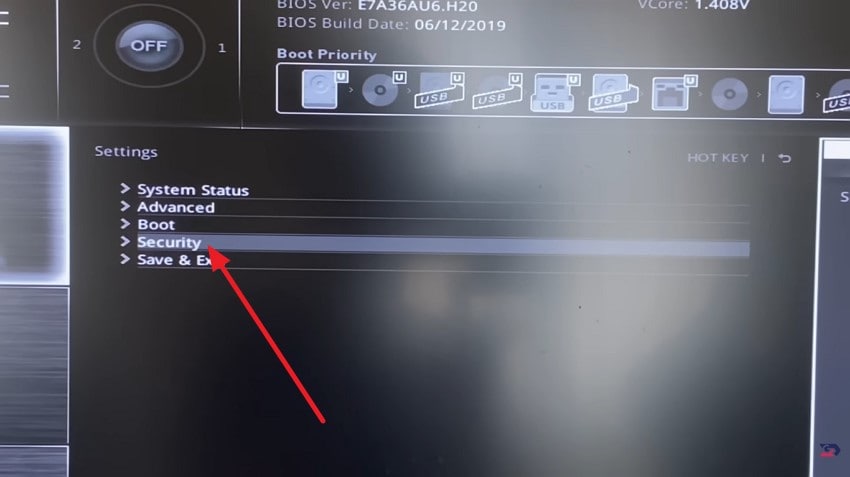
- Puis activez l’option “Prise en charge du périphérique de sécurité” pour valider le TPM sur votre PC.
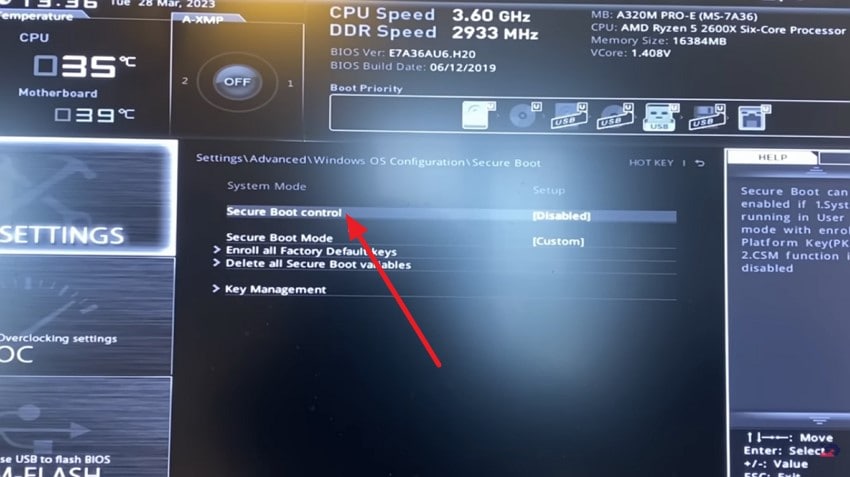
Activer Secure Boot
- Après avoir choisi “Paramètres du firmware UEFI” depuis les paramètres avancés, cliquez sur “Avancé”.
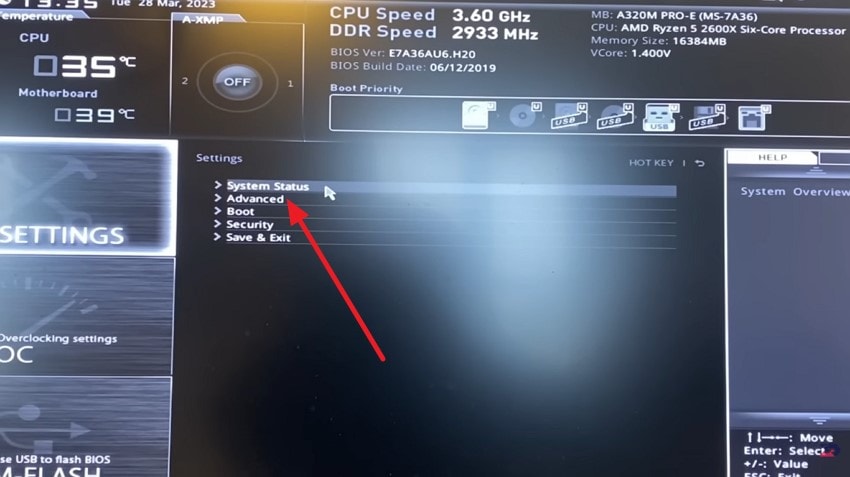
- Sur l’écran suivant, sélectionnez “Support Windows WHQL”.
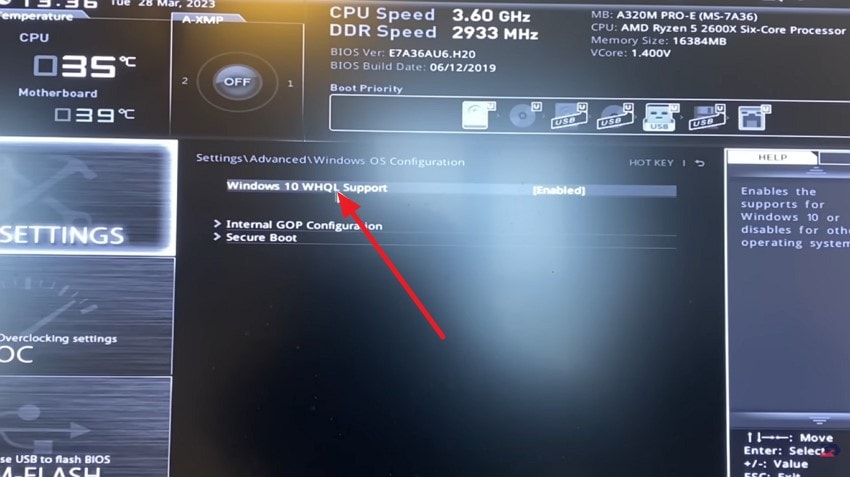
- Puis cherchez le menu “Contrôle du démarrage sécurisé” et activez-le pour valider la fonction.
Vérifier l’outil PC Health Check
Utiliser l’outil de contrôle de santé du PC est une méthode rapide pour vérifier la compatibilité de votre appareil avec Windows 11. Il donne un rapport clair sur les points positifs et négatifs, vous aidant à cibler les éléments à améliorer. Voici comment résoudre l’erreur « ce pc ne répond pas actuellement aux exigences windows 11 » :
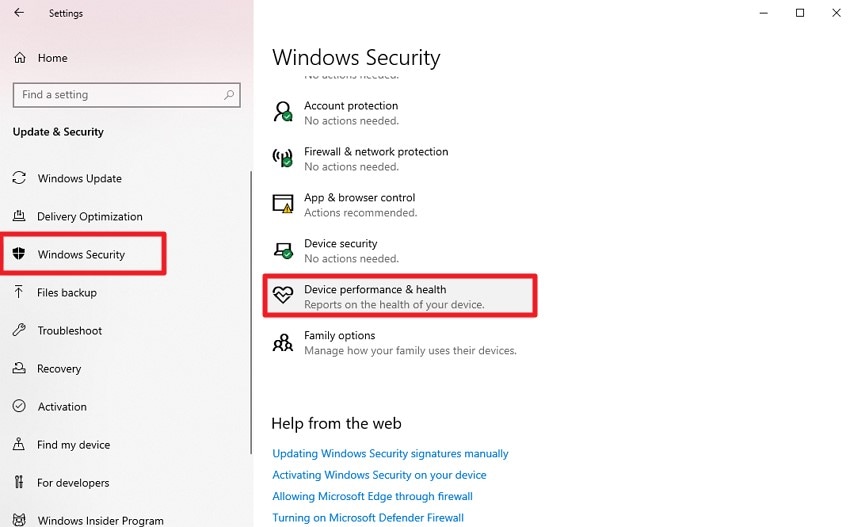
- Accédez aux paramètres du système et ouvrez la sécurité Windows. Sélectionnez ensuite “Performances et état de l’appareil”.
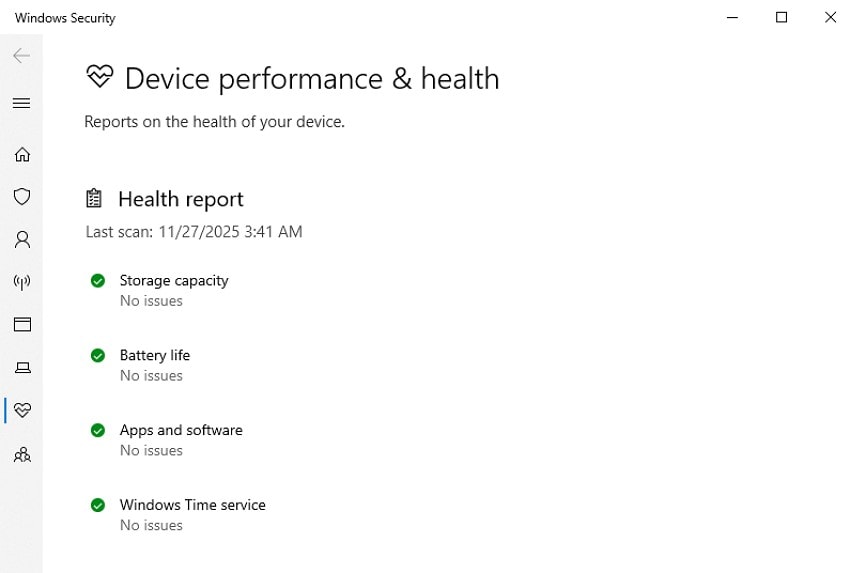
- Vérifiez enfin le rapport d’intégrité et examinez l’état de santé de votre système en détail.
2. Contourner les exigences système (pour appareils non pris en charge)
Contourner les exigences système est une solution efficace pour installer Windows 11 sur un ordinateur non supporté. Cela permet à d’anciens PC de profiter de Windows 11, même s’ils ne sont pas validés officiellement. Voici différentes méthodes pratiques pour contourner les blocages et corriger le problème des« ce pc ne répond pas actuellement aux exigences windows 11 » :
Utiliser Rufus (clé USB bootable)
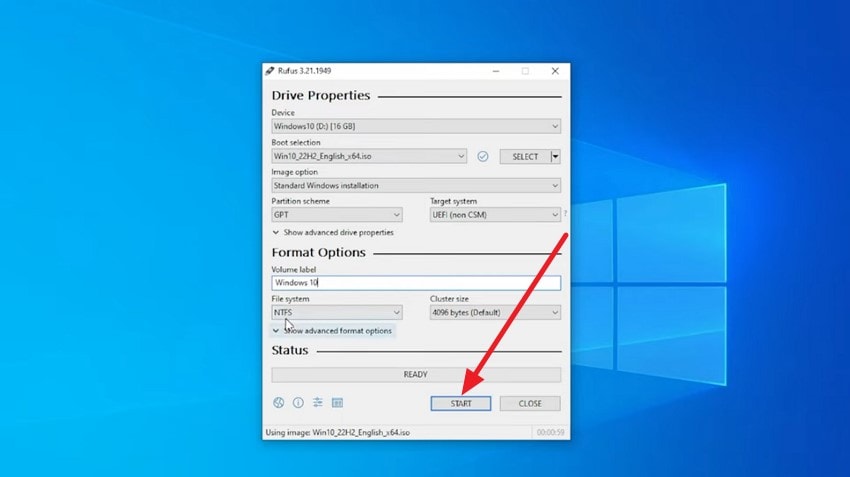
Rufus est un moyen simple de contourner les exigences de Windows 11 sur un appareil non pris en charge. Une fois l’ISO Windows sélectionné, Rufus propose d’ignorer la vérification TPM, Secure Boot et CPU. Ce procédé crée une clé USB personnalisée qui lève les blocages de compatibilité et garantit une installation fluide. Suivez ces étapes pour l’utiliser :
Instructions :Téléchargez Rufus sur le site officiel puis lancez-le sur votre ordinateur. Branchez votre clé USB et configurez les paramètres requis dans Rufus. Enfin, cliquez sur le bouton “Démarrer” pour créer votre clé bootable et installer Windows 11.
Modifier la base de registre pendant l’installation
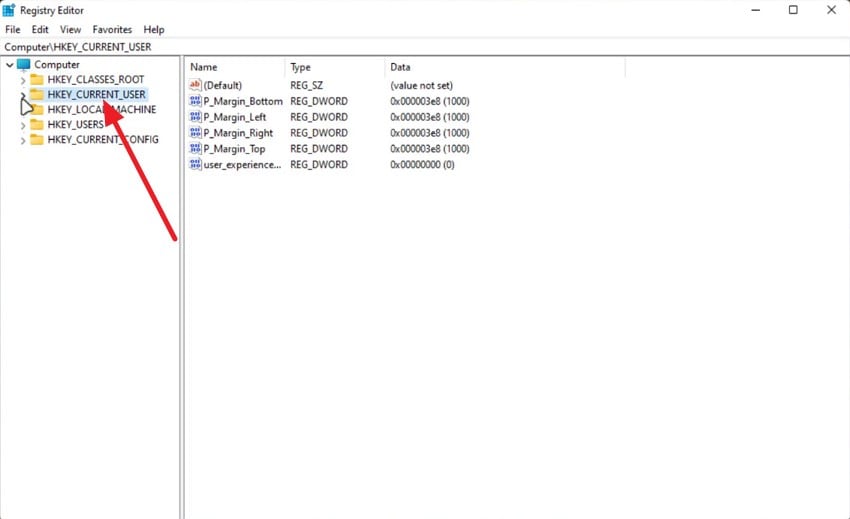
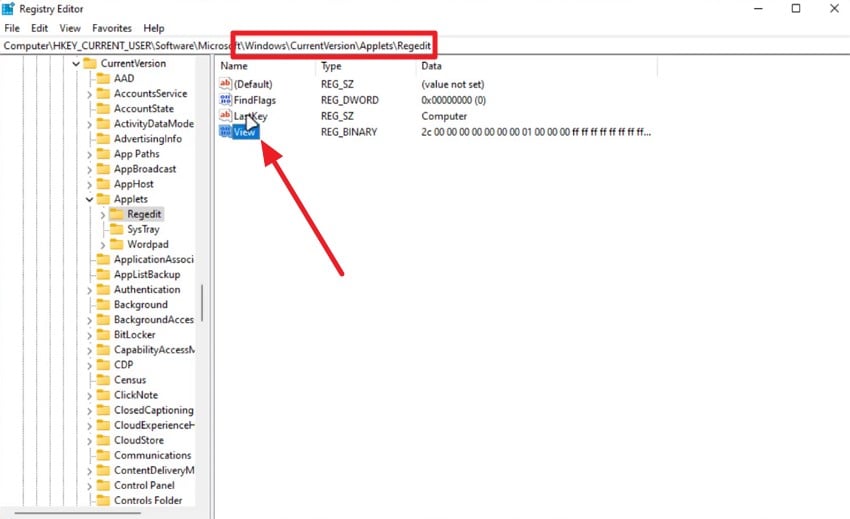
Modifier la base de registre lors de l’installation est une technique avancée pour résoudre les problèmes de " PC ne répond pas actuellement aux exigences système de windows 11". En supprimant certaines clés, on peut désactiver la vérification TPM, Secure Boot ou CPU. Cette approche fonctionne bien mais exige de la prudence, car une erreur peut perturber l’installation. Voici comment modifier ou supprimer les entrées concernées :
- Ouvrez l’Éditeur du Registre (“Regedit”) et sélectionnez “Current_User” pour dérouler les options.
- Déployez ensuite le chemin “Windows\Currentversion\Applets\Regedit” et supprimez les fichiers Lastkey et View via la touche “Suppr”.
Supprimer appraiserres.dll
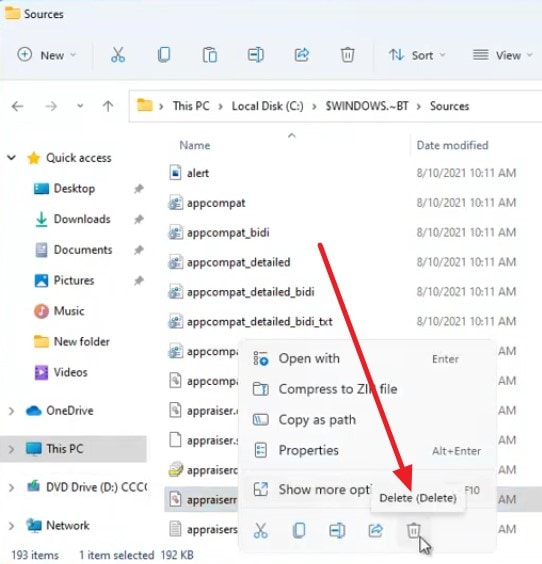
C’est une astuce courante pour contourner la vérification matérielle lors de l’installation de Windows 11. Ce fichier valide le TPM, Secure Boot, CPU ou RAM ; le supprimer évite le blocage de l’installeur sur les appareils non pris en charge. Voici comment faire : ce pc ne répond pas actuellement aux exigences windows 11:
Instructions :Accédez à l’Explorateur de fichiers puis ouvrez le dossier “$WINDOWS.~BT”, puis “Sources”. Recherchez “appraiserres.dll”, faites un clic droit, puis “Supprimer”.
3. Envisager une mise à niveau matérielle
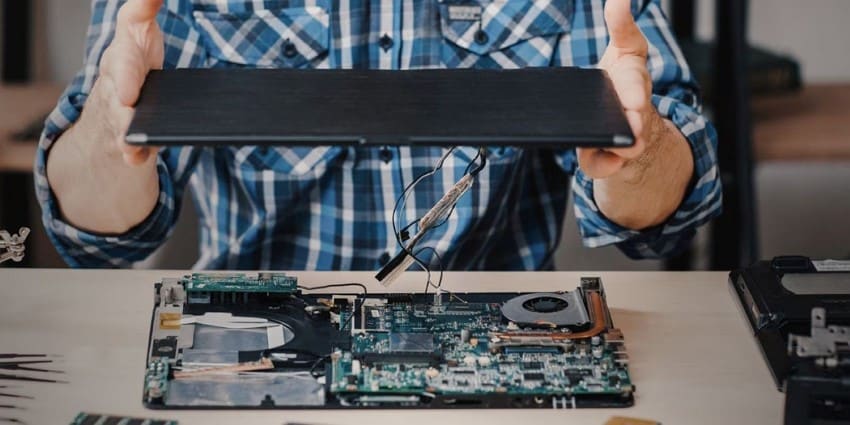
L’option la plus durable consiste à remplacer des composants lorsque votre PC échoue régulièrement aux exigences de Windows 11. Changer de CPU, ajouter le support TPM 2.0, installer une carte mère compatible ou activer le Secure Boot via un firmware plus récent règle immédiatement les blocages. En prime, vous améliorez les performances, la stabilité et l’évolutivité pour recevoir les futures mises à jour Windows.
Astuce : utilisez Recoverit pour récupérer les données perdues avant l’installation de Windows 11
Beaucoup rencontrent des bugs après une mise à jour majeure car certains fichiers critiques peuvent être supprimés par maladresse, ou à cause de " PC ne répond pas actuellement aux exigences système de windows 11", menant à des plantages. Recoverit est un outil de récupération avancé capable d’analyser en profondeur votre disque pour retrouver tous les fichiers récupérables, y compris vos documents, photos, vidéos et même des fichiers de jeux. Le scan flexible vous permet de mettre en pause et de reprendre suivant vos besoins.
L’interface intuitive inclut une barre de recherche pour repérer rapidement le bon fichier à récupérer, ce qui fait gagner beaucoup de temps. Recoverit propose aussi l’aperçu avant restauration, pour vérifier que vous n’enregistrez que ce qui est utile. En prenant cette précaution avant de migrer vers Windows 11, vous protégez vos données, évitez les pertes et réalisez votre mise à niveau sans stress ni coupure.
Les fonctionnalités incroyables proposées par Recoverit
- Compatibilité large : Recoverit supporte la récupération sur plus d’1 million de périphériques, comme les disques durs externes, clés USB ou cartes SD.
- Restauration simultanée : Grâce à la récupération en lot, vous restaurez plusieurs fichiers d’un coup, simple et rapide.
- Scan en profondeur : Le mode de récupération avancée effectue un scan ultra détaillé pour retrouver les fichiers endommagés ou perdus, même dans les cas compliqués.
Étapes pour récupérer des données perdues avec Recoverit
Après cette présentation de Recoverit, découvrez comment l’utiliser concrètement :
1. Sélectionner l’emplacement à analyser
Après avoir lancé Recoverit, choisissez l’emplacement où étaient stockés vos fichiers. Le scan démarre automatiquement pour retrouver tous les fichiers récupérables.

2. Choisir les fichiers à restaurer
Une fois l’analyse finie, parcourez la liste et sélectionnez les fichiers perdus ou corrompus. Cliquez sur le bouton “Récupérer” pour lancer la récupération.

3. Prévisualiser et enregistrer les fichiers
Avant de terminer, visualisez vos fichiers retrouvés dans Recoverit pour tout vérifier. Après confirmation, cliquez à nouveau sur “Récupérer” pour sauvegarder vos fichiers en toute sécurité.

Conclusion
En résumé, cet article a présenté différentes méthodes pour résoudre l’erreur :ce PC ne répond pas actuellement aux exigences système de windows 11. Nous avons aussi insisté sur l’importance de sauvegarder ou de récupérer vos fichiers avant d’effectuer des changements majeurs. Avec ces solutions, vous pouvez installer Windows 11, que votre matériel soit officiellement pris en charge ou non. Mais avant toute manipulation, pensez à sécuriser vos données importantes avec Recoverit.
FAQ
-
1. Pourquoi mon PC affiche “Ce PC ne répond pas actuellement aux exigences système de Windows 11” ?
Ce message signifie que le matériel ne répond pas aux critères de Microsoft comme TPM 2.0, Secure Boot ou la compatibilité du processeur. Un réglage dans le BIOS ou une mise à jour matérielle résout habituellement cette erreur. -
2. Puis-je installer Windows 11 sur un appareil non supporté ?
Oui, il est possible d’installer Windows 11 sur un appareil non pris en charge avec des outils comme Rufus pour contourner TPM, Secure Boot et la vérification CPU. Attention : cette méthode peut impacter la stabilité et les futures mises à jour. -
3. Vais-je perdre mes données si je modifie le BIOS ou que je contourne les exigences ?
Une perte de données reste possible lors d’un changement système ou d’une réinstallation de Windows. Utiliser Recoverit avant toute manipulation protège vos fichiers importants en cas de problème. -
4. Comment récupérer mes fichiers si l’installation corrompt mon disque ?
Si votre disque devient illisible ou que des partitions disparaissent pendant l’installation, Recoverit peut analyser et restaurer vos données efficacement, même si le support est touché par des bugs ou un formatage.
