
A L'écran du portable Lenovo ne s'allume pas peut signifier plusieurs problèmes différents. Parfois, l'ordinateur portable fonctionne mais Windows ne peut pas réactiver l'écran. Parfois, le panneau intégré, le rétroéclairage, le câble d'affichage, la RAM, le BIOS ou la carte mère est la véritable cause. La même recherche peut également désigner un moniteur Lenovo qui ne s'allume pas.
L'approche la plus sûre consiste à diagnostiquer le symptôme d'abord, puis à choisir la solution la moins risquée. Ne vous précipitez pas vers une réinitialisation d'usine, une réinstallation de Windows ou une réparation interne avant de protéger vos fichiers importants. Si l'ordinateur portable Lenovo s'allume encore mais que l'écran est noir, il existe peut-être encore un moyen de récupérer vos données avant un dépannage avancé.
Ce guide explique ce qu'il faut vérifier lorsqu'un portable Lenovo s'allume mais que l'écran est noir, comment dépanner les problèmes d'affichage des ThinkPad, IdeaPad, Yoga et Legion, comment gérer un moniteur Lenovo qui ne s'allume pas, et comment Recoverit Récupération de données Windows peut aider à récupérer des fichiers avant une réinitialisation, une réparation ou un remplacement de disque. Recoverit ne peut pas réparer un panneau d'affichage cassé, une carte mère, un GPU ou un circuit d'alimentation.
Dans cet article
-
- Correctif 1. Drainer l'énergie résiduelle avec une réinitialisation matérielle
- Correctif 2. Vérifier le chargeur, la batterie et les voyants d'alimentation
- Correctif 3. Augmenter la luminosité et changer le mode de sortie d'affichage
- Correctif 4. Redémarrer le pilote graphique avec Windows + Ctrl + Maj + B
- Correctif 5. Utiliser un moniteur externe pour distinguer une panne d'écran d'une panne système
- Correctif 6. Démarrer en mode sans échec et réparer les pilotes d'affichage
- Correctif 7. Annuler une récente mise à jour Windows ou mise à jour de pilote
- Correctif 8. Exécuter les diagnostics Lenovo ou les tests matériels UEFI
- Correctif 9. Vérifier le câble d'affichage, le rétroéclairage ou le panneau
- Correctif 10. Contacter le support Lenovo pour une réparation de carte, GPU ou sous garantie
Partie 1. Que signifie « L'écran du portable Lenovo ne s'allume pas » ?
La phrase peut décrire différentes pannes. Identifier le symptôme exact permet d'éviter la mauvaise solution.
Le portable Lenovo s'allume mais l'écran est noir
C'est l'intention de recherche la plus courante derrière le portable Lenovo s'allume mais l'écran est noir. Le voyant d'alimentation, le rétroéclairage du clavier, le ventilateur ou le voyant de charge fonctionne, mais l'écran intégré reste noir. La cause peut être un état de veille figé, un paramètre de sortie d'affichage, une panne du pilote graphique, une défaillance de l'écran interne, un problème de RAM ou une panne de carte mère.
Le portable Lenovo ne s'allume pas avec un écran noir
Si aucun voyant ne s'allume, aucun bruit de ventilateur, aucun indicateur de charge et aucune réponse du clavier, il ne s'agit pas uniquement d'un problème d'écran. Cela peut impliquer le chargeur, la batterie, le port de charge USB-C, le bouton d'alimentation, la carte de distribution d'alimentation ou la carte mère.
Écran Lenovo sombre, clignotant ou à peine visible
Une image très sombre, un clignotement ou un bureau à peine visible sous une lampe de poche indique souvent un problème de rétroéclairage, de panneau LCD, de câble de charnière ou de connecteur d'affichage. Dans ce cas, Windows peut fonctionner normalement tandis que l'écran intégré ne peut pas afficher une image utilisable.
ThinkPad, IdeaPad, Yoga et Legion : le modèle a-t-il de l'importance ?
Oui. Les modèles ThinkPad peuvent disposer d'orifices de réinitialisation d'urgence spécifiques au modèle, de diagnostics, et de codes sonores ou LED. Les portables Legion peuvent impliquer des graphiques hybrides, des modes GPU externes ou des paramètres d'affichage à haute fréquence de rafraîchissement. Les convertibles Yoga ajoutent une complexité liée aux câbles de charnière et d'écran tactile. Les modèles IdeaPad utilisent souvent un bouton Novo pour le BIOS, le menu de démarrage ou les options de récupération.
Partie 2. Diagnostic rapide : écran, alimentation, Windows ou moniteur externe ?
Effectuez ces vérifications rapides avant de modifier les pilotes, de réinitialiser Windows ou d'ouvrir l'ordinateur portable.
Vérifier les voyants d'alimentation, le bruit du ventilateur et le rétroéclairage du clavier
Appuyez une fois sur le bouton d'alimentation et observez le voyant de charge, l'indicateur d'alimentation, le rétroéclairage du clavier, le bruit du ventilateur et la réponse de la touche Verr. Maj. Si aucun de ces éléments ne fonctionne, dépannez d'abord l'alimentation. S'ils fonctionnent mais que l'écran est noir, poursuivez avec les vérifications d'affichage.
Tester avec un moniteur externe ou un téléviseur
Connectez le portable Lenovo à un moniteur externe ou à un téléviseur via HDMI, USB-C, DisplayPort ou un adaptateur compatible. Si l'affichage externe fonctionne, l'écran intégré, le rétroéclairage, le câble d'affichage ou le panneau est probablement en cause. Si aucun affichage ne fonctionne nulle part, suspectez Windows, les graphiques, le BIOS, la RAM ou la carte mère.
Utiliser le test à la lampe de poche pour détecter une panne de rétroéclairage
Allumez l'ordinateur portable et dirigez une lampe de poche en biais sur l'écran. Si vous pouvez à peine voir le logo Lenovo, l'écran de connexion ou le bureau, le LCD produit peut-être encore une image mais le rétroéclairage peut être défaillant.
Associer le symptôme à la cause probable
| Symptôme | Cause probable | Meilleure première étape |
| Les voyants et ventilateurs fonctionnent, l'écran intégré est noir | État de veille, panne de pilote, sortie d'affichage ou matériel d'écran | Réinitialisation matérielle, touches de luminosité, réinitialisation graphique, test de moniteur externe |
| Le moniteur externe fonctionne, l'écran intégré reste noir | Défaut du panneau LCD, du rétroéclairage ou du câble d'affichage | Sauvegarder les fichiers, puis faire réviser l'ensemble d'affichage |
| Aucun affichage sur le moniteur interne ou externe | Problème Windows, GPU, RAM, BIOS ou carte mère | Réinitialisation matérielle, mode sans échec, diagnostics, réparation sous garantie |
| Aucun voyant, aucun ventilateur, aucun indicateur de charge | Panne de l'adaptateur secteur, de la batterie, du port de charge ou de la carte | Vérifier le chargeur, la prise, le bouton de réinitialisation et le matériel d'alimentation |
| Le moniteur externe Lenovo ne s'allume pas | Problème d'alimentation du moniteur, de source d'entrée, de câble ou de port | Vérifier l'alimentation, la source, le câble et tester avec un autre ordinateur |
Partie 3. Causes courantes d'un écran Lenovo qui ne s'allume pas
La cause profonde peut être un problème logiciel temporaire ou un dommage matériel réel.
État de veille, hibernation ou veille moderne bloqué
Un portable Lenovo peut parfois ne pas se réveiller correctement depuis la veille, l'hibernation ou la veille moderne. Le ventilateur et le clavier peuvent s'activer tandis que l'écran reste noir.
Problème de luminosité ou de mode de sortie d'affichage
L'écran peut sembler éteint si la luminosité est réglée très bas ou si Windows projette uniquement sur un affichage externe. Cela est courant après l'utilisation d'une station d'accueil, d'un projecteur ou après un changement de mode d'affichage.
Panne du pilote graphique ou échec de mise à jour Windows
Un pilote GPU corrompu, une mise à jour Windows échouée, un pilote d'affichage incompatible ou un plantage au démarrage peut produire un écran noir avant ou après la connexion.
Câble d'affichage desserré, rétroéclairage défaillant ou défaut du panneau LCD
Les chutes, la pression sur le couvercle, l'usure des charnières ou le vieillissement des composants d'affichage peuvent desserrer le câble d'affichage interne ou endommager le rétroéclairage ou le panneau LCD. Les modèles Yoga et convertibles peuvent être plus sensibles autour des câbles de charnière.
Panne de RAM, BIOS, carte mère ou GPU
Si ni l'écran interne ni l'écran externe ne fonctionne, le problème peut être plus profond que l'écran. Une RAM défectueuse, une corruption du BIOS, une panne de carte ou une panne de GPU peuvent empêcher l'ordinateur portable de produire une sortie vidéo.
Partie 4. Que faire avant de réparer un écran noir Lenovo
Avant une réparation avancée, protégez l'ordinateur portable et vos données.
Déconnecter les périphériques externes
Retirez les clés USB, les moniteurs externes, les stations d'accueil, les concentrateurs, les imprimantes, les cartes SD et les claviers externes. Un périphérique ou une station d'accueil défectueux peut interférer avec le démarrage ou la sortie d'affichage.
Éviter la réinitialisation d'usine tant que vos fichiers ne sont pas en sécurité
Une réinitialisation d'usine, une installation propre de Windows ou une réparation en service peut effacer des fichiers. Si l'ordinateur portable contient des documents importants, des photos, des fichiers de travail ou des données scolaires, récupérez-les ou sauvegardez-les avant la réinitialisation.
Ne pas forcer le démarrage si l'ordinateur portable surchauffe
Si l'ordinateur portable devient inhabituellement chaud, dégage une odeur de brûlé, clique à répétition ou s'éteint pendant le démarrage, arrêtez de forcer les cycles d'alimentation. Des tentatives répétées peuvent aggraver les dommages matériels ou les dommages au disque.
Préparer un autre ordinateur, un chargeur et un disque externe
Vous aurez peut-être besoin d'un autre ordinateur Windows fonctionnel, d'un chargeur Lenovo compatible, d'un moniteur externe, d'une clé USB vide pour créer un support de récupération amorçable, et d'un autre disque externe pour stocker les fichiers récupérés.
Partie 5. Comment réparer un écran de portable Lenovo qui ne s'allume pas
Appliquez ces correctifs du moins risqué au plus avancé. Arrêtez-vous si vous suspectez des dommages physiques ou si vos données ne sont pas sauvegardées.
Correctif 1. Drainer l'énergie résiduelle avec une réinitialisation matérielle
Une réinitialisation matérielle peut effacer les états temporaires d'alimentation et de firmware.
Étape 1. Éteignez l'ordinateur portable. Si l'écran est noir, maintenez le bouton d'alimentation enfoncé jusqu'à ce que l'ordinateur s'éteigne.
Étape 2. Débranchez le chargeur et tous les accessoires. Ne retirez la batterie que si votre modèle Lenovo dispose d'une batterie amovible par l'utilisateur.
Étape 3. Maintenez le bouton d'alimentation enfoncé pendant 30 à 60 secondes. Si votre modèle dispose d'un orifice de réinitialisation d'urgence et que le manuel d'utilisation en préconise l'usage, appuyez dessus avec le chargeur débranché.
Étape 4. Rebranchez le chargeur et allumez l'ordinateur portable.
Correctif 2. Vérifier le chargeur, la batterie et les voyants d'alimentation
Utilisez une prise murale connue comme fonctionnelle et un chargeur Lenovo compatible. Vérifiez si le voyant de charge s'allume. Si l'ordinateur portable utilise la charge USB-C, essayez un autre chargeur et câble USB-C compatible avec une puissance suffisante.
Si le voyant d'alimentation clignote selon un schéma ou si l'ordinateur émet des bips, notez le schéma et consultez le manuel de votre modèle Lenovo ou le Support Lenovo, car le code peut indiquer des problèmes de RAM, d'écran ou de carte mère.
Correctif 3. Augmenter la luminosité et changer le mode de sortie d'affichage
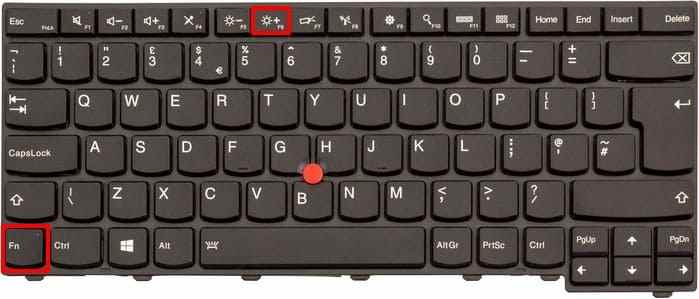
Appuyez plusieurs fois sur la touche d'augmentation de luminosité Lenovo. Sur de nombreux ordinateurs portables Lenovo, les touches de luminosité se trouvent sur la rangée de touches de fonction, mais la touche exacte varie selon le modèle.
Puis appuyez sur Windows + P, attendez une seconde, appuyez sur la touche fléchée, puis appuyez sur Entrée pour faire défiler les modes de projection. Cela peut rétablir l'affichage si Windows était réglé en mode écran externe uniquement.
Correctif 4. Redémarrer le pilote graphique avec Windows + Ctrl + Maj + B
Si Windows fonctionne mais que le pilote d'affichage a planté, appuyez sur Windows + Ctrl + Shift + B. L'écran peut scintiller et vous pouvez entendre un bip pendant que Windows actualise le pilote graphique.
Ce raccourci ne supprime pas de fichiers ni ne modifie les paramètres. S'il fonctionne, mettez à jour le pilote graphique après le rétablissement de l'affichage.
Correctif 5. Utiliser un moniteur externe pour distinguer une panne d'écran d'une panne système
Connectez un moniteur externe ou une télévision. Appuyez sur Windows + P et choisissez Dupliquer or Deuxième écran uniquement. Assurez-vous que le moniteur est sur la bonne entrée.
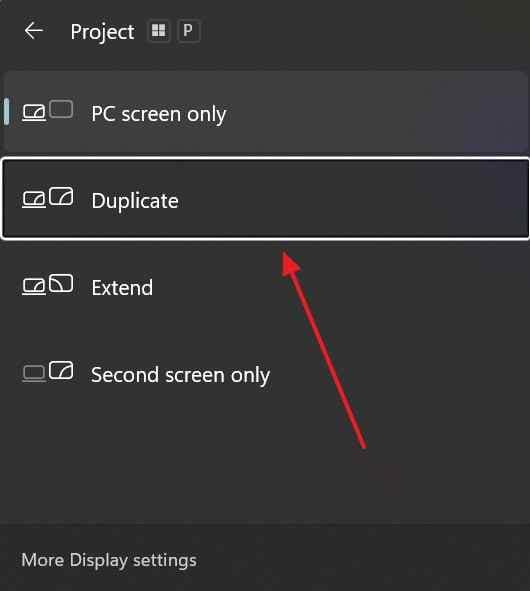
Si le moniteur externe fonctionne, sauvegardez immédiatement vos fichiers. Le câble d'affichage intégré, le panneau LCD ou le rétroéclairage peuvent nécessiter une réparation. Si le moniteur externe est également noir, continuez avec le Mode sans échec et les diagnostics.
Correctif 6. Démarrer en mode sans échec et réparer les pilotes d'affichage
Le Mode sans échec charge Windows avec des pilotes de base. Il est utile lorsque l'écran Lenovo devient noir en raison d'un pilote d'affichage ou d'un conflit au démarrage.
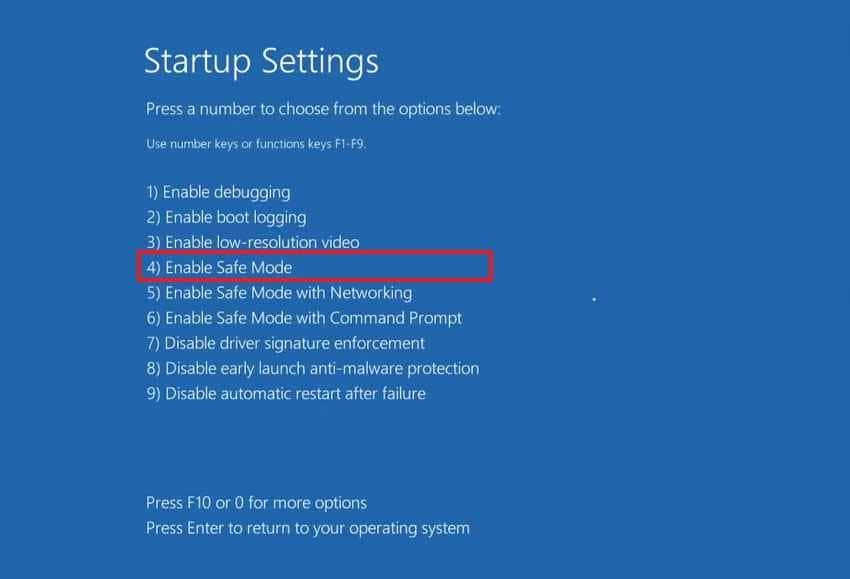
Étape 1. Accédez à l'Environnement de récupération Windows en interrompant le démarrage trois fois, ou utilisez un lecteur de récupération Windows. Accédez à Dépannage > Options avancées > Paramètres de démarrage > Redémarrer, puis appuyez sur 4 or F4 pour le Mode sans échec.
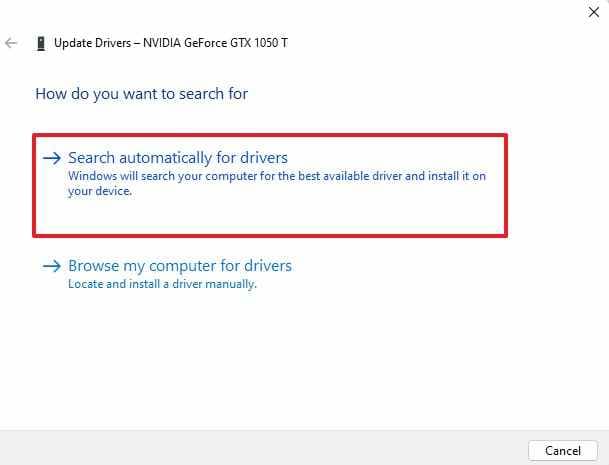
Étape 2. Ouvrez le Gestionnaire de périphériques, développez Cartes graphiques, faites un clic droit sur le pilote graphique et choisissez Mettre à jour le pilote. Si le problème a commencé après une mise à jour du pilote, choisissez Propriétés > Pilote > Restaurer le pilote si disponible.
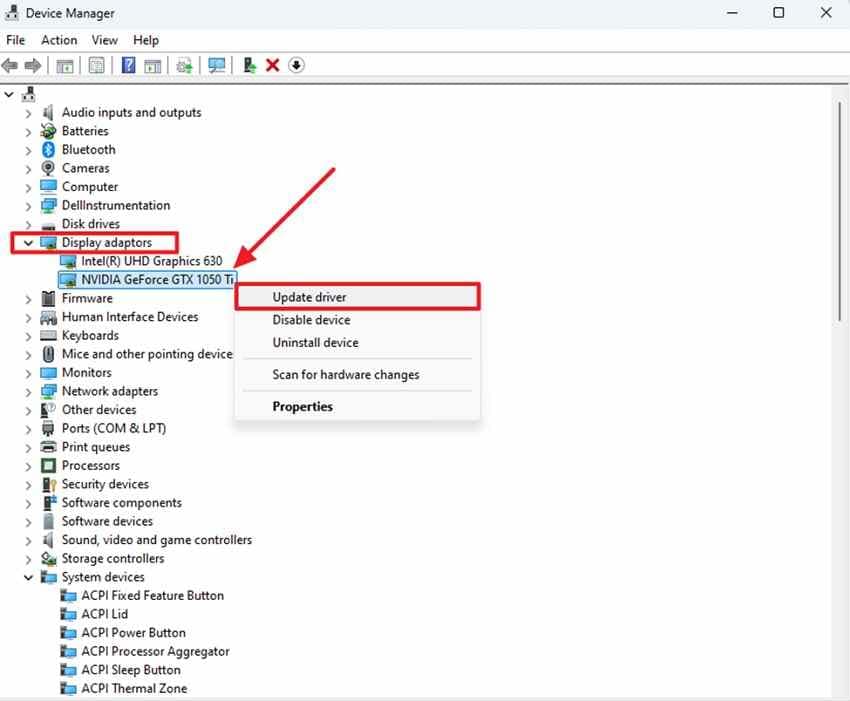
Étape 3. Choisissez Rechercher automatiquement des pilotes, ou installez le pilote approprié depuis Lenovo Vantage, le Support Lenovo, Intel, AMD ou NVIDIA selon votre modèle.
Correctif 7. Annuler une récente mise à jour Windows ou mise à jour de pilote
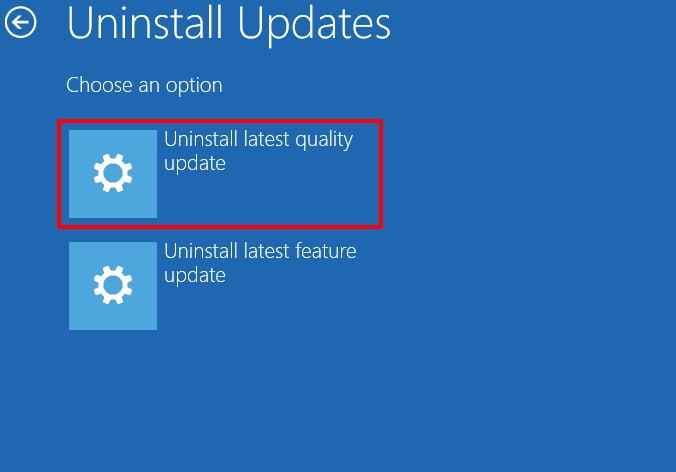
Si l'écran noir est apparu après une mise à jour Windows, accédez à l'Environnement de récupération Windows et supprimez la dernière mise à jour qualité.
Accédez à Dépannage > Options avancées > Désinstaller les mises à jour > Désinstaller la dernière mise à jour qualité. Si nécessaire, répétez le processus pour une mise à jour de fonctionnalité. Sauvegardez d'abord les fichiers si l'ordinateur portable est accessible via un affichage externe.
Correctif 8. Exécuter les diagnostics Lenovo ou les tests matériels UEFI
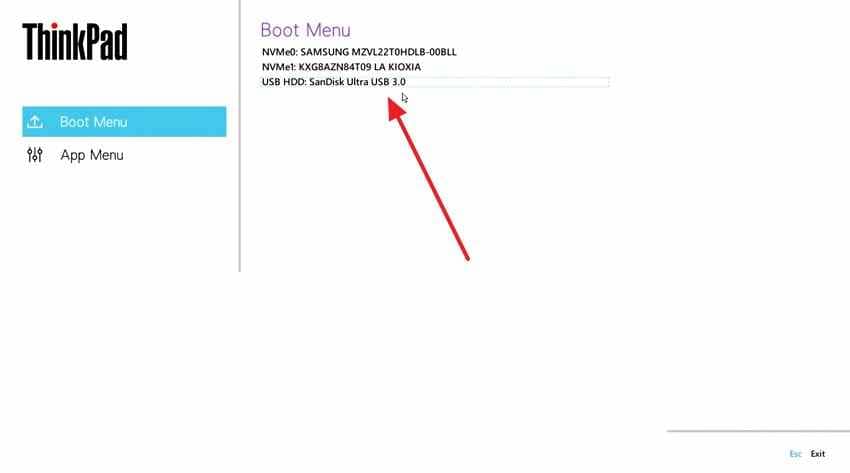
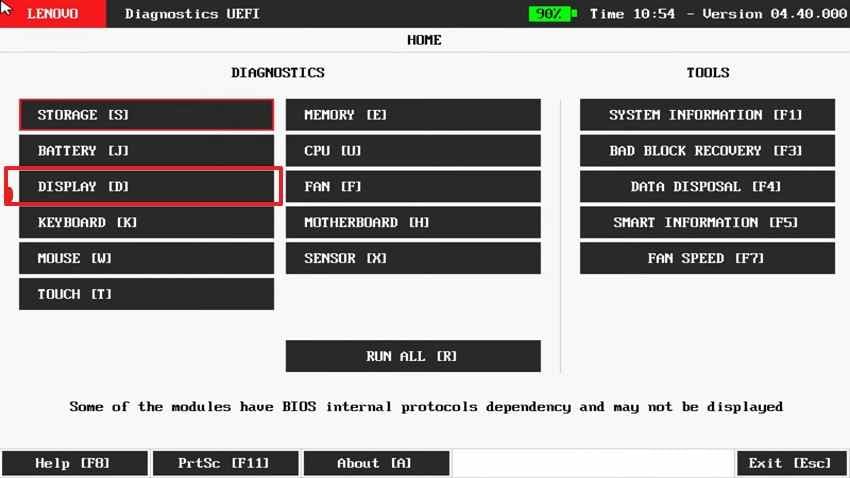
Les diagnostics matériels Lenovo peuvent tester l'affichage, la mémoire, le stockage et d'autres composants sur les modèles compatibles. La touche d'accès varie, mais de nombreux ordinateurs portables Lenovo utilisent F10, F12, Entrée, ou le bouton Novo au démarrage.
Étape 1. Démarrez l'ordinateur portable et appuyez sur la touche appropriée à votre modèle pour accéder au menu de démarrage ou au menu de diagnostics.
Étape 2. Exécutez les tests d'affichage, de mémoire et de stockage si disponibles. Notez tout code d'erreur avant de contacter le Support Lenovo.
Correctif 9. Vérifier le câble d'affichage, le rétroéclairage ou le panneau
Si le moniteur externe fonctionne mais que l'écran intégré Lenovo reste noir, l'ensemble d'affichage interne peut nécessiter une réparation. Un câble d'affichage mal connecté, un câble de charnière endommagé, un rétroéclairage défaillant ou un panneau LCD fissuré peuvent provoquer ce symptôme.
N'ouvrez l'ordinateur portable que si vous êtes à l'aise avec les réparations matérielles et que l'appareil n'est plus sous garantie. Pour la plupart des utilisateurs, une réparation professionnelle est plus sûre.
Correctif 10. Contacter le support Lenovo pour une réparation de carte, GPU ou sous garantie
Contactez le Support Lenovo si l'ordinateur portable n'affiche aucune image sur aucun écran, échoue aux diagnostics matériels, surchauffe, affiche des codes d'erreur sonores ou LED, ou est toujours sous garantie. Informez le support des tests que vous avez déjà effectués et si un moniteur externe a fonctionné.
Partie 6. Comment réparer un moniteur Lenovo qui ne s'allume pas
Si votre problème concerne un moniteur externe Lenovo plutôt qu'un panneau d'ordinateur portable, utilisez ces vérifications.
Vérifier l'alimentation, le bouton et le voyant lumineux
Confirmez que le câble d'alimentation est fermement connecté au moniteur et à la prise. Appuyez sur le bouton d'alimentation du moniteur et vérifiez le voyant indicateur. Si possible, testez une autre prise ou un autre câble d'alimentation.
Sélectionner la bonne source d'entrée
Utilisez le menu du moniteur pour choisir la bonne entrée, comme HDMI, DisplayPort, USB-C ou VGA. Un moniteur peut rester noir s'il écoute sur le mauvais port.
Essayer un autre câble, port ou ordinateur
Essayez un câble HDMI, DisplayPort ou USB-C différent. Testez également le moniteur avec un autre ordinateur. Cela permet de distinguer une défaillance du moniteur d'une défaillance de la sortie vidéo de l'ordinateur portable.
Réinitialiser les paramètres du moniteur si le menu fonctionne
Si le menu du moniteur s'affiche, réinitialisez les paramètres du moniteur aux valeurs d'usine. Cela peut corriger des paramètres incorrects de luminosité, d'entrée, de veille ou de configuration d'affichage.
Partie 7. Récupérer les fichiers avant de réinitialiser ou d'envoyer le portable Lenovo en réparation
Lorsqu'un écran Lenovo refuse de s'allumer, la protection des données est aussi importante que la réparation de l'affichage.
Pourquoi la récupération de fichiers doit précéder la réinitialisation ou la réparation
| Risque | Pourquoi c'est important |
| Réinitialisation d'usine | Peut supprimer les applications et les fichiers personnels selon l'option de réinitialisation sélectionnée |
| Réinstallation de Windows | Peut écraser les données utilisateur si la mauvaise partition ou option est sélectionnée |
| Réparation matérielle | Les centres de service peuvent remplacer, réinitialiser ou formater le stockage lors de la réparation |
| Disque défaillant | Des tentatives répétées de démarrage peuvent aggraver l'état du disque et réduire les chances de récupération |
Quand Recoverit peut aider
Recoverit Récupération de données Windows peut aider à récupérer des fichiers d'un ordinateur portable Lenovo lorsque Windows ne démarre pas normalement, que l'écran est noir ou que le système nécessite une réparation. Son flux de travail de récupération pour ordinateur en panne peut créer une clé USB amorçable sur un autre ordinateur fonctionnel et l'utiliser pour accéder aux fichiers récupérables sur le disque interne Lenovo.
Recoverit est utile pour les documents, photos, vidéos, fichiers de projet, e-mails, archives et autres fichiers locaux lorsque le SSD ou HDD interne est encore lisible.
Quand Recoverit ne peut pas aider
Recoverit ne peut pas réparer un écran Lenovo cassé, un GPU, une carte mère, un câble d'affichage, un rétroéclairage, un chargeur, une batterie ou un circuit d'alimentation. Il ne peut pas non plus garantir la récupération à partir d'un SSD ou HDD physiquement défaillant. Si le disque interne émet des cliquetis, n'est pas détecté ou provoque des blocages répétés, arrêtez et envisagez un service professionnel de récupération de données.
Comment récupérer des fichiers depuis un portable Lenovo avec un écran noir
Utilisez un autre ordinateur Windows fonctionnel et une clé USB vide. La clé USB sera formatée lors de la création du support amorçable, donc n'utilisez pas une clé contenant des données importantes.
Étape 1. Sélectionner la récupération d'un ordinateur en panne
Installez et ouvrez Recoverit sur un ordinateur fonctionnel. Connectez une clé USB vide, choisissez Ordinateur en panne, et cliquez sur Démarrer.

Étape 2. Créer la clé USB amorçable
Sélectionnez la clé USB insérée, cliquez sur Créer, confirmez l'avertissement de formatage, et attendez que Recoverit prépare le support de récupération amorçable.

Étape 3. Démarrer l'ordinateur portable Lenovo depuis la clé USB de récupération
Connectez la clé USB amorçable à l'ordinateur portable Lenovo. Allumez-le et accédez au menu de démarrage en utilisant la touche appropriée à votre modèle, comme F12, F10, Entrée ou le bouton Novo. Choisissez la clé USB comme périphérique de démarrage.

Étape 4. Analyser et récupérer les fichiers importants
Une fois Recoverit chargé, choisissez le disque interne, lancez une analyse, prévisualisez les fichiers récupérables si possible, et récupérez-les sur un disque externe séparé.

Que faire si le disque interne est défaillant
Si l'ordinateur portable Lenovo émet des cliquetis, se bloque à plusieurs reprises lors des analyses, signale des erreurs de stockage, ou si le disque interne n'est pas détecté, arrêtez d'utiliser les analyses logicielles. Pour les données critiques, contactez un service de récupération professionnel avant de tenter d'autres réparations.
Partie 8. Comment prévenir les problèmes d'écran noir sur les appareils Lenovo
Ces habitudes réduisent le risque de futurs problèmes d'écran noir sur Lenovo et protègent vos données si cela se reproduit.
Maintenir Lenovo, Windows et les pilotes graphiques à jour
Utilisez Lenovo Vantage, Windows Update et les sources officielles de pilotes GPU pour maintenir à jour le BIOS, le chipset, les pilotes graphiques et les pilotes liés à l'affichage. Évitez d'installer des packages de pilotes aléatoires provenant de sites non officiels.
Éteindre et réveiller correctement l'ordinateur portable
Laissez Windows terminer les mises à jour avant de fermer le couvercle ou de forcer l'arrêt. Si les problèmes de veille se répètent, ajustez les paramètres d'alimentation ou désactivez le démarrage rapide après avoir confirmé que le système est stable.
Prévenir la surchauffe et les dommages physiques à l'écran
Gardez les évents dégagés, utilisez l'ordinateur portable sur une surface dure, évitez toute pression sur le couvercle et manipulez les charnières avec soin. Les chutes et les contraintes sur les charnières peuvent endommager les câbles internes de l'écran.
Sauvegarder les fichiers avant les mises à jour majeures ou les réparations
Avant les mises à jour du BIOS, la réinstallation de Windows, la réinitialisation d'usine ou la réparation par un technicien, sauvegardez les fichiers importants sur un disque externe ou un stockage cloud. Ne vous fiez pas uniquement au disque dur de l'ordinateur portable comme seule copie.
Conclusion
Un écran d'ordinateur portable Lenovo qui ne s'allume pas ne signifie pas toujours que l'écran est hors service. Commencez par vérifier l'alimentation, effectuez une réinitialisation matérielle, utilisez les touches de luminosité et de projection, actualisez le pilote graphique et testez un moniteur externe. Si l'affichage externe fonctionne, l'ensemble écran interne devra peut-être être réparé. Si aucun affichage ne fonctionne nulle part, poursuivez avec le Mode sans échec, la restauration des mises à jour, les diagnostics Lenovo ou le support garantie.
Avant de réinitialiser aux paramètres d'usine, de réinstaller Windows ou d'envoyer l'ordinateur portable en réparation, protégez vos fichiers. Recoverit Récupération de données Windows peut aider à récupérer les fichiers locaux d'un ordinateur portable Lenovo à écran noir lorsque le disque interne est encore lisible. Il ne peut pas corriger les défauts matériels d'affichage, mais il peut aider à réduire le risque de perdre des données importantes lors d'une réparation.
FAQ
-
Pourquoi mon ordinateur portable Lenovo s'allume-t-il mais l'écran reste noir ?
Les causes courantes incluent un état de veille bloqué, une luminosité faible, un mode affichage externe uniquement, un plantage du pilote graphique, une mise à jour Windows échouée, un câble d'écran mal connecté, un rétroéclairage défaillant, un problème de RAM ou une défaillance de la carte mère. -
Comment savoir si mon écran Lenovo ou ma carte mère est défaillant ?
Connectez un moniteur externe. Si l'affichage externe fonctionne, l'écran intégré, le câble ou le rétroéclairage est probablement en cause. Si aucun affichage interne ou externe ne fonctionne, le problème peut impliquer Windows, la RAM, le BIOS, le GPU ou le matériel de la carte mère. -
Windows peut-il provoquer un écran noir sur un Lenovo ?
Oui. Une mise à jour échouée, un conflit de pilote graphique, un plantage au démarrage ou un fichier système corrompu peuvent laisser Windows en cours d'exécution avec un écran noir. Le Mode sans échec, la restauration du pilote ou la désinstallation de la dernière mise à jour peuvent aider. -
Dois-je réinitialiser Windows si l'écran de mon Lenovo est noir ?
Utilisez la réinitialisation comme option tardive, pas comme première étape. Testez d'abord l'alimentation, la sortie d'affichage, l'actualisation graphique, le moniteur externe, le Mode sans échec et les diagnostics. Récupérez les fichiers importants avant toute réinitialisation. -
Recoverit peut-il réparer un écran d'ordinateur portable Lenovo qui ne s'allume pas ?
Non. Recoverit ne répare pas les écrans, rétroéclairages, câbles d'affichage, GPU, cartes mères, chargeurs ou batteries. Il peut aider à récupérer les fichiers locaux d'un ordinateur portable Lenovo à écran noir ou ne démarrant pas lorsque le disque interne est encore lisible.

