
Réponse rapide : Si votre Nintendo Switch ne lit pas une carte SD, éteignez la console avant de réinsérer la carte microSD, vérifiez que la norme de la carte correspond à la console, et testez la carte sur un ordinateur. Si une carte compatible échoue partout, suspectez cette carte. Si plusieurs cartes compatibles connues pour fonctionner échouent uniquement dans la même console, suspectez le lecteur de carte. Ne formatez pas une carte contenant des captures d'écran ou des vidéos irremplaçables avant de les avoir copiées ou tenté de les récupérer.
La Nintendo Switch, la Nintendo Switch Lite et la Nintendo Switch - Modèle OLED utilisent des cartes de taille microSD, et non des cartes SD pleine taille. La Nintendo Switch 2 change la règle : les logiciels téléchargeables et le stockage étendu normal nécessitent une carte microSD Express . Une carte microSD standard provenant d'une Switch originale n'a qu'un rôle d'importation limité sur la Switch 2. Mélanger ces normes peut faire paraître une carte saine comme non prise en charge.
Le diagnostic le plus sûr n'est pas une longue liste de correctifs aléatoires. C'est un test à deux appareils : déterminez si le problème suit la carte ou reste avec la console. Cette distinction vous indique s'il faut préserver les fichiers et remplacer la carte, mettre à jour le système, ou faire appel au service Nintendo.
Une assurance s'applique à toute la famille Switch : les données de sauvegarde des jeux sont stockées dans la mémoire système, et non sur une carte microSD ou microSD Express. Les captures d'écran et les vidéos capturées peuvent cependant se trouver sur la carte, et il peut ne pas être possible de les retélécharger. Ce guide place donc la protection des données avant le formatage.
Besoin des captures d'écran avant de formater ?
Si un ordinateur détecte toujours la carte microSD mais que des photos ou vidéos sont manquantes, Wondershare Recoverit Récupération de carte mémoire peut analyser la carte à la recherche de médias récupérables. Il ne peut pas analyser la mémoire système de la Nintendo Switch ni réparer un lecteur de carte défaillant.
Dans cet article
-
- Cartes prises en charge pour Nintendo Switch, Switch Lite et Modèle OLED
- Pourquoi la microSDXC nécessite une mise à jour du système de la console
- La Nintendo Switch 2 nécessite une microSD Express pour les jeux et les téléchargements
- Inspecter les contacts et le logement de la carte sans forcer ni nettoyer l'intérieur
-
- Réinsérer la carte après une mise hors tension complète
- Mettre à jour le logiciel système de la Nintendo Switch
- Tester la carte sur un ordinateur ou un lecteur de carte
- Tester une carte compatible connue pour fonctionner dans la console
- Si une carte échoue mais qu'une autre fonctionne
- Si plusieurs cartes compatibles échouent dans la même console
-
- Quand une carte microSD détectée par un ordinateur peut être analysée
- Récupérer des fichiers depuis la carte microSD avec Recoverit
- Ce que Recoverit ne peut pas récupérer depuis la mémoire système de la Nintendo Switch
- Pourquoi les résultats de récupération dépendent de l'écrasement et de l'état de la carte
Partie 1. Pourquoi votre Nintendo Switch ne lit pas la carte microSD
Une erreur de détection de carte a trois grandes sources : la carte amovible, la console, ou une incompatibilité entre les deux. Le message à l'écran seul permet rarement d'identifier laquelle. La preuve la plus utile est de savoir si la même carte fonctionne dans un autre lecteur et si une autre carte compatible fonctionne dans la console.
La réponse courte : problème de carte, de console ou de compatibilité
Une carte qui échoue dans la Switch mais s'ouvre normalement sur un ordinateur n'est pas automatiquement en bonne santé. L'ordinateur prouve qu'une certaine communication est possible ; il ne prouve pas que la carte a la bonne norme, un système de fichiers propre, des lectures stables, ou un format accepté par la console. Inversement, une carte qui échoue dans deux lecteurs indépendants est beaucoup plus susceptible d'avoir une défaillance au niveau de la carte qu'un problème logiciel Nintendo.
N'utilisez une carte de test connue pour fonctionner que si elle est compatible avec cette console précise. Une carte microSDXC standard est un test valide pour Nintendo Switch, Lite ou OLED après la mise à jour système requise, mais ce n'est pas un test de stockage d'extension valide pour la Switch 2. La Switch 2 nécessite la norme microSD Express.
Tableau de diagnostic rapide : ce que signifie chaque résultat de détection
| Ce que vous observez | Ce que cela suggère | Le formatage est-il la prochaine étape ? | Meilleure première action |
| La carte s'ouvre sur un ordinateur mais pas sur la Switch | Problème de compatibilité, de mise à jour, de système de fichiers, d'insertion ou de lecteur de console | No | Copiez les médias lisibles, confirmez la norme de la carte, mettez à jour la console et testez une carte compatible connue pour fonctionner |
| La carte échoue dans la Switch et dans plus d'un lecteur d'ordinateur | Défaillance de la carte, du contrôleur ou du support physique | No | Arrêtez les écritures répétées ; envisagez une récupération si la carte est détectée au niveau du disque |
| Une autre carte compatible fonctionne dans la même console | La carte originale est défectueuse, corrompue, contrefaite ou incompatible | Uniquement après avoir protégé les fichiers | Récupérez ou copiez la carte originale, puis remplacez-la ou formatez-la |
| Plusieurs cartes compatibles connues pour fonctionner échouent dans la même console | Problème de logement de console, de lecteur ou de matériel associé | No | Suivez le parcours de service de Nintendo |
| Un ordinateur demande à formater la carte | L'ordinateur détecte l'appareil mais ne peut pas monter son système de fichiers actuel normalement | No | Annulez l'invite et récupérez d'abord les médias importants |
| La Switch 2 rejette une carte microSD standard pour les téléchargements | La mauvaise norme de carte est utilisée | No | Utilisez une véritable carte microSD Express pour le stockage d'extension |
Le tableau est un outil d'orientation, pas un certificat de santé. Une carte marginale peut fonctionner par intermittence, et une carte contrefaite peut indiquer une fausse capacité avant de tomber en panne sous charge. Si les fichiers ont de l'importance, copiez-les pendant que les lectures sont stables plutôt que de continuer à tester la carte pendant des heures.
Ce que stocke la carte microSD - et ce qu'elle ne stocke jamais
La FAQ sur la gestion des données de Nintendo indique que les données de sauvegarde des jeux Switch restent dans la mémoire système de la console et ne peuvent pas être enregistrées ou copiées sur une carte microSD. Cela reste vrai que le logiciel soit physique ou téléchargé.
| Peut être stocké sur la carte | Non stocké sur la carte |
| Logiciels téléchargés | Données de sauvegarde des jeux |
| Données de mise à jour des logiciels et DLC | Profils d'utilisateurs et comptes Nintendo |
| Captures d'écran sauvegardées ou déplacées sur la carte | Historique des achats du compte |
| Vidéos de gameplay capturées et sauvegardées ou déplacées sur la carte | Paramètres principaux de la console |
Cette distinction modifie la priorité de récupération. Les logiciels téléchargés peuvent normalement être retéléchargés avec le même compte Nintendo. Une capture d'écran ou une vidéo unique peut n'exister nulle part ailleurs. Sauvegardez les médias, et non l'installation de jeu remplaçable, avant d'effacer la carte.
Nintendo Switch vs Nintendo Switch 2 : ne pas mélanger les exigences de carte
La famille Switch originale et la Switch 2 partagent la même forme de logement, mais pas les mêmes exigences en matière de stockage d'extension. La FAQ sur la microSD Express de Nintendo indique que toute carte microSD Express jusqu'à 2 To peut être utilisée sur la Switch 2 après la mise à jour système requise lors de la première utilisation.
| Exigence | Nintendo Switch, Lite et OLED | Nintendo Switch 2 |
| Stockage d'extension normal | microSD, microSDHC ou microSDXC | microSD Express |
| Capacité maximale prise en charge | Jusqu'à 2 To | Jusqu'à 2 To |
| Exigence de mise à jour système | Nécessite l'utilisation d'une microSDXC | Requis la première fois qu'une carte microSD Express est utilisée |
| Carte microSD standard provenant d'une Switch d'origine | Stockage étendu normalement pris en charge | Peut charger des captures d'écran et des vidéos d'une Switch d'origine pour importation ; pas un stockage d'extension normal |
| Données de sauvegarde des jeux | Mémoire système uniquement | Mémoire système uniquement |
La page de compatibilité actuelle de Nintendo est précise : une carte microSD standard précédemment utilisée avec une Switch peut permettre à la Switch 2 de charger des captures d'écran et des vidéos, mais elle ne peut pas sauvegarder ni charger de jeux numériques. Pour plus de contexte sur le bus et l'étiquetage, consultez l'explication de Recoverit sur SD Express et microSD Express.
Partie 2. Ce qu'il faut faire avant toute correction
Une mauvaise première action peut transformer un problème de détection en perte permanente. Suivez ces précautions avant de réparer, reformater ou reconnecter à plusieurs reprises une carte :
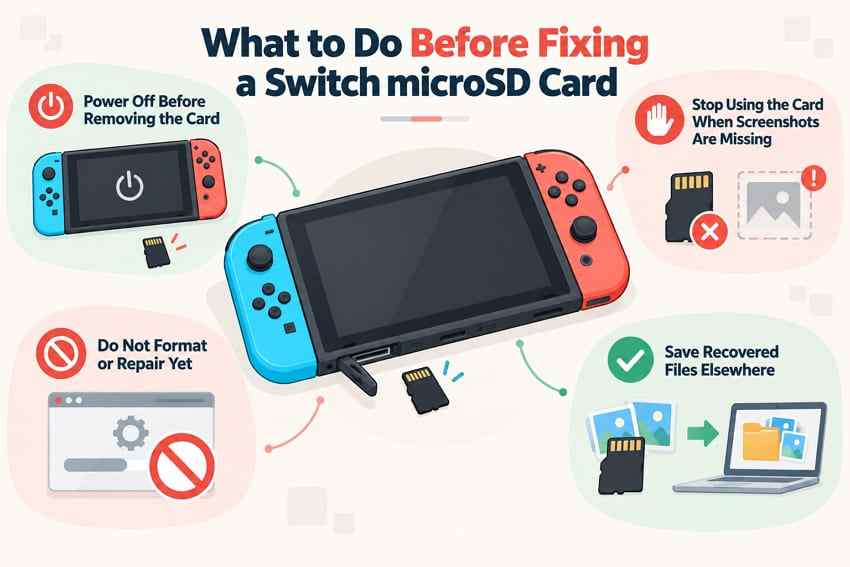
- Éteignez la console avant de retirer ou de réinsérer la carte. Nintendo indique d'éteindre complètement la console, et non de la laisser allumée ou en mode veille. Retirer une carte montée lors d'une écriture peut corrompre des fichiers ou déclencher une invite de redémarrage.
- Cessez d'utiliser la carte si des captures d'écran ou des vidéos sont manquantes. Les nouveaux téléchargements, mises à jour, captures, opérations de formatage et de réparation peuvent écraser un stockage contenant encore des médias récupérables.
- Ne formatez pas, n'initialisez pas, ne réparez pas et n'exécutez pas CHKDSK avant la récupération. Si Windows indique que la carte doit être formatée, annulez. La réparation du système de fichiers modifie les métadonnées ; ce n'est pas une opération de récupération de données et peut supprimer des entrées qu'un outil de récupération pourrait autrement utiliser.
- Copiez les fichiers lisibles avant des tests plus approfondis. Si l'Explorateur de fichiers ou le Finder ouvre la carte, copiez d'abord les captures d'écran et vidéos irremplaçables sur un lecteur sain. Ne supposez pas que la prochaine lecture réussira sur une carte instable.
- Préparez une destination de récupération différente. Ne sauvegardez jamais les fichiers récupérés sur la carte microSD affectée. Utilisez le disque interne de l'ordinateur ou, de préférence, un autre périphérique de stockage physique disposant de suffisamment d'espace libre.
- N'insérez pas d'outils ni de liquide dans le slot. Une inspection visuelle est suffisante pour le dépannage à domicile. Une contamination visible ou un dommage physique est un problème de service, pas une invitation à gratter les contacts à l'intérieur de la console.
La procédure actuelle de Nintendo pour les cartes non reconnues indique également d'éteindre la console avant de retirer la carte. La page d'assistance avertit que les captures d'écran et vidéos doivent être sauvegardées avant le formatage et que plusieurs cartes illisibles pointent vers un besoin de service.
Partie 3. Vérifier la compatibilité et l'installation de la carte microSD
Les erreurs de compatibilité peuvent ressembler exactement à une corruption. Avant de juger la carte ou le slot, lisez l'étiquette, faites correspondre le standard à la console et tenez compte de la mise à jour requise par les supports de capacité supérieure ou Express.
Cartes prises en charge pour Nintendo Switch, Switch Lite et Modèle OLED
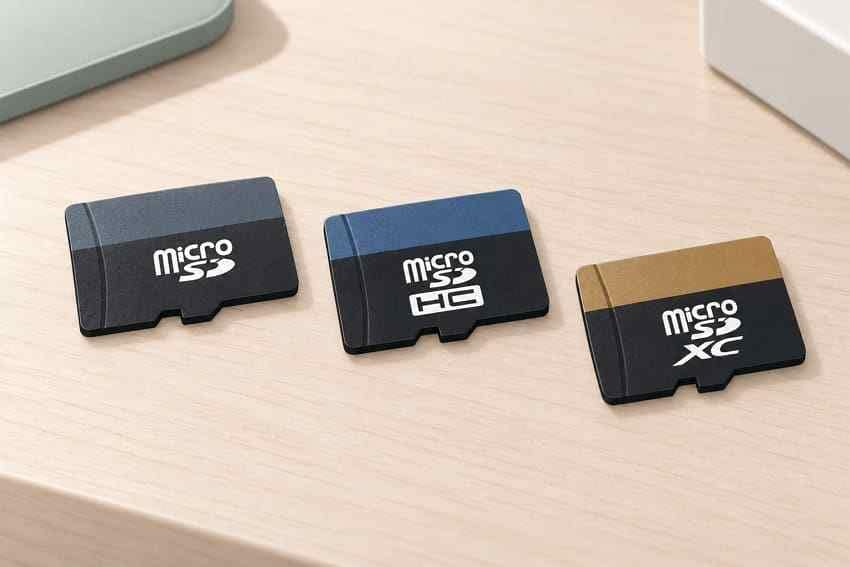
Nintendo Switch, Nintendo Switch Lite et Nintendo Switch - Modèle OLED prennent en charge les microSD jusqu'à 2 Go, les microSDHC de 4 Go à 32 Go et les microSDXC de 64 Go à 2 To. Une carte SD pleine taille ou une carte miniSD ne s'adapte pas directement au slot de la console.
La page d'assistance australienne actuelle de Nintendo recommande une carte microSD compatible UHS-I avec une vitesse de transfert de 60 à 95 Mo/s pour une meilleure expérience de jeu. Il s'agit d'une recommandation de performance, et non d'une garantie que chaque carte affichant un chiffre marketing élevé est authentique ou en bon état. Vérifiez la carte elle-même et son emballage pour le standard et la capacité, et achetez auprès d'un vendeur réputé.
Pour la spécification source, consultez les conseils de Nintendo sur les cartes microSD prises en charge.
Pourquoi la microSDXC nécessite une mise à jour du système de la console
Une carte microSDXC peut être correctement insérée et rester néanmoins indisponible jusqu'à ce que la console installe la mise à jour système requise. Nintendo documente cette exigence de mise à jour dans ses instructions de reconnaissance microSD. Connectez la console à internet, effectuez la mise à jour sans la carte problématique si nécessaire, éteignez-la, puis réinsérez la carte.
Ne confondez pas la capacité avec la classe de vitesse. microSDXC décrit la famille de capacité ; UHS-I et les marquages de vitesse décrivent les interfaces ou les classes de performance. Une carte peut être à la fois microSDXC et UHS-I.
La Nintendo Switch 2 nécessite une microSD Express pour les jeux et les téléchargements
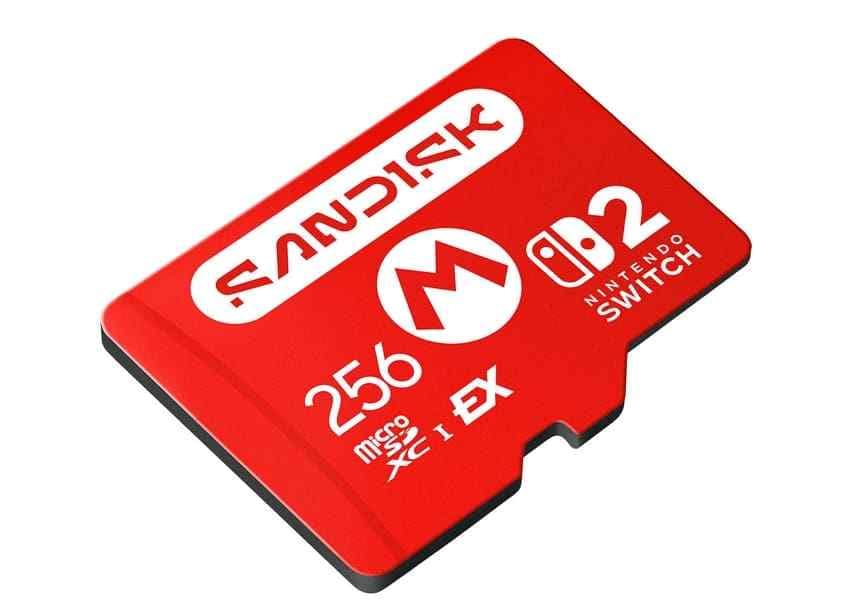
Nintendo Switch 2 nécessite une carte microSD Express pour les jeux téléchargeables, les DLC, les mises à jour logicielles, les captures d'écran, les vidéos et autres opérations normales de stockage sur carte. Les cartes microSD, microSDHC ou microSDXC standard qui ne disposent pas du standard Express ne sont pas des substituts, même si leur vitesse séquentielle annoncée semble élevée.
La Tableau de compatibilité Switch 2 prévoit une exception étroite : la Switch 2 peut charger les captures d'écran et vidéos capturées sur une carte microSD d'une Switch d'origine afin qu'elles puissent être importées. La carte standard n'est alors pas convertie en stockage d'extension Switch 2.
Inspecter les contacts et le logement de la carte sans forcer ni nettoyer l'intérieur
Un mauvais contact peut provoquer une détection intermittente, mais un nettoyage agressif peut endommager la carte ou la console. Travaillez sous une bonne lumière et arrêtez-vous si quelque chose semble plié, brûlé, corrodé ou coincé à l'intérieur du slot.
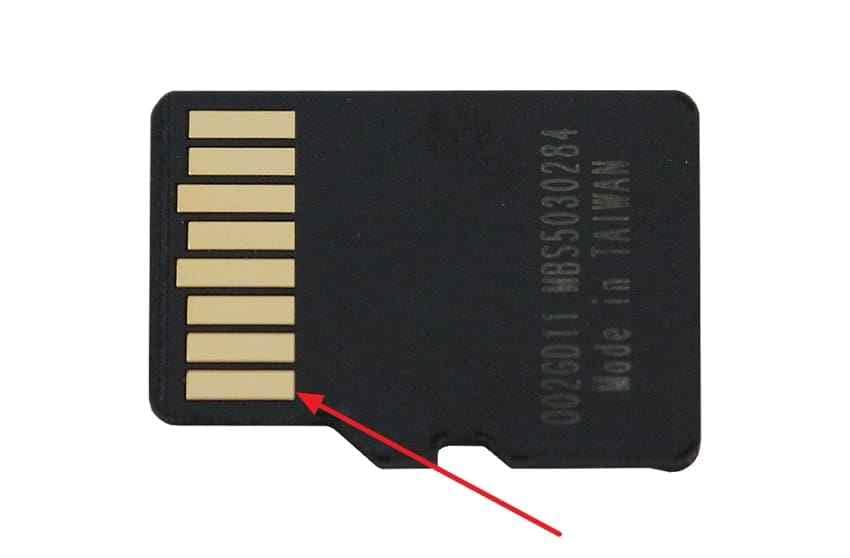
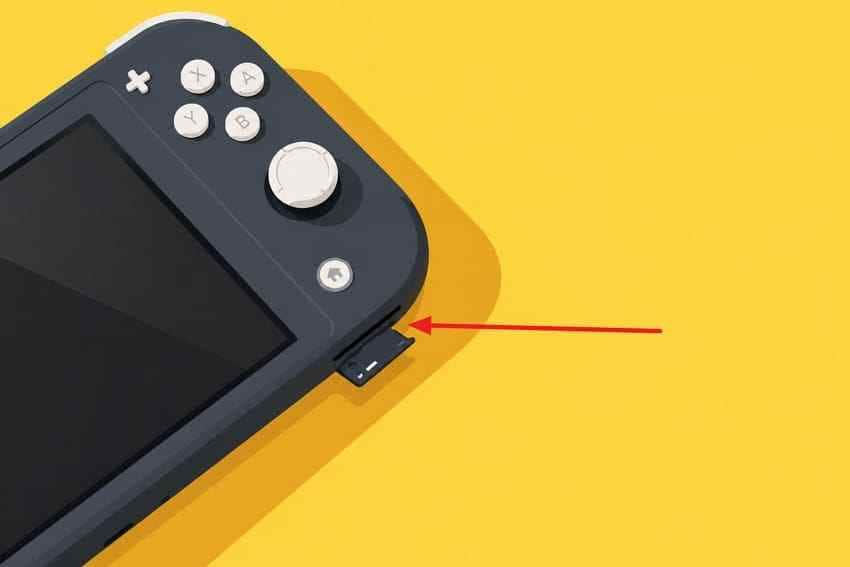
Étape 1. Éteignez la console et inspectez la carte. Éteignez complètement la console. Retirez la carte microSD, tenez-la par les bords et recherchez toute contamination, fissure, délaminage ou contacts dorés visiblement endommagés. N'utilisez pas la carte si elle est fissurée ou en surchauffe.
Étape 2. Inspectez le slot sans insérer d'outils. Utilisez une bonne lumière pour rechercher des débris ou des dommages évidents. Ne versez pas de nettoyant dans le slot, ne grattez pas les broches et ne forcez pas la carte. Les conseils d'assistance de Nintendo indiquent qu'une contamination visible peut nécessiter le remplacement de la carte et la réparation de la console.
Partie 4. Résoudre le problème selon le résultat de détection
Appliquez la solution qui correspond à votre résultat de test. Les deux premières méthodes traitent de l'insertion et du logiciel. Les deux suivantes séparent la carte de la console. Les deux dernières interprètent ces preuves afin que vous ne formatiez pas une bonne carte pour réparer un mauvais lecteur.
Réinsérer la carte après une mise hors tension complète
Un arrêt complet efface l'état de stockage actuel de la console et vous permet de réinsérer la carte sans retirer de support monté.
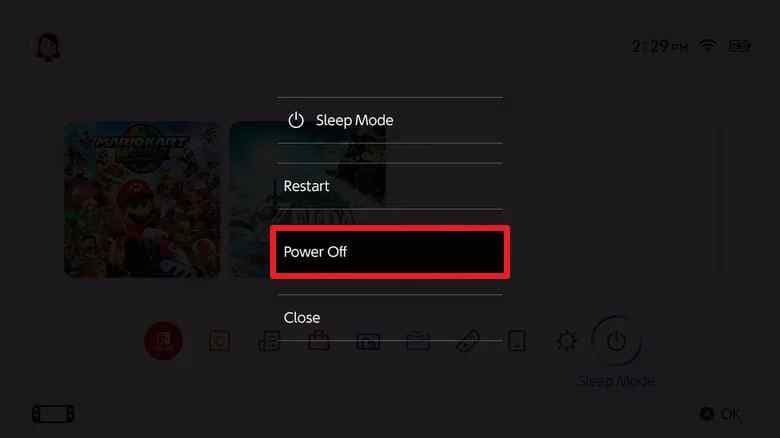
Étape 1. Éteignez la console. Maintenez le bouton POWER enfoncé pendant au moins trois secondes, choisissez Options d'alimentation, puis sélectionnez Éteindre. Si le menu ne répond pas, ne retirez et n'insérez pas la carte à plusieurs reprises pendant que le système reste sous tension.
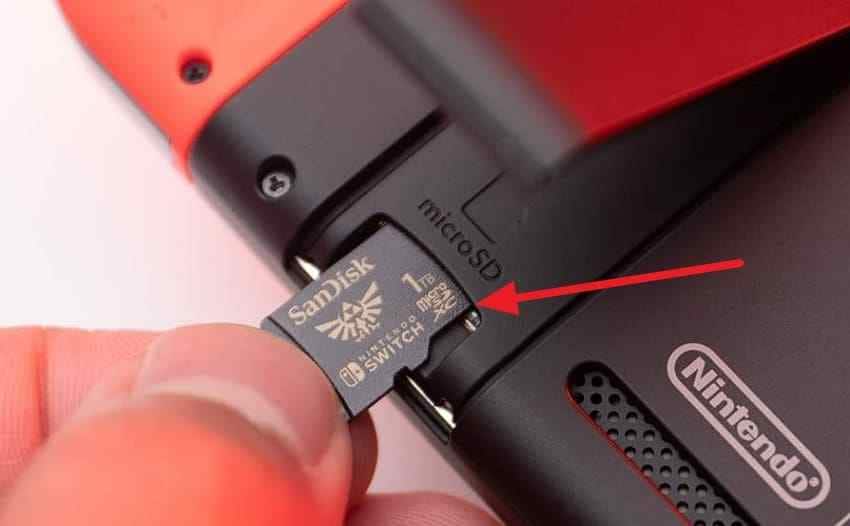
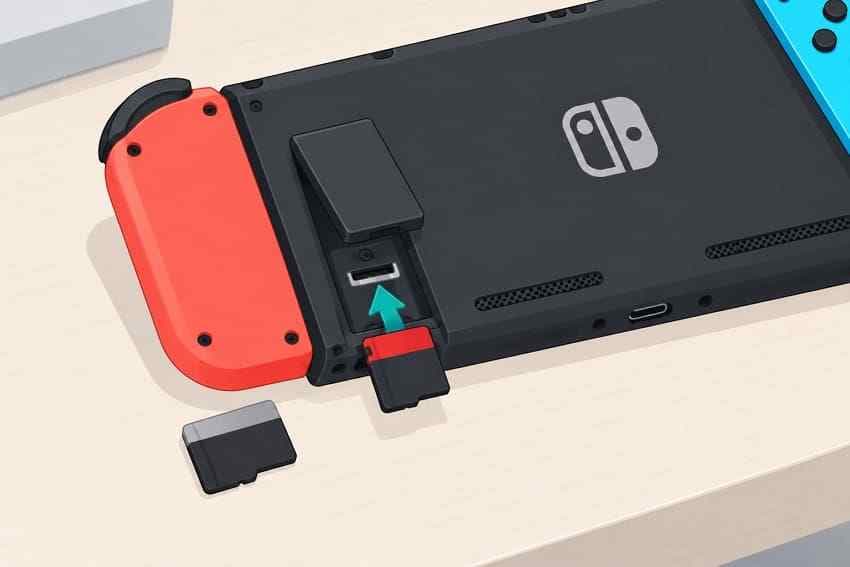
Étape 2. Retirez et réinsérez la carte. Ouvrez le compartiment d'accès à la carte pour votre modèle, appuyez doucement sur la carte jusqu'à ce qu'elle se libère, et faites-la glisser hors du slot. Alignez-la correctement et réinsérez-la jusqu'au déclic. L'emplacement du slot diffère entre la Switch standard, la Switch Lite, le Modèle OLED et la Switch 2 ; ne forcez donc pas une carte dans une ouverture inconnue.
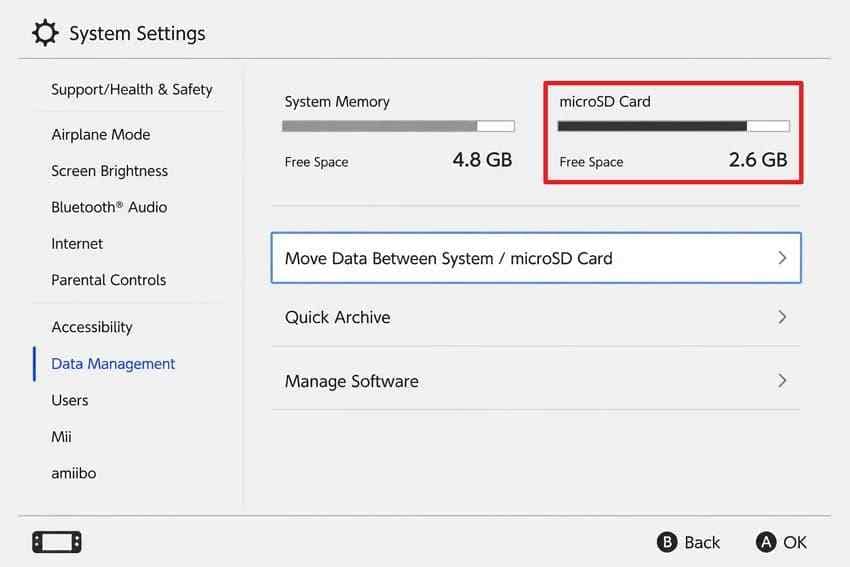
Étape 3. Démarrez la console et vérifiez la détection. Allumez la console et ouvrez Paramètres système. Vérifiez les informations de la carte microSD sous Gestion des données. Si la même erreur réapparaît, passez aux tests de compatibilité et inter-appareils plutôt que de réinsérer la carte à plusieurs reprises.
Mettre à jour le logiciel système de la Nintendo Switch
La famille Switch d'origine nécessite une mise à jour système avant de pouvoir utiliser la microSDXC. La Switch 2 nécessite également une mise à jour internet la première fois qu'une carte microSD Express est utilisée. Mettez à jour la console elle-même ; ne téléchargez pas de firmware non officiel et ne placez pas de fichiers de mise à jour sur la carte problématique.
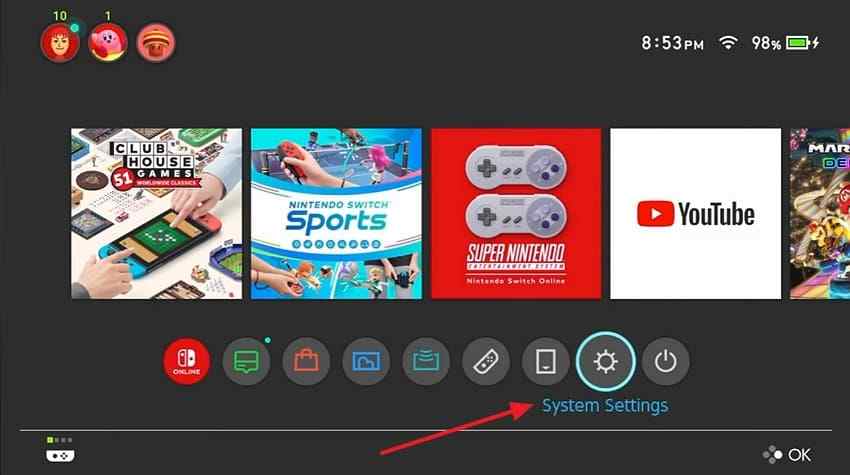
Étape 1. Ouvrez les Paramètres système. Depuis le Menu HOME, sélectionnez Paramètres système. Si l'insertion de la carte provoque un comportement inhabituel, effectuez la mise à jour avec la carte retirée, puis éteignez la console avant de la réinsérer.
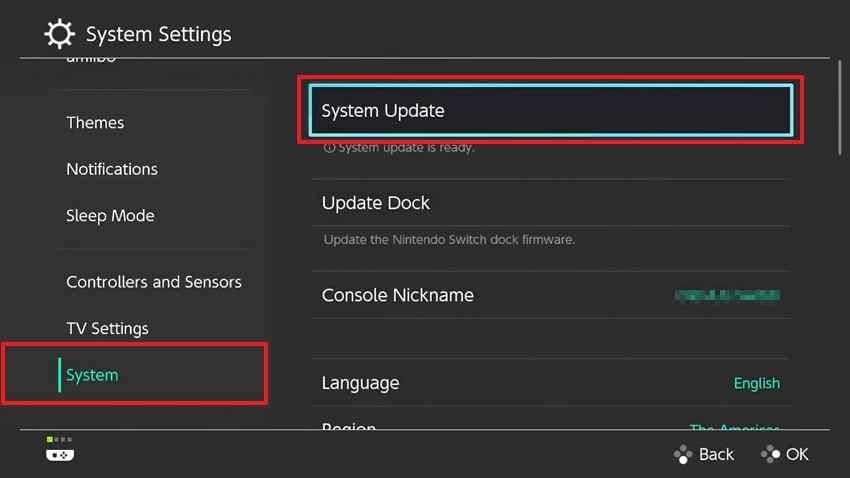
Étape 2. Ouvrez Mise à jour du système. Faites défiler jusqu'à Système et sélectionnez Mise à jour du système. Maintenez la console connectée à l'alimentation et à internet pendant la vérification.
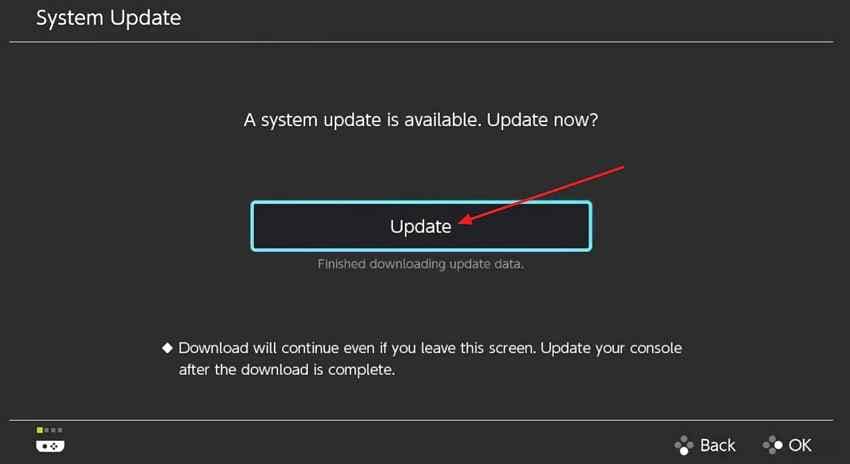
Étape 3. Installez la mise à jour et retestez. Suivez les instructions à l'écran. Après la mise à jour et le redémarrage, éteignez à nouveau la console, réinsérez la carte correcte et vérifiez la détection. Une mise à jour ne peut pas rendre une carte standard non-Express adaptée au stockage d'extension Switch 2.
Tester la carte sur un ordinateur ou un lecteur de carte
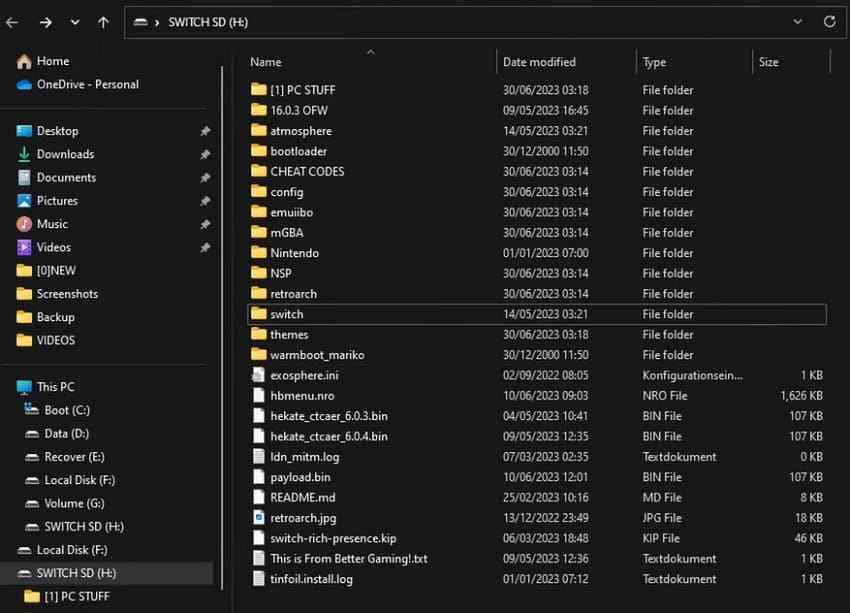
Éteignez la console, retirez la carte et connectez-la à un PC Windows ou Mac via un lecteur fiable. Utilisez un second port ou lecteur si le premier ne détecte rien ; un adaptateur défectueux peut imiter une carte défaillante.
- Si la carte s'ouvre normalement : Copiez immédiatement les captures d'écran et vidéos sur l'ordinateur. Éjectez ensuite la carte correctement avant de la déconnecter.
- Si la carte apparaît dans Gestion des disques ou Utilitaire de disque mais ne se monte pas : Annulez les invites de formatage, d'initialisation ou de réparation. La carte peut encore être candidate à une récupération en lecture seule.
- Si la carte n'apparaît pas du tout : Testez un autre lecteur et port fonctionnels connus. Si elle reste absente, le logiciel ne peut pas l'analyser via le système d'exploitation.
- Si la carte se déconnecte, chauffe ou signale des erreurs d'E/S répétées : Arrêtez. Des analyses répétées peuvent solliciter des supports instables ; des données précieuses peuvent justifier une récupération professionnelle.
Tester une carte compatible connue pour fonctionner dans la console
Utilisez une carte connue pour fonctionner et correspondant au standard de la console. Pour la Switch, Lite ou OLED, utilisez une carte microSD de la famille prise en charge. Pour le stockage d'extension Switch 2, utilisez une microSD Express. Éteignez la console avant de changer de carte.
Utilisez une carte de test vierge ou dont la sauvegarde est sécurisée. Si la console propose un formatage, n'acceptez pas à moins que la carte ne contienne rien dont vous avez besoin. Une détection réussie est une preuve solide que le slot de la console peut communiquer avec une carte compatible, bien que des défauts intermittents du lecteur puissent nécessiter des observations répétées.
Si une carte échoue mais qu'une autre fonctionne
Les preuves suivent désormais la carte d'origine. Elle peut être corrompue, électriquement instable, physiquement endommagée, contrefaite ou simplement ne pas correspondre au bon standard. Si un ordinateur peut la lire, copiez les médias importants ou analysez-la avant de formater. Si elle est illisible sur plusieurs lecteurs indépendants, le remplacement est plus approprié que des corrections répétées côté console.
N'utilisez pas un formatage réussi comme preuve qu'une carte précédemment instable est digne de confiance. Une carte qui se déconnecte à plusieurs reprises, dont la capacité signalée change, qui échoue à la vérification ou qui renvoie des erreurs de lecture ne devrait pas contenir la seule copie de captures importantes.
Si plusieurs cartes compatibles échouent dans la même console
Lorsque plusieurs cartes connues pour fonctionner avec le standard correct échouent uniquement dans une console après un arrêt complet et une mise à jour système, le slot, le lecteur ou le matériel associé de la console devient le principal suspect. Les conseils actuels de Nintendo indiquent que la console doit être envoyée en réparation lorsque plusieurs cartes microSD ne peuvent pas être lues.
Formater chaque carte de test ne réparera pas des contacts pliés ou un défaut électrique. Notez tout code d'erreur affiché à l'écran, consignez les cartes testées, retirez si possible les cartes contenant des données privées avant l'expédition, et suivez les instructions de service de Nintendo pour votre région.
Partie 5. Récupérer les captures d'écran et vidéos avant le formatage
Une carte Switch peut échouer dans la console tout en restant détectable sur un ordinateur. C'est la fenêtre de récupération à utiliser avant le formatage. La cible est le contenu créé par l'utilisateur - généralement des captures d'écran et des vidéos de gameplay capturées - et non les jeux téléchargés ou les données de sauvegarde.
Quand une carte microSD détectée par un ordinateur peut être analysée
La récupération logicielle est appropriée pour une perte logique : fichiers supprimés, carte formatée ou RAW, problème de montage ou dossiers disparus alors que l'appareil reste visible sous Windows ou macOS. Utilisez un lecteur stable et arrêtez toute écriture sur la carte. Si les fichiers s'ouvrent normalement, une copie directe est plus sûre et plus rapide qu'une analyse approfondie.
Le logiciel n'est pas le bon premier outil lorsque la carte est fissurée, corrodée, extrêmement chaude, se déconnecte à répétition ou est absente de tous les lecteurs. Ces signes indiquent un dommage physique ou au niveau du contrôleur. Un ordinateur doit détecter l'appareil à un certain niveau avant que le logiciel de récupération de bureau puisse l'analyser.
Récupérer des fichiers depuis la carte microSD avec Recoverit

Récupérez facilement des fichiers supprimés ou perdus dans plus de 500 situations de perte de données, telles que la suppression, le formatage et la corruption de disque. Le logiciel récupère avec assurance tous les types de données, quelle que soit la façon dont ils ont disparu.
Wondershare Recoverit fonctionne sous Windows ou macOS et prend en charge les supports SD, SDHC, SDXC, microSD, microSDHC et microSDXC détectés par l'ordinateur. Sa page produit actuelle documente l'analyse, le filtrage par type de fichier et chemin, l'aperçu des fichiers pris en charge et la récupération vers un emplacement différent.
Pour ce scénario Nintendo, ses points forts pratiques sont limités mais utiles :
- Analyser sans accepter une invite de formatage : La carte peut être analysée même si elle est logiquement inaccessible, à condition que le système d'exploitation la détecte encore.
- Cibler les formats de capture courants : Recoverit répertorie JPEG/JPG et MP4 parmi les formats d'image et de vidéo pris en charge.
- Filtrer un grand ensemble de résultats : La recherche par type de fichier, chemin ou nom peut réduire le nombre de candidats à inspecter.
- Candidats avec aperçu pris en charge : Un aperçu fonctionnel aide à identifier la bonne capture et à vérifier si elle est lisible avant de l'enregistrer.
- Récupérer ailleurs : La destination peut être un autre lecteur sain, protégeant la carte source des écritures évitables.
Étape 1. Sélectionnez la carte microSD et lancez l'analyse. Connectez la carte via un lecteur stable. Ouvrez Recoverit, choisissez Récupération de carte SD, sélectionnez la bonne carte par capacité et détails de l'appareil, puis lancez l'analyse. Ne sélectionnez pas par erreur un lecteur externe de taille similaire.

Étape 2. Laissez l'analyse s'exécuter et affinez les résultats. Gardez le lecteur connecté. Utilisez les filtres par type de fichier, emplacement ou recherche pour vous concentrer sur les candidats images et vidéos. Trouver un nom de fichier ne prouve pas que chaque bloc du fichier a survécu.

Étape 3. Prévisualisez et récupérez sur un autre lecteur physique. Prévisualisez les photos ou vidéos prises en charge, sélectionnez les fichiers dont vous avez besoin, puis choisissez Récupérer. Enregistrez le résultat sur le lecteur interne de l'ordinateur ou sur un autre appareil sain - jamais sur la carte microSD affectée. Ouvrez plusieurs fichiers récupérés avant de décider de formater la source.

Récupérer des fichiers depuis la carte microSD avec Recoverit
 Sécurité vérifiée. Plus de 7 302 189 personnes l'ont téléchargé.
Ce que Recoverit ne peut pas récupérer depuis la mémoire système de la Nintendo Switch
Recoverit ne peut pas se connecter à la mémoire système de la Nintendo Switch comme un disque amovible ordinaire. Il ne peut donc pas récupérer les sauvegardes de jeux depuis la console, analyser une console que Nintendo n'expose pas comme stockage pris en charge, réparer le slot microSD, ni transformer une carte incompatible en une carte prise en charge. Il ne peut pas non plus restaurer les logiciels téléchargés plus efficacement que de les retélécharger via le compte Nintendo propriétaire.
La récupération des sauvegardes de jeux est une question distincte liée au compte Nintendo et à la sauvegarde de la console. Étant donné que les sauvegardes ne se trouvent jamais sur la carte microSD, l'analyse de cette carte ne peut pas les trouver. Ne présentez pas une analyse de récupération de carte comme un moyen de restaurer la progression.
Pourquoi les résultats de récupération dépendent de l'écrasement et de l'état de la carte
La suppression supprime généralement les références avant de supprimer chaque octet sous-jacent, mais de nouvelles écritures peuvent réutiliser ces blocs. Le formatage, les téléchargements, les mises à jour, les nouvelles captures ou l'enregistrement de fichiers récupérés sur la source peuvent écraser le média souhaité. Les contrôleurs flash peuvent également effectuer une maintenance interne qui réduit ce qui reste accessible.
La récupération peut donc être partielle : une miniature peut survivre tandis qu'une vidéo complète est fragmentée, ou un nom de fichier peut être trouvé tandis que le contenu est endommagé. Aucun outil responsable ne peut garantir la récupération. Les meilleures chances viennent d'un arrêt immédiat, d'une utilisation minimale de la carte, d'une détection stable et d'un lecteur de sortie séparé.
Partie 6. Formater, remplacer ou faire entretenir le bon composant
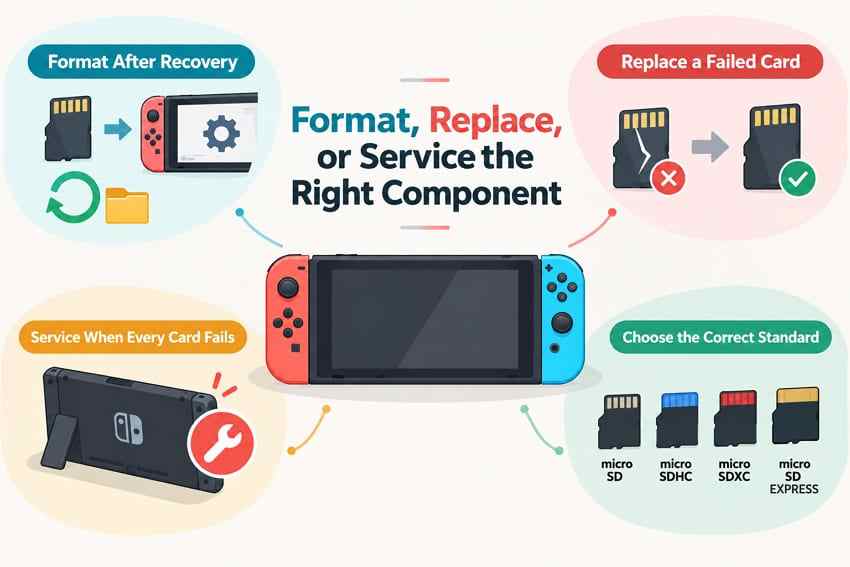
À ce stade, les tests de détection devraient identifier le composant sur lequel agir. Ne formatez qu'une carte lisible dont le contenu important est en sécurité. Remplacez une carte qui échoue sur plusieurs appareils. Faites réparer une console qui rejette plusieurs cartes compatibles connues comme fonctionnelles.
Formater uniquement après la sauvegarde ou la récupération des fichiers importants
Nintendo avertit que le formatage supprime les informations sur la carte. Ses instructions de formatage actuelles utilisent des libellés différents selon les générations de console :
- Nintendo Switch, Lite et OLED : Ouvrez Paramètres système > Système > Options de formatage > Formater la carte microSD, puis suivez les invites de confirmation.
- Nintendo Switch 2 : Ouvrez Paramètres système > Système, vérifiez que le système est à jour, sélectionnez Effacer les données de la carte microSD, et suivez les invites de confirmation.
N'utilisez le processus de la console qu'après avoir copié ou récupéré les médias nécessaires. Le reformatage peut restaurer l'utilisabilité logique, mais ce n'est pas une réparation de l'état de santé. Si les erreurs reviennent, remplacez la carte.
Remplacer une carte qui échoue sur plusieurs lecteurs
Remplacez la carte lorsqu'elle reste illisible dans plusieurs lecteurs de confiance, se déconnecte lors d'une utilisation légère, signale des erreurs de lecture/écriture répétées, devient anormalement chaude, ou échoue à nouveau après un formatage propre de la console. Ne conservez pas de captures irremplaçables sur un support qui a déjà présenté un comportement instable.
Si une récupération professionnelle est justifiée, arrêtez-vous avant le formatage ou les tests destructeurs. Un laboratoire de récupération a besoin de la version la plus inchangée possible de la carte.
Demander le service Nintendo lorsque plusieurs cartes compatibles échouent
Une défaillance côté console est probable lorsque plusieurs cartes connues comme fonctionnelles et du standard correct échouent dans la même Switch, tandis que ces cartes fonctionnent ailleurs. Le processus de non-reconnaissance de Nintendo recommande une intervention de service dans cette situation. Incluez le code d'erreur pertinent et les détails d'au moins une carte testée lorsque vous ouvrez la demande.
N'envoyez pas le seul exemplaire de captures d'écran ou vidéos privées avec la console, sauf si Nintendo exige spécifiquement la carte. Si la carte est lisible ailleurs, sauvegardez-la d'abord.
Choisir une carte de remplacement authentique avec la norme correcte
Pour Switch, Lite ou OLED, choisissez une carte microSDHC ou microSDXC réputée dans la plage prise en charge par Nintendo ; UHS-I et la plage de vitesse de transfert recommandée par Nintendo constituent des vérifications de performances utiles. Pour le stockage d'extension Switch 2, recherchez le standard microSD Express et la marque microSD EX, et pas seulement une indication de capacité ou de vitesse.
Les supports flash contrefaits peuvent afficher une capacité qu'ils ne peuvent pas réellement stocker. Achetez auprès d'un revendeur réputé, conservez le reçu, et testez les nouveaux supports avant de déplacer le seul exemplaire de captures de valeur. Une carte est un stockage d'extension, pas une sauvegarde.
Conclusion
Lorsqu'une Switch ne lit pas une carte SD, la réponse sécurisée la plus rapide consiste à séparer la carte de la console. Éteignez avant le retrait, vérifiez le standard exact, copiez les captures lisibles, testez la carte dans un ordinateur, et testez une carte compatible connue comme fonctionnelle dans la console. Protégez les captures d'écran et vidéos avant tout formatage, car ces fichiers peuvent être uniques même si les sauvegardes de jeux restent dans la mémoire système.
Si la carte est encore détectée par l'ordinateur, une tentative de récupération conditionnelle peut récupérer les médias manquants avant l'effacement. Si la carte échoue partout, remplacez-la ou envisagez une récupération professionnelle. Si plusieurs cartes compatibles échouent uniquement dans la console, cessez de les alterner et utilisez le service de Nintendo.
FAQ
-
Pourquoi ma Nintendo Switch a-t-elle soudainement arrêté de lire la carte SD ?
Une défaillance soudaine de détection peut provenir d'une corruption du système de fichiers, d'une carte instable ou défaillante, d'un mauvais contact, d'une écriture interrompue, d'une prise en charge manquante du microSDXC par le système, ou d'une défaillance du lecteur de la console. Éteignez avant de réinsérer, testez la carte dans un ordinateur, et testez une carte compatible connue comme fonctionnelle dans la console. Protégez les captures d'écran et vidéos lisibles avant de formater. -
Pourquoi ma carte SD fonctionne-t-elle sur mon ordinateur mais pas sur ma Nintendo Switch ?
Un ordinateur prouve que la carte peut communiquer avec ce lecteur, mais pas qu'elle correspond au standard de la console ni que chaque lecture est stable. Confirmez la compatibilité microSD, installez la mise à jour système requise, réinsérez après extinction, et testez une autre carte compatible. Sur Switch 2, le stockage d'extension normal nécessite le microSD Express. -
Le formatage d'une carte SD Nintendo Switch supprimera-t-il mes sauvegardes de jeux ?
Non. Nintendo stocke les données de sauvegarde de jeux dans la mémoire système de la console, et non sur la carte microSD. Le formatage efface bien les données sur la carte, y compris les logiciels téléchargés et toutes les captures d'écran ou vidéos capturées qui y sont stockées. Les logiciels téléchargés peuvent normalement être retéléchargés avec le même compte Nintendo ; les médias uniques doivent être sauvegardés en premier. -
Pourquoi ma Nintendo Switch ne lit-elle pas une nouvelle carte microSDXC ?
Nintendo Switch, Lite et OLED nécessitent une mise à jour système avant d'utiliser le microSDXC. Connectez la console à Internet, mettez-la à jour, éteignez-la, puis réinsérez la carte. Si la console est une Switch 2, une carte microSDXC standard n'est pas un stockage d'extension valide à moins qu'elle ne réponde également au standard microSD Express. -
Puis-je récupérer les sauvegardes de jeux Nintendo Switch depuis la carte microSD ?
Non. Les sauvegardes de jeux sont stockées dans la mémoire système et ne peuvent pas être copiées sur une carte microSD ou microSD Express. Les logiciels de récupération de carte mémoire ne peuvent analyser que la carte amovible à la recherche de fichiers pris en charge qui restent récupérables, tels que les captures d'écran ou les vidéos capturées. Ils ne peuvent pas récupérer la progression du jeu depuis la console. -
Dois-je formater la carte microSD sur mon PC ou sur la Switch ?
Après avoir protégé les fichiers importants, utilisez la procédure de console Nintendo correspondant au modèle que vous possédez. Les modèles Switch originaux utilisent Formater la carte microSD ; Switch 2 utilise Effacer les données de la carte microSD. N'acceptez pas une invite de formatage PC uniquement pour rendre une carte illisible accessible, car le formatage peut écraser les opportunités de récupération. -
Ces correctifs fonctionnent-ils sur Nintendo Switch 2 ?
Les principes de diagnostic oui, mais la règle de compatibilité change. Switch 2 requiert le microSD Express pour les jeux, les téléchargements et le stockage normal de la carte. Une carte microSD standard d'une Switch originale ne peut être utilisée que pour charger et importer des captures d'écran et vidéos Switch existantes ; elle ne constitue pas un stockage d'extension pour Switch 2.

