
Si vous vous préparez à installer le firmware FUJIFILM X half Ver.2.00, protégez les photos sur votre carte mémoire avant de toucher à la commande de formatage. Fujifilm a publié la Ver.2.00 le 30 septembre 2026, en ajoutant le filtre SOFT GLOW filtre, des options de 12 et 24 poses pour le mode Film Camera, un démarrage plus rapide, une mise au point automatique plus rapide dans des situations exigeantes, des intervalles plus courts entre les prises de vue et des corrections de bugs mineurs.
La mise à jour elle-même n'est pas une procédure de récupération de photos, et la mise à jour du firmware ne devrait pas supprimer les photos qui ont déjà été copiées en toute sécurité ailleurs. Le risque évitable provient de la préparation : les instructions de firmware par carte de Fujifilm nécessitent une carte mémoire formatée, tandis que la commande de formatage de l'X half supprime toutes les données de cette carte, y compris les photos protégées. Le flux de travail le plus sûr est donc simple : copiez d'abord, vérifiez la copie, et seulement ensuite préparez une carte de firmware.
Il existe également un détail important spécifique à l'X half que les guides génériques de firmware Fujifilm omettent souvent : l'appareil photo prend en charge à la fois une mise à jour par carte mémoire et une mise à jour manuelle via l'application X half. Vous n'avez pas besoin de formater une carte simplement parce qu'une mise à jour du firmware existe. Ce guide explique comment choisir la bonne méthode de sauvegarde, vérifier que vos photos sont vraiment en sécurité, et effectuer la mise à jour sans transformer par erreur une carte de prise de vue en carte de firmware.
Dans cet article
Partie 1. Quels changements apporte le firmware FUJIFILM X half Ver.2.00 ?
Fujifilm répertorie Ver.2.00 comme le firmware X half actuel, daté du 30 septembre 2026. La page officielle de la page du firmware X half Ver.2.00 documente quatre groupes de modifications.
| Modification Ver.2.00 | Ce qu'elle fait | Pourquoi c'est important avant la mise à jour |
| SOFT GLOW | Ajoute un filtre qui adoucit les tons dans les hautes lumières pour un effet lumineux. | Il s'agit d'une nouvelle option créative, et non d'une raison de contourner les vérifications habituelles de sauvegarde. |
| Options de mode Film Camera 12 et 24 poses | Ajoute des longueurs de pellicule virtuelle plus courtes aux côtés des choix existants. | Si vous utilisez le mode Film Camera, assurez-vous que les images terminées ou les pellicules qui vous tiennent à cœur sont transférées avant de modifier la configuration de votre mise à jour. |
| Améliorations de la réactivité | Réduit le temps de démarrage, le temps AF dans certaines situations de changement de mise au point et de faible luminosité, ainsi que l'intervalle entre les prises de vue. | L'amélioration des performances est utile, mais elle ne justifie pas le formatage d'une carte qui contient encore la seule copie d'une séance photo. |
| Corrections de bugs mineurs | Résout des problèmes mineurs supplémentaires non spécifiés. | Sauvegardez d'abord afin que la maintenance du firmware reste séparée de la gestion des supports. |
Fujifilm avertit également qu'une mise à jour du firmware qui échoue peut rendre l'appareil photo incapable de fonctionner normalement. Utilisez une batterie suffisamment chargée et ne mettez jamais l'appareil hors tension ou ne l'utilisez pas pendant l'écriture du firmware. La leçon pratique est de séparer deux tâches qu'il est facile de confondre : protégez d'abord vos fichiers image, puis mettez à jour l'appareil photo.
Partie 2. Que devez-vous exactement sauvegarder depuis un X half ?
L'X half se distingue de nombreux appareils photo Fujifilm à objectifs interchangeables d'une manière importante : sa spécification actuelle répertorie les images fixes en JPEG, et non en RAF RAW. Les vidéos utilisent le H.264 et peuvent être enregistrées dans des conteneurs MOV ou MP4. Vous pouvez confirmer les formats d'enregistrement actuels dans les spécifications de l'X half.
Cela signifie qu'une sauvegarde complète avant la mise à jour doit être planifiée en fonction du contenu réel créé par cet appareil photo, plutôt qu'en suivant une liste de contrôle Fujifilm générique qui suppose la présence de fichiers RAF.
- Photos JPEG : Copiez les fichiers JPEG originaux de l'appareil photo, pas seulement des captures d'écran ou des exports réduits pour les réseaux sociaux.
- Vidéo MOV ou MP4 : Si vous enregistrez des vidéos, incluez les fichiers vidéo dans la sauvegarde et vérifiez qu'au moins plusieurs clips se lisent depuis le lecteur de destination.
- Sorties du mode Film Camera que vous souhaitez conserver : Si vous avez déjà transféré ou développé des pellicules via l'application X half, confirmez que ces images sont présentes sur le téléphone ou une autre destination que vous contrôlez.
- Le contenu actuel du dossier de la carte : Pour une archive pré-mise à jour la plus complète possible, copiez les fichiers depuis la carte plutôt que de déplacer sélectivement uniquement les images dont vous vous souvenez avoir prises.
Une sauvegarde n'est pas complète simplement parce qu'une barre de progression a atteint 100 %. Vous avez besoin d'une deuxième copie qui s'ouvre indépendamment de l'appareil photo et de la carte. La carte doit rester intacte jusqu'à ce que cette vérification soit terminée.
Partie 3. Trois façons sûres de sauvegarder les photos de l'X half avant la mise à jour
Vous n'avez pas besoin d'utiliser toutes les méthodes ci-dessous. Choisissez celle qui vous permet de faire une copie complète et vérifiable avec le matériel dont vous disposez déjà. Pour les photos de voyage, de clients ou de famille irremplaçables, conserver deux copies indépendantes avant le formatage est une précaution supplémentaire judicieuse.
Méthode 1. Copier la carte mémoire avec un lecteur de carte
Un lecteur de carte est le choix le plus direct lorsque votre objectif est de préserver les fichiers de la carte avant de transformer une carte en support de mise à jour. Les conseils de transfert de l'X half de Fujifilm identifient également un lecteur de carte comme un moyen rapide d'accéder à toutes les images.
Étape 1. Éteignez l'X half avant de retirer la carte mémoire.
Ne retirez pas la carte pendant que l'appareil photo est en train d'écrire, de supprimer ou de formater des données. Une fois l'appareil complètement éteint, ouvrez le compartiment de la batterie, appuyez sur la carte vers l'intérieur et relâchez-la lentement.
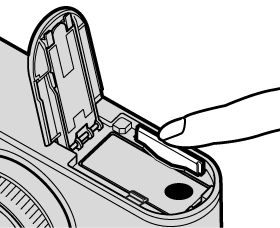
Étape 2. Insérez la carte SD, SDHC ou SDXC dans un lecteur fiable.
L'X half prend en charge les supports SD, SDHC et SDXC et est conforme UHS-I. Attendez que l'ordinateur monte la carte normalement. Si l'ordinateur vous demande de manière inattendue de la formater ou de l'initialiser, annulez cette invite et examinez l'état de la carte au lieu d'accepter.
Étape 3. Copiez le contenu de la carte dans un nouveau dossier sur l'ordinateur ou un disque externe.
Créez un dossier facile à identifier, tel que Xhalf_PreFirmware_2026-10-07. Copiez plutôt que déplacez les fichiers. Conserver les originaux sur la carte jusqu'à la vérification vous fournit une autre source intacte si le transfert côté ordinateur pose un problème.
Étape 4. Vérifiez la copie avant de supprimer ou de formater quoi que ce soit.
Ouvrez les images depuis le dossier de destination, pas depuis la carte. Si la carte contient des vidéos, lisez plusieurs clips du début à la fin ou au moins échantillonnez différentes sections. Un fichier qui apparaît simplement dans un dossier ne prouve pas que le transfert est utilisable.
Le guide actuel de transfert de photos X half de Fujifilm couvre également les flux de travail par lecteur de carte, USB et application si vous avez besoin de les comparer.
Méthode 2. Copier les photos sur un ordinateur via USB-C
Si vous n'avez pas de lecteur de carte, l'X half peut se connecter directement à un ordinateur via USB-C. Fujifilm précise que le câble doit prendre en charge le transfert de données, pas seulement la charge.
Étape 1. Configurez le mode de communication USB.
Utilisez PARAMÈTRE ALIMENTATION/COMM USB et choisissez soit AUTO or ALIMENTATION OFF/COMM ON.
Étape 2. Éteignez l'appareil photo, connectez-le directement à l'ordinateur, puis allumez-le.
Fujifilm recommande une connexion directe plutôt qu'une connexion via un concentrateur USB ou un clavier. Une batterie bien chargée réduit également le risque de perte d'alimentation pendant le transfert.
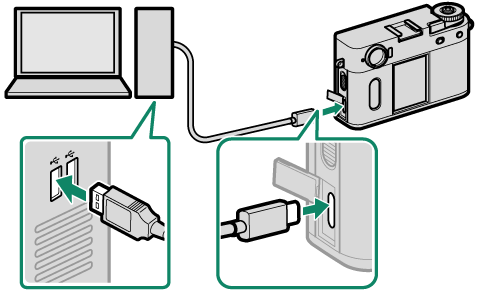
Étape 3. Copiez les photos sur l'ordinateur et attendez que le transfert soit entièrement terminé.
Sur Windows, utilisez le flux de travail d'importation ou de copie de fichiers disponible dans le système d'exploitation. Sur macOS, Fujifilm liste Image Capture ou d'autres logiciels appropriés ; Fujifilm recommande spécifiquement un lecteur de carte pour les fichiers de plus de 4 Go. Ne déconnectez pas le câble pendant que la copie est encore en cours.
Consultez les instructions de connexion USB de l'X half de Fujifilm pour les paramètres exacts de l'appareil photo et les précautions de transfert.
Méthode 3. Transférer les images avec l'application X half
L'application X half est utile lorsque les images souhaitées font déjà partie de votre flux de travail centré sur le téléphone. Elle peut transférer des images sans fil et gérer les pellicules du mode Film Camera. Après le transfert, Fujifilm indique que les photos apparaissent dans le pellicule par défaut du téléphone, avec des albums X half disponibles pour l'organisation.
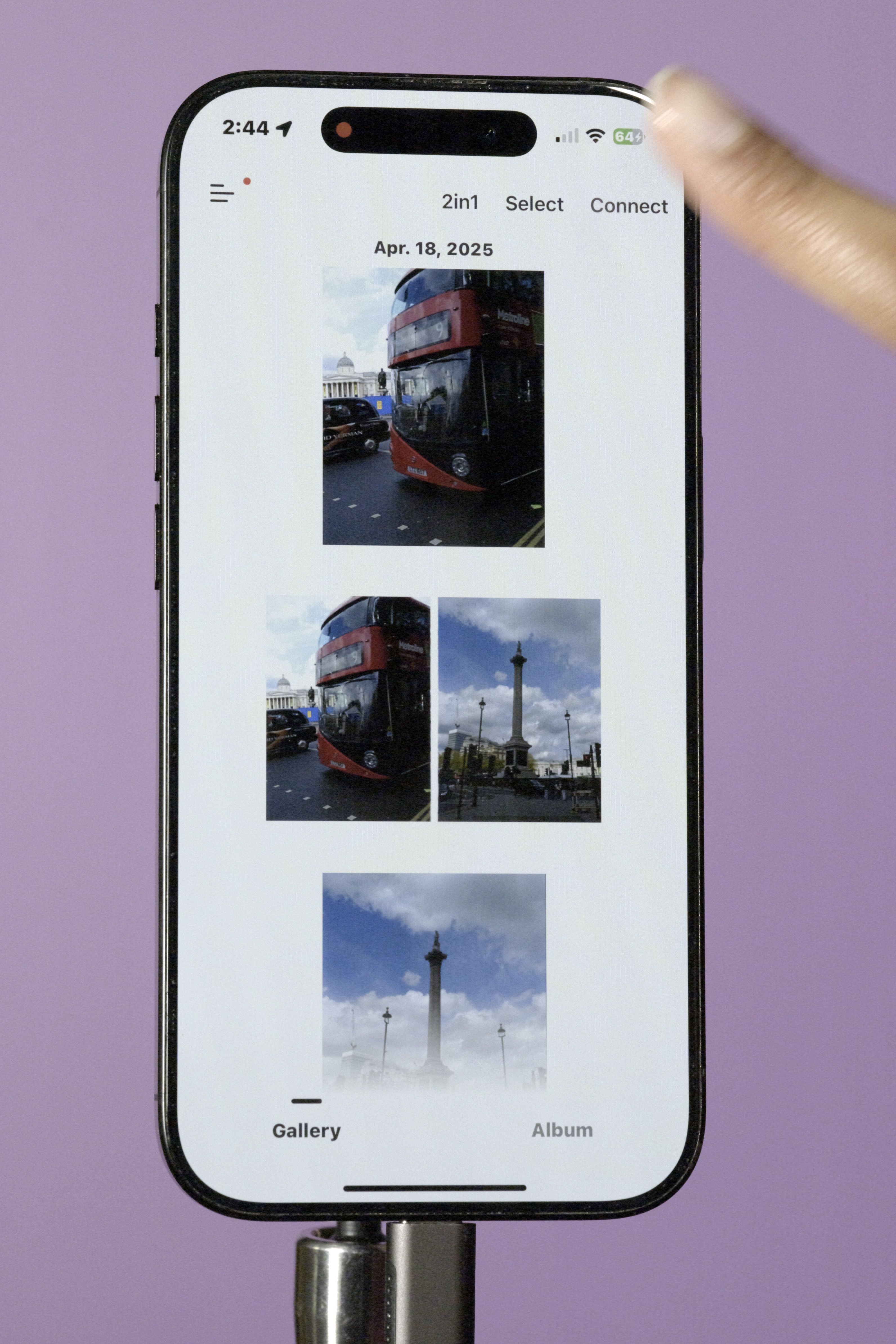
Étape 1. Associez l'appareil photo et ouvrez l'application X half.
Maintenez l'appareil photo allumé et établissez la connexion Bluetooth/Wi-Fi utilisée par l'application.
Étape 2. Transférez les images que vous souhaitez conserver.
Pour les images ordinaires, utilisez le flux de transfert d'images de l'application. Pour le mode Film Camera, utilisez le processus de transfert d'images de pellicule dédié pour les pellicules terminées.
Étape 3. Confirmez que les fichiers sont réellement présents sur le téléphone.
Ouvrez plusieurs images transférées depuis l'application Photos ou la galerie du téléphone. Si ce sont vos seules copies d'un travail important, exportez une autre copie vers un ordinateur ou une destination cloud avant de formater la carte de l'appareil photo.
Important : un transfert via l'application est excellent pour les images que vous avez intentionnellement transférées, mais ce n'est pas la même chose que de vérifier l'intégralité de la carte physique. Si votre objectif est une archive complète pré-mise à jour de tout ce qui se trouve sur la carte, une copie par lecteur de carte ou USB est plus facile à auditer fichier par fichier.
Partie 4. Vérifier la sauvegarde avant de formater quoi que ce soit
C'est l'étape qui permet d'éviter la plupart des erreurs évitables. Ne passez pas de « J'ai copié les photos » à « Je peux formater la carte » tant que la destination n'a pas passé une vérification de base.
| Vérification | Quoi vérifier | Pourquoi c'est important |
| Ouvrir des exemples de photos | Ouvrez des fichiers JPEG de dates différentes ou de parties distinctes de la séance directement depuis la destination de sauvegarde. | Cela confirme que la copie est lisible plutôt que simplement répertoriée dans un dossier. |
| Lire les fichiers vidéo | Ouvrez des clips MOV ou MP4 représentatifs depuis la destination. | Les fichiers vidéo volumineux peuvent échouer ou s'arrêter de copier même lorsque les photos plus petites réussissent. |
| Comparer la portée | Vérifiez que les dossiers, les dates ou le nombre approximatif de fichiers correspondent à ce que vous attendiez de la carte. | Une importation sélective peut omettre des images que vous aviez oubliées sur la carte. |
| Conserver une deuxième copie pour les travaux irremplaçables | Dupliquez la sauvegarde vérifiée sur un autre disque indépendant ou un autre emplacement de stockage. | Une mise à jour du firmware est un mauvais moment pour découvrir que la première destination de sauvegarde est également défaillante. |
N'utilisez pas « les miniatures semblent correctes » comme seule vérification. Une remise en mains sûre, c'est : carte source intacte, copie de destination présente, fichiers représentatifs ouverts, et tout travail irremplaçable dispose d'une autre copie.
Partie 5. Mettre à jour le firmware de l'X half en toute sécurité après la sauvegarde
Une fois la sauvegarde des images vérifiée, choisissez l'une des deux voies de mise à jour X half que Fujifilm documente actuellement. Le manuel de mise à jour du firmware X half prend en charge à la fois une mise à jour par carte mémoire et une mise à jour par application smartphone. Dans les deux cas, utilisez une batterie suffisamment chargée et ne coupez pas l'alimentation ni n'utilisez l'appareil photo pendant l'écriture du firmware.
Option 1. Mettre à jour avec une carte mémoire formatée
C'est la voie décrite dans les instructions de firmware téléchargeables de Fujifilm. Une carte de rechange dédiée est le choix le plus propre car elle évite de mélanger une carte de prise de vue active avec des fichiers de mise à jour.
Étape 1. Uniquement après vérification de votre sauvegarde, formatez la carte dans le X half.
Sur l'appareil photo, ouvrez SET UP > USER SETTING > FORMAT. Fujifilm avertit explicitement que le formatage supprime toutes les données de la carte, y compris les images protégées. En cas de doute sur votre sauvegarde, choisissez CANCEL.
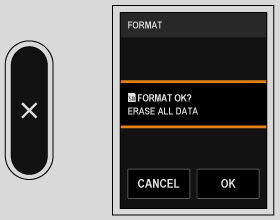
Le manuel USER SETTING du X half est la référence faisant autorité pour la commande de formatage dans l'appareil.
Étape 2. Téléchargez le fichier firmware X half correct sur votre ordinateur.
Pour Ver.2.00, la page firmware de Fujifilm fournit le fichier sous le nom FPUPDATE.DAT. Assurez-vous que le navigateur ne l'a pas renommé avec un suffixe tel que (1); Fujifilm avertit qu'un nom de fichier modifié peut ne pas être reconnu correctement par l'appareil photo.
Étape 3. Copiez le fichier firmware sur la carte formatée, puis insérez cette carte dans l'appareil photo.
Utilisez la carte uniquement pour la mise à jour à ce stade. N'ajoutez pas de photos de test ni de fichiers non liés après l'avoir préparée.
Étape 4. Lancez la mise à jour depuis SET UP > USER SETTING > FIRMWARE UPDATE.
Maintenez l'appareil photo sous tension et laissez les commandes tranquilles pendant le traitement. N'ouvrez pas le compartiment de la batterie.
Étape 5. Confirmez que l'appareil photo atteint l'état de fin et vérifiez le firmware installé ensuite.
N'interrompez pas une mise à jour apparemment lente simplement parce qu'elle prend plus de temps que prévu. Le manuel du propriétaire de Fujifilm indique que le temps de mise à jour varie selon la taille du firmware. Il indique également que le retour à une version précédente du firmware n'est pas pris en charge.
Option 2. Mettre à jour via l'application X half
Si votre X half est déjà couplé à l'application X half, Fujifilm documente également une mise à jour manuelle via l'application. Cette voie ne pas vous demande de préparer d'abord une carte firmware formatée, elle peut donc mieux convenir lorsque vous n'avez pas de carte de rechange disponible. Vous devriez toujours sauvegarder les images importantes avant toute opération de firmware.
Étape 1. Chargez l'appareil photo et confirmez qu'il est couplé à l'application X half.
Ouvrez l'écran principal de l'application. Lorsqu'une mise à jour est disponible, Fujifilm affiche un indicateur rouge à côté de Mettre à jour le firmware de l'appareil photo.
Étape 2. Lancez le téléchargement dans l'application et suivez les invites de connexion.
Le téléphone télécharge d'abord le firmware, puis le transfère vers l'appareil photo couplé via Wi-Fi. Si l'appareil photo s'est éteint automatiquement, rallumez-le lorsque vous y êtes invité.
Étape 3. Laissez l'appareil photo allumé en mode prise de vue pendant que le firmware est transféré et installé.
Ne fermez pas le processus prématurément et n'éteignez pas l'appareil photo pendant la mise à jour. Les instructions de mise à jour du firmware de l'application X half décrivent en détail les écrans exacts de l'application.
Étape 4. Suivez l'invite de fin, éteignez l'appareil photo lorsque cela est demandé, puis vérifiez le nouveau firmware.
Après la mise à jour, testez le démarrage normal de l'appareil photo, la mise au point automatique, la lecture et une courte capture d'essai avant de vous lancer dans une séance importante.
Partie 6. Que faire si vous avez déjà formaté la carte X half avant la sauvegarde ?

Votre expert en récupération de données sûr et fiable
Récupérez facilement des fichiers supprimés ou perdus dans plus de 500 situations de perte de données, telles que la suppression, le formatage et la corruption de disque. Le logiciel récupère en toute confiance tous les types de données, quelle que soit la façon dont ils ont disparu.
Si vous avez formaté la carte de prise de vue et réalisé ensuite que les photos n'avaient jamais été copiées, arrêtez immédiatement la préparation de la mise à jour. Ne copiez pas FPUPDATE.DAT sur cette carte, ne prenez pas d'autre photo, n'enregistrez pas de vidéo, ne la reformatez pas et n'exécutez pas d'utilitaire de réparation. Toute nouvelle écriture peut remplacer des zones de stockage pouvant encore contenir d'anciennes données d'image.
Vérifiez d'abord si une copie complète existe déjà sur votre ordinateur, téléphone, galerie de l'application X half, bibliothèque d'édition ou autre destination de sauvegarde. Si les originaux manquants sont toujours nécessaires et que la carte est détectée de manière stable par Windows ou macOS, une analyse de récupération de photos devient appropriée. Le guide de récupération de photos sur carte SD formatée de Recoverit explique l'ordre sûr : arrêtez d'utiliser la carte, analysez le support d'origine, prévisualisez ce qui est encore récupérable et enregistrez les fichiers récupérés sur un autre disque.
Pour le X half spécifiquement, recherchez des photos JPEG et, si vous avez enregistré des vidéos, des fichiers MOV ou MP4. Ne perdez pas de temps à filtrer les fichiers RAF car la spécification actuelle du X half ne liste pas l'enregistrement RAF.
Recoverit est approprié ici uniquement parce qu'il s'agit maintenant d'un véritable scénario de perte de données. Il ne répare pas le firmware, n'annule pas un formatage ayant écrasé des données, ni ne répare une carte physiquement endommagée. La récupération logicielle ne peut pas non plus garantir les fichiers dont les blocs de stockage ont déjà été écrasés.
Si la carte se déconnecte à plusieurs reprises, devient inhabituellement chaude, affiche une capacité improbable, est fissurée ou endommagée par l'eau, ou n'est pas détectée par plusieurs lecteurs connus comme fonctionnels, arrêtez les tentatives d'analyse répétées et envisagez un service professionnel de récupération de données.
Partie 7. Une meilleure routine de pré-mise à jour pour les futures versions de firmware
La maintenance du firmware est plus sûre lorsque vous cessez de traiter la carte de prise de vue comme support de mise à jour par défaut. Une petite routine élimine la plupart des risques évitables.
- Terminez la séance avant la maintenance : Ne lancez pas une mise à jour du firmware pendant que des images sont encore en cours d'écriture, d'importation ou de tri.
- Effectuez une copie vérifiée : Utilisez un lecteur de carte, USB-C ou l'application X half selon le cas, puis ouvrez les fichiers depuis la destination.
- Conservez la carte de prise de vue intacte jusqu'à la fin de la vérification : Ne formatez pas sur la seule base de votre mémoire.
- Préférez une carte de rechange pour les mises à jour firmware par carte : Une petite carte de mise à jour dédiée évite la confusion la plus dangereuse entre « carte de prise de vue » et « carte firmware ».
- Utilisez la voie de l'application X half lorsqu'elle convient mieux à votre configuration : L'appareil photo prend en charge la mise à jour du firmware via l'application, donc une carte formatée n'est pas la seule voie.
- Effectuez la mise à jour avec une alimentation fiable et sans interruptions : N'utilisez pas et n'éteignez pas l'appareil photo pendant la phase d'écriture du firmware.
- Revenez à la prise de vue uniquement après vérification : Confirmez la version du firmware, testez l'appareil photo, et préparez ensuite seulement votre support de prise de vue habituel.
Conclusion
La façon la plus sûre de mettre à jour le firmware du FUJIFILM X half n'est pas de commencer par le fichier firmware. Commencez par les photos. Copiez les photos JPEG et toute vidéo MOV/MP4 vers une destination que vous contrôlez, ouvrez des fichiers représentatifs depuis cette destination, et conservez la carte d'origine intacte jusqu'à ce que la sauvegarde soit prouvée bonne.
Pour Ver.2.00, Fujifilm prend en charge à la fois un flux de travail par carte mémoire formatée et un flux de travail par application X half. Si vous choisissez la voie par carte, ne formatez qu'après vérification de la sauvegarde - idéalement sur une carte de rechange qui ne contient pas la seule copie d'une séance. Si vous avez déjà formaté la mauvaise carte, arrêtez d'y écrire avant de faire quoi que ce soit d'autre. Cette seule décision importe davantage pour la récupérabilité que de se précipiter vers un autre formatage ou une copie de firmware.
FAQ
-
Dois-je formater ma carte SD X half pour mettre à jour le firmware ?
Pas pour toutes les voies de mise à jour. La méthode par carte mémoire de Fujifilm nécessite une carte formatée, mais le X half prend également en charge une mise à jour manuelle du firmware via l'application X half. Si votre carte actuelle contient des photos, sauvegardez-les et vérifiez la copie avant de formater quoi que ce soit. -
Le firmware FUJIFILM X half Ver.2.00 supprime-t-il les photos ?
Les notes de version du firmware ne décrivent pas la mise à jour elle-même comme un processus de suppression de photos. Le risque évitable de perte de données se situe à l'étape de préparation de la carte : la commande FORMAT dans l'appareil de Fujifilm supprime toutes les données de la carte mémoire sélectionnée, y compris les images protégées. -
Quels types de fichiers dois-je sauvegarder depuis un Fujifilm X half ?
La spécification actuelle du X half de Fujifilm liste le format JPEG pour les photos et la vidéo H.264 dans des conteneurs MOV ou MP4. Elle ne liste pas l'enregistrement RAW RAF pour ce modèle. -
Puis-je utiliser la même carte SD pour les photos et le fichier firmware ?
Vous pouvez préparer une carte mémoire compatible pour la mise à jour du firmware, mais ne formatez pas une carte contenant encore la seule copie de vos photos. Une carte de rechange dédiée à la mise à jour est plus facile à gérer en toute sécurité. -
Que dois-je faire si j'ai formaté la carte avant de copier mes photos ?
Arrêtez immédiatement d'utiliser la carte. Ne copiez pas le fichier firmware dessus, ne prenez pas de nouvelles photos, ne la reformatez pas et n'exécutez pas d'utilitaires de réparation. Vérifiez d'abord les copies existantes sur l'ordinateur et le téléphone. Si des fichiers manquent toujours et que la carte est détectée de manière stable, analysez-la avant d'y écrire quoi que ce soit d'autre. -
Puis-je revenir à une version antérieure du firmware X half après la mise à jour ?
Le manuel du propriétaire du X half de Fujifilm indique qu'il n'est pas possible de revenir à une version précédente du firmware après la mise à jour.

