
Réponse rapide : Si un SSD portable Samsung P9 ou P7 n'est pas détecté, remplacez d'abord le câble et connectez le lecteur directement à un autre port compatible ou à un autre ordinateur. Vérifiez ensuite la Gestion des disques sous Windows ou l'Utilitaire de disque sur Mac. N'initialisez pas et ne formatez pas un lecteur contenant des données importantes. Si le SSD physique apparaît avec la capacité correcte et reste stable, récupérez les fichiers manquants ou inaccessibles sur un disque différent avant de tenter une réparation du système de fichiers.
Samsung a annoncé le P9 et le P7 le 26 août 2026, avec un déploiement mondial débutant en septembre. Le P9 combine l'USB4 avec des vitesses séquentielles allant jusqu'à 4 000 Mo/s en lecture et 3 800 Mo/s en écriture, des capacités de 1 To à 8 To, et des performances soutenues pour l'enregistrement direct en 12K. Ces spécifications rendent une défaillance de détection particulièrement coûteuse : l'appareil manquant peut contenir l'unique copie de grands fichiers RAW, d'originaux de caméra, d'un projet de montage ou d'un transfert interrompu.
Vérifié le 1er septembre 2026 : Les spécifications du produit et sa disponibilité ont été vérifiées par rapport à l'annonce actuelle de Samsung et à la page produit du P9. Les étapes pour Windows et macOS ont été vérifiées par rapport à la documentation actuelle de Microsoft et d'Apple. Les conseils de récupération distinguent un point de montage manquant d'une corruption logique, la suppression sur SSD de la suppression sur disque dur, et les appareils lisibles par logiciel des défaillances matérielles.
Dans cet article
Partie 1. Avis sur la récupération Samsung P9 et P7
L'annonce de Samsung lors du Gamescom 2026 positionne le P9 comme le modèle de performance et le P7 comme le lecteur portable le plus polyvalent. Les deux utilisent l'USB4. Le P9 est conçu pour la production professionnelle, les grandes images RAW, la vidéo en ultra-haute résolution et l'enregistrement direct, tandis que Samsung liste les ordinateurs de bureau, les ordinateurs portables, les smartphones, les consoles et les appareils photo parmi les catégories d'appareils hôtes du P7.
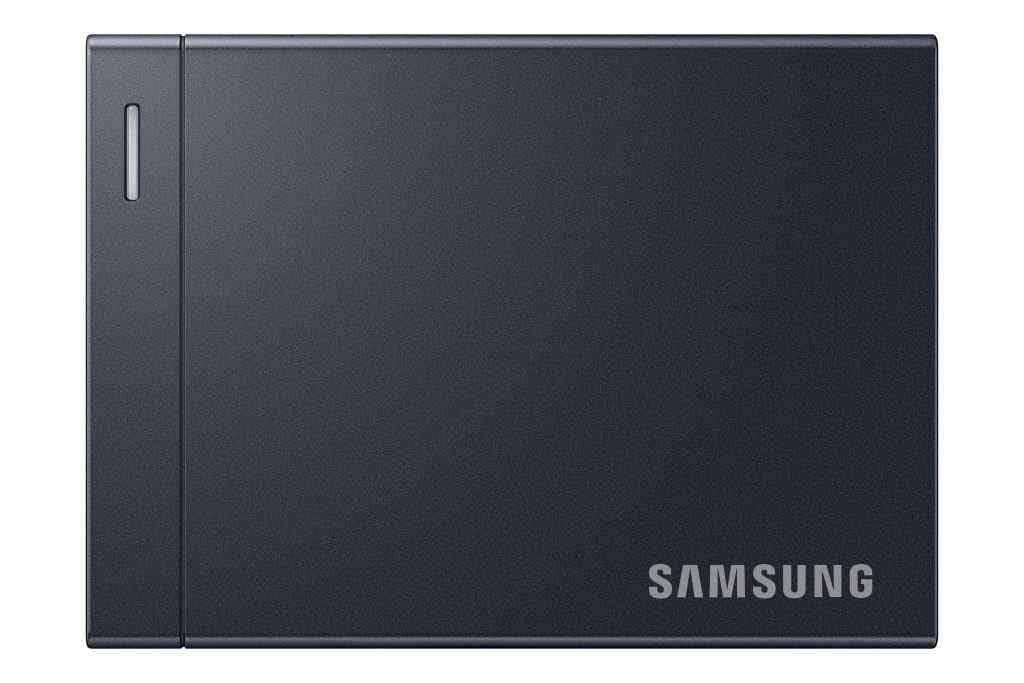
| Détail officiel | Samsung P9 | Samsung P7 | Pertinence pour la récupération |
| Interface | USB4 | USB4 | Un connecteur de forme USB-C seul ne prouve pas qu'un câble, un port, un hub ou un hôte prend en charge la liaison de données requise. |
| Performances | Jusqu'à 4 000 Mo/s en lecture séquentielle et 3 800 Mo/s en écriture séquentielle | Samsung décrit un stockage rapide au quotidien mais n'a pas publié de chiffre de vitesse pour le P7 dans l'annonce de lancement. | Un débit élevé facilite le déplacement rapide de grandes quantités de données, mais une opération interrompue peut affecter de nombreux fichiers à la fois. |
| Capacité | 1 To, 2 To, 4 To et 8 To ; la disponibilité sur le marché et les délais peuvent varier | Une capacité signalée correcte est un signal de diagnostic important. Une taille de 0 octet ou manifestement incorrecte écarte un simple problème de montage. | |
| Flux de travail créatif | Samsung déclare la prise en charge de l'enregistrement direct en 12K et des flux de travail avec de grands fichiers RAW. | Samsung liste les appareils photo parmi les catégories d'appareils hôtes compatibles. | La compatibilité avec les appareils photo dépend toujours de l'appareil photo exact, du format d'enregistrement, du câble, de l'alimentation et des exigences en matière de supports approuvés. |
| Gestion | La page produit actuelle du P9 de Samsung liste le logiciel Samsung Magician. | Les fonctionnalités peuvent varier selon le modèle et la plateforme. | Ne mettez pas à jour le micrologiciel, ne réinitialisez pas la sécurité et n'effacez pas le SSD tant que des données irremplaçables sont inaccessibles. |
Au moment de la vérification des faits, le déploiement mondial de Samsung venait tout juste de commencer. La capacité, les stocks régionaux, la compatibilité des hôtes, le comportement du micrologiciel et les détails du support peuvent évoluer après le lancement. Ce guide s'appuie donc sur les informations officielles publiées par Samsung et ne suppose pas que le P9 et le P7 utilisent le même contrôleur, la même implémentation de sécurité ou le même comportement en cas de défaillance que les anciens lecteurs de la série T.
Partie 2. Ce que « Non détecté » signifie réellement
« Non détecté » peut décrire quatre états différents. La distinction détermine si vous avez besoin d'un câble, d'une correction de montage, d'un logiciel de récupération de données ou d'un spécialiste matériel. Ne considérez pas l'absence d'une icône dans l'Explorateur de fichiers comme la preuve que le SSD est mort.
| Niveau de détection | Ce que vous voyez | Couche probable | Prochaine action la plus sûre |
| Le volume est monté | Le SSD apparaît dans l'Explorateur de fichiers ou le Finder, mais un dossier ou un fichier est manquant. | Suppression, mauvaise destination, copie interrompue, chemin de catalogue ou fichiers individuels endommagés | Vérifiez une seule fois la source et la destination d'origine. Si des fichiers manquent, arrêtez les écritures et analysez le SSD. |
| Le disque physique est présent ; le volume est absent | La Gestion des disques ou l'Utilitaire de disque affiche l'appareil avec la capacité correcte, mais l'Explorateur de fichiers ou le Finder ne le fait pas. | Lettre de lecteur manquante, volume non monté, système de fichiers non pris en charge, partition endommagée, volume RAW ou partition perdue | N'initialisez pas et n'effacez pas. Récupérez les données avant de modifier la structure du disque. |
| Le périphérique USB est présent ; le disque est absent | Le Gestionnaire de périphériques ou les Informations système détecte un périphérique USB, mais aucun disque utilisable n'apparaît. | Câble, port, alimentation, pont USB, pilote, contrôleur ou chemin du micrologiciel | Testez une connexion directe connue et fonctionnelle. Le logiciel ne peut pas analyser un stockage que le système d'exploitation n'expose pas comme un disque lisible. |
| Aucune détection matérielle | Le SSD est absent de tous les outils système et de tous les ordinateurs testés. | Défaillance de connexion, électronique du boîtier, défaillance du contrôleur ou autre défaut physique | Arrêtez les cycles d'alimentation répétés. Contactez le support Samsung pour un lecteur vide ou un laboratoire de récupération pour des données irremplaçables. |
Un cinquième état mérite une attention particulière : le P9 apparaît, mais la capacité est de 0 octet, bien inférieure à ce qui est attendu, instable, ou change entre les connexions. Il ne s'agit pas d'un cas ordinaire de lettre de lecteur manquante. Des analyses complètes répétées peuvent solliciter un contrôleur instable, de sorte que les données de grande valeur devraient être confiées à un professionnel plutôt que soumises à des tests DIY prolongés.
Partie 3. Pourquoi la récupération de SSD portable est différente
Un SSD ne gère pas les données supprimées comme un disque dur mécanique. Les systèmes d'exploitation modernes peuvent envoyer des notifications de suppression, souvent appelées TRIM ou unmap, pour indiquer au périphérique de stockage quels blocs ne sont plus utilisés. La documentation actuelle du système de fichiers de Microsoft indique que NTFS active TRIM par défaut, sauf si un administrateur le désactive.
Une fois qu'une notification de suppression atteint un SSD, son contrôleur et le ramasse-miettes en arrière-plan peuvent rendre les blocs supprimés indisponibles. Le résultat dépend du système de fichiers, du système d'exploitation, du pont USB, du micrologiciel, de la charge de travail et de si la commande a atteint le périphérique. C'est pourquoi un programme de récupération peut trouver des noms de fichiers supprimés mais pas de contenu intact, ou ne rien trouver même si la suppression est récente.
N'essayez pas de désactiver TRIM après la perte. Cela ne peut pas annuler les notifications déjà envoyées, et modifier les paramètres système crée une variable supplémentaire. La réponse pratique est de déconnecter le SSD, d'éviter les nouvelles écritures et de n'analyser que lorsque vous disposez d'une connexion stable et d'un lecteur de destination séparé.
La sécurité est une autre limite. Si vous avez délibérément protégé le SSD portable avec un mot de passe ou une couche de chiffrement, déverrouillez-le normalement avec les informations d'identification correctes avant de l'analyser. Un outil de récupération ne peut pas légalement ou techniquement reconstruire du texte en clair à partir de données correctement chiffrées sans la clé requise. Ne choisissez pas une réinitialisation, un effacement sécurisé ou une action d'usine pour contourner un mot de passe oublié lorsque les fichiers sont importants.
Partie 4. Protéger le SSD et isoler la connexion
Avant d'ouvrir un outil de récupération ou de réparation, éliminez les défaillances de connexion évitables. Cette méthode est non destructive tant que vous n'acceptez pas une invite de formatage, d'initialisation, de réparation, de benchmarking ou de micrologiciel.
Méthode 1. Tester la connexion USB4 sans écrire sur le SSD
- Arrêtez le flux de travail actuel : Quittez l'appareil photo, l'application de montage, le jeu, l'utilitaire de sauvegarde ou la tâche de transfert qui utilisait le P9 ou le P7. Si un fichier a disparu, déconnectez le SSD une fois que le système d'exploitation n'écrit plus.
- Inspectez le connecteur et le câble : Vérifiez la présence d'une fiche desserrée, d'un connecteur endommagé, d'une courbure sévère ou d'un câble destiné uniquement à la charge. Utilisez le câble fourni ou un câble de données connu et fonctionnel adapté à la connexion que vous testez.
- Connectez directement : Contournez les stations d'accueil, les moniteurs, les ports de façade, les câbles d'extension et les adaptateurs passifs. Connectez le SSD directement à un port d'ordinateur connu et fonctionnel.
- Essayez un autre chemin : Testez un autre port compatible et, si disponible, un autre ordinateur. Un appareil qui fonctionne ailleurs pointe vers le premier hôte, le câble, le port, les permissions ou la pile logicielle plutôt que vers des données perdues sur le SSD.
- Notez ce que le système indique : Notez le nom de l'appareil, la capacité, l'état du système de fichiers, le comportement de déconnexion et toute erreur exacte. Cela évite les correctifs aléatoires et aide le support ou un laboratoire de récupération à reproduire la défaillance.
- Arrêtez en cas d'instabilité : Si le SSD se déconnecte à plusieurs reprises, devient anormalement chaud, signale 0 octet ou disparaît lors d'une lecture légère, n'effectuez pas une longue analyse.
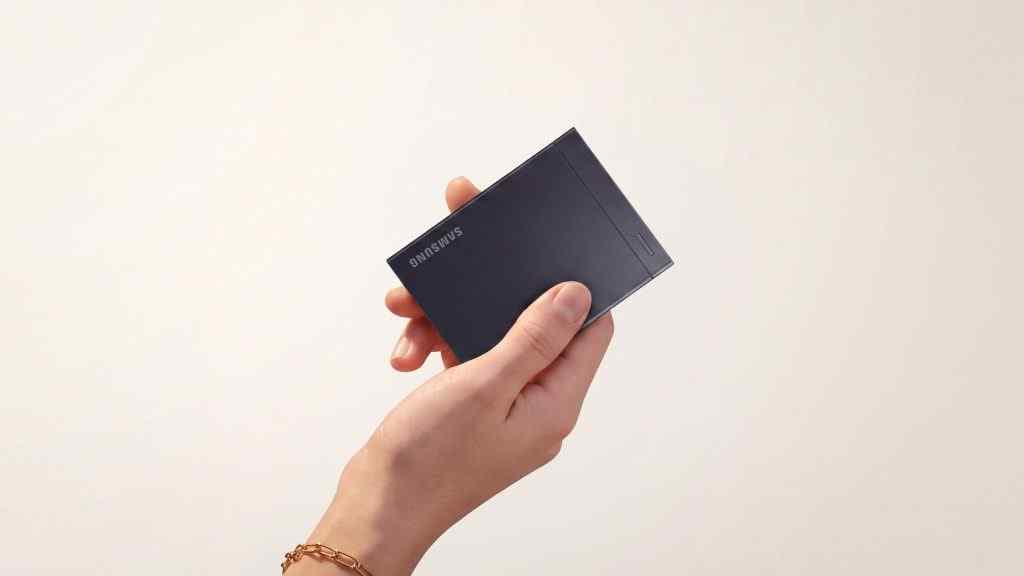
Une connexion plus lente n'est pas automatiquement une défaillance de détection. Les performances maximales du P9 nécessitent un hôte USB4 compatible et une charge de travail adaptée ; la connexion via un port compatible plus ancien peut réduire la vitesse. La question de récupération est de savoir si l'hôte expose un appareil stable avec la capacité correcte, et non si un benchmark atteint le maximum annoncé.
Partie 5. Diagnostiquer un Samsung P9 sous Windows
Windows présente un périphérique de stockage à plusieurs niveaux. L'Explorateur de fichiers affiche les volumes montés, la Gestion des disques affiche les disques et les partitions, et le Gestionnaire de périphériques affiche le chemin matériel. Les vérifier dans cet ordre révèle où la détection s'arrête.
Méthode 2. Vérifier le Gestionnaire de périphériques et la Gestion des disques
- Appuyez sur Windows + X et ouvrez Gestionnaire de périphériques. Développer Lecteurs de disque et Contrôleurs Universal Serial Bus. Si le lecteur Samsung apparaît, notez toute icône d'avertissement mais ne désinstallez pas encore le périphérique.
- Cliquez avec le bouton droit sur Démarrer et sélectionnez Gestion des disques. Microsoft documente également Windows + R > diskmgmt.msc comme accès direct.
- Identifiez le P9 ou P7 par sa capacité. Ne vous fiez pas à « Disque 1 » ni à une lettre de lecteur, car la numérotation varie d'un ordinateur à l'autre.
- Si le disque et le volume sont sains et que les fichiers sont accessibles via une autre application ou un autre ordinateur, copiez les données importantes avant de modifier la lettre de lecteur ou l'état de montage.
- Si le disque affiche RAW, Non alloué, Inconnu, ou Non initialisé, ne cliquez pas sur Initialiser le disque, ne créez pas de nouveau volume et ne le formatez pas. Procédez à la récupération tant que le disque physique de capacité correcte reste visible.
- Si le Gestionnaire de périphériques détecte un périphérique USB mais que la Gestion des disques n'affiche pas le SSD, vérifiez à nouveau le câble, le port, l'hôte et le chemin matériel. Les logiciels de récupération de fichiers n'ont pas de périphérique de bloc stable à analyser.
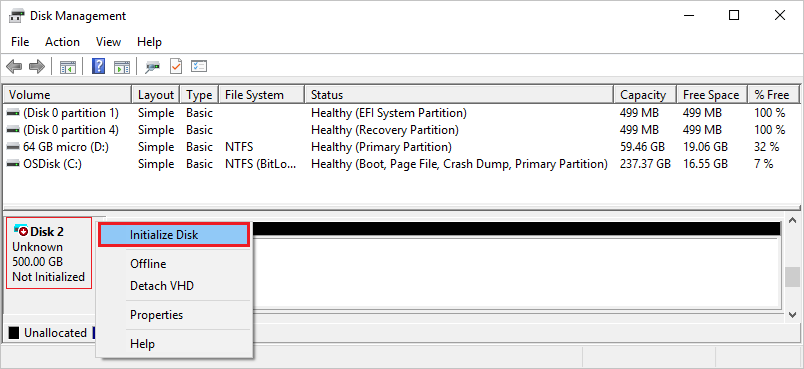
La capture d'écran ci-dessus provient de la documentation actuelle de la Gestion des disques de Microsoft et montre le menu exact à éviter sur un P9 ou P7 usagé contenant des données importantes. Le guide d'initialisation de nouveaux disques de Microsoft limite l'initialisation aux nouveaux disques ne contenant aucune donnée existante et avertit que l'initialisation efface les données d'un disque déjà utilisé.
Ne lancez pas CHKDSK comme première réponse à un SSD en RAW, non alloué ou se déconnectant de manière intermittente. CHKDSK répare les structures du système de fichiers ; ce n'est pas un outil d'analyse de récupération, et les réparations peuvent modifier les métadonnées décrivant les fichiers manquants. Protégez ou récupérez d'abord les données.
Partie 6. Diagnostiquer un Samsung P9 sur Mac
Le Finder affiche les volumes montés, tandis que les Informations système et l'Utilitaire de disque peuvent révéler si macOS détecte le périphérique USB et le périphérique de stockage physique. Utilisez ces outils pour l'observation avant toute réparation.
Méthode 3. Vérifier les informations système et l'Utilitaire de disque
- Ouvrez Menu Apple > Réglages système > Général > À propos > Rapport système, puis sélectionnez USB. Sur certaines versions de macOS, maintenez Option enfoncée, ouvrez le menu Apple et choisissez Informations système.
- Recherchez le SSD Samsung ou son entrée de stockage USB. Si le périphérique est visible ici mais pas dans l'Utilitaire de disque, le problème se situe au niveau de la connexion, du pont, du pilote, du contrôleur ou de la couche média.
- Ouvrez Utilitaire de disque depuis Applications > Utilitaires.
- Choisissez Présentation > Afficher tous les périphériques. Cela expose le disque physique au-dessus de ses conteneurs et volumes.
- Sélectionnez le SSD externe physique et vérifiez sa capacité indiquée. Si le périphérique est présent mais qu'un volume est grisé, manquant ou illisible, ne cliquez pas sur Effacer.
- Si des fichiers importants sont manquants ou si le volume est endommagé, récupérez-les avant d'exécuter Premiers secours. Si la boîte de dialogue de confirmation des Premiers secours s'ouvre accidentellement, cliquez sur Annuler.
Apple explique que Premiers secours vérifie et répare le formatage et les structures de répertoires, mais ne peut pas résoudre tous les problèmes de disque. Comme il s'agit d'une opération de réparation et non d'une analyse de récupération de fichiers, utilisez-la après avoir copié ou récupéré les données importantes.
Partie 7. Choisir le bon chemin de récupération
| Ce que vous voyez | Utiliser Recoverit ? | Meilleure prochaine étape |
| Le P9 est monté et des fichiers ont été supprimés ou ont disparu après un transfert. | Oui, si le SSD est stable. | Cessez de l'utiliser, vérifiez une fois la source d'origine, puis analysez le SSD concerné. Le TRIM du SSD peut limiter les résultats. |
| La Gestion des disques ou l'Utilitaire de disque affiche le SSD de capacité correcte comme RAW ou non alloué. | Oui, avant toute réparation ou formatage. | Utilisez le guide de récupération de disque non alloué et enregistrez les résultats ailleurs. |
| Une partition a disparu, mais le SSD physique est stable et correctement dimensionné. | Oui. | Analysez d'abord ; utilisez le guide de récupération de partition perdue uniquement après avoir séparé la récupération de la réparation. |
| Le lecteur est détecté et demande un mot de passe. | Uniquement après un déverrouillage normal. | Utilisez les identifiants corrects et un logiciel de sécurité pris en charge. Ne réinitialisez pas et n'effacez pas le SSD. |
| Le Gestionnaire de périphériques détecte le matériel USB, mais aucun disque physique n'apparaît. | Pas encore. | Résolvez d'abord le problème de câble, de port, d'hôte, de pont, de contrôleur ou d'alimentation. |
| Le SSD indique 0 octet, une capacité incorrecte, des déconnexions répétées ou une chaleur excessive. | Pas d'analyse DIY prolongée. | Déconnectez-le et consultez un service de récupération professionnel si les données sont importantes. |
| Le P9 est physiquement endommagé ou absent de tous les ordinateurs. | Non. | Un logiciel ne peut pas analyser un périphérique que le système d'exploitation ne peut pas lire. Utilisez le support Samsung pour le service du périphérique ou un spécialiste pour la récupération de données. |
Cette page couvre l'intention de recherche spécifique aux modèles concernant la récupération du SSD Samsung P9 et la détection P9/P7. Les sujets plus larges tels que la récupération générale de données SSD, la récupération de disques portables, les disques non alloués, les partitions et la récupération vidéo restent des guides séparés afin que chaque problème ait une prochaine étape claire.
Partie 8. Récupérer des fichiers depuis un Samsung P9 ou P7 détecté
Utilisez cette méthode uniquement lorsque Windows ou macOS expose le SSD physique à la capacité attendue et que la connexion reste stable. Recoverit peut analyser un SSD externe lisible à la recherche de fichiers supprimés, formatés, sur partition perdue ou inaccessibles ; il ne peut pas réparer un contrôleur USB défaillant ni contourner un mot de passe.
Méthode 4. Scanner le SSD portable avec Recoverit
Préparez un autre disque sain disposant de suffisamment d'espace libre pour les fichiers récupérés. N'utilisez pas le P9 ou P7 lui-même comme destination de récupération.

Récupérez facilement des fichiers supprimés ou perdus dans plus de 500 situations de perte de données, telles que la suppression, le formatage et la corruption de disque. Le logiciel récupère avec assurance tous les types de données, quelle que soit la façon dont ils ont disparu.
- Installez Recoverit loin du SSD concerné : Installez-le sur le disque interne de l'ordinateur ou sur un autre disque sain. Les utilisateurs Mac peuvent utiliser Recoverit pour Mac.
- Sélectionnez le SSD portable Samsung : Ouvrez Recoverit, allez dans Disques durs et emplacements, et sélectionnez le lecteur externe correspondant à la capacité du P9 ou P7. Arrêtez si la taille affichée est incorrecte ou si le périphérique continue de se reconnecter.

- Analysez le lecteur : Lancez l'analyse et laissez la connexion non perturbée. Utilisez les filtres de type de fichier, chemin de fichier, date, taille et recherche pour affiner les grands projets créatifs plutôt que d'ouvrir chaque résultat.

- Prévisualisez des fichiers représentatifs : Prévisualisez plusieurs photos, documents ou fichiers multimédias pris en charge. Pour les vidéos très volumineuses, vérifiez la copie récupérée dans le lecteur ou l'éditeur prévu après l'enregistrement, car une miniature ou un nom de fichier seul ne prouve pas que le flux est complet.
- Récupérer sur un autre disque : Sélectionnez les fichiers nécessaires, cliquez sur Récupérer, et choisissez un autre périphérique de stockage sain. Écrire les résultats sur le P9 ou P7 affecté peut écraser d'autres données récupérables.

- Vérifier avant la réparation : Ouvrez plusieurs fichiers récupérés, comparez les tailles et durées attendues, et copiez le jeu de récupération vers un second emplacement avant d'initialiser, de réparer ou de reformater le SSD Samsung.
Un résultat d'analyse est une preuve, pas une garantie. Le nettoyage du SSD, l'écrasement, le chiffrement, la fragmentation des fichiers, l'enregistrement interrompu et l'instabilité matérielle peuvent affecter les fichiers récupérables et leur ouverture correcte. Pour les flux de travail indépendants du modèle, voir récupération de fichiers sur disque portable.
Récupérer des fichiers depuis un Samsung P9 ou P7 détecté
 Sécurité vérifiée. Plus de 7 302 189 personnes l'ont téléchargé.
Partie 9. Récupérer des fichiers vidéo volumineux et des fichiers d'enregistrement direct
Le positionnement d'enregistrement direct 12K du P9 crée deux cas de panne différents : les données peuvent disparaître lors d'une copie, ou l'enregistrement peut s'arrêter avant que l'appareil photo ne finalise le fichier. La source correcte change entre les deux.
| Panne du créateur | Meilleure source à protéger | Ce que la récupération peut et ne peut pas faire |
| Une copie d'une carte mémoire vers le P9 a échoué. | Conservez la carte originale et le P9 partiellement écrit sans modification. | Récupérez depuis la source la plus complète. N'effacez pas la carte parce qu'un dossier de destination existe. |
| Une opération de déplacement a été interrompue. | Protégez la source et la destination. | Certains fichiers peuvent n'exister que sur un seul appareil. Analysez chacun séparément et récupérez sur un troisième disque. |
| L'enregistrement direct sur le P9 s'est arrêté de façon inattendue. | Le P9 est la source d'enregistrement. | La récupération peut trouver un flux existant ou un conteneur supprimé, mais elle ne peut pas recréer des images qui n'ont jamais été écrites. Une vidéo non finalisée peut également nécessiter une réparation de fichier après la récupération. |
| Le SSD s'est déconnecté pendant l'édition. | Protégez le P9 ainsi que les emplacements de sauvegarde automatique, de cache et de sauvegarde de projet. | La récupération de médias et la récupération de fichiers de projet sont des tâches distinctes. Un projet récupéré peut toujours pointer vers des médias sources manquants. |
| De grands fichiers vidéo ont été supprimés du P9. | Déconnectez immédiatement le P9. | Utilisez le guide de Recoverit Récupération Vidéo, mais sachez que le TRIM et l'écrasement du SSD peuvent rendre le contenu supprimé indisponible. |
| Les clips originaux restent sur une carte mémoire. | Conservez la carte mémoire jusqu'à ce que la copie sur le P9 soit vérifiée. | Récupérez depuis le support de l'appareil photo original avec Recoverit Récupération Caméra si cette source contient des fichiers manquants. |
La présence d'un fichier n'est pas synonyme d'intégrité du média. Après la récupération, vérifiez la durée complète, les pistes audio, le timecode, la résolution et les images représentatives. Un fichier qui ne s'ouvre qu'au début peut encore contenir des segments endommagés ou manquants.
Partie 10. Savoir quand le logiciel ne peut pas aider
Le logiciel en libre-service nécessite que le système d'exploitation lise un périphérique en bloc stable. Arrêtez et escaladez lorsque les symptômes dépassent cette limite.
- Aucune détection nulle part : Le P9 ou P7 reste absent de la Gestion des disques, de l'Utilitaire de disque, du Gestionnaire de périphériques et des Informations système, avec des câbles et hôtes connus et fonctionnels.
- Capacité incorrecte ou changeante : Un SSD de 4 To ou 8 To indique 0 octet, une très petite capacité, ou des tailles différentes selon les connexions.
- Déconnexions répétées : L'appareil se réinitialise lors de simples lectures de répertoire ou d'une courte analyse.
- Chaleur intense ou dommages physiques : Le boîtier est anormalement chaud, le connecteur est tordu, du liquide est entré dans l'appareil, ou le SSD a subi un choc avant la panne.
- Données chiffrées critiques sans identifiants : Le disque est sain mais verrouillé, et le mot de passe ou la clé de récupération requis est indisponible.
- Seule copie de médias de production à haute valeur : Le coût de la perte de l'état lisible restant dépasse le coût d'une évaluation professionnelle.
N'ouvrez pas le boîtier, ne transplantez pas de composants et n'effectuez pas de cycles d'alimentation répétés sur un nouveau SSD instable. L'architecture matérielle peut différer des anciens modèles portables Samsung, et les hypothèses de lancement ne remplacent pas un diagnostic professionnel spécifique au modèle.
Partie 11. Réparer ou reformater uniquement après la récupération
Une fois que deux copies vérifiées des fichiers importants existent, vous pouvez décider si le SSD nécessite un changement de montage, une réparation du système de fichiers, un effacement, une mise à jour du micrologiciel, un service de garantie ou un remplacement. Le choix doit correspondre au diagnostic.
| État post-récupération | Prochaine étape raisonnable | Ne pas supposer |
| Volume sain sans lettre de lecteur Windows | Attribuez une lettre de lecteur après vérification des données. | Une lettre manquante ne signifiait pas que les fichiers avaient été supprimés. |
| Volume Mac sain mais non monté | Essayez le montage après protection des données et confirmez que le format du système de fichiers est pris en charge. | L'effacement n'est pas requis simplement parce que le Finder n'affichait pas le volume. |
| Erreurs logiques du système de fichiers | Exécutez l'outil de réparation du système d'exploitation uniquement après la récupération. | Une réparation réussie ne prouve ni la santé du matériel ni la fiabilité future. |
| Partition RAW, non allouée ou perdue | Récupérez d'abord ; puis repartitionnez et formatez uniquement si vous acceptez d'effacer la structure restante. | L'initialisation est une étape de récupération de données. |
| Déconnexions ou corruptions récurrentes | Remplacez ou faites réviser l'appareil après avoir sécurisé les données. | Un autre format ne réparera pas les défaillances du contrôleur, du connecteur ou de la mémoire flash. |
Sur un Mac, le Premier secours d'Apple peut réparer certaines erreurs de répertoire et de formatage. L'écran de confirmation ci-dessous est le point à atteindre uniquement après que les données sont en sécurité. Apple indique également que l'Utilitaire de disque ne peut pas réparer tous les problèmes de disque et recommande de sauvegarder et de remplacer un disque sur le point de tomber en panne.
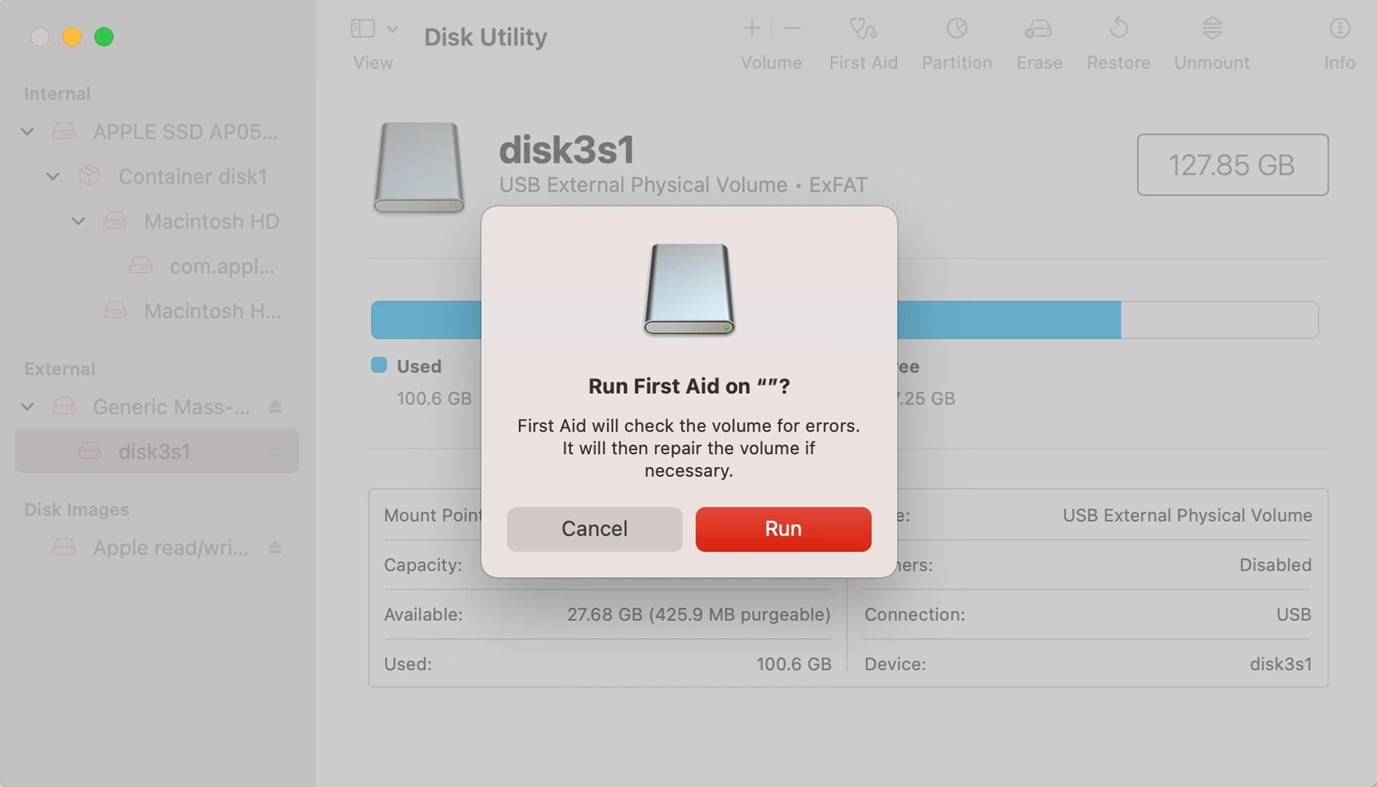
Le formatage est destructeur. Microsoft avertit que le formatage d'un volume détruit ses données, et le guide de l'Utilitaire de disque d'Apple indique également que l'effacement d'un périphérique de stockage supprime tout ce qu'il contient. Si un P9 ou P7 réparé ou reformaté échoue à la validation ou répète l'erreur, ne lui confiez plus de médias irremplaçables.
Partie 12. Prévenir le prochain incident de perte de données sur P9 ou P7
- Conserver l'original jusqu'à vérification : N'effacez pas une carte mémoire ou un disque source avant que la copie sur le P9/P7 ait été ouverte, vérifiée et dupliquée.
- Utiliser un flux de travail 3-2-1 : Conservez trois copies, sur deux types de stockage, avec une copie hors site ou hors ligne. Un SSD portable est un disque de travail, pas l'intégralité du plan de sauvegarde.
- Copier avant de déplacer : Copiez les fichiers, vérifiez la taille et la lecture, puis supprimez seulement ensuite la source. Une opération de déplacement peut masquer quel côté possède le dernier fichier complet après une interruption.
- Protéger le chemin du câble : Utilisez un câble de données court et connu, évitez les contraintes sur le connecteur, et contournez les concentrateurs instables lors d'un enregistrement direct ou de transferts importants.
- Confirmer la compatibilité de l'appareil photo : Vérifiez les exigences du fabricant de l'appareil photo en matière de supports, de système de fichiers, de câble, d'alimentation et de format d'enregistrement. La large compatibilité hôte de Samsung ne remplace pas les limitations propres à l'appareil photo.
- Éjecter proprement : Attendez que l'enregistrement, le vidage du cache ou la copie de fichiers se termine, puis utilisez la fonction d'éjection du système d'exploitation avant de débrancher.
- Conserver de l'espace libre : Évitez de remplir un SSD de production jusqu'au dernier octet disponible. Laissez de la place pour les métadonnées du système de fichiers, les caches d'applications et la finalisation des enregistrements.
- Valider avant réutilisation : Après récupération ou réparation, effectuez un transfert de test non critique, vérifiez les fichiers copiés et surveillez les déconnexions ou les erreurs de capacité avant de faire à nouveau confiance au disque.
Partie 13. Verdict final
Le Samsung P9 est un SSD USB4 haute capacité et haut débit conçu pour les flux de travail exigeants des créateurs, tandis que le P7 élargit la même famille d'interfaces à des hôtes du quotidien. Leur lancement rend le stockage portable plus rapide ; cela ne change pas la règle de récupération de base. Une icône manquante dans l'Explorateur de fichiers ou le Finder est un symptôme, pas un diagnostic.
Utilisez d'abord l'échelle de détection. Si l'ordinateur expose un SSD physique stable à capacité correcte, récupérez les données importantes sur un autre disque avant de réparer le système de fichiers. Si le disque est absent, instable, de taille incorrecte, verrouillé sans identifiants ou physiquement endommagé, la récupération logicielle n'est pas le bon premier outil. Cette limite protège à la fois les fichiers et le temps de l'utilisateur.
Récupérez facilement des fichiers supprimés ou perdus dans plus de 500 situations de perte de données, telles que la suppression, le formatage et la corruption de disque. Le logiciel récupère avec assurance tous les types de données, quelle que soit la façon dont ils ont disparu.
FAQ
-
Recoverit peut-il récupérer un Samsung P9 absent de l'Explorateur de fichiers ?
Peut-être. L'Explorateur de fichiers n'affiche que les volumes montés. Si la Gestion des disques montre toujours un P9 stable à la capacité correcte, Recoverit peut être en mesure de l'analyser. Si le SSD n'apparaît nulle part comme disque physique lisible, le logiciel ne peut pas y accéder.
-
Dois-je initialiser un Samsung P9 que Windows marque comme non initialisé ?
Pas lorsque le SSD contient des données nécessaires. La procédure d'initialisation de Microsoft est destinée à un nouveau disque sans données existantes et avertit que l'initialisation efface les données d'un disque déjà utilisé. Récupérez d'abord, puis initialisez uniquement si vous acceptez de reconstruire le disque.
-
Les fichiers supprimés peuvent-ils être récupérés depuis un SSD portable après le TRIM ?
Parfois, mais il n'y a aucun résultat garanti. Si TRIM ou le démappage a atteint le SSD et que son contrôleur a nettoyé les blocs libérés, le contenu supprimé peut ne plus être lisible. Déconnectez le lecteur rapidement et évitez toute nouvelle écriture.
-
Que faire si mon Samsung P9 s'affiche comme RAW ou non alloué ?
Ne pas formater, initialiser ou créer un nouveau volume. Si le SSD physique est stable et indique la capacité correcte, analysez-le et récupérez les fichiers sur un autre disque avant de le réparer ou de le repartitionner.
-
Pourquoi le P9 fonctionne-t-il sur un ordinateur mais pas sur un autre ?
La différence peut venir du câble, du port USB, du hub, de l'alimentation électrique, du contrôleur hôte, du système d'exploitation, du système de fichiers pris en charge, des autorisations ou de l'état de sécurité. Un connecteur USB-C ne confirme pas en lui-même la même capacité de données sur les deux hôtes.
-
Recoverit peut-il réparer un enregistrement 12K interrompu ?
Recoverit peut rechercher un fichier manquant ou supprimé sur un SSD lisible. Il ne peut pas recréer des images qui n'ont jamais été écrites. Si un enregistrement interrompu est récupéré mais que son conteneur n'a pas été finalisé, le fichier sauvegardé peut nécessiter une étape de réparation vidéo distincte.
-
Dois-je exécuter CHKDSK ou First Aid avant la récupération ?
Pas lorsque des fichiers importants sont manquants ou inaccessibles. Ces outils réparent les structures du système de fichiers et peuvent modifier les métadonnées. Copiez d'abord les fichiers accessibles ou récupérez les données manquantes, puis exécutez les outils de réparation sur le périphérique protégé.
-
Quand dois-je arrêter la récupération DIY du SSD Samsung P9 ?
Arrêtez si le SSD indique 0 octet ou une capacité incorrecte, se déconnecte de façon répétée, surchauffe, est physiquement endommagé ou absent de tous les ordinateurs testés. Pour des données irremplaçables, évitez les analyses répétées et contactez un service de récupération professionnel.

