
Réponse rapide : Si votre Mac se bloque au démarrage, identifiez le dernier écran qui fonctionne avant d'essayer une solution. Un logo Apple bloqué ou une barre de progression indique un problème de logiciel de démarrage, une mise à jour interrompue ou le disque de démarrage ; un dossier avec point d'interrogation clignotant signifie que le Mac ne trouve pas de disque de démarrage utilisable ; un blocage après la connexion rend les éléments de connexion plus probables ; et un écran vide qui apparaît également dans la récupération macOS soulève des préoccupations liées à l'affichage, au firmware ou au matériel.
Un blocage au démarrage est angoissant car le bureau — et souvent vos fichiers — semble à portée de main. Que l'ordinateur Mac se bloque au démarrage ou que le MacBook se bloque avant la connexion, le point d'arrêt visible est le premier indice le plus fort. Dans une discussion sur le blocage au démarrage du MacBook, les indices clés étaient l'écran de démarrage visible et si le même arrêt se reproduisait après un redémarrage. Ces détails sont plus utiles que la déclaration générale « mon Mac est bloqué sur l'écran de démarrage ».
Vérifié le 28 août 2026 : Les procédures ci-dessous ont été vérifiées par rapport à la récupération macOS actuelle d'Apple, à l'Utilitaire de disque, au mode sans échec, à l'assistant de récupération, au firmware et à la documentation de diagnostic. Les libellés des menus peuvent varier légèrement sur les versions macOS plus anciennes ou les Mac gérés.
Protégez vos fichiers avant de passer aux réparations majeures
 Sécurité vérifiée. Plus de 7 302 189 personnes l'ont téléchargé.
Dans cet article
Partie 1. Identifier où votre Mac se bloque pendant le démarrage
L'étape de démarrage réduit le domaine de défaillance. N'effacez pas un disque, ne réinitialisez pas un Mac et n'installez pas de logiciel de nettoyage avant d'avoir enregistré l'écran exact, si le pointeur apparaît, combien de temps l'écran reste inchangé et si le même arrêt se produit avec les accessoires déconnectés.
| Étape de démarrage | Ce que vous voyez | Ce que cela suggère | Meilleure prochaine étape |
| L'alimentation s'allume mais l'écran reste vide | Des ventilateurs, des sons, un éclairage clavier ou une activité de charge peuvent être présents, mais l'écran intégré est noir, gris ou bleu. | La mise en veille de l'écran ou l'alimentation est possible ; un écran vide persistant peut également impliquer un logiciel de démarrage, le firmware, le chemin d'affichage ou d'autre matériel. | Confirmez l'alimentation et la luminosité, supprimez le matériel d'affichage externe, puis testez la récupération macOS. |
| Le Mac s'arrête sur le logo Apple | Le logo Apple apparaît avec ou sans barre de progression, mais la fenêtre de connexion n'arrive jamais. | Le Mac a trouvé un disque de démarrage et charge depuis celui-ci. Un logiciel, une mise à jour ou des erreurs de disque peuvent retarder le processus. | Laissez du temps après une mise à jour, déconnectez les accessoires, puis essayez le mode sans échec et la récupération. |
| La barre de progression se bloque à mi-chemin | La barre avance jusqu'à un point répétable, puis semble inchangée. | Une longue mise à jour peut être normale ; un blocage répétable après un temps suffisant nécessite des vérifications du disque et du logiciel de démarrage. | Attendez si une mise à jour était en cours ; sinon utilisez le mode sans échec, puis les premiers secours. |
| Le Mac atteint la connexion mais se bloque | Vous pouvez entrer un mot de passe, mais le bureau se bloque pendant ou juste après la connexion. | Un élément de connexion, une application en arrière-plan, une extension, un paramètre spécifique à l'utilisateur ou un espace libre insuffisant est plus plausible. | Démarrez en mode sans échec et supprimez temporairement les éléments de connexion non essentiels. |
| Un dossier avec point d'interrogation clignotant apparaît | Un dossier avec un point d'interrogation clignote ou reste à l'écran. | Le disque de démarrage sélectionné est indisponible ou ne contient pas une installation macOS fonctionnelle. | Ouvrez les options de démarrage ou la récupération, vérifiez si le disque interne apparaît, puis exécutez les premiers secours. |
| Le Mac redémarre avant le bureau | Le Mac redémarre à plusieurs reprises ou signale ultérieurement qu'il a redémarré en raison d'un problème. | Une panique du noyau, un logiciel de démarrage incompatible, un périphérique, une installation macOS endommagée ou un problème matériel est possible. | Déconnectez les périphériques, essayez le mode sans échec et passez aux diagnostics si le redémarrage continue. |
Ne mesurez pas la barre de progression par pourcentage seul. Apple indique que la barre peut avancer lentement, se mettre en pause pendant de longues périodes, et même apparaître plusieurs fois lors d'une mise à jour ou d'une installation macOS. « Bloqué à 80 % » n'est donc pas un diagnostic. Ce qui importe, c'est si elle change éventuellement, si une mise à jour était attendue et si le même arrêt se répète lors d'un redémarrage propre.
Partie 2. Commencer par les vérifications qui ne modifient pas vos données
Commencez par l'observation et l'isolation. Ces vérifications n'effacent pas le Mac ni ne réécrivent le volume de démarrage, et elles révèlent souvent si le blocage apparent n'est qu'un long démarrage, un conflit de périphérique ou une défaillance système répétable.
Vérifier si le Mac est réellement bloqué
Observez la barre de progression depuis un point de référence fixe plutôt que de vous fier à votre mémoire. Écoutez les sons de démarrage ou les ventilateurs, vérifiez si la touche Maj ou le rétroéclairage du clavier répond, et notez si le pointeur apparaît. Sur un MacBook, connectez l'adaptateur secteur approprié et laissez le temps à une batterie déchargée de se recharger.
Si le blocage a suivi une mise à jour macOS, une migration ou une restauration, laissez au Mac sensiblement plus de temps qu'un démarrage ordinaire pendant qu'il reste sous tension. Ne fermez pas le couvercle ni n'interrompez l'installation simplement parce que l'écran est temporairement vide. Les instructions de réinstallation actuelles d'Apple indiquent qu'un Mac peut redémarrer, afficher plusieurs barres de progression ou laisser l'écran vide pendant des minutes lors de l'installation.

Passez à l'étape suivante lorsque : le même écran reste inchangé bien au-delà du temps de démarrage normal du Mac, il n'y a aucun signe d'activité, ou le même arrêt se reproduit après un redémarrage contrôlé. Évitez une boucle d'arrêts forcés répétés ; chaque interruption forcée peut supprimer des écritures en cours.
Supprimer tout ce dont le Mac n'a pas besoin pour démarrer
Un disque défaillant, un dock, un hub, un câble, un adaptateur d'affichage, une imprimante, une interface audio ou un pilote peut bloquer le démarrage avant même d'atteindre le bureau. Éteignez, puis déconnectez le stockage externe, les hubs USB, les docks, les imprimantes, les lecteurs de carte, les appareils audio et les écrans externes. Gardez uniquement l'alimentation et tout clavier, souris ou écran dont le Mac a vraiment besoin.
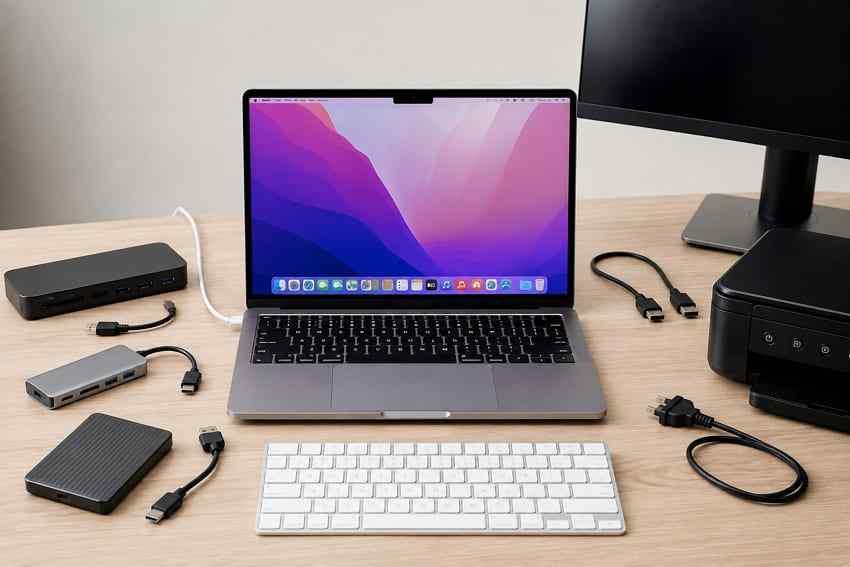
Si le Mac démarre normalement, éteignez-le et reconnectez un élément à la fois. Démarrez et testez après chaque ajout. Cette séquence contrôlée peut distinguer le périphérique de son câble, port, pilote ou hub. Si un disque externe contient des fichiers importants, éjectez-le normalement chaque fois que possible et ne reconnectez pas à plusieurs reprises un disque qui clique, disparaît ou est physiquement endommagé.
Effectuer un redémarrage contrôlé
Si le Mac répond encore, utilisez Menu Apple > Redémarrer. Si le démarrage est complètement sans réponse, maintenez enfoncé le bouton d'alimentation — ou le bouton Touch ID sur un ordinateur portable Mac — pendant jusqu'à 10 secondes jusqu'à ce que le Mac s'éteigne. Attendez brièvement, puis appuyez une fois sur le bouton d'alimentation.
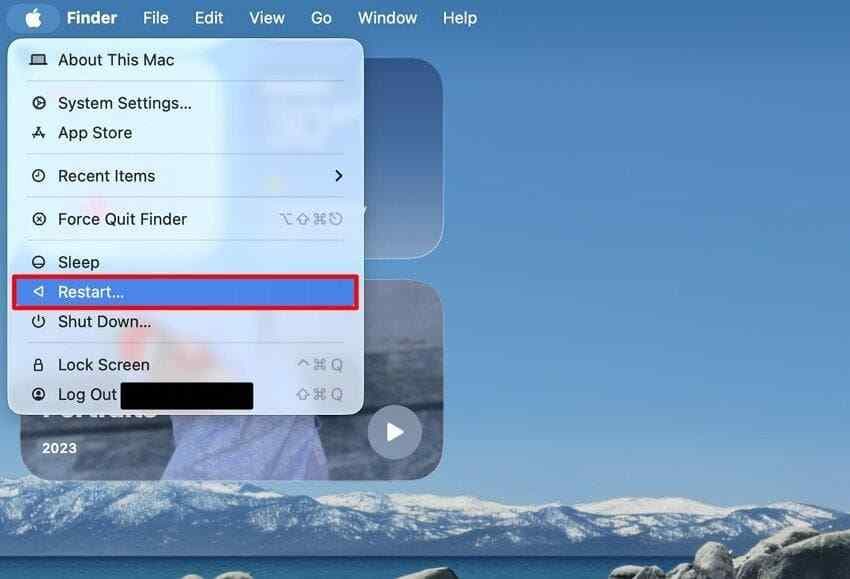
Enregistrez si le blocage se produit au même point. Un arrêt répétable est une preuve utile : les échecs après connexion favorisent le logiciel de connexion, tandis qu'un disque manquant ou un point d'interrogation pointe vers le chemin du volume de démarrage. Si le Mac démarre normalement une fois, effectuez une sauvegarde immédiatement plutôt que de supposer que le problème est résolu.
Partie 3. Suivre la solution correspondant à l'écran de démarrage affiché
Après les vérifications courantes, suivez uniquement la branche correspondant à l'affichage. Chaque branche se termine par le mode sans échec, la récupération, la réparation du disque, la réinstallation ou le service, mais l'ordre diffère car les preuves diffèrent.
Le Mac se bloque sur le logo Apple
Le logo Apple signifie que le Mac a trouvé un disque de démarrage local ou réseau. Le logo ne prouve pas que le disque est en bonne santé, mais il rend « aucun disque de démarrage trouvé » moins probable qu'avec un dossier à point d'interrogation clignotant.
- Déconnectez les accessoires non essentiels et recommencez.
- Si une mise à jour macOS était en cours, gardez le Mac connecté à l'alimentation et accordez du temps supplémentaire.
- Essayez le mode sans échec en utilisant les étapes Apple silicon ou Intel de la Partie 4.
- Si le mode sans échec ne se charge pas, entrez dans la récupération macOS.
- Ouvrez l'Utilitaire de disque, choisissez Présentation > Afficher tous les appareils, et confirmez que le disque de démarrage est visible.
- Exécutez les premiers secours dans l'ordre décrit dans la Partie 5. Si la réparation réussit mais que le démarrage se bloque encore, réinstallez macOS sans effacer au préalable.
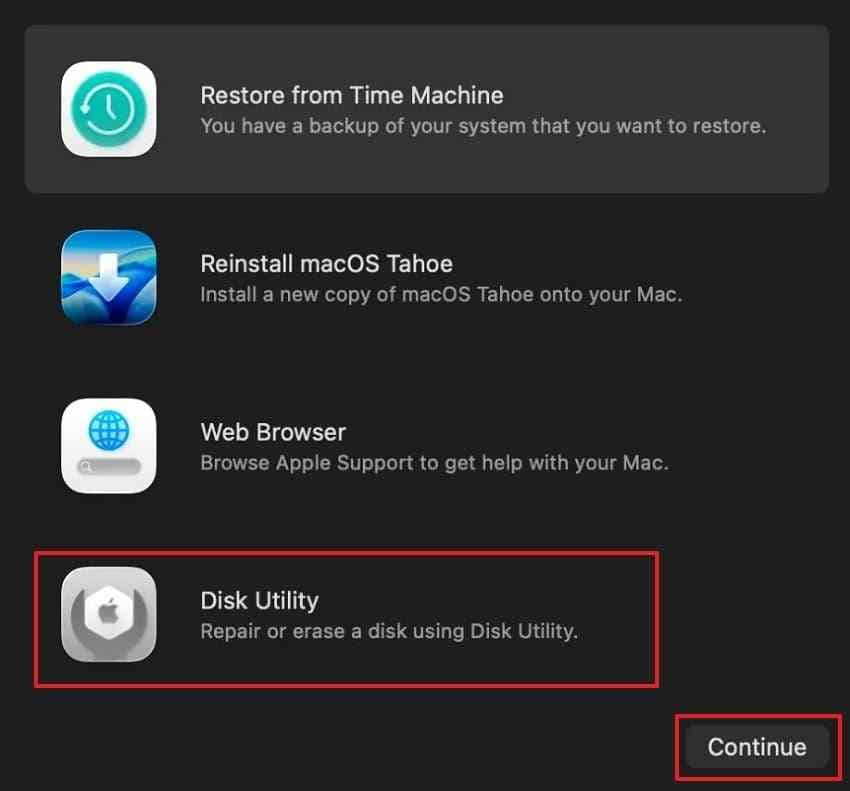
Les instructions actuelles d'Apple pour un logo Apple ou une barre de progression bloquée suivent la même escalade : éteignez si vraiment bloqué, supprimez les accessoires, utilisez la récupération, réparez le disque de démarrage et réinstallez macOS si nécessaire.
Le Mac se bloque sur la barre de progression
Décidez d'abord si le Mac installe une mise à jour ou effectue simplement un démarrage normal. Lors de l'installation, la barre peut sembler se mettre en pause et le Mac peut redémarrer plusieurs fois. Interrompre ce processus peut créer un échec de démarrage plus grave.
S'il n'y avait pas de mise à jour attendue — ou si le même blocage revient après un temps suffisant — essayez le mode sans échec. Un démarrage réussi en mode sans échec suggère qu'un logiciel chargé lors du démarrage normal est impliqué. Si le mode sans échec se bloque également, passez à la récupération et vérifiez le disque avant de réinstaller macOS.
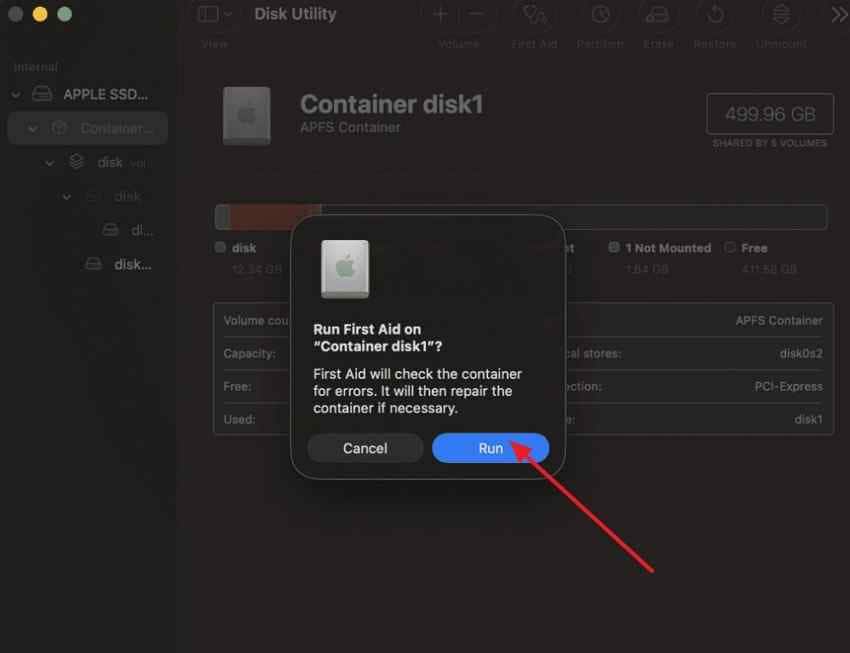
Ne passez pas directement à l'effacement du Mac. L'Utilitaire de disque peut réparer certaines erreurs de répertoire du système de fichiers, et une réinstallation standard via la Récupération est conçue pour remplacer macOS sans supprimer les applications ni les données personnelles. Les sauvegardes restent recommandées car aucune réparation n'est sans risque, surtout lorsque le stockage peut être défaillant.
Le Mac démarre sur un écran vide ou noir
Un écran noir n'est pas toujours un plantage. Assurez-vous que le Mac est branché sur secteur, augmentez la luminosité de l'écran et appuyez sur une touche ou cliquez sur le trackpad pour exclure une mise en veille. Déconnectez les écrans externes, les stations d'accueil et les adaptateurs susceptibles de rediriger ou de perturber la sortie vidéo.
Si le Mac semble s'allumer mais reste blanc, essayezla procédure d'écran blanc d'Apple : éteignez et rallumez, puis tentez d'accéder à la Récupération macOS. Si la Récupération s'affiche normalement, exécutez Premiers secours et redémarrez ; réinstallez macOS si l'écran blanc au démarrage persiste. Si la Récupération est également blanche, une intervention technique devient plus probable. Sur les Mac Apple silicon ou T2, un rare problème de firmware peut nécessiter une réanimation ou une restauration après l'échec des étapes habituelles liées à l'écran blanc.
Le Mac affiche un dossier avec point d'interrogation clignotant
Un point d'interrogation clignotant a une signification précise : le disque de démarrage est indisponible ou ne contient pas d'installation macOS fonctionnelle. Le guide Apple sur le dossier point d'interrogation commence par la Récupération et l'Utilitaire de disque, et non par le dépannage des éléments de connexion.
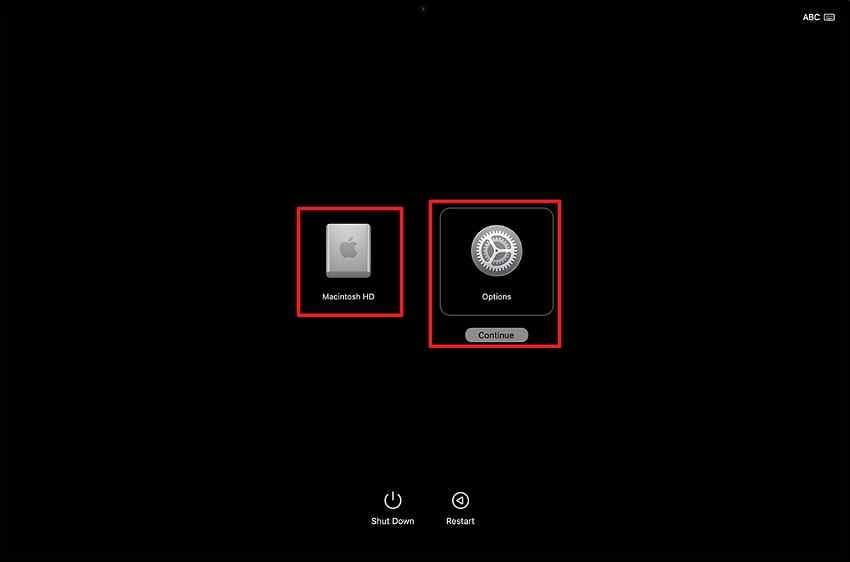
- Sur Apple silicon, éteignez, maintenez le bouton d'alimentation enfoncé jusqu'à l'apparition des options de démarrage, et vérifiez si Macintosh HD ou un autre disque attendu est répertorié. Sélectionnez-le et cliquez sur Continuer si disponible.
- Sur un Mac Intel, démarrez en maintenant la touche Option enfoncée pour afficher les volumes de démarrage disponibles. Si le volume correct apparaît, sélectionnez-le.
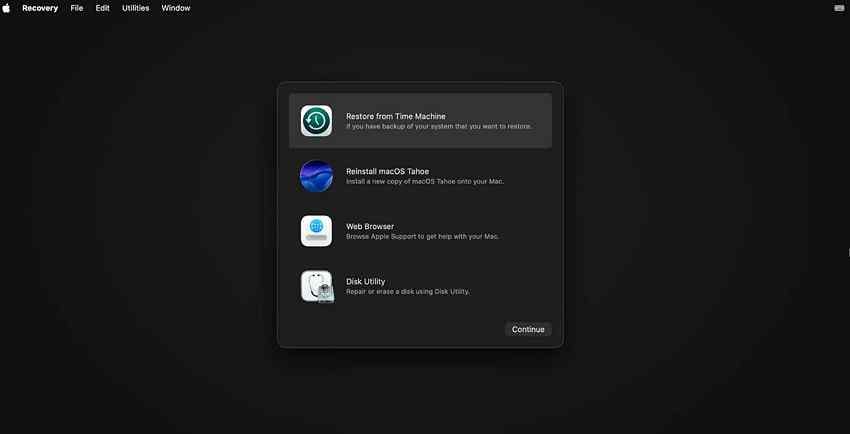
- Si le démarrage normal échoue toujours, accédez à la Récupération macOS et ouvrez l'Utilitaire de disque.
- Choisissez Présentation > Afficher tous les appareils. Si le périphérique physique interne et ses volumes apparaissent, exécutez Premiers secours.
- Si le disque interne est absent même dans l'Utilitaire de disque, cessez les expérimentations logicielles et organisez une intervention technique ou demandez l'avis d'un professionnel en récupération de données.
Si le point d'interrogation n'apparaît que brièvement et que le démarrage réussit ensuite, confirmez le disque correct dans Réglages Système > Général > Disque de démarrage. Apple recommande également de réinitialiser la NVRAM sur les Mac Intel concernés lorsque le dossier apparaît brièvement avant le démarrage normal.
Le Mac se bloque à la connexion ou immédiatement après
Atteindre la fenêtre de connexion prouve que macOS s'est chargé plus loin qu'un blocage au logo Apple. Si le bureau se bloque uniquement après l'authentification, concentrez-vous sur les logiciels qui démarrent pour cet utilisateur : éléments de connexion, assistants en arrière-plan, extensions, outils de synchronisation, logiciels de sécurité, utilitaires de barre de menus et applications récemment installées.
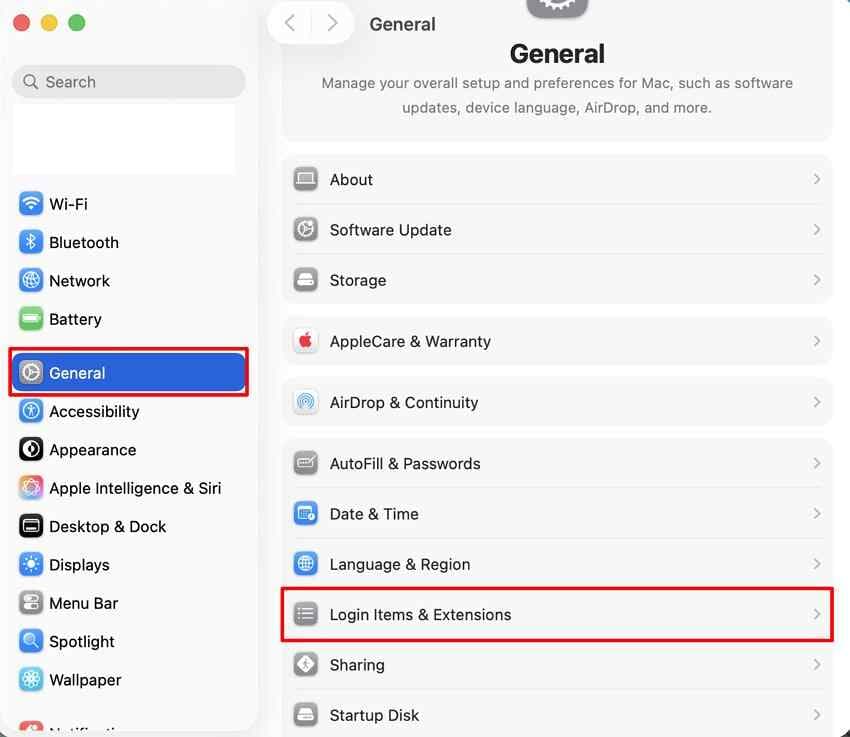
Démarrez en mode sans échec. Si vous pouvez vous connecter, ouvrez Réglages Système > Général > Éléments de connexion et extensions. Faites une liste ou une capture d'écran, puis supprimez temporairement les éléments non essentiels sous Ouvrir à la connexion. Vérifiez l'activité en arrière-plan autorisée, mais ne désactivez pas les logiciels de sécurité ou de gestion professionnelle non familiers sans l'avis d'un administrateur.
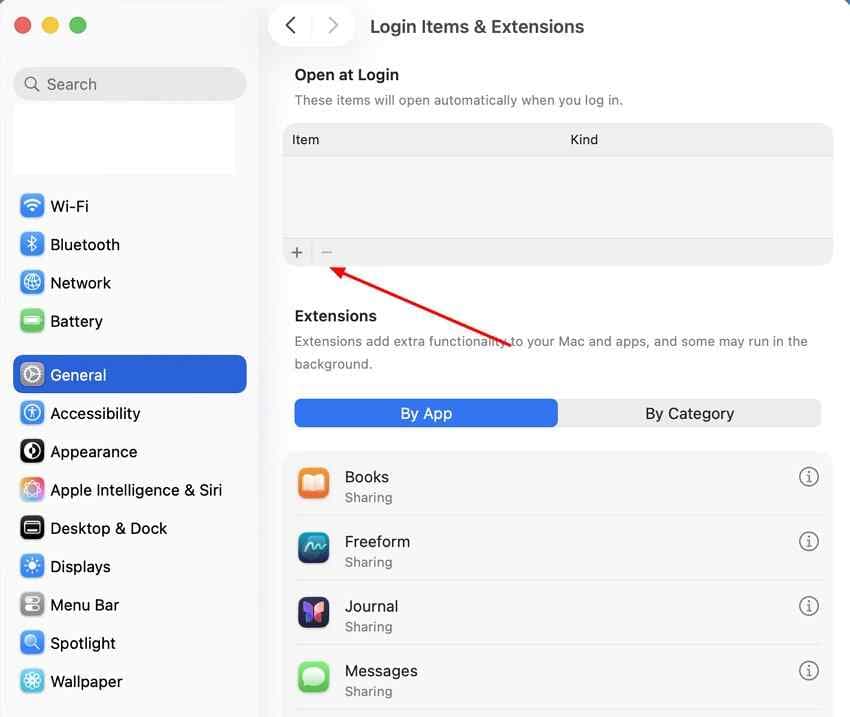
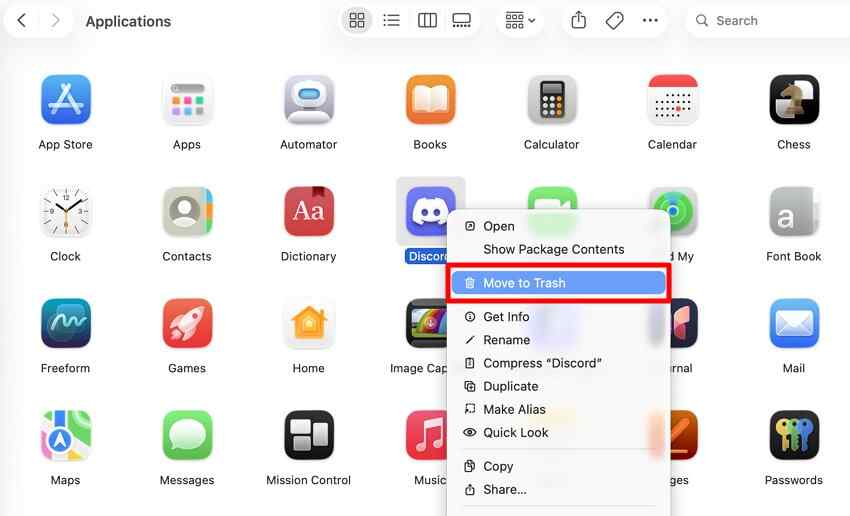
Redémarrez normalement et testez. Si le Mac reste stable, rajoutez les éléments un par un, en redémarrant et en testant après chaque ajout. Pour une application installée juste avant le problème, utilisez son désinstalleur officiel s'il en possède un ; sinon, supprimez l'application du dossier Applications, puis obtenez une version actuelle compatible auprès du développeur.
Partie 4. Utiliser le mode sans échec pour distinguer les problèmes logiciels des problèmes de disque de démarrage
Le mode sans échec aide à déterminer si un logiciel chargé au démarrage contribue au blocage. C'est une comparaison diagnostique, pas un mode de performance général ni une preuve que le matériel est sain.
Démarrer un Mac Apple Silicon en mode sans échec
- Éteignez complètement le Mac. L'écran doit être noir et les voyants éteints.
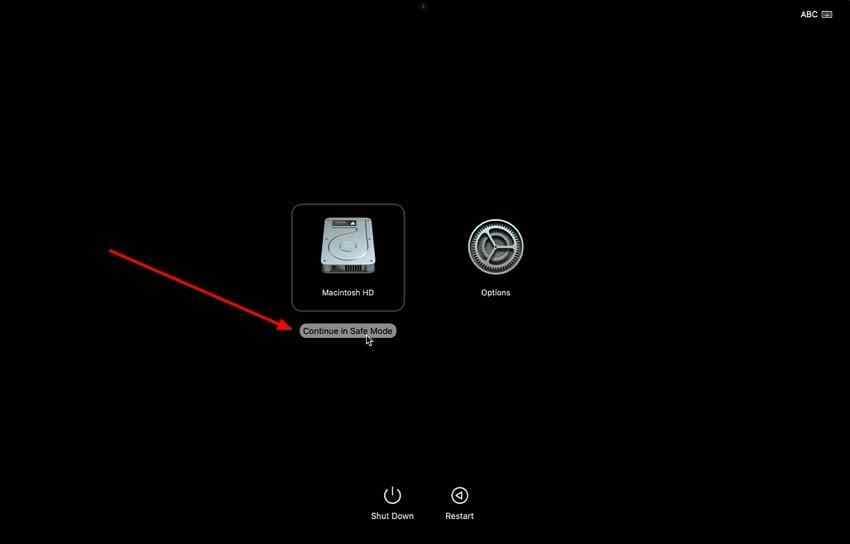
- Maintenez le bouton d'alimentation enfoncé jusqu'à l'apparition de Chargement des options de démarrage.
- Sélectionnez le volume de démarrage, généralement Macintosh HD.
- Maintenez la touche Maj enfoncée, puis cliquez sur Continuer en mode sans échec.
- Connectez-vous. Vous devriez voir Démarrage sans échec dans la barre de menus.
Démarrer un Mac Intel en mode sans échec
- Allumez ou redémarrez le Mac.
- Maintenez immédiatement Maj enfoncée jusqu'à l'apparition de la fenêtre de connexion.
- Connectez-vous. Il peut vous être demandé de vous connecter une seconde fois.
- Confirmez que Démarrage sans échec apparaît dans la barre de menus.
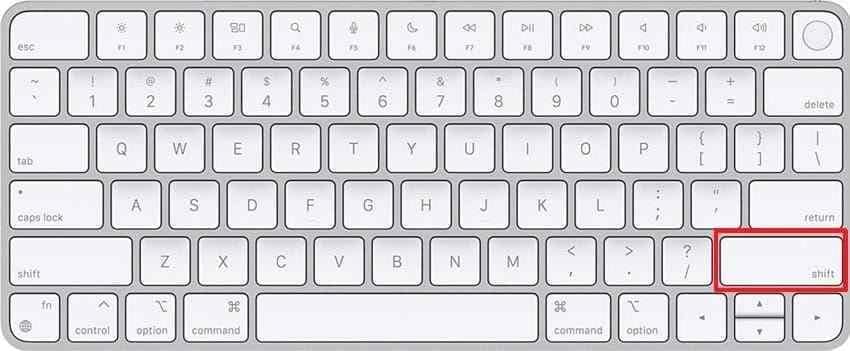
Ces procédures suivent les instructions actuelles d'Apple sur le mode sans échec. Si un clavier sans fil externe manque le raccourci Intel, utilisez le clavier intégré ou connectez un clavier filaire compatible.
Ce que cela signifie si le Mac démarre normalement en mode sans échec
Un démarrage réussi en mode sans échec rend plus probable une cause liée aux logiciels de démarrage normal, mais n'identifie pas l'élément exact. Profitez de la session stable pour sauvegarder les fichiers importants, installer les mises à jour macOS et des applications en attente, vérifier les éléments de connexion, et supprimer ou mettre à jour les extensions, plug-ins, clients VPN, outils d'affichage, composants antivirus ou pilotes de périphériques récemment ajoutés.
Redémarrez normalement après chaque modification contrôlée. Si le blocage ne réapparaît qu'après la restauration d'un élément précis, vous disposez d'une preuve plus solide qu'un simple nettoyage général. Consultez les notes de compatibilité du développeur pour la version de macOS installée avant de réinstaller ce logiciel.
Ce que cela signifie si le Mac se bloque encore en mode sans échec
Un blocage en mode sans échec déplace l'attention loin des éléments de connexion ordinaires, mais ne prouve pas automatiquement une défaillance matérielle. Le disque de démarrage, les fichiers essentiels de macOS, le firmware ou le matériel peuvent toujours être responsables. Passez à la Récupération macOS, confirmez que le disque interne est visible et exécutez Premiers secours. La stabilité en Récupération est une autre comparaison utile : un Mac qui se bloque avant même le chargement des utilitaires de Récupération mérite une attention matérielle et firmware plus rapide.
Partie 5. Vérifier le disque de démarrage depuis la récupération macOS
La Récupération macOS est séparée d'une session bureau ordinaire et fournit l'Utilitaire de disque, la réinstallation de macOS, la restauration Time Machine et d'autres outils. C'est l'environnement approprié suivant lorsque le mode sans échec ne se charge pas ou que l'écran de démarrage n'atteint jamais la connexion.
Confirmer que le disque interne est visible
Sur Apple silicon, éteignez, puis maintenez le bouton d'alimentation enfoncé jusqu'au chargement des options de démarrage. Sélectionnez Options > Continuer. Sur un Mac Intel, allumez-le et maintenez immédiatement Commande-R enfoncée jusqu'à l'apparition du logo Apple ou du globe tournant. Les instructions actuelles d'Apple sur la Récupération macOS expliquent les deux méthodes.
Dans la Récupération, ouvrez l'Utilitaire de disque et choisissez Présentation > Afficher tous les appareils. La barre latérale doit afficher une hiérarchie : le périphérique de stockage interne physique en haut, un conteneur APFS en dessous, et des volumes tels que Macintosh HD et Macintosh HD - Data. Les noms diffèrent, notamment sur les systèmes plus anciens ou personnalisés.
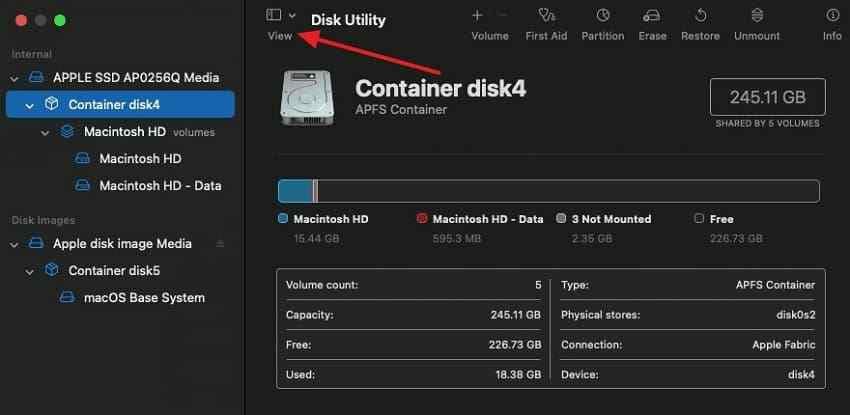
Si le périphérique interne physique est manquant, un redémarrage ou une réinstallation ne peut pas le cibler. Apple conseille de faire appel à un service technique lorsque l'Utilitaire de disque ne détecte pas le disque. Lorsque les données sont irremplaçables, consultez un prestataire de récupération qualifié sur les options disponibles avant d'autoriser un effacement, un remplacement ou une restauration du firmware.
Exécuter les premiers secours de l'Utilitaire de disque dans le bon ordre
Apple recommande actuellement de commencer par le dernier volume du périphérique de stockage, puis de remonter vers chaque volume restant, chaque conteneur, et enfin le périphérique physique. Cet ordre ascendant vérifie chaque niveau de la hiérarchie du disque.
- Sélectionnez le dernier volume sous le périphérique interne.
- Cliquez sur Premiers secours > Exécuter et attendez la fin de la vérification.
- Répétez pour chaque autre volume au-dessus.
- Exécutez Premiers secours sur chaque conteneur.
- Exécutez Premiers secours en dernier sur le périphérique de stockage physique.
- Quittez l'Utilitaire de disque et redémarrez le Mac.
Le guide de réparation de l'Utilitaire de disque d'Apple recommande d'effectuer d'abord une sauvegarde récente. Premiers secours peut réparer certains problèmes de formatage et de structure de répertoire, mais ne peut pas réparer toutes les défaillances de stockage.
Interpréter le résultat
| Résultat de l'Utilitaire de disque | Signification | Action suivante | Risque de perte de données |
| Premiers secours signale l'achèvement ou répare des erreurs | La structure vérifiée est désormais suffisamment cohérente pour que l'Utilitaire de disque puisse terminer. | Redémarrez et testez. Sauvegardez immédiatement si le démarrage réussit. | Faible d'après le résultat lui-même, mais la cause initiale peut réapparaître. |
| Premiers secours signale des erreurs qu'il ne peut pas réparer | La réparation logicielle n'a pas restauré une structure de disque cohérente. | Évitez les boucles de réparation répétées. Sauvegardez ou récupérez les données accessibles, puis suivez les instructions d'Apple sur l'effacement/le service uniquement après avoir protégé les fichiers. | Élevé si vous effacez, réinstallez sur un stockage endommagé ou continuez d'écrire sur un disque défaillant. |
| Le disque de démarrage n'apparaît pas | Le Mac ne peut actuellement pas détecter le périphérique interne ni sa hiérarchie attendue. | Organisez une intervention matérielle ou une évaluation professionnelle de récupération avant toute étape destructive. | Potentiellement élevé ; les logiciels de récupération ordinaires ne peuvent pas analyser un stockage que le Mac ne peut pas accéder. |
| Le disque apparaît et Premiers secours réussit, mais macOS ne démarre pas | Le système de fichiers peut être intact tandis que les fichiers système, le logiciel de démarrage ou un autre composant reste défectueux. | Réinstallez macOS sans effacer, puis testez. Exécutez les diagnostics si la panne persiste. | La réinstallation est conçue pour préserver les données, mais une sauvegarde est tout de même recommandée. |
Un résultat positif de Premiers secours ne constitue pas une certification matérielle complète. Si le disque disparaît par intermittence, si les blocages au démarrage réapparaissent ou si le Mac signale des erreurs de stockage répétées, traitez la récurrence comme une preuve importante et protégez les fichiers rapidement.
Partie 6. Protéger vos fichiers avant de passer aux réparations majeures
Une fois les vérifications à faible risque terminées, les actions suivantes peuvent inclure la réinstallation, l'effacement, la restauration du firmware ou le remplacement matériel. C'est le moment de faire une pause et de distinguer « réparer le Mac » de « protéger les données ». Une réparation peut réussir alors que des données sont perdues, et une tentative de récupération de données peut être déconseillée sur un support de stockage physiquement défaillant.
Outil recommandé : Wondershare Recoverit pour Mac

Récupérez facilement des fichiers supprimés ou perdus dans plus de 500 situations de perte de données, telles que la suppression, le formatage et la corruption de disque. Le logiciel récupère avec assurance tous les types de données, quelle que soit la manière dont ils ont disparu.
Wondershare Recoverit pour Mac peut analyser le stockage que macOS et l'application peuvent lire. Il est pertinent lorsque des problèmes de démarrage ou des arrêts forcés sont suivis de fichiers supprimés, manquants, reformatés ou autrement perdus — et que vous pouvez démarrer un environnement Mac fonctionnel ou connecter le stockage lisible à un autre Mac compatible.
Il ne remplace pas une sauvegarde et n'est pas une solution universelle de réparation sans démarrage. Recoverit ne peut pas récupérer un fichier qui n'a jamais été écrit de la mémoire vers le stockage, garantir des données écrasées ou effacées par le TRIM d'un SSD, déverrouiller un stockage chiffré sans accès valide, ni analyser un SSD interne que le Mac et macOS ne peuvent pas détecter. Des cliquetis physiques, des dommages causés par des liquides, une panne électrique ou un périphérique interne manquant nécessitent une évaluation professionnelle plutôt que des analyses logicielles répétées.
Récupérer les fichiers importants avant de réinstaller ou d'effacer
Si le Mac peut démarrer en mode sans échec, utilisez cette fenêtre stable pour copier les fichiers critiques ou effectuer d'abord une sauvegarde à jour. Si macOS démarre normalement mais que des fichiers spécifiques sont manquants, installez le logiciel de récupération sur un volume différent si possible et enregistrez les données récupérées sur un disque différent. Cela évite d'écrire de nouvelles données par-dessus la source que vous essayez de récupérer.
La page actuelle de Recoverit pour Mac documente un flux de travail en trois étapes pour le stockage lisible :
- Sélectionner : Lancez Recoverit sur un Mac fonctionnel et sélectionnez le lecteur ou l'emplacement lisible où les données ont été perdues.

- Analyser : Démarrez l'analyse et évitez les écritures inutiles sur la source pendant qu'elle recherche les fichiers récupérables.

- Aperçu et récupération : Prévisualisez les fichiers disponibles lorsque cela est pris en charge, sélectionnez ce dont vous avez besoin et récupérez-les vers un autre périphérique de stockage sain.

Récupérer les fichiers importants avant de réinstaller ou d'effacer
Sécurité vérifiée. Plus de 7 302 189 personnes l'ont téléchargé.
Pour un Mac qui n'atteint jamais aucun environnement utilisable, ne supposez pas qu'un écran générique de support de démarrage USB prouve la compatibilité avec votre modèle. Les Mac Apple silicon et T2 ont des comportements spécifiques en matière de récupération et de sécurité du firmware. Utilisez d'abord le chemin de récupération adapté au modèle d'Apple, ou demandez à un technicien d'évaluer l'accès sécurisé au stockage.
Quand l'échec de démarrage pointe vers une récupération de données professionnelle
| État du stockage | Récupération logicielle ? | Prochaine action plus sûre |
| Le Mac démarre et le volume concerné est lisible | Potentiellement approprié pour une perte logique. | Arrêtez les écritures inutiles, analysez, prévisualisez et enregistrez sur un autre lecteur. |
| Le Mac démarre uniquement en mode sans échec mais les fichiers sont accessibles | La sauvegarde est le premier choix ; le logiciel peut aider avec les fichiers déjà perdus. | Copiez les données irremplaçables avant de modifier les éléments de connexion ou de réinstaller. |
| Le volume apparaît dans l'Utilitaire de disque mais ne monte pas | Peut-être, mais évitez les écritures répétées ou les tentatives de réparation lorsque les données sont critiques. | Demandez à un professionnel de la récupération si l'imagerie ou la récupération contrôlée est plus sûre. |
| Le périphérique interne est absent de l'Utilitaire de disque | Non, pas tant que le stockage est inaccessible à macOS. | Recherchez un service matériel ou une récupération de données professionnelle avant l'effacement ou le remplacement. |
| Le lecteur cliquète, se déconnecte, surchauffe ou a subi un impact/des dommages causés par des liquides | L'analyse logicielle peut aggraver un problème physique. | Éteignez et obtenez des conseils professionnels. |
Pour plus d'informations sur les blocages au niveau de l'écran, consultez le guide Recoverit sur un écran Mac figé. Cet article reste axé sur les pannes qui surviennent avant ou immédiatement après la connexion.
Partie 7. Réparer macOS sans effacer le Mac au préalable
Si le disque de démarrage est visible et que les données importantes sont protégées, réparez macOS avant d'envisager un effacement. Les trois options ci-dessous ne sont pas interchangeables : la réinstallation standard est un outil de récupération normal, l'Assistant de récupération est spécifique à une version, et la réactivation ou la restauration du firmware est un chemin rare pour certains matériels Mac.
Réinstaller macOS depuis la récupération
- Sauvegardez le Mac si possible.
- Entrez dans la récupération macOS en suivant les étapes Apple silicon ou Intel de la partie 5.
- Sélectionnez Réinstaller macOS enfoncée, puis cliquez sur Continuer.
- Suivez les instructions à l'écran. Si on vous demande de choisir entre Macintosh HD et Macintosh HD - Données, Apple dit de choisir Macintosh HD.
- Gardez le Mac connecté à l'alimentation et laissez chaque redémarrage, barre de progression et écran vide temporaire se terminer.
- Testez le démarrage normal avant d'envisager tout effacement.
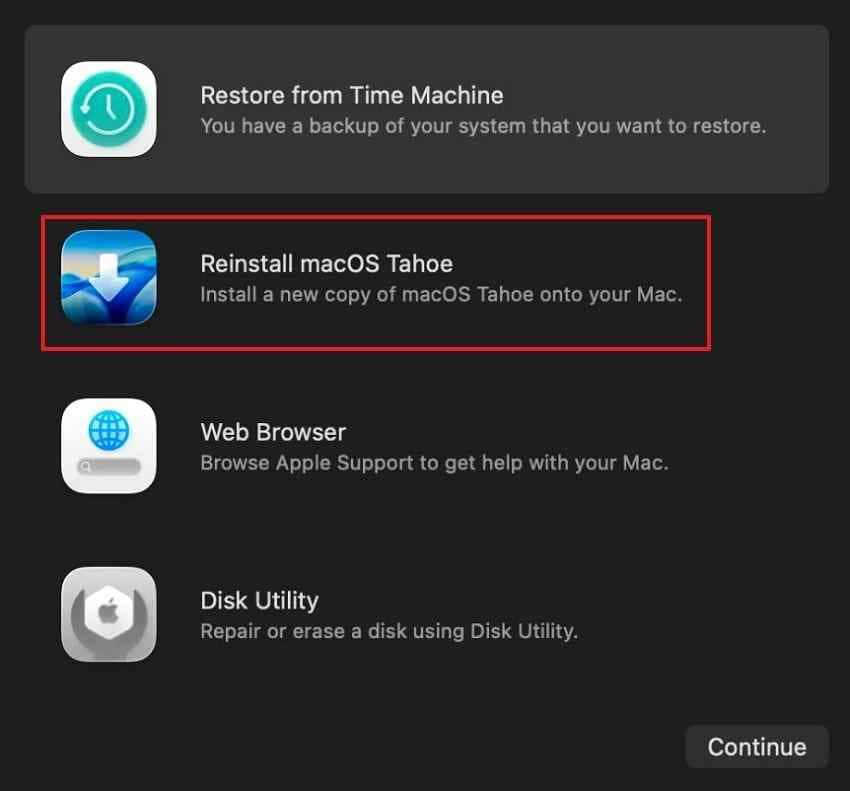
Le instructions de réinstallation de macOS indiquent que la réinstallation ne supprime pas les applications ni les données personnelles, bien qu'Apple recommande tout de même une sauvegarde préalable. N'effacez pas le disque à moins que la réparation sans effacement ait échoué, que vos fichiers soient protégés et qu'un effacement fasse spécifiquement partie du plan de récupération choisi.
Quand l'assistant de récupération peut apparaître automatiquement
On macOS Tahoe 26 ou ultérieur, l'Assistant de récupération peut s'ouvrir automatiquement lorsqu'un problème de démarrage empêche le démarrage normal. Il affiche un symbole de premiers secours, tente d'identifier le problème et nécessite une connexion Internet pour obtenir des informations actuelles sur les problèmes logiciels. Suivez ses instructions à l'écran et sa recommandation de réparation avant de passer aux options destructives.
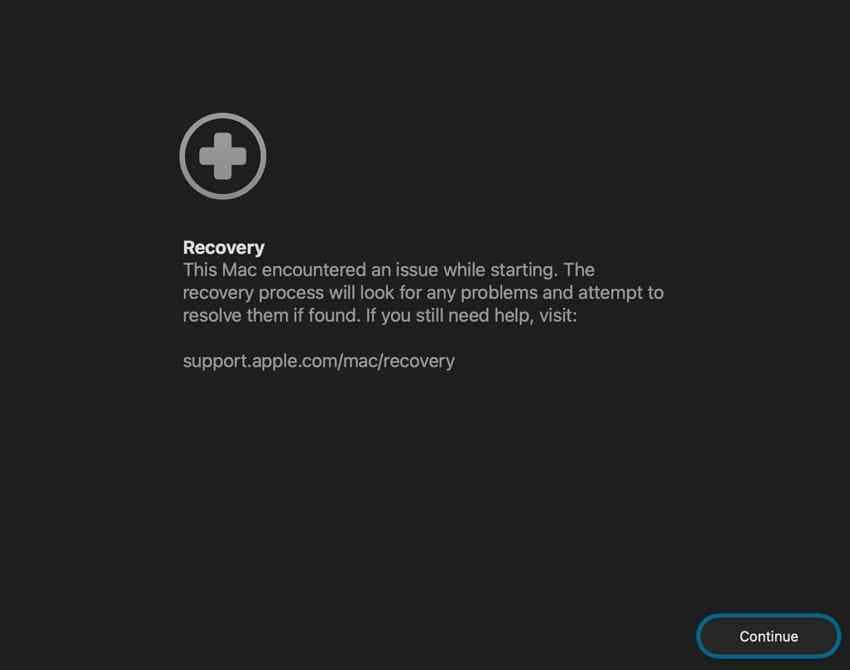
L'Assistant de récupération n'est pas présent sur toutes les versions de macOS et ne doit pas être présenté comme un choix de menu universel. Apple indique que vous ne devriez généralement pas l'ouvrir manuellement, sauf si le support Apple ou un autre article Apple vous le recommande. S'il ne peut pas récupérer le Mac, continuez avec Premiers secours ou la réinstallation de macOS.
Quand la réanimation ou la restauration du firmware peut être nécessaire
Rarement, un Mac Apple silicon ou un Mac avec la puce de sécurité Apple T2 peut avoir besoin que son firmware soit réactivé ou restauré par un autre Mac. Ce chemin est pertinent lorsque les étapes habituelles d'écran vide et de récupération échouent, qu'un point d'exclamation dans un cercle apparaît, que des voyants d'état de récupération du firmware s'affichent, ou qu'un problème d'installation de macOS persiste.
Le guide de réactivation et de restauration du firmware nécessite un autre Mac exécutant macOS 14 ou ultérieur et un câble USB-C prenant en charge les données et la charge ; Apple indique explicitement de ne pas utiliser un câble Thunderbolt 3 pour cette procédure.
- Essayez d'abord la réactivation : Apple indique qu'une réactivation du firmware est plus rapide et n'efface pas le Mac concerné.
- Utilisez la restauration uniquement si la réactivation échoue : La restauration du firmware efface le Mac et le remet aux paramètres d'usine. Protégez les données récupérables ou obtenez des conseils professionnels avant cette étape.
- Suivez la séquence exacte de port DFU et de touches spécifique au modèle : Les procédures pour les ordinateurs portables et les ordinateurs de bureau diffèrent, et l'écran du Mac concerné reste vide en mode DFU.
Étant donné que la restauration est destructive et que la séquence de connexion est spécifique au modèle, ne réduisez pas cette procédure à un raccourci clavier générique. Si vous ne disposez pas du deuxième Mac requis, du câble correct ou de la confiance nécessaire pour identifier le port DFU, organisez un service Apple.
Partie 8. Savoir quand le blocage au démarrage est probablement lié au matériel
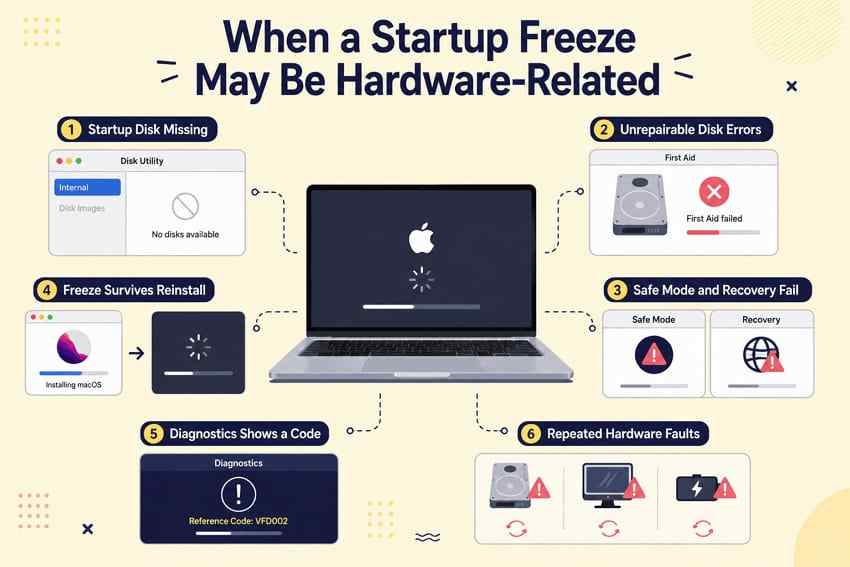
Un blocage au démarrage devient plus suspect pour le matériel lorsqu'il survit dans des environnements qui contournent les logiciels de démarrage ordinaires, ou lorsque les preuves de stockage et de diagnostic s'éloignent d'une seule application. Aucun signe n'est concluant, mais plusieurs ensemble justifient l'arrêt des expériences logicielles répétées.
- Le disque de démarrage est absent de l'Utilitaire de disque : La récupération macOS ne peut pas réparer ni réinstaller sur un stockage qu'elle ne peut pas détecter.
- Premiers secours signale à plusieurs reprises des erreurs irréparables : Certains dommages du système de fichiers ne peuvent être corrigés qu'en effaçant, tandis qu'un périphérique défaillant peut nécessiter un remplacement. Protégez d'abord les données.
- Le Mac ne peut pas entrer en mode sans échec ni en récupération : Les problèmes de reconnaissance des touches et de réseau doivent être écartés, mais un échec persistant soulève des préoccupations concernant le firmware ou le matériel.
- Les blocages au démarrage persistent après la réinstallation de macOS : Avec les logiciels de démarrage actualisés, les périphériques isolés et le disque vérifié, le matériel devient plus plausible.
- Apple Diagnostics renvoie un code de référence : Notez le code exact et fournissez-le lors de la prise de rendez-vous pour le service.
- Les symptômes de stockage, d'affichage ou d'alimentation réapparaissent ensemble : Les disques qui disparaissent par intermittence, les artefacts d'affichage avant le chargement de macOS, les coupures d'alimentation inattendues, ou l'historique de chocs/liquides doivent être divulgués au technicien.
Pour exécuter Apple Diagnostics, déconnectez les périphériques non essentiels et éteignez. Sur Apple silicon, maintenez le bouton d'alimentation jusqu'à l'apparition des options, puis maintenez Commande-D. Sur Intel, allumez le Mac et maintenez D, ou essayez Option-D. Dans macOS Tahoe 26 ou ultérieur, Apple Diagnostics peut vous demander de choisir un test spécifique, tel que l'écran intégré, le clavier ou le trackpad.
Un résultat de diagnostic propre ne garantit pas l'absence de toute panne intermittente. Si le blocage est reproductible, notez le point d'arrêt, le matériel connecté, la température, la source d'alimentation et tout symptôme visuel ou sonore pour le service.
Partie 9. Prévenir un autre blocage au démarrage du Mac
La prévention concerne moins un optimiseur unique que le maintien de la chaîne de démarrage prévisible, récupérable et observable.
- Maintenez macOS et les applications critiques à jour : Mettez à jour les pilotes, les plug-ins, les clients VPN, les logiciels de sécurité, les utilitaires d'affichage et le firmware des périphériques en même temps que macOS. Confirmez la compatibilité avant une mise à niveau majeure.
- Évitez d'interrompre les mises à jour système : Gardez un MacBook connecté à l'alimentation, utilisez un réseau fiable et laissez les redémarrages attendus et les écrans vides temporaires se terminer.
- Supprimez les éléments de connexion inutiles : Moins de lanceurs automatiques facilitent l'isolation des problèmes après la connexion. Vérifiez la liste après l'installation de grands utilitaires ou de logiciels de périphériques.
- Remplacez les hubs et périphériques externes défectueux : Retirez les câbles, les docks, les adaptateurs et les lecteurs qui se déconnectent, surchauffent, corrompent les transferts ou reproduisent le blocage au démarrage.
- Surveiller les erreurs de disque répétées : Un problème de répertoire réparé une seule fois est différent des erreurs qui reviennent. Traitez la récurrence comme une raison de sauvegarder et d'examiner l'état du stockage.
- Maintenir une sauvegarde à jour : Utilisez Time Machine ou une autre méthode de sauvegarde testée. Une sauvegarde doit être déconnectée ou autrement protégée lorsqu'elle n'est pas utilisée, et les fichiers importants méritent plus d'une copie.
- Conserver un espace libre utilisable : macOS a besoin d'espace de travail pour les mises à jour, les caches, l'échange et les fichiers temporaires. Un disque presque plein peut contribuer à des mises à jour lentes ou échouées, bien que ce ne soit pas la seule explication d'un blocage au démarrage répétable.
Après toute réparation réussie, redémarrez le Mac plus d'une fois et reconnectez les périphériques un à la fois. Un seul démarrage réussi est encourageant, mais des démarrages normaux répétables sont une meilleure preuve que le déclencheur a disparu.
Conclusion
Lorsqu'un MacBook ou un ordinateur Mac se bloque au démarrage, l'écran est le premier résultat de diagnostic. Attendez la fin d'une véritable mise à jour, retirez les appareils inutiles et effectuez un redémarrage contrôlé. Suivez ensuite la branche correspondante : le mode sans échec pour un problème après la connexion ou le chargement du logiciel, la récupération et First Aid pour les blocages sur le logo Apple ou la barre de progression, les vérifications du disque de démarrage pour un dossier avec un point d'interrogation, et le firmware ou le service uniquement lorsque les voies de récupération standard échouent.
Protégez les fichiers importants avant la réinstallation, l'effacement, la restauration du firmware ou le remplacement du matériel. Si le stockage est lisible, les outils de sauvegarde et de récupération logique peuvent aider ; si le périphérique interne est absent ou défaillant physiquement, cessez d'espérer que le logiciel puisse y accéder. Cette distinction protège à la fois le Mac et l'unique copie des données.
Essayez Wondershare Recoverit pour effectuer une récupération de données
Sécurité vérifiée. Plus de 7 302 189 personnes l'ont téléchargé.
FAQ
-
Pourquoi mon Mac se bloque-t-il uniquement lors du premier démarrage de la journée ?
Un blocage uniquement au premier démarrage à froid peut impliquer une condition matérielle de démarrage à froid, un dock ou un disque connecté toute la nuit, une tâche en arrière-plan, ou un logiciel qui se charge après un arrêt complet mais pas après un redémarrage à chaud. Testez plusieurs démarrages à froid avec les appareils non essentiels déconnectés, puis en mode sans échec. Si le problème persiste même en mode sans échec ou en récupération, notez-le pour un service matériel. -
Un disque de démarrage presque plein peut-il provoquer le blocage d'un Mac au démarrage ?
Cela peut y contribuer. macOS a besoin d'espace disponible pour les mises à jour, les fichiers temporaires, les caches et la mémoire virtuelle. Un espace libre très faible peut ralentir le démarrage ou compliquer une mise à jour, mais l'écran et le schéma répété ont toujours leur importance. Si vous pouvez démarrer en mode sans échec, sauvegardez et libérez de l'espace avec soin ; si vous ne pouvez pas démarrer, utilisez la récupération pour vérifier le disque plutôt que de supposer que la capacité est la seule cause. -
Pourquoi mon Mac démarre-t-il en mode sans échec mais se bloque-t-il lors d'un démarrage normal ?
Cette comparaison suggère qu'un logiciel chargé lors du démarrage normal y contribue. Vérifiez les éléments de connexion, les applications en arrière-plan, les extensions, les plug-ins, les outils de sécurité, les clients VPN, les utilitaires d'affichage et les logiciels de périphériques récemment installés. Mettez à jour ou supprimez temporairement un suspect à la fois, puis redémarrez normalement après chaque modification. -
Un disque externe défectueux peut-il bloquer un Mac avant l'écran de connexion ?
Oui. Un disque défaillant, un câble endommagé, un concentrateur problématique, un pilote ou une sélection de disque de démarrage peut retarder ou interrompre le démarrage avant la connexion. Éteignez l'appareil, déconnectez le disque et les autres accessoires non essentiels, puis effectuez un test. Si le démarrage réussit, reconnectez les appareils individuellement. Ne continuez pas à alimenter ou à analyser un disque qui clique, se déconnecte de manière répétée ou contient des données irremplaçables.

