
"Quand je clique sur arrêter, ça ne s'arrête pas. L'écran devient noir puis se rallume." - Témoignage d'un utilisateur Dell sur Reddit
A L'ordinateur portable Dell ne s'éteint pas le problème ne se présente pas toujours de la même façon. Windows 11 peut rester bloqué sur l'écran d'arrêt, l'affichage peut devenir noir tandis que les ventilateurs ou le voyant d'alimentation restent actifs, l'ordinateur portable peut redémarrer au lieu de s'éteindre, ou Start > Alimentation > Arrêter peut fonctionner tandis que le bouton d'alimentation physique fait autre chose.
La solution la plus sûre dépend du comportement exact. Les processus Windows, le Démarrage rapide, une mise à jour, un pilote récemment modifié, un service tiers, le firmware Dell, les paramètres du bouton d'alimentation, le Mode Veille Moderne, un périphérique externe ou le matériel peuvent tous produire des symptômes d'arrêt différents. Microsoft distingue également l'arrêt, la mise en veille, la mise en veille prolongée et d'autres états d'alimentation du système, de sorte qu'un écran noir seul ne prouve pas que l'ordinateur s'est complètement éteint.
Ne faites pas des arrêts forcés répétés votre solution de contournement habituelle. Couper l'alimentation peut faire perdre le travail non sauvegardé et peut interrompre les écritures actives sur le disque. Si Windows devient ensuite inaccessible, protégez les fichiers locaux importants avant une réinitialisation ou une réinstallation. Recoverit n'est pertinent que pour la récupération de données dans cette situation ; il ne répare pas Windows, le BIOS, les pilotes, les batteries ou autre matériel.
Dans cet article
-
- Correction 1. Tester d'abord un redémarrage complet
- Correction 2. Désactiver le Démarrage rapide comme test de diagnostic
- Correction 3. Vérifier l'historique des mises à jour Windows et les pilotes récents
- Correction 4. Utiliser un démarrage propre pour trouver un conflit logiciel
- Correction 5. Réparer les composants Windows avec DISM et SFC
- Correction 6. Tester l'arrêt depuis un nouveau profil utilisateur Windows
-
- Correction 1. Vérifier la présence d'un plantage qui déclenche le redémarrage automatique
- Correction 2. Vérifier le Moniteur de fiabilité pour identifier le schéma de défaillance
- Correction 3. Restaurer un pilote uniquement lorsque le moment correspond
- Correction 4. Vérifier les pilotes et le firmware Dell pour le modèle exact
-
- Correction 1. Vérifier l'action du bouton d'alimentation Windows
- Correction 2. Distinguer le comportement du bouton d'alimentation de celui de la fermeture du couvercle
- Correction 3. Comprendre le Mode Veille Moderne sur les modèles Dell compatibles
- Correction 4. Comparer le bouton physique avec l'arrêt via le menu Démarrer
-
- Étape 1. Forcer l'extinction uniquement lorsque Windows est complètement bloqué
- Étape 2. Exécuter les diagnostics de pré-démarrage Dell après le redémarrage
- Étape 3. Vérifier les avertissements liés à la batterie, la charge, la thermique et le matériel
- Étape 4. Contacter Dell avec des éléments de diagnostic utiles
Partie 1. L'ordinateur portable Dell ne s'éteint pas : identifier le comportement exact
Lorsqu'un ordinateur portable Dell ne s'éteint pas, commencez par décrire exactement ce qui se passe après avoir choisi Arrêter. Le symptôme est plus utile que d'appliquer toutes les corrections d'alimentation en même temps.
| Ce qui se passe | Zone probable à vérifier en premier | Meilleure étape suivante |
| Bloqué sur l'écran d'arrêt | Mise à jour active, application, service ou pilote qui ne se ferme pas | Attendre que la progression soit visible, puis utiliser les vérifications Windows de la Partie 3 |
| L'écran s'éteint mais les ventilateurs ou les voyants d'alimentation restent allumés | Arrêt incomplet, périphérique externe, pilote, firmware ou comportement de veille/état d'alimentation | Déconnecter les périphériques non essentiels une fois les transferts terminés, puis comparer l'arrêt via le menu Démarrer avec le bouton physique |
| L'ordinateur portable redémarre au lieu de rester éteint | Plantage système avec redémarrage automatique, problème de pilote ou problème de firmware/alimentation | Utiliser la Partie 4 et rechercher un code d'arrêt ou un événement de fiabilité |
| L'arrêt via le menu Démarrer fonctionne mais pas le bouton d'alimentation | Action du bouton d'alimentation, comportement de veille ou comportement d'alimentation spécifique au modèle | Utiliser la Partie 5 |
| L'ordinateur portable est complètement bloqué | Windows ou l'ensemble du système est figé | Utiliser la procédure d'urgence de la Partie 6 uniquement après l'échec des commandes plus sûres |
Si l'affichage devient noir mais que le clavier, les ventilateurs ou le voyant d'alimentation restent actifs pendant une longue période, ne le traitez pas automatiquement comme le même problème qu'un ordinateur portable éteint. Si votre Dell fonctionne clairement sans affichage utilisable, le guide associé sur un >ordinateur portable Dell qui s'allume avec un écran noir couvre ce symptôme distinct plus en détail.
Ce que font réellement les options d'alimentation Windows
Windows peut sembler "éteint" tout en utilisant différents états d'alimentation. Cette distinction est importante lorsque vous diagnostiquez un ordinateur portable Dell qui ne s'éteint pas.
| Option d'alimentation | Ce qui arrive à la session | Pourquoi c'est important pour le dépannage |
| Arrêt avec Démarrage rapide activé | Les applications se ferment et les utilisateurs se déconnectent, mais Windows enregistre l'état du noyau et des pilotes dans le fichier d'hibernation | Un état du noyau sauvegardé peut faire différer le comportement d'arrêt de celui du redémarrage |
| Arrêt avec Démarrage rapide désactivé | Windows effectue un arrêt complet | Utile comme comparaison de diagnostic temporaire |
| Redémarrer | Windows se ferme et lance un nouveau cycle de démarrage | Microsoft indique que le Démarrage rapide ne s'applique pas au redémarrage |
| Veille ou Mode Veille Moderne | Le système entre dans un état de faible consommation plutôt qu'un arrêt normal | Les ventilateurs, les voyants, la mise en réseau ou le comportement de réveil peuvent être confondus avec un problème d'arrêt |
| Mise en veille prolongée | La session utilisateur est enregistrée dans le stockage avant que le système s'éteigne | Le prochain démarrage reprend la session sauvegardée plutôt que de commencer par un démarrage normal |
Les conseils d'arrêt avec Démarrage rapide de Dell expliquent pourquoi le redémarrage peut être une comparaison utile, même si cet article Dell est intitulé pour Windows 10. Microsoft documente également que le Démarrage rapide ne s'applique pas au redémarrage.
Partie 2. Que faire avant de forcer l'extinction d'un ordinateur portable Dell
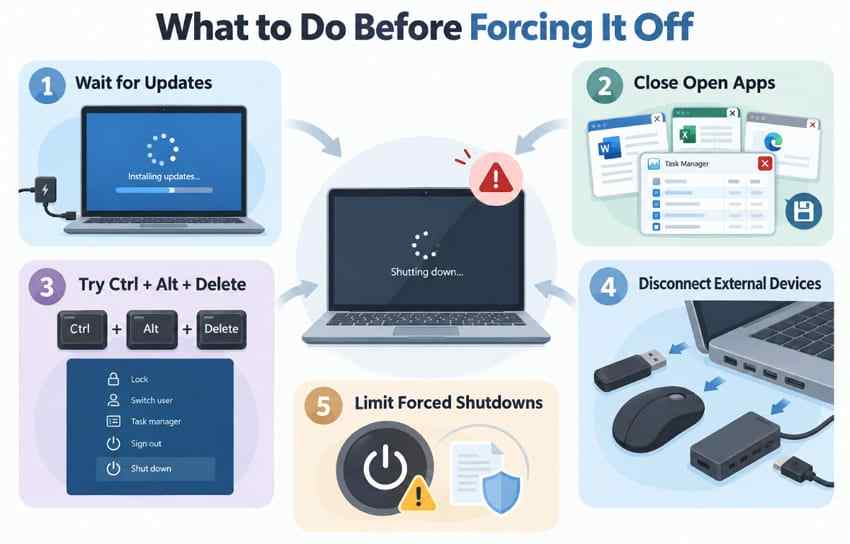
Un arrêt forcé doit être un dernier recours. Avant de maintenir le bouton d'alimentation enfoncé, utilisez ces vérifications pour déterminer si Windows est encore capable de s'arrêter normalement.
- Attendre lorsque Windows est en train de terminer une mise à jour ou une opération sur le disque : Si l'écran affiche une progression de mise à jour en cours, qu'une installation est toujours en cours ou qu'un transfert de fichiers est actif, laissez-le se terminer. Ne coupez pas intentionnellement l'alimentation pendant une mise à jour du BIOS ou du firmware.
- Sauvegarder le travail et fermer les applications qui répondent : Si un seul programme est bloqué, appuyez sur Ctrl + Shift + Échap pour ouvrir le Gestionnaire des tâches et terminer uniquement l'application qui ne répond pas si possible.
- Essayer Ctrl + Alt + Suppr : Si l'écran de sécurité Windows s'ouvre, utilisez son menu Alimentation et sélectionnez Arrêter. Un écran de sécurité réactif signifie que vous avez encore une option plus propre que de couper l'alimentation.
- Déconnecter les périphériques non essentiels une fois les transferts terminés : Éjectez en toute sécurité le stockage externe, puis débranchez les stations d'accueil, les accessoires USB, les imprimantes et les écrans externes. Les conseils actuels de Dell en matière de dépannage USB commencent également par isoler les périphériques USB externes.
- Évitez les arrêts forcés répétés : Un arrêt d'urgence est différent d'un arrêt forcé quotidien. La répétition peut masquer le véritable problème logiciel, micrologiciel, d'alimentation ou matériel, et augmente le nombre de fois où le travail en cours peut être interrompu.
Partie 3. Corriger un ordinateur portable Dell qui ne s'éteint pas depuis Windows
Si Démarrer > Alimentation > Arrêter commence normalement mais ne se termine jamais, commencez par les vérifications au niveau de Windows. Testez un changement à la fois afin d'identifier ce qui affecte réellement le comportement.
Correction 1. Tester d'abord un redémarrage complet
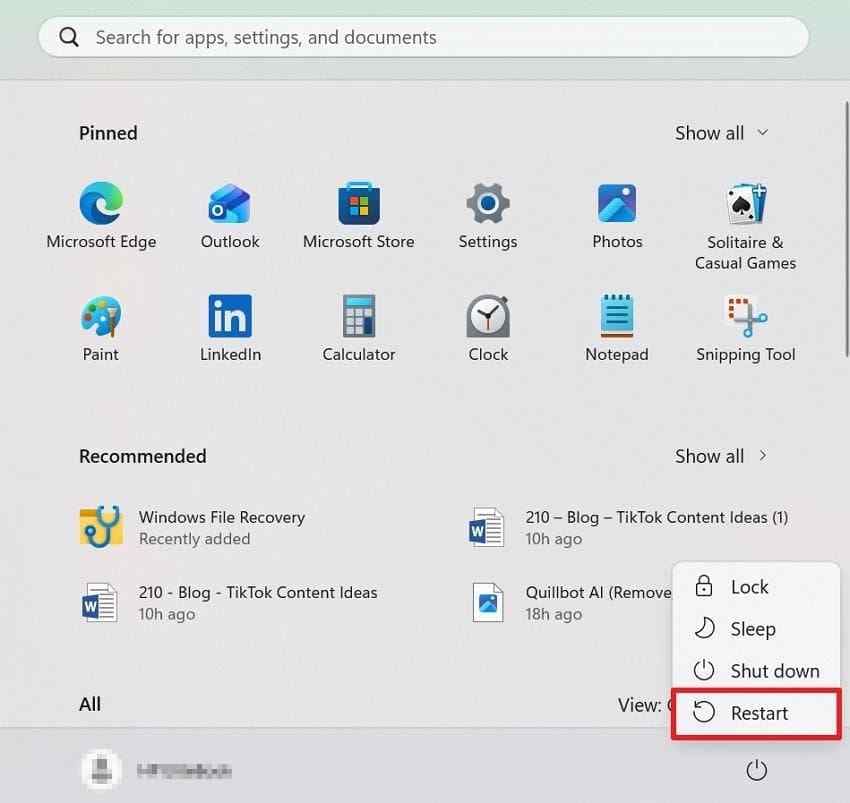
Le redémarrage est un outil de diagnostic utile car il effectue un cycle de démarrage Windows complet et n'utilise pas le Démarrage rapide. Si le redémarrage se termine normalement mais que l'arrêt se bloque à plusieurs reprises ou laisse l'ordinateur portable partiellement actif, testez ensuite le Démarrage rapide.
Instructions : Sélectionnez Démarrer > Alimentation > Redémarrer. Attendez que Windows revienne à l'écran de connexion. Connectez-vous ensuite et sélectionnez Démarrer > Alimentation > Arrêter à nouveau.
Si le redémarrage et l'arrêt échouent tous les deux, poursuivez avec les vérifications Windows plus générales ci-dessous. Pour un contexte supplémentaire non spécifique à Dell, consultez le guide Recoverit sur un PC Windows qui ne s'éteint pas ou ne s'arrête pas.
Correction 2. Désactiver le Démarrage rapide comme test de diagnostic
Le Démarrage rapide enregistre la session du noyau Windows et l'état des pilotes de périphériques dans le fichier de mise en veille prolongée lors de l'arrêt. Microsoft indique que le Démarrage rapide est activé par défaut sur les systèmes pris en charge et ne recommande pas de le désactiver comme solution permanente universelle. Utilisez-le comme test : s'il ne modifie pas le symptôme, réactivez-le.
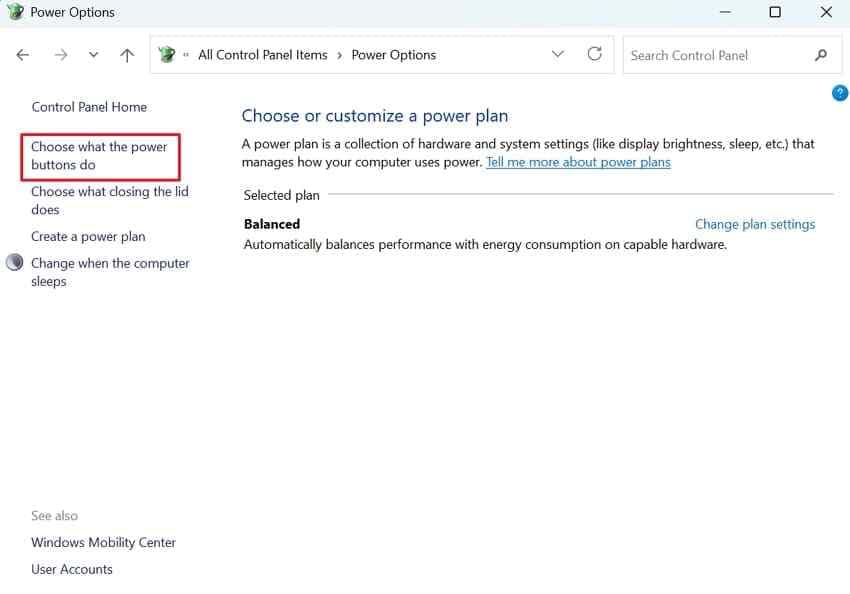
Étape 1. Ouvrez Panneau de configuration > Matériel et audio > Options d'alimentation, puis sélectionnez Choisir l'action des boutons d'alimentation.
Étape 2. Sélectionnez Modifier des paramètres actuellement non disponibles. Sous Paramètres d'arrêt, décochez Activer le démarrage rapide (recommandé), enregistrez la modification et testez à nouveau l'arrêt.
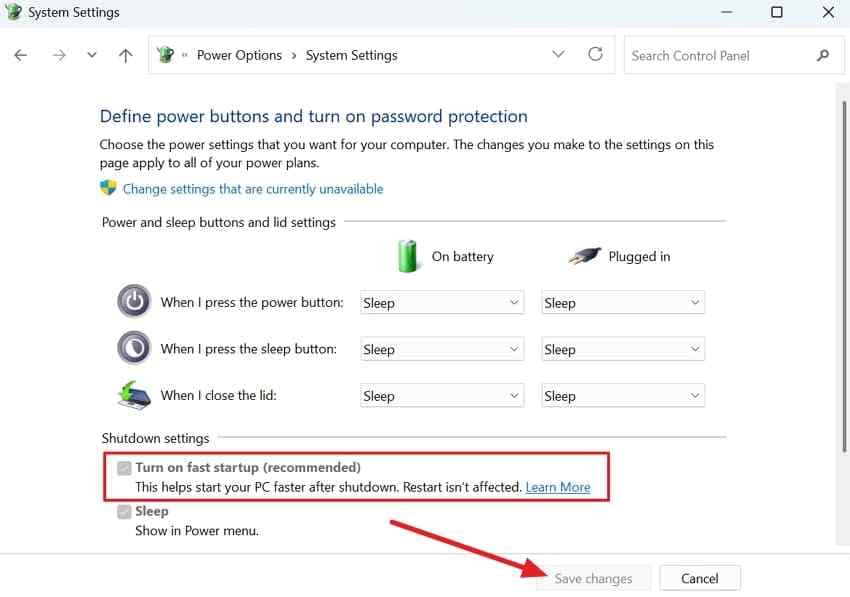
Si le Dell s'éteint désormais de manière cohérente, le Démarrage rapide ou un état de pilote restauré via la mise en veille prolongée peut être en cause. Si rien ne change, réactivez le Démarrage rapide et continuez.
Correction 3. Vérifier l'historique des mises à jour Windows et les pilotes récents
Si le problème d'arrêt est apparu soudainement, comparez la date de début avec les modifications récentes de Windows, des pilotes et du micrologiciel, plutôt que de supprimer des mises à jour au hasard.
Vérifiez l'historique des mises à jour Windows : Ouvrez Paramètres > Windows Update > Historique des mises à jour. Microsoft documente ce chemin dans sa FAQ Windows Update actuelle. Notez toute mise à jour qualité, mise à jour de pilote ou mise à jour de micrologiciel installée juste avant le début du problème.
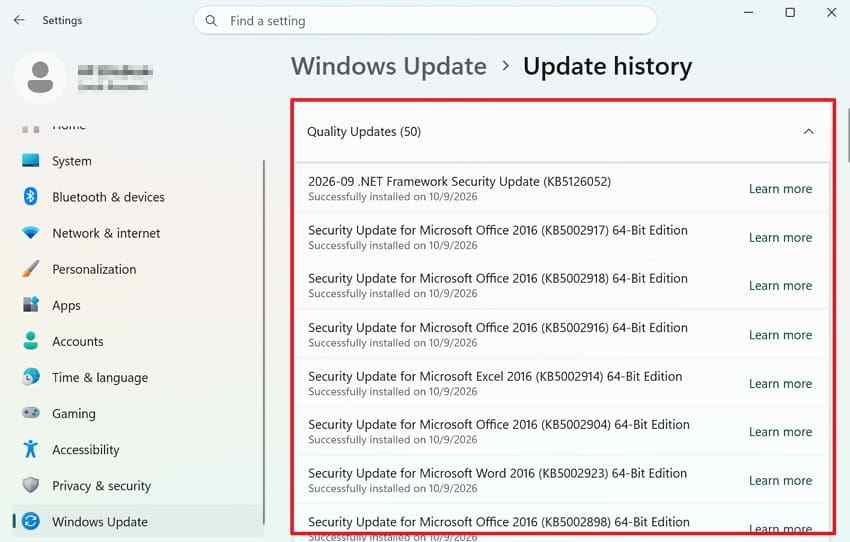
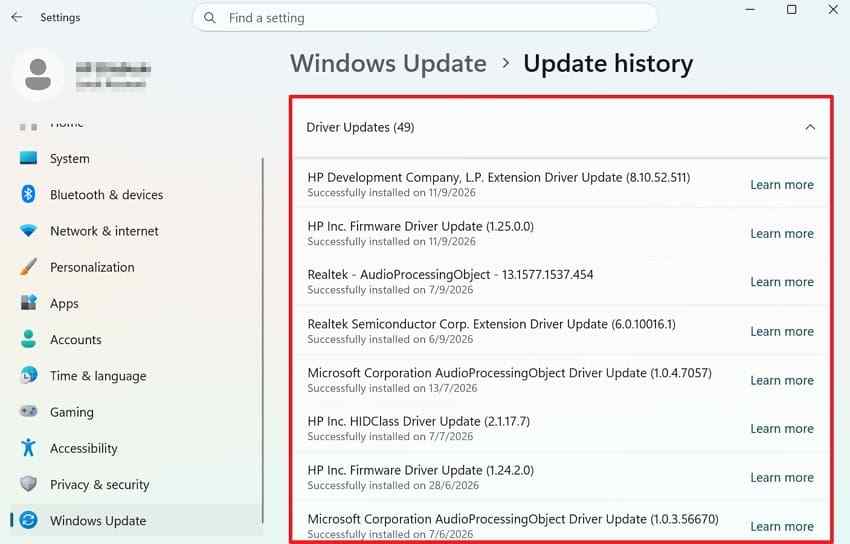
Vérifiez les modifications récentes des pilotes : Dans l'historique des mises à jour, développez Mises à jour des pilotes. Vous pouvez également ouvrir le Gestionnaire de périphériques, développer la catégorie de périphérique concernée et consulter Propriétés > Pilote pour la version et la date. Ne restaurez pas un pilote simplement parce qu'il est récent ; utilisez la méthode de restauration de la Partie 4 uniquement lorsque la date correspond aux premières défaillances d'arrêt.
Correction 4. Utiliser un démarrage propre pour trouver un conflit logiciel
Un démarrage en mode minimal lance Windows avec les services Microsoft et un ensemble réduit de logiciels de démarrage, afin de tester si un service tiers ou une application de démarrage bloque l'arrêt. Microsoft recommande de restaurer le démarrage normal une fois le test terminé.
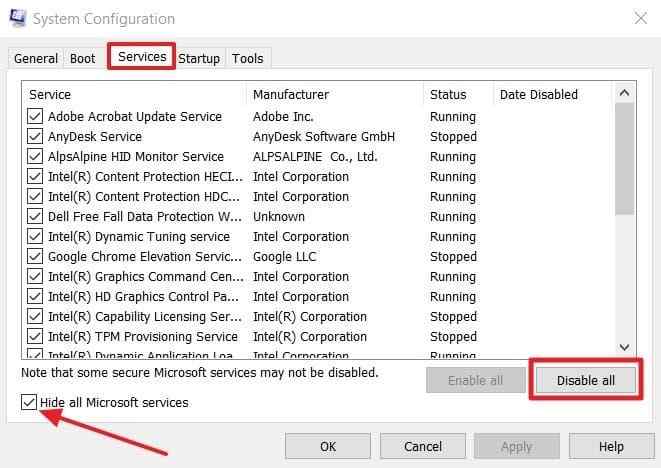
Étape 1. Recherchez msconfig et ouvrez Configuration du système. Dans l'onglet Services, sélectionnez Masquer tous les services Microsoft, puis sélectionnez Désactiver tout. Suivez la procédure de démarrage en mode minimal de Microsoft.
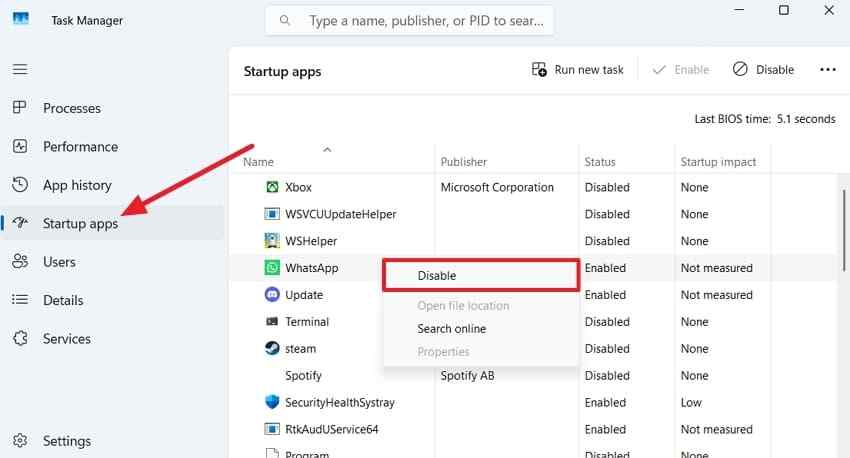
Étape 2. Ouvrez l'onglet Démarrage, sélectionnez Ouvrir le Gestionnaire des tâches, et désactivez les applications de démarrage activées pour le test. Redémarrez Windows, puis testez l'arrêt.
Si l'arrêt fonctionne en mode démarrage minimal, réactivez les services et les éléments de démarrage par petits groupes jusqu'à ce que le conflit réapparaisse. Une fois les tests terminés, restaurez le démarrage normal et réactivez les éléments que vous avez intentionnellement désactivés.
Correction 5. Réparer les composants Windows avec DISM et SFC
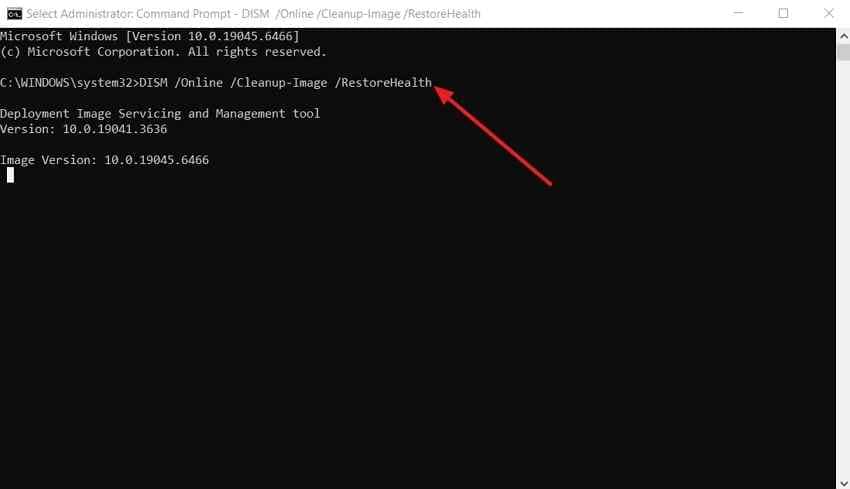
Les composants Windows corrompus peuvent contribuer au blocage ou à d'autres comportements anormaux du système d'exploitation. Microsoft recommande actuellement d'exécuter DISM avant le Vérificateur des fichiers système afin que SFC dispose d'une source de composants saine.
Étape 1. Exécutez DISM : Ouvrez Invite de commandes en tant qu'administrateur, entrez la commande suivante et attendez qu'elle se termine :
DISM.exe /Online /Cleanup-Image /RestoreHealth
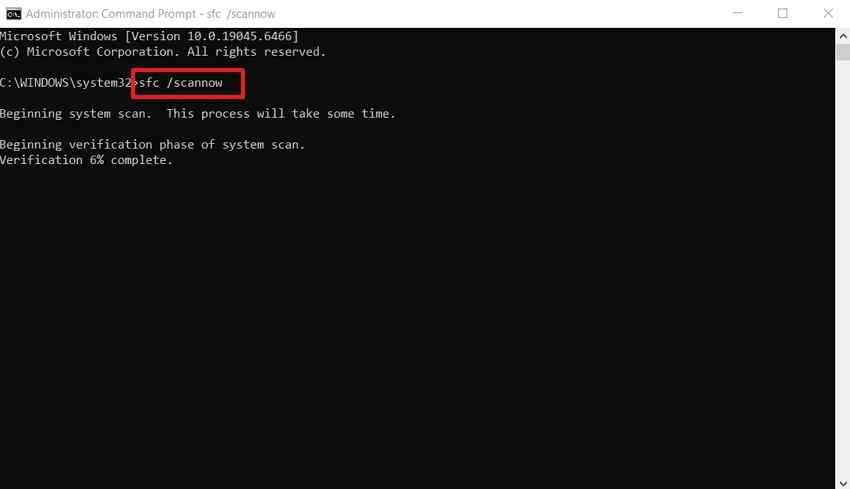
Étape 2. Exécutez SFC : Dans la même invite de commandes avec élévation de privilèges, entrez :
sfc /scannow
Ne fermez pas la fenêtre avant que la vérification n'atteigne 100 %. Microsoft explique les résultats attendus dans ses instructions officielles DISM et Vérificateur des fichiers système.
Correction 6. Tester l'arrêt depuis un nouveau profil utilisateur Windows
Un deuxième compte temporaire aide à distinguer un problème d'arrêt à l'échelle de la machine d'un problème lié à une application de démarrage, une extension shell ou une configuration utilisateur propre à un compte.
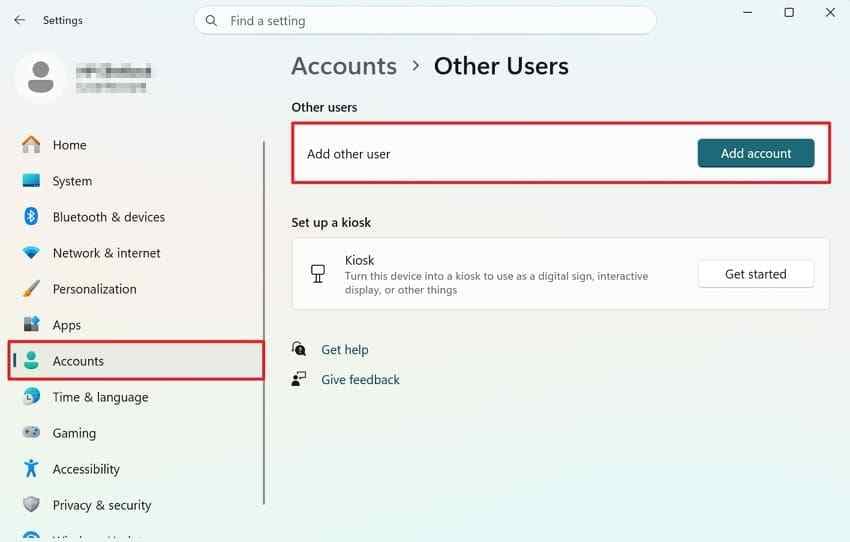
Étape 1. Ouvrez Paramètres > Comptes > Autres utilisateurs et sélectionnez Ajouter un compte.
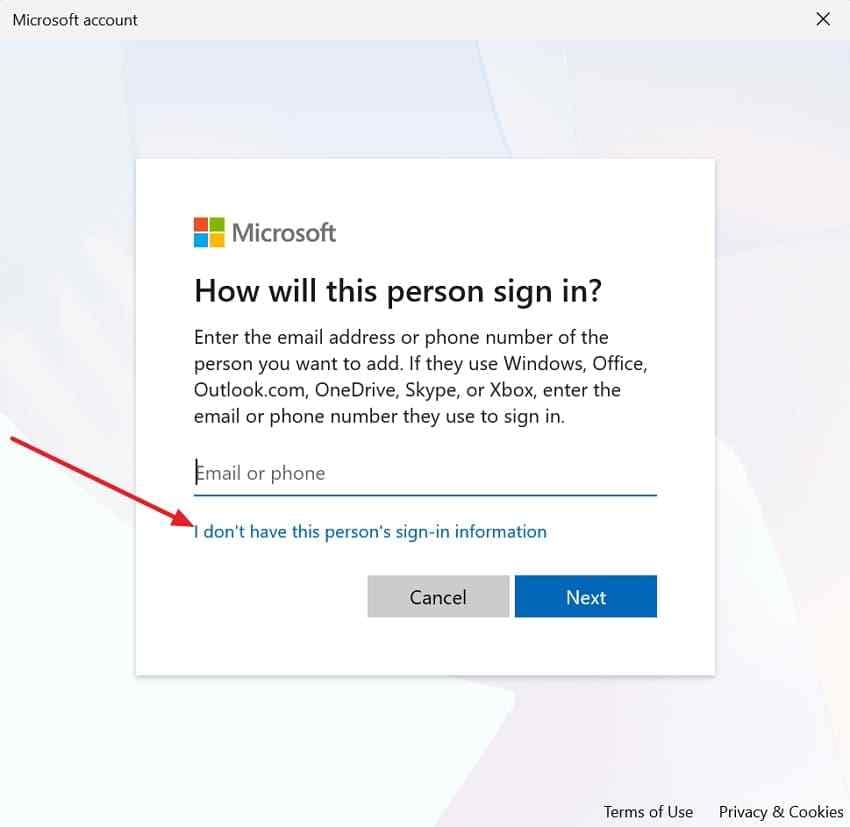
Étape 2. Pour un test de dépannage rapide, vous pouvez choisir Je ne dispose pas des informations de connexion de cette personne > Ajouter un utilisateur sans compte Microsoft, créez le compte, connectez-vous et testez l'arrêt. Microsoft documente le chemin actuel du compte Windows 11 dans Gérer les comptes d'utilisateurs dans Windows.
Si l'arrêt ne fonctionne que dans le nouveau profil, concentrez-vous sur les applications de démarrage et les paramètres propres au compte. S'il échoue dans les deux profils, poursuivez avec les vérifications système, pilote, micrologiciel et matériel ci-dessous.
Partie 4. Corriger un ordinateur portable Dell qui redémarre au lieu de s'éteindre
Un Dell qui s'éteint brièvement puis redémarre immédiatement peut ne pas effectuer un arrêt propre. Windows peut redémarrer automatiquement après une erreur système grave, et des problèmes de pilote ou de micrologiciel peuvent faire ressembler le redémarrage à un cycle d'alimentation normal.
Correction 1. Vérifier la présence d'un plantage qui déclenche le redémarrage automatique
Microsoft indique que Windows 11 peut redémarrer automatiquement après une erreur de code d'arrêt. Désactiver temporairement le redémarrage automatique peut permettre à l'erreur réelle de rester visible suffisamment longtemps pour être enregistrée.
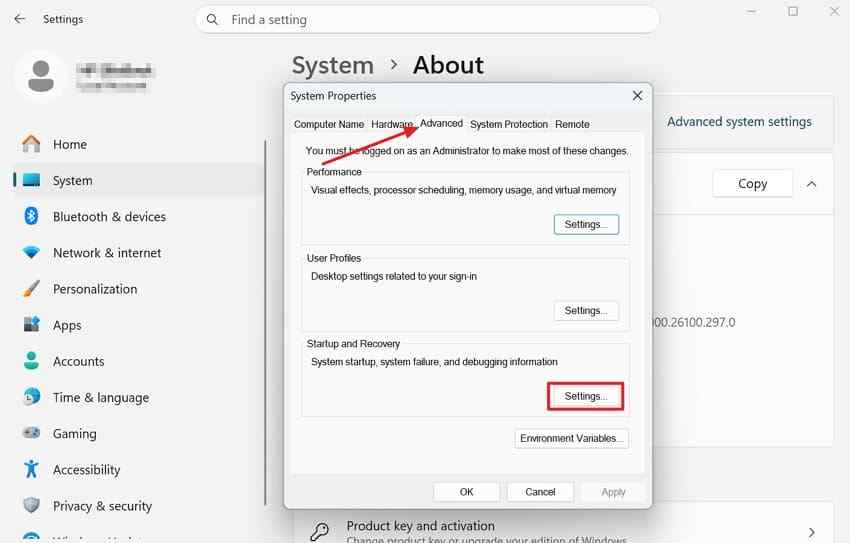
Étape 1. Ouvrez Paramètres > Système > À propos > Paramètres système avancés. Sous Avancé > Démarrage et récupération, sélectionnez Paramètres.
Étape 2. Sous Défaillance du système, décochez temporairement Redémarrer automatiquement, sélectionnez OK, puis reproduisez le problème d'arrêt. Si Windows affiche un code d'arrêt, photographiez-le ou notez-le avant de modifier quoi que ce soit d'autre. Microsoft fournit des conseils actuels sur les redémarrages inattendus et les erreurs de code d'arrêt.
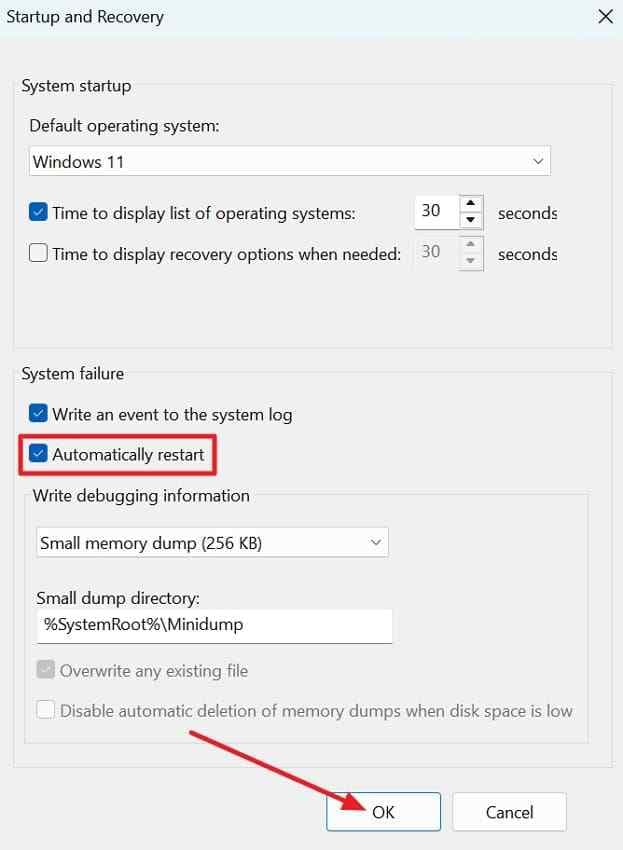
Après avoir capturé les informations, vous pouvez restaurer le paramètre de redémarrage automatique d'origine. Si votre symptôme est une boucle de redémarrage répétée plutôt qu'un problème d'arrêt, le guide distinct sur Windows bloqué au redémarrage couvre ce cas.
Correction 2. Vérifier le Moniteur de fiabilité pour identifier le schéma de défaillance
Le Moniteur de fiabilité peut vous aider à comparer les défaillances d'applications, de Windows et du matériel avec la date et l'heure exactes du redémarrage non souhaité.
Instructions : Recherchez Fiabilité et ouvrez Afficher l'historique de fiabilité, ou appuyez sur Windows + R, entrez perfmon /rel, et sélectionnez OK. Examinez les marqueurs d'événements critiques rouges autour de l'heure à laquelle l'ordinateur portable a redémarré. Ouvrez les événements individuels et notez toute application défaillante, erreur matérielle ou détail de défaillance Windows.
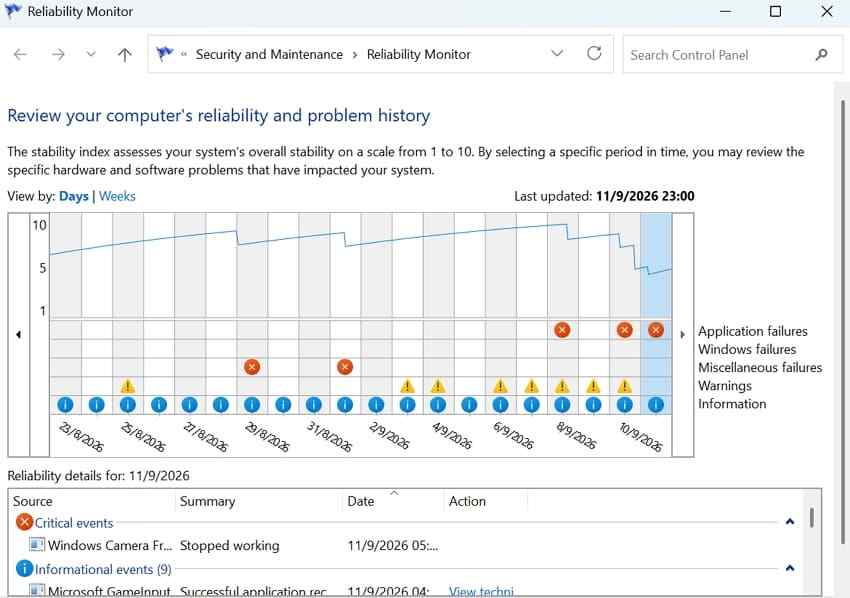
Utilisez le Moniteur de fiabilité comme élément de preuve, et non comme diagnostic en soi. Un événement rouge peut vous indiquer ce que Windows a enregistré près de la défaillance, mais vous devez encore le mettre en correspondance avec le comportement d'arrêt et le calendrier des modifications de pilote ou de micrologiciel.
Correction 3. Restaurer un pilote uniquement lorsque le moment correspond
Si le problème a commencé immédiatement après une modification de pilote, une restauration est plus ciblée que la suppression de mises à jour sans rapport.
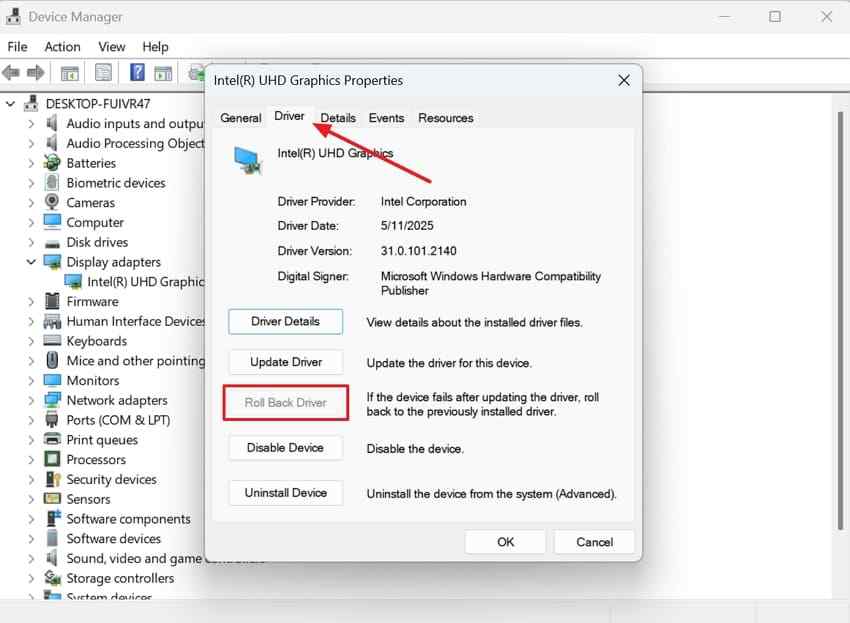
Instructions : Ouvrez Gestionnaire de périphériques > catégorie de périphérique > périphérique > Propriétés > Pilote. Si Revenir au pilote précédent est disponible et que la date du pilote correspond au début du problème d'arrêt, revenez à ce pilote spécifique, redémarrez et testez à nouveau l'arrêt. Si le bouton n'est pas disponible ou si la date ne correspond pas, ne forcez pas un retour en arrière.
Correction 4. Vérifier les pilotes et le firmware Dell pour le modèle exact
Le comportement de gestion de l'alimentation et d'arrêt peut dépendre du BIOS spécifique au modèle, du chipset, des pilotes de plateforme Intel ou AMD, des pilotes graphiques et du micrologiciel Dell. Utilisez votre numéro de service ou le modèle exact sur le support Dell au lieu d'installer un package BIOS destiné à un autre système Dell.
Étape 1. Accédez au support Dell, identifiez l'ordinateur portable par numéro de service ou modèle, ouvrez Pilotes et téléchargements, et consultez les mises à jour recommandées du BIOS et de la plateforme. Le guide actuel de mise à jour du BIOS et de l'UEFI de Dell explique également les méthodes de mise à jour prises en charge.
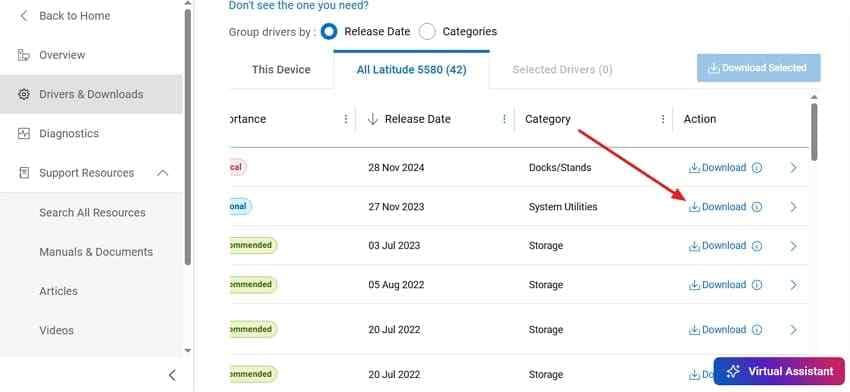
Étape 2. Si vous installez une mise à jour du BIOS, gardez l'adaptateur secteur connecté, suivez les instructions spécifiques au modèle et n'interrompez pas l'alimentation. Dell recommande également aux utilisateurs de BitLocker de suspendre la protection BitLocker avant une mise à jour du BIOS ; sinon, Windows pourrait demander la clé de récupération après le redémarrage.
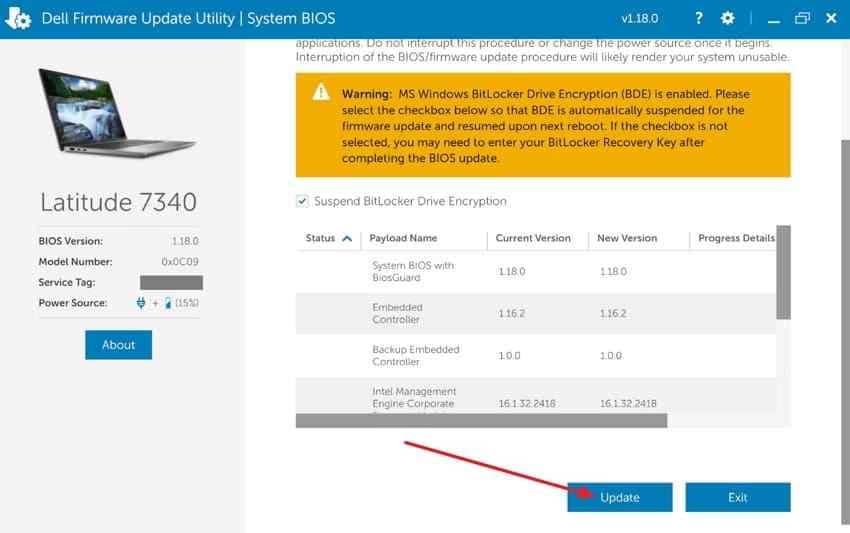
Important : N'éteignez jamais de force l'ordinateur portable pendant qu'une mise à jour du BIOS, de l'UEFI, du contrôleur intégré ou d'un autre micrologiciel est en cours d'écriture. Une mise à jour qui semble bloquée doit être gérée avec les conseils d'assistance spécifiques au modèle Dell plutôt qu'un arrêt forcé standard.
Partie 5. Corriger un bouton d'alimentation Dell qui n'éteint pas Windows
Si l'arrêt via le menu Démarrer fonctionne mais que l'appui sur le bouton d'alimentation physique ne fonctionne pas, dissociez l'action du bouton Windows du comportement d'arrêt normal de l'ordinateur portable.
Correction 1. Vérifier l'action du bouton d'alimentation Windows
Windows peut attribuer différentes actions au bouton d'alimentation physique selon que l'ordinateur portable est sur batterie ou branché.
Instructions : Ouvrez Panneau de configuration > Matériel et audio > Options d'alimentation > Choisir l'action des boutons d'alimentation. En regard de Lorsque j'appuie sur le bouton d'alimentation, définissez les actions souhaitées Sur batterie et Branché sur Arrêter, puis enregistrez les modifications. Microsoft documente également la configuration du bouton d'alimentation dans ses conseils actuels sur l'arrêt, la veille et la mise en veille prolongée.
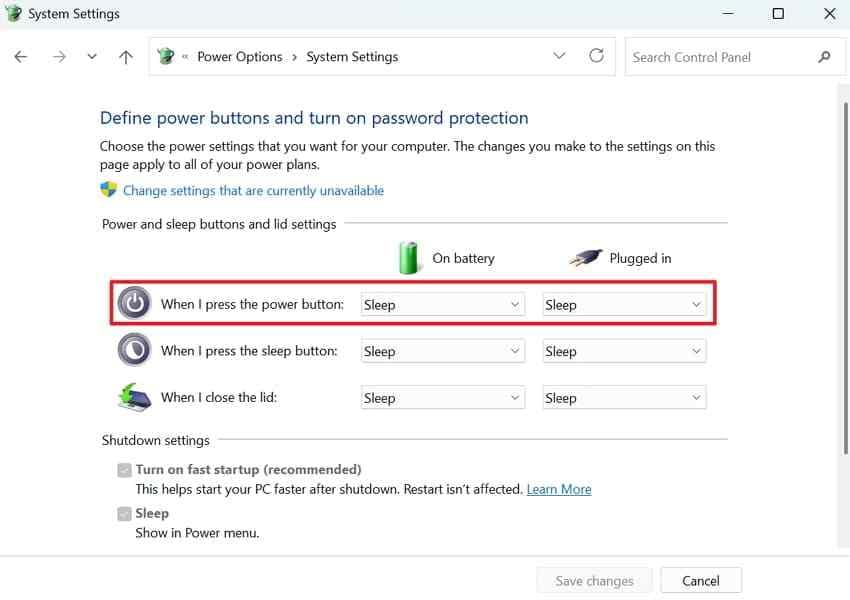
Correction 2. Distinguer le comportement du bouton d'alimentation de celui de la fermeture du couvercle
Le bouton d'alimentation, le bouton de veille et l'action de fermeture du couvercle peuvent avoir des paramètres distincts. Par exemple, le bouton d'alimentation physique peut être configuré pour l'arrêt tandis que la fermeture du couvercle est configurée pour la mise en veille. Vérifiez chaque ligne avant de supposer que le bouton matériel est défaillant.
Si l'arrêt via le menu Démarrer fonctionne systématiquement mais que le bouton ne fonctionne pas, vérifiez d'abord que l'action du bouton n'est pas définie sur Veille, Mise en veille prolongée ou Ne rien faire. Si le paramètre est correct et que le bouton se comporte toujours de manière incohérente, passez au support spécifique au modèle Dell ou aux diagnostics matériels.
Correction 3. Comprendre le Mode Veille Moderne sur les modèles Dell compatibles
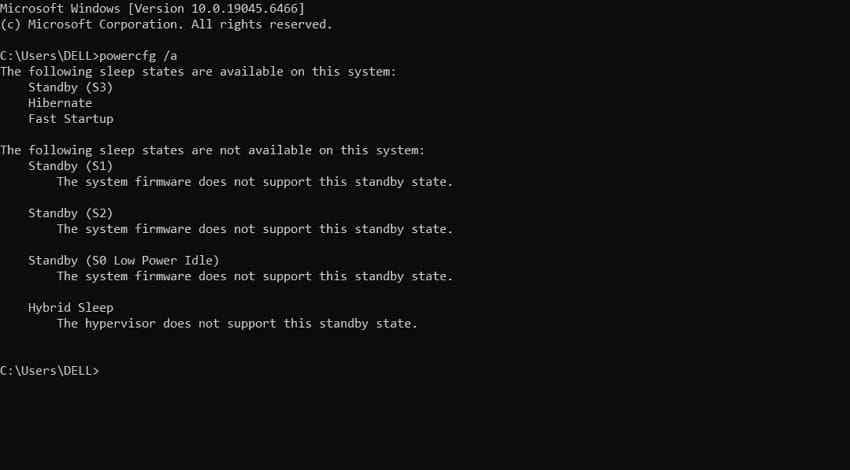
Veille moderne est un modèle de veille basse consommation utilisé par les PC Windows compatibles. Ce n'est pas la même chose qu'un arrêt normal. Si le bouton d'alimentation est configuré pour la veille, son appui peut faire passer un Dell compatible en veille moderne, tandis que le système reste capable d'activités en arrière-plan et d'un réveil rapide.
Vérifiez les états pris en charge : Ouvrez l'invite de commandes et exécutez :
powercfg /a
Microsoft indique que cette commande répertorie les états de veille disponibles sur l'ordinateur.
Exception spécifique à Dell : Sur les modèles Latitude répertoriés dans l'avis actuel de Dell sur la fonction Glisser pour éteindre, maintenir le bouton d'alimentation enfoncé pendant environ cinq secondes peut afficher Glisser pour éteindre, tandis qu'un maintien d'environ dix secondes contourne ce comportement et effectue un arrêt forcé. Dell indique également que les ordinateurs portables plus anciens ou non compatibles avec la veille moderne s'éteignent généralement de force après environ cinq secondes. Traitez ces intervalles comme des indications spécifiques au modèle Dell, et non comme une règle universelle pour chaque PC.
Correction 4. Comparer le bouton physique avec l'arrêt via le menu Démarrer
Effectuez une comparaison contrôlée :
- If Démarrer > Alimentation > L'arrêt fonctionne mais le bouton physique ne fonctionne pas, concentrez-vous sur l'action du bouton, le comportement de la veille moderne, le commutateur physique ou un avis Dell spécifique au modèle.
- If l'arrêt via le menu Démarrer et le bouton physique échouent tous les deux alors que Windows est toujours réactif, revenez aux vérifications Windows, des pilotes et du micrologiciel dans les parties 3 et 4.
- Si l'ordinateur portable devient complètement inaccessible, utilisez le chemin d'urgence de la partie 6.
Partie 6. Forcer l'extinction ou diagnostiquer l'ordinateur portable Dell
Ne forcez l'arrêt que lorsque Windows ne répond plus aux contrôles normaux du clavier ou d'arrêt. Après le redémarrage de l'ordinateur portable, diagnostiquez le blocage au lieu d'utiliser à plusieurs reprises le même arrêt forcé.
Étape 1. Forcer l'extinction uniquement lorsque Windows est complètement bloqué
Avant de couper l'alimentation, vérifiez que Ctrl + Alt + Suppr ne répond pas et qu'aucune mise à jour du BIOS ou du micrologiciel n'est en cours.
Instructions : Appuyez sur le bouton d'alimentation Dell et maintenez-le enfoncé jusqu'à ce que le système s'éteigne complètement et que l'écran, les ventilateurs et les voyants d'activité s'arrêtent. L'intervalle documenté par Dell dépend du comportement du modèle : les systèmes plus anciens ou non compatibles avec la veille moderne s'éteignent généralement de force après environ cinq secondes, tandis que certains modèles Latitude compatibles avec la veille moderne dans l'avis de Dell peuvent nécessiter environ dix secondes pour un arrêt forcé. Attendez brièvement, puis démarrez normalement l'ordinateur portable.
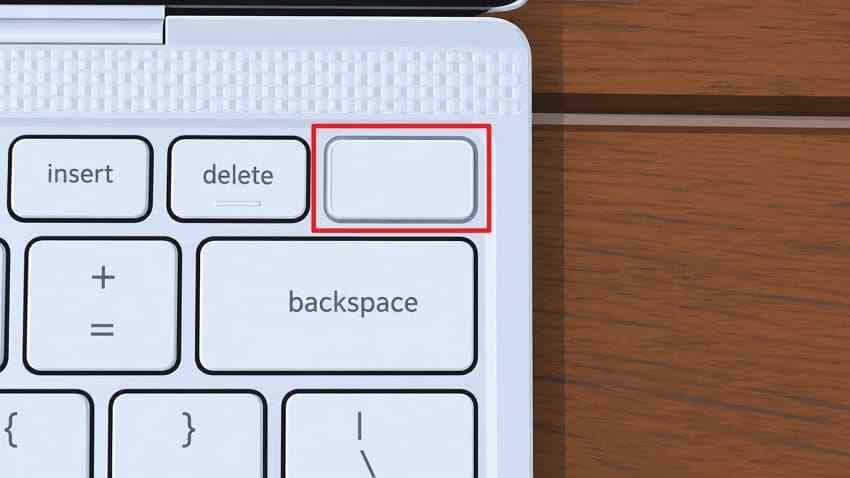
Un arrêt forcé est parfois appelé un arrêt incorrect car Windows ne termine pas sa séquence normale de fermeture et d'extinction. Il s'agit d'une action d'urgence, et non d'une solution à la cause sous-jacente.
Étape 2. Exécuter les diagnostics de pré-démarrage Dell après le redémarrage
Si les blocages lors de l'arrêt persistent, les diagnostics de pré-démarrage actuels de Dell peuvent tester le matériel pris en charge avant le chargement de Windows.
Étape 1. Redémarrez l'ordinateur portable. Sur le logo Dell, appuyez sur F12 à plusieurs reprises jusqu'à l'apparition du menu de démarrage unique, puis choisissez Diagnostics. Dell documente ce chemin exact dans Comment exécuter les diagnostics de pré-démarrage Dell et les tests matériels.
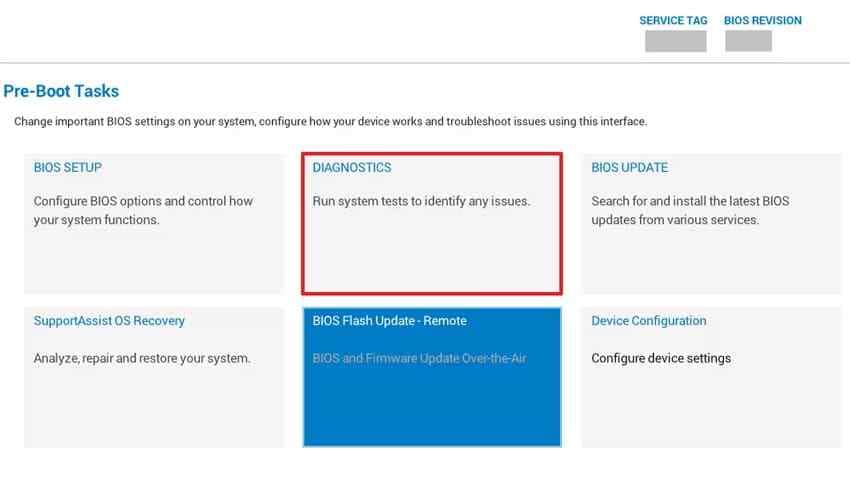
Étape 2. Laissez le test rapide se terminer. Si Dell signale une erreur matérielle, notez le code d'erreur, code de validation, et le numéro de service avant de contacter l'assistance. Les options de test avancées varient selon le matériel installé.
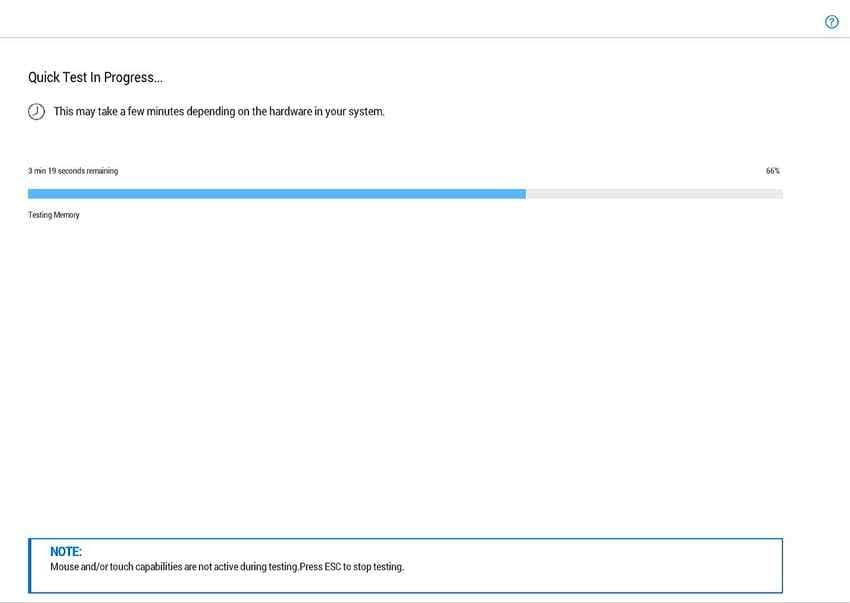
Étape 3. Vérifier les avertissements liés à la batterie, la charge, la thermique et le matériel
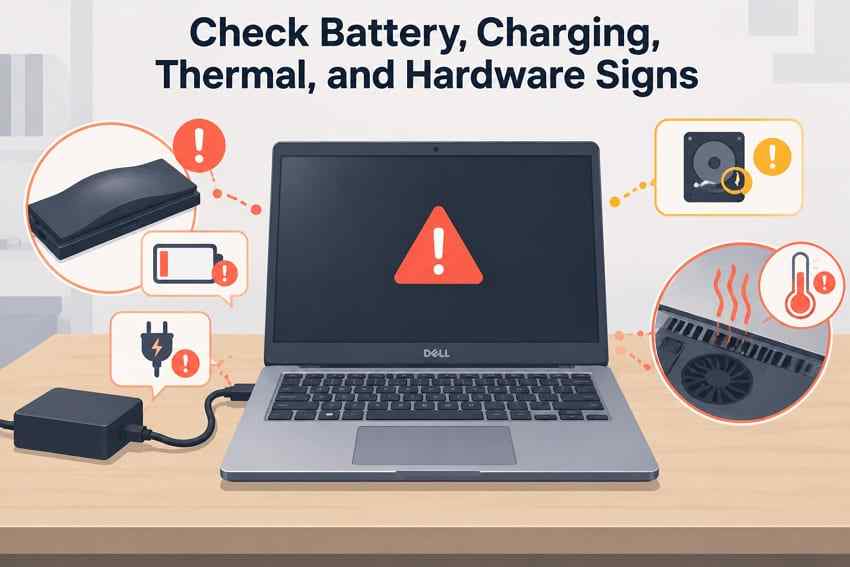
Les échecs d'arrêt accompagnés d'une chaleur anormale, de défauts de charge, de symptômes de batterie gonflée, d'erreurs répétées de diagnostics matériels ou de blocages soudains nécessitent une attention matérielle plutôt que des ajustements Windows sans fin.
- Batterie gonflée : Si le boîtier est déformé, que le pavé tactile se soulève ou que l'ordinateur portable ne repose plus à plat, cessez d'utiliser une batterie gonflée et suivez les consignes de sécurité de Dell. Dell déconseille de la percer, de la plier ou de la comprimer dans ses conseils actuels sur la sécurité et le recyclage des batteries.
- Avertissements de charge ou d'adaptateur : Notez tout avertissement du BIOS ou de SupportAssist concernant la batterie/l'adaptateur avant de modifier le logiciel.
- Symptômes thermiques : Une surchauffe persistante, des avertissements thermiques ou des blocages sous faible charge de travail peuvent justifier une intervention ou des diagnostics de refroidissement/thermiques plus ciblés.
- Erreurs de stockage ou de mémoire : Traitez un code d'erreur ePSA/SupportAssist comme une piste matérielle et notez-le exactement.
Étape 4. Contacter Dell avec des éléments de diagnostic utiles
Si l'ordinateur portable Dell ne s'arrête toujours pas après les tests Windows, un démarrage propre, des vérifications ciblées des pilotes, des paramètres corrects du bouton d'alimentation, le micrologiciel actuel spécifique au modèle et les diagnostics Dell, collectez des preuves avant de contacter le support Dell :
- Modèle Dell exact et numéro de service.
- Si l'arrêt via le menu Démarrer, le redémarrage et le bouton d'alimentation physique se comportent différemment.
- Tout code d'arrêt Windows, événement du Moniteur de fiabilité ou chronologie récente de pilote/mise à jour.
- Codes d'erreur et de validation des diagnostics Dell.
- Si le problème survient sur alimentation secteur, sur batterie, en station d'accueil ou hors station d'accueil.
Cela donne à l'assistance un point de départ bien plus clair que la simple déclaration générique que l'ordinateur portable « ne s'éteint pas ».
Partie 7. Récupérer des fichiers si un problème d'arrêt Dell bloque l'accès à Windows
Un problème d'arrêt Dell ne signifie pas automatiquement que vos fichiers sont perdus. Si Windows démarre toujours et que vos fichiers importants s'ouvrent normalement, une sauvegarde normale vers un stockage externe ou un autre emplacement sûr est la meilleure première étape. La récupération de données ne devient pertinente que lorsque des fichiers sont manquants ou inaccessibles, ou lorsque Windows ne peut plus démarrer et que vous avez besoin des données avant une réinitialisation, une réinstallation, un remplacement du disque ou une autre réparation risquée.

Récupérez facilement des fichiers supprimés ou perdus dans plus de 500 situations de perte de données, telles que la suppression, le formatage et la corruption du disque. Le logiciel récupère en toute confiance tous les types de données, quelle que soit la manière dont ils ont été perdus.
Quand la récupération de données est réellement nécessaire
| Situation | Meilleure action sur les données |
| Windows démarre et les fichiers importants sont accessibles | Sauvegardez-les normalement ; ne scannez pas le disque simplement parce que l'arrêt était anormal |
| Des fichiers ont disparu ou sont devenus inaccessibles après des arrêts forcés répétés | Minimisez les nouvelles écritures et envisagez la récupération de fichiers depuis le lecteur lisible affecté |
| Windows ne démarre plus mais le SSD/HDD interne est toujours détecté | Récupérez les fichiers importants avant la réinitialisation ou la réinstallation |
| Le lecteur n'est pas détecté, clique, se déconnecte ou signale des symptômes de défaillance physique | Arrêtez les tentatives de récupération logicielle et envisagez une récupération de données professionnelle |
| Le lecteur chiffré BitLocker est verrouillé | Utilisez la clé de récupération BitLocker légitime ; Recoverit ne contourne ni ne déchiffre BitLocker |
Pour un flux de travail plus large sur les PC non démarrables, consultez comment récupérer des données lorsqu'un PC ne démarre pas. Recoverit peut aider à récupérer des fichiers depuis un stockage lisible pris en charge ; il ne peut pas corriger la panne d'arrêt Dell sous-jacente, ni les problèmes Windows, BIOS, batterie ou matériels.
Comment récupérer des fichiers avec Recoverit avant une réinitialisation ou une réinstallation
Si le Dell ne démarre pas mais que son lecteur interne est toujours détectable, le guide Windows Recoverit décrit un flux de travail de récupération démarrable qui commence depuis un autre ordinateur fonctionnel. Préparez un PC fonctionnel, une clé USB vierge et un périphérique de stockage distinct pour les fichiers récupérés.
Étape 1. Ouvrez Ordinateur en panne du système sur un PC fonctionnel
Installez et ouvrez Recoverit sur un ordinateur Windows fonctionnel. Accédez à Autres outils > Ordinateur en panne et sélectionnez Démarrer. Certaines captures d'écran d'anciennes interfaces peuvent utiliser l'étiquette Ordinateur non démarrable, mais le guide Recoverit actuel nomme le flux de travail Ordinateur en panne.

Étape 2. Créer le lecteur USB amorçable
Connectez un lecteur USB vierge, sélectionnez-le comme cible du support amorçable et créez le lecteur. Le lecteur USB est formaté au cours de ce processus, alors copiez tout élément important depuis ce lecteur USB avant de confirmer.

Étape 3. Démarrer le Dell depuis le lecteur USB
Connectez le lecteur USB amorçable au Dell concerné. Démarrez l'ordinateur portable et utilisez l'option appropriée du menu de démarrage ou du firmware Dell pour démarrer depuis le lecteur USB. Sur de nombreux ordinateurs portables Dell, F12 ouvre le menu de démarrage unique, mais l'option de démarrage exacte peut varier selon le modèle et la configuration.

Étape 4. Récupérer vers un autre lecteur physique
Une fois l'environnement de récupération Recoverit chargé, choisissez Récupération de données ou l'option de copie de disque appropriée, sélectionnez le disque source lisible et connectez un lecteur sain séparé pour la sortie. Analysez la source, prévisualisez les fichiers pris en charge lorsque cela est possible, et enregistrez les données récupérées sur le lecteur séparé plutôt que sur le disque en cours d'analyse. La récupération dépend de l'état du lecteur, de l'écrasement, du chiffrement et de la détectabilité.
Récupérer des fichiers si un problème d'arrêt Dell bloque l'accès à Windows
 Sécurité vérifiée. Plus de 7 302 189 personnes l'ont téléchargé.
Conclusion
Lorsqu'un L'ordinateur portable Dell ne s'éteint pas, la méthode la plus rapide consiste à faire correspondre la solution au symptôme exact. Un système bloqué sur Arrêt en cours nécessite une investigation différente d'un Dell qui redémarre, d'un écran qui s'éteint alors que l'alimentation reste active, ou d'un bouton d'alimentation physique configuré en mode Veille. Commencez par les vérifications Windows à faible risque, utilisez le Démarrage rapide uniquement comme test de diagnostic, faites correspondre les actions des pilotes au moment de la défaillance, et appliquez les mises à jour du BIOS ou du firmware Dell uniquement pour le modèle exact.
Ne forcez l'arrêt que lorsque la machine est complètement bloquée et qu'aucune mise à jour du firmware n'est en cours. Si des défaillances répétées d'arrêt rendent ensuite Windows inaccessible, protégez les fichiers importants avant de réinitialiser ou de réinstaller Windows. Utilisez Recoverit uniquement pour l'étape de récupération des données lorsque le stockage est encore lisible, et confiez les lecteurs physiquement défaillants ou non détectés à une récupération professionnelle.
FAQ
-
Pourquoi mon ordinateur portable Dell est-il bloqué sur Arrêt en cours ?
Une mise à jour active, un processus qui ne se ferme pas, un service tiers, un pilote, un périphérique externe ou un problème de composant Windows peut retarder l'arrêt. Si l'ordinateur portable affiche toujours une progression des mises à jour ou une activité du disque, patientez. Si Windows reste réactif, fermez les applications, utilisez Ctrl + Alt + Suppr et effectuez les vérifications Windows avant de forcer l'arrêt. -
Pourquoi mon ordinateur portable Dell redémarre-t-il au lieu de s'éteindre ?
Windows peut redémarrer automatiquement après une erreur système grave, de sorte qu'un plantage lors de l'arrêt peut ressembler à un redémarrage ordinaire. Désactivez temporairement le redémarrage automatique dans Démarrage et récupération pour capturer un code d'arrêt, puis comparez le moment avec les pilotes récents, les mises à jour Windows et les modifications du firmware Dell. -
Pourquoi les ventilateurs ou le voyant d'alimentation restent-ils allumés après l'extinction de l'écran ?
L'ordinateur portable n'a peut-être pas terminé l'arrêt, ou il est entré en mode veille ou en état de veille moderne. Déconnectez les périphériques non essentiels une fois les transferts terminés, testez l'arrêt depuis le menu Démarrer, vérifiez l'action du bouton d'alimentation et exécutez powercfg /a pour voir quels états de veille le système prend en charge. -
Pourquoi le menu Démarrer fonctionne-t-il mais pas le bouton d'alimentation Dell ?
Le bouton d'alimentation physique possède sa propre action Windows et peut être configuré en mode Veille, Mise en veille prolongée, Arrêt ou tout autre comportement disponible. Ouvrez les Options d'alimentation et vérifiez Lorsque j'appuie sur le bouton d'alimentation pour les modes sur batterie et branché. Si la configuration est déjà correcte, consultez les instructions spécifiques au modèle Dell ou les diagnostics matériels. -
Des arrêts forcés répétés peuvent-ils endommager des fichiers ?
Ils peuvent entraîner une perte ou une corruption de données si l'alimentation est coupée pendant qu'une application ou le système de fichiers est en cours d'écriture. Les modifications non enregistrées peuvent également être perdues. Un arrêt forcé n'endommage pas automatiquement tous les fichiers, mais il doit rester une mesure d'urgence plutôt que la méthode normale pour éteindre l'ordinateur portable Dell.

