La soirée match est prête, les snacks sont servis, et vous ouvrez votre navigateur pour regarder la grande rencontre, seulement pour découvrir que StreamEast ne fonctionne pas. La page ne charge pas, la vidéo ne démarre pas, ou le streaming reste en boucle de chargement sans fin. La frustration monte à mesure que le coup d’envoi approche, et renouveler la page ne change rien.
Quand StreamEast ne fonctionne pas et bouleverse vos plans, l’excitation peut vite laisser place au stress. Plutôt que de vous retrouver pris de court, il est essentiel de savoir comment réagir calmement et efficacement. Ce guide vous propose, étape par étape, les solutions pratiques pour rétablir rapidement votre streaming.
Essayez Recoverit pour la récupération de données
 Sécurité vérifiée. 3,591,664 personnes l’ont téléchargé.
Au sommaire de cet article

Partie 1. Pourquoi StreamEast cesse de fonctionner : Les principales causes à connaître
Quand StreamEast ne fonctionne pas et perturbe vos plans de streaming, l’identification de la cause racine est la première étape vers une résolution efficace. Voici les principales raisons, clairement expliquées :
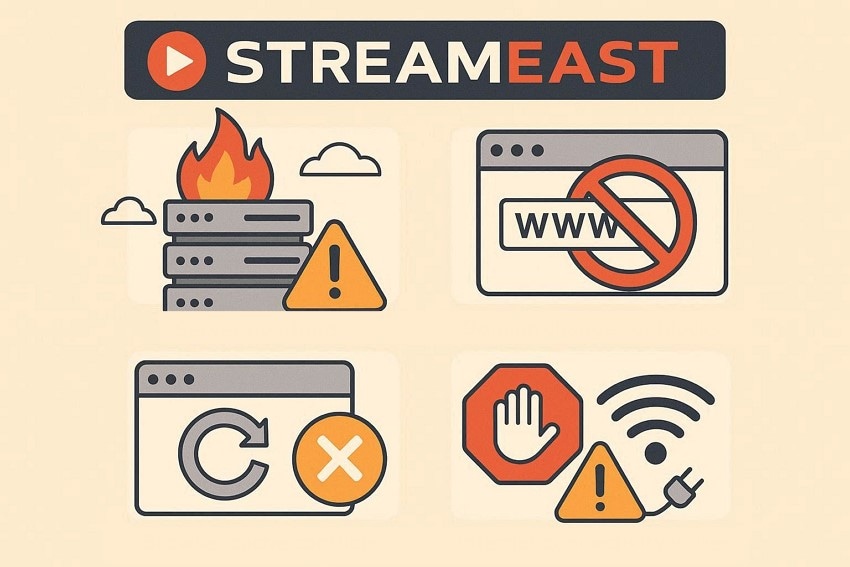
- Surcharge du serveur : Le trafic massif lors des événements sportifs importants peut surcharger les serveurs de StreamEast. Trop d’utilisateurs connectés simultanément peut faire planter les flux ou empêcher tout chargement.
- Changements ou blocages de domaine : StreamEast change fréquemment de domaine pour rester accessible. Si votre FAI bloque un domaine spécifique, le site peut soudainement sembler indisponible.
- Conflits de cache navigateur : Les fichiers de cache et cookies conservés peuvent devenir obsolètes ou corrompus. Cela peut empêcher le bon chargement des pages ou occasionner des erreurs de lecture vidéo.
- Interférences d’Ad-blocker : Certaines extensions de blocage des publicités bloquent aussi des scripts essentiels. Le lecteur vidéo peut alors ne pas fonctionner correctement.
- Problèmes de connexion Internet : Une connexion instable ou lente peut interrompre le streaming vidéo. Les coupures ou le buffering sont souvent liés à des fluctuations du réseau.
Partie 2. StreamEast en panne ? Essayez ces solutions faciles
If StreamEast ne fonctionne pas et vous empêche d’accéder à vos lives favoris, il est temps d’agir au lieu de rester frustré. Voici quelques méthodes simples et concrètes pour retrouver rapidement votre expérience de streaming et retourner au match sans attente inutile :
Solution 1 : Vider le cache et les cookies du navigateur
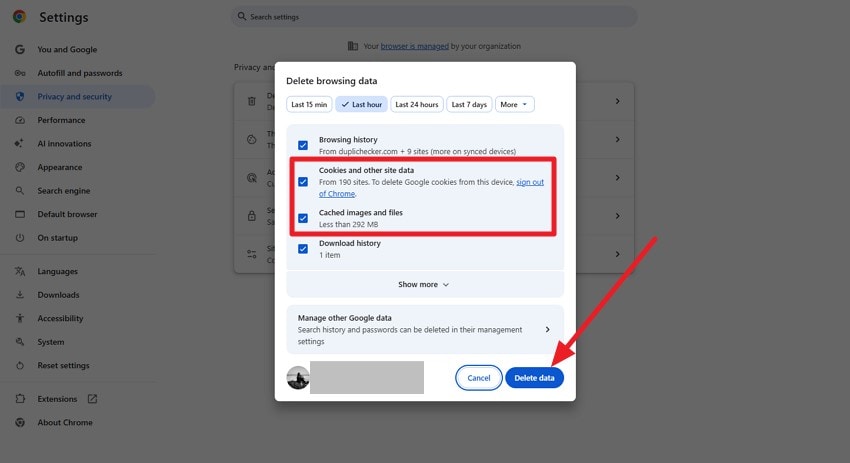
Des fichiers de cache corrompus ou obsolètes peuvent générer des erreurs StreamEast ne fonctionne pas en rechargeant les anciens scripts au lieu des ressources récentes du site. Les cookies stockés peuvent également entrer en conflit avec de nouveaux jetons d’authentification ou données de session. Supprimer le cache impose au navigateur de récupérer les derniers éléments, corrige les divergences des scripts de lecture et élimine les conflits affectant le streaming. Découvrez comment vider le cache et les cookies via les étapes suivantes :
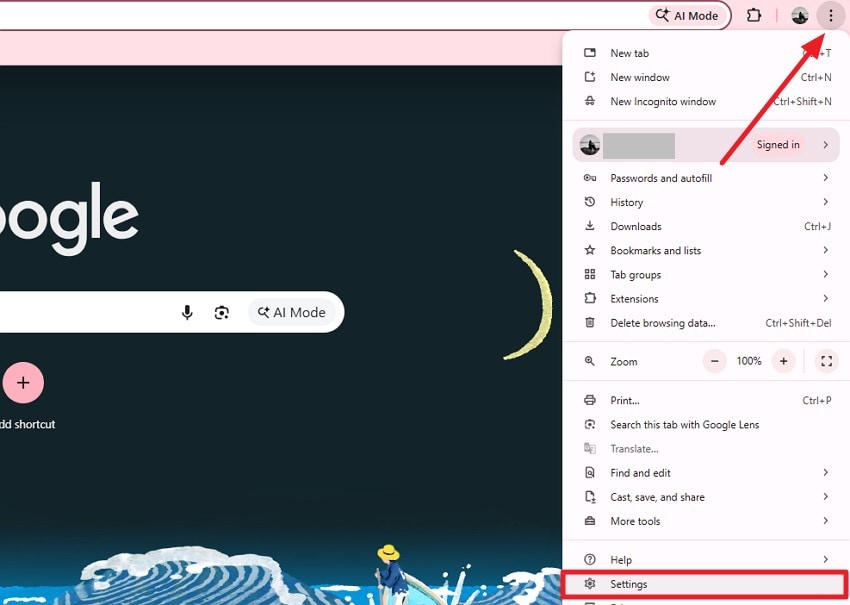
- Ouvrez votre navigateur sur PC, puis rendez-vous dans le coin supérieur droit et cliquez sur l’icône « trois points ». Sélectionnez ensuite l’option « Paramètres » dans le menu déroulant.
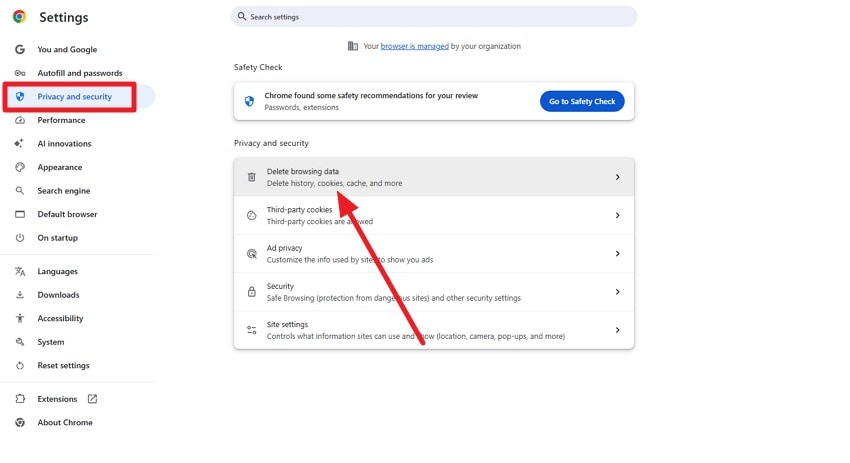
- Sur le panneau de gauche, ouvrez la section « Confidentialité et sécurité » puis choisissez « Effacer les données de navigation ».
- Cochez les cases « Cookies et cache » puis cliquez sur le bouton « Supprimer les données » pour effacer l’historique sélectionné.
Solution 2 : Vérifiez la connexion et la vitesse Internet
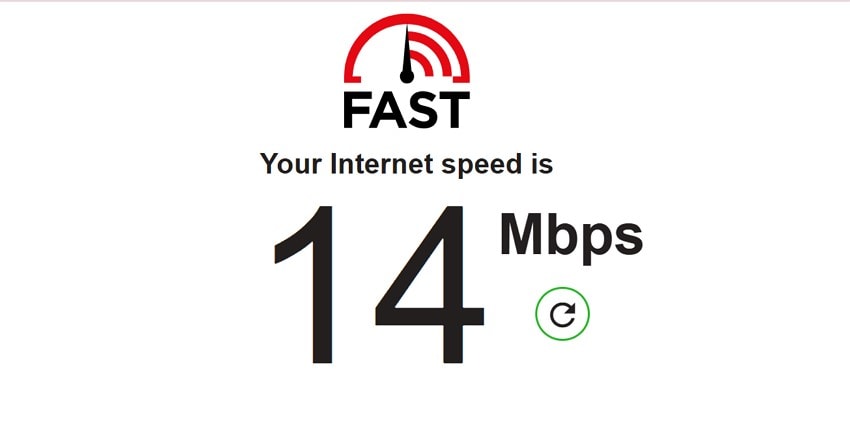
Un débit insuffisant ou un réseau instable provoquent fréquemment StreamEast ne fonctionne pas ou des échecs de lecture. Une latence élevée, perte de paquets ou des variations de débit perturbent le bon fonctionnement du streaming. Une connexion haut débit stable est essentielle pour une diffusion continue. La congestion réseau, un signal Wi-Fi faible ou un bridage de la part du fournisseur ralentit le buffering vidéo. Des sites comme fast.com vous permettent de tester instantanément votre vitesse de connexion.
Solution 3 : Utiliser un VPN ou désactiver les restrictions géographiques
Le géoblocage ou des restrictions imposées par votre FAI peuvent entraîner des erreurs d’accès StreamEast ne fonctionne pas. Certaines régions interdisent les domaines de streaming via un filtrage DNS ou des règles de pare-feu. Un VPN redirige le trafic via d’autres serveurs et masque votre adresse IP. Vous pouvez aussi désactiver la localisation depuis votre navigateur. Voici comment :
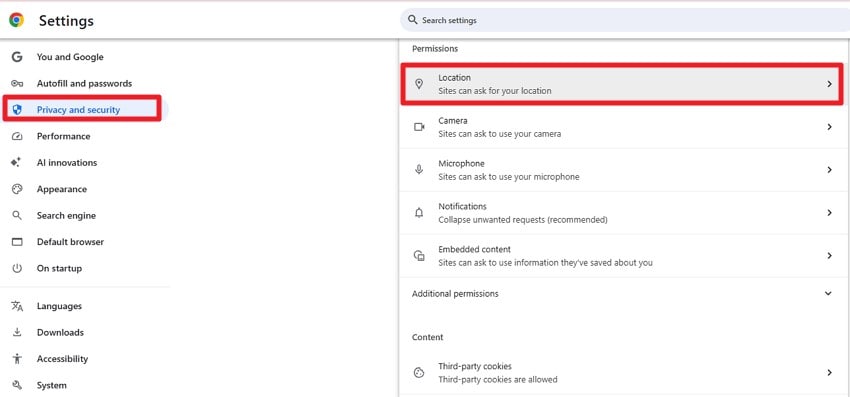
- Accédez d’abord aux « Paramètres », via l’icône « trois points » de votre navigateur.
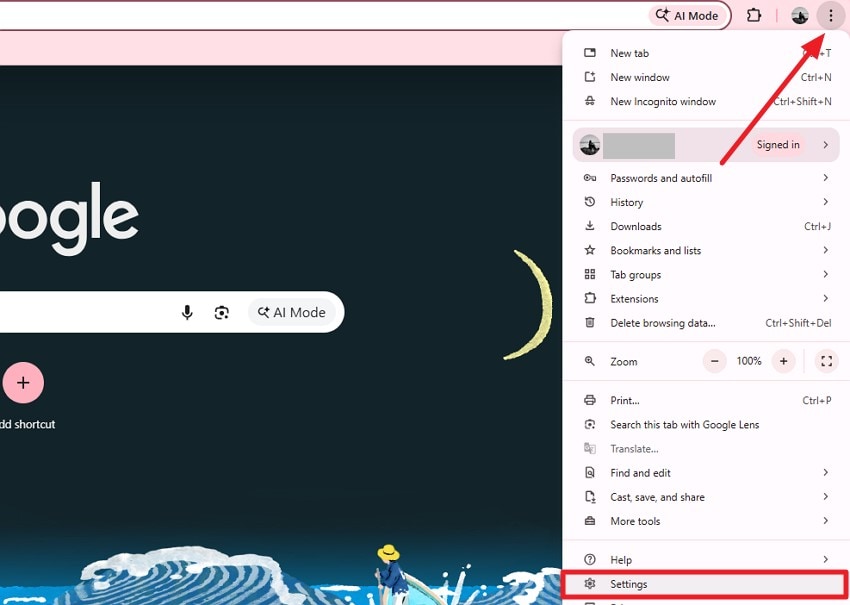
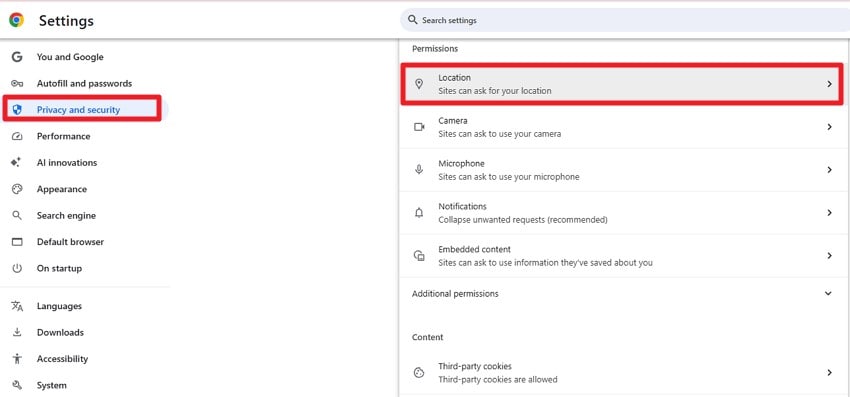
- Ouvrez la section « Confidentialité et sécurité » à gauche puis cliquez sur « Paramètres des sites ».
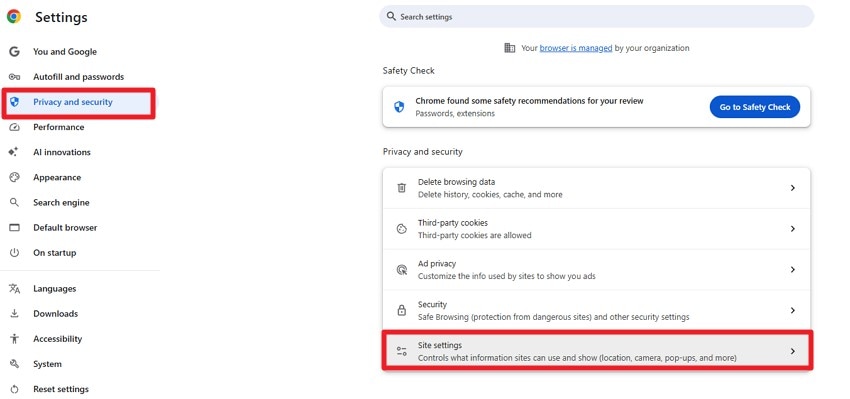
- Cherchez et cliquez sur « Emplacement » pour continuer.
- Choisissez « Ne pas autoriser les sites à connaître votre position » sur l’interface suivante.
Solution 4 : Changez de navigateur ou d’appareil
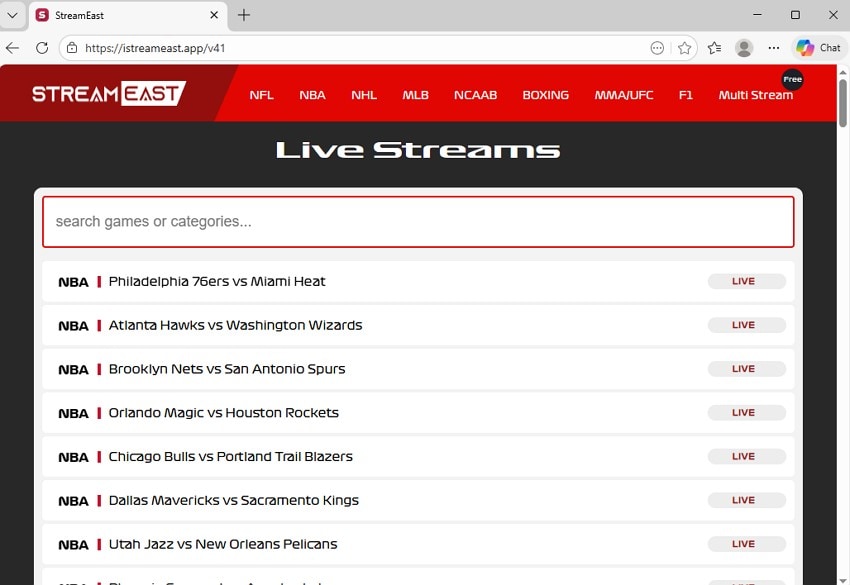
L’incompatibilité du navigateur est une cause fréquente de StreamEast ne fonctionne pas et de problèmes d’affichage vidéo. Un navigateur obsolète peut ne pas prendre en charge les lecteurs HTML5 ou les dernières technologies JavaScript utilisées par les plateformes de streaming. Passer à un navigateur moderne ou tester sur un autre appareil permet souvent de résoudre les incompatibilités et d’améliorer la stabilité.
Solution 5 : Désactivez les applis ou extensions conflictuelles
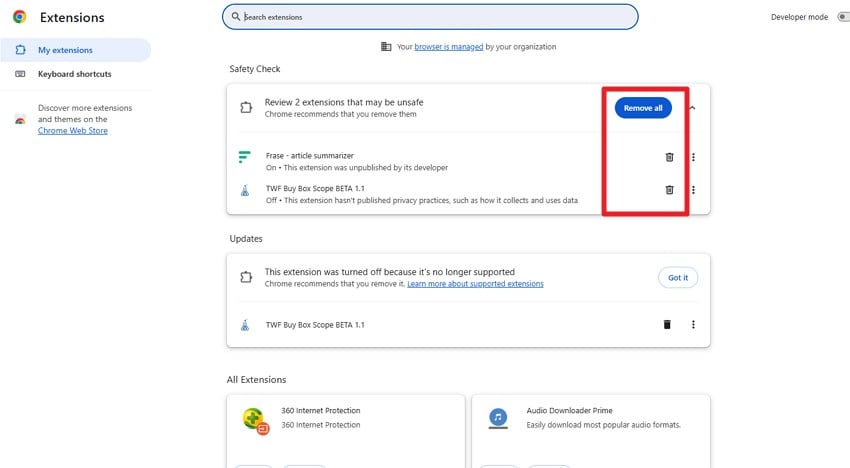
Les logiciels de sécurité, pare-feu ou bloqueurs de pubs agressifs peuvent provoquer des StreamEast ne fonctionne pas interruptions de scripts. Certaines extensions bloquent les lecteurs média ou empêchent l’exécution des scripts de lecture. Des applications en arrière-plan consomment aussi de la bande passante ou modifient les requêtes réseau. Désactivez les logiciels en cause pour supprimer toute interférence avec l’affichage vidéo ou la communication serveur. Pour désactiver une extension conflictuelle, suivez ce guide :
- Ouvrez Google Chrome, cliquez sur l’icône « trois points » en haut à droite. Sélectionnez « Extensions » dans le menu, puis cliquez sur « Gérer les extensions ».
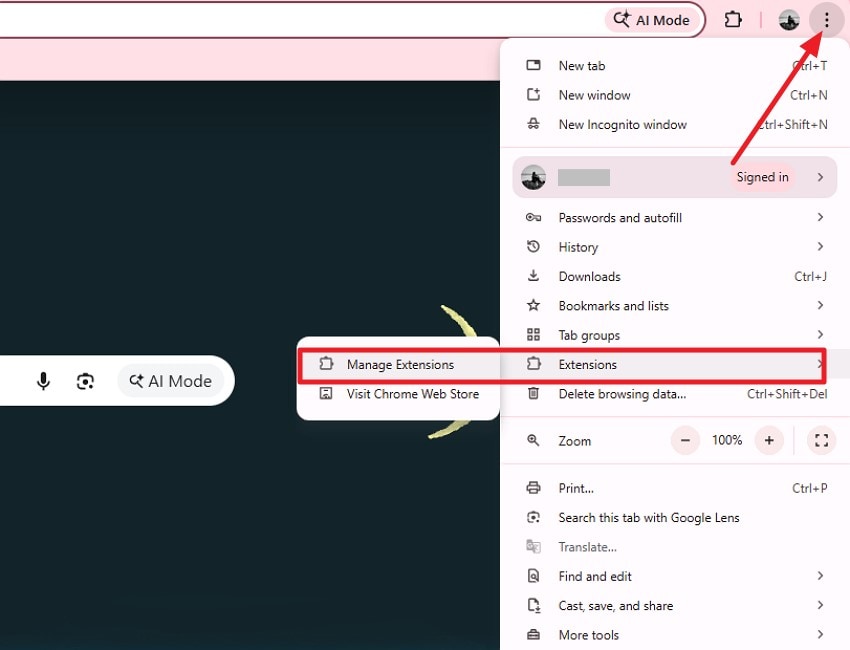
- Repérez l’extension à désinstaller, cliquez sur l’icône « corbeille » correspondante. Pour tout supprimer, cliquez sur « Tout retirer ».
Solution 6 : Configurez le DNS & les paramètres réseau
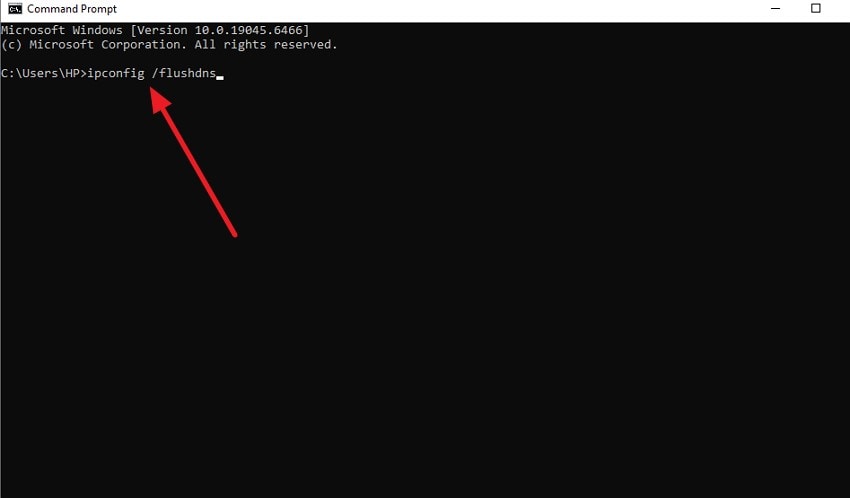
Une configuration DNS incorrecte peut provoquer des StreamEast ne fonctionne pas et des échecs de résolution de domaine. Les DNS de votre FAI peuvent restreindre l’accès ou retourner des données obsolètes. Passer à un DNS public améliore la précision et réduit la latence. Vider le cache DNS permet aussi d’éliminer les entrées corrompues qui perturbent la connexion serveur. Pour cela, suivez les instructions suivantes :
Instructions. Ouvrez l’invite de commande sur votre PC et tapez « ipconfig /flushdns ». Après validation, le système efface le cache DNS et réinitialise la config réseau, supprimant toute entrée corrompue ou obsolète à l’origine des problèmes de connexion.
Solution 7 : Vérifiez l’état des serveurs StreamEast
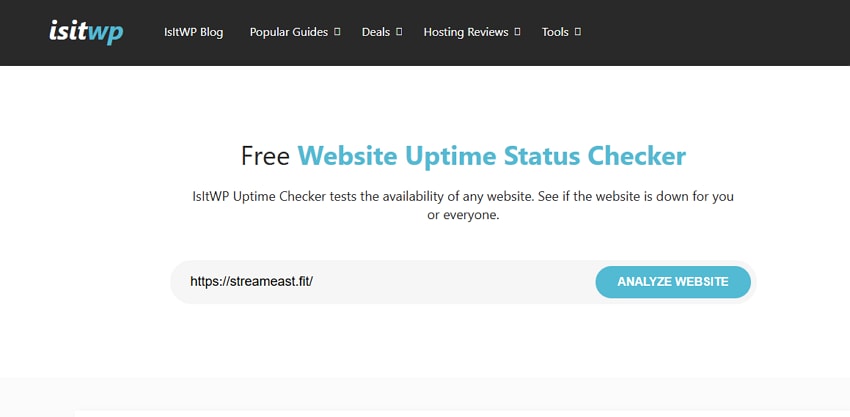
Parfois, les StreamEast ne fonctionne pas problèmes proviennent d’une panne côté serveur et non de votre appareil. Maintenance, défaillance technique ou forte affluence peuvent paralyser temporairement les services. Une indisponibilité serveur empêche la diffusion, quel que soit votre équipement local. Pour cela, recherchez le domaine actif actuel de StreamEast et tentez de l’ouvrir. Vous pouvez vérifier si le site est mondialement indisponible grâce à un service tiers de contrôle de statut.
Astuce Pro : Protégez vos données StreamEast : Recoverit sécurise avant la réparation du site
Lorsque l’erreur « StreamEast ne fonctionne pas » survient en même temps qu’un crash système, les fichiers temporaires, flux mis en cache ou médias téléchargés peuvent être endommagés. Recoverit examine en profondeur les secteurs de stockage pour retrouver les fragments vidéo perdus ou corrompus suite à un arrêt brutal. Ses algorithmes avancés réparent les fichiers inaccessibles en reconstruisant les en-têtes et la structure endommagée créés pendant la coupure.
Au-delà des crashs système, Recoverit restaure les fichiers disparus (fermeture forcée du navigateur, interruption de téléchargement, etc.) lors de l’utilisation de StreamEast ne fonctionne pas. Le logiciel récupère depuis les disques internes, externes ou partitions formatées, et offre 500 Mo de récupération gratuite. En analysant les blocs de données brutes, il retrouve vos médias même en cas d’arborescence d’origine partiellement effacée.
Les fonctionnalités avancées de Recoverit
- Restauration de données en masse : Wondershare Recoverit permet la récupération simultanée d’un grand nombre de fichiers, idéale lors de pertes de données importantes.
- Vérification préalable des fichiers récupérables : L’outil vous permet de prévisualiser les fichiers à restaurer pour en vérifier l’intégrité avant la sauvegarde définitive.
- Tri intelligent des fichiers : Un système de filtrage embarqué classe les résultats par nom, favorisant une identification rapide de la donnée recherchée.
Comment récupérer les données StreamEast avec Recoverit
Avec un outil fiable comme Recoverit, vous êtes certain(e) de restaurer efficacement vos fichiers. Voici comment procéder étape par étape :
1. Sélectionnez le disque ou le dossier
Lancez Recoverit et choisissez l’emplacement de vos téléchargements, vidéos en cache ou autres fichiers StreamEast, puis lancez une analyse approfondie.

2. Visualisez et sélectionnez les fichiers
Une fois l’analyse terminée, examinez la liste des fichiers trouvés. Sélectionnez ceux que vous souhaitez restituer via le bouton « Restaurer ».

3. Confirmez et restaurez
Prévisualisez les fichiers récupérés afin de vérifier leur état et leur lecture. Après vérification, cliquez sur « Restaurer » pour les sauvegarder à un endroit sécurisé sur votre appareil.

Partie 3. Éviter les erreurs StreamEast : nos conseils pour prévenir tout souci de streaming
Après avoir appris à restaurer vos données StreamEast perdues, il est crucial d’adopter de bonnes pratiques pour éviter d’autres coupures. Voici quelques conseils afin de limiter les problèmes liés à StreamEast ne fonctionne pas et profiter d’un streaming sans interruption :
- Entretien régulier du navigateur : Maintenir votre navigateur à jour garantit la compatibilité avec les dernières technologies de streaming. Vider régulièrement le cache et les cookies évite les conflits et les échecs au chargement des pages.
- Connexion Internet fiable : Une connexion stable et rapide réduit le buffering et prévient les coupures lors du direct. Des performances réseau constantes assurent un visionnage fluide depuis les serveurs StreamEast.
- Utilisez un VPN pour le contenu restreint : Les géo-blocages ou restrictions FAI limitent l’accès dans certaines régions. Un VPN masque votre IP pour profiter du service StreamEast, peu importe votre localisation.
- Limitez les extensions conflictuelles : Les extensions telles que les bloqueurs de pubs ou certains logiciels de sécurité peuvent restreindre l’exécution des scripts nécessaires à la lecture vidéo. Les désactiver garantit une expérience fluide.
- Vérification de la compatibilité de votre appareil : Navigateur, système ou appareil obsolète peuvent ne pas être compatibles avec les technologies de streaming récentes. Vérifiez leur mise à jour pour éviter les erreurs ou blocages sur StreamEast.
Conclusion
En résumé, cet article vous propose un guide détaillé pour corriger l’erreur « StreamEast ne fonctionne pas », avec explications sur les causes, solutions techniques et conseils préventifs. Si vous subissez une perte de données à cause de flux interrompus, Recoverit s’impose comme la solution fiable pour restaurer rapidement vos fichiers StreamEast corrompus ou manquants. En combinant dépannage et récupération efficace, profitez d’un streaming sans coupure tout en sécurisant vos contenus précieux.
FAQ
-
1. Pourquoi StreamEast ne fonctionne-t-il pas sur mon navigateur ?
Cela peut être dû à une surcharge serveur, un cache navigateur obsolète, la géo-restriction ou des paramètres incompatibles. Vider le cache, mettre à jour le navigateur ou essayer un autre appareil résout souvent le problème. -
2. Puis-je accéder à StreamEast si ma région est bloquée ?
Oui, l’utilisation d’un VPN permet de contourner les blocages géographiques et FAI, garantissant l’accès à StreamEast depuis les régions restreintes. -
3. Comment récupérer mes vidéos perdues si StreamEast plante en plein direct ?
Si vos téléchargements ou vidéos en cache sont perdus à cause d’un crash, Recoverit analyse votre stockage et restaure efficacement les fichiers corrompus ou manquants, pour vous assurer de conserver vos médias importants. -
4. Puis-je récupérer les données StreamEast après un arrêt soudain de l'ordinateur ?
Recoverit peut extraire les fichiers corrompus lors d’un arrêt inopiné, y compris les téléchargements temporaires, vidéos en cache ou médias incomplets, en toute sécurité.

