
Une réinitialisation aux paramètres d'usine peut vider la photothèque visible sur le téléphone sans effacer toutes les copies qui existaient avant la réinitialisation. Votre meilleure chance n'est généralement pas une analyse du téléphone lui-même. C'est une bibliothèque Google Photos ou iCloud vérifiée, une sauvegarde créée avant la réinitialisation, une importation antérieure sur un ordinateur, ou une carte SD portable.
Cette distinction est importante. Un vrai cas d'assistance décrit la réinitialisation d'un téléphone défaillant et la réalisation, seulement après coup, qu'aucune sauvegarde n'avait été confirmée. Ce guide commence par les vérifications les moins destructrices et explique honnêtement quand la récupération n'est plus réaliste.
Essayez Recoverit pour récupérer des photos après une réinitialisation aux paramètres d'usine
 Sécurité vérifiée. Plus de 7 302 189 personnes l'ont téléchargé.
Dans cet article
-
- Ce qu'une réinitialisation aux paramètres d'usine fait au stockage du téléphone
- Récupération de photos après réinitialisation : Android vs iPhone
- Récupération avec une sauvegarde vs sans sauvegarde
- Récupération depuis le stockage interne vs la carte SD
- Quand les photos peuvent encore être récupérables
- Quand les photos sont probablement perdues
-
- Méthode 1. Restaurer les photos sauvegardées depuis Google Photos
- Méthode 2. Restaurer les photos depuis iCloud Photos
- Méthode 3. Restaurer depuis une sauvegarde d'un ancien téléphone ou ordinateur
- Méthode 4. Récupérer des photos depuis une carte SD ou microSD
- Méthode 5. Vérifier d'autres copies de photos dans le cloud et synchronisées
- Méthode 6. Récupérer des copies locales de photos avec Wondershare Recoverit
Partie 1. Peut-on récupérer des photos après une réinitialisation aux paramètres d'usine ?
Réponse courte : Oui, si une autre copie a survécu. Commencez par les bibliothèques de photos dans le cloud, les sauvegardes effectuées avant la réinitialisation, les anciens appareils, les importations sur ordinateur et les cartes mémoire portables. Si la seule copie se trouvait dans un téléphone moderne chiffré et que l'appareil a effectué un véritable effacement d'usine, la récupération directe n'est généralement pas envisageable.
Ce qu'une réinitialisation aux paramètres d'usine fait au stockage du téléphone
Une véritable réinitialisation aux paramètres d'usine supprime les données utilisateur du téléphone. Aide Android indique qu'une réinitialisation aux paramètres d'usine efface les données du téléphone, et les instructions d'effacement d'Apple expliquent que la restauration des paramètres d'usine supprime les informations personnelles et les paramètres.
Ne confondez pas cela avec la réinitialisation des paramètres. Sur iPhone et iPad, Réinitialiser tous les réglages rétablit les paramètres par défaut mais ne supprime pas les photos, les applications, les messages ou les documents. Si vos photos ont disparu après Réinitialiser tous les réglages plutôt qu'Effacer contenu et réglages, vérifiez d'abord le bon compte, les albums masqués, l'état de synchronisation et les filtres de bibliothèque.
Récupération de photos après réinitialisation : Android vs iPhone
Pour un iPhone, la question décisive est de savoir si les photos ont été synchronisées avec iCloud Photos, incluses dans une sauvegarde effectuée lorsque iCloud Photos était désactivé, ou copiées ailleurs. La documentation de sécurité de la plateforme Apple explique que l'effacement de la clé de stockage correspondante rend les fichiers protégés cryptographiquement inaccessibles. C'est pourquoi un logiciel ne peut pas simplement analyser un iPhone correctement effacé et reconstruire l'ancien rouleau d'appareil photo.
Les téléphones Android utilisent également un stockage interne chiffré, mais le comportement exact lors de la réinitialisation dépend du fabricant, de la version du système d'exploitation et de la configuration du stockage. La récupération repose toujours sur Google Photos, les services cloud du fabricant, les sauvegardes effectuées avant la réinitialisation, les copies sur ordinateur et les cartes portables. Une carte Android configurée comme stockage adopté est un cas particulier, car Android la chiffre pour un seul appareil et stocke les clés sur cet appareil.
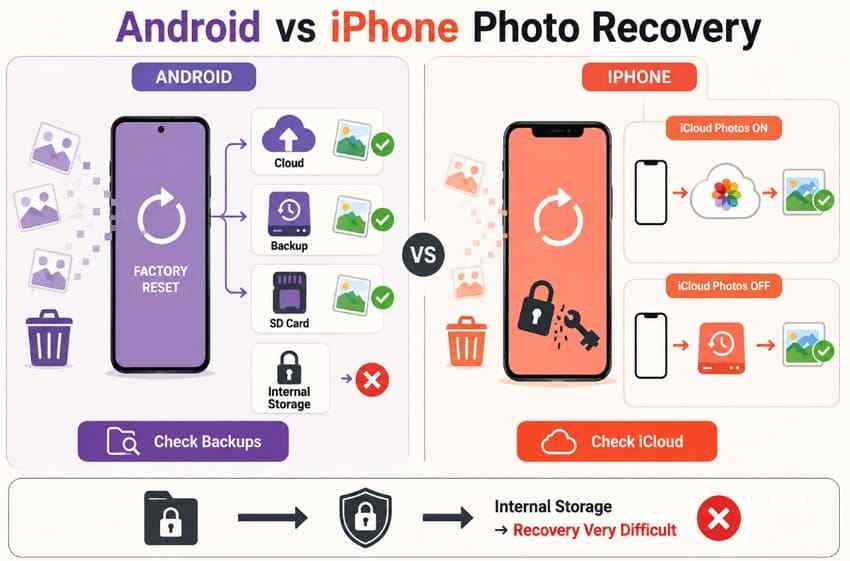
Récupération avec une sauvegarde vs sans sauvegarde
Avec une sauvegarde, la récupération consiste à localiser une copie antérieure à la réinitialisation et à la restaurer ou la télécharger. Sans sauvegarde, la recherche s'étend à toute autre copie survivante : une bibliothèque cloud qui se synchronisait plutôt que de sauvegarder, une importation sur ordinateur, un ancien téléphone, une pièce jointe d'e-mail ou de chat, un album partagé, ou un stockage SD portable.
L'expression « sans sauvegarde » ne signifie pas automatiquement « analyser le téléphone ». Sur un téléphone moderne effacé, le chiffrement est le principal obstacle. Une carte amovible ou un fichier copié sur un ordinateur est différent, car un ordinateur peut accéder directement à ce stockage.
Récupération depuis le stockage interne vs la carte SD
Le stockage interne du téléphone est géré et chiffré par le système d'exploitation. Une carte SD portable est un stockage amovible, elle peut donc souvent être connectée à un ordinateur via un lecteur de carte et vérifiée de manière indépendante. N'acceptez pas une invite de formatage ou d'initialisation de la carte avant la récupération.
Si Android a formaté la carte comme stockage interne ou adopté, la retirer et l'analyser comme une carte normale ne contournera pas le chiffrement. Le Android Open Source Project indique que les supports adoptés sont formatés, chiffrés et liés à un seul appareil.
Quand les photos peuvent encore être récupérables
- Un téléchargement cloud complété avant la réinitialisation : Les photos apparaissent toujours sur photos.google.com, iCloud.com, OneDrive, Dropbox, Amazon Photos ou un autre fournisseur.
- Une sauvegarde pertinente antérieure à la réinitialisation : La date de sauvegarde est antérieure à la perte, et la photothèque y était effectivement incluse.
- Une carte mémoire portable contenait les fichiers : La carte n'a pas été adoptée comme stockage interne, effacée de manière sécurisée ou fortement réutilisée.
- Un ordinateur ou un ancien téléphone contient une importation : Recherchez des copies DCIM, des bibliothèques Photos, des dossiers Images, des exportations et des dossiers de sauvegarde d'appareils.
- Une autre personne ou application possède une copie : Les albums partagés, les messages, les pièces jointes d'e-mails, les applications de retouche et les téléchargements sur les réseaux sociaux peuvent conserver des versions utilisables.
Quand les photos sont probablement perdues
- Les photos n'existaient que dans le stockage interne chiffré : Aucun téléchargement cloud, sauvegarde avant réinitialisation, importation sur ordinateur, copie partagée ou autre copie secondaire n'est disponible.
- La sauvegarde ou la synchronisation cloud n'a jamais été complétée : Le téléchargement était désactivé, incomplet, mis en pause, bloqué par les limites de stockage du compte, ou connecté à un compte différent.
- La fenêtre de récupération cloud a expiré : Les photos ont été supprimées du stockage cloud et ne sont plus disponibles dans la Corbeille ou les Suppressions récentes.
- La carte SD a été effacée de manière sécurisée ou écrasée : Le formatage, les tentatives de réparation, les nouvelles photos ou une réutilisation importante ont remplacé les données photos supprimées.
- La carte SD a été adoptée comme stockage interne : La carte est chiffrée et la clé de l'appareil Android nécessaire pour la lire n'est plus disponible après la réinitialisation.
| Situation | Où les photos peuvent exister | Possibilité de récupération | Meilleure option |
| Google Photos affichait « Sauvegarde terminée » avant la réinitialisation | Le compte Google utilisé pour la sauvegarde Photos | Bonne, si le bon compte contient toujours les éléments | Connectez-vous à Google Photos et vérifiez la bibliothèque avant de télécharger |
| iCloud Photos était activé avant la réinitialisation | iCloud Photos sous le même compte Apple | Bonne, si la synchronisation s'est terminée et que les photos n'ont pas été définitivement supprimées | Vérifiez iCloud.com ou activez Synchroniser cet iPhone |
| Les photos étaient incluses dans une sauvegarde du téléphone avant la réinitialisation | Sauvegarde iCloud ou une sauvegarde Finder, Apple Devices ou iTunes | Possible, selon la date de sauvegarde et ce qu'elle incluait | Restaurez la sauvegarde complète de l'appareil concerné après avoir préservé les données actuelles |
| Les photos ont été copiées sur un ordinateur ou un disque dur externe | Images, importations DCIM, bibliothèque Photos, dossiers de sauvegarde ou stockage externe | Bonne, si la copie s'ouvre normalement | Copiez ou synchronisez les fichiers vers le téléphone |
| Les photos étaient stockées sur une carte SD ou microSD portable | La carte elle-même ou une sauvegarde antérieure de la carte | Possible si la carte est lisible et que les données n'ont pas été écrasées | Cessez d'utiliser la carte, créez une image ou analysez-la sur un ordinateur, et sauvegardez ailleurs |
| La carte SD a été adoptée comme stockage interne Android | Carte chiffrée liée au téléphone d'origine | Faible après la réinitialisation ou la perte de la clé de l'appareil | Ne la formatez pas ; cherchez une aide spécifique à l'appareil avant de modifier quoi que ce soit |
| La seule copie se trouvait dans le stockage interne chiffré moderne du téléphone | Aucun emplacement secondaire confirmé | Très faible après un effacement d'usine complet | Évitez les logiciels qui promettent une récupération garantie et continuez à chercher des copies |
Partie 2. Où chercher des photos après une réinitialisation aux paramètres d'usine
Avant d'essayer un logiciel de récupération, la manière de récupérer des photos supprimées après une réinitialisation aux paramètres d'usine se résume souvent à trouver une copie qui a survécu ailleurs. Consultez d'abord ces emplacements, car ils peuvent contenir des versions utilisables des photos manquantes :
- Google Photos ou un autre compte Google : Ouvrez Google Photos dans un navigateur et testez chaque compte Google qui a pu être actif sur l'ancien téléphone. La documentation de sauvegarde de Google indique que les photos sauvegardées sont accessibles depuis les appareils connectés au même compte, mais un seul compte Google peut être la destination de sauvegarde à la fois. Vérifiez également l'Archive, la disponibilité du Dossier verrouillé et la Corbeille Google Photos. Une miniature précédemment visible sur le téléphone ne signifiait pas nécessairement que l'élément avait été sauvegardé.
- iCloud Photos ou un autre appareil Apple : Connectez-vous sur iCloud.com avec le compte Apple utilisé avant la réinitialisation. Vérifiez Photos, Supprimés récemment, les Albums partagés le cas échéant, ainsi que tout Mac, iPad ou ancien iPhone connecté au même compte. Conservez une copie hors ligne avant d'effectuer des suppressions ou de réorganiser une bibliothèque synchronisée.
- Sauvegarde du téléphone créée avant la réinitialisation : Vérifiez la date de la sauvegarde, pas seulement si une sauvegarde existe. Si iCloud Photos était activé, la photothèque était synchronisée avec iCloud et n'était pas incluse dans la sauvegarde quotidienne de l'appareil. Si iCloud Photos était désactivé, la sauvegarde peut inclure le pellicule. Sauvegardez les données actuelles du téléphone avant de restaurer une ancienne sauvegarde complète de l'appareil.
- Ordinateur, disque externe ou importation de photos précédente : Recherchez sur l'ordinateur précédemment connecté au téléphone. Sous Windows, vérifiez Images, Téléchargements, Images OneDrive, les dossiers DCIM importés et les disques externes. Sur Mac, vérifiez la bibliothèque Photos, les destinations Image Capture, Images, Téléchargements et les disques externes. Recherchez par date et par extensions courantes telles que JPG, JPEG, PNG, HEIC, MOV et MP4.
- Carte SD ou microSD utilisée avec le téléphone : Si le téléphone utilisait une carte amovible, éteignez-le avant de retirer la carte lorsque cela est possible. Copiez d'abord toutes les photos lisibles sur un autre disque. Si la carte est vide, formatée, RAW ou si des dossiers sont manquants, ne la réparez pas et ne la reformatez pas avant la récupération. Découvrez comment récupérer des photos depuis une carte SD formatée.
- OneDrive, Dropbox, Amazon Photos ou un autre service cloud : Vérifiez chaque compte et espace partagé utilisé sur l'ancien téléphone. Ne supposez pas qu'un fournisseur a mis en miroir tous les dossiers. Le Pellicule a peut-être été téléchargé tandis que les captures d'écran, les images de messagerie, les images téléchargées ou les copies modifiées sont restées locales car ces dossiers n'avaient pas été sélectionnés.
Partie 3. Comment récupérer des photos après une réinitialisation aux paramètres d'usine
Utilisez les méthodes dans cet ordre. Les copies cloud et existantes sont plus sûres que la restauration d'une ancienne sauvegarde complète du téléphone. Ne scannez le stockage amovible qu'après avoir arrêté les nouvelles écritures, et ne sauvegardez jamais les fichiers récupérés sur la carte ou le disque en cours d'analyse.
Méthode 1. Restaurer les photos sauvegardées depuis Google Photos
Utilisez cette méthode lorsque la sauvegarde Google Photos était activée et terminée avant la réinitialisation. Si vous avez plusieurs comptes, vérifiez chacun sur photos.google.com avant de modifier quoi que ce soit sur le téléphone.
Étape 1. Ouvrez Google Photos et connectez-vous au compte Google utilisé pour la sauvegarde. Appuyez sur la photo de profil et confirmez le compte sélectionné, puis recherchez par date, lieu, personne, album ou nom de fichier.

Étape 2. Ouvrez la photo souhaitée. Utilisez Télécharger sur le web ou Télécharger/Enregistrer sur l'appareil dans le menu mobile lorsque disponible. Si cette option est manquante, le fichier est peut-être déjà stocké localement. Téléchargez d'abord sur un ordinateur séparé lors de la récupération de nombreuses images importantes.
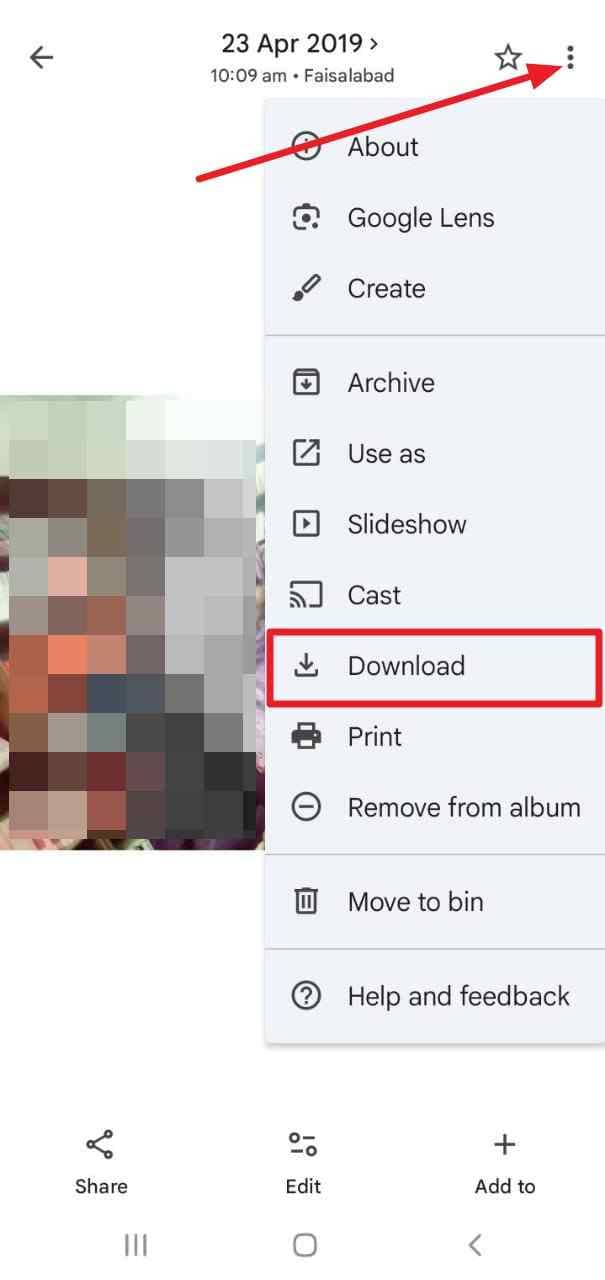
Vérifiez avant de déclarer un échec : Google Photos peut afficher des images locales de l'appareil même lorsqu'elles n'ont jamais été sauvegardées. Google recommande de vérifier le panneau Détails de la photo pour son statut de sauvegarde et de changer de compte Google pour localiser la copie cloud réelle.
Méthode 2. Restaurer les photos depuis iCloud Photos
Utilisez cette méthode lorsque iCloud Photos était activé avant la réinitialisation. Vérifiez d'abord la bibliothèque sur iCloud.com. Cela évite une autre suppression et confirme si la copie serveur existe.
Étape 1. Sur l'iPhone réinitialisé, ouvrez Réglages et connectez-vous avec le même compte Apple. Appuyez sur votre nom, choisissez iCloud, puis Photos.
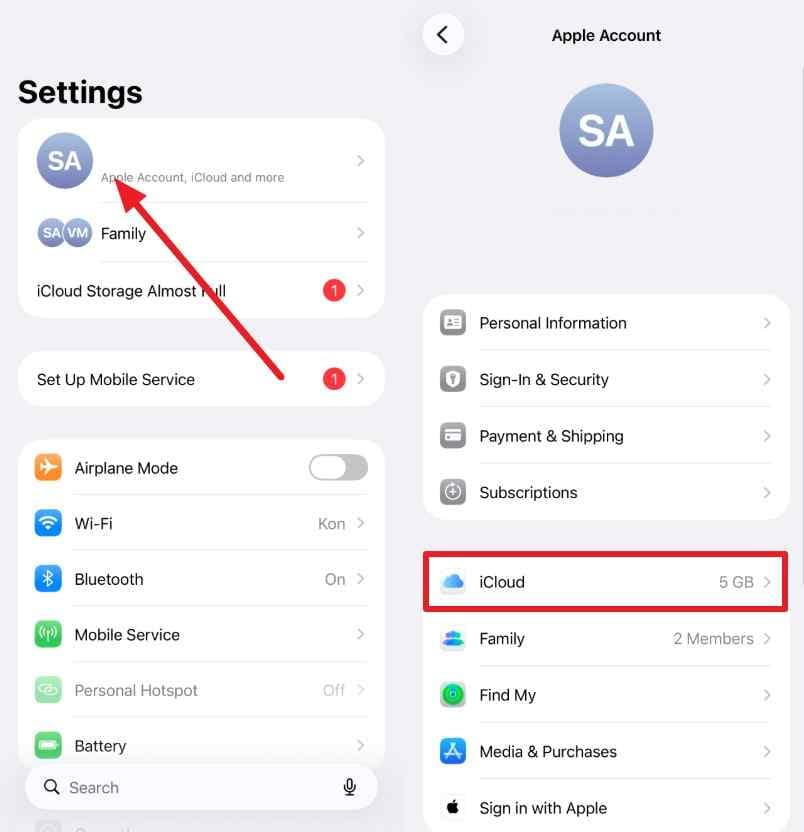
Étape 2. Activez Synchroniser cet iPhone, connectez-vous au Wi-Fi et à l'alimentation, et laissez la bibliothèque se remplir. Pour une mise en sécurité immédiate, sélectionnez les photos importantes sur iCloud.com et téléchargez les originaux sur un ordinateur.
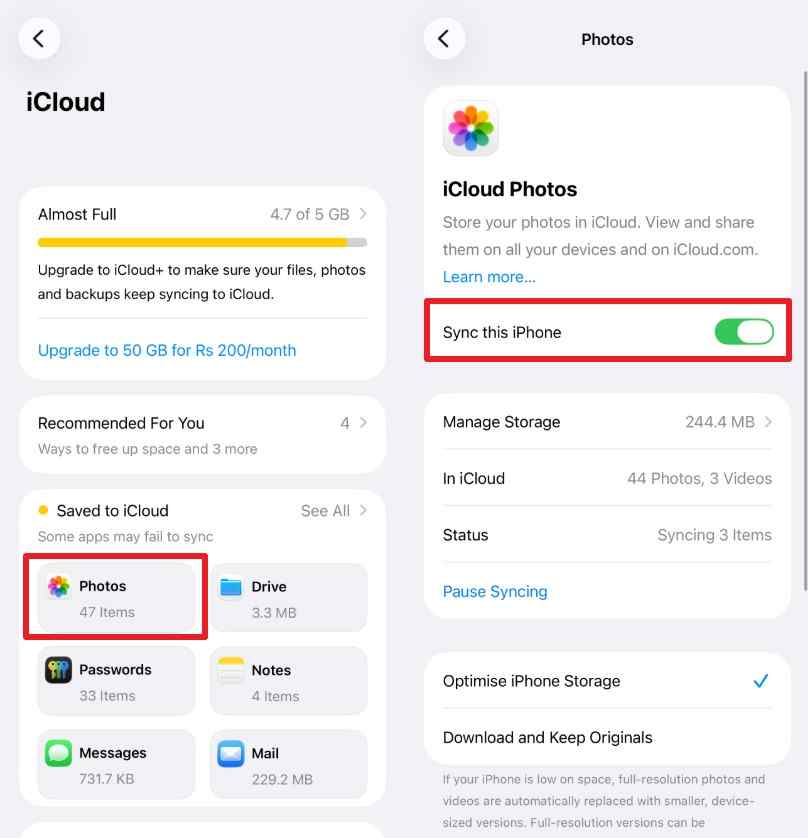
Important : Apple confirme que les éléments iCloud Photos ne sont pas inclus dans la sauvegarde iCloud nocturne. Si iCloud Photos était activé, la restauration de différentes sauvegardes d'appareil n'est pas un moyen de ramener la bibliothèque de photos synchronisée à un état antérieur.
Méthode 3. Restaurer depuis une sauvegarde d'un ancien téléphone ou ordinateur
Un ancien téléphone ou une sauvegarde informatique est une autre option lors de l'exploration de la façon de récupérer des photos après une réinitialisation d'usine. Utilisez une copie ou une sauvegarde créée avant la réinitialisation, en gardant à l'esprit qu'une restauration complète de l'appareil peut remplacer les fichiers plus récents ajoutés par la suite.
Depuis un ancien téléphone
Mettez l'ancien téléphone en mode avion avant d'ouvrir une application de photos synchronisée si vous craignez que des suppressions récentes ne se propagent. Copiez d'abord les fichiers sur un ordinateur ou un disque externe. Utilisez ensuite le flux de travail de transfert ou de partage normal de la plateforme pour placer les copies sélectionnées sur le téléphone réinitialisé.
Depuis un ordinateur
Si des photos ou une sauvegarde complète du téléphone ont été enregistrées sur un ordinateur avant la réinitialisation d'usine, utilisez le flux de travail correspondant ci-dessous. La copie de fichiers photos Android est différente de la restauration d'une sauvegarde iPhone, choisissez donc la section adaptée à votre appareil et système d'exploitation.
Pour les photos Android sous Windows
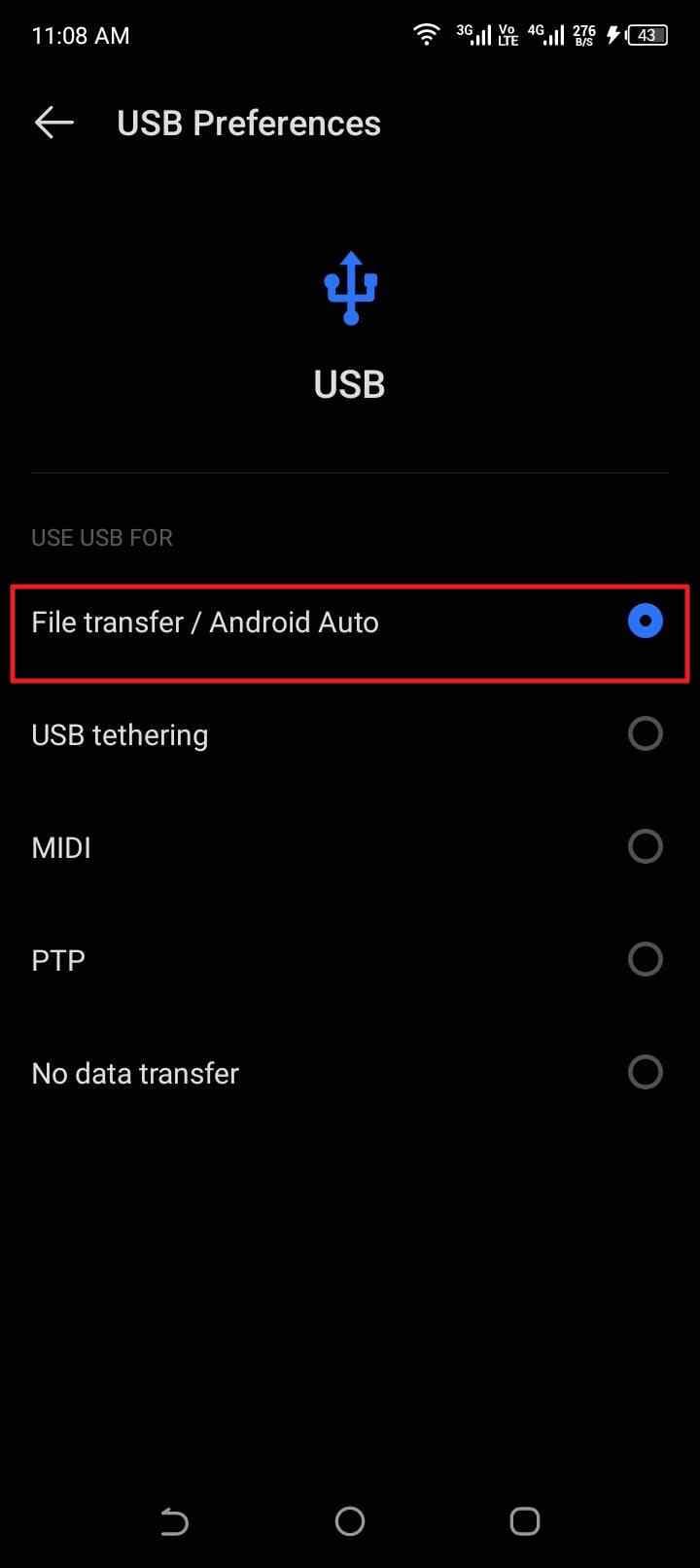
Étape 1. Connectez le téléphone Android au PC, déverrouillez-le et sélectionnez Transfert de fichiers ou le mode USB équivalent lorsque vous y êtes invité. Ouvrez l'appareil dans l'Explorateur de fichiers.
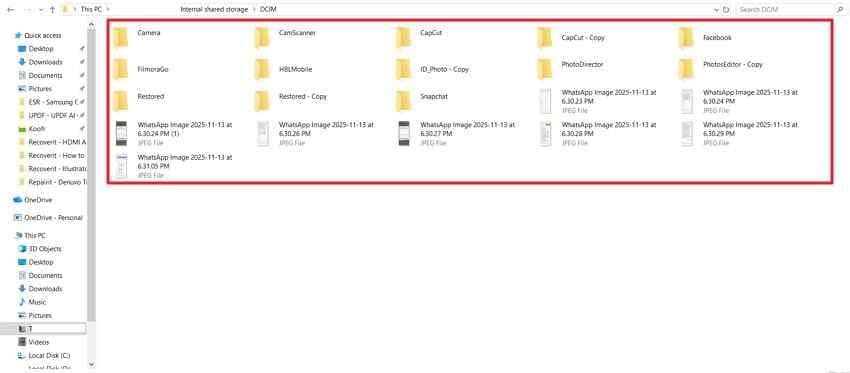
Étape 2. Copiez les photos enregistrées depuis l'ordinateur dans le dossier Images ou DCIM du téléphone. Conservez la copie informatique jusqu'à ce que vous ayez ouvert plusieurs fichiers sur le téléphone et confirmé le transfert.
Pour iPhone avec un Mac
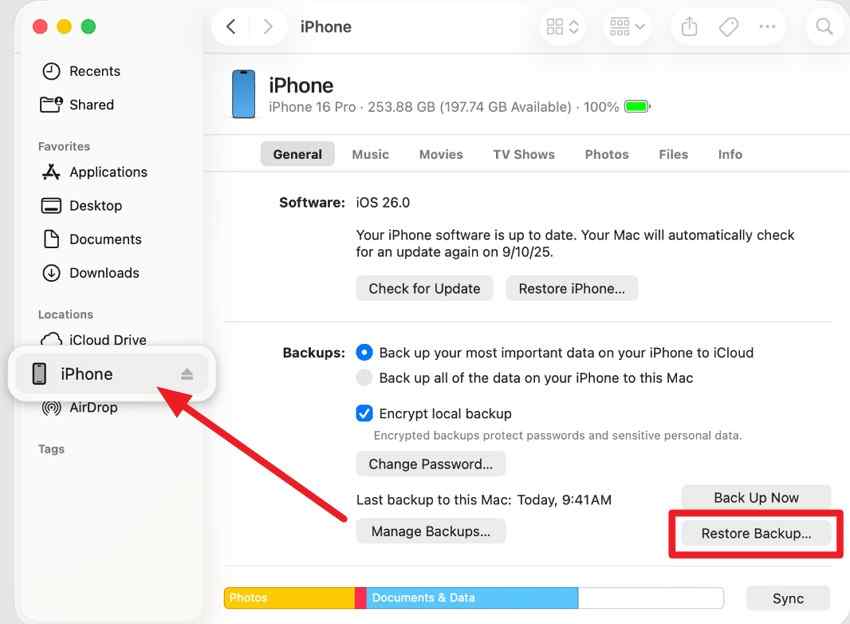
Étape 1. Connectez l'iPhone, ouvrez le Finder, sélectionnez l'appareil dans la barre latérale et choisissez Restaurer la sauvegarde. Il s'agit d'une restauration complète de l'appareil, et non d'une extraction sélective de photos.
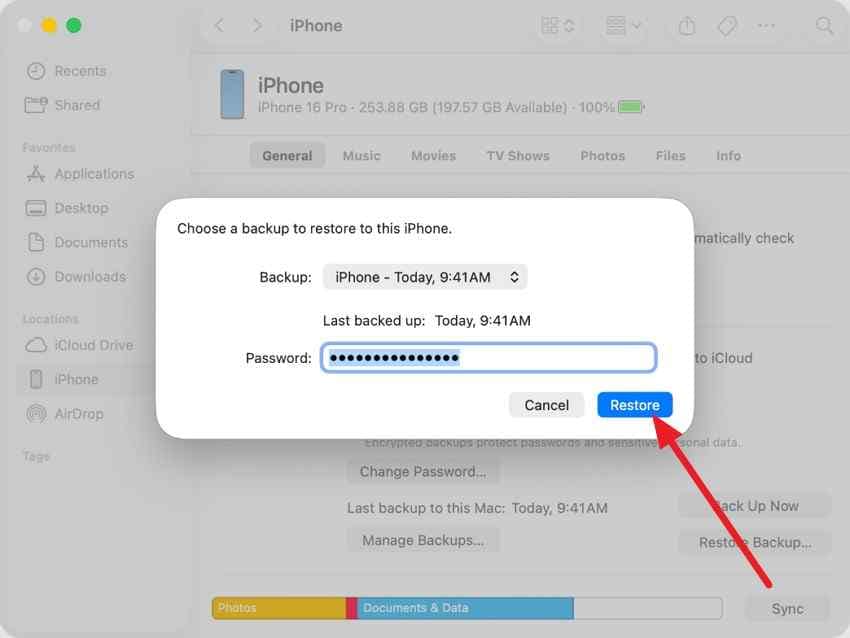
Étape 2. Sélectionnez une sauvegarde créée avant la réinitialisation d'usine, saisissez le mot de passe de la sauvegarde si nécessaire, puis cliquez sur Restaurer. Gardez le téléphone connecté jusqu'à ce qu'il redémarre et termine la synchronisation.
Pour iPhone avec Windows
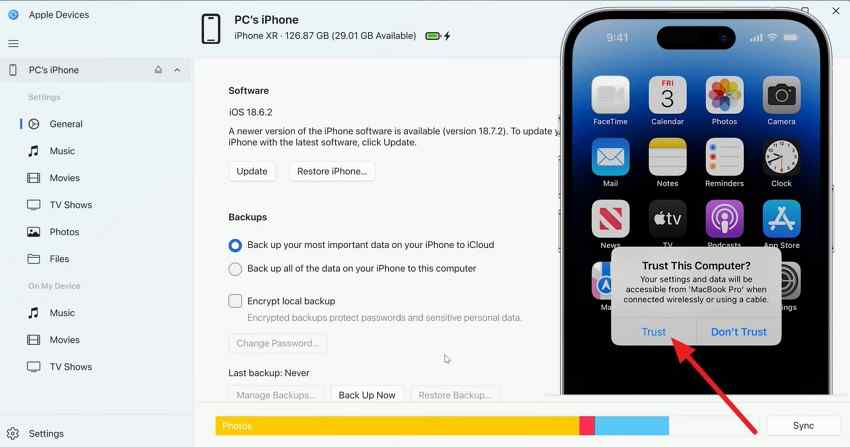
Étape 1. Connectez l'iPhone au PC Windows et ouvrez Apple Devices. Sélectionnez l'iPhone et appuyez sur Faire confiance sur l'appareil si vous y êtes invité.
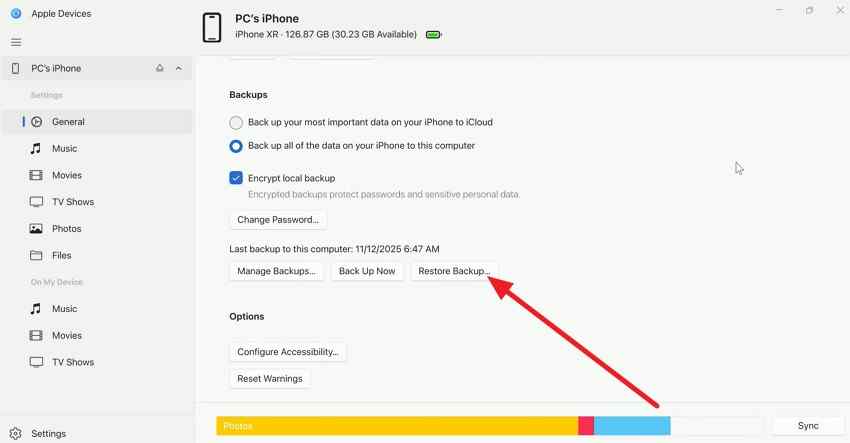
Étape 2. Ouvrez Général, faites défiler jusqu'à Sauvegardes, et cliquez sur Restaurer la sauvegarde.
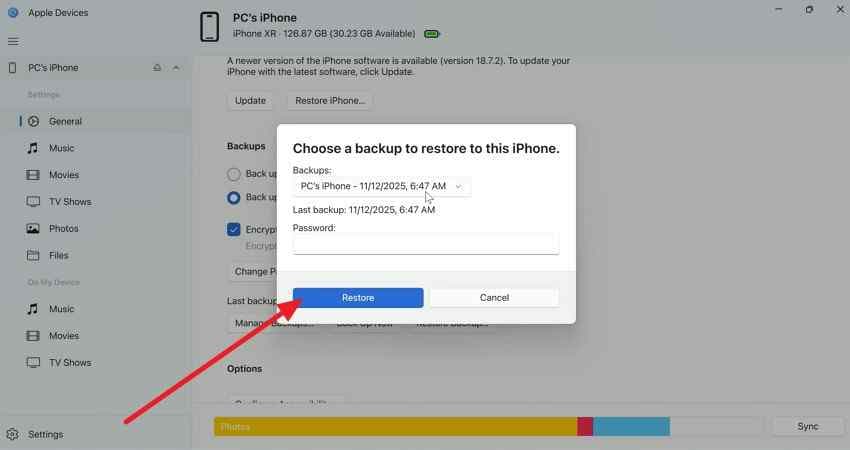
Étape 3. Choisissez la sauvegarde pré-réinitialisation concernée, saisissez son mot de passe si elle est chiffrée, puis cliquez sur Restaurer. Le guide de restauration de sauvegarde actuel d'Apple recommande de choisir par date et de maintenir l'appareil connecté pendant la synchronisation post-redémarrage.
Avant de restaurer toute sauvegarde iPhone : Sauvegardez les données actuelles du téléphone ailleurs. Confirmez également si iCloud Photos était activé lors de la création de la sauvegarde. La documentation iCloud Backup d'Apple indique que les photos peuvent être incluses lorsque iCloud Photos est désactivé, mais les photos iCloud synchronisées ne sont pas dupliquées dans la sauvegarde quotidienne.
Méthode 4. Récupérer des photos depuis une carte SD ou microSD
Une carte portable vous offre un périphérique de stockage pouvant être examiné séparément du téléphone réinitialisé. Cessez immédiatement de l'utiliser. Si les fichiers sont lisibles, copiez-les d'abord. Si des fichiers ont été supprimés ou si la carte a été formatée, connectez-la via un lecteur de carte fiable et suivez la méthode 6. Ne formatez pas la carte, n'exécutez pas CHKDSK ou First Aid, ne prenez pas de nouvelles photos et n'installez rien dessus avant la récupération.
Cette méthode ne s'applique pas normalement à une carte Android adoptée. Si le téléphone a formaté la carte comme stockage interne, elle est chiffrée et liée à cet appareil. N'acceptez pas une invite de reformatage.
Méthode 5. Vérifier d'autres copies de photos dans le cloud et synchronisées
Recherchez dans OneDrive, Dropbox, Google Drive, Amazon Photos, les services cloud du fabricant, les albums partagés et les dossiers précédemment synchronisés. Microsoft explique que la sauvegarde appareil photo OneDrive n'est pas une synchronisation de photos bidirectionnelle, donc la suppression d'un élément local sauvegardé ne supprime pas sa copie OneDrive. D'autres services peuvent se comporter différemment, vérifiez donc avant de supprimer quoi que ce soit.
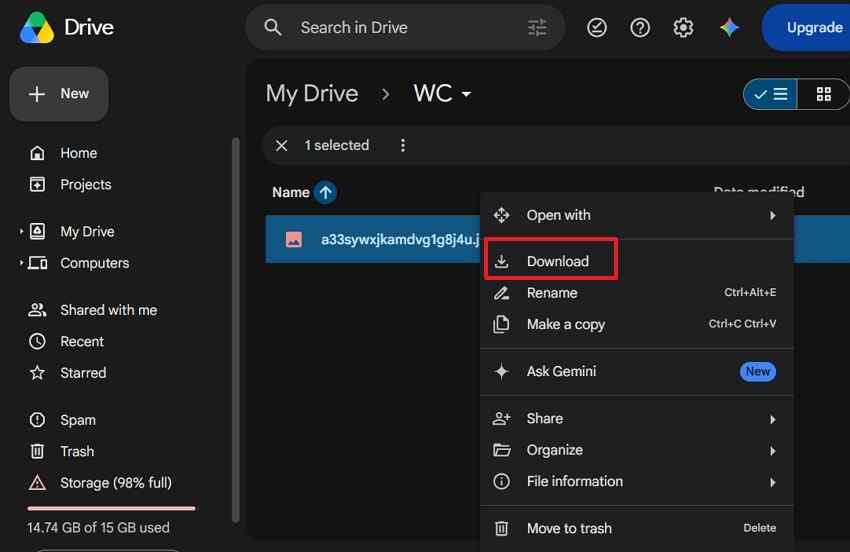
Instructions. Connectez-vous au service dans un navigateur, confirmez le bon compte, ouvrez le dossier de photos ou de téléchargement appareil photo, sélectionnez les images souhaitées, puis choisissez Télécharger. Enregistrez les fichiers importants sur un ordinateur ou un disque externe avant de re-télécharger ou de réorganiser la bibliothèque.
Méthode 6. Récupérer des copies locales de photos avec Wondershare Recoverit
Utilisez cette méthode uniquement lorsqu'une copie récupérable peut exister sur un stockage accessible par ordinateur : une carte SD ou microSD portable, un disque d'ordinateur, un disque externe, une clé USB, une carte d'appareil photo ou une ancienne importation locale. Wondershare Recoverit Photo Recovery peut analyser les supports pris en charge et vous permettre de prévisualiser les médias trouvés avant d'enregistrer les fichiers sélectionnés. Ce flux de travail est également couvert dans le guide dédié à la récupération de photos perdues depuis une carte SD.
Limite qui protège la confiance des utilisateurs : Recoverit n'est pas un scanner direct de mémoire interne Android ou iPhone. Son guide utilisateur Recoverit officiel répertorie les appareils mobiles, les fichiers écrasés et les supports physiquement défaillants parmi les cibles de récupération non prises en charge. Pour une carte mémoire de téléphone, retirez la carte portable et connectez-la à l'ordinateur. Pour une carte ou un disque physiquement endommagé, faites appel à un laboratoire professionnel.
Pourquoi Recoverit convient à ce scénario spécifique
- Analyse directe des supports amovibles : Analysez une carte SD, une microSD dans un lecteur, un disque externe ou un emplacement informatique sans écrire les fichiers récupérés sur le téléphone réinitialisé.
- Filtrage et aperçu : Affinez les fichiers trouvés par type, nom, chemin, date ou autres filtres disponibles, puis prévisualisez les images prises en charge avant de choisir ce qu'il faut enregistrer.
- Destination de récupération séparée : Enregistrez les photos sélectionnées sur un autre disque sain, ce qui évite d'écrire de nouvelles données par-dessus les secteurs de la carte encore récupérables.
Guide pour récupérer des copies locales de photos avec Recoverit
Étape 1. Scanner la carte SD
Connectez la carte portable à l'ordinateur. Ouvrez Recoverit, choisissez Récupération de carte SD, sélectionnez la carte et lancez le scan. Si le système d'exploitation vous demande de formater la carte, annulez cette invite.

Étape 2. Affiner les résultats du scan
Laissez le scan se poursuivre pendant que vous utilisez les contrôles Filtrer ou Rechercher un fichier disponibles pour affiner les résultats. Prévisualisez les photos importantes lorsque cela est possible. Un nom de fichier seul ne prouve pas que les données de l'image sont intactes.

Étape 3. Choisir où les enregistrer
Sélectionnez les photos récupérables, cliquez sur Récupérer, et choisissez un dossier sur un autre lecteur de l'ordinateur ou un disque externe. N'enregistrez pas les fichiers sur la carte SD scannée. Ouvrez un échantillon des fichiers récupérés avant de réutiliser ou de formater la carte.

Essayez Recoverit pour récupérer des photos après une réinitialisation aux paramètres d'usine
Sécurité vérifiée. Plus de 7 302 189 personnes l'ont téléchargé.
Partie 4. Peut-on récupérer des photos après une réinitialisation aux paramètres d'usine sans sauvegarde ?
Parfois, mais uniquement si « sans sauvegarde » laisse tout de même une autre copie ou un stockage lisible de façon indépendante. Une importation sur ordinateur, un téléchargement vers le cloud, un ancien appareil, un fichier partagé ou une carte SD portable peut survivre même en l'absence de sauvegarde téléphonique formelle. Si la seule copie se trouvait dans le stockage interne chiffré d'un téléphone moderne, une réinitialisation d'usine effectuée ferme généralement la voie de récupération pratique.
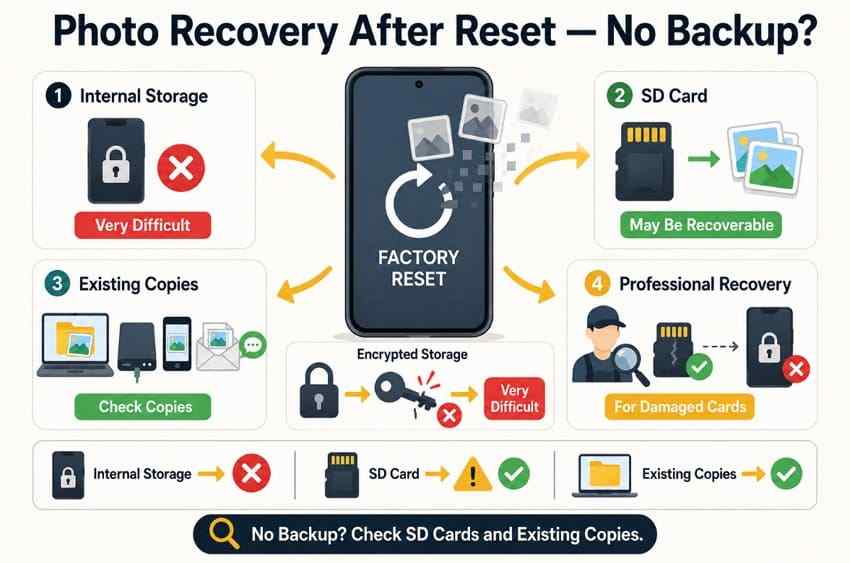
Chiffrement moderne des téléphones et réinitialisation d'usine
La documentation sur la protection des données d'Apple explique que la fonction Effacer tout le contenu et les réglages supprime une clé de manière à rendre les fichiers protégés cryptographiquement inaccessibles. Les implémentations Android varient, mais les appareils actuels reposent également sur un stockage chiffré. C'est pourquoi les affirmations de récupération post-réinitialisation basées sur un simple scan de fichiers supprimés doivent être traitées avec scepticisme.
Pourquoi la récupération du stockage interne d'un téléphone est difficile après une réinitialisation
La récupération de fichiers traditionnelle nécessite des blocs de stockage lisibles contenant encore les anciennes données. Les systèmes d'exploitation des téléphones n'exposent pas la mémoire flash interne moderne comme un disque USB ordinaire, et les clés de chiffrement qui rendaient les anciennes données utilisateur lisibles peuvent être supprimées lors de la réinitialisation. Le rootage, le déverrouillage d'un chargeur d'amorçage, la réinstallation du firmware ou l'utilisation répétée du téléphone peuvent également modifier le stockage et aggraver la situation.
Pourquoi une carte SD est différente du stockage interne
Une carte SD portable peut être retirée et lue comme un périphérique de stockage ordinaire. Si les données d'un fichier supprimé n'ont pas été écrasées, un scan peut trouver des photos utilisables. Le stockage adopté est différent : Android le chiffre pour un seul appareil, il ne doit donc pas être traité comme une carte portable ordinaire.
Les photos précédemment importées ou exportées peuvent encore exister
Recherchez au-delà des dossiers de sauvegarde évidents. Les éditeurs de photos peuvent avoir exporté des copies ; les applications de messagerie peuvent conserver les médias envoyés ; les pièces jointes aux e-mails peuvent encore être téléchargeables ; un membre de la famille peut avoir des versions d'albums partagés ; et un ordinateur peut contenir une importation sous une date ou un nom de fichier différent. Les copies en basse résolution valent toujours la peine d'être conservées si les originaux ont disparu.
Quand envisager de faire appel à un service professionnel de récupération de données
Faites appel à un laboratoire réputé lorsqu'une carte portable présente une défaillance physique ou du contrôleur, n'est pas détectée de manière cohérente, ou contient des preuves irremplaçables et que de nouvelles tentatives DIY sont trop risquées. Un laboratoire peut également aider à préserver des preuves dans des affaires juridiques ou d'intervention en cas d'incident. Il ne doit pas promettre une récupération à partir d'un téléphone correctement effacé et chiffré sans clé ou copie survivante.
Partie 5. Pourquoi certaines méthodes de récupération de photos ne fonctionnent pas
- La réinitialisation d'usine a supprimé la seule copie locale : Les photos stockées uniquement dans le stockage interne chiffré du téléphone sont généralement inaccessibles après qu'un effacement correct supprime l'accès aux clés requises.
- La sauvegarde dans le cloud n'a jamais été activée ou n'a jamais été complétée : Un paramètre activé ne prouve pas que chaque élément a été téléchargé. Une mauvaise connectivité, des limites de stockage du compte, des restrictions de batterie ou des dossiers exclus peuvent laisser des lacunes.
- La sauvegarde disponible a été créée après la perte des photos : La restauration d'une sauvegarde plus récente ne peut pas recréer des fichiers qui étaient déjà absents lors de sa création.
- Les données de la carte SD ont été écrasées : De nouvelles photos, des téléchargements, un formatage ou des tentatives de réparation peuvent remplacer les données supprimées. Découvrez pourquoi les données de carte SD écrasées sont différentes des données simplement supprimées.
- La corbeille du cloud a expiré ou a été vidée : Selon les instructions de Google Photos, les éléments sauvegardés restent normalement dans la corbeille pendant 60 jours, tandis que les éléments non sauvegardés y restent 30 jours. Les éléments définitivement supprimés ne peuvent pas être restaurés via Google Photos.
- La restauration de la sauvegarde a remplacé le contenu plus récent : Une restauration complète de l'appareil n'est pas une fusion sélective de photos. Conservez les fichiers actuels avant de revenir à un instantané plus ancien.
- Aucune copie secondaire n'existe : Si les photos n'ont jamais été sauvegardées, synchronisées, importées, exportées, envoyées, partagées ou stockées sur un support portable, il ne reste peut-être rien à récupérer.
Partie 6. Comment éviter la perte de photos avant la prochaine réinitialisation aux paramètres d'usine
Le moment le plus sûr pour résoudre la perte de photos due à une réinitialisation d'usine est avant d'appuyer sur Effacer. Vérifiez les fichiers réels, pas seulement les paramètres activés, et conservez plus d'une copie indépendante des photos irremplaçables.
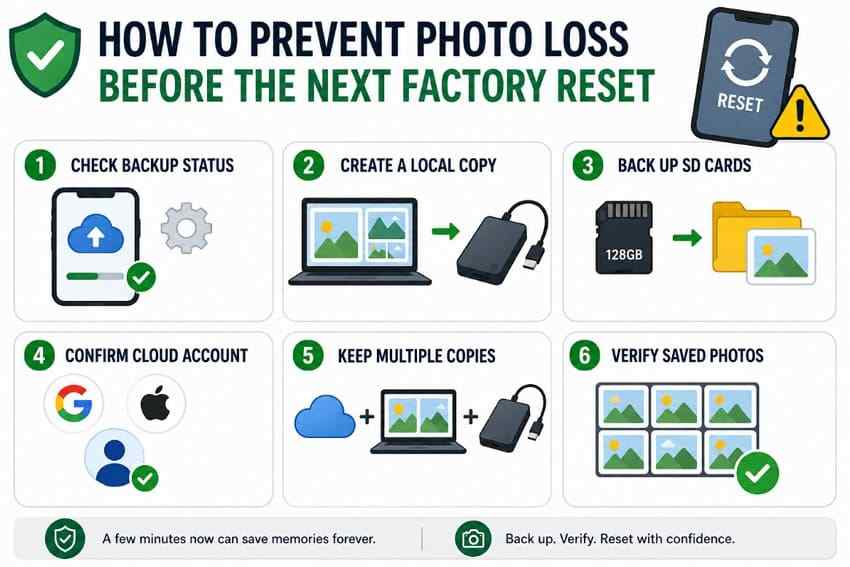
- Confirmez le bon compte cloud : Vérifiez quel compte Google ou Apple contient les photos récentes, surtout lorsque plusieurs comptes personnels, professionnels ou familiaux sont connectés.
- Attendez la fin de la sauvegarde : Dans Google Photos, confirmez que le statut indique Sauvegarde terminée. Dans iCloud Photos, vérifiez que la synchronisation est terminée et confirmez les éléments récents sur iCloud.com.
- Ouvrez les photos importantes à la destination : Consultez les fichiers récents et anciens depuis un navigateur ou un second appareil. Une miniature sur le téléphone n'est pas une preuve suffisante.
- Créez une copie locale : Exportez les photos irremplaçables vers un ordinateur ou un disque externe avant de réinitialiser. Conservez les noms de fichiers originaux et la structure des dossiers dans la mesure du possible.
- Sauvegardez les cartes portables séparément : Copiez le contenu de la carte SD vers au moins un autre emplacement de stockage. Retirez la carte avant la réinitialisation si le téléphone la traite comme un support portable.
- Conservez deux copies indépendantes : Utilisez une bibliothèque cloud ainsi qu'une copie sur ordinateur ou disque externe. Deux dossiers sur le même téléphone ne comptent pas comme deux copies.
- Notez les dates de sauvegarde et les mots de passe : Une sauvegarde iPhone chiffrée sur ordinateur nécessite son mot de passe. Vérifiez que vous pouvez accéder à la sauvegarde avant d'effacer l'appareil.
- Ne réinitialisez pas pendant un téléchargement actif : Maintenez le téléphone connecté au Wi-Fi et à l'alimentation jusqu'à ce que les transferts cloud et locaux soient terminés, puis vérifiez une dernière fois la destination.
Conclusion
La manière de récupérer des photos après une réinitialisation d'usine dépend moins du téléphone réinitialisé que de l'endroit où existaient les copies avant l'effacement. Vérifiez Google Photos, iCloud Photos, les sauvegardes pré-réinitialisation, les ordinateurs, les anciens appareils, les services cloud et les cartes SD portables dans cet ordre. Pour une carte portable ou une copie locale accessible par ordinateur, Recoverit peut scanner le stockage, prévisualiser les photos trouvées et enregistrer les fichiers récupérables sur un lecteur séparé. Il ne peut pas annuler un effacement cryptographique terminé du stockage interne d'un téléphone moderne.
Essayez Recoverit pour récupérer des photos après une réinitialisation aux paramètres d'usine
Sécurité vérifiée. Plus de 7 302 189 personnes l'ont téléchargé.
FAQ
-
Les photos peuvent-elles rester sur une carte SD après la réinitialisation d'usine du téléphone ?
Oui, si la carte était utilisée comme stockage amovible portable et que la réinitialisation ne l'a pas effacée ou reformatée. Une carte adoptée comme stockage interne Android est chiffrée et liée à l'appareil d'origine, elle peut donc devenir inaccessible après une réinitialisation. Ne formatez aucun des deux types pendant l'investigation. -
Le retrait de la carte SIM affecte-t-il la récupération des photos après une réinitialisation ?
Non. Une carte SIM identifie l'abonné auprès du réseau mobile et peut contenir des données de contact limitées sur certains systèmes, mais elle ne constitue pas la bibliothèque de photos du téléphone. La retirer ne restaure ni n'efface les photos de l'appareil photo. -
Une réinitialisation d'usine peut-elle supprimer des photos de Google Photos ou d'iCloud ?
La réinitialisation elle-même efface le téléphone, pas les copies confirmées sur le serveur. Cependant, les bibliothèques de photos cloud synchronisent les modifications, de sorte que les suppressions ultérieures effectuées lors d'une connexion peuvent affecter d'autres appareils et la bibliothèque cloud. Vérifiez le compte et téléchargez les originaux importants avant de réorganiser quoi que ce soit. -
Pourquoi certaines photos sont-elles manquantes même après la restauration de la sauvegarde du téléphone ?
La sauvegarde peut être plus récente que la perte, les photos ont peut-être été synchronisées séparément via Google Photos ou iCloud Photos, le mauvais compte est peut-être actif, les dossiers d'appareil exclus n'ont peut-être jamais été téléchargés, ou la restauration est peut-être encore en cours de téléchargement en arrière-plan. Vérifiez la date de sauvegarde, le compte cloud, l'état de synchronisation et les copies sur ordinateur.

