
"A travaillé pendant 2 mois et maintenant c'est là où j'en suis. Avant, je pouvais démarrer en mode sans échec ou autre chose, maintenant ça se bloque complètement..." - Jakebeonreddit sur Reddit
A Windows 11 se bloque au démarrage peut survenir avant le chargement de Windows, au logo Windows ou aux points tournants, sur l'écran de connexion, ou quelques instants après l'apparition du bureau. Un blocage n'est pas la même chose qu'un écran de plantage Windows 11 avec un code d'arrêt, et aucun des deux n'est identique à un PC qui plante et redémarre automatiquement avant que vous puissiez lire l'erreur. La différence est importante car chaque étape de défaillance pointe vers une voie de dépannage différente.
Les causes courantes incluent une mise à jour récente de Windows ou d'un pilote, un logiciel de démarrage, des composants Windows endommagés, un périphérique de stockage défaillant, une RAM instable, des paramètres de firmware, une surchauffe ou d'autres problèmes matériels. Si le problème est un plantage de Windows 11 après une mise à jour, ne supposez pas que la mise à jour elle-même est toujours la cause principale : une nouvelle mise à jour peut aussi révéler une instabilité existante d'un pilote ou du matériel. Commencez par des preuves et des correctifs réversibles avant de Réinitialiser ce PC ou d'effectuer une installation propre.
Si Windows s'ouvre encore en mode sans échec, sauvegardez d'abord les fichiers importants normalement. Si Windows devient inaccessible et que le lecteur système est encore détectable, une récupération des données peut être appropriée avant des réparations destructives. Recoverit peut aider à récupérer des fichiers depuis un stockage lisible, mais il ne peut pas réparer Windows, les pilotes, la RAM, le firmware, le chiffrement BitLocker ou le matériel défaillant.
Dans cet article
-
- Étape 1. Accéder à l'environnement de récupération Windows
- Étape 2. Démarrer en mode sans échec et capturer une erreur de boucle de redémarrage
- Étape 3. Supprimer un pilote ou une application de démarrage récemment ajouté
- Étape 4. Utiliser un démarrage minimal uniquement lorsque Windows atteint le bureau
-
- Correctif 1. Rechercher d'abord une mise à jour plus récente ou une réinstallation de réparation
- Correctif 2. Désinstaller la dernière mise à jour de qualité éligible dans WinRE
- Correctif 3. Restaurer un pilote uniquement lorsque le moment correspond
- Correctif 4. Utiliser la restauration du système lorsqu'un point de restauration approprié existe
- Correctif 5. Utiliser la récupération rapide de machine pour un problème connu pris en charge
-
- Méthode 1. Exécuter la réparation au démarrage pour les défaillances au niveau du démarrage
- Méthode 2. Exécuter DISM avant SFC lorsque Windows est accessible
- Méthode 3. Réinstallation-réparation de la version actuelle de Windows
- Méthode 4. Vérifier l'espace du lecteur système
- Méthode 5. Vérifier le système de fichiers avant de le réparer
Partie 1. Identifier où Windows 11 se bloque au démarrage
L'endroit où le PC s'arrête est le moyen le plus rapide de cerner un problème de démarrage. Un ordinateur bloqué au logo du fabricant n'a pas atteint la même étape qu'un PC qui atteint le bureau Windows puis se bloque. Utilisez le tableau avant d'essayer les commandes de réparation.
| Où ça s'arrête | Ce qui a été chargé | Direction probable | Meilleure prochaine étape |
| Logo du fabricant, pas d'animation de chargement Windows | Initialisation du firmware et du matériel | Matériel connecté, paramètres de firmware, détection du stockage, RAM, alimentation | Déconnecter les appareils non essentiels, puis utiliser la Partie 6 |
| Logo Windows ou points tournants | Composants de démarrage Windows et pilotes précoces | Pilote, mise à jour, configuration de démarrage, composant système, stockage | Utiliser WinRE, le mode sans échec, la restauration des mises à jour et la réparation au démarrage |
| Écran de connexion | Services Windows principaux et composants de connexion | Pilote, service, profil, modification logicielle récente | Essayer le mode sans échec et l'isolation par démarrage minimal |
| Le bureau apparaît, puis se bloque | Bureau plus services et applications de démarrage | Application de démarrage, service tiers, pilote, logiciel de sécurité | Utiliser le mode sans échec ou un démarrage minimal |
| Écran d'arrêt bleu/noir, puis redémarrage | Dépend du moment où la défaillance survient | Pilote, composant Windows, RAM, stockage, firmware, autre matériel | Enregistrer le code d'arrêt ; désactiver le redémarrage automatique si nécessaire |
| Le problème a commencé immédiatement après une mise à jour | Variable | Mise à jour, pilote fourni avec la mise à jour, ou instabilité préexistante révélée par le changement | Utiliser la Partie 4 et faire correspondre la restauration à ce qui a changé |
Important : Si Windows ne commence jamais à se charger, les outils de réparation Windows ne sont peut-être pas le bon premier geste. Vérifiez que le lecteur interne est détecté dans le firmware ou les diagnostics OEM et écartez les problèmes matériels évidents avant de réparer Windows de façon répétée.
Blocage, plantage avec code d'arrêt ou boucle de redémarrage : connaître la différence
- Blocage au démarrage : L'image reste à l'écran, le chargement s'arrête, et les entrées clavier ou souris peuvent cesser de répondre. Il peut n'y avoir aucun code d'arrêt.
- Plantage avec code d'arrêt : Windows détecte une erreur fatale et affiche un code d'arrêt ou un composant nommé. Le code est un indice de diagnostic, pas toujours la cause principale. Microsoft maintient une référence des codes de vérification de bugs.
- Boucle de redémarrage automatique : Windows plante et redémarre si rapidement que l'erreur est difficile à lire. Les paramètres de démarrage Windows incluent Désactiver le redémarrage automatique en cas d'échec du système spécifiquement pour ce type de boucle.
Si votre symptôme est spécifiquement Windows qui se bloque après la connexion ou sur l'écran de bienvenue, le guide Recoverit associé à Windows 10/11 bloqué sur l'écran de bienvenue couvre les cas de profil et post-connexion plus en détail. Si le problème est principalement un écran de redémarrage qui ne se termine jamais, voir Windows bloqué sur le redémarrage.
Diagnostic rapide par étape de démarrage
Si le même PC peut atteindre le mode sans échec mais pas un démarrage normal, cela pointe plus fortement vers un pilote non essentiel, un service, une application de démarrage ou une modification logicielle récente. Si le mode sans échec se bloque aussi de façon aléatoire, ou si les codes d'arrêt varient selon les tentatives, élargissez l'investigation à la RAM, au stockage, au firmware et à la stabilité de l'alimentation plutôt que de supprimer des applications de façon répétée.
Partie 2. Essayer des vérifications simples avant une réparation avancée
Avant de désinstaller des mises à jour, d'exécuter CHKDSK, de réinitialiser Windows ou de modifier les paramètres du firmware, effectuez ces vérifications à faible risque. Elles protègent à la fois le système et vos données tout en vous fournissant de meilleures preuves sur la défaillance.
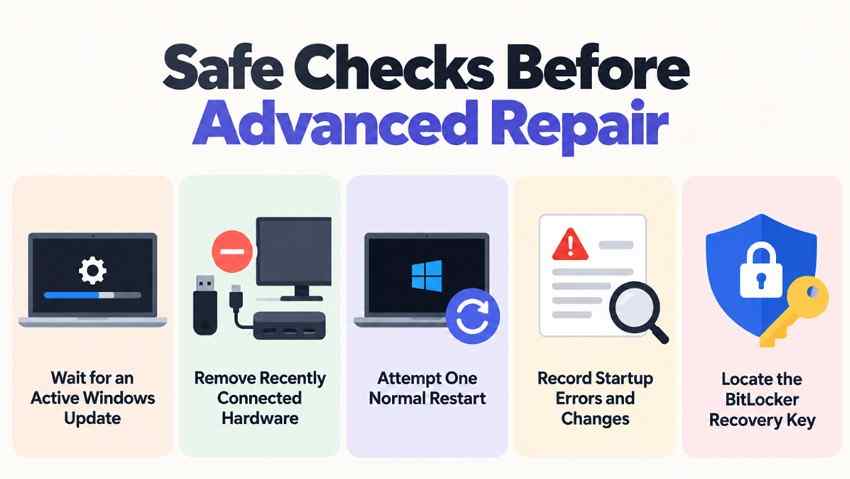
- Attendez qu'une mise à jour soit clairement active : Si le pourcentage de la mise à jour change ou si le PC travaille manifestement encore, maintenez-le connecté à l'alimentation et laissez le processus se terminer. Ne coupez pas l'alimentation pendant une mise à jour active ou un processus de firmware.
- Déconnecter le matériel récemment ajouté et non essentiel : Éteignez le PC, puis déconnectez le stockage USB, les stations d'accueil, les lecteurs de cartes, les imprimantes, les écrans secondaires et les autres périphériques récemment ajoutés. Les conseils actuels de Microsoft sur les erreurs d'arrêt recommandent de retirer le nouveau matériel lors du diagnostic de redémarrages inattendus et d'écrans bleus. Voir dépannage des redémarrages inattendus et des erreurs de code d'arrêt.
- Essayer un redémarrage normal : Notez exactement où le démarrage s'arrête. S'il échoue au même endroit à nouveau, passez au diagnostic plutôt que de forcer répétitivement l'arrêt de l'ordinateur.
- Enregistrer les preuves : Photographiez tout code d'arrêt, pilote nommé, message de réparation automatique, message de restauration de mise à jour ou point de blocage exact. Notez également si le problème a commencé après une mise à jour Windows, une mise à jour de pilote GPU/stockage/chipset, une modification de firmware, une nouvelle application ou un nouveau matériel.
- Gardez la clé de récupération BitLocker disponible : L'environnement de récupération Windows peut demander la clé à 48 chiffres avant de pouvoir accéder à un lecteur chiffré. Microsoft explique où la trouver dans Trouver votre clé de récupération BitLocker.
Arrêtez-vous avant la réparation du disque si le lecteur semble physiquement défaillant. Les déconnexions répétées, les comportements liés aux lecteurs manquants, les bruits inhabituels du disque dur, les erreurs de lecture graves ou les échecs de diagnostic de stockage OEM sont des raisons de protéger d'abord les données. CHKDSK et les tentatives de réparation répétées ne remplacent pas le diagnostic d'un SSD ou d'un disque dur défaillant.
Partie 3. Démarrer Windows en mode sans échec ou en démarrage minimal
Le mode sans échec est le meilleur test de séparation précoce lorsque Windows lui-même commence à se charger. Microsoft décrit le mode sans échec comme un état Windows limité qui ne démarre que les fichiers et pilotes essentiels. Si le problème disparaît dans cet état, les paramètres Windows par défaut et les pilotes de périphériques de base deviennent des causes moins probables, ce qui fait des pilotes tiers, des services et des logiciels de démarrage des suspects plus sérieux.
Étape 1. Accéder à l'environnement de récupération Windows
Si Windows échoue répétitivement à démarrer, il peut entrer dans l'environnement de récupération Windows (WinRE) automatiquement. Si ce n'est pas le cas, utilisez un support d'installation ou de récupération Windows créé sur un autre PC fonctionnel plutôt que de continuer un cycle d'arrêts forcés sans fin.
Étape 1. Laissez Windows tenter le démarrage. Si des échecs répétés déclenchent la Réparation automatique, choisissez Options avancées pour accéder à WinRE.
Étape 2. Sélectionnez Dépanner > Options avancées > Paramètres de démarrage > Redémarrer.
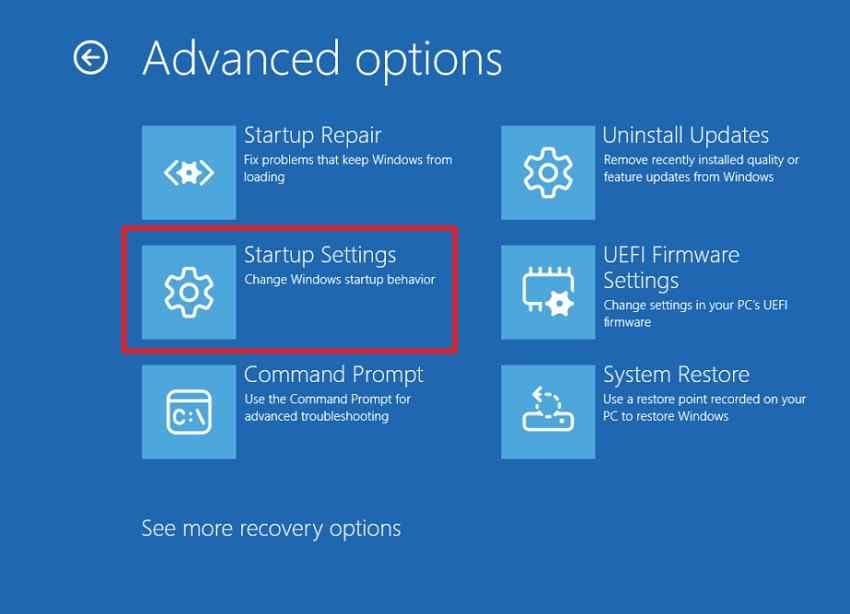
Étape 2. Démarrer en mode sans échec et capturer une erreur de boucle de redémarrage
Après le redémarrage dans les paramètres de démarrage, appuyez sur 4 or F4 pour le mode sans échec. Utilisez 5 or F5 pour le mode sans échec avec réseau uniquement lorsque l'accès réseau est nécessaire pour l'étape suivante.
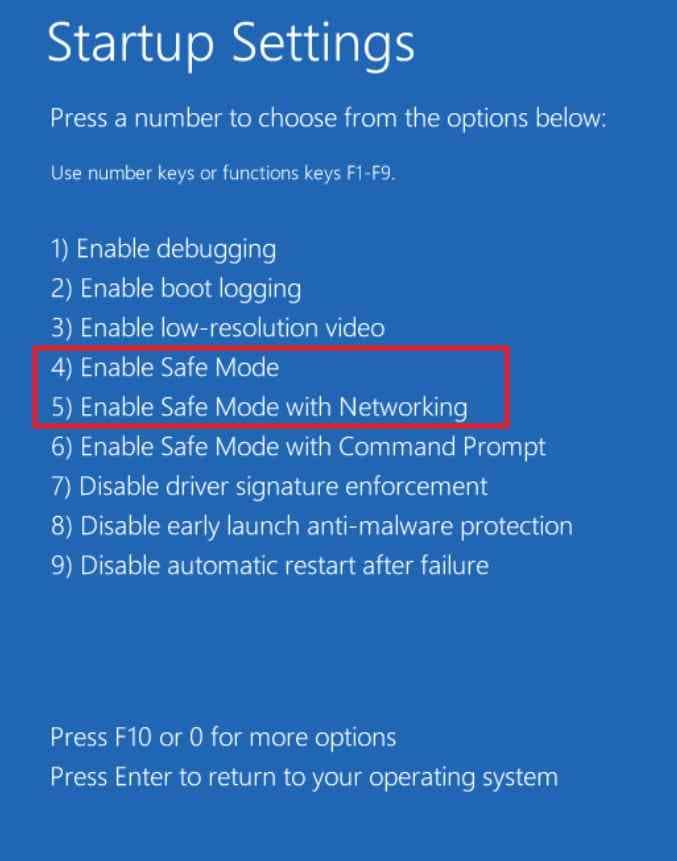
If Windows 11 plante et redémarre en boucle avant la connexion, revenez aux Paramètres de démarrage et choisissez 9. Désactiver le redémarrage automatique en cas d'échec système. Cela peut maintenir un écran d'arrêt visible suffisamment longtemps pour enregistrer son code et tout pilote nommé.
Interprétez le résultat avec soin : Un mode sans échec stable rend les pilotes tiers, les services et les applications de démarrage plus suspects, mais il n'exclut pas complètement les problèmes intermittents de RAM, de stockage, de micrologiciel ou de température.
Étape 3. Supprimer un pilote ou une application de démarrage récemment ajouté
Si le problème a commencé immédiatement après une modification de pilote et que le mode sans échec est stable, testez une restauration plutôt que de supprimer des pilotes sans rapport.
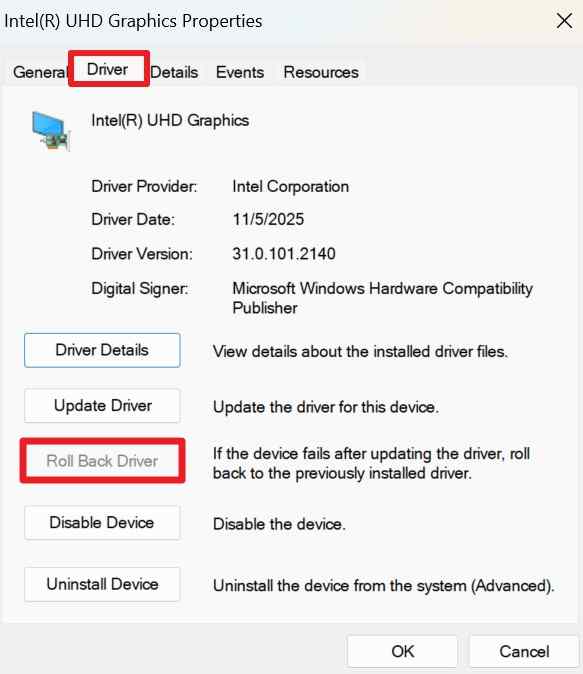
Étape 1. En mode sans échec, ouvrez le Gestionnaire de périphériques, faites un clic droit sur le périphérique modifié près du début du problème, et ouvrez Propriétés.
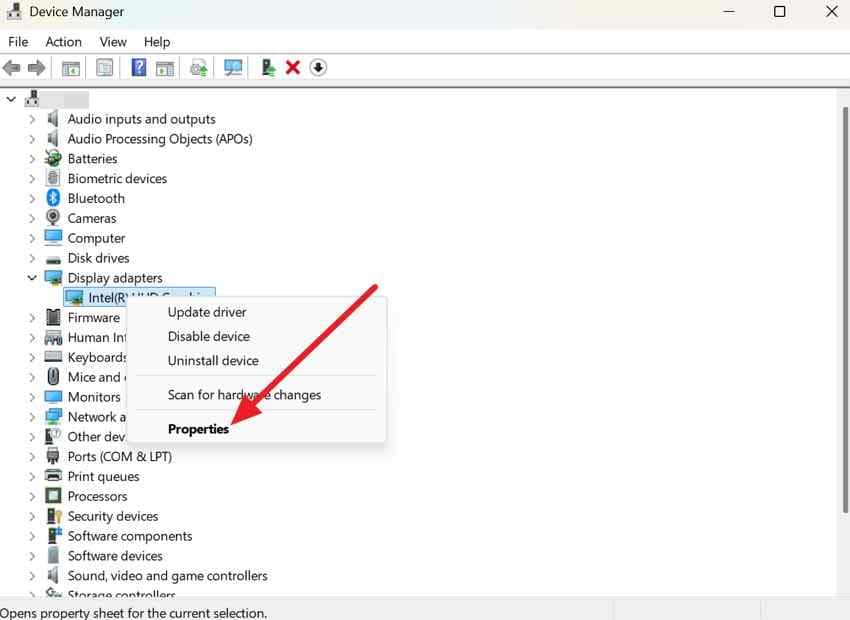
Étape 2. Ouvrez l'onglet Pilote et choisissez Restaurer le pilote précédent lorsque cette option est disponible. Les instructions actuelles de Microsoft sur les pilotes dans le Gestionnaire de périphériques documentent la restauration lorsqu'une mise à jour récente de pilote cause des problèmes. Redémarrez normalement et testez le même chemin de démarrage.
Si la défaillance a commencé après l'ajout d'un utilitaire de démarrage, d'un VPN, d'un outil RGB, d'un composant antivirus, d'un utilitaire de stockage ou d'une autre application en arrière-plan, désactivez d'abord cet élément spécifique. Ne désinstallez pas tous les programmes en même temps, car cela détruirait les preuves chronologiques qui aident à identifier le conflit.
Étape 4. Utiliser un démarrage minimal uniquement lorsque Windows atteint le bureau
Un démarrage propre est utile lorsque Windows atteint un bureau utilisable mais se fige peu après. Les instructions actuelles de Microsoft pour le démarrage propre précisent explicitement que cette procédure n'est pas destinée à un PC qui ne peut pas du tout démarrer sous Windows.
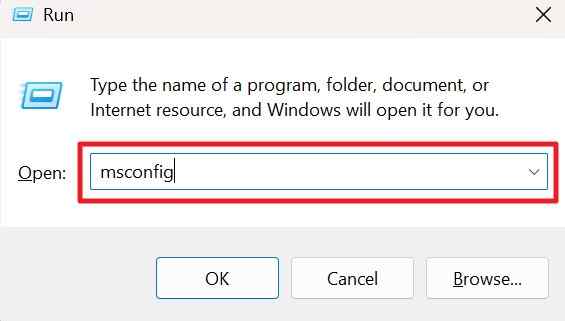
Étape 1. Appuyez sur Windows + R, tapez msconfig, et appuyez sur Entrée.
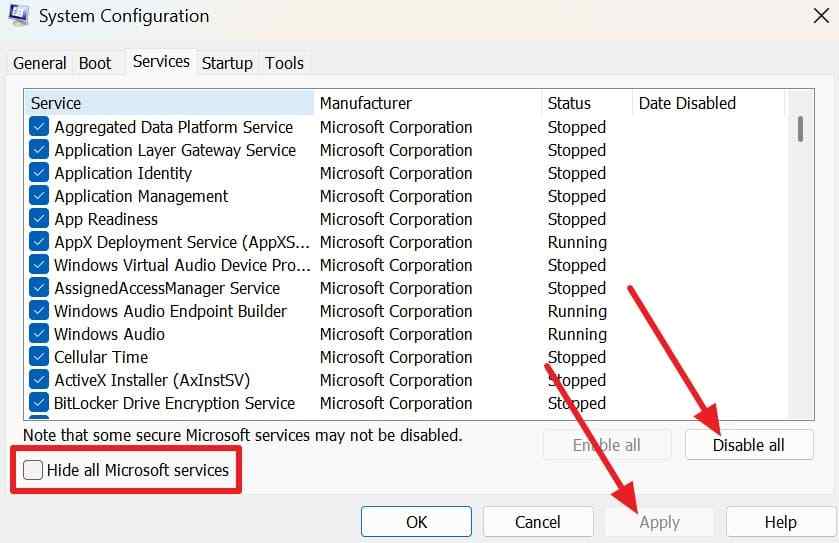
Étape 2. In Configuration du système > Services, cochez Masquer tous les services Microsoft, puis choisissez Désactiver tout et Appliquer.
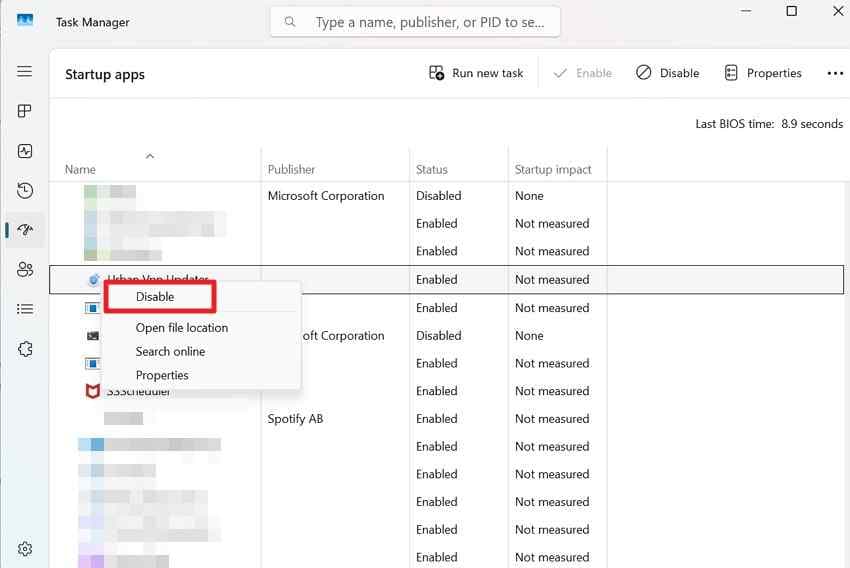
Étape 3. Ouvrez Démarrage > Ouvrir le Gestionnaire des tâches. Désactivez chaque application de démarrage actuellement activée pour le test et notez ce que vous avez modifié.
Redémarrez et testez. Si Windows devient stable, réactivez les services et les applications de démarrage par petits groupes jusqu'à ce que le problème réapparaisse. Puis isolez l'élément spécifique. Une fois le dépannage terminé, restaurez le démarrage normal et réactivez les services ou applications que vous avez intentionnellement désactivés.
Partie 4. Corriger un blocage au démarrage apparu après une mise à jour
A plantage de Windows 11 après une mise à jour rend les modifications récentes des suspects raisonnables, mais la chronologie seule ne prouve pas la causalité. Utilisez l'option la moins perturbatrice qui correspond à ce qui a changé. Si Windows reste utilisable en mode sans échec ou en mode normal, vérifiez s'il existe une mise à jour corrective plus récente ou une réinstallation de réparation avant de supprimer les mises à jour de sécurité. Si Windows ne peut pas démarrer, utilisez les options WinRE qui ne nécessitent pas un bureau normal.
Correctif 1. Rechercher d'abord une mise à jour plus récente ou une réinstallation de réparation
Si Windows peut rester en fonctionnement suffisamment longtemps, ouvrez Paramètres > Windows Update et choisissez Rechercher des mises à jour. Microsoft indique que Windows 11 reçoit les correctifs actuels et les mises à jour de sécurité via Windows Update. Consultez la FAQ Windows Update actuelle.
Sur les systèmes Windows 11 pris en charge qui peuvent encore démarrer, Paramètres > Système > Récupération > Résoudre les problèmes à l'aide de Windows Update > Réinstaller maintenant permet de réinstaller la version actuelle de Windows tout en préservant les applications, les fichiers et les paramètres. Cela est traité plus en détail dans la partie 5. Si le PC ne peut pas démarrer, ignorez cette option et continuez avec WinRE.
Correctif 2. Désinstaller la dernière mise à jour de qualité éligible dans WinRE
Si les échecs de démarrage ont commencé immédiatement après une mise à jour qualité de Windows et que Windows ne peut pas rester utilisable, WinRE peut supprimer une mise à jour récente éligible. Microsoft note également que certaines mises à jour ne peuvent pas être désinstallées.
Instructions. Dans WinRE, choisissez Dépanner > Options avancées > Désinstaller les mises à jour > Désinstaller la dernière mise à jour qualité. Utilisez les instructions de suppression de Windows Update de Microsoft pour l'interface actuelle.
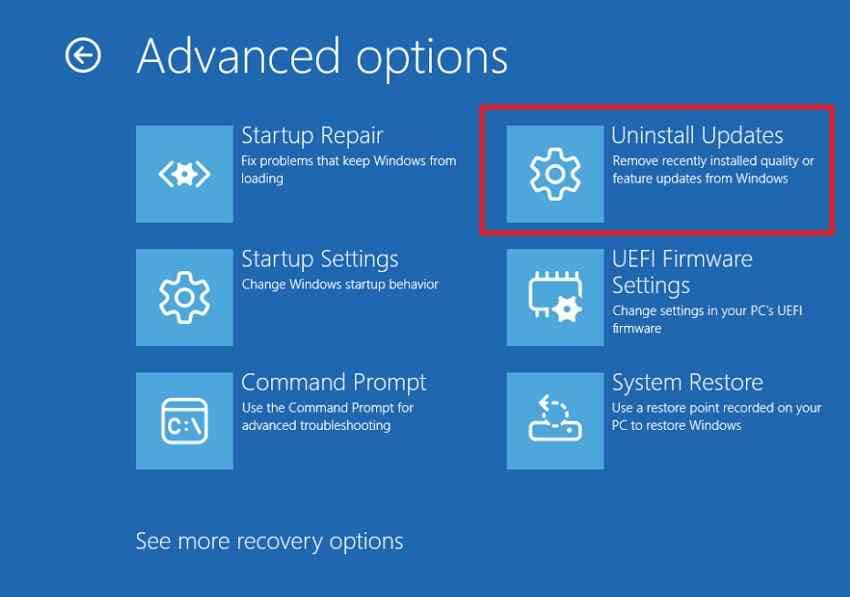
Ne supprimez pas les mises à jour de manière aléatoire. Si le plantage a commencé après une mise à jour de pilote livrée en même temps, le pilote peut être la meilleure cible de restauration. Pour une mise à niveau majeure de la version de Windows, l'option séparée Revenir en arrière peut n'être disponible que pendant une durée limitée.
Correctif 3. Restaurer un pilote uniquement lorsque le moment correspond
Utilisez le processus de restauration de pilote de la partie 3 lorsque le premier échec de démarrage correspond étroitement à une mise à jour de pilote d'affichage, de chipset, de stockage, de réseau ou d'un autre pilote pertinent. Concentrez-vous sur le matériel impliqué au moment du plantage plutôt que de mettre à jour ou de restaurer chaque périphérique.
Correctif 4. Utiliser la restauration du système lorsqu'un point de restauration approprié existe
Restauration du système peut restaurer les fichiers système, les paramètres du registre, les pilotes et les programmes installés à un point de restauration antérieur sans supprimer les fichiers personnels. C'est utile lorsque le problème a commencé après une modification système récente et qu'un point de restauration antérieur au problème existe.
Instructions. Dans WinRE, ouvrez Dépanner > Options avancées > Restauration du système. Choisissez un point de restauration antérieur au premier gel ou plantage, passez en revue les programmes affectés et confirmez la restauration.
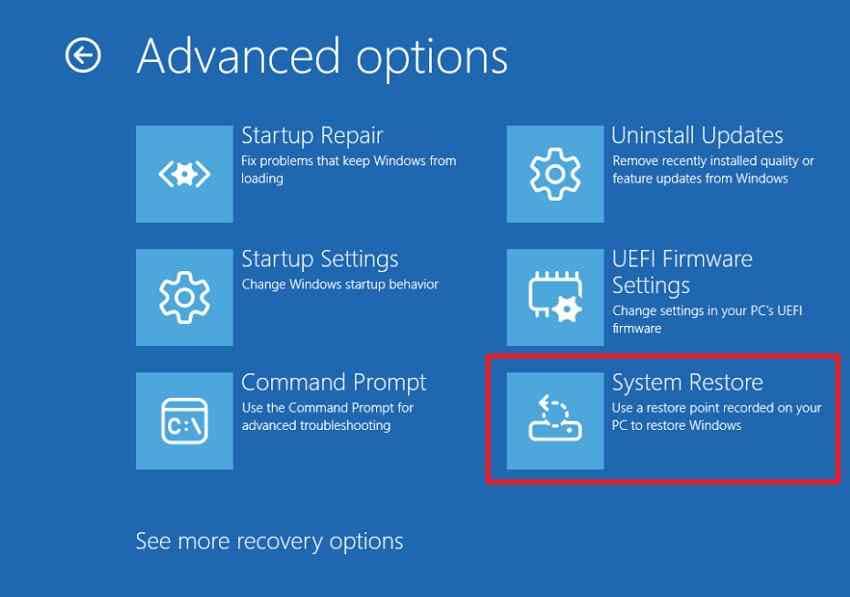
Note Windows 11 2026 : Microsoft documente désormais également la restauration à un point dans le temps sur Windows 11 version 24H2 ou ultérieure lorsque la fonctionnalité est disponible. Ce n'est pas la même chose que la Restauration du système : la restauration à un point dans le temps peut restaurer les fichiers personnels ainsi que les applications et les paramètres vers un instantané automatique récent. Si cette option apparaît, comprenez ce qu'elle va modifier et protégez d'abord les fichiers actuels. Consultez les options de récupération Windows actuelles de Microsoft.
Correctif 5. Utiliser la récupération rapide de machine pour un problème connu pris en charge
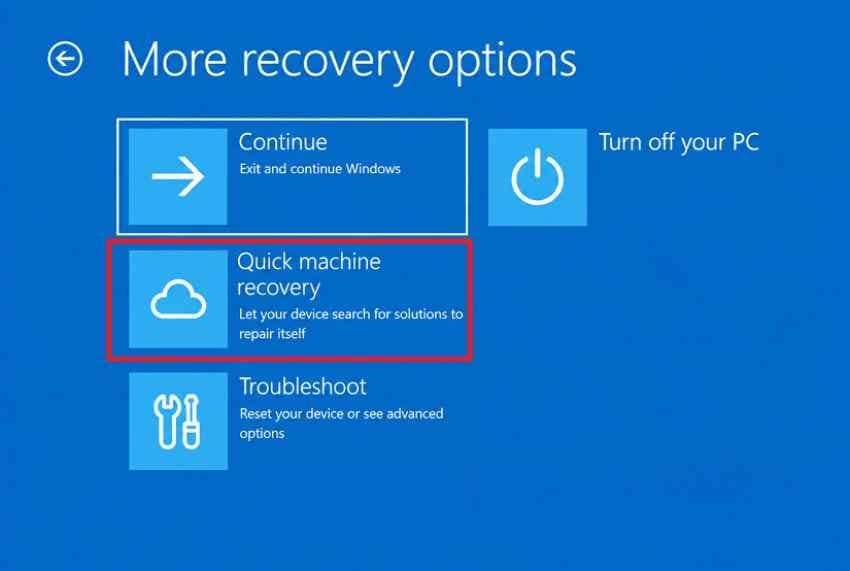
Récupération rapide de l'ordinateur est conçue pour les échecs de démarrage répétés causés par un problème Windows connu et répandu. Sur les systèmes Windows 11 version 24H2 ou ultérieure pris en charge, Windows RE peut se connecter au service de récupération de Microsoft, rechercher une correction publiée via Windows Update, l'appliquer si disponible, et redémarrer. Ce n'est pas un correctif général pour un mauvais SSD, une RAM instable, un problème de pilote isolé ou toutes les boucles de démarrage.
Instructions. Dans WinRE, choisissez Dépanner > Options avancées > Récupération rapide de l'ordinateur. Connectez-vous à un réseau pris en charge et laissez Windows rechercher une correction disponible. Si aucune n'existe, revenez aux autres outils de récupération.
Partie 5. Réparer le démarrage Windows et les composants système
Si la restauration de mises à jour, les tests de pilotes et les preuves du mode sans échec ne résolvent pas la défaillance, passez aux outils de réparation Windows. Gardez la réparation au niveau du démarrage, la réparation des fichiers système et la réparation du disque séparées : elles résolvent des problèmes différents et présentent des risques différents pour les données.
Méthode 1. Exécuter la réparation au démarrage pour les défaillances au niveau du démarrage
Réparation du démarrage s'exécute depuis WinRE et peut diagnostiquer les problèmes courants qui empêchent Windows de démarrer, notamment les fichiers de démarrage endommagés ou la configuration de démarrage. Elle convient mieux à une défaillance au niveau du démarrage qu'à un bureau qui se fige uniquement après la connexion.
Instructions. Ouvrez Dépanner > Options avancées > Réparation du démarrage, choisissez l'installation Windows lorsque vous y êtes invité, et laissez le processus se terminer avant de tester un autre démarrage.
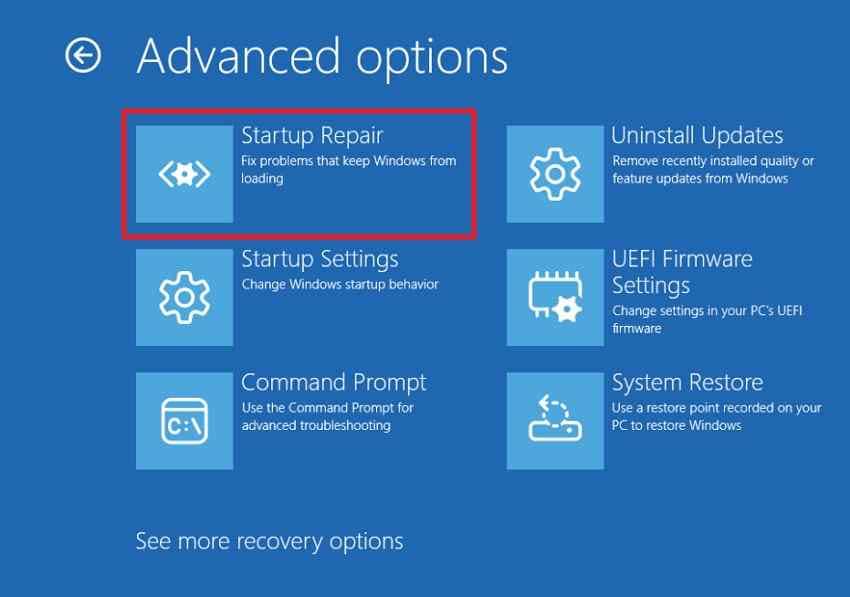
Si la Réparation du démarrage indique à plusieurs reprises qu'elle ne peut pas réparer le PC, ne l'exécutez pas en boucle infinie. Notez le message et le chemin du journal s'ils sont affichés, puis passez à la réparation suivante basée sur des preuves. Le guide de Recoverit sur La Réparation du démarrage n'a pas pu réparer votre PC couvre cet échec spécifique séparément.
Méthode 2. Exécuter DISM avant SFC lorsque Windows est accessible
Utilisez la commande DISM en ligne uniquement lorsque l'environnement Windows installé fonctionne normalement ou est suffisamment stable dans une session appropriée en Mode sans échec. DISM répare le magasin de composants Windows ; le Vérificateur des fichiers système utilise ensuite les ressources de maintenance de Windows pour vérifier les fichiers système protégés.
Étape 1. Ouvrez Invite de commandes en tant qu'administrateur et exécutez :
DISM /Online /Cleanup-Image /RestoreHealth
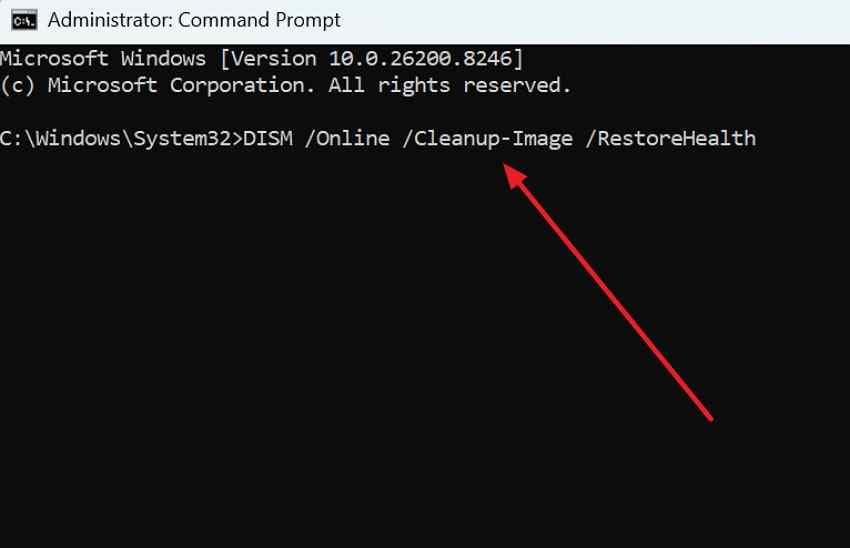
Étape 2. Une fois DISM terminé, exécutez :
sfc /scannow
Redémarrez après la fin de l'analyse et testez un démarrage normal.
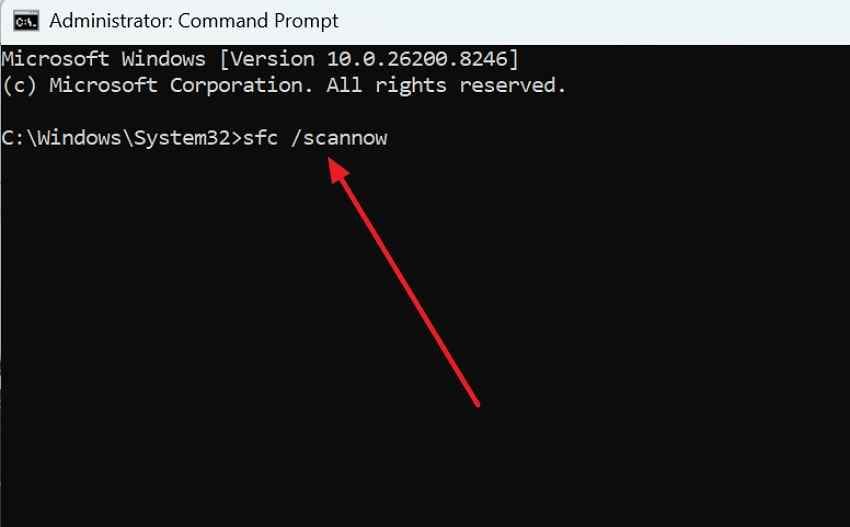
Important : Ne copiez pas la commande /Online dans WinRE en supposant qu'elle répare l'installation Windows hors ligne. Dans WinRE, l'environnement en cours d'exécution est différent, et la maintenance hors ligne nécessite l'image Windows correcte et les chemins appropriés. Si Windows n'est pas suffisamment accessible pour exécuter les commandes en ligne en toute sécurité, utilisez d'abord la Réparation du démarrage, la récupération par mise à jour ou d'autres options WinRE.
Méthode 3. Réinstallation-réparation de la version actuelle de Windows
Sur les systèmes Windows 11 pris en charge qui peuvent encore démarrer, Microsoft propose désormais Résoudre les problèmes à l'aide de Windows Update. L'option Réinstaller maintenant réinstalle la même version de Windows et est conçue pour préserver les applications, les fichiers et les paramètres. Gardez le PC connecté à l'alimentation et à Internet pendant le processus.
Chemin actuel préféré : Ouvrez Paramètres > Système > Récupération. Sous Résoudre les problèmes à l'aide de Windows Update, choisissez Réinstaller maintenant si l'option est disponible.
Solution de repli pour un bureau utilisable : Si cette option n'est pas disponible, une image d'installation compatible de Windows 11 peut être montée et setup.exe lancé depuis Windows. Le guide de réinstallation avec un support d'installation de Microsoft explique les choix. Sélectionnez Conserver les fichiers personnels et les applications uniquement lorsque le programme d'installation le propose et que l'édition, la langue, l'architecture et le chemin d'installation sont compatibles.
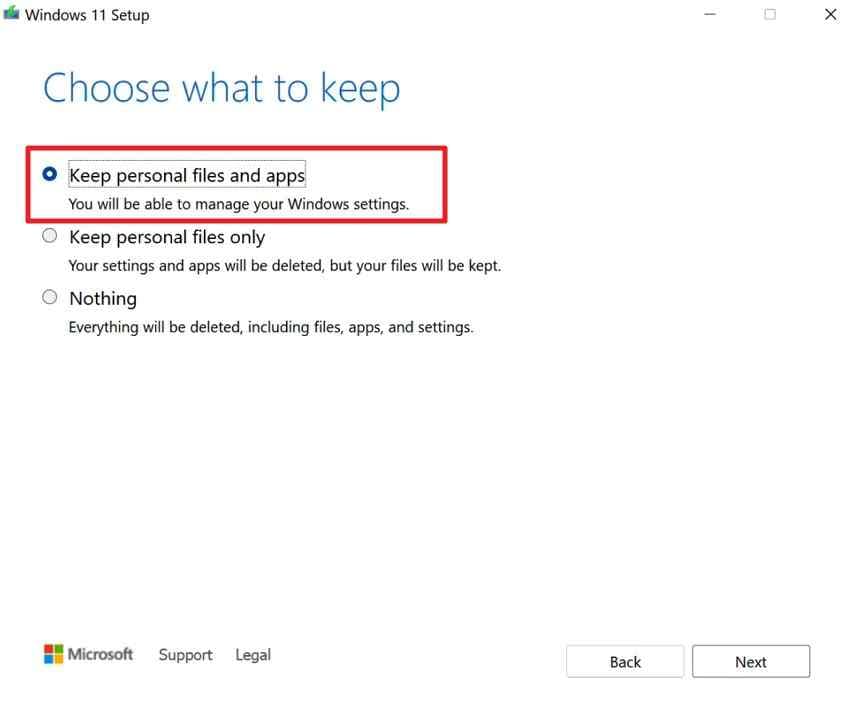
Une réinstallation de réparation n'est pas une procédure de récupération pour un PC qui ne peut pas rester démarré suffisamment longtemps pour exécuter le programme d'installation. Dans ce cas, protégez les données et utilisez WinRE ou les options de récupération démarrables à la place.
Méthode 4. Vérifier l'espace du lecteur système
Un espace libre extrêmement faible peut rendre les mises à jour, la création de fichiers temporaires, la maintenance et le fonctionnement normal de Windows moins fiables. Si Windows normal ou le Mode sans échec est suffisamment stable, vérifiez l'espace de stockage avant de passer à une réinitialisation.
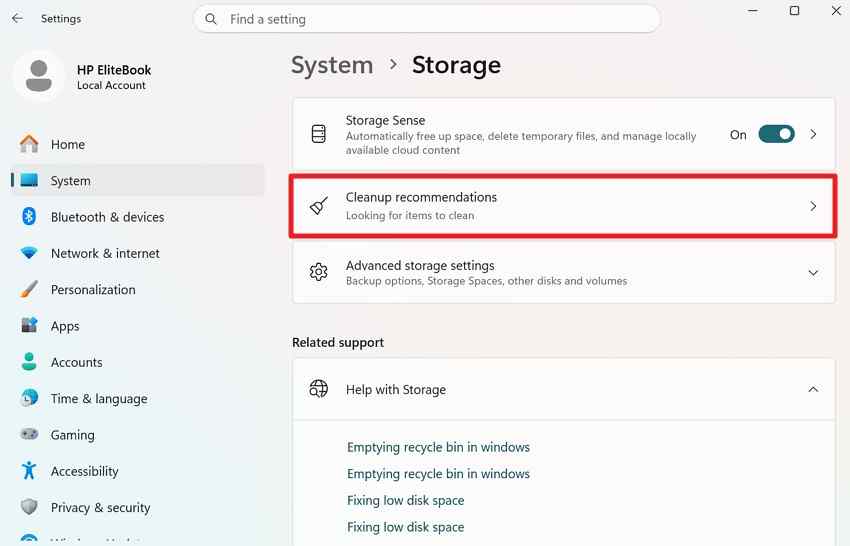
Étape 1. Ouvrez Paramètres > Système > Stockage et vérifiez le lecteur système Windows.
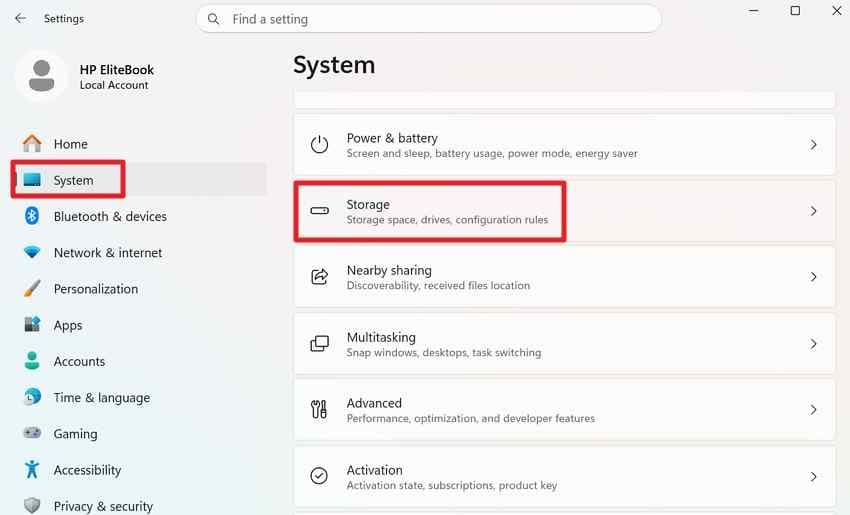
Étape 2. Utilisez les recommandations de nettoyage ou la Surveillance du stockage pour supprimer les fichiers temporaires clairement inutiles. Ne supprimez pas les dossiers utilisateur inconnus ou les fichiers de récupération simplement pour gagner de l'espace.
Méthode 5. Vérifier le système de fichiers avant de le réparer
CHKDSK vérifie le système de fichiers ; ce n'est pas un test complet de l'état d'un SSD ou d'un HDD. Si le lecteur est détecté normalement et qu'il n'y a aucun signe de défaillance physique, commencez par une analyse en ligne lorsque Windows est utilisable :
chkdsk C: /scan
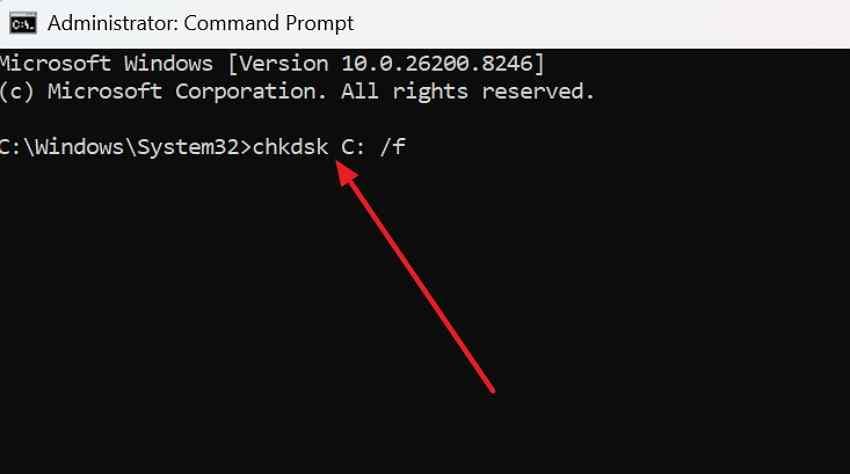
Si CHKDSK signale des erreurs de système de fichiers nécessitant une réparation, protégez d'abord les données importantes. Ensuite, lorsque le matériel de stockage lui-même semble sain, vous pouvez planifier une réparation avec :
chkdsk C: /f
Tapez Y si Windows demande à planifier la réparation au prochain redémarrage. Remplacez C: si Windows est installé sur une autre lettre de lecteur.
Ne continuez pas à exécuter CHKDSK sur un lecteur qui se déconnecte, disparaît, émet des bruits mécaniques inhabituels ou échoue aux diagnostics du fabricant. Dans ces cas, des écritures ou des tentatives supplémentaires peuvent rendre la protection des données plus difficile. Passez aux vérifications de stockage dans la Partie 6 et récupérez ou sauvegardez d'abord les fichiers importants.
Partie 6. Tester le matériel lorsque les correctifs logiciels ne tiennent pas
Le matériel devient un suspect plus sérieux lorsque le PC se fige avant le démarrage de Windows, lorsque le Mode sans échec est également instable, lorsque les codes d'arrêt varient aléatoirement, ou lorsque les réparations logicielles semblent ne fonctionner que temporairement.
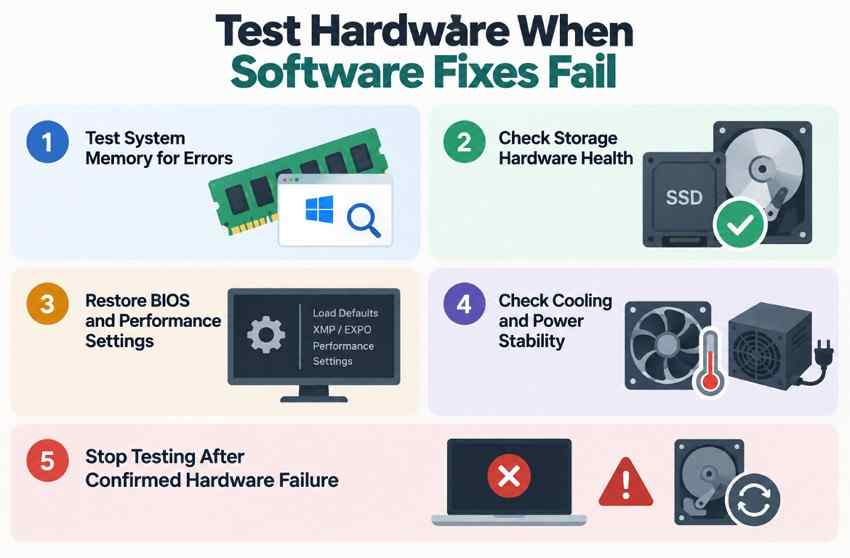
- Testez la RAM pour des erreurs aléatoires répétées : Microsoft recommande toujours l'Outil de diagnostic de la mémoire Windows dans le cadre du dépannage des écrans bleus. Recherchez Outil de diagnostic de la mémoire Windows ou exécutez
mdsched.exe, choisissez Redémarrer maintenant et rechercher les problèmes, et examinez le résultat après le redémarrage. Si l'outil n'est pas disponible ou ne peut pas s'exécuter sur le système concerné, utilisez à la place les diagnostics mémoire du fabricant du PC ou de la carte mère. Consultez les conseils de dépannage des écrans bleus. - Vérifiez l'état et la lisibilité du SSD ou du HDD : Utilisez l'utilitaire de diagnostic du fabricant du SSD, du disque dur ou du PC lorsqu'il est disponible. Un lecteur qui disparaît à plusieurs reprises, signale des erreurs matérielles ou ne peut pas être lu de manière fiable peut provoquer des blocages que les outils de réparation Windows ne peuvent pas résoudre.
- Rétablissez l'overclocking et le undervolting aux paramètres par défaut pris en charge : Restaurez les réglages du CPU, du GPU et de la mémoire aux valeurs par défaut. Désactivez temporairement les overclocks manuels, les undervolts et les profils d'overclocking mémoire tels que XMP ou EXPO lors du diagnostic des défaillances de démarrage aléatoires.
- Vérifiez la stabilité de la température et de l'alimentation : Vérifiez le fonctionnement des ventilateurs, le comportement de l'alimentation ou du chargeur, et si les plantages n'apparaissent que lorsque le système chauffe ou est sous charge. Une instabilité thermique ou d'alimentation peut ressembler à un problème Windows.
- Arrêtez la réparation logicielle DIY après une défaillance matérielle confirmée : Si des diagnostics fiables identifient une RAM, un stockage ou un autre composant défaillant, réparez ou remplacez le matériel au lieu de réinitialiser Windows à répétition. Si le dispositif de stockage est en défaillance physique et que les données importantes ne sont pas sauvegardées en toute sécurité, envisagez une récupération professionnelle plutôt que de l'analyser ou de le réparer à répétition.
Partie 7. Récupérer les fichiers avant de réinitialiser ou réinstaller Windows
La réinitialisation, la réinstallation et l'installation propre affectent les applications, les paramètres et parfois les fichiers personnels. Microsoft recommande actuellement de sauvegarder les fichiers importants avant les opérations de récupération car certaines options peuvent entraîner une perte de données. Protégez les données avant de choisir la procédure de récupération la plus perturbatrice.
Quand la sauvegarde normale reste la meilleure option
Si le Mode sans échec ou Windows normal est suffisamment stable pour ouvrir vos fichiers, copiez les documents importants, les photos, les projets et autres données locales sur un lecteur externe séparé ou un emplacement cloud vérifié. La copie normale est préférable aux logiciels de récupération de données lorsque les fichiers sont déjà accessibles.
Utilisez Recoverit uniquement lorsque des fichiers sont manquants ou inaccessibles, ou lorsque Windows ne peut pas démarrer et que vous avez besoin d'un flux de travail de récupération démarrable. Si le lecteur système est chiffré par BitLocker, vous avez toujours besoin de la clé de récupération BitLocker légitime pour accéder aux données verrouillées. Recoverit ne contourne pas ni ne déchiffre BitLocker sans la clé.
Comparer la réinstallation de réparation, la réinitialisation et l'installation propre
| Option de récupération | Conserve les applications installées | Conserve les fichiers personnels | Nécessite le démarrage de Windows | À utiliser lorsque |
| Résoudre les problèmes à l'aide de Windows Update | Oui | Oui | Oui | Windows fonctionne mais les composants nécessitent une réparation ; l'option est disponible |
| Réinstallation de réparation en place avec un support d'installation | Oui, lorsque Conserver les fichiers personnels et les applications est proposé | Oui | Oui | Windows fonctionne, la réinstallation de réparation via Windows Update n'est pas disponible, et la compatibilité du programme d'installation est correcte |
| Réinitialiser ce PC - Conserver mes fichiers | No | Conçu pour conserver les fichiers personnels | No | Les réparations plus sûres ont échoué et les applications/paramètres peuvent être réinstallés |
| Réinitialiser ce PC - Supprimer tout | No | No | No | Vous souhaitez intentionnellement une réinitialisation complète après que les données sont protégées |
| Installation propre | No | Non sur l'installation Windows sélectionnée | No | Option finale après sauvegarde/récupération lorsqu'une nouvelle installation est requise |
Les recommandations actuelles de Microsoft options de récupération Windows actuelles de Microsoft placent les méthodes de récupération moins perturbatrices avant la réinitialisation ou la réinstallation propre. Même lors de l'utilisation de Conserver mes fichiers, créez une sauvegarde vérifiée d'abord chaque fois que possible.
Récupérer des fichiers depuis un PC non démarrable avec Recoverit
Si Windows ne s'ouvre plus en mode normal ou en Mode sans échec et que le stockage interne est toujours détectable, Recoverit Récupération de données Windows peut aider à récupérer des fichiers avant de réinitialiser, réinstaller, formater ou remplacer le lecteur système. La récupération dépend de la détectabilité du lecteur, des secteurs lisibles, de l'écrasement et du chiffrement. Recoverit ne peut pas réparer la défaillance de démarrage Windows sous-jacente ni le matériel physiquement défaillant.
Pour le flux de travail de récupération global, vous pouvez également consulter la page récupération du système Windows de Recoverit et son guide pour récupérer des données lorsqu'un PC ne démarre pas.

Récupérez facilement des fichiers supprimés ou perdus dans plus de 500 situations de perte de données, telles que la suppression, le formatage et la corruption de disque. Le logiciel récupère avec assurance tous les types de données, quelle que soit la manière dont ils ont disparu.
Préparez un autre PC Windows fonctionnel, une clé USB vide et un lecteur séparé pour les données récupérées. Une clé USB vide de 8 Go ou plus est un choix pratique ; elle sera formatée lors de la création du support de démarrage.
Étape 1. Ouvrez l'outil de récupération pour ordinateur en panne. Installez et ouvrez Recoverit sur le PC fonctionnel. Sous Autres outils, choisissez l'option de récupération pour ordinateur en panne/non amorçable affichée dans votre version, puis lancez la création du support de démarrage. La documentation actuelle de Recoverit désigne ce flux de travail sous le nom de Ordinateur en panne, tandis que certaines captures d'écran de l'interface actuelle intitulent l'entrée Ordinateur non amorçable.

Étape 2. Créez la clé USB de démarrage. Insérez la clé USB vide, sélectionnez-la comme cible et lancez le processus de création. Sauvegardez tout ce qui se trouve sur cette clé USB en premier, car l'outil la formate. Le guide Windows de Recoverit décrit le flux de travail du support de démarrage pour un ordinateur en panne.

Étape 3. Démarrez le PC concerné depuis la clé USB et récupérez les données sur un autre lecteur. Connectez la clé USB Recoverit au PC problématique, accédez au menu de démarrage du firmware et sélectionnez la clé USB comme périphérique de démarrage. Une fois l'environnement de récupération chargé, choisissez le lecteur source détectable, recherchez les fichiers dont vous avez besoin et enregistrez les fichiers récupérés sur un stockage séparé plutôt que sur le disque source.

Arrêtez la récupération logicielle si le lecteur est physiquement défaillant ou non détecté. Les analyses répétées ne sont pas appropriées pour un lecteur qui clique, se déconnecte, disparaît du firmware ou échoue aux diagnostics matériels. Dans ces cas, la récupération de données professionnelle est plus sûre.
Récupérer des fichiers depuis un PC non démarrable avec Recoverit
 Sécurité vérifiée. Plus de 7 302 189 personnes l'ont téléchargé.
Conclusion
A Windows 11 se bloque au démarrage est plus facile à résoudre lorsque vous identifiez d'abord où la panne se produit et que vous distinguez les blocages, les plantages avec code d'arrêt et les boucles de redémarrage. Commencez par des vérifications à faible risque, le Mode sans échec et les preuves issues de la panne. Si le problème a débuté après une mise à jour, recherchez une mise à jour corrective plus récente ou une réinstallation de réparation lorsque Windows démarre encore, puis utilisez la restauration de mise à jour WinRE, la restauration de pilote, la Restauration du système ou la Récupération rapide de l'ordinateur uniquement lorsque le scénario le justifie. Utilisez la Réparation du démarrage et DISM/SFC pour les problèmes Windows qu'ils sont conçus à résoudre, et traitez CHKDSK comme un outil de système de fichiers plutôt que comme un test de santé du lecteur.
Gardez Réinitialiser ce PC et l'installation propre pour la fin du processus. Si des fichiers importants sont encore accessibles, sauvegardez-les normalement. Si Windows est inaccessible mais que le lecteur reste détectable, Recoverit peut aider à récupérer des fichiers avant une réinitialisation ou une réinstallation, mais il ne résout pas le problème sous-jacent du système d'exploitation ou du matériel.
FAQ
-
Pourquoi Windows 11 se bloque-t-il au démarrage mais fonctionne-t-il en Mode sans échec ?
Le Mode sans échec démarre Windows avec un ensemble limité de pilotes, de services et de composants de démarrage. Si le PC reste stable dans cet environnement, un pilote tiers récemment modifié, un service, une application de démarrage ou un conflit logiciel devient un suspect plus sérieux. Un Mode sans échec stable n'exclut pas totalement des problèmes intermittents de RAM, de stockage, de firmware ou thermiques. -
Pourquoi Windows 11 a-t-il commencé à planter après une mise à jour ?
Le moment peut indiquer une mise à jour Windows, un pilote fourni avec la mise à jour, ou une instabilité préexistante que la mise à jour a révélée. Si Windows démarre encore, recherchez une mise à jour plus récente ou utilisez la réinstallation de réparation de Windows Update lorsqu'elle est disponible. Si Windows ne démarre pas, utilisez WinRE pour supprimer la dernière mise à jour de qualité éligible ou restaurer un pilote uniquement lorsque le moment correspond. -
Que signifie un code d'arrêt sur l'écran de plantage de Windows 11 ?
Un code d'arrêt décrit le type d'erreur fatale détectée par Windows. Un pilote ou module nommé peut orienter l'investigation, mais n'identifie pas toujours la cause profonde. Notez le code avant de modifier le système, surtout lorsque le PC redémarre automatiquement. -
Pourquoi Windows 11 continue-t-il de planter et de redémarrer avant la connexion ?
Une boucle de redémarrage avant la connexion peut provenir d'un pilote défectueux, d'une mise à jour échouée, de composants Windows endommagés, d'une instabilité de la RAM ou du stockage, du firmware ou d'une autre défaillance au démarrage. Dans les Paramètres de démarrage, utilisez Désactiver le redémarrage automatique en cas d'échec du système afin de pouvoir capturer le code d'arrêt, puis choisissez le chemin de réparation correspondant aux preuves.

