Si vous venez d'acheter Resident Evil Requiem et que vous rencontrez un plantage D3D fatal, l'énigmatique erreur « re9.exe 0x140000000 violation d'adresse mémoire » ou le message d'erreur « Une exception non gérée s'est produite », rassurez-vous, vous n'êtes pas seul. Les forums Steam et Reddit ont été inondés de rapports de plantage de Resident Evil 9 quelques heures seulement après sa sortie. Ces erreurs peuvent sembler aléatoires, mais elles ont des causes claires et peuvent être corrigées.
Ce guide propose 14 solutions testées pour chaque variante du plantage de Resident Evil Requiem et de l'erreur fatale de Resident Evil 9. Chaque solution est accompagnée d'instructions étape par étape et de captures d'écran, classées de la plus rapide à la plus complète.
Testez Recoverit pour la récupération de données de jeux
 Sécurité vérifiée.3,591,664personnes l'ont téléchargé.
Dans cet article
-
- Solution 1 : Supprimer hid.dll du dossier Steam
- Solution 2 : Désactiver la génération de trames dans le fichier de configuration
- Solution 3 : Effacer le cache des shaders NVIDIA
- Solution 4 : Ajuster les paramètres graphiques en jeu
- Solution 5 : Exécuter le jeu en tant qu’administrateur & activer le mode de compatibilité
- Solution 6 : Ajouter re9.exe aux exceptions du pare-feu Windows
- Solution 7 : Réinstallez proprement les pilotes GPU
- Solution 8 : Forcer le jeu à utiliser le GPU dédié
- Solution 9 : Tester les options de lancement Steam DX11 ou DX12
- Solution 10 : Vérifier les fichiers du jeu via Steam
- Solution 11 : Installer / réparer les redistribuables Visual C++
- Solution 12 : Augmenter la mémoire virtuelle (fichier d’échange)
- Solution 13 : Mettre à jour Windows & DirectX
- Solution 14 : Réinstaller le jeu sur le disque C:

Partie 1. Causes fréquentes des crashs Resident Evil Requiem / Erreurs fatales RE9
Le plantage fatal de D3D et l'erreur re9.exe 0x140000000 sont tous deux des échecs d'initialisation de Direct3D (DirectX). Lorsque le moteur RE n’arrive pas à établir une session DirectX stable avec votre GPU, il génère une exception non gérée et arrête le processus. Comprendre la cause racine permet d'appliquer directement la bonne solution.
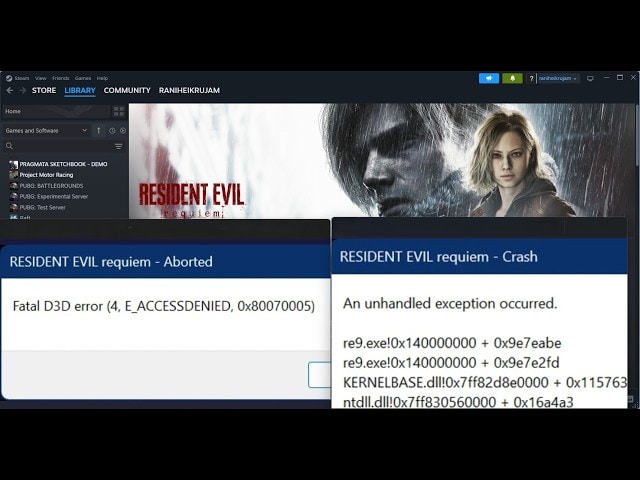
Voici les causes les plus fréquentes descrash resident evil 9:
- Pilote GPU corrompu ou obsolète : La cause la plus courante. Un pilote NVIDIA ou AMD endommagé ou trop ancien empêche l’initialisation DirectX, générant Fatal D3D Crash.
- Conflit hid.dll dans le dossier Steam : Un fichier
hid.dllplacé à la racine du dossier Steam remplace la bibliothèque légitime de Windows Human Interface Device, provoquant le crash de re9.exe au lancement. - Génération de trames activée : DLSS 3 FG ou FSR 3 FG sur matériel non compatible engendre un Fatal D3D Crash. Désactiver cette option dans le fichier de configuration résout la plupart des crashs au démarrage.
- Cache de shaders NVIDIA corrompu : Des fichiers DXCache / GLCache obsolètes issus d’anciens jeux conflictuent avec la compilation des shaders de RE9 et causent le crash resident evil requiem.
- Antivirus / Pare-feu bloquant re9.exe : Windows Defender peut identifier re9.exe comme suspect et bloquer l’accès mémoire à l’adresse 0x140000000.
- Bibliothèques Visual C++ Runtime manquantes : L’absence des redistribuables VC++ 2019 / 2022 déclenche une exception non gérée dès le démarrage.
- Mémoire virtuelle insuffisante : Les textures haute résolution de RE9 peuvent saturer la RAM disponible. Si le jeu ne peut allouer la mémoire à 0x140000000, il se bloque.
- Fichiers du jeu corrompus : Un téléchargement incomplet ou un secteur disque défectueux endommage des fichiers essentiels du jeu, provoquant une erreur fatale resident evil 9 à chaque lancement.
Découvrez la date de sortie RE9, les exigences PC et des conseils de performance. Apprenez aussi à récupérer immédiatement vos sauvegardes RE9 perdues.
Partie 2. Comment résoudre les crashs Resident Evil Requiem — 14 solutions
Les solutions suivantes couvrent toutes les causes connues de plantage de Resident Evil Requiem, de plantage D3D fatal, d'erreur re9.exe 0x140000000, d'exception non gérée et d'erreur fatale de Resident Evil 9. Commencez par la solution 1 et poursuivez avec les suivantes ; la plupart des utilisateurs résolvent le problème avec les quatre premières solutions.
Solution 1 : Supprimer hid.dll du dossier Steam
Un fichier hid.dll malveillant, placé à la racine de Steam, remplace la bibliothèque Windows légitime au lancement du jeu. Lorsque re9.exe le charge, le chemin d'initialisation de DirectX est corrompu, provoquant un plantage fatal de D3D. La suppression de ce fichier prend moins d'une minute et résout la plupart des plantages au démarrage.
- Appuyez sur Win + E pour ouvrir l'Explorateur de fichiers.
- Accédez au dossier d'installation de Steam (généralement C:\Program Files (x86)\Steam\).
- Recherchez le fichier hid.dll à la racine de ce dossier (et non dans les sous-dossiers).
- Si vous le trouvez, faites un clic droit dessus et sélectionnez Supprimer, ou renommez-le en hid.dll.bak pour en créer une copie de sauvegarde.
- Redémarrez Steam et lancez Resident Evil Requiem.
Correctif 2 : Désactiver la génération d’images dans le fichier de configuration
La génération d’images (DLSS 3 Frame Generation / FSR 3 FG) nécessite un matériel GPU spécifique. L’activer sur des cartes graphiques non prises en charge ou d’entrée de gamme provoque directement un Fatal D3D Crash dans Resident Evil Requiem. La désactiver dans le fichier de configuration — ou supprimer complètement la configuration pour rétablir les paramètres par défaut — est l’une des solutions les plus rapides.
- Appuyez sur
Win + R, tapez%LOCALAPPDATA%et appuyez sur Entrée. - Accédez au sous-dossier
RE Engine\RE9(ou un chemin similaire pour RE9). - Ouvrez le fichier de configuration graphique (par exemple
GraphicsSettings.ini) avec Bloc-notes. - Trouvez toute ligne contenant
FrameGeneration,DLSS_FrameGenouEnableFrameGenerationet définissez la valeur sur0oufalse. - Enregistrez le fichier avec
Ctrl + Spuis relancez le jeu. - Alternative : Renommez tout le dossier de configuration (ajoutez
_oldau nom) pour forcer le jeu à recréer les paramètres par défaut au prochain lancement.
Correctif 3 : Vider le cache de shaders NVIDIA
Des fichiers de cache de shaders corrompus ou obsolètes laissés par d’autres jeux peuvent entrer en conflit avec le pipeline de compilation des shaders de RE9, provoquant une resident evil 9 fatal error pendant la phase d’initialisation DirectX. La suppression de ces fichiers est sans danger — ils seront automatiquement régénérés lors du prochain lancement d’un jeu.
- Appuyez sur
Win + E, cliquez dans la barre d’adresse, tapez%LOCALAPPDATA%et appuyez sur Entrée. - Ouvrez le dossier NVIDIA, puis le sous-dossier DXCache.
- Appuyez sur
Ctrl + Apour sélectionner tous les fichiers, puis appuyez surDelete. - Revenez au dossier précédent, ouvrez le dossier GLCache et supprimez également tous les fichiers qu’il contient.
- Ensuite, accédez à
%LOCALAPPDATA%\NVIDIA Corporation\NV_Cacheet supprimez tous les fichiers présents. - Redémarrez votre PC puis lancez Resident Evil Requiem.
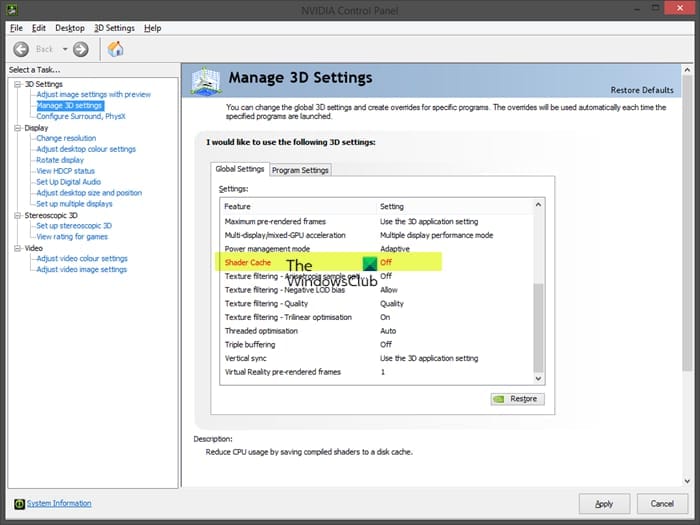
Chemins des dossiers de cache des shaders :
C:\Users\[Username]\AppData\Local\NVIDIA\DXCacheC:\Users\[Username]\AppData\Local\NVIDIA\GLCacheC:\Users\[Username]\AppData\Local\NVIDIA Corporation\NV_Cache
Correctif 4 : Ajuster les paramètres graphiques en jeu
Des paramètres exigeants comme le Ray Tracing, le HDR et les résolutions élevées peuvent saturer la VRAM du GPU, déclenchant des plantages re9.exe 0x140000000 dus à un manque de mémoire. Réduire ces paramètres diminue la pression sur la mémoire GPU à l’origine du crash de Resident Evil Requiem.
- Lancez Resident Evil Requiem et allez dans Options → Affichage.
- Réglez Mode fenêtre sur Fenêtré ou Fenêtre sans bordure.
- Réglez Ray Tracing sur Désactivé.
- Désactivez le HDR.
- Désactivez la génération d’images dans le menu graphique (séparé du fichier de configuration).
- Réglez Upscaling (DLSS / FSR / XeSS) sur le mode Qualité ou désactivez-le.
- Limitez la fréquence d’images à 60 FPS.
- Réglez la qualité graphique globale sur Moyenne ou Faible.
- Appliquez les paramètres et redémarrez le jeu.
Correctif 5 : Exécuter le jeu en tant qu’administrateur et activer le mode de compatibilité
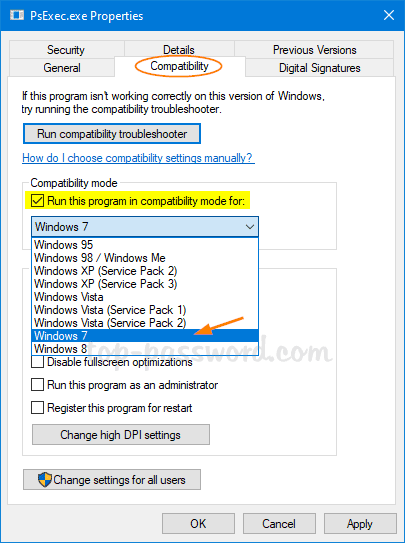
Des autorisations Windows insuffisantes peuvent empêcher re9.exe d’accéder aux ressources système nécessaires. Cela déclenche l’erreur an unhandled exception occurred sur les systèmes où le contrôle de compte utilisateur (UAC) limite l’accès aux fichiers et à la mémoire. Exécuter le jeu en tant qu’administrateur et activer le mode de compatibilité Windows 8 permet généralement de résoudre ces plantages liés aux autorisations.
- Faites un clic droit sur le raccourci bureau de Resident Evil Requiem ou localisez
re9.exedans le dossier d’installation du jeu et faites un clic droit dessus. - Sélectionnez Propriétés dans le menu contextuel.
- Cliquez sur l’onglet Compatibilité.
- Cochez la case "Exécuter ce programme en tant qu’administrateur".
- Cochez également "Exécuter ce programme en mode de compatibilité pour :" et sélectionnez Windows 8 dans la liste déroulante.
- Cliquez sur Appliquer, puis sur OK.
- Lancez le jeu à partir de ce raccourci.
Correctif 6 : Ajouter re9.exe aux exceptions du pare-feu et de sécurité Windows
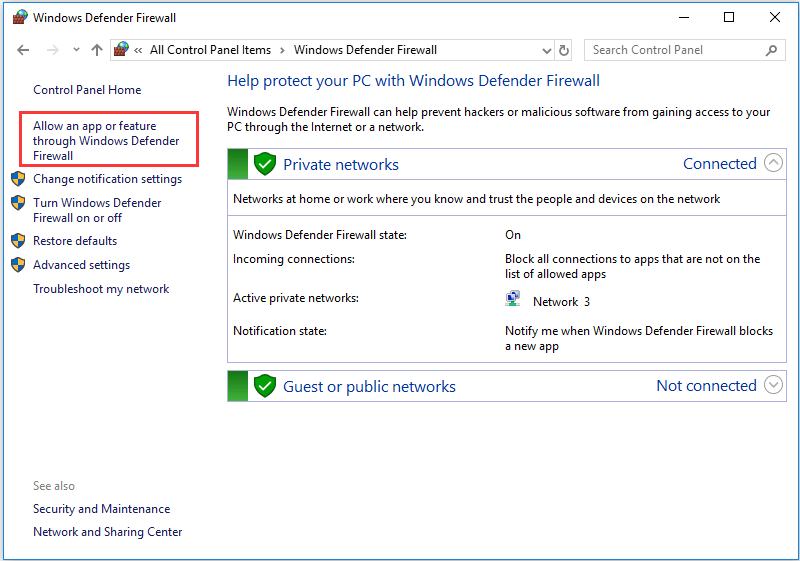
Le pare-feu Windows Defender et la protection Controlled Folder Access peuvent empêcher re9.exe d’accéder aux ressources réseau nécessaires ou aux dossiers système protégés. C’est une cause fréquente du resident evil requiem crash qui se produit exactement lorsque le jeu tente de contacter les serveurs ou d’écrire sa première sauvegarde.
- Ouvrez Sécurité Windows depuis la recherche du menu Démarrer.
- Accédez à Pare-feu et protection réseau → Autoriser une application via le pare-feu.
- Cliquez sur Modifier les paramètres, puis sur Autoriser une autre application…
- Cliquez sur Parcourir, accédez au dossier d’installation de Resident Evil Requiem et sélectionnez
re9.exe. - Cliquez sur Ajouter, puis cochez les cases Privé et Public. Cliquez sur OK.
- Dans Sécurité Windows, accédez à Protection contre les virus et menaces → Gérer la protection contre les ransomwares → Autoriser une application via l’accès contrôlé aux dossiers.
- Cliquez sur Ajouter une application autorisée et ajoutez
re9.exe. - Redémarrez votre PC puis lancez le jeu.
Correctif 7 : Effectuer une installation propre du pilote GPU
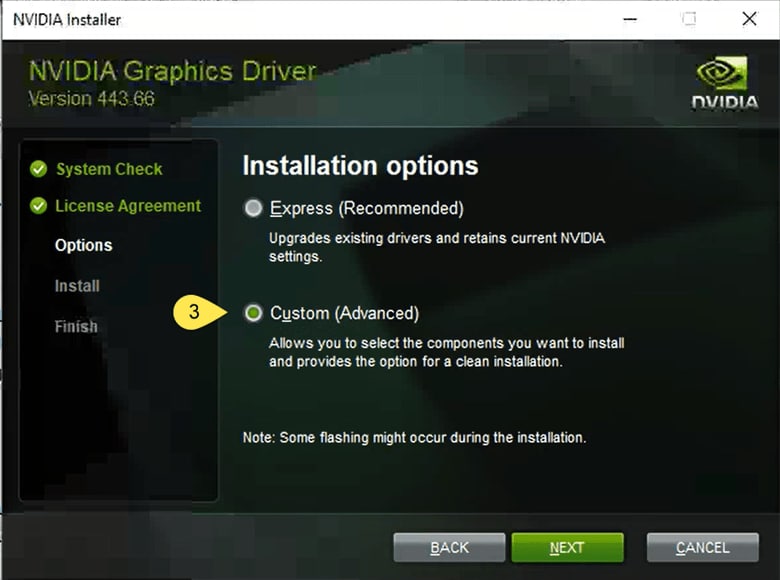
Des pilotes GPU corrompus ou obsolètes sont la cause la plus fréquente du Fatal D3D Crash dans Resident Evil Requiem. Une mise à jour standard du pilote laisse souvent des entrées de registre anciennes qui peuvent encore provoquer des plantages. Une installation propre avec DDU supprime tous les résidus avant d’installer un nouveau pilote.
- Téléchargez Display Driver Uninstaller (DDU) depuis guru3d.com.
- Redémarrez Windows en Mode sans échec :
Settings → System → Recovery → Advanced startup → Restart now → Troubleshoot → Advanced options → Startup Settings → Restart → press 4. - En Mode sans échec, lancez DDU, sélectionnez la marque de votre GPU et cliquez sur "Clean and restart".
- Après le redémarrage, téléchargez le dernier pilote depuis le site officiel :
— NVIDIA : nvidia.com/Download
— AMD : amd.com/en/support - Lancez l’installateur, choisissez Installation personnalisée, cochez "Effectuer une installation propre" et terminez l’installation.
- Redémarrez votre PC puis lancez Resident Evil Requiem.
Correctif 8 : Forcer le jeu à utiliser le GPU dédié
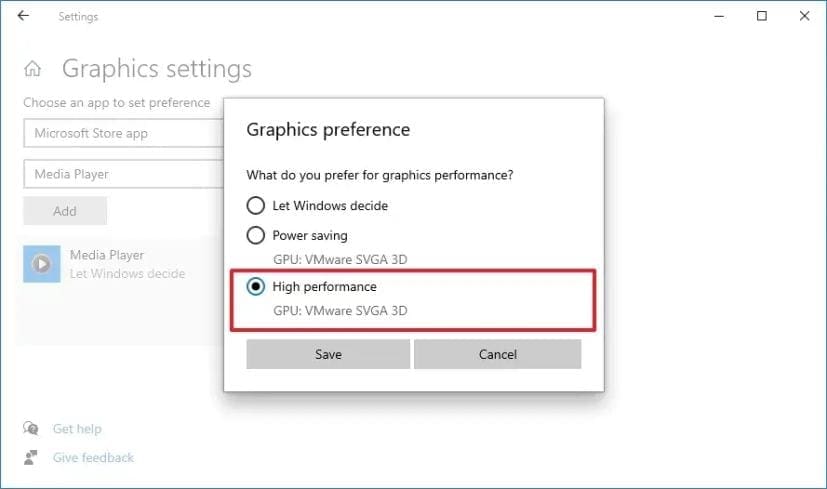
Sur les ordinateurs portables ou les PC avec double GPU, Windows peut exécuter re9.exe sur le GPU intégré (Intel HD / AMD Radeon Graphics) au lieu de la carte graphique dédiée NVIDIA ou AMD. Le GPU intégré ne dispose ni de la VRAM ni de la prise en charge DirectX 12 nécessaires pour RE9, ce qui provoque une resident evil 9 fatal error à chaque tentative de lancement.
- Faites un clic droit sur le bureau et ouvrez Paramètres d’affichage (ou appuyez sur
Win + I → System → Display). - Faites défiler vers le bas et cliquez sur Paramètres graphiques.
- Cliquez sur Parcourir, accédez au dossier d’installation de RE9 et ajoutez
re9.exe. - Cliquez sur l’entrée
re9.exedans la liste, puis cliquez sur Options. - Sélectionnez Haute performance (votre GPU dédié NVIDIA / AMD) puis cliquez sur Enregistrer.
- Redémarrez le jeu.
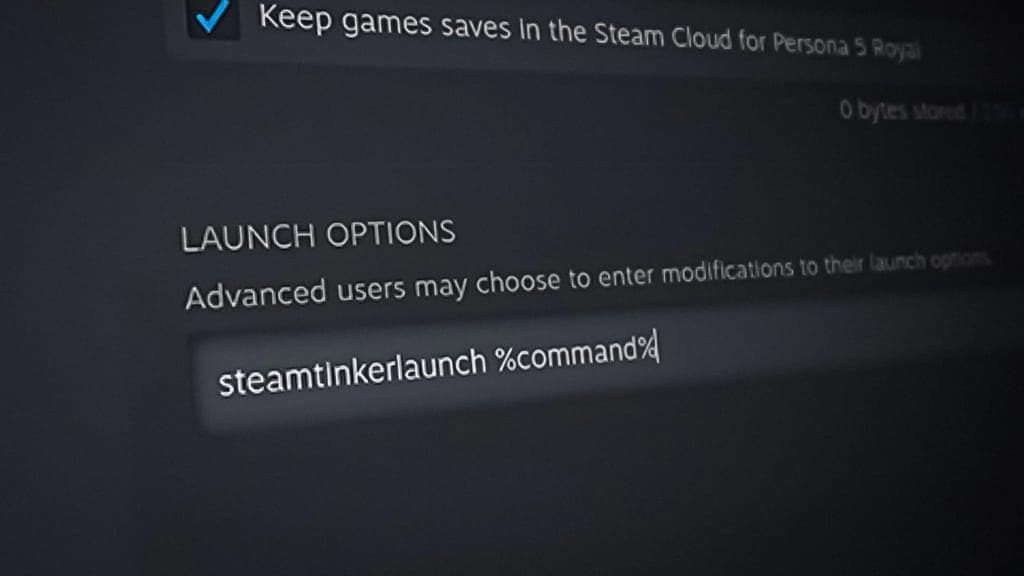
Solution 9 : Tester les options de lancement Steam DX11 ou DX12
Resident Evil Requiem utilise DirectX 12 par défaut au lancement. Sur certains systèmes, l’initialisation DX12 échoue avec Fatal D3D Crash à cause d’incompatibilités au niveau du pilote. Forcer DX11 via les options de lancement Steam contourne le moteur DX12. Inversement, si vous utilisiez DX11 et constatiez des plantages, forcer DX12 peut régler le problème.
- Ouvrez votre Bibliothèque Steam.
- Faites un clic droit sur Resident Evil Requiemet sélectionnezPropriétés.
- Cliquez sur l’ongletGénéral et trouvez le champ Options de lancement texte.
- Saisissez
-dx11pour forcer DirectX 11, ou-dx12pour forcer DirectX 12. - Fermez les Propriétés et lancez le jeu.
- Si l’une des options ne résout pas le crash, videz le champ et essayez l’autre.
Solution 10 : Vérifier les fichiers du jeu via Steam
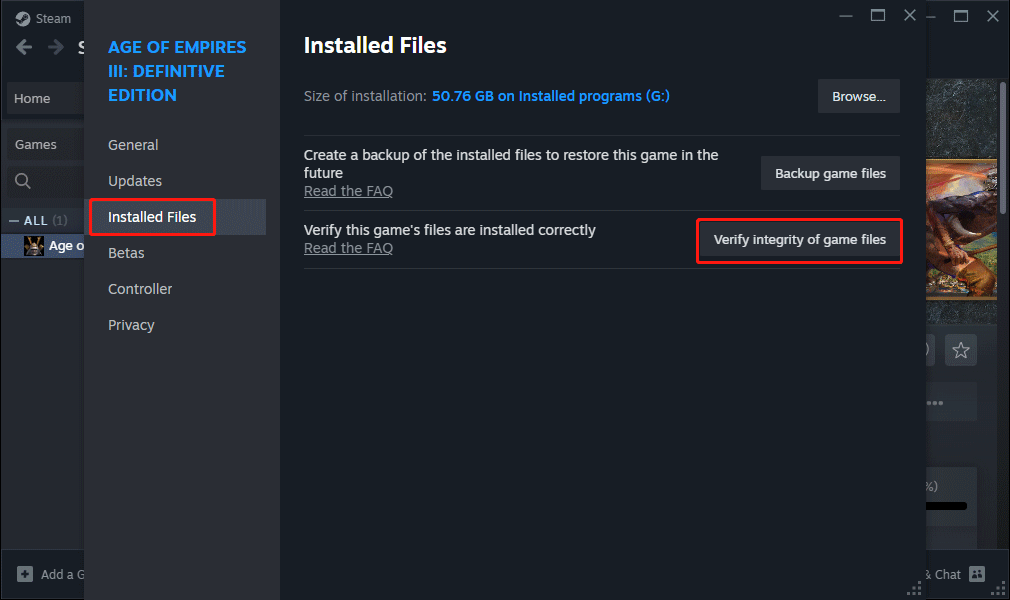
Des fichiers du jeu corrompus ou absents sont une cause directe de crash resident evil requiemetre9.exe 0x140000000 erreurs. Un téléchargement initial incomplet, une mise à jour échouée ou un secteur de stockage défectueux peuvent corrompre des fichiers critiques. La fonction de vérification Steam ne retélécharge que les fichiers affectés, sans nécessiter de réinstallation complète.
- Ouvrez votre Bibliothèque Steam.
- Faites un clic droit sur Resident Evil Requiemet sélectionnezPropriétés.
- Cliquez sur l’ongletFichiers installés.
- Cliquez sur« Vérifier l’intégrité des fichiers du jeu ».
- Attendez la fin de l’analyse — cela peut prendre 5 à 20 minutes selon la vitesse de votre stockage.
- Steam téléchargera automatiquement tout fichier corrompu ou manquant.
- Redémarrez Steam, puis lancez le jeu.
Solution 11 : Installer / réparer les redistribuables Visual C++
RE Engine (RE9) exige la présence de bibliothèques spécifiques Microsoft Visual C++ pour fonctionner. Si ces librairies sont manquantes, obsolètes ou corrompues, le jeu ne peut pas initialiser ses modules principaux et affiche immédiatement Une exception non gérée s'est produite sans même afficher le logo Capcom.
- Visitez la page de téléchargement officielle : Microsoft Visual C++ Redistributable Downloads.
- Téléchargez la dernière Visual C++ 2015–2022 Redistributable — les versions x64etet x86 .
- Exécutez chaque installateur. Si déjà installé, choisissez Réparer ; sinon effectuez une nouvelle installation.
- Téléchargez et installez aussi la 2013 version (x64 et x86) car certains composants RE Engine l’exigent.
- Redémarrez votre PC après avoir finalisé toutes les installations.
- Lancez Resident Evil Requiem.
Solution 12 : Augmenter la mémoire virtuelle (fichier d’échange)
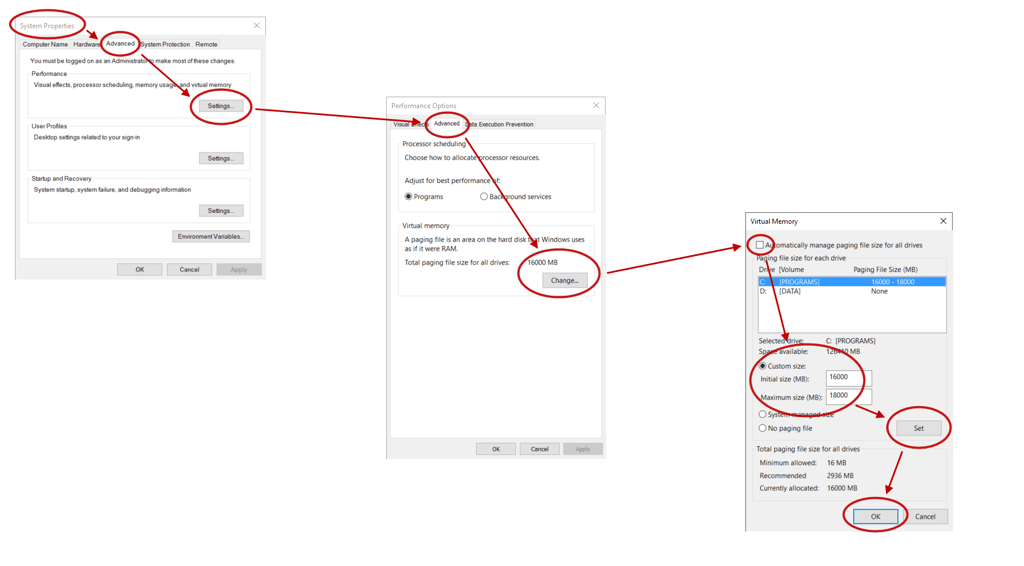
Le streaming de textures haute résolution de Resident Evil Requiem peut saturer la mémoire physique disponible. Lorsque le jeu tente d’allouer plus de mémoire à l’adresse 0x140000000 et que le système ne peut satisfaire la demande, il produit le re9.exe 0x140000000 crash. L’extension de la mémoire virtuelle (fichier d’échange) offre un espace tampon pour les données de texture.
- Recherchez « Afficher les paramètres système avancés » dans le menu Démarrer et ouvrez-le.
- Sous l’onglet Avancé, cliquez sur Paramètres… dans la section Performances.
- Dans les Options de performances, cliquez sur l’onglet Avancé, puis cliquez sur Modifier… sous Mémoire virtuelle.
- Décochez « Gérer automatiquement le fichier d’échange pour tous les lecteurs ».
- Sélectionnez votre C: lecteur (ou le disque disposant du plus d'espace libre).
- Choisissez Taille personnalisée et saisissez :
— Taille initiale : 1,5 × RAM en Mo (exemple : 16 Go RAM →24576Mo)
— Taille maximale : 3 × RAM en Mo (exemple : 16 Go RAM →49152Mo) - Cliquez surCliquez sur Définir, puisOK, puis redémarrez votre PC.
Solution 13 : Mettre à jour Windows & DirectX
Des versions Windows obsolètes peuvent manquer de mises à jour DirectX essentielles requises par Resident Evil Requiem. Même avec des pilotes GPU à jour, une ancienne installation Windows peut générer Fatal D3D Crash à cause de l’absence de composants DirectX 12 inclus uniquement via Windows Update.
- Appuyez sur
Win + Ipour ouvrir les paramètres, puis allez dans Windows Update. - Cliquez sur« Rechercher des mises à jour » et installez toutes les mises à jour disponibles, y compris les mises à jour facultatives.
- Cliquez sur« Afficher les mises à jour facultatives » et installez toutes les mises à jour matérielles ou de pilotes proposées.
- Une fois à jour, vérifiez votre version de DirectX : appuyez sur
Win + R, tapezdxdiag, puis Entrée. Vérifiez que l’onglet Système affiche DirectX 12. - Redémarrez votre PC, puis testez le jeu.
Solution 14 : Réinstaller le jeu sur le disque C:
Les jeux installés sur des disques secondaires rencontrent parfois des restrictions de permission NTFS ou des vitesses d’E/S plus lentes, provoquant crash resident evil requiem lors du streaming des assets. Le disque C: offre généralement les meilleures vitesses de lecture et les permissions systèmes requises par RE Engine.
- Dans la bibliothèque Steam, faites un clic droit sur Resident Evil Requiem → Gérer → Désinstaller . Attendez la fin de la désinstallation.
- Accédez à Steam → Paramètres → Téléchargements → Dossiers de la bibliothèque Steam.
- Cliquez surAjouter un dossier à la bibliothèque et créez-en un sur votre disque C: (par ex.
C:\SteamLibrary). - Dans la bibliothèque, faites un clic droit sur Resident Evil Requiem, puis cliquez sur Installer, et sélectionnez la bibliothèque sur le disque C: comme destination.
- Après l’installation, lancez et testez le jeu.
Conseil d'expert : Recoverit aide à restaurer des fichiers perdus à cause d’une surchauffe du système
Lorsque Resident Evil Requiem plante avec des erreurs Fatal D3D ou des exceptions re9.exe, vous pouvez perdre ou corrompre des fichiers de jeu importants tels que les sauvegardes, captures d’écran, replays ou configurations personnalisées. Wondershare Recoverit est un outil professionnel de récupération de données, capable de restaurer ces fichiers critiques après un crash, vous évitant ainsi de perdre des heures de progression de jeu.
Fonctionnalités clés
- Aperçu des fichiers : Visualisez les fichiers récupérables avant la restauration pour être sûr de récupérer les bonnes données
- Support des systèmes de fichiers : Analyse les systèmes de fichiers NTFS, exFAT, FAT32 pour détecter les données de jeu perdues
- Récupération après crash : Détecte les fichiers interrompus par des plantages ou des défaillances système
Guide complet pour utiliser Recoverit et restaurer vos données
1. Choisissez l’emplacement pour lancer la récupération
Lancez Recoverit et sélectionnez le disque où votre Resident Evil Requiem jeu est installé (généralement le disque C:). Cliquez sur 'Démarrer' pour lancer le scan.

2. Scannez l’emplacement pour rechercher les fichiers de données perdus
Recoverit analysera votre disque et affichera tous les fichiers récupérables. Utilisez le filtre de type de fichier sur la barre latérale gauche pour retrouver rapidement vos sauvegardes, captures d’écran ou fichiers de configuration. Le scan peut prendre plusieurs minutes selon la taille du disque.

3. Prévisualisez et restaurez les fichiers
Sélectionnez les fichiers à restaurer et cliquez sur le bouton 'Aperçu' afin de vérifier leur contenu. Une fois confirmé, cliquez sur 'Récupérer' et choisissez un emplacement sécurisé pour sauvegarder vos fichiers. N’enregistrez pas les fichiers restaurés sur le même disque pour éviter de les écraser.

Partie 3. 6 conseils pour éviter l’erreur fatale Resident Evil 9 à l’avenir
Une fois votre crash resident evil requiem résolu, adoptez ces bonnes pratiques pour assurer la stabilité du jeu et éviter le retour du Fatal D3D Crasheterreur fatale resident evil 9 :
- Mettez à jour vos pilotes GPU chaque mois : NVIDIA et AMD publient régulièrement des mises à jour de stabilité. Des pilotes obsolètes sont la principale cause d’erreurs Fatal D3D Crash. Consultez GeForce Experience ou AMD Software chaque mois pour les mises à jour.
- Vérifiez les fichiers du jeu après chaque mise à jour Windows : Les mises à jour majeures de Windows peuvent écraser ou modifier les fichiers DirectX. Exécutez « Vérifier l’intégrité des fichiers du jeu » sur Steam après chaque mise à jour importante.
- Évitez les mods non vérifiés : Les mods modifiant des fichiers DLL — notamment hid.dll ou d3d12.dll — peuvent provoquer des crashs Resident Evil Requiem. N’installez que des mods de sources sûres et retirez-les avant de signaler un bug.
- Gardez vos redistribuables Visual C++ à jour : Exécutez l’installateur Microsoft VC++ après chaque mise à jour majeure de Windows pour assurer que toutes les bibliothèques runtime sont récentes et réparées.
- Maintenez plus de 20% d’espace disque libre :Un espace disque insuffisant entraîne des échecs d’écriture du cache shader et des erreurs de création de chaîne d’échange DirectX. Assurez-vous de toujours conserver au moins 20% d’espace libre sur le disque où votre jeu est installé.
- Évitez l’overclocking GPU agressif :Des overclockings GPU instables sous la forte charge de RE9 provoquent des plantages aléatoires, souvent sous la forme d’erreurs « Fatal D3D Crash ». Laissez les fréquences GPU d’origine ou utilisez uniquement des profils d’overclocking stables et éprouvés.
Conclusion
Que vous soyez confronté à une crash resident evil requiem au démarrage, un Fatal D3D Crash en cours de jeu, l’erreur re9.exe 0x140000000 d’accès mémoire, Une exception non gérée s'est produite, ou un erreur fatale resident evil 9 persistant — les 14 solutions ci-dessus traitent toutes les causes connues.
Ordre recommandé pour une résolution rapide :
- Supprimez hid.dll du dossier Steam (Solution 1)
- Désactivez Frame Generation dans la configuration (Solution 2)
- Videz le cache des shaders NVIDIA (Solution 3)
- Réinstallez proprement le pilote GPU (Solution 7)
- Installez/réparez les Redistribuables Visual C++ (Solution 11)
Ces cinq étapes seules corrigent la grande majorité des cas signalés de crash resident evil 9. Si les plantages persistent, appliquez les étapes restantes de façon méthodique. Bonne chance, et profitez de Resident Evil Requiem !
FAQ
-
Qu’est-ce que l’erreur « Fatal D3D Crash » dans Resident Evil Requiem ?
La « Fatal D3D Crash » est une erreur d’initialisation Direct3D (DirectX) générée par le RE Engine. Elle se produit lorsque le moteur graphique du jeu ne parvient pas à créer un périphérique DirectX 12 (ou 11) valide sur votre GPU. Les causes principales sont un pilote GPU corrompu, des réglages Frame Generation non supportés, ou une version obsolète de DirectX sur une ancienne édition de Windows. -
Pourquoi l’erreur re9.exe 0x140000000 apparaît-elle ?
L’erreur re9.exe 0x140000000 signale une violation d’accès mémoire. L’adresse 0x140000000 correspond à l’adresse de chargement de re9.exe en mémoire virtuelle. Ce crash survient durant les premières étapes d’initialisation du jeu — généralement à cause de DLL Visual C++ manquantes, de l’antivirus bloquant le processus, ou d’une mémoire virtuelle insuffisante pour l’allocation initiale. -
Comment corriger rapidement « An Unhandled Exception Occurred » dans RE9 ?
Les solutions les plus rapides sont : (1) supprimer hid.dll du dossier Steam, (2) désactiver la génération d’images dans le fichier de configuration RE9, (3) réinstaller proprement le pilote GPU via DDU, et (4) installer/réparer les redistribuables Visual C++ 2015–2022. Ces quatre étapes résolvent plus de 80% des cas constatés. -
Resident Evil Requiem plante-t-il au démarrage pour tout le monde ?
Non, mais les plantages au démarrage sont le problème le plus fréquemment signalé. Cela résulte généralement d’un conflit lié à hid.dll dans le dossier Steam ou d’une génération d’images activée sur un matériel incompatible. La suppression de hid.dll et la désactivation de Frame Generation dans la configuration résolvent la plupart de ces plantages en quelques minutes. -
Peut-on corriger l’erreur fatale de Resident Evil 9 sans réinstaller le jeu ?
Oui — dans la très grande majorité des cas. Réinstaller proprement le pilote GPU (Solution 7), vider le cache des shaders (Solution 3) et ajuster l’option de lancement Steam DX11/DX12 (Solution 9) corrigent l’erreur fatale sans devoir réinstaller le jeu. Utilisez la Solution 14 (réinstallation sur le disque C:) uniquement en dernier recours, après avoir testé toutes les autres solutions.

