
Réponse rapide : Si une seule application est gelée, essayez de la quitter normalement, puis utilisez Option-Commande-Échap si nécessaire. Si l'ensemble du Mac ne répond plus, redémarrez-le ; maintenez le bouton d'alimentation ou Touch ID enfoncé jusqu'à 10 secondes uniquement en dernier recours. Les plantages récurrents nécessitent un test contrôlé des mises à jour, des accessoires, des éléments de connexion, du mode sans échec, du disque de démarrage et du matériel.
Un MacBook Pro qui continue de se bloquer peut ressembler à une défaillance de stockage, même lorsque le véritable déclencheur est une application, un module complémentaire, un dock, un pilote d'affichage ou un utilitaire en arrière-plan. Un rapport de la communauté Mac décrit des plantages inexpliqués répétés — le type de cas où les suppositions font perdre du temps. Ce guide distingue un blocage normal d'application d'une panique du noyau, ordonne les tests par niveau de risque, et explique quand protéger ou récupérer des fichiers avant la réparation.
Récupérer les fichiers importants avant les réparations majeures du Mac
 Sécurité vérifiée. Plus de 7 302 189 personnes l'ont téléchargé.
Dans cet article
-
- Correctif 1. Redémarrer le Mac et tester à nouveau le problème
- Correctif 2. Mettre à jour macOS et vos applications
- Correctif 3. Déconnecter les appareils externes
- Correctif 4. Dépanner l'application qui continue de planter
- Correctif 5. Vérifier les processus problématiques dans le Moniteur d'activité
- Correctif 6. Désactiver les éléments de connexion et les applications en arrière-plan problématiques
- Correctif 7. Démarrer le Mac en mode sans échec
- Correctif 8. Exécuter les premiers secours de l'Utilitaire de disque
- Correctif 9. Exécuter Apple Diagnostics
- Correctif 10. Réinstaller macOS sans effacer vos fichiers
- Correctif 11. Faire vérifier le Mac pour une défaillance matérielle
Partie 1. Que signifie réellement un plantage ou un gel du Mac ?
Avant d'appliquer un correctif, identifiez la limite de la défaillance. Les recherches sur « plantage MacBook Pro » combinent souvent trois événements différents, mais chacun indique un premier test différent.
| Mode de défaillance | Ce que vous voyez | Première action la plus utile | Risque principal pour les données |
| Une application se bloque | L'application affiche un pointeur tournant ou « Ne répond pas », mais les autres applications fonctionnent toujours. | Quitter normalement ; forcer la fermeture uniquement si nécessaire. | Modifications non enregistrées dans cette application. |
| Le Mac entier se bloque | Le pointeur, le clavier, les menus et la commutation d'applications cessent de répondre. | Attendez brièvement, puis redémarrez ; forcer l'arrêt uniquement si aucune commande normale ne fonctionne. | Travail non enregistré et écritures disque interrompues. |
| Redémarrage inattendu | Le Mac redémarre et peut afficher « Votre ordinateur a redémarré en raison d'un problème. » | Notez ce qui était connecté et en cours d'exécution, puis mettez à jour et isolez les logiciels ou périphériques. | Documents ouverts et tout transfert actif. |
| Boucle de démarrage ou démarrage bloqué | Le Mac répète les redémarrages, se bloque au logo Apple ou ne peut pas atteindre le bureau. | Déconnectez les accessoires non essentiels, essayez la récupération, les premiers secours et le mode sans échec. | Dommages de stockage croissants si le disque est en train de tomber en panne. |
Plantage d'application vs gel complet du Mac
Un plantage d'application ferme une seule application. Un gel d'application la laisse ouverte mais sans réponse. Dans les deux cas, macOS et les autres applications peuvent continuer à fonctionner. Apple recommande de quitter et de rouvrir l'application, de vérifier les mises à jour, de tester un autre fichier, et de réinstaller uniquement après avoir examiné les données spécifiques à l'application.
Un gel complet du Mac est plus étendu : le pointeur peut s'arrêter, Commande-Tab peut ne rien faire, et la fenêtre Forcer à quitter peut ne pas s'ouvrir. Cela peut toujours être logiciel, mais le matériel externe, les erreurs de stockage, la pression mémoire et une défaillance au niveau du noyau deviennent plus plausibles.
Blocage du Mac vs redémarrage inattendu
Un blocage est un système qui reste sous tension mais cesse d'accepter des entrées. Un redémarrage inattendu signifie que macOS ou le matériel a réinitialisé le système. Si votre MacBook Air a planté puis redémarré immédiatement, notez l'heure et les applications, le dock, les lecteurs, les écrans ou les hubs utilisés. Répéter la même charge de travail après avoir changé une seule variable est plus instructif qu'appliquer plusieurs correctifs à la fois.
Panique du noyau vs plantage normal d'application
Apple définit un redémarrage inattendu suivi d'un message concernant un problème comme une panique du noyau. Les conseils d'Apple sur la panique du noyau et son Guide d'utilisation du Mac sur les redémarrages inattendus indiquent que les logiciels installés en sont une cause fréquente, tandis que le matériel endommagé ou incompatible — y compris les appareils connectés — peut également en être responsable.
Un plantage normal d'application ne redémarre pas le système d'exploitation. Pour analyser les patterns, ouvrez Console et recherchez sous Rapports de plantage, Rapports de blocage, et Rapports de diagnostic. Ces journaux peuvent identifier le processus impliqué, mais un processus nommé dans un rapport n'en est pas automatiquement la cause principale. Conservez le rapport pour un développeur d'application ou le support Apple plutôt que de supprimer des fichiers système sur la base d'une étiquette inconnue.
Partie 2. Pourquoi un MacBook Pro, MacBook Air ou Mac Pro continue-t-il de planter ?
Les blocages récurrents appartiennent généralement à l'un des six groupes suivants. Les mêmes causes s'appliquent à un MacBook Pro, MacBook Air et Mac Pro, bien que les systèmes Mac Pro de bureau ajoutent également du matériel PCIe et davantage de combinaisons de périphériques externes.
- Applications problématiques ou incompatibles : Une application, un projet endommagé, un processus auxiliaire, une extension de navigateur ou un module complémentaire peut se bloquer de manière répétée. Si le problème ne se produit qu'avec un seul document, testez une copie et un nouveau fichier vierge avant d'incriminer macOS.
- macOS, applications, modules complémentaires ou extensions obsolètes : Un composant conçu pour une version antérieure de macOS peut entrer en conflit avec le comportement actuel de la sécurité, des graphismes, de l'audio ou du système de fichiers. Mettez à jour le système d'exploitation et l'application concernée depuis leurs sources officielles.
- Appareils externes ou accessoires défectueux : Les docks, hubs, écrans, stockages, interfaces audio, imprimantes et câbles peuvent provoquer des plantages via des problèmes d'alimentation, de firmware ou de pilotes. Apple recommande spécifiquement de déconnecter les périphériques et de les reconnecter un par un.
- Éléments de connexion ou logiciels en arrière-plan problématiques : Les clients VPN, les outils antivirus, les assistants de synchronisation cloud, les utilitaires d'affichage, les applications de la barre de menus et les logiciels de contrôle matériel peuvent se charger avant que le bureau soit entièrement prêt.
- Disque de démarrage ou erreurs de système de fichiers : Les erreurs de répertoire ou de formatage peuvent entraîner des fichiers endommagés, un comportement inattendu et un échec de démarrage. Un disque presque plein peut aggraver les performances, mais la seule pression d'espace libre ne prouve pas que le SSD est en train de tomber en panne.
- Problèmes matériels : Les défaillances de stockage, mémoire, carte logique, alimentation, thermique, affichage ou accessoires sont plus probables lorsque le Mac plante en mode sans échec, sur des charges de travail non liées, ou après une réinstallation propre de macOS.
N'utilisez pas des utilitaires « nettoyeurs » aléatoires comme première réponse. Ils modifient davantage de variables, peuvent supprimer des caches qui auraient autrement aidé au diagnostic, et ne peuvent pas réparer du matériel défaillant.
Partie 3. Que faire lorsque votre Mac est gelé maintenant
Préservez votre travail avant d'escalader. Apple note que forcer la fermeture peut faire perdre les modifications non enregistrées, tandis qu'un arrêt forcé peut interrompre chaque application ouverte et chaque écriture active.
- Forcer la fermeture uniquement de l'application qui ne répond pas : Essayez d'abord Commande-Q ou la commande Quitter normale de l'application. Si elle ne répond pas, appuyez sur Option-Commande-Échap, sélectionnez l'application et cliquez sur Forcer à quitter. Le Finder peut être sélectionné et relancé.
- Redémarrer le Mac normalement : Si les menus fonctionnent encore, choisissez Menu Apple > Redémarrer. Enregistrez d'abord tout document réactif et arrêtez les transferts de fichiers actifs si possible.
- Forcer l'arrêt d'un Mac complètement figé : Si ni Forcer à quitter ni Redémarrer ne fonctionne, maintenez le bouton d'alimentation — ou le bouton Touch ID sur un Mac portable — enfoncé jusqu'à 10 secondes jusqu'à ce que le Mac s'éteigne. Attendez brièvement, puis appuyez une fois pour redémarrer.
- Notez le contexte : Notez l'heure, l'application, le fichier, l'accessoire, l'écran et la tâche qui ont précédé le blocage. Après le redémarrage, ne répétez pas immédiatement une opération destructive sur un disque important.
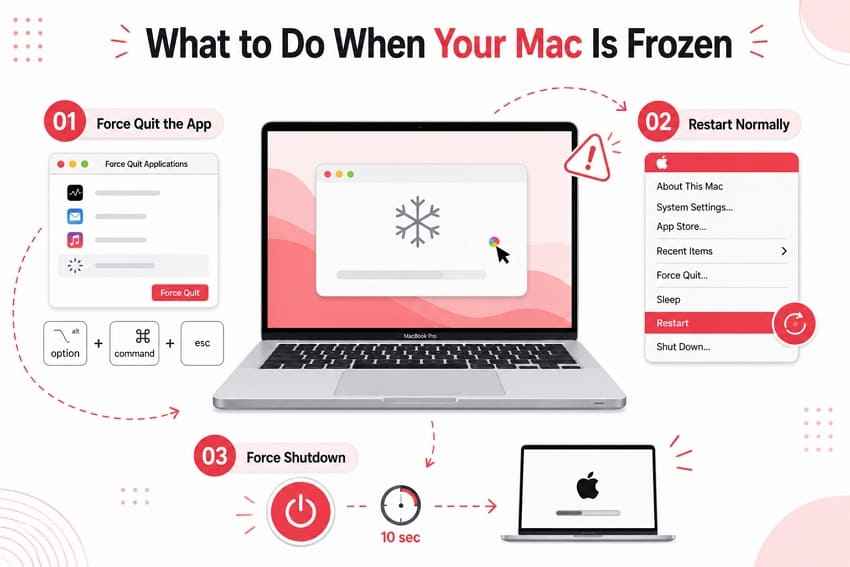
Important : Un forçage à quitter ou un arrêt manuel ne récupère pas les modifications non enregistrées. Vérifiez la fonction AutoSave de l'application, le dossier de récupération, l'historique des versions, iCloud Drive ou Time Machine une fois le Mac stable.
Partie 4. Comment réparer un Mac qui continue de planter ou de se bloquer
Appliquez ces correctifs dans l'ordre. Testez après chacun afin que le résultat vous indique quelle couche a causé le problème. Sauvegardez les fichiers importants avant toute réparation de disque, réinstallation ou intervention.
Correctif 1. Redémarrer le Mac et tester à nouveau le problème
Un redémarrage normal efface l'état actuel des applications et des processus sans supprimer vos fichiers. Il est utile après un blocage ponctuel, mais des blocages répétés nécessitent tout de même les étapes d'isolation ultérieures.
- Enregistrez le travail en cours et choisissez Menu Apple > Redémarrer.
- Après la connexion, ouvrez uniquement l'application ou le flux de travail qui a déclenché le problème.
- Si le Mac reste stable, ajoutez d'autres applications et accessoires un à la fois. S'il se bloque à nouveau, notez le dernier changement effectué.
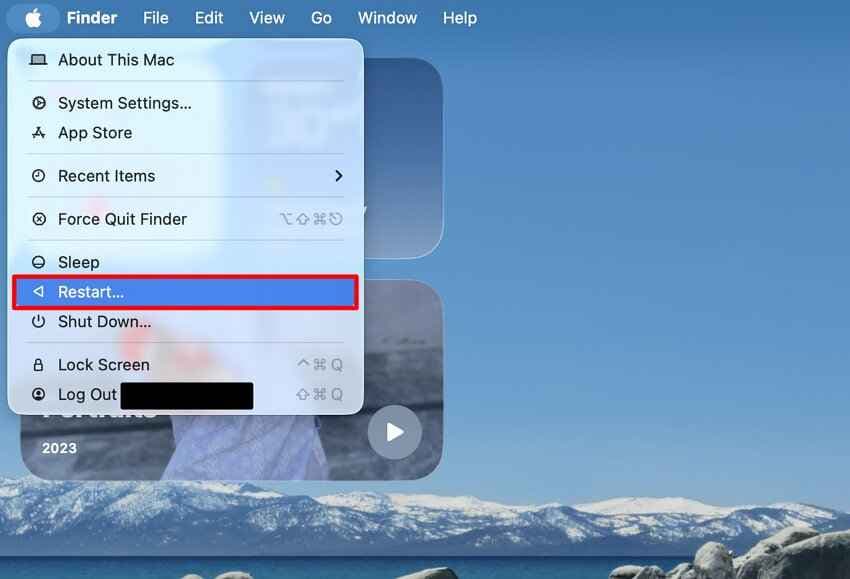
Résultat : Un redémarrage qui n'aide que brièvement pointe souvent vers un logiciel chargé après la connexion, un processus qui grossit avec le temps, ou un accessoire réintroduit après le démarrage.
Correctif 2. Mettre à jour macOS et vos applications
Apple recommande la dernière version de macOS compatible avec le Mac pour la sécurité, la stabilité et la compatibilité. Effectuez d'abord une sauvegarde, connectez le Mac à une alimentation et à une connexion Internet fiables, et laissez les mises à jour se terminer sans fermer le couvercle.
- Choisissez Menu Apple > Réglages Système > Général > Mise à jour de logiciels, ou recherchez Mise à jour de logiciels avec Spotlight.
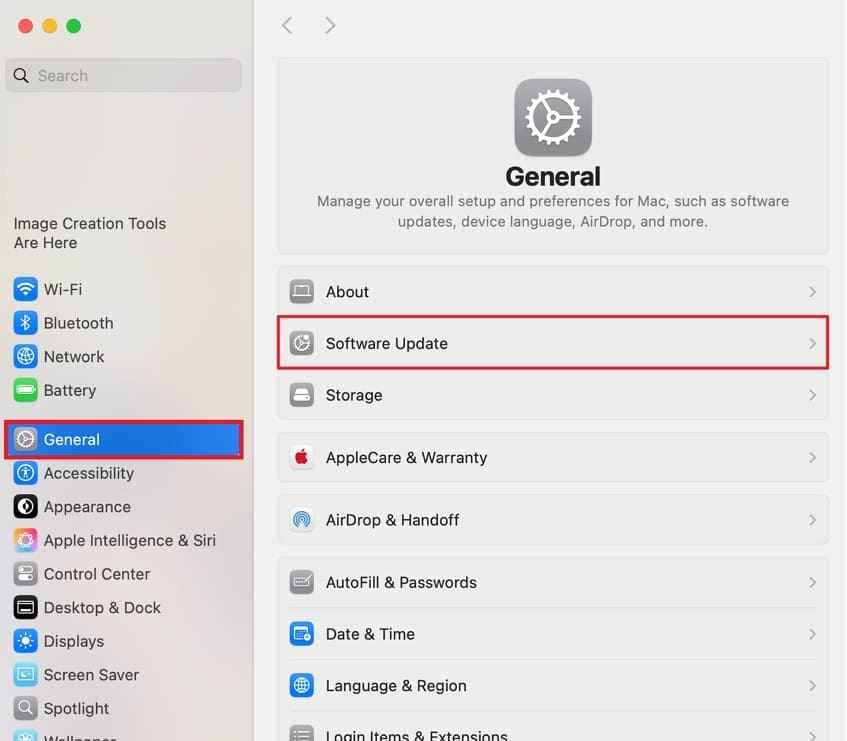
- Installez la mise à jour ou la mise à niveau disponible proposée pour ce Mac. Si Mise à jour de logiciels indique que le Mac est à jour, il se peut simplement qu'il n'existe pas de version compatible plus récente.
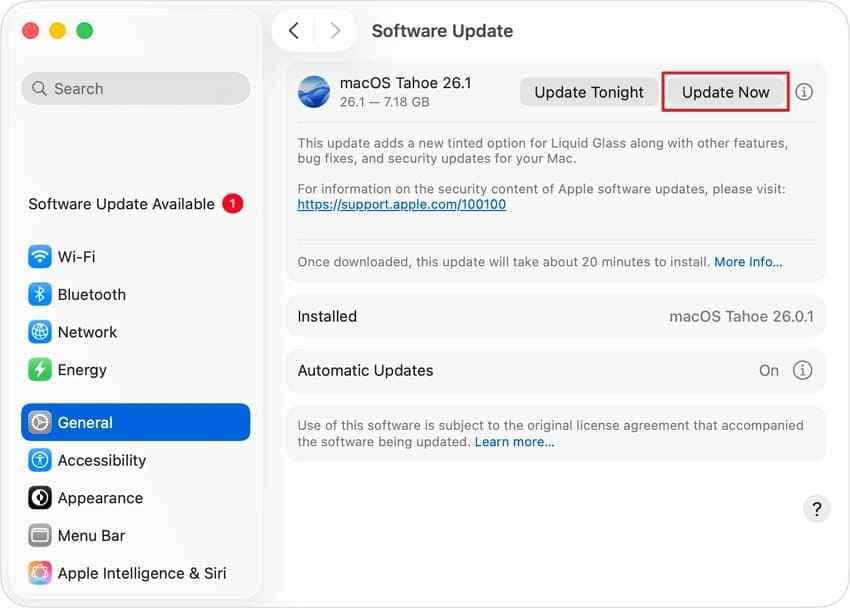
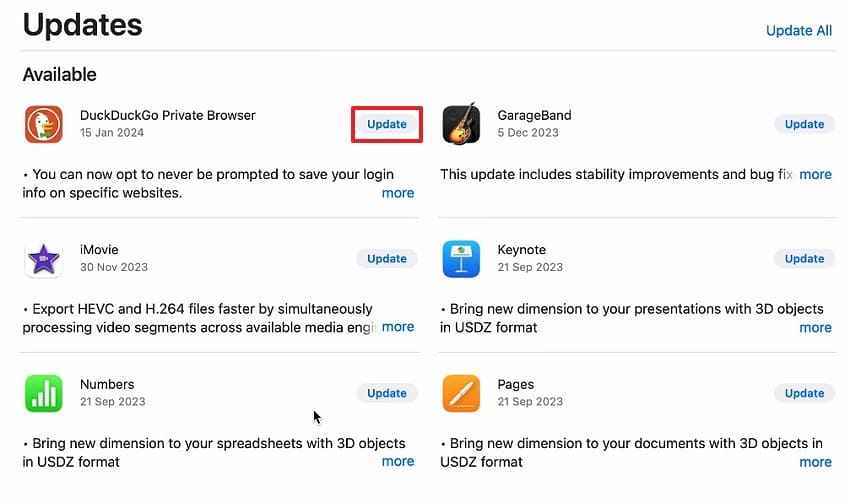
- Ouvrez App Store > Mises à jour pour les applications de l'App Store. Pour les logiciels installés ailleurs, utilisez le programme de mise à jour intégré du développeur ou la page de téléchargement officielle.
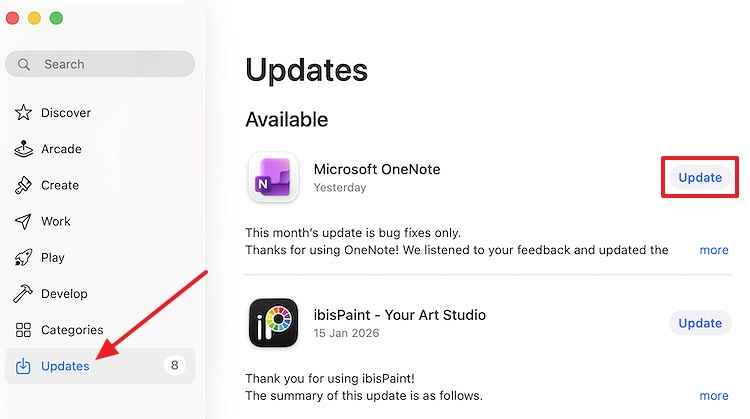
Consultez les instructions de mise à jour de macOS d'Apple. Si les plantages ont commencé immédiatement après une mise à jour, mettez quand même à jour les applications et pilotes tiers concernés ; un composant complémentaire incompatible peut être le véritable déclencheur.
Correctif 3. Déconnecter les appareils externes
Ce test est particulièrement important lorsqu'un Mac Pro plante avec du matériel PCIe, ou qu'un MacBook se bloque uniquement lorsqu'il est connecté à un dock, un moniteur externe, un périphérique de stockage, une interface audio ou un hub.
- Éteignez le Mac et déconnectez les disques, docks, imprimantes, hubs, écrans, adaptateurs et autres accessoires non essentiels. Ne conservez que l'alimentation et le clavier, la souris ou l'écran nécessaires au test.
- Démarrez le Mac et reproduisez le flux de travail affecté sans les périphériques.
- Si le Mac est stable, reconnectez un périphérique à la fois et redémarrez ou retestez après chaque ajout.
- Lorsque la panne réapparaît, testez le périphérique suspecté avec un câble, un port, une source d'alimentation différents, et avec le firmware ou le pilote le plus récent disponible.

Ne déconnectez pas un périphérique de stockage pendant une écriture. Éjectez-le normalement si possible. Si le disque clique, se déconnecte, disparaît ou provoque le blocage du Mac, cessez toute tentative de réparation jusqu'à ce que les données importantes soient copiées ou récupérées.
Correctif 4. Dépanner l'application qui continue de planter
Lorsqu'une seule application échoue, maintenez l'investigation au niveau de la couche applicative avant de modifier les réglages système. Apple recommande de vérifier la compatibilité, d'essayer un autre fichier, d'effectuer des mises à jour, de réinstaller, et d'examiner les modules d'extension ou améliorations tiers.
- Vérifiez la compatibilité : Confirmez que la version installée prend en charge votre version de macOS et l'architecture de votre Mac.
- Testez un autre fichier : Un document, une bibliothèque, un fichier multimédia ou un projet endommagé peut faire planter une application par ailleurs saine.
- Mettez l'application à jour : Utilisez l'App Store ou le programme de mise à jour officiel du développeur.
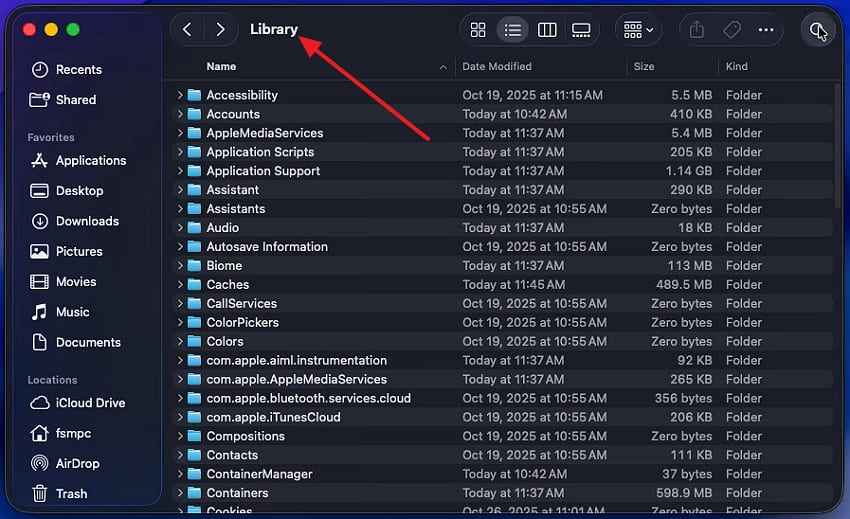
- Désactivez ou désinstallez correctement les modules d'extension : Suivez les instructions de suppression de l'application ou du développeur du module d'extension. Les emplacements des modules d'extension varient selon l'application ; ne supprimez pas arbitrairement des dossiers à l'intérieur de ~/Library or /Library.
- Réinstallez soigneusement : Sauvegardez d'abord les bibliothèques, préréglages, catalogues et projets locaux de l'application. Apple avertit que la suppression d'une application peut effacer les données stockées à l'intérieur.
Pour la séquence de décision actuelle, consultez le guide Apple pour une application qui se bloque ou quitte de façon inattendue.
Correctif 5. Vérifier les processus problématiques dans le Moniteur d'activité
Le Moniteur d'activité permet de confirmer si un processus ne répond pas ou utilise un CPU ou une mémoire anormalement élevés. Une utilisation élevée seule ne prouve pas la présence de malware ou d'un défaut ; l'exportation vidéo, l'indexation et les sauvegardes peuvent légitimement consommer des ressources importantes.
- Ouvrez Applications > Utilitaires > Moniteur d'activité.
- Vérifiez les onglets CPU et Mémoire. Un processus qui ne répond pas peut apparaître en rouge avec (Ne répond pas).
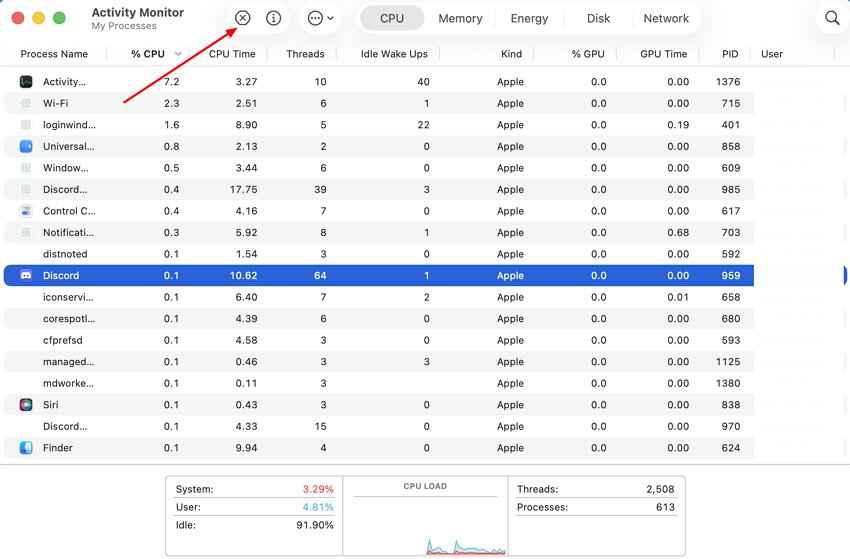
- Sélectionnez l'application ou le processus concerné et cliquez sur le bouton Arrêter . Choisissez Quitter en premier ; utilisez Forcer à quitter uniquement s'il ne peut pas s'arrêter normalement.
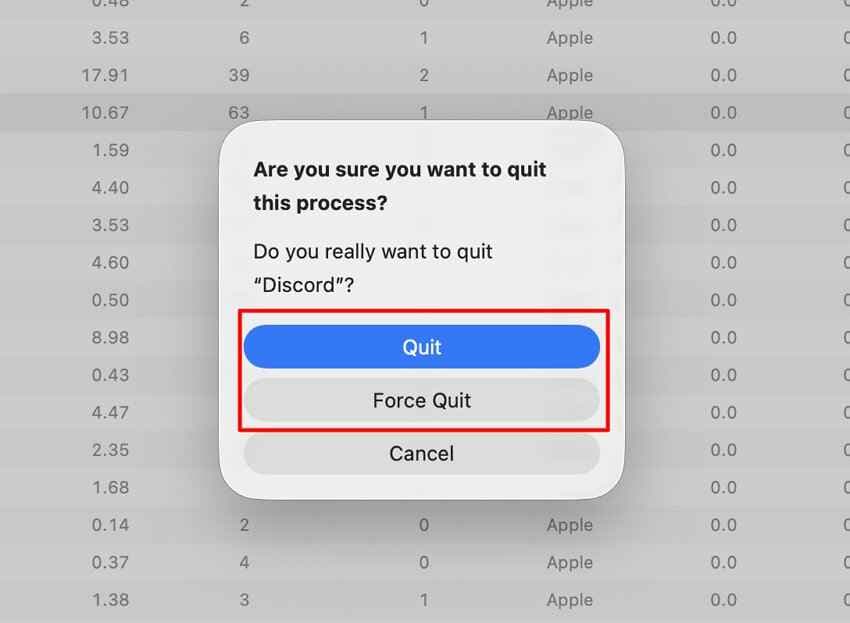
Le guide du Moniteur d'activité d'Apple indique que Forcer à quitter met fin immédiatement à un processus et peut entraîner la perte des données de fichiers ouverts ou affecter les processus dépendants. Ne forcez pas à quitter des processus système inconnus simplement parce que leurs noms ou leur utilisation semblent inhabituels.
Correctif 6. Désactiver les éléments de connexion et les applications en arrière-plan problématiques
Si le Mac se bloque peu après la connexion mais pas avant, supprimez temporairement les éléments de démarrage tiers et désactivez les services d'arrière-plan optionnels. Conservez une liste écrite ou une capture d'écran afin de pouvoir restaurer la configuration.
- Ouvrez Réglages Système > Général > Ouverture et extensions.
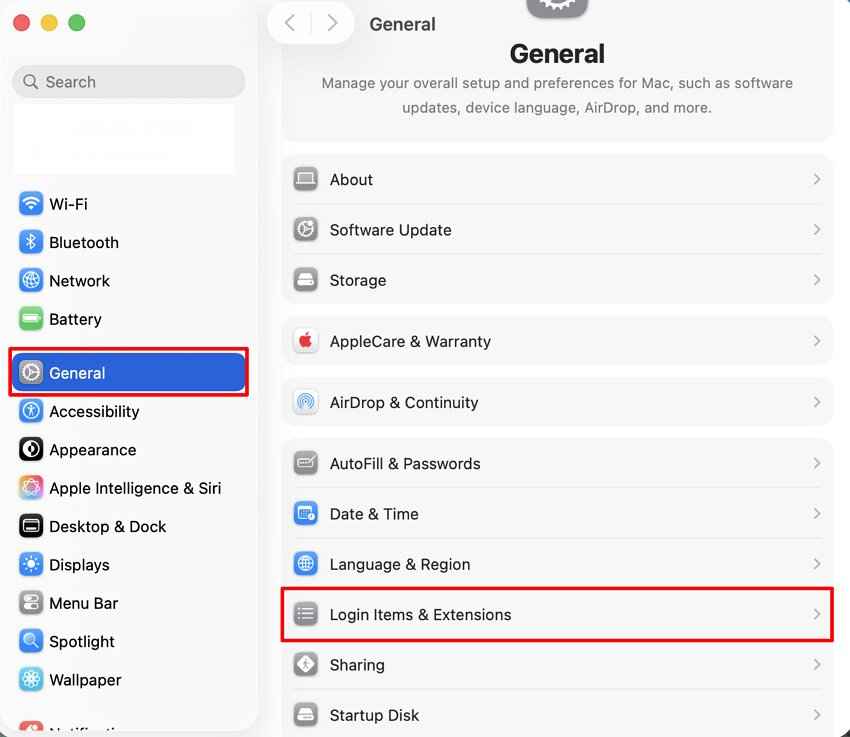
- In Ouvrir à la connexion, sélectionnez les éléments tiers non essentiels et supprimez-les temporairement. Vérifiez l'activité en arrière-plan autorisée et les extensions, mais ne désactivez pas les logiciels de sécurité ou professionnels requis sans autorisation.
- Redémarrez et testez. Si le Mac est stable, restaurez un élément à la fois et retestez jusqu'à ce que le problème réapparaisse.
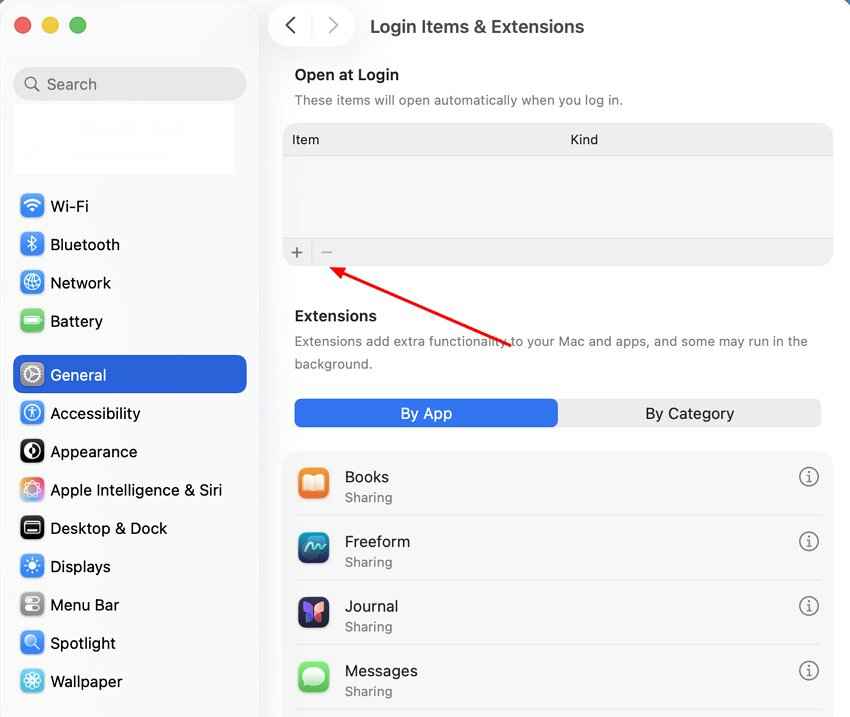
Cette méthode d'isolation est plus fiable que la suppression permanente de tout en même temps, car elle préserve un résultat avant-après clair.
Correctif 7. Démarrer le Mac en mode sans échec
Apple indique que le mode Sans échec aide à déterminer si un logiciel chargé au démarrage du Mac est à l'origine du problème. La procédure de démarrage diffère entre les Mac Apple silicon et Intel.
Mac Apple Silicon
Utilisez cette séquence sur les modèles de Mac équipés d'Apple silicon.
- Choisissez Menu Apple > Éteindre et attendez que l'écran soit noir et que tous les voyants soient éteints.
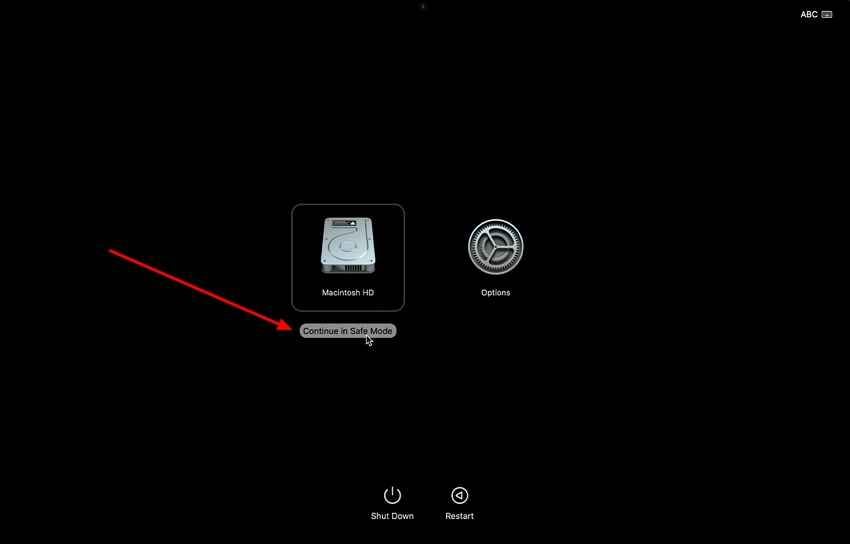
- Maintenez le bouton d'alimentation enfoncé jusqu'à ce que Chargement des options de démarrage apparaisse.
- Sélectionnez le volume de démarrage.
- Maintenez Maj, cliquez sur Continuer en mode Sans échec, et connectez-vous.
Mac Intel
Utilisez la méthode de démarrage avec Maj uniquement sur les Mac à processeur Intel.
- Allumez ou redémarrez le Mac et maintenez immédiatement Maj.
- Relâchez Maj lorsque la fenêtre de connexion apparaît, puis connectez-vous. Apple indique que vous pourriez être invité à vous connecter à nouveau.

Confirmez Démarrage en mode Sans échec dans la barre des menus ou dans Informations système. Si le blocage disparaît, concentrez-vous sur les éléments de connexion, les extensions, les modules d'extension tiers et les logiciels récemment installés. S'il persiste, passez aux vérifications du stockage et du matériel. Consultez les instructions du mode Sans échec.
Correctif 8. Exécuter les premiers secours de l'Utilitaire de disque
L'Utilitaire de disque peut trouver et réparer les erreurs de formatage et de structure de répertoire. Effectuez d'abord une sauvegarde, car Apple avertit que la trousse de secours ne peut pas résoudre tous les problèmes de disque et peut découvrir des erreurs nécessitant un effacement, un remplacement ou une intervention.
- Pour un disque qui n'est pas le disque de démarrage, ouvrez Applications > Utilitaires > Utilitaire de disque. Pour le disque de démarrage ou un Mac qui ne démarre pas complètement, utilisez la récupération macOS et ouvrez l'Utilitaire de disque à partir de là.
- Choisissez Présentation > Afficher tous les appareils.
- Pour chaque appareil, sélectionnez le dernier volume dans la barre latérale et cliquez sur Trousse de secours > Exécuter.
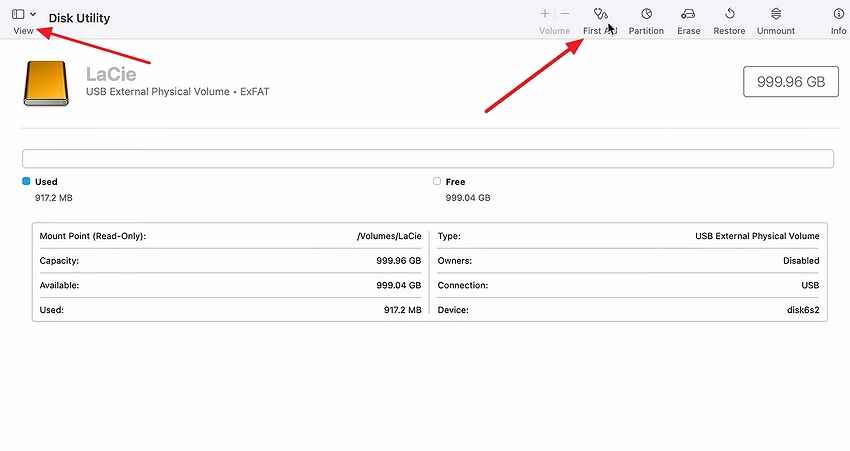
- Remontez dans la barre latérale en exécutant la trousse de secours sur les volumes restants, puis sur chaque conteneur, et enfin sur l'appareil physique.
- Redémarrez et testez une fois la trousse de premiers secours terminée.
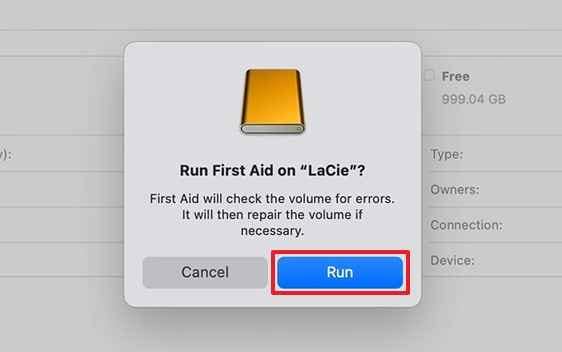
Utilisez l'ordre de réparation de l'Utilitaire de disque d'Apple. Si la trousse de premiers secours signale une erreur irréparable ou un disque sur le point de tomber en panne, donnez la priorité à la protection des données. Le guide Recoverit sur les erreurs de l'Utilitaire de disque impossibles à réparer explique le processus de décision axé sur la récupération.
Correctif 9. Exécuter Apple Diagnostics
Apple Diagnostics teste les problèmes potentiels des composants matériels internes. Mettez d'abord macOS à jour, éteignez l'appareil, déconnectez les appareils non essentiels et placez le Mac sur une surface stable et ventilée.
- Apple silicon : Maintenez le bouton d'alimentation jusqu'à l'apparition des options de démarrage, puis maintenez Commande-D jusqu'au redémarrage du Mac.
- Intel : Allumez le Mac et maintenez immédiatement D ; utilisez Option-D si le diagnostic intégré ne démarre pas.
- Sur macOS Tahoe 26 ou version ultérieure, choisissez le diagnostic approprié lorsque vous y êtes invité. Sur les versions antérieures, le test démarre automatiquement.
- Notez chaque code de référence et suivez les instructions d'Apple pour décider si une intervention est nécessaire.
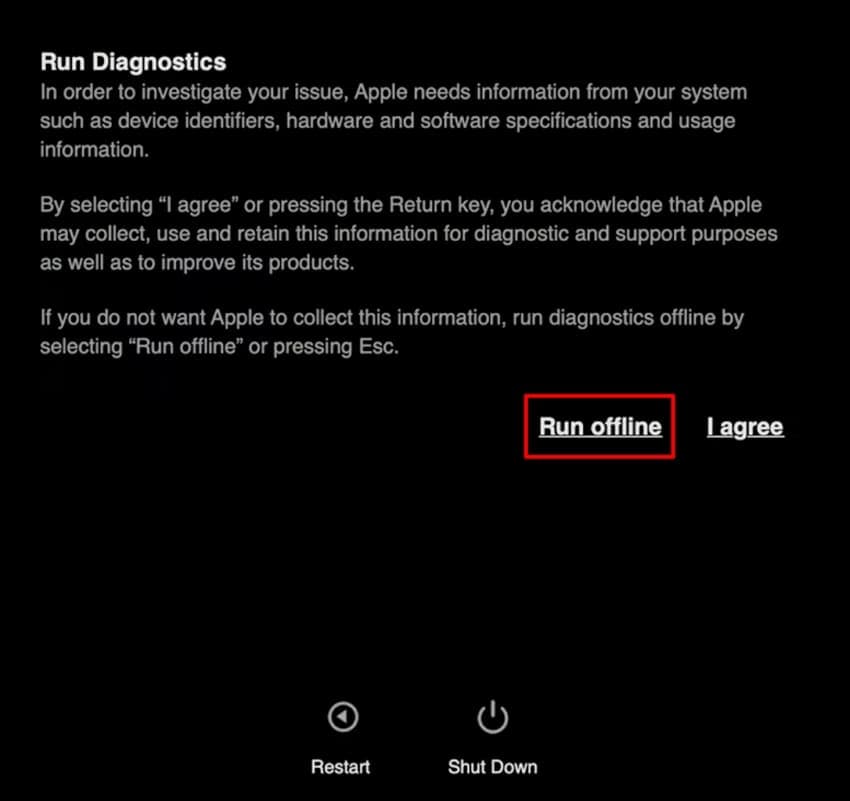
Suivez la procédure Apple Diagnostics actuelle d'Apple. Un résultat sans anomalie ne garantit pas que tous les composants sont en bon état ; continuez si des plantages reproductibles persistent.
Correctif 10. Réinstaller macOS sans effacer vos fichiers
Ne réinstallez qu'après avoir effectué les mises à jour, les tests en mode sans échec, l'isolation des accessoires et la trousse de premiers secours. Apple indique que la réinstallation de macOS depuis la récupération ne supprime pas les applications ni les données personnelles, mais une sauvegarde récente reste indispensable en cas de problème plus profond au niveau du disque ou de l'installation.
- Sauvegardez ou récupérez les fichiers importants avant de continuer.
- Démarrez dans la récupération macOS : sur Apple silicon, maintenez le bouton d'alimentation jusqu'aux options de démarrage et choisissez Options ; sur Intel, utilisez le raccourci de démarrage Commande-R approprié.
- Choisissez Réinstaller macOS et cliquez sur Continuer.
- Sélectionnez le volume macOS actuel lorsque vous y êtes invité et suivez les instructions à l'écran. N'ouvrez pas l'Utilitaire de disque pour effacer le disque lors de cette réinstallation non destructive.
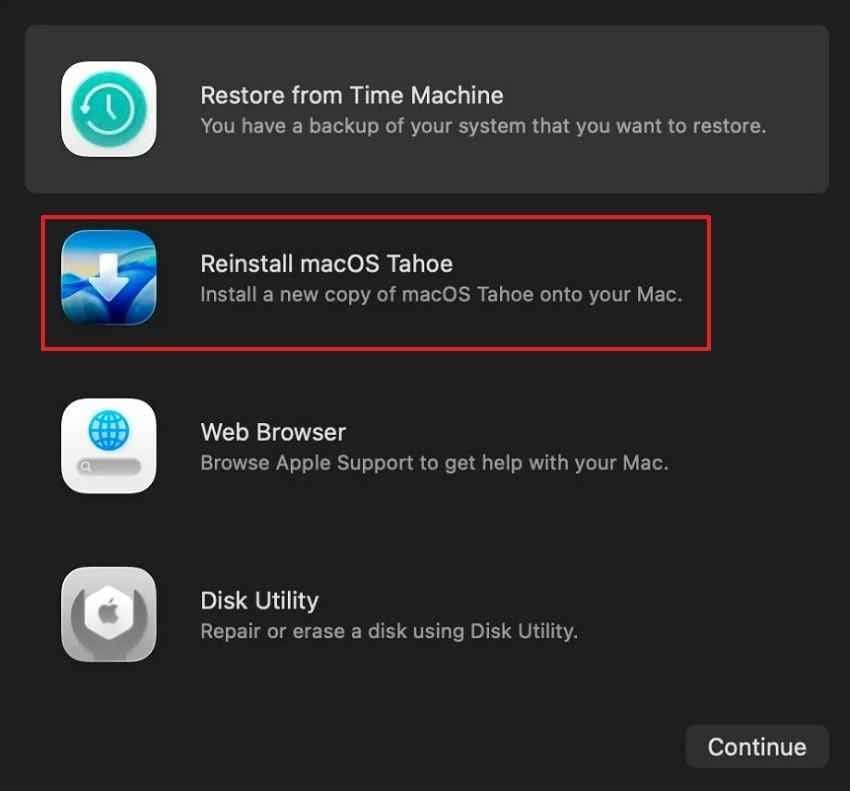
Utilisez les instructions de réinstallation de macOS d'Apple. Si le programme d'installation ne peut pas voir ou déverrouiller le volume, arrêtez-vous et examinez l'état du stockage et de FileVault plutôt que d'effacer le disque sans sauvegarde vérifiée.
Correctif 11. Faire vérifier le Mac pour une défaillance matérielle
Faites appel à Apple ou à un prestataire de services agréé lorsque Diagnostics renvoie un code de référence matérielle, que le disque interne disparaît, que le Mac échoue en mode sans échec ou que les plantages persistent après une réinstallation correctement effectuée de macOS.
- Sauvegardez ou récupérez les données importantes avant de confier le Mac chaque fois que le stockage reste lisible.
- Fournissez le symptôme exact, les étapes de reproduction, les codes Diagnostics, les heures de plantage et la liste des accessoires.
- Pour un Mac Pro, documentez les cartes PCIe tierces, la RAM, les GPU, le stockage et le matériel d'extension.
- Si le périphérique de stockage émet des cliquetis, se déconnecte à plusieurs reprises ou est absent de l'Utilitaire de disque, minimisez les cycles d'alimentation et demandez si la récupération des données doit précéder la réparation.

Partie 5. Dépanner les plantages du Mac selon les symptômes
Le schéma de défaillance oriente le prochain test. Utilisez le tableau pour éviter d'exécuter toutes les corrections alors qu'une seule expérience contrôlée peut isoler la couche probable.
| Problème | Zone la plus probable à vérifier | Meilleure première correction | Quand escalader |
| Le MacBook Pro continue de se figer sans redémarrer | Une application, un processus, une pression mémoire, un élément de connexion ou un blocage de stockage | Forcez la fermeture de l'application concernée, inspectez le Moniteur d'activité, puis testez le mode sans échec. | Il se fige également en mode sans échec ou l'Utilitaire de disque signale des erreurs. |
| Le MacBook Air continue de se bloquer dans une seule application | Version de l'application, module externe, document endommagé ou données spécifiques à l'application | Mettez à jour l'application, testez un autre fichier et supprimez les modules externes uniquement selon la procédure du développeur. | D'autres applications commencent à dysfonctionner ou le Mac redémarre. |
| Le Mac Pro continue de planter avec du matériel externe connecté | Carte PCIe, station d'accueil, disque, écran, câble, firmware ou pilote | Déconnectez le matériel non essentiel et reconnectez un élément à la fois. | Le Mac plante avec tout le matériel tiers retiré. |
| Le Mac redémarre avec un message « redémarré en raison d'un problème » | Kernel panic causé par un logiciel ou du matériel | Mettez à jour macOS et les applications, enregistrez le rapport, isolez les périphériques, puis utilisez le mode sans échec. | Les paniques se reproduisent en mode sans échec ou Diagnostics renvoie un code. |
| Le Mac se fige peu après la connexion | Élément de connexion, extension, client de synchronisation, VPN, sécurité ou utilitaire matériel | Supprimez temporairement les éléments de connexion et désactivez les éléments d'arrière-plan facultatifs. | La même défaillance se produit avant la connexion ou en mode sans échec. |
| Le Mac continue de planter même en mode sans échec | macOS, disque de démarrage, firmware ou matériel | Exécutez la trousse de premiers secours et Apple Diagnostics ; sauvegardez avant de réinstaller macOS. | Les erreurs sont irréparables, le disque disparaît ou une réinstallation n'aide pas. |
Conseil de preuve : Dans Console, comparez les horodatages des rapports de plantage, des rapports de rotation et des rapports de diagnostic avec vos notes. Un nom de processus répété est une piste, pas un verdict ; partagez les rapports avec le développeur ou le technicien qui peut interpréter la pile et le contexte matériel.
Partie 6. Récupérer les fichiers importants avant les réparations majeures du Mac
Si le Mac démarre encore, copiez les fichiers irremplaçables sur un stockage séparé avant de le réinstaller, l'effacer ou le faire réviser. Si des fichiers ont été supprimés lors de plantages ou qu'un disque externe lisible a été corrompu, un logiciel de récupération peut être utile avant que des écritures supplémentaires ne réduisent les chances de récupération.
Outil recommandé : Wondershare Recoverit pour Mac

Votre expert en récupération de données sûre et fiable
Récupérez facilement des fichiers supprimés ou perdus dans plus de 500 situations de perte de données, telles que la suppression, le formatage et la corruption de disque. Le logiciel récupère avec assurance tous les types de données, quelle que soit la manière dont ils ont disparu.
Wondershare Recoverit pour Mac analyse le stockage Mac lisible et les disques connectés à la recherche de fichiers supprimés, perdus ou inaccessibles mais dont les données subsistent encore. Il prend en charge les versions actuelles de macOS répertoriées sur la page officielle, les Mac Apple silicon et T2, APFS, HFS/HFS+ et les systèmes de fichiers externes courants.
Dans un scénario de plantage, son rôle est la récupération de données — et non le diagnostic du kernel panic ou la réparation de macOS. Utilisez-le après avoir vérifié les sauvegardes Time Machine, iCloud Drive, la sauvegarde automatique des applications et les autres sauvegardes existantes, et avant d'effacer ou de réparer à plusieurs reprises le stockage concerné.
- Mac et stockage externe lisibles : Analysez un disque interne détectable, un HDD ou SSD externe, une clé USB, une carte mémoire ou un stockage d'appareil photo.
- Large couverture des types de fichiers : Recherchez des documents, des photos, des vidéos, des fichiers audio, des archives, des données de messagerie et d'autres fichiers pris en charge.
- Filtres pendant l'analyse : Affinez les résultats par type, chemin, taille, date ou statut.
- Aperçu avant l'enregistrement : Prévisualisez les fichiers pris en charge pour vérifier si le contenu semble intact.
- Destination de récupération séparée : Enregistrez les éléments récupérés sur un autre disque afin que la source ne soit pas écrasée.
Pour les anciens volumes HFS+, consultez le guide de récupération HFS+ pour Mac.
Comment récupérer des fichiers avant une réparation
Installez le logiciel sur un volume différent si possible et préparez un autre disque pour les fichiers récupérés. Laissez le disque concerné inactif pendant l'analyse.
Étape 1. Sélectionnez l'emplacement de stockage. Lancez Recoverit pour Mac et choisissez le disque ou l'emplacement spécifique où les fichiers ont été perdus. Confirmez l'appareil par capacité et nom avant de commencer.

Étape 2. Recherchez les fichiers manquants. Démarrez l'analyse et utilisez les filtres de type de fichier, chemin, statut, date ou taille pour affiner les résultats. Ne continuez pas à enregistrer des données sur le disque source.

Étape 3. Prévisualisez et récupérez. Prévisualisez les fichiers pris en charge, sélectionnez les éléments dont vous avez besoin, cliquez sur Récupérer et enregistrez-les sur un disque différent. Ouvrez les fichiers récupérés avant d'apporter toute modification irréversible au Mac.

Ce que Recoverit peut et ne peut pas faire en cas de plantage
La distinction ci-dessous évite les fausses attentes et aide les utilisateurs à protéger leurs données avant de tenter une réparation.
Récupérer les fichiers importants avant les réparations majeures du Mac
Sécurité vérifiée. Plus de 7 302 189 personnes l'ont téléchargé.
| Scénario | Recoverit peut-il aider ? | Limite |
| Des fichiers ont été supprimés ou perdus depuis un Mac ou un disque externe lisible | Potentiellement, si des données récupérables existent encore. | Les résultats dépendent de l'écrasement, du TRIM, du chiffrement et de l'état du disque. |
| Un disque externe est monté mais des dossiers sont manquants ou le système de fichiers est endommagé | Potentiellement, analysez l'appareil lisible avant de formater. | Ne sauvegardez pas les fichiers récupérés sur ce disque. |
| Des modifications non enregistrées existaient uniquement dans la mémoire d'une application lorsque le Mac s'est figé | Aucune récupération directe depuis la mémoire volatile. | Vérifiez la sauvegarde automatique, les fichiers de récupération, l'historique des versions et les sauvegardes de l'application. |
| Le SSD interne n'est pas visible par macOS, l'Utilitaire de disque ou un autre système compatible | Le logiciel ne peut pas analyser un appareil auquel le système ne peut pas accéder. | Un service ou une récupération professionnelle peut être nécessaire. |
| Des blocs de stockage physiques ont été écrasés ou le TRIM du SSD les a supprimés | Aucun logiciel ne peut reconstruire le contenu original de ces blocs. | Recherchez des copies Time Machine, cloud, exportées, envoyées par e-mail ou autres. |
| Le disque est chiffré avec FileVault et ne peut pas être déverrouillé | Pas sans accès légitime aux données chiffrées. | Utilisez le bon compte, la clé de récupération ou la procédure de récupération de compte prise en charge par Apple. |
Partie 7. Quand le plantage du Mac peut être un problème matériel
Une seule application défaillante prouve rarement un matériel défectueux. Plusieurs symptômes indépendants — en particulier en dehors des logiciels de démarrage normaux — rendent l'intervention technique plus justifiée.
- Le Mac plante même en mode Sans échec : Le logiciel de démarrage est moins probable, bien que le mode Sans échec n'élimine pas toutes les causes logicielles.
- Apple Diagnostics renvoie un code de référence matériel : Notez le code et suivez la recommandation d'assistance d'Apple.
- L'Utilitaire de disque signale un disque non réparable ou défaillant : Sauvegardez immédiatement les données lisibles. N'exécutez pas First Aid à plusieurs reprises sur un appareil en dégradation.
- Les plantages persistent après une réinstallation de macOS sans effacement : Sans appareils externes connectés, cela renforce la piste d'une investigation du firmware, du stockage, de la mémoire, de la carte logique, de l'alimentation ou de la thermique.
- Le Mac s'éteint ou redémarre sous des charges de travail sans rapport : Les défaillances lors d'une utilisation légère, en mode Sans échec, lors des Diagnostics ou au démarrage sont moins compatibles avec une seule application.
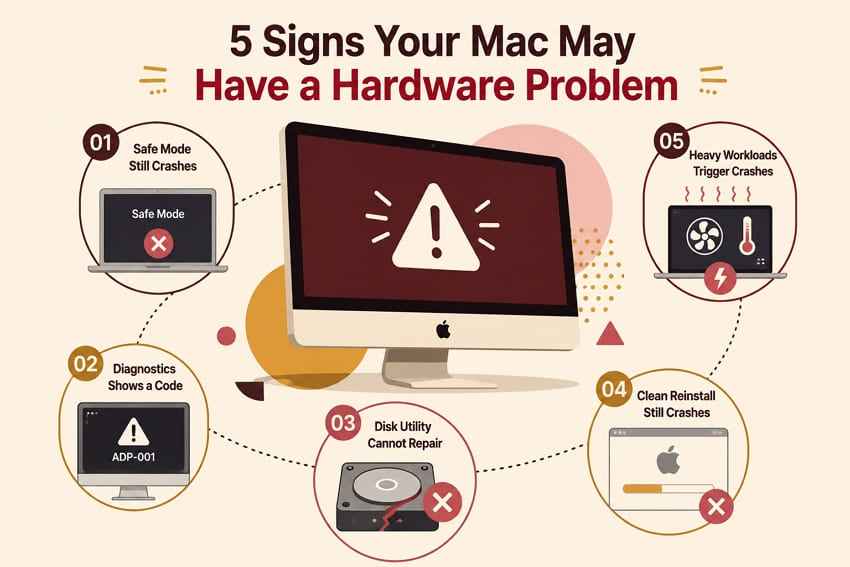
Arrêtez le dépannage normal si le périphérique de stockage disparaît, clique, se déconnecte à répétition, signale une défaillance imminente ou devient anormalement chaud. Des démarrages supplémentaires peuvent réduire les options de récupération. Protégez d'abord les données, puis prenez rendez-vous pour une intervention.
Partie 8. Comment réduire les futurs plantages et gels du Mac
La prévention repose moins sur un « optimiseur » que sur la réduction des logiciels incompatibles, la détection précoce des accessoires défaillants et la conservation d'un chemin de restauration en dehors du Mac.
- Maintenez macOS et les applications importantes à jour : Installez les mises à jour de sécurité et de stabilité compatibles après avoir vérifié une sauvegarde récente.
- Supprimez les plug-ins et extensions obsolètes : Utilisez le programme de désinstallation ou la documentation du développeur plutôt que de supprimer des dossiers Library arbitraires.
- Limitez les éléments de connexion et d'arrière-plan inutiles : Chaque assistant toujours actif ajoute une dépendance supplémentaire au démarrage et au comportement de réveil.
- Remplacez les accessoires externes défectueux : Retirez les câbles, hubs, disques ou adaptateurs qui se déconnectent à répétition ou reproduisent des plantages.
- Maintenez des sauvegardes régulières Time Machine ou autres : Conservez au moins une copie séparée du Mac et vérifiez périodiquement que les fichiers importants peuvent être restaurés.
- Examinez les kernel panics répétés : Enregistrez les rapports, notez les conditions et isolez une variable à la fois plutôt que d'accepter des redémarrages inexpliqués comme normaux.
- Préservez l'espace de travail sur le disque de démarrage : Évitez de le remplir au point que les mises à jour, le swap, les caches et les applications ne puissent plus fonctionner normalement.
Conclusion
Lorsqu'un MacBook Pro continue de se figer, la réponse fiable la plus rapide vient de l'identification du périmètre en premier : une application, tout le Mac, un redémarrage inattendu ou un échec de démarrage. Protégez le travail non enregistré, mettez à jour les logiciels, isolez les accessoires et les éléments de démarrage, testez le mode Sans échec, puis passez à First Aid, Apple Diagnostics et une réinstallation de macOS sans effacement. Sauvegardez ou récupérez les données lisibles avant tout effacement ou intervention matérielle. Recoverit peut rechercher des fichiers récupérables sur le stockage, mais ce n'est pas un remède aux kernel panics et il ne peut pas recréer des données non enregistrées en mémoire, des blocs écrasés ou des données chiffrées inaccessibles.
Votre expert en récupération de données sûre et fiable
Récupérez facilement des fichiers supprimés ou perdus dans plus de 500 situations de perte de données, telles que la suppression, le formatage et la corruption de disque. Le logiciel récupère avec assurance tous les types de données, quelle que soit la manière dont ils ont disparu.
FAQ
-
Un Mac peut-il continuer à se figer même quand aucune application n'affiche « Ne répond pas » ?
Oui. Un blocage système complet peut impliquer un processus en arrière-plan, un pilote, une extension, un blocage de stockage, un appareil externe ou une défaillance matérielle avant que le Finder ait eu le temps de marquer une application comme non réactive. Notez le contexte, déconnectez les appareils non essentiels et testez le mode Sans échec. -
Pourquoi mon Mac plante-t-il uniquement lorsqu'un moniteur externe ou un dock est connecté ?
Le déclencheur peut être le dock, le câble, la connexion d'affichage, l'alimentation électrique, le firmware, le pilote ou un autre appareil connecté via le dock. Éteignez, testez sans le dock, puis reconnectez un composant à la fois. Mettez à jour le firmware de l'accessoire et macOS le cas échéant. -
Un SSD défaillant peut-il provoquer le blocage d'un MacBook Pro ?
Oui. Des erreurs de stockage peuvent bloquer les lectures ou écritures, corrompre des fichiers, empêcher le démarrage ou contribuer à des comportements inattendus. Exécutez First Aid de l'Utilitaire de disque après avoir effectué une sauvegarde. Si le SSD disparaît, se déconnecte à répétition ou est signalé comme défaillant, cessez les tentatives de réparation répétées et organisez une intervention ou une récupération professionnelle des données. -
Pourquoi mon Mac fonctionne-t-il en mode Sans échec mais plante-t-il après un redémarrage normal ?
Ce comportement pointe vers un logiciel chargé lors du démarrage normal, tel qu'un élément de connexion, une extension, un plug-in, un VPN, un client de synchronisation, un outil de sécurité ou un utilitaire matériel. Supprimez ou désactivez temporairement les éléments non essentiels, redémarrez et rajoutez-les un par un jusqu'à ce que le plantage réapparaisse.

