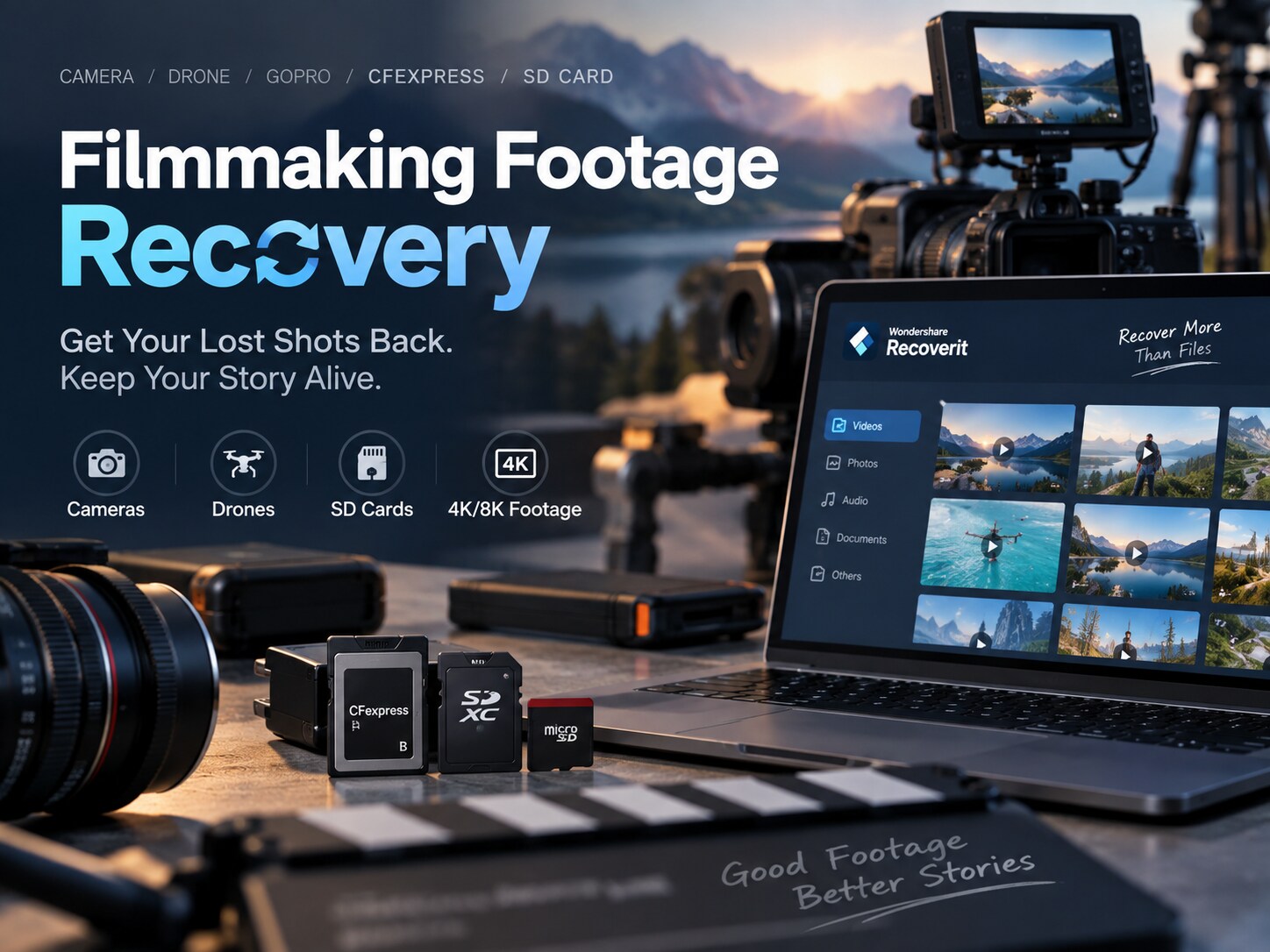

Un clip apparaissant dans votre timeline de montage ne prouve pas que son original caméra est correctement sauvegardé. Protégez les images de tournage en haute résolution en préservant les dossiers d'enregistrement complets, en vérifiant les copies par rapport à leur source, et en conservant des sauvegardes indépendantes. Lorsque des images disparaissent, déterminez d'abord si l'original est réellement supprimé, simplement hors ligne, ou encore disponible sur un autre appareil.
L'objectif n'est pas simplement de récupérer une vignette lisible ou un fichier portant le bon nom. Il s'agit de récupérer les images, le son et les informations d'identification nécessaires pour terminer le film.
Dans cet article
Partie 1. Ce que l'annonce du VF-GFXC2 signifie pour la protection des images
L'annonce de Fujifilm du 8 septembre 2026 a introduit le développement du VF-GFXC2, un viseur électronique dédié pour le GFX ETERNA 55. Fujifilm prévoit sa sortie d'ici fin 2026. Il s'agit d'un accessoire, et non d'un nouveau boîtier d'appareil photo.
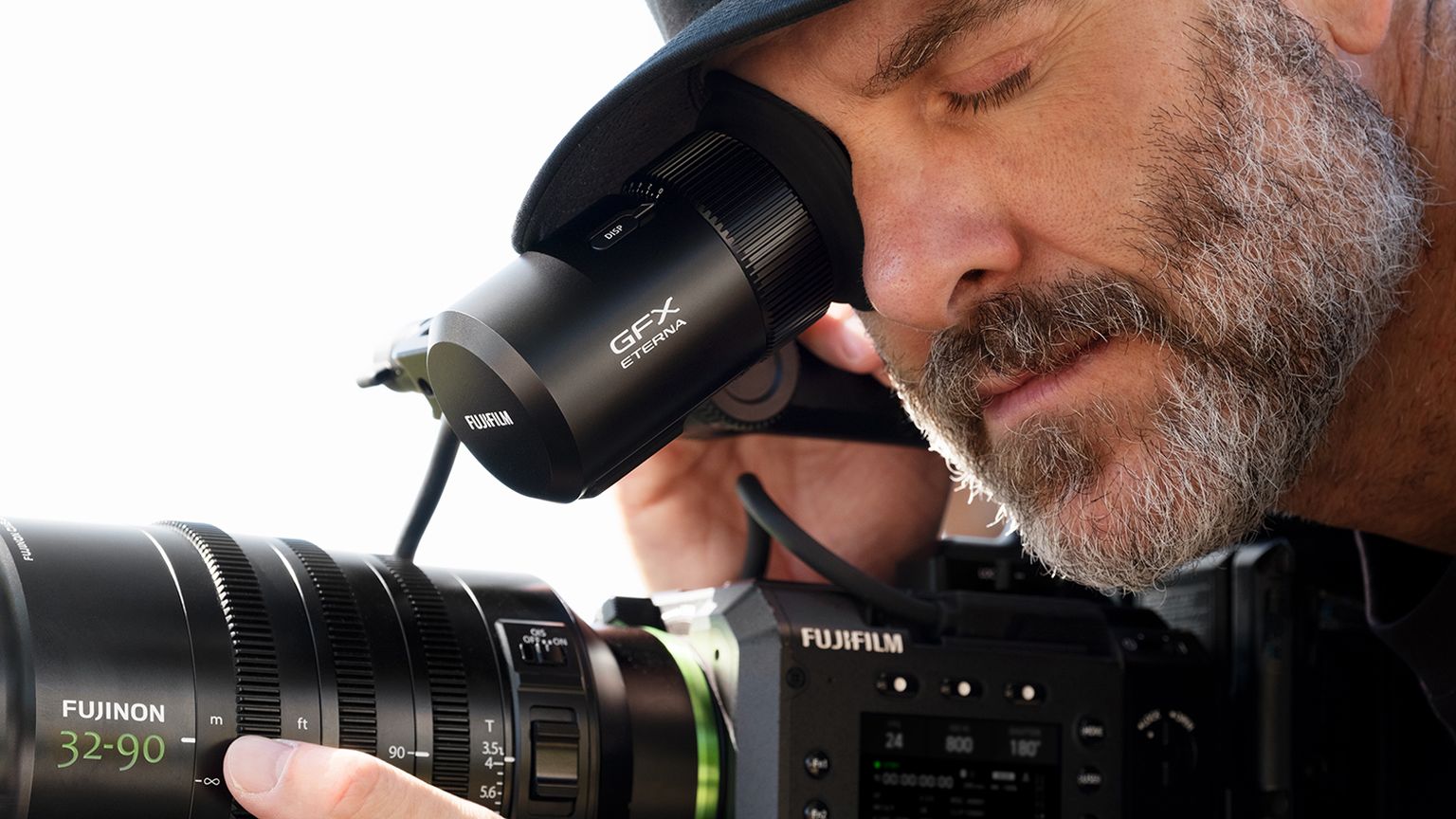
Cette distinction est importante ici : une meilleure surveillance aide un opérateur à évaluer la prise de vue, mais ce n'est pas la preuve qu'une copie indépendante de l'enregistrement existe. La destination d'enregistrement et la destination de sauvegarde nécessitent toujours une attention séparée.
1.1 Identifier le support d'enregistrement réel
Les instructions relatives aux supports du GFX ETERNA 55 décrivent l'enregistrement sur cartes CFexpress Type B, cartes de la famille SD, et SSD USB externe. L'appareil propose également différents modes de destination d'enregistrement. Ne supposez pas que deux cartes insérées signifient deux originaux de pleine qualité : confirmez le mode sélectionné et ses restrictions.
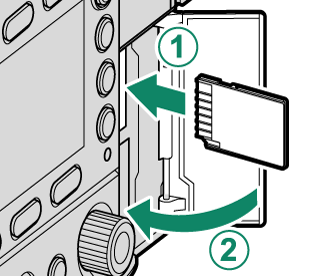
Vérifiez la liste de compatibilité des supports d'enregistrement de Fujifilm par rapport au support exact, à la capacité et à la combinaison de codec. Un appareil qui fonctionne pour un réglage d'enregistrement n'est pas automatiquement approuvé pour tous les autres réglages.
Un SSD externe utilisé comme destination d'enregistrement est un appareil source, et non automatiquement une sauvegarde. S'il contient le seul original, protéger ce SSD est tout aussi important que protéger une carte caméra.
1.2 Garder les originaux séparés des proxies
Le menu PROJET de l'appareil distingue les destinations d'enregistrement, les conteneurs MOV ou MXF, les codecs incluant H.265 et Apple ProRes, ainsi que les paramètres de proxy. Notez les paramètres réellement utilisés ; rechercher uniquement des fichiers MP4 pourrait manquer les originaux pertinents.
Adobe décrit les proxies comme des copies en résolution inférieure destinées au montage. Gardez-les clairement étiquetés. Un proxy peut préserver une référence à la performance, mais sa disponibilité n'établit pas que l'original de pleine qualité est en sécurité.
Partie 2. Diagnostiquer les images manquantes avant de tenter une récupération
Commencez par une cartographie du stockage : quelle carte ou SSD a enregistré le matériel, où a-t-il été copié, et quel emplacement l'éditeur référence-t-il ? Comparez cette cartographie avec les symptômes ci-dessous. Ce sont des problèmes différents, même s'ils ressemblent tous à des « images perdues » lors d'un montage.
| Ce que vous voyez | Ce qu'il faut établir | Première action |
| Média hors ligne dans l'éditeur | Si l'original existe toujours sous un autre chemin ou nom de lecteur | Localisez et reliez le fichier intact ; ne commencez pas par une analyse de récupération de fichiers supprimés. |
| Clips manquants après un déchargement interrompu | Si le support d'enregistrement contient encore des originaux complets | Effectuez une nouvelle copie vérifiée depuis la source intacte vers un stockage sain. |
| Seuls des proxies ou des exports de révision subsistent | Où les originaux caméra ont été stockés pour la dernière fois | Recherchez dans les sauvegardes des supports originaux et le dispositif d'enregistrement, pas seulement dans le dossier de proxies. |
| Fichiers supprimés ou support formaté | Quel appareil a perdu les fichiers et s'il a été réutilisé | Arrêtez les écritures ; envisagez une récupération depuis cet appareil s'il reste stable et détectable. |
| Un fichier existe mais ne se lit pas | S'il est incomplet, endommagé ou non pris en charge par l'application | Préservez une copie et comparez-la à un original intact avant de tenter une réparation. |
| Le lecteur se déconnecte de façon répétée ou présente des dommages physiques | Si la poursuite de l'accès est sécurisée | Arrêtez les analyses répétées et demandez une évaluation professionnelle. |
2.1 Exclure un lien rompu ou un transfert incomplet
Les conseils d'Adobe sur les médias hors ligne expliquent que des fichiers sources déplacés, renommés ou supprimés peuvent déclencher un état hors ligne. Confirmez l'emplacement de l'original avant de décider quel problème vous rencontrez. Lors du relinkage, faites correspondre plus que le nom de fichier : des noms de clips répétés provenant de cartes différentes peuvent pointer vers des prises différentes.
Dans Premiere, sélectionnez le clip hors ligne dans le panneau Projet et ouvrez "Fichier > Lier le média". Dans la boîte de dialogue Lier le média, utilisez "Localiser" pour trouver la source intacte. Vérifiez le chemin du dossier et les propriétés de fichier correspondantes afin qu'un nom de clip répété ne reconnecte pas la mauvaise prise.

Exemple : un SSD de tournage contient encore l'enregistrement complet, mais une copie sur ordinateur portable s'est arrêtée à mi-chemin. La priorité est un nouveau déchargement vérifié depuis le SSD, et non un logiciel de récupération sur le dossier incomplet de l'ordinateur portable. De même, un lecteur de montage déconnecté peut nécessiter une reconnexion et un relinkage plutôt qu'une récupération de fichiers.
Vérifiez la Corbeille et tout historique de versions de sauvegarde approuvé. Restaurez d'abord une copie intacte dans un emplacement séparé, puis confirmez qu'il s'agit du média de qualité originale dont vous avez besoin.
2.2 Préserver la source affectée
Arrêtez d'enregistrer, de copier, de rendre ou de télécharger vers le stockage affecté. Les conseils de Microsoft pour la récupération de fichiers expliquent que l'utilisation normale de l'ordinateur peut écraser l'espace précédemment occupé par des fichiers supprimés.
Pour un appareil photo fonctionnant normalement, arrêtez l'enregistrement et laissez l'écriture se terminer avant d'éteindre l'appareil et de retirer le support ; suivez les instructions de manipulation de l'appareil photo. Ne formatez pas, n'initialisez pas, n'exécutez pas CHKDSK ou le Secours de premier niveau de l'Utilitaire de disque sur la source avant de protéger les images. Ces opérations ne se substituent pas à la récupération.
Pour une carte CFexpress stable mais illisible, utilisez un lecteur approprié et consultez le guide de récupération CFexpress Type B. En cas de déconnexions répétées, de bruits anormaux du disque dur, de dégâts des eaux, ou d'absence de détection fiable de l'appareil, arrêtez toute expérimentation. Les images irremplaçables justifient une évaluation professionnelle avant toute lecture supplémentaire.
Partie 3. Construire un flux de sauvegarde qui résiste à la réutilisation des cartes
Un plan de sauvegarde vidéo haute résolution nécessite une condition de libération claire : que doit-il être vrai avant que quelqu'un efface le support d'enregistrement ? Définissez cette condition avant le tournage, pendant qu'il est encore temps d'organiser le stockage et les responsabilités.
3.1 Préserver le package d'enregistrement complet
Organisez chaque carte ou SSD d'enregistrement comme son propre package source. Une approche pratique consiste à placer les dossiers créés par l'appareil photo, inchangés, dans un dossier externe portant un nom unique, tel que « Day03_CamA_Roll023 ». Ne regroupez pas plusieurs cartes dans un seul dossier de clips portant des noms identiques.
Conservez les fichiers associés lorsque le flux de travail d'enregistrement les crée : les fichiers sidecar, les métadonnées et l'audio d'accompagnement peuvent appartenir aux clips. Archivez séparément le son enregistré indépendamment, les rapports caméra, les fichiers de look et le projet de montage, aux côtés des dossiers de production pertinents. Ne supposez pas que chaque caméra génère les mêmes fichiers d'accompagnement.
Conservez les noms et l'organisation des dossiers sur le support caméra original inchangés. Les consignes de manipulation de Fujifilm déconseillent explicitement de renommer ou de supprimer ses dossiers et fichiers d'enregistrement depuis un ordinateur. Appliquez les étiquettes organisationnelles en dehors de l'arborescence de dossiers caméra préservée.
Règle pratique : maintenez des catégories séparées pour les originaux caméra, les originaux son, les proxies, les fichiers de projet et les exports. Traitez chacun comme un actif à protéger plutôt que de considérer une sauvegarde automatique de projet ou un export terminé comme la preuve que les originaux caméra sont sauvegardés.
3.2 Vérifier les copies, pas seulement la fin du transfert
Les conseils de transfert de données d'ARRI recommandent des sauvegardes vérifiées par somme de contrôle plutôt que de se fier à la copie de fichiers ordinaire. Une comparaison par somme de contrôle vérifie si le fichier copié correspond aux données source. Conservez le rapport de vérification résultant ; un MHL, ou Media Hash List, peut transporter les informations d'identification de fichier et de hachage lors des transferts ultérieurs.
Utilisez un outil de déchargement qui vérifie les destinations et conserve les rapports. Par exemple, Pomfort Offload Manager documente la vérification par somme de contrôle, les destinations multiples et les rapports MHL. L'exigence importante est le résultat vérifié, et non la marque d'une application particulière.
Exécutez la vérification pour chaque destination qui sera considérée comme une sauvegarde. Examinez les fichiers manquants ou les non-concordances plutôt que de les ignorer parce que le clip principal s'ouvre. Conservez la source inchangée jusqu'à ce que la discordance soit résolue.
Dans une interface de déchargement, distinguez l'étape de copie de la vérification. Une copie terminée dont la vérification est encore en attente n'est pas encore une sauvegarde vérifiée.

Une somme de contrôle correspondante répond à la question « Cette copie correspondait-elle à sa source ? » Elle ne répond pas à la question « L'appareil photo a-t-il capturé l'intégralité de la prise prévue ? » La vérification de copie et les contrôles image et son ont donc des rôles différents.
3.3 Séparer les copies par appareil et par emplacement
La traditionnelle règle de sauvegarde 3-2-1 préconise trois copies, deux types de stockage et une copie hors site. Pour une petite production, une mise en œuvre pourrait être un SSD de travail, un disque dur de sauvegarde indépendant et une sauvegarde hors site approuvée contenant les originaux caméra.
Deux dossiers sur un même SSD ne protègent pas contre la défaillance de ce SSD. Deux disques transportés dans le même sac ne protègent pas contre la perte du sac. Une carte d'enregistrement ne compte comme copie source supplémentaire que tant que ses séquences restent intactes ; après effacement, elle ne compte plus.
La redondance RAID n'est pas une sauvegarde indépendante, comme le guide de sauvegarde de Seagate le souligne. Conservez un chemin de récupération distinct même lorsque vous montez depuis un stockage partagé ou redondant.
Pour une livraison dans le cloud, confirmez ce qui a réellement été téléversé : originaux caméra, proxies ou exports de révision. Vérifiez les transferts terminés, les autorisations d'accès, la rétention et la capacité à restaurer un original. Un téléversement en file d'attente n'est pas une copie hors site terminée.
3.4 Planifier la capacité et approuver la libération des cartes
Planifiez en fonction du débit binaire et du temps d'enregistrement plutôt que de la seule résolution. À titre de calcul illustratif, un débit d'enregistrement soutenu de 1 000 Mbps produit environ 450 Go par heure : 1 000 mégabits par seconde multipliés par 3 600 secondes, divisés par huit puis par 1 000. Trois copies complètes nécessitent environ 1,35 To avant l'audio supplémentaire, les proxies, la surcharge et l'espace de travail. Il s'agit d'un exemple de planification, et non d'un mode d'enregistrement GFX ETERNA 55 déclaré.
Prévoyez du temps pour vérifier les copies ainsi que pour les transférer. Établissez le planning de déchargement à partir d'un test utilisant les supports, lecteurs, câbles, destinations et paramètres d'enregistrement prévus ; ne supposez pas que la vitesse de pointe annoncée d'un disque correspond à votre débit de copie vérifiée.
Utilisez un enregistrement de mise en circulation pour chaque support source :
- Copies : les copies indépendantes requises du support original existent et leurs rapports de vérification ne montrent aucune discordance non résolue.
- Contenu : les bobines, prises et ressources associées attendues sont comptabilisées, avec les problèmes d'image ou de son consignés.
- Approbation : une personne désignée valide la carte ou le SSD d'enregistrement pour réutilisation conformément à la politique de sauvegarde de la production.
Si la copie hors site requise est encore en cours de téléversement, conservez la source ou une autre copie protégée conformément à cette politique. La pression de stockage seule ne devrait pas modifier silencieusement les critères de mise en circulation.
Partie 4. Récupérer les images supprimées depuis la carte ou le disque approprié
Lorsqu'aucune copie intacte n'est disponible et que la source reste stable et détectable, Wondershare Recoverit Video Recovery est une option pour la perte logique sur les cartes caméra et le stockage connecté à l'ordinateur. Son rôle pertinent est de trouver des supports récupérables, y compris les flux de travail vidéo fragmentée pris en charge, et non de remplacer un système de déchargement ou de sauvegarde.

Récupérez facilement des fichiers supprimés ou perdus dans plus de 500 situations de perte de données, telles que la suppression, le formatage et la corruption de disque. Le logiciel récupère en toute confiance tous les types de données, quelle que soit la manière dont ils ont été perdus.
4.1 Préparer une destination de récupération avant de lancer l'analyse
Utilisez un ordinateur sain et une destination saine distincte avec suffisamment d'espace pour le matériel récupéré. Vérifiez que la destination peut stocker votre clip individuel le plus volumineux. N'installez pas de logiciel et ne sauvegardez pas les fichiers récupérés sur la source qui les a perdus.
Identifiez si la perte s'est produite sur le support d'enregistrement, un disque de déchargement ou l'ordinateur de montage. Pour les fichiers manquants sur un disque externe détectable, la page de récupération de disque dur couvre ce scénario de stockage. Une analyse d'un disque d'ordinateur non concerné ne peut pas récupérer des octets qui n'ont été enregistrés que sur un SSD externe.
La récupération après suppression sur SSD est particulièrement conditionnelle : l'écrasement, le TRIM et le comportement du périphérique peuvent rendre les données indisponibles. Consultez les limitations de récupération SSD ; ne comptez pas sur une fenêtre de récupération fixe ou une promesse que le logiciel peut annuler un effacement.
4.2 Analyser, examiner et enregistrer avec Recoverit
Les le guide officiel Recoverit pour Mac documente la sélection de l'emplacement, la numérisation, le filtrage, l'aperçu et la sauvegarde. Utilisez les commandes disponibles dans l'édition installée ; les libellés d'interface peuvent différer selon les versions.
Étape 1. Sélectionner la source qui contenait les séquences manquantes
Connectez la carte via un lecteur compatible, ou connectez le disque externe concerné. Sélectionnez cette source dans Recoverit. Confirmez son identité par rapport à votre journal de supports plutôt que de choisir un disque simplement parce qu'il apparaît en premier.

Étape 2. Analyser les supports originaux pertinents
Lancez l'analyse et affinez les résultats avec les filtres disponibles par type de fichier, nom, date ou taille. Pour un travail GFX ETERNA 55, utilisez le paramètre MOV ou MXF enregistré pour guider la recherche ; ne supposez pas que les originaux doivent être en MP4.
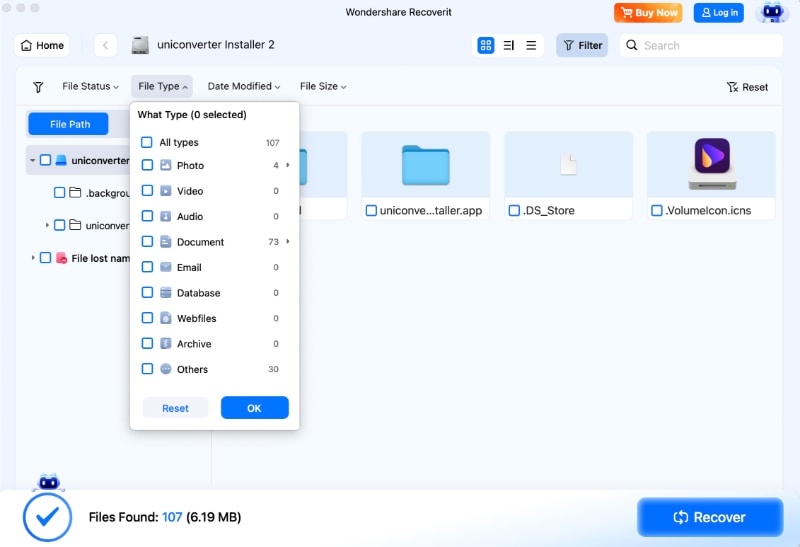
Pour la récupération de fragments vidéo pris en charge, le guide décrit « Récupération avancée» et une étape de sélection de format. Choisissez les formats proposés pertinents. Cette fonctionnalité ne constitue pas une preuve que chaque codec GFX ETERNA 55, mode d'enregistrement ou clip endommagé peut être reconstruit.
Étape 3. Prévisualiser les candidats et sauvegarder sur un autre disque
Prévisualisez les clips pris en charge et sélectionnez le matériel requis. Vérifiez les conditions de sauvegarde et de licence de l'édition actuelle ; un résultat d'analyse ne constitue pas un droit d'exportation sans restriction.
Cliquez sur « Récupérer» et choisissez le disque de destination sain distinct. Ne sauvegardez pas les fichiers récupérés sur la carte ou le disque source. Préservez les ressources associées lorsqu'elles sont disponibles.
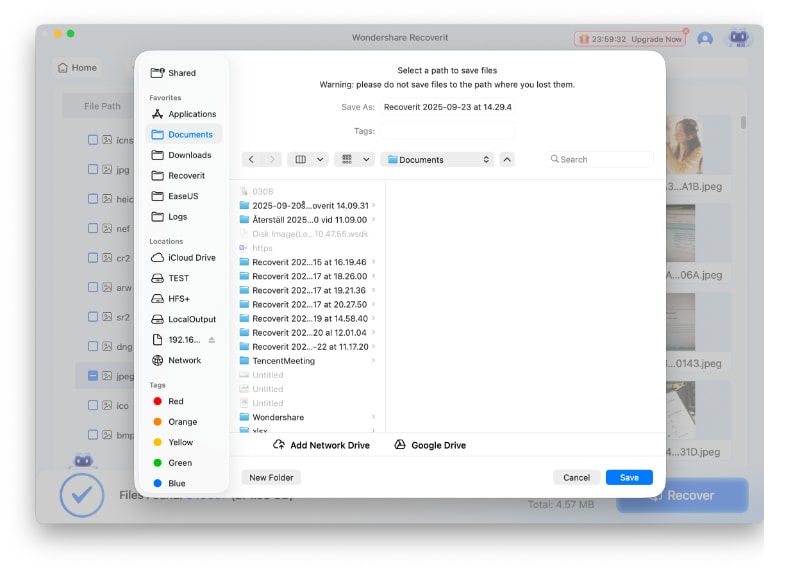
Étape 4. Valider les fichiers sauvegardés dans votre flux de travail de montage
Utilisez les vérifications de la Partie 5 avant de déclarer la récupération terminée. N'effacez pas la source parce qu'un court aperçu a été lu avec succès. Conservez la copie récupérée inchangée pendant le test de duplicatas dans votre application de montage.
Récupérer les séquences supprimées depuis la carte ou le disque approprié
 Sécurité vérifiée. Plus de 7 302 189 personnes l'ont téléchargé.
Limites de récupération : le logiciel ne peut pas garantir la restauration de données écrasées, réparer un périphérique de stockage physiquement défaillant, ni recréer des images qui n'ont jamais été enregistrées. La prise en charge d'une extension de fichier n'établit pas qu'un clip de production endommagé particulier sera récupéré intact.
Partie 5. Vérifier si les images récupérées sont prêtes pour le montage
Posez trois questions d'acceptation distinctes : Un fichier a-t-il été récupéré ? Correspond-il à un original vérifié antérieur ? La production peut-elle l'utiliser ? Un nom de fichier, une miniature ou un bref aperçu ne peuvent pas répondre aux trois questions.
5.1 Vérifier le clip, pas seulement son extension
Utilisez le rapport caméra, le rapport son, le manifeste du support original et le projet de montage comme points de comparaison. Appliquez cette liste de contrôle d'acceptation aux résultats de récupération sauvegardés :
| Vérification | Comparer avec | Ce qu'il faut signaler |
| Identité et exhaustivité | Bobine, prise, nombre de clips attendu et durée d'enregistrement | Une prise de nom similaire, un fichier associé absent ou un enregistrement tronqué |
| Dimensions de l'image et cadrage | La résolution enregistrée et le rapport d'aspect | Un proxy, un export de révision recadré ou un substitut de résolution inférieure |
| Codec et caractéristiques enregistrées | Conteneur, codec, fréquence d'images et informations disponibles sur la profondeur de bits | Un transcodage inattendu ou un fichier que l'application choisie ne peut pas décoder |
| Image sur l'ensemble du clip | Lecture pleine durée ou contrôle qualité technique approprié | Erreurs de décodage, blocages, sections noires ou fin manquante |
| Son | Pistes attendues, contenu des canaux et synchronisation | Canaux manquants, sections silencieuses ou audio se désynchronisant |
| Identité éditoriale | Timecode, identifiants de bobine ou de clip et métadonnées associées le cas échéant | Un remplacement de lien vers la mauvaise source ou des métadonnées nécessaires au conforming du montage |
Vérifier le début, le milieu et la fin est un triage utile, et non la preuve que les séquences intercalaires sont intactes. Effectuez une révision pleine durée ou un contrôle qualité technique approprié pour les prises critiques, puis confirmez que le contenu créatif requis est présent.
Si un clip échoue dans une application, confirmez que l'application prend en charge le codec réel et le profil d'enregistrement avant de qualifier le fichier de corrompu. Maintenez les tests et tout travail de conversion en dehors de la source de récupération.
5.2 Distinguer la vérification d'une nouvelle référence de base
Si une somme de contrôle pré-perte fiable existe pour l'original exact inchangé, comparez le fichier récupéré avec elle. Un résultat correspondant fournit une preuve d'accord au niveau des octets avec ce fichier antérieur. Si la récupération ou la réparation a modifié le fichier, ne présentez pas une nouvelle somme de contrôle comme correspondant à l'original.
Lorsqu'aucun manifeste antérieur n'existe, créez une somme de contrôle après avoir validé le matériel récupéré et conservez-la pour les transferts futurs. Cela établit une base de référence à partir de ce point ; cela ne prouve pas rétrospectivement que chaque octet original a été récupéré.
Consignez explicitement l'incertitude. « Récupéré et lu jusqu'à la fin, aucune somme de contrôle originale disponible » est une note de passation plus utile qu'un « 100 % récupéré » non qualifié.
5.3 Relier un projet dupliqué et préserver la copie de récupération
Testez les supports récupérés dans un projet de montage dupliqué avant de remplacer les liens dans le master de travail. Confirmez la prise correcte, la durée, le timecode, le son et le cadrage aux montages concernés. Ne remplacez pas un original intact par un candidat de récupération non vérifié.
Lorsqu'un fichier récupéré nécessite une réparation, travaillez sur un duplicata après la récupération. Le guide vidéo de Recoverit sépare ces tâches : la récupération localise les données récupérables ; la réparation traite les dommages dans un fichier disponible. Aucune des deux ne devrait être décrite comme un moyen de restaurer des informations qui n'existent plus.
Si seul un proxy survit, préservez-le et étiquetez-le comme solution de repli. Toute décision d'utiliser ce matériel de qualité inférieure pour la livraison finale doit être explicite, et non dissimulée derrière le nom de fichier d'un original récupéré.
Partie 6. Transmettre les preuves avec les images
Donnez au monteur ou au superviseur de post-production suffisamment d'informations pour comprendre ce qui a été récupéré et ce qui reste incertain. Une passation utile contient l'emplacement des médias validés, les identifiants de carte ou de SSD source, les rapports de vérification disponibles, les ressources son et projet associées, ainsi qu'une liste des clips incomplets ou douteux.
Pour un flux de travail de déchargement Pomfort, exportez le rapport de déchargement[MD5]5054e93ca46ea31ca7ac17edf8674a22[MD5]

[MD5]a5c66706339d3a2e5eb39418101811ee[MD5]
[MD5]2f48abb486463a2f7cca6cf64c074715[MD5]
[MD5]6f8b794f3246b0c1e1780bb4d4d5dc53[MD5]
[MD5]f2a11770e05c169ff51cf3e74d2d4b40[MD5]
[MD5]4b68eba8f281ddbd8589916e447507e8[MD5]
[MD5]1fe917b01f9a3f87fa2d7d3b7643fac1[MD5]
-
[MD5]0f1aeaca261aefd79f61f67060c3d27e[MD5]
[MD5]f06cbfb16185708cdd71e3781f94dc0a[MD5] -
[MD5]f97abea5140120e3e97df617310fec02[MD5]
[MD5]61102cd2e066e2937293610d4eb51df3[MD5] -
[MD5]e1d878419baffee1602472fa087c2dae[MD5]
[MD5]4b00284800a5b243823bfe9b06ef8349[MD5] -
[MD5]b3ed26f281b9e9ec24a0cd99e5569fd4[MD5]
[MD5]3aafcec1370d8b59a46144a9227d3b0f[MD5] -
[MD5]24899a9fa9f3dfa357bb39ef80b0a53a[MD5]
[MD5]270667182a1dcc4e7d3d44d566ea1e5c[MD5]
