
mac ne se connecte pas à internet les problèmes peuvent signifier que le Mac ne peut pas rejoindre un réseau Wi-Fi ou se connecte sans ouvrir de sites Web. Lorsqu'un macbook ne se connecte pas à internet, tester un autre appareil et un autre réseau peut indiquer si le problème vient du Mac, du routeur ou du service internet.
Si un macbook pro ne se connecte pas au wifi, la cause peut être un mot de passe incorrect, un signal faible, un problème DHCP ou DNS, une version de macOS obsolète, un VPN ou un logiciel de sécurité, ou un problème de configuration du routeur. Si votre macbook ne reste pas connecté au wifi, les interférences, les réseaux surchargés, le firmware ancien du routeur, ou des connexions instables en 5 GHz ou 6 GHz sont des possibilités courantes.
Ce guide explique comment diagnostiquer et résoudre les problèmes de connexion Wi-Fi sur Mac sans réinitialiser immédiatement le Mac. Si des fichiers importants deviennent inaccessibles après une réinitialisation système, une réinstallation de macOS, une réparation de disque ou une connexion échouée à un disque externe, Recoverit peut aider à récupérer des fichiers depuis un stockage Mac lisible.
Essayez Recoverit pour effectuer une récupération de données
 Sécurité vérifiée. 3,591,664 personnes l'ont téléchargé.
Dans cet article
Partie 1. Pourquoi mon Mac ne se connecte-t-il pas à internet ?
Le moyen le plus rapide de choisir le bon correctif est de comparer ce que le Mac affiche avec ce que les autres appareils peuvent faire sur le même réseau.
| Symptôme | Cause probable | Meilleure première vérification |
|---|---|---|
| Le Wi-Fi n'apparaît pas dans les paramètres Réseau | Le service Wi-Fi est désactivé ou non configuré | Ouvrir Réglages Système > Réseau et vérifier si le Wi-Fi est répertorié |
| Votre réseau est visible mais le Mac ne s'y connecte pas | Mot de passe incorrect, signal faible, interférences ou paramètres de sécurité du routeur | Saisir à nouveau le mot de passe et se rapprocher du routeur |
| Le Mac rejoint le Wi-Fi mais les sites Web ne s'ouvrent pas | Problème de routeur, FAI, DHCP, DNS, VPN ou proxy | Tester un autre appareil et renouveler le bail DHCP |
| Le Wi-Fi fonctionne brièvement puis se coupe | Interférences, bande instable, firmware du routeur ou logiciel réseau tiers | Tester un autre réseau et désactiver temporairement le VPN ou les outils de sécurité |
| Un seul réseau Wi-Fi échoue | Problème avec ce routeur, le profil de réseau enregistré ou le mot de passe | Oublier le réseau et s'y reconnecter |
| Le Mac ne peut se connecter à aucun réseau Wi-Fi | Paramètres réseau macOS, conflit logiciel ou problème matériel Wi-Fi | Essayer un point d'accès personnel ou les diagnostics sans fil |
Les recommandations d'Apple conseillent de vérifier la connexion Wi-Fi, de redémarrer le Mac, de vérifier la date et l'heure, de mettre à jour macOS, de vérifier le VPN ou les logiciels de sécurité, de redémarrer le routeur et d'utiliser les diagnostics sans fil intégrés. Consultez le guide officiel de dépannage Wi-Fi d'Apple pour la liste de contrôle actuelle.
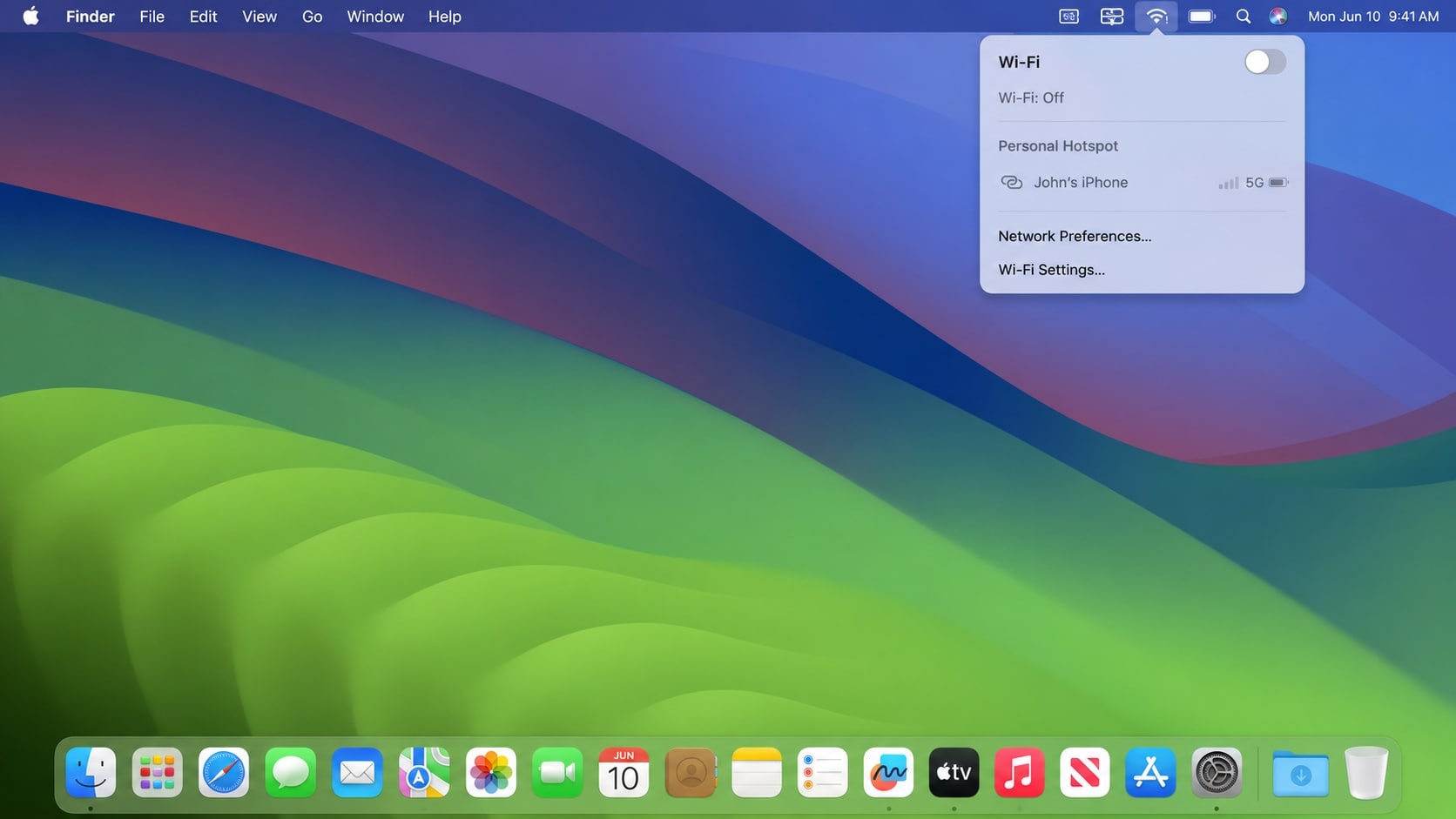
Partie 2. Comment résoudre le problème quand le MacBook ne se connecte pas à internet ou au Wi-Fi
Effectuez les correctifs dans l'ordre. Les premières étapes sont réversibles et aident à identifier la source avant de modifier les paramètres réseau.
Correctif 1. Vérifier si le problème affecte d'autres appareils
Connectez un téléphone, une tablette ou un autre ordinateur au même réseau Wi-Fi. Si tous les appareils sont hors ligne, le Mac n'est probablement pas le seul problème.
- Vérifiez si le routeur est alimenté et si son indicateur internet semble normal.
- Ouvrez un site Web sur un autre appareil connecté au même réseau.
- Si tous les appareils sont hors ligne, redémarrez le routeur et le modem conformément aux instructions du fabricant.
- Consultez la page d'état du service de votre fournisseur d'accès internet ou contactez le FAI.
Correctif 2. Désactiver le Wi-Fi et redémarrer le Mac
Un processus réseau temporaire ou une adresse IP expirée peut empêcher une connexion. Désactivez le Wi-Fi, attendez quelques secondes, puis réactivez-le depuis le Centre de contrôle ou Réglages Système > Wi-Fi.
Si cela n'aide pas, redémarrez le Mac. Apple note que le redémarrage peut renouveler automatiquement l'adresse internet attribuée au Mac par le routeur. Après le redémarrage, testez la connexion avant d'ouvrir des VPN, des outils antivirus ou d'autres utilitaires réseau.
Correctif 3. Vérifier le mot de passe Wi-Fi et oublier le réseau
Les mots de passe Wi-Fi sont sensibles à la casse. Si le mot de passe du routeur a changé, le Mac peut continuer à utiliser un ancien identifiant enregistré.
- Choisissez le menu Apple > Réglages Système.
- Cliquez sur Wi-Fi dans la barre latérale.
- Trouvez le réseau concerné et cliquez sur Détails ou le bouton Plus.
- Choisissez Oublier ce réseau ou Supprimer de la liste.
- Sélectionnez à nouveau le réseau et entrez le mot de passe actuel.
Oublier un réseau supprime ses identifiants enregistrés, pas les fichiers personnels. Si plusieurs appareils Apple utilisent le trousseau iCloud, les informations de réseau enregistrées peuvent également changer sur ces appareils.
Correctif 4. Renouveler le bail DHCP
Si le Mac rejoint le Wi-Fi mais n'affiche aucun accès internet, il peut avoir une adresse IP locale invalide ou en conflit. Renouveler le bail DHCP demande au routeur une adresse actuelle.
- Ouvrez le menu Apple > Réglages Système.
- Cliquez sur Réseau, puis sélectionnez Wi-Fi.
- Cliquez sur Détails à côté du réseau connecté.
- Choisissez TCP/IP.
- Cliquez sur Renouveler le bail DHCP, puis cliquez sur OK.
- Fermez les Réglages et testez à nouveau un site Web.
Correctif 5. Vérifier la date, l'heure et la version de macOS
Des paramètres de date ou d'heure incorrects peuvent interférer avec les sites Web sécurisés, les certificats et certains services réseau. Ouvrez Réglages Système > Général > Date et heure et activez la date et l'heure automatiques si approprié.
Ouvrez ensuite Réglages Système > Général > Mise à jour de logiciels et installez les mises à jour macOS disponibles. Si le Mac ne peut pas accéder à internet via son routeur habituel, connectez-vous temporairement à un point d'accès téléphonique ou à un autre réseau de confiance pour vérifier les mises à jour.
N'interrompez pas une mise à jour macOS en fermant le couvercle, en déconnectant l'alimentation ou en forçant l'arrêt. Si une mise à jour entraîne ultérieurement des fichiers manquants ou que le Mac doit être réinstallé, protégez les données importantes avant d'utiliser des options de récupération destructrices.
Correctif 6. Désactiver temporairement le VPN, les logiciels de sécurité et de proxy
Les clients VPN, les applications antivirus, les pare-feux, les filtres de contenu, les outils proxy et les agents réseau d'entreprise peuvent modifier la façon dont macOS achemine le trafic. Ils peuvent permettre au Mac de rejoindre le Wi-Fi tout en bloquant les sites Web ou en reconnectant le réseau de manière répétée.
- Quittez l'application VPN ou de surveillance réseau.
- Vérifiez dans Réglages Système les VPN, filtres, éléments de connexion ou extensions réseau.
- Désactivez temporairement uniquement les logiciels que vous reconnaissez et auxquels vous faites confiance.
- Testez à nouveau la connexion.
- Réactivez la protection après le test.
Si le Mac fonctionne uniquement lorsqu'un outil de sécurité ou VPN est désactivé, mettez à jour ou reconfigurez cet outil plutôt que de laisser la protection désactivée en permanence. Sur un Mac professionnel ou scolaire, demandez à l'administrateur avant de modifier les paramètres gérés.
Correctif 7. Vérifier les paramètres DNS et proxy
Le DNS traduit le nom d'un site Web en adresse de serveur dont votre Mac a besoin. Si le Mac peut se connecter au Wi-Fi mais que seulement certains sites Web échouent, un paramètre DNS ou proxy personnalisé peut être en cause.
- Ouvrez le menu Apple > Réglages Système > Réseau.
- Sélectionnez Wi-Fi et cliquez sur Détails.
- Vérifiez la section DNS et supprimez une entrée personnalisée obsolète si vous savez qu'elle n'est plus nécessaire.
- Vérifiez les Proxies et désactivez un proxy que vous n'avez pas configuré ou que vous n'utilisez plus.
- Cliquez sur OK, reconnectez-vous au Wi-Fi et testez plusieurs sites Web.
Si le Mac est sur un réseau géré, ne supprimez pas les paramètres DNS ou proxy fournis par l'organisation sans autorisation. Les modifications DNS ne peuvent pas réparer un routeur défaillant ou une connexion FAI interrompue.
Correctif 8. Utiliser les recommandations Wi-Fi et les diagnostics sans fil
macOS inclut des outils qui peuvent identifier les problèmes sans fil courants.
- Cliquez sur le menu Wi-Fi dans le Centre de contrôle ou la barre de menus et vérifiez les recommandations Wi-Fi.
- Maintenez la touche Option enfoncée tout en cliquant sur le menu Wi-Fi.
- Choisissez Ouvrir les diagnostics sans fil.
- Suivez les instructions à l'écran et enregistrez le rapport si vous avez besoin d'aide d'un administrateur ou d'un FAI.
Les diagnostics sans fil sont utiles lorsqu'un macbook ne reste pas connecté au wifi en raison de la qualité du signal, des interférences ou d'un problème de canal. Consultez les instructions de diagnostic sans fil d'Apple pour les étapes actuelles. Il est possible qu'il ne détecte pas chaque problème de routeur, de compte ou de matériel.
Correctif 9. Redémarrer et vérifier le routeur
Si seulement votre réseau domestique ou professionnel est défaillant, examinez le routeur plutôt que de modifier à plusieurs reprises les paramètres du Mac.
- Redémarrez le modem et le routeur en suivant la procédure recommandée par le fabricant.
- Vérifiez si le micrologiciel du routeur est à jour.
- Rapprochez le Mac du point d'accès et effectuez le test sans station d'accueil ni concentrateur USB.
- Si possible, testez les réseaux 2,4 GHz et 5 GHz.
- Si vous utilisez Wi-Fi 6E ou Wi-Fi 7, essayez de désactiver temporairement le mode Wi-Fi 6E depuis Wi-Fi > Détails lorsque cette option est disponible.
Pour plus de fiabilité, Apple recommande un micrologiciel de routeur à jour, un nom de réseau cohérent sur les bandes prises en charge, une sécurité WPA2 ou WPA3 moderne, une sélection automatique des canaux et un seul serveur DHCP. Consultez les paramètres de routeur recommandés par Apple pour plus de détails. Les anciens modes de sécurité, les services DHCP en double, les configurations de réseau masqué ou les interférences peuvent rendre la connexion d'un Mac peu fiable.
Correctif 10. Restaurer le service Wi-Fi ou tester un autre réseau
Si Wi-Fi est absent des paramètres réseau, le service sans fil n'est peut-être pas configuré.
- Ouvrez le menu Apple > Réglages Système > Réseau.
- Cliquez sur le menu Action, puis choisissez Ajouter un service.
- Sélectionnez Wi-Fi dans le menu Interface.
- Saisissez un nom de service et cliquez sur Créer.
- Activez le Wi-Fi et rejoignez un réseau de confiance.
Si le Wi-Fi apparaît mais que le Mac ne peut toujours pas se connecter, testez un partage de connexion depuis un téléphone ou un autre réseau de confiance. Si cela fonctionne, le routeur d'origine, le mot de passe, le signal ou le fournisseur d'accès est probablement la source du problème. Si cela échoue sur tous les réseaux, mettez à jour macOS si possible et faites appel au service Apple ou à un service agréé si le Wi-Fi reste indisponible.
Partie 3. Que faire avant de réinitialiser ou de réinstaller votre Mac
La plupart des corrections Wi-Fi ne suppriment pas les fichiers personnels. Cependant, certains utilisateurs réagissent à des problèmes de connexion persistants en réinitialisant le Mac, en réinstallant macOS, en supprimant des dossiers de configuration système ou en remplaçant le disque interne. Ces actions peuvent créer un problème distinct de perte de données.
Avant une réinitialisation ou une réinstallation :
- Copiez le Bureau, les Documents, les Téléchargements, les Photos et les autres fichiers locaux sur un disque externe.
- Confirmez que les fichiers iCloud importants sont synchronisés et disponibles ailleurs.
- Évitez d'enregistrer de nouveaux fichiers sur un disque Mac si des données ont déjà disparu.
- N'effacez ni ne formatez un disque externe simplement parce qu'il ne se monte pas.
- Si le Mac doit être envoyé en réparation, récupérez ou sauvegardez d'abord les fichiers si possible.
Si une mise à jour échouée, une réinitialisation, une opération sur le disque ou un problème de disque externe entraîne la disparition de fichiers, utilisez un ordinateur fonctionnel distinct et un disque de destination pour la récupération.
Conseil Pro. Récupérer les fichiers Mac manquants avec Recoverit
Recoverit ne corrige pas les problèmes Wi-Fi, DNS, VPN, de routeur ou de fournisseur d'accès. Il est pertinent lorsque le dépannage est suivi de fichiers locaux manquants ou inaccessibles, en particulier après une réinitialisation de macOS, une réinstallation, une réparation de disque, une suppression accidentelle ou un problème de disque externe.
Recoverit peut aider à analyser les supports de stockage lisibles pris en charge à la recherche de documents, photos, vidéos, téléchargements et autres fichiers supprimés, perdus, formatés ou inaccessibles. Il peut être utile lorsque le Mac ne peut pas rester en ligne suffisamment longtemps pour effectuer une sauvegarde ou lorsque les fichiers sur un disque connecté ne sont plus visibles.
Fonctionnalités clés
- Récupération pour les situations courantes de perte de données : Analysez les fichiers perdus par suppression, formatage, pannes système, dépannage échoué ou d'autres scénarios pris en charge.
- Prise en charge du stockage interne et externe : Travaillez avec les volumes Mac pris en charge, les disques durs, les SSD, les clés USB, les cartes SD et d'autres périphériques de stockage compatibles.
- Filtrage et aperçu : Affinez les résultats par type de fichier, dossier ou nom de fichier et prévisualisez les fichiers disponibles avant la récupération.
- Récupération vers une destination séparée : Enregistrez les fichiers récupérés sur un autre disque pour réduire le risque d'écrasement des données sur le stockage source.
Comment récupérer des fichiers Mac manquants
Étape 1. Sélectionner l'emplacement de stockage
Installez Recoverit sur un Mac fonctionnel ou un autre ordinateur pris en charge. Sélectionnez le volume interne lisible ou le disque externe connecté où les fichiers manquants étaient stockés.

Étape 2. Analyser les fichiers perdus
Lancez l'analyse et filtrez les résultats par type de fichier, emplacement ou nom de fichier. Un disque volumineux ou instable peut nécessiter plus de temps pour l'analyse.

Étape 3. Prévisualiser et récupérer les fichiers
Prévisualisez les résultats disponibles, sélectionnez les fichiers dont vous avez besoin et enregistrez-les sur un disque externe ou un autre emplacement sécurisé.

La récupération dépend du fait que le stockage est détecté, que les données supprimées n'ont pas été écrasées, de l'état du disque et qu'FileVault ou une autre méthode de protection n'empêche pas l'accès. Recoverit ne peut pas contourner le chiffrement, réparer un matériel défaillant ni garantir la récupération depuis un stockage qui n'est plus lisible.
Conclusion
Lorsque votre mac ne se connecte pas à internet, commencez par comparer le Mac avec d'autres appareils et testez un autre réseau. Redémarrez ensuite le Mac et le routeur, oubliez et rejoignez le réseau Wi-Fi, renouvelez le bail DHCP, vérifiez la date et l'heure, examinez le logiciel VPN et proxy, et utilisez le diagnostic sans fil.
Si le macbook ne se connecte pas à internet sur tous les réseaux, ou votre macbook pro ne se connecte pas au wifi après ces vérifications, le problème peut concerner les paramètres réseau de macOS ou le matériel Wi-Fi. Pour un macbook ne reste pas connecté au wifi, concentrez-vous sur la qualité du signal, les interférences, le micrologiciel du routeur, les bandes Wi-Fi et les logiciels réseau tiers.
Avant de réinitialiser ou de réinstaller macOS, sauvegardez ou récupérez les fichiers importants. Recoverit peut aider à analyser le stockage Mac lisible à la recherche de données manquantes, mais il s'agit d'un outil de récupération et non d'un utilitaire de réparation Wi-Fi ou du système d'exploitation.
FAQ
-
Pourquoi mon Mac ne se connecte-t-il pas à Internet même si le Wi-Fi est activé ?
L'activation du Wi-Fi signifie seulement que le Mac peut communiquer avec le routeur. Le routeur, le bail DHCP, le DNS, le VPN, le proxy ou le fournisseur d'accès peut toujours empêcher l'accès à Internet. Testez un autre appareil, renouvelez le bail DHCP et vérifiez les paramètres VPN et DNS. -
Que faire si mon MacBook ne se connecte pas à Internet mais que mon téléphone fonctionne ?
Oubliez le réseau Wi-Fi sur le Mac, rejoignez-le à nouveau avec le mot de passe actuel, redémarrez le Mac et renouvelez le bail DHCP. Si le Mac échoue toujours, testez un partage de connexion depuis un téléphone pour déterminer si le routeur domestique ou le Mac est la source du problème. -
Pourquoi mon MacBook Pro ne se connecte-t-il pas au Wi-Fi après une mise à jour de macOS ?
La mise à jour a peut-être modifié les services réseau, révélé un problème de compatibilité avec le routeur ou créé un conflit avec un VPN ou une extension de sécurité. Redémarrez le Mac, mettez à jour les logiciels associés, vérifiez les paramètres réseau gérés et utilisez le diagnostic sans fil. -
Comment empêcher mon MacBook de se déconnecter du Wi-Fi ?
Rapprochez-vous du routeur, testez une autre bande, redémarrez et mettez à jour le routeur, vérifiez les interférences et désactivez temporairement le VPN ou le logiciel de surveillance réseau. Si le Wi-Fi 6E est activé et que la connexion est instable, testez avec le mode Wi-Fi 6E désactivé lorsque l'option est disponible. -
L'oubli d'un réseau Wi-Fi supprime-t-il mes fichiers Mac ?
Non. Oublier un réseau supprime ses identifiants Wi-Fi enregistrés et ses paramètres de connexion, pas les fichiers personnels. Vous devrez saisir à nouveau le mot de passe du réseau actuel. -
Recoverit peut-il réparer la connexion Wi-Fi de mon Mac ?
Non. Recoverit est un outil de récupération de données, pas un utilitaire de réparation Wi-Fi, de routeur, DNS, VPN ou réseau macOS. Il peut aider à récupérer des fichiers manquants avant ou après une réinitialisation, une réinstallation, une opération sur le disque ou une visite de service. -
Où dois-je enregistrer les fichiers récupérés depuis mon Mac ?
Enregistrez-les sur un disque externe séparé ou une autre destination sécurisée. Enregistrer les fichiers récupérés sur le même disque source peut écraser des données encore récupérables.

