
Si vous avez besoin de savoir comment sauvegarder un iPhone avec un écran cassé, la réponse dépend moins de la fissure elle-même que de l'accessibilité. Une sauvegarde par ordinateur peut encore fonctionner si l'iPhone peut être déverrouillé et faire confiance au Mac ou au PC Windows. La sauvegarde automatique iCloud peut toujours s'exécuter sans toucher l'écran, mais uniquement si elle était déjà activée avant le dommage.
Si l'iPhone est verrouillé, non approuvé, non détecté ou physiquement incapable d'accepter le code d'accès, aucun outil de sauvegarde normal ne peut contourner le modèle de sécurité d'Apple. Dans ce cas, la réparation ou une sauvegarde existante est la voie réaliste. Si une sauvegarde iPhone précédente a été supprimée d'un ordinateur Windows, Recoverit Récupération de données Windows peut aider à analyser le disque du PC à la recherche de fichiers de sauvegarde locaux perdus, mais il ne peut pas récupérer directement les données d'un iPhone verrouillé à écran cassé.
Dans cet article
-
- Laisser la sauvegarde automatique iCloud se terminer
- Sauvegarder avec Finder sur un Mac précédemment approuvé
- Sauvegarder avec l'application Apple Appareils sur Windows
- Sauvegarder avec iTunes sur un Mac ou PC Windows plus ancien
- Effectuer une sauvegarde locale chiffrée si des données supplémentaires importent
-
- Pourquoi Face ID ou Touch ID peut ne pas suffire
- Pourquoi un ordinateur non approuvé ne peut pas démarrer une sauvegarde
- Siri, VoiceOver ou le contrôle vocal peuvent-ils aider ?
- Un clavier USB peut-il aider à saisir le code d'accès ?
- Quand la réparation professionnelle de l'écran est l'option pratique
-
- Quand Recoverit peut aider
- Récupérer les fichiers de sauvegarde Apple Appareils ou iTunes supprimés
- Analyser le disque où la sauvegarde iPhone locale a été enregistrée
- Enregistrer les fichiers de sauvegarde récupérés sur un autre disque
- Pourquoi Recoverit ne peut pas récupérer directement les données d'un iPhone verrouillé à écran cassé
Partie 1. Pouvez-vous sauvegarder un iPhone avec un écran cassé ?
Oui, mais uniquement dans des conditions spécifiques. Un écran cassé n'arrête pas automatiquement la sauvegarde d'un iPhone. Les vrais obstacles sont la saisie du code d'accès, l'invite Faire confiance à cet ordinateur, la détection de l'appareil, l'accès Wi-Fi, le stockage iCloud et si la sauvegarde était déjà activée avant la défaillance de l'écran.
Ce qui détermine si la sauvegarde est possible
Il existe deux principales voies de sauvegarde. Le guide de sauvegarde iCloud d'Apple indique que la sauvegarde automatique iCloud fonctionne lorsque la sauvegarde est déjà activée, que l'iPhone est connecté à l'alimentation, connecté au Wi-Fi et que l'écran est verrouillé. Une sauvegarde par ordinateur nécessite que l'iPhone soit détecté par l'ordinateur et peut nécessiter le code d'accès de l'appareil ou une approbation de confiance sur l'iPhone.
Écran tactile cassé ou écran complètement noir
Un écran fissuré avec un tactile fonctionnel vous offre le plus d'options car vous pouvez déverrouiller le téléphone et appuyer sur Faire confiance si invité. Un écran visible avec un numériseur défaillant est plus difficile car vous pouvez voir les invites mais ne pouvez pas y répondre. Un écran noir peut toujours permettre la sauvegarde si le téléphone est allumé, a déjà la sauvegarde iCloud activée ou a déjà approuvé votre ordinateur.
Pourquoi le code d'accès iPhone peut toujours être requis
Ne supposez pas que Face ID ou Touch ID résoudra le problème. Les consignes de code d'accès d'Apple indiquent que l'appareil requiert le code d'accès après avoir été allumé ou redémarré, lors de la mise à jour ou de l'effacement, et dans d'autres situations sensibles à la sécurité. Si l'écran endommagé empêche la saisie du code d'accès, la sauvegarde locale par ordinateur peut être bloquée.
Ordinateur précédemment approuvé ou non approuvé
Les consignes de confiance à cet ordinateur d'Apple expliquent que les ordinateurs approuvés peuvent se synchroniser avec l'appareil et accéder aux photos, vidéos, contacts et autres contenus. Si l'ordinateur n'est pas approuvé, l'iPhone doit être déverrouillé et l'invite de confiance doit être approuvée sur l'iPhone. À partir d'iOS 16, Apple indique que l'alerte de confiance peut apparaître lors de la sauvegarde et peut apparaître à chaque connexion si les sauvegardes automatiques sont activées.
Quand la réparation de l'écran est nécessaire avant la sauvegarde
Si l'iPhone est verrouillé, l'ordinateur n'est pas approuvé, l'écran ne peut pas accepter de saisie et la sauvegarde iCloud n'était pas déjà activée, la réparation est souvent l'étape pratique avant la sauvegarde. Demandez au prestataire de réparation si l'écran peut être remplacé sans effacer l'appareil. N'acceptez pas une restauration ou un effacement si l'objectif est de sauvegarder les données.
Partie 2. Guide de décision rapide pour la sauvegarde d'un iPhone à écran cassé
Utilisez ce tableau avant d'essayer des outils au hasard. Il indique quelle voie est réaliste pour chaque scénario d'écran cassé.
| Votre situation | Meilleure première action | À quoi s'attendre |
| La sauvegarde iCloud était déjà activée | Connectez l'iPhone à l'alimentation et à un Wi-Fi connu, puis laissez-le verrouillé. | La sauvegarde automatique peut se terminer sans interaction avec l'écran si le stockage iCloud est disponible. |
| L'iPhone a précédemment approuvé ce Mac ou ce PC | Connectez-le et ouvrez Finder, Apple Appareils ou iTunes. | La sauvegarde peut démarrer, mais iOS peut toujours demander le code d'accès ou l'approbation de confiance. |
| Vous pouvez toujours déverrouiller l'iPhone | Déverrouillez-le, approuvez la confiance si invité, puis créez une sauvegarde sur ordinateur. | C'est la meilleure voie pour une sauvegarde locale complète. |
| L'écran est noir mais le téléphone s'allume | Chargez-le, gardez-le sur un Wi-Fi connu et vérifiez l'état de la sauvegarde iCloud existante depuis un autre appareil. | La sauvegarde automatique iCloud peut fonctionner uniquement si elle était déjà activée. |
| L'iPhone est verrouillé, non approuvé ou non détecté | Vérifiez les sauvegardes existantes et envisagez une réparation de l'écran qui préserve les données. | Aucun logiciel standard ne peut créer une nouvelle sauvegarde sans l'authentification requise. |
Partie 3. Quoi vérifier avant de sauvegarder l'iPhone
Avant de sauvegarder un iPhone avec un écran cassé, vérifiez les conditions d'accès. Cela évite les décisions risquées de réinitialisation, de restauration ou de réparation avant que les données soient en sécurité.
- Confirmez que l'iPhone s'allume : Écoutez les sons de charge, les alarmes, les vibrations, les sons Localiser ou les appels entrants. Si le téléphone ne s'allume pas, les consignes d'écran noir d'Apple recommandent de vérifier la charge et le redémarrage forcé avant de contacter le service.
- Vérifiez si la sauvegarde iCloud était déjà activée : Utilisez un autre appareil Apple connecté au même compte Apple, ou vérifiez l'état de la sauvegarde depuis les paramètres iCloud sur un appareil fonctionnel si disponible.
- Utilisez un Mac ou un PC Windows précédemment approuvé : Une approbation antérieure peut aider, mais ne soyez pas surpris si iOS demande à nouveau le code d'accès.
- Connectez-vous à l'alimentation et à un Wi-Fi stable : La sauvegarde automatique iCloud nécessite l'alimentation, le Wi-Fi et un écran verrouillé, sauf si une option de sauvegarde cellulaire prise en charge est disponible.
- Utilisez un câble de données Lightning ou USB-C fiable : Les câbles de charge uniquement peuvent alimenter le téléphone sans permettre le transfert de données.
- Ne réinitialisez pas, ne restaurez pas et ne mettez pas à jour avant la sauvegarde : Ces actions peuvent effacer des données ou forcer une procédure de code d'accès que vous ne pouvez pas effectuer sur un écran cassé.
Partie 4. Comment sauvegarder un iPhone avec un écran cassé
Choisissez la méthode qui correspond à ce que l'iPhone endommagé peut encore faire. Commencez par iCloud si elle était déjà activée ; utilisez une sauvegarde par ordinateur lorsque les exigences de code d'accès et de confiance peuvent être satisfaites.
Laisser la sauvegarde automatique iCloud se terminer
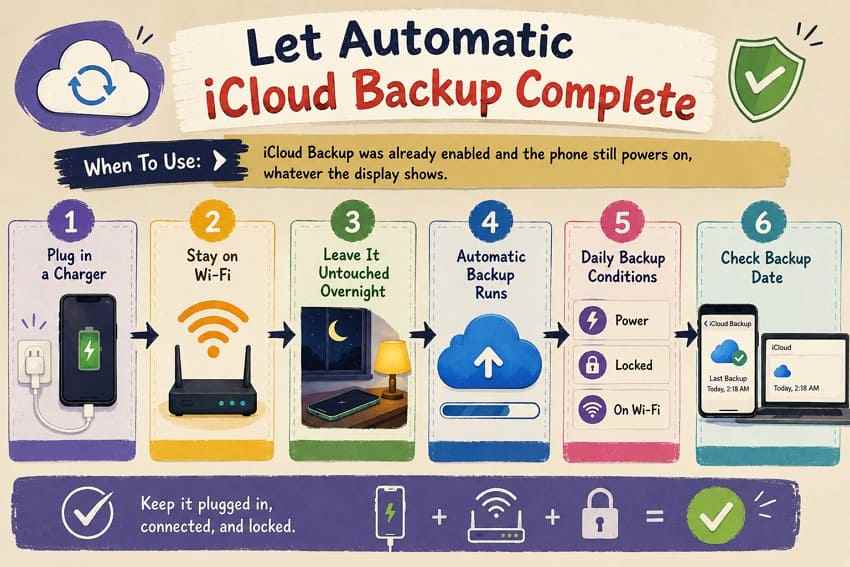
Quand l'utiliser : La sauvegarde iCloud était déjà activée, l'iPhone s'allume et peut se connecter à un réseau Wi-Fi qu'il connaît déjà.
Le guide iPhone d'Apple indique qu'iCloud sauvegarde automatiquement chaque jour lorsque l'iPhone est connecté à l'alimentation, verrouillé et connecté au Wi-Fi. Sur les modèles 5G, Apple note que certains opérateurs peuvent autoriser la sauvegarde iCloud via les données cellulaires si Sauvegarder via les données cellulaires est activé, mais le Wi-Fi reste l'hypothèse la plus sûre pour une situation d'écran cassé.
Instructions : Branchez l'iPhone, gardez-le près d'un réseau Wi-Fi connu, laissez l'écran se verrouiller et laissez-le toute la nuit. Ensuite, vérifiez la dernière heure de sauvegarde iCloud depuis un autre appareil Apple via Réglages > [votre nom] > iCloud > Sauvegarde iCloud.
Sauvegarder avec Finder sur un Mac précédemment approuvé
Quand l'utiliser : Le Mac s'est déjà connecté à cet iPhone auparavant, ou vous pouvez toujours déverrouiller l'iPhone et approuver la confiance.
Sur macOS Catalina ou version ultérieure, Finder gère la sauvegarde et la synchronisation de l'iPhone. Les consignes de synchronisation Finder d'Apple confirment que Finder est la voie de gestion des appareils sur les Mac plus récents.
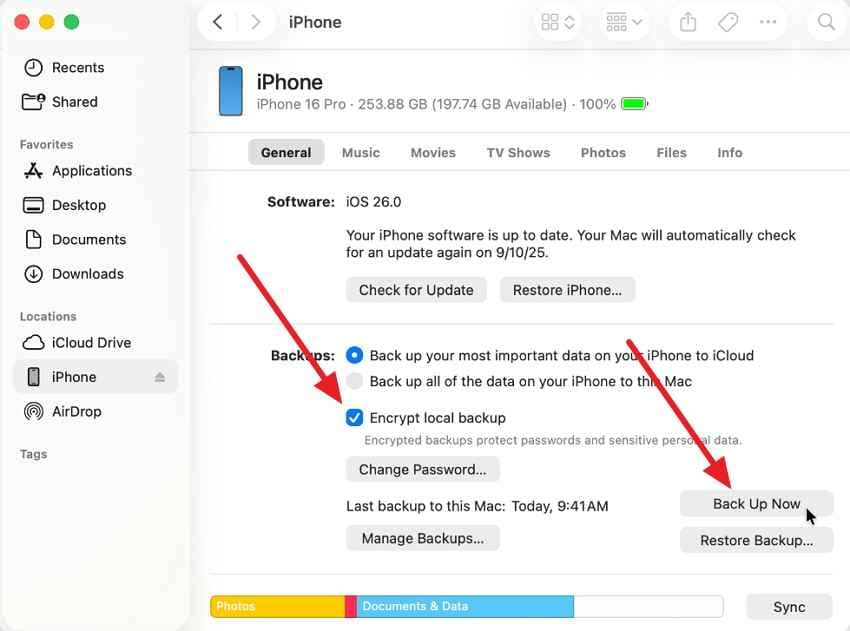
Étape 1. Connectez l'iPhone au Mac avec un câble de données. Ouvrez le Finder et sélectionnez l'iPhone sous Emplacements. Si le Mac ou l'iPhone demande une approbation de confiance, effectuez-la sur l'iPhone.
Étape 2. Dans l'onglet Général, choisissez Sauvegarder toutes les données de votre iPhone sur ce Mac. Sélectionnez Chiffrer la sauvegarde locale si vous avez besoin des mots de passe enregistrés, des paramètres Wi-Fi, des données de santé et des données protégées similaires, puis cliquez sur Sauvegarder maintenant.
Sauvegarder avec l'application Apple Appareils sur Windows
Quand l'utiliser : Votre PC Windows utilise l'application Apple Appareils et l'iPhone peut être approuvé ou l'a déjà été.
Le guide des appareils Windows d'Apple explique que l'application Apple Appareils sur Windows peut sauvegarder un iPhone sur l'appareil Windows, chiffrer la sauvegarde locale et lancer une sauvegarde immédiate avec Sauvegarder maintenant.
Étape 1. Installez ou ouvrez Apple Appareils, connectez l'iPhone, sélectionnez l'appareil dans la barre latérale et ouvrez Général. Si on vous le demande, déverrouillez l'iPhone et approuvez la confiance.
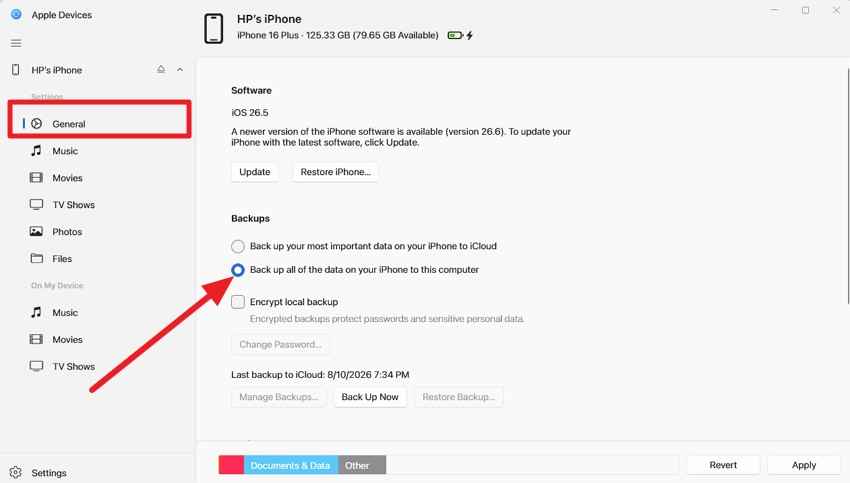
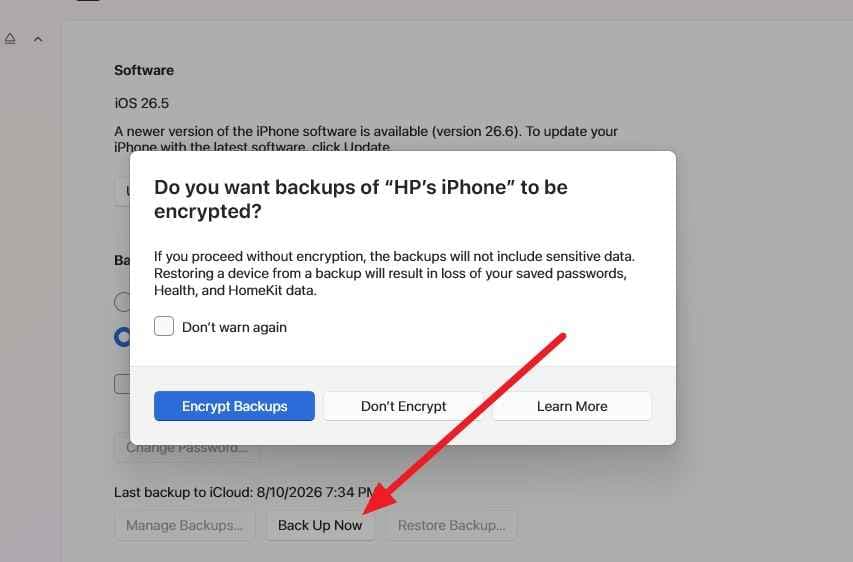
Étape 2. Choisissez Sauvegarder toutes les données de votre iPhone sur cet ordinateur, activez la sauvegarde chiffrée si nécessaire, puis cliquez sur Sauvegarder maintenant. Gardez le câble connecté jusqu'à la fin de la sauvegarde.
Sauvegarder avec iTunes sur un Mac ou PC Windows plus ancien
Quand l'utiliser : Le Mac utilise macOS Mojave ou une version antérieure, ou le PC Windows utilise encore iTunes pour la gestion des appareils.
Apple recommande d'utiliser le Finder sur Mac, Apple Appareils sur PC, ou iTunes lorsque le PC ne dispose pas d'Apple Appareils ou lorsque le Mac utilise macOS Mojave ou une version antérieure. L'ancien article de sauvegarde Windows d'Apple article de sauvegarde Windows redirige désormais vers les instructions de sauvegarde Windows actuelles.
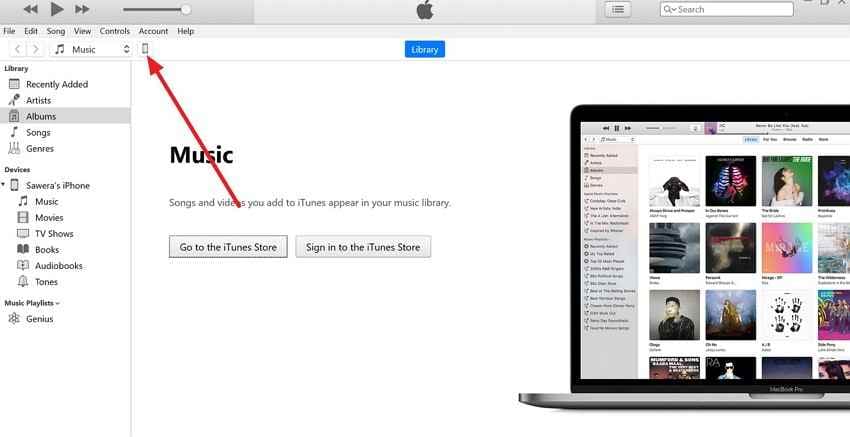
Étape 1. Ouvrez iTunes, connectez l'iPhone, approuvez la confiance sur l'iPhone si demandé, cliquez sur l'icône de l'appareil et ouvrez Résumé.
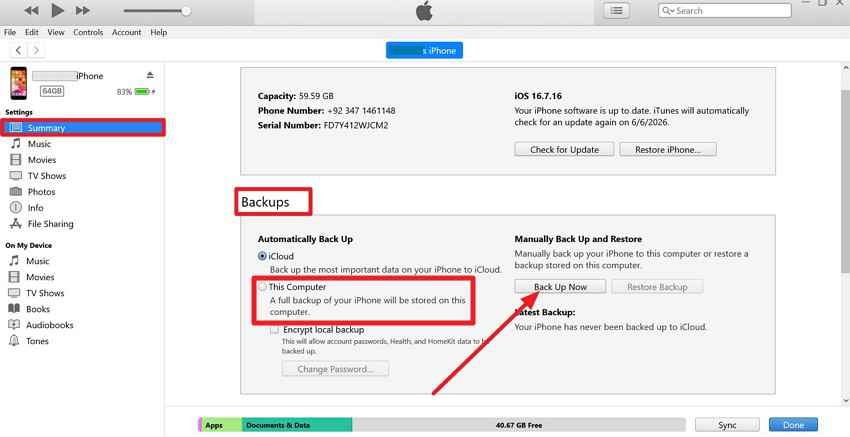
Étape 2. Sélectionnez Cet ordinateur, activez Chiffrer la sauvegarde locale si nécessaire, puis cliquez sur Sauvegarder maintenant. Laissez l'iPhone connecté jusqu'à ce qu'iTunes affiche la date et l'heure de la dernière sauvegarde.
Effectuer une sauvegarde locale chiffrée si des données supplémentaires importent
Le guide de sauvegarde chiffrée d'Apple indique que les sauvegardes informatiques chiffrées peuvent inclure les mots de passe enregistrés, les paramètres Wi-Fi, l'historique des sites web, les données de santé et l'historique des appels que les sauvegardes non chiffrées n'incluent pas. Elles n'incluent pas Face ID, Touch ID ou le code d'accès de l'appareil.
Utilisez le chiffrement tant que vous le pouvez, puis conservez le mot de passe de sauvegarde en lieu sûr. Apple avertit que sans le mot de passe, vous ne pouvez pas utiliser les sauvegardes chiffrées précédentes.
Partie 5. Que faire si vous ne pouvez pas déverrouiller ou approuver l'iPhone ?
C'est là que de nombreux tutoriels « sauvegarder un iPhone avec écran cassé » deviennent irréalistes. Si le téléphone ne peut pas accepter le code d'accès ou l'approbation de confiance, l'ordinateur ne peut de toute façon pas effectuer une sauvegarde complète.
Pourquoi Face ID ou Touch ID peut ne pas suffire
Face ID et Touch ID sont des méthodes de déverrouillage pratiques, pas des remplaçants du code d'accès dans toutes les situations. La documentation sur les codes d'accès d'Apple indique qu'un code d'accès est requis après la mise sous tension ou le redémarrage de l'appareil. Si l'iPhone a redémarré après les dommages, la biométrie pourrait ne pas le déverrouiller tant que le code d'accès n'est pas saisi.
Pourquoi un ordinateur non approuvé ne peut pas démarrer une sauvegarde
La confiance crée la relation d'appairage qui permet à l'ordinateur d'accéder aux données protégées de l'appareil. Si l'alerte apparaît et que vous ne pouvez pas appuyer sur Faire confiance sur l'iPhone, l'ordinateur est bloqué. Une application de bureau, un câble USB ou un utilitaire de récupération ne peut pas approuver cette demande au nom de l'iPhone sans votre authentification côté appareil.
Siri, VoiceOver ou le contrôle vocal peuvent-ils aider ?
Parfois. Le guide VoiceOver d'Apple indique que vous pouvez demander à Siri d'activer VoiceOver, et VoiceOver modifie la façon dont vous naviguez avec les gestes. Cela peut aider si l'écran est illisible mais que l'écran tactile répond encore.
Instructions : Maintenez le bouton latéral enfoncé et demandez à Siri d'activer VoiceOver. Connectez l'iPhone à l'ordinateur. Si l'invite de confiance apparaît, glissez vers la droite jusqu'à ce que VoiceOver annonce Faire confiance, puis double-tapez. Pour la saisie du code d'accès, déplacez votre doigt sur le clavier jusqu'à ce que le chiffre correct soit annoncé, puis double-tapez pour le saisir.
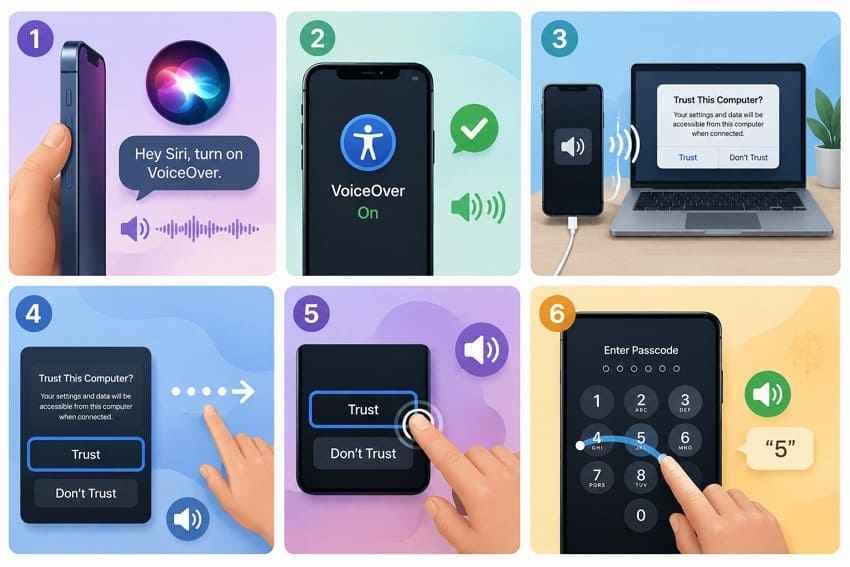
Limite : VoiceOver n'est pas un contournement. Il n'est utile que lorsque Siri fonctionne, que l'audio fonctionne, que le téléphone n'est pas bloqué pour accepter des commandes, et que la saisie tactile fonctionne encore.
Un clavier USB peut-il aider à saisir le code d'accès ?
Un clavier USB peut aider dans certains cas si l'iPhone accepte la saisie au clavier via un adaptateur compatible, mais ce n'est pas garanti et cela ne résout pas l'invite de confiance à lui seul. Vous avez toujours besoin d'un accès légitime à l'appareil, et les accessoires peuvent ne pas fonctionner lorsque le téléphone est verrouillé ou après l'application de restrictions de sécurité.
Quand la réparation professionnelle de l'écran est l'option pratique
Si aucune sauvegarde n'existe et que le seul problème est l'écran, une réparation d'écran préservant les données peut être l'option la plus réaliste. La page de préparation au service d'Apple demande aux utilisateurs de sauvegarder avant le service et note que si vous ne pouvez pas effectuer chaque étape, vous devriez en faire autant que possible. Les conditions de réparation d'Apple avertissent également que la perte de données pendant le service est possible et que les utilisateurs sont responsables de la sauvegarde des données avant le service.
Demandez au prestataire de réparation si la réparation peut remplacer l'écran sans effacer l'appareil. Évitez toute option décrite comme restauration, réinitialisation, effacement ou remplacement jusqu'à ce que vous compreniez les conséquences pour les données.
Partie 6. Récupérer les fichiers de sauvegarde iPhone perdus depuis un ordinateur
Cette section ne concerne pas l'extraction de données directement depuis un iPhone verrouillé. Elle s'adresse à une situation différente : vous aviez autrefois une sauvegarde locale d'iPhone sur un PC Windows, et ce dossier de sauvegarde a été supprimé, perdu lors d'un nettoyage, ou supprimé lors d'une migration.
Quand Recoverit peut aider
Recoverit Récupération de données Windows peut analyser un disque Windows lisible à la recherche de fichiers de sauvegarde locale supprimés. Cela peut aider lorsque les sauvegardes Apple Appareils ou iTunes étaient stockées sur le PC et ont été supprimées ultérieurement. La récupération dépend de l'état du disque, de si les données ont été écrasées, et de si le périphérique de stockage est encore détectable.
Pour des scénarios de récupération de fichiers locaux plus larges, l'article source a également référencé le flux de travail de récupération de données de Recoverit pour analyser les disques et le stockage amovible.
Récupérer les fichiers de sauvegarde Apple Appareils ou iTunes supprimés
La documentation d'Apple sur l'emplacement des sauvegardes explique que les sauvegardes iPhone sont stockées dans des dossiers spécifiques de l'ordinateur, tels que MobileSync/Backup, et peuvent être gérées via le Finder ou l'application Apple Appareils. Sur Windows, Apple indique que l'emplacement dépend de si vous utilisez Apple Appareils, iTunes du Microsoft Store, ou l'ancienne version d'iTunes.
Si un dossier de sauvegarde a été supprimé, ne créez pas de nouvelle sauvegarde sur le même disque avant d'effectuer l'analyse. Une nouvelle sauvegarde peut écraser les données récupérables plus anciennes.
Analyser le disque où la sauvegarde iPhone locale a été enregistrée
Étape 1. Sélectionnez le disque de sauvegarde iPhone.
Ouvrez Recoverit sur Windows et choisissez le disque où le dossier de sauvegarde Apple Appareils ou iTunes était stocké. Dans la plupart des cas, il s'agit du disque système, sauf si vous aviez déplacé l'emplacement de sauvegarde auparavant.

Étape 2. Analyser et localiser le dossier de sauvegarde.
Lancez l'analyse et recherchez les dossiers ou fichiers liés à MobileSync, Backup, les fichiers manifeste et le contenu des dossiers de sauvegarde numérotés. Une sauvegarde locale d'iPhone est généralement un ensemble de dossiers, pas un simple document ordinaire.

Enregistrer les fichiers de sauvegarde récupérés sur un autre disque
Étape 3. Récupérer le dossier complet ailleurs.
Récupérez le dossier de sauvegarde complet sur un disque différent. Ne le sauvegardez pas sur le même disque que vous avez analysé. Après la récupération, comparez la structure du dossier avec les instructions d'emplacement de sauvegarde d'Apple avant d'essayer de le placer là où Apple Appareils ou iTunes peut le reconnaître.

Essayez Wondershare Recoverit pour effectuer une récupération de données
 Sécurité vérifiée. Plus de 7 302 189 personnes l'ont téléchargé.
Pourquoi Recoverit ne peut pas récupérer directement les données d'un iPhone verrouillé à écran cassé
Recoverit est un outil de récupération de stockage, pas un outil de contournement du code d'accès iPhone ou d'appairage iOS. Il ne peut pas déverrouiller un iPhone cassé, approuver la confiance, déchiffrer le stockage de l'appareil, extraire des données d'un iPhone verrouillé non approuvé, ni créer une nouvelle sauvegarde iPhone sans l'authentification requise par Apple. Utilisez-le uniquement pour les fichiers de sauvegarde locale récupérables ou d'autres stockages informatiques lisibles.
Partie 7. Comment prévenir la perte de données lors de futurs dommages à l'écran
Le meilleur moment pour résoudre les problèmes de sauvegarde avec écran cassé est avant que l'écran ne se casse. Configurez au moins un chemin de sauvegarde qui ne dépend pas d'un accès d'urgence à l'écran tactile.
- Activez la sauvegarde iCloud automatique : Gardez-la activée pour que l'iPhone puisse sauvegarder pendant la charge, verrouillé et connecté au Wi-Fi.
- Créez des sauvegardes informatiques chiffrées régulières : Les sauvegardes chiffrées préservent plus de données sensibles que les sauvegardes locales non chiffrées.
- Approuvez votre ordinateur principal avant une urgence : Appairez l'iPhone avec le Mac ou le PC que vous utilisez réellement, pendant que l'écran fonctionne.
- Maintenez suffisamment d'espace de stockage iCloud et informatique : Les sauvegardes échouent lorsque le stockage iCloud ou l'espace disque local est plein.
- Sauvegardez avant les mises à jour iOS, les réparations et les voyages : Les dommages à l'écran et les décisions de réparation deviennent moins risqués lorsque la sauvegarde est à jour.
- Protégez physiquement l'iPhone : Un étui et un protège-écran ne constituent pas une sauvegarde, mais ils réduisent le risque que les dommages à l'écran bloquent l'accès aux données.
Conclusion
La sauvegarde d'un iPhone avec un écran cassé dépend de l'accès. Si la sauvegarde iCloud était déjà activée, connectez le téléphone à l'alimentation et au Wi-Fi connu et laissez la sauvegarde automatique s'exécuter. Si l'iPhone peut encore être déverrouillé ou a déjà approuvé votre ordinateur, utilisez le Finder, Apple Appareils ou iTunes pour créer une sauvegarde locale.
Si l'iPhone est verrouillé, non approuvé et ne peut pas accepter de saisie, aucun outil normal ne peut contourner les étapes requises de code d'accès et de confiance. Une réparation d'écran préservant les données ou une sauvegarde existante est la voie pratique. Recoverit ne convient que lorsqu'une sauvegarde locale iPhone précédente a été supprimée d'un PC Windows et peut encore être récupérable depuis le disque de l'ordinateur.
FAQ
-
Le remplacement d'un écran d'iPhone cassé efface-t-il ses données ?
Un remplacement d'écran seul ne nécessite normalement pas d'effacer le stockage, mais le service peut toujours présenter un risque de perte de données. Apple demande aux utilisateurs de sauvegarder avant le service, et les conditions de réparation d'Apple indiquent que les données peuvent être irrécupérables, effacées ou reformatées pendant le service. Demandez au prestataire de réparation une réparation d'écran préservant les données avant de lui confier l'appareil. -
Les photos iCloud sont-elles incluses dans une sauvegarde d'appareil iCloud ?
Pas lorsque iCloud Photos est activé. La documentation de sauvegarde iCloud d'Apple indique que la sauvegarde iCloud stocke les données qui ne sont pas déjà synchronisées avec iCloud. Les photos et vidéos peuvent être incluses uniquement si iCloud Photos n'a pas été activé. -
Un iPhone peut-il effectuer une sauvegarde via le réseau cellulaire sans Wi-Fi ?
Généralement, la sauvegarde iCloud nécessite le Wi-Fi. Le guide iPhone d'Apple note que sur les modèles 5G pris en charge, votre opérateur peut autoriser la sauvegarde via le réseau cellulaire si le paramètre est disponible et activé. Pour un iPhone avec écran cassé, le Wi-Fi connu reste le chemin le plus fiable. -
Apple peut-il sauvegarder un iPhone avant de réparer son écran ?
Ne vous fiez pas à cela. Les instructions de préparation au service d'Apple indiquent aux utilisateurs de sauvegarder leur iPhone avant toute intervention et de suivre autant d'étapes de préparation que possible si l'appareil ne répond pas. Apple ne garantit pas qu'un technicien créera une sauvegarde pour vous.

