
“Comment réparer un fichier Excel corrompu ? Le fichier ne s’ouvre plus." - Utilisateur Reddit
Excel est un outil incontournable pour la gestion de données, la création de formulaires ou l’analyse de graphiques. Pourtant, même une solution aussi puissante peut être confrontée à la corruption de fichiers. Que vous soyez étudiant sous pression à l’approche d’une échéance ou professionnel traitant des rapports sensibles, voir un fichier Excel corrompu peut vite tourner au casse-tête. Ce guide présente 3 méthodes éprouvées pour ouvrir des fichiers Excel corrompus gratuitement en ligne : vous y trouverez un comparatif d’outils, des conseils de sécurité et des solutions adaptées aux utilisateurs Mac/Windows.
Ouvrir un fichier Excel corrompu en ligne
 Sécurité vérifiée. Plus de 7 302 189 personnes l’ont téléchargé.
Que votre fichier soit impossible à ouvrir ou affiche une erreur, ces solutions simples vous permettront de retrouver l’accès à vos données. Découvrez toutes les étapes détaillées ci-dessous.
Dans cet article
Partie 1. Pourquoi un fichier Excel corrompu ne s’ouvre-t-il plus ?
De nombreux facteurs peuvent provoquer la corruption d’un fichier Excel, et chaque cas nécessite une approche adaptée. Voici les causes les plus fréquentes d’un fichier qui refuse de s’ouvrir, ainsi que la méthode la plus efficace à chaque situation :
- Une coupure électrique, un arrêt brutal ou un plantage système peuvent endommager la structure d’un fichier Excel. Utilisez la fonction Ouvrir et réparer d’Excel pour détecter et corriger automatiquement les corruptions.
- Un logiciel malveillant peut corrompre le contenu et bloquer l’accès au fichier. Optez pour un logiciel de réparation sur ordinateur doté d’options avancées pour scanner et restaurer le document.
- Les fichiers Excel très volumineux saturent parfois la mémoire, causant des échecs d’ouverture ou des plantages. Privilégiez un outil de réparation desktop conçu pour gérer des fichiers complexes ou de grande taille.
- Un fichier enregistré dans un format récent peut ne pas être compatible avec une ancienne version d’Excel. Mettez à jour ou réinstallez Microsoft Excel pour garantir la compatibilité.
- Des problèmes matériels peuvent entraîner l’enregistrement incomplet ou corrompu d’un fichier. Utilisez un outil en ligne pour récupérer et réparer les fichiers à partir de disques endommagés .
- Certains plugins peuvent empêcher le chargement des fichiers ou provoquer des crashs d’Excel. Restaurez les réglages par défaut de Microsoft Excel pour désactiver les extensions.
- Un fichier enregistré sous le mauvais format ou abîmé lors d’une conversion peut refuser de s’ouvrir. Optez pour un outil en ligne pour réparer ou reformater correctement le document.
- Des bugs logiciels ou une installation incomplète peuvent empêcher Excel de fonctionner correctement . Réinitialisez ou réinstallez Excel pour corriger le problème.
Partie 2. La méthode officielle de réparation Microsoft
Faire face à un fichier Excel corrompu est frustrant, surtout lorsque les données sont cruciales. Heureusement, Microsoft met à disposition un outil interne permettant de réparer ces documents et de récupérer un maximum d’informations. Voici les étapes à suivre si le fichier refuse de s’ouvrir ou affiche un message d’erreur.
Étape 1 : Lancez Microsoft Excel puis cliquez sur Fichier.
Étape 2 : Cliquez sur Ouvrir, puis parcourez votre disque jusqu’au fichier Excel corrompu.
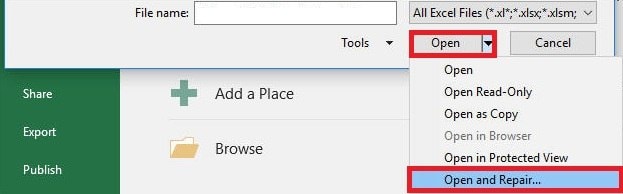
Étape 3 : Sélectionnez le fichier, cliquez sur la flèche à côté de Ouvrir, puis choisissez Ouvrir et réparer.
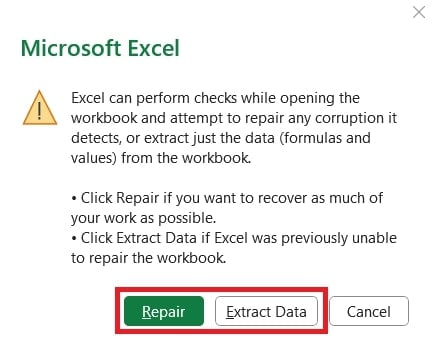
Étape 4 : Cliquez sur Réparer pour lancer la réparation. Si cela échoue, choisissez Extraire les données pour récupérer valeurs et formules.
Étape 5 : Une fois le fichier réparé, enregistrez-le sous un nouveau nom pour éviter de futures corruptions.
Ce procédé rapide et efficace suffit généralement à restaurer un fichier Excel corrompu. Si ce n’est pas le cas, tentez de redémarrer Microsoft Excel.
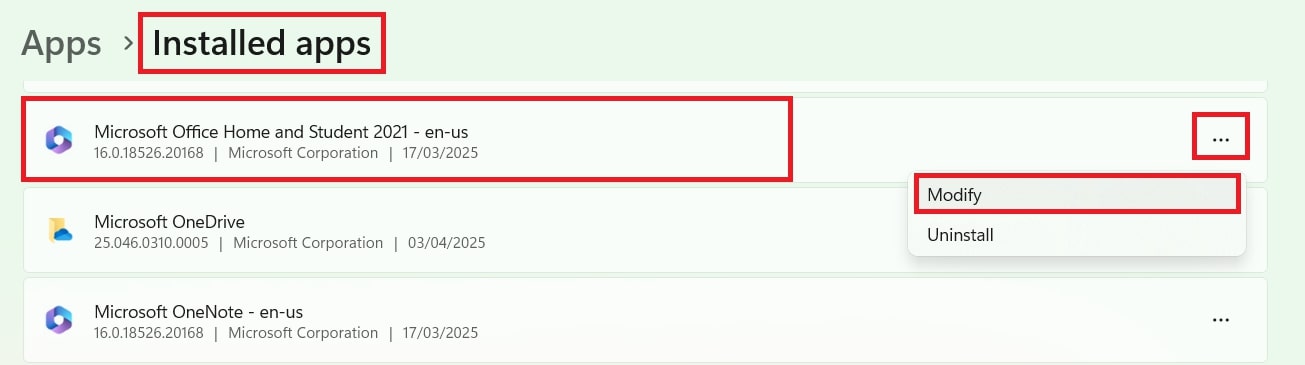
Étape 1 : Faites un clic droit sur Démarrer et sélectionnez Applications installées.
Étape 2 : Recherchez Microsoft Office, cliquez sur les trois points (⋮), puis choisissez Modifier.
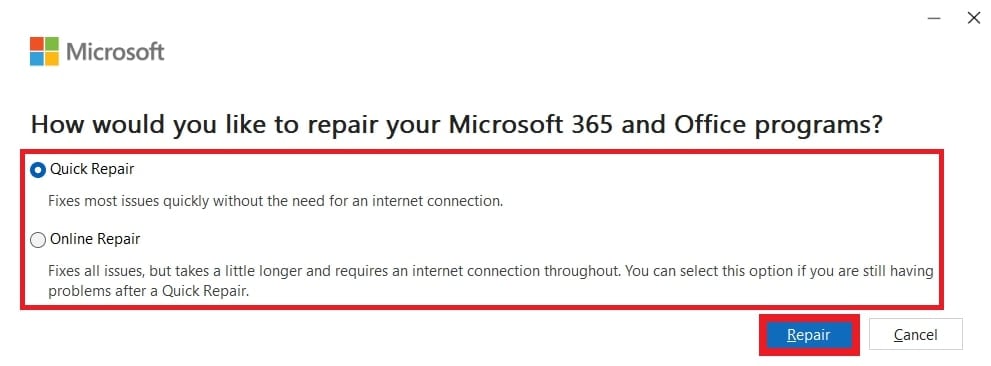
Étape 3 : Cette opération répare toute la suite Office, même si vous ne souhaitez corriger qu’une application. Voici les options de réparation :
- Click-to-Run : Choisissez Réparation en ligne et cliquez sur Réparer (ou Réparation rapide pour une correction plus rapide).MSI classique :
- Sélectionnez , puis cliquez sur et cliquez sur Réparer (ou Continuer et suivez les instructions. Redémarrez l’ordinateur après l’opération.
Étape 4 : Redémarrez votre ordinateur après la réparation.
Partie 3. Outils pour ouvrir un fichier Excel corrompu en ligne
Un fichier Excel corrompu peut vite devenir un souci, surtout s’il contient des données stratégiques. Les outils en ligne permettent heureusement de récupérer et d’ouvrir des fichiers abîmés sans installer de logiciel. Voici trois solutions efficaces pour une restauration rapide de vos données.
| Fonctionnalités | Repairit | Aspose | Boîte à outils |
| Formats Excel pris en charge | PDF/DOCX/PPTX/XLSX | XLSX, XLS, XLSB, XLSM, XLTX, XLT, XLTM et ODS | XLS, XLT, XLSX, XLSM, XLTM, XLTX et XLAM |
| Advantages | Repairit est sûr et fiable. Il restaure vos fichiers Excel sans altérer les données originales. | Aspose propose de la réparation par lot en ligne et supprime automatiquement les fichiers après 24 h. | Recovery Toolbox restaure l’ensemble du contenu et peut envoyer les fichiers par e-mail pour plus de sécurité. |
| Limitess | Nombre limité de réparations – maximum 3 fichiers Excel (300 Mo chacun) | Maximum 5 fichiers Excel jusqu’à 2 Mo, sans pouvoir personnaliser les options de sortie. | Impossible de réparer les hyperliens, la mise en forme conditionnelle, les paramètres d’impression, les macros VBA, les cellules fusionnées ou les fichiers chiffrés. |
Utilisateurs concernés :
Pour les indépendants, petites entreprises et débutants gérant plusieurs tableaux Excel à la recherche d’une solution guidée et rapide. Document endommagé ? Repairit vous aide à restaurer vos fichiers Word, Excel, PowerPoint et PDF en 3 étapes seulement. Aucune installation nécessaire : uploadez, réparez et sauvegardez. Même si le fichier ne s’ouvre plus, présente des caractères illisibles ou une mise en page défectueuse, Repairit vous garantit une restauration rapide, en ligne, tout en conservant la qualité originale.
Principales caractéristiques :
- L’outil accepte plusieurs formats : il répare Word, Excel, PowerPoint et PDF en toute simplicité.
- Résout les erreurs Excel classiques : contenu illisible, bugs d’affichage, problèmes de mise en forme.
- Repairit propose une réparation Excel 100 % automatisée, rapide et sans intervention manuelle.
- Restaure les fichiers Excel sans perte de qualité.
- Uploadez, réparez et téléchargez le fichier réparé en quelques minutes.
Avis utilisateur :
- Elijah Manager, Paris
Pour une réparation simple et efficace de vos fichiers Excel corrompus, Repairit Online Repair s’impose comme une solution fiable. Suivez ces étapes :
Étape 1 : Appuyez sur le bouton Ajouter pour importer vos fichiers Excel abîmés. Sélectionnez
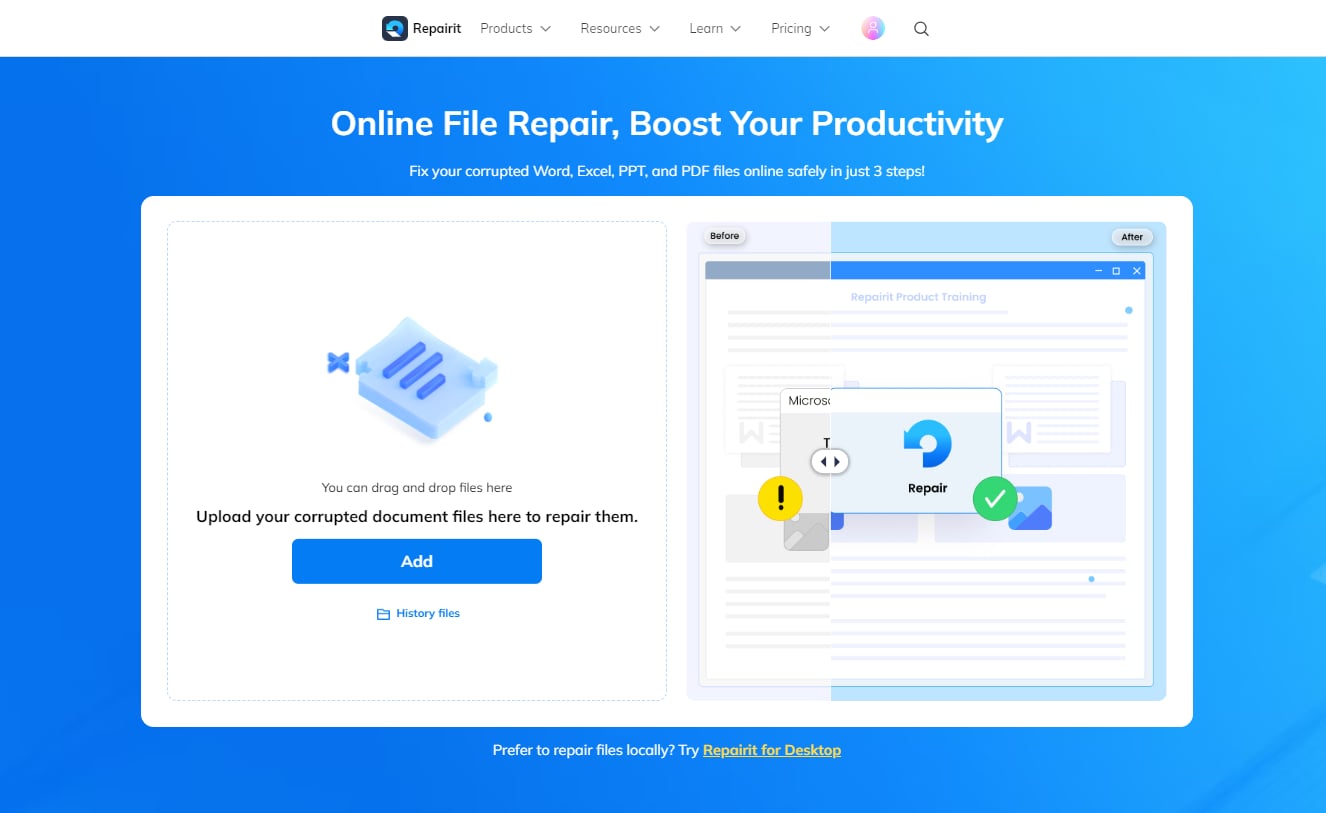
Sélectionnez Réparation de fichiers dans la section Fonction de réparation, puis ajoutez vos fichiers Excel endommagés en cliquant sur Ajouter des fichiers.

Vous verrez les détails du fichier comme le nom, le format et la taille.

Étape 2 : Cliquez sur « Réparer » pour restaurer vos fichiers Excel. Une barre de progression indiquera l'état de la réparation.

Étape 3 : Vérifiez les fichiers Excel réparés grâce à l'option Aperçu. Si vous êtes satisfait, téléchargez les fichiers individuellement ou cliquez sur Télécharger tout pour les enregistrer simultanément.

Utilisateurs concernés :
Pour les développeurs et équipes distantes travaillant sur plusieurs plateformes, nécessitant une réparation depuis le navigateur, sans aucune installation. répare rapidement et en toute sécurité les fichiers Excel abîmés, sans installation. Cette solution web restaure données, formules, graphiques et mise en page en quelques clics. Il suffit de charger votre document, lancer la réparation et télécharger la version restaurée.
Outil ASPOSE pour la réparation de fichiers Excel en ligne Répare XLSX, XLS, XLSB, XLSM, XLTX, XLT, XLTM et ODS.
L’outil accepte plusieurs formats : il répare Word, Excel, PowerPoint et PDF en toute simplicité.
- L’outil offre une récupération rapide et simple : chargez le fichier, cliquez sur "RÉPARER" et le tour est joué.
- Compatible Windows, Mac, Android et iOS, accès via n’importe quel navigateur web.
- Les fichiers sont effacés automatiquement après 24 h pour garantir la confidentialité.
- Appuyé sur les API Aspose, cet outil assure une réparation de grande qualité, reconnue par les géants du Fortune 100.
- "Fichier Excel corrompu réparé en ligne, super simple à utiliser. Parfait. Merci !" -
"Un ami m’a recommandé Wondershare Repairit pour des fichiers Excel et PowerPoint corrompus liés au travail. L’outil m’a semblé intuitif, et j’ai pu utiliser ses fonctionnalités sans difficulté, y compris pour des fichiers Word, PDF et Excel, le tout très rapidement !" -
Glissez-déposez ou importez vos fichiers
Étape 1 : Cliquez sur pour ajouter le fichier endommagé.RÉPARER
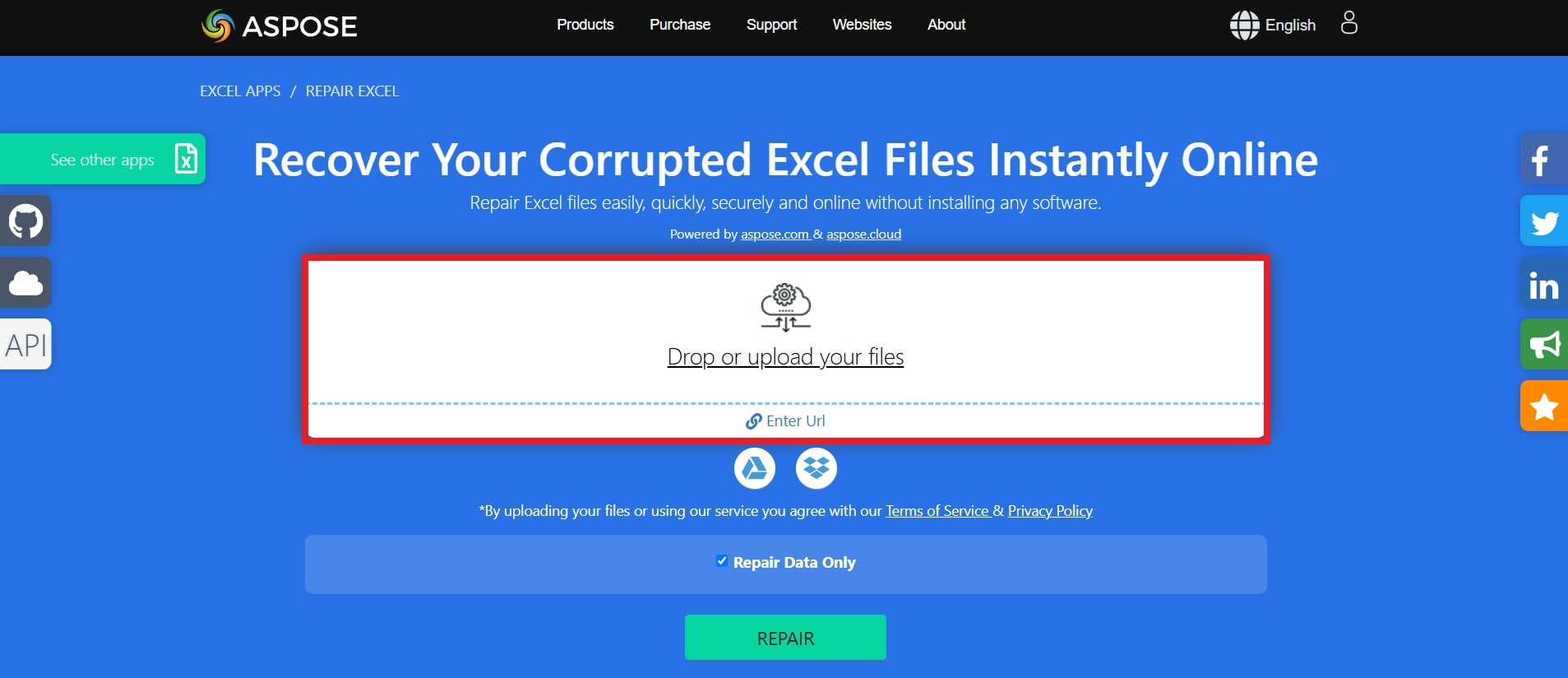
Étape 2 : Cliquez sur pour démarrer la restauration. Une fois le fichier traité, cliquez sur
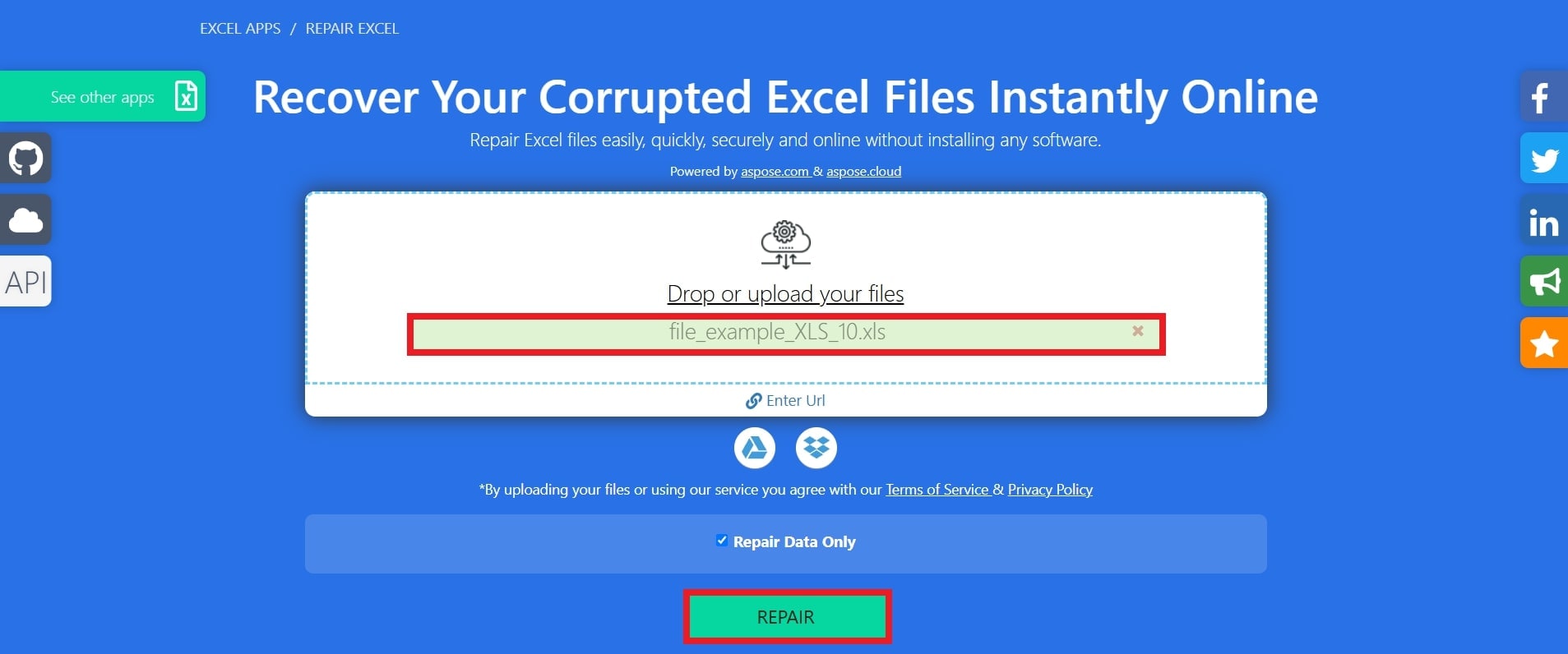
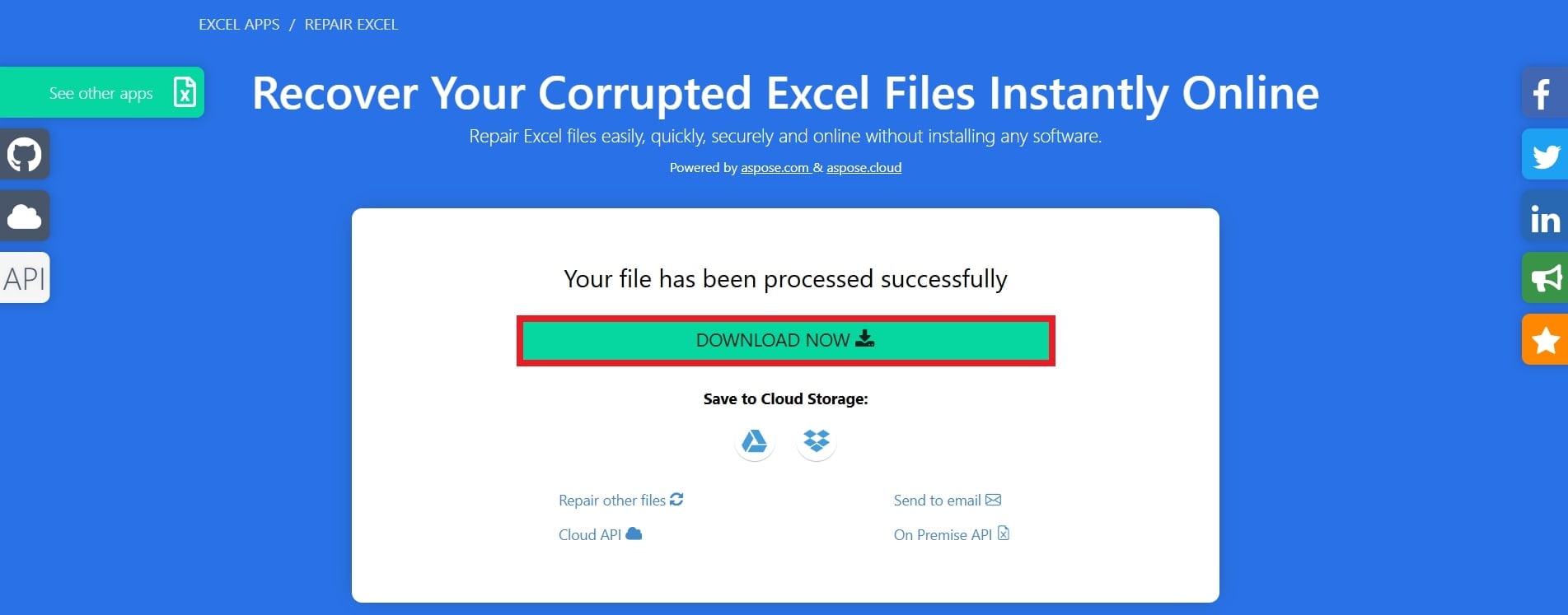
Étape 3 : TéléchargerMaintenant pour sauvegarder le document réparé ou recevez un lien par email. Possibilité de l’enregistrer dans votre cloud.3. Recovery Toolbox for Excel
Pour les utilisateurs avancés manipulant d’importants fichiers Excel, structurés et complexes, nécessitant une récupération approfondie.
Pour les développeurs et équipes distantes travaillant sur plusieurs plateformes, nécessitant une réparation depuis le navigateur, sans aucune installation. restaure les feuilles endommagées à cause d’un virus, problème matériel ou bug logiciel. Il récupère tableaux, polices, formules et structures de feuilles : un outil fiable pour la restauration des données. Toutefois, il ne restitue pas hyperliens, mises en forme conditionnelles, impressions, macros VBA, cellules fusionnées ou les fichiers protégés.
Recovery Toolbox for Excel Corrige les fichiers Excel endommagés ou corrompus.
L’outil accepte plusieurs formats : il répare Word, Excel, PowerPoint et PDF en toute simplicité.
- Récupère les tableaux, polices, formules et dispositions de feuilles Excel.
- Corrige les formats numériques, largeurs de colonnes et hauteurs de lignes.
- Exporte les données restaurées dans un nouveau fichier sans nécessiter Excel installé.
- Compatible Excel 98 à 2024 et Microsoft 365.
- Affiche un aperçu du contenu avant la récupération finale.
- "J’ai récem
"Un ami m’a recommandé Wondershare Repairit pour des fichiers Excel et PowerPoint corrompus liés au travail. L’outil m’a semblé intuitif, et j’ai pu utiliser ses fonctionnalités sans difficulté, y compris pour des fichiers Word, PDF et Excel, le tout très rapidement !" -
Importez votre fichier Excel endommagé sur le
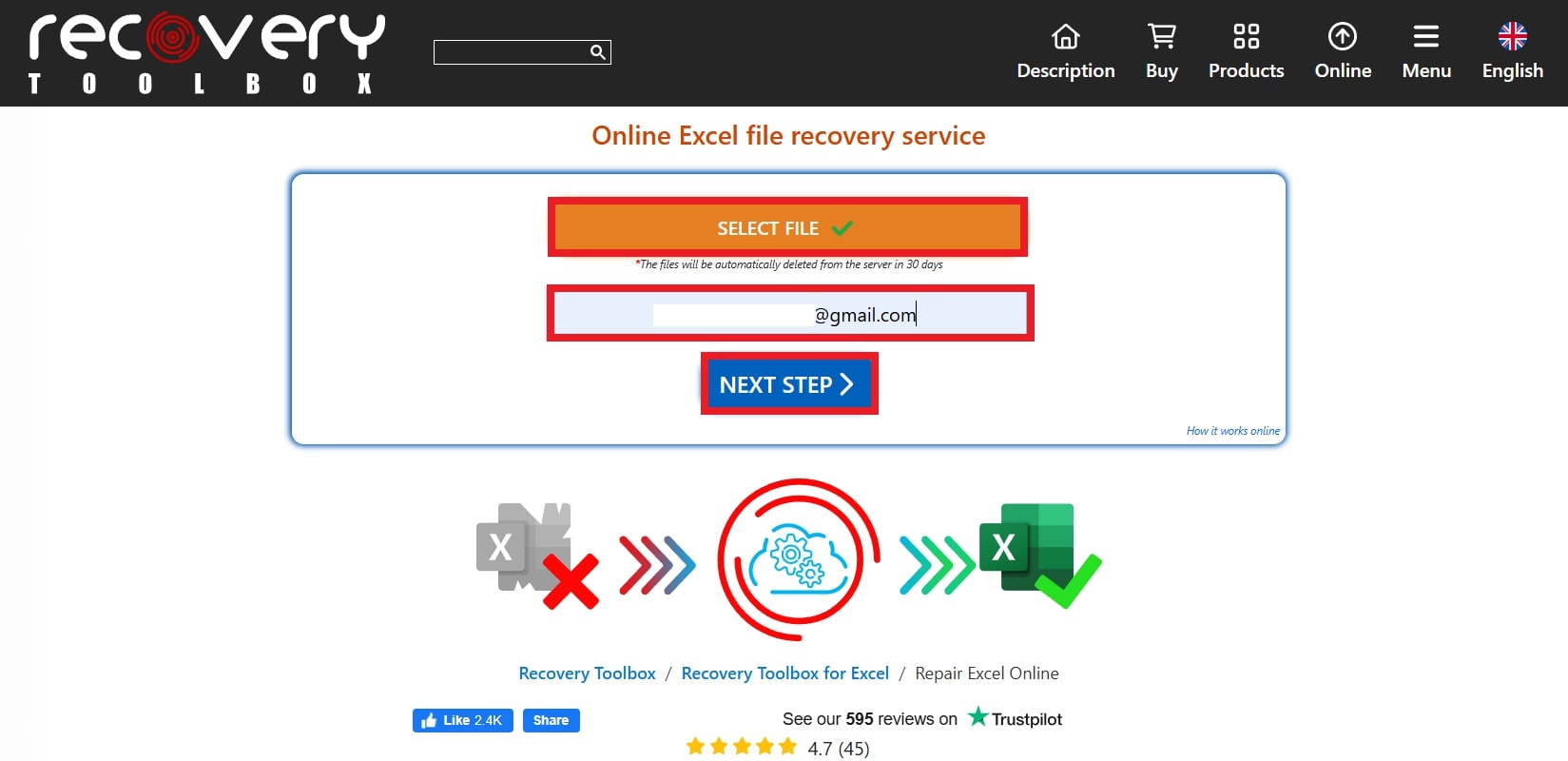
Étape 1 : site. Indiquez votre email puis validez avec Recovery Toolbox for Excel ÉTAPE SUIVANTE Attendez la fin de la réparation Excel..
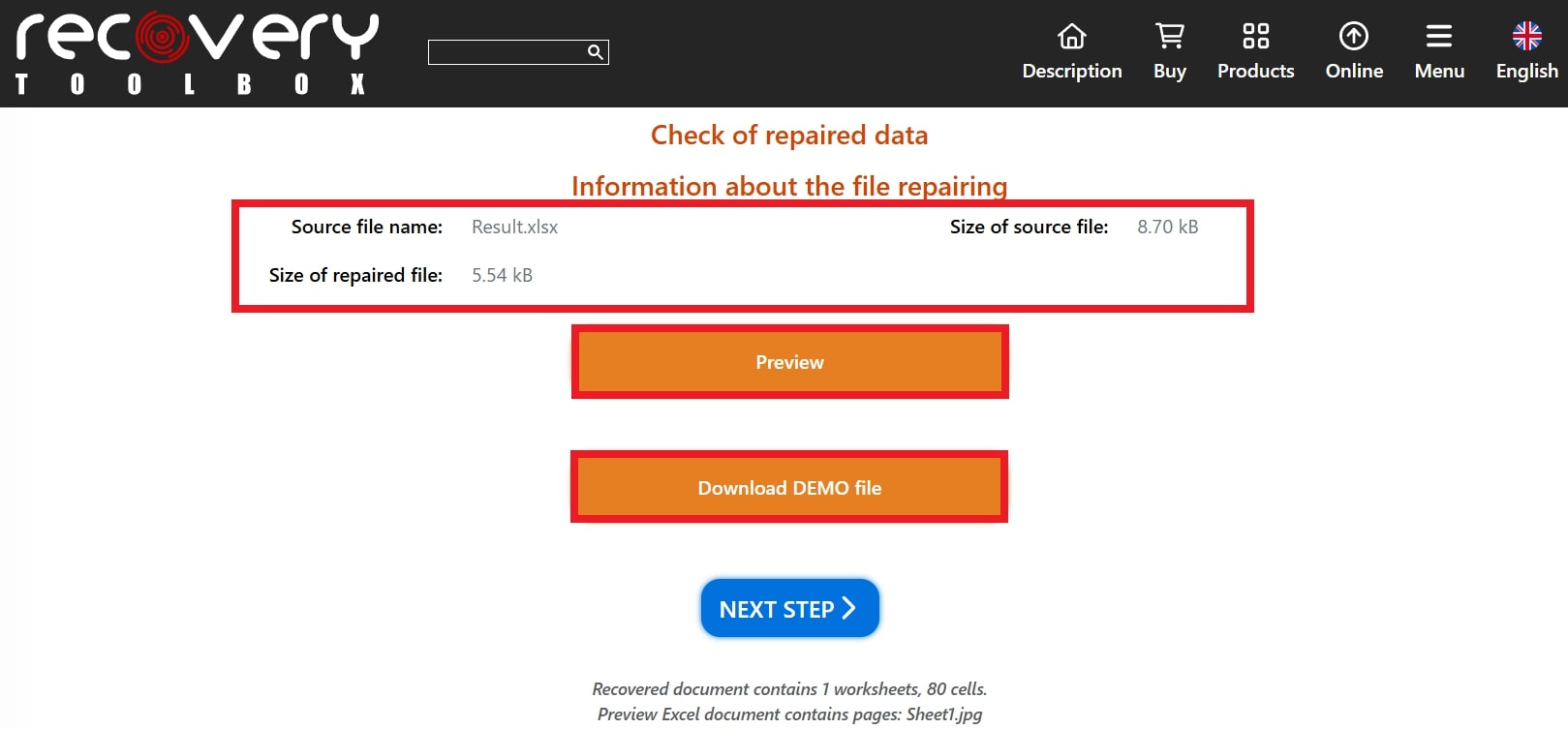
Étape 2 : pour vérifier le fichier, puis cliquez sur

Étape 3 : Cliquez sur . Si le résultat convient, téléchargez chaque document ou cliquez sur Télécharger le fichier DEMO afin de le sauvegarder.Note :

Partie 4. Ouvrir un fichier Excel corrompu hors ligne (méthode avancée)
Repairit Réparation de fichiers Excel
est le choix idéal hors ligne. Il restaure les fichiers même dans les cas les plus difficiles, propose la réparation par lots et garantit la récupération des informations essentielles. Voici ses principales fonctionnalités :
Prend en charge XLSX, XLSM, XLTX, XLTM et XLS.
- Corrige les fichiers vides, les données illisibles et les lenteurs d’ouverture.
- Restaure tableaux, graphiques, formules, commentaires et images.
- Compatible avec Excel 2019, 2016, 2013, 2010, 2007 et Office 365.
- Exploite une analyse avancée garantissant un taux de réussite élevé.
- Aucune limite de taille ou de quantité de fichiers à réparer.
- Fonctionne sous Windows (Win 11/10/8/7 & Server) et macOS (10.12–15).
- Repairit File Repair restaure rapidement vos fichiers Excel en quelques minutes. Pour l’utiliser :
Étape 1 :
Installez puis ouvrez Repairit Excel Réparation de fichiers (version bureautique). Accédez à : Plus de types de réparation et Réparation de fichiers.Cliquez sur

Ajouter pour importer vos fichiers Excel corrompus.Étape 2 :

pour lancer le processus de réparation Excel. Surveillez la progression jusqu’à la fin de la restauration. Cliquez sur et cliquez sur Réparer (ou Une fois terminé, utilisez l’option

Étape 3 : pour vérifier le fichier Excel réparé. Si le tableau est complet, cliquez sur . Si le résultat convient, téléchargez chaque document ou cliquez sur Enregistrer pour le stocker à l’emplacement de votre choix.

Ouvrir un fichier Excel corrompu hors ligne (Option avancée)
Sécurité vérifiée. Plus de 7 302 189 personnes l’ont téléchargé.
2. Outil ASPOSE pour la réparation de fichiers Excel en ligne
Utilisateurs concernés : Pour les développeurs et équipes distantes travaillant sur plusieurs plateformes, nécessitant une réparation depuis le navigateur, sans aucune installation.
Outil ASPOSE pour la réparation de fichiers Excel en ligneRépare XLSX, XLS, XLSB, XLSM, XLTX, XLT, XLTM et ODS.
L’outil accepte plusieurs formats : il répare Word, Excel, PowerPoint et PDF en toute simplicité.
- L’outil offre une récupération rapide et simple : chargez le fichier, cliquez sur "RÉPARER" et le tour est joué.
- Compatible Windows, Mac, Android et iOS, accès via n’importe quel navigateur web.
- Les fichiers sont effacés automatiquement après 24 h pour garantir la confidentialité.
- Appuyé sur les API Aspose, cet outil assure une réparation de grande qualité, reconnue par les géants du Fortune 100.
- "Fichier Excel corrompu réparé en ligne, super simple à utiliser. Parfait. Merci !" -
What User Says?
Follow these quick steps to repair your Excel file using the ASPOSE Online Excel Repair Tool:
Step 1: Click Drop or upload your files to add your damaged Excel file.
Step 2: Click REPAIR to start the process.
Step 3: Once your Excel file has been processed successfully, click Download Now to save the fixed file or receive a download link via email. You can also keep it in your cloud storage.
3. Recovery Toolbox for Excel
Applicable People: For advanced users handling large, complex Excel files with formulas and pivot tables who need deep recovery options.
Recovery Toolbox for Excel helps restore damaged spreadsheets caused by viruses, hardware failures, or software issues. It recovers tables, fonts, formulas, and worksheet structures, making it a reliable tool for data recovery. However, this tool cannot restore hyperlinks, conditional formatting, print settings, VBA macros, merged cells, or encrypted files.
Key Features:
- Fixes Excel files affected by errors or corruption.
- Recover Excel tables, fonts, formulas, and worksheet layouts.
- Fixes Excel number formats, column widths, and row heights.
- Exports recovered data to a new file without needing Excel installed.
- The tool supports Excel 98–2024 and Microsoft 365 versions.
- Displays file contents before restoring.
What User Says?
Follow the designed steps to fix Excel files using Recovery Toolbox for Excel:
Step 1: Upload your damaged Excel file on the Recovery Toolbox for Excel website. Enter your email and click NEXT STEP.
Step 2: Wait for the Excel file repair process to complete.
Step 3: Click Preview to check the repaired file, then click Download DEMO file to save it.
Part 4. How to Open Corrupted Excel File Offline (Advanced Option)
For large or severely damaged Excel files, using a desktop tool is the best option. A desktop tool is the best option for large or severely damaged Excel files. Online tools may struggle with size limits or complex corruption, while offline solutions offer better recovery. If you need to repair multiple files, batch processing in a desktop app saves time. Advanced recovery features also help restore complex data structures that simple fixes can’t handle.
Repairit Excel File Repair is a reliable choice for offline repairs. It efficiently restores Excel files, even in severe cases. With batch repair and offline functionality, it ensures a smooth recovery process for important data.
Here are some of Repairit’s key features:
- Supports XLSX, XLSM, XLTX, XLTM, and XLS files.
- Fixes blank files, unreadable data, and slow performance.
- Restores tables, charts, formulas, comments, and images.
- Works with Excel 2019, 2016, 2013, 2010, 2007, and Office 365.
- Uses advanced scanning for high success rates.
- No Excel file size or quantity limits.
- Works on Windows (Win 11/10/8/7 & Server) and macOS (10.12–15).
Repairit File Repair quickly fixes Excel files in minutes. Follow these steps:
Step 1: Install and open Repairit Excel File Repair (Desktop version). Access the More Types Repair and File Repair.
Hit Add to input the corrupted Excel files.
Step 2: Click Repair to start the Excel file repair process. Track the repair monitoring the progress until it is finished.
Step 3: Once done, use the Preview option to check the repaired Excel spreadsheet. If the spreadsheet looks good, click Save to store it in your preferred location.
Open Corrupted Excel File Offline (Advanced Option)
Security Verified. Over 7,302,189 people have downloaded it.
Partie 5. Conseils pour éviter la corruption des fichiers Excel
La corruption d’un fichier Excel peut entraîner une perte de données et des erreurs. Pour sécuriser vos tableaux, suivez ces conseils simples afin d’éviter les dommages et de garantir des performances optimales.
- Sauvegardez régulièrement des copies de vos fichiers Excel importants.
- Fermez Excel correctement avant d’éteindre votre ordinateur.
- Stockez les fichiers sur un disque dur fiable ou via un service cloud.
- Activez l’AutoSave pour empêcher la perte de données dans Excel.
- Les fichiers volumineux peuvent devenir instables. Par conséquent, divisez les données en plusieurs feuilles si besoin.
- Maintenez Excel et votre système d’exploitation à jour.
- Certains modules complémentaires tiers peuvent provoquer des plantages. Désactivez ceux qui ne sont pas nécessaires.
- Utilisez un antivirus pour protéger les fichiers contre les malwares.
- Si vous travaillez sur un réseau partagé, assurez une connexion stable pour éviter la corruption des données.
- Enregistrez les fichiers Excel dans des formats compatibles pour limiter les erreurs.
Conclusion
Ouvrir un fichier Excel corrompu en ligne n’a rien de compliqué. Avec les bons outils, vous pouvez rapidement récupérer vos données essentielles sans installation de logiciel. Que vous choisissiez Repairit, ASPOSE ou Recovery Toolbox for Excel, ces solutions offrent des moyens simples et efficaces de réparer des fichiers endommagés. Pour les fichiers plus volumineux ou gravement corrompus, les outils de réparation hors ligne proposent des options avancées de récupération. Pour éviter tout problème à l’avenir, adoptez les bonnes pratiques : gardez des sauvegardes, activez l’AutoSave et utilisez un stockage fiable.
FAQ
-
Un fichier Excel corrompu peut-il affecter d’autres fichiers dans le même dossier ?
Un fichier Excel corrompu n’entraînera pas directement la corruption d’autres fichiers dans le même dossier. Cependant, si le dossier se trouve sur un disque en panne, cela peut causer d’autres incidents sur les fichiers. -
Quels types de fichiers puis-je tenter de récupérer depuis un fichier Excel corrompu ?
Si le fichier Excel est corrompu, il est parfois possible de le récupérer au format CSV ou XML, selon la structure des données. Pour cela, essayez d’ouvrir le fichier, puis utilisez l’option « Enregistrer sous ». -
Comment réparer un fichier Excel qui n’a pas été enregistré correctement ?
Excel dispose de la fonctionnalité AutoRécupération, qui sauvegarde des fichiers temporaires de secours. Pour les retrouver, ouvrez Excel puis Fichier > Récent > Récupérer les classeurs non enregistrés afin de restaurer votre fichier s’il n’a pas été sauvegardé correctement.


