
Les fichiers supprimés d'un SSD peuvent devenir irrécupérables plus rapidement que ceux d'un disque dur classique, notamment à cause de la commande TRIM. Découvrez les gestes à éviter, les méthodes de récupération à privilégier et les situations dans lesquelles seule une sauvegarde ou l'intervention d'un spécialiste peut vous aider.
La marche à suivre est simple : cessez toute écriture sur le SSD, vérifiez la Corbeille, recherchez une sauvegarde, puis envisagez une analyse de récupération. Si le SSD disparaît, affiche une capacité incorrecte ou n'est plus détecté, évitez les analyses répétées.
« J’ai supprimé un dossier contenant environ 40 Go de fichiers professionnels sur le SSD de mon ordinateur portable la semaine dernière : projets clients, factures et quelques photos personnelles… » — Ok-Concentrate8650
En bref : que faire après avoir supprimé des fichiers d’un SSD ?
- Arrêtez d’utiliser le SSD : téléchargements, mises à jour et activités en arrière-plan risquent de modifier les données encore accessibles.
- Recherchez d’abord les copies intactes : Corbeille, Historique des fichiers, Time Machine, versions cloud, instantanés NAS et sauvegardes.
- N’installez rien sur le disque concerné : exécutez les outils depuis un autre support et enregistrez les résultats sur un disque physique distinct.
- Interprétez prudemment l’état de TRIM : un réglage Windows ne permet pas de déterminer si un fichier précis est récupérable.
- N’utilisez un logiciel que si le SSD reste lisible : aucun logiciel ne peut annuler un TRIM déjà exécuté, un écrasement ou un effacement sécurisé.
- Consultez rapidement un spécialiste : si le SSD est instable, non détecté, chiffré sans clé disponible ou contient des données irremplaçables.
Essayez Recoverit pour récupérer des fichiers supprimés sur un SSD
 Sécurité vérifiée. Plus de 7 302 189 téléchargements.
Dans cet article
Partie 1. Peut-on récupérer des fichiers supprimés d’un SSD ?
Oui, dans certains cas, mais il n’existe ni délai universel ni taux de réussite garanti. Tout dépend de la présence du fichier dans la Corbeille, des sauvegardes, de l’envoi des commandes TRIM ou UNMAP, de leur prise en charge par le SSD et des éventuelles écritures ultérieures.
Deux personnes ayant supprimé des fichiers semblables peuvent obtenir des résultats très différents : l’une récupérera son document en quelques secondes, tandis que l’autre retrouvera seulement son nom, sans contenu exploitable.
Suppression de fichiers sur SSD et sur HDD : quelles différences ?
Sur un disque dur mécanique (HDD), une suppression définitive marque généralement l’espace comme disponible sans réécrire immédiatement les secteurs. Un logiciel peut parfois reconstruire les fichiers tant que leurs données n’ont pas été remplacées.
Un SSD utilise de la mémoire flash NAND. Son contrôleur gère les adresses logiques, les pages physiques, la répartition de l’usure et la collecte des blocs inutilisés. Le système peut lui transmettre une commande TRIM ou UNMAP pour signaler que certains blocs ne sont plus nécessaires.
La possibilité de récupération dépend donc de l’ensemble de la chaîne : système de fichiers, système d’exploitation, pilote, protocole, boîtier éventuel, micrologiciel et mémoire flash. Un SSD connecté en USB ne se comporte pas forcément comme un HDD.
Comment TRIM affecte les données supprimées
Selon la documentation Microsoft sur les notifications de suppression, TRIM et UNMAP indiquent au périphérique de stockage que certains blocs ont été libérés. Pour NTFS, ces notifications sont normalement activées par défaut.
TRIM ne signifie pas que Windows écrase instantanément chaque fichier supprimé. Il signale que les blocs logiques ne sont plus requis. Le contrôleur peut alors cesser d’en exposer le contenu et effacer ultérieurement des pages physiques. Le comportement varie selon le matériel : il n’existe pas de délai de récupération fiable.
Sous Windows, ouvrez une invite de commandes avec les droits administrateur et saisissez :
fsutil behavior query DisableDeleteNotify
Pour NTFS, 0 signifie que les notifications de suppression sont activées et 1 qu’elles sont désactivées. Cette valeur ne prouve ni qu’une commande TRIM a atteint le SSD ni que le contenu d’un fichier particulier est encore lisible.
Vous pouvez également consulter les instructions du fabricant SanDisk pour vérifier la prise en charge de TRIM sous Windows.
N’essayez pas de désactiver TRIM après coup pour récupérer les fichiers : cela n’annule pas les commandes déjà exécutées et peut dégrader les performances du SSD à long terme.
Dans quels cas les fichiers supprimés restent-ils récupérables ?
- Ils se trouvent encore dans la Corbeille : aucune analyse de bas niveau n’est nécessaire.
- Une sauvegarde ou une version antérieure existe : Historique des fichiers, Time Machine, cloud, instantané NAS ou sauvegarde hors ligne.
- TRIM était désactivé, non pris en charge ou non transmis : les blocs peuvent encore être lisibles s’ils n’ont pas été écrasés, sans garantie.
- La perte est logique : une partition manquante ou un système de fichiers endommagé peut masquer des fichiers sans les effacer.
- Le SSD externe a été déconnecté rapidement : cela limite les écritures ultérieures, sans annuler les commandes déjà transmises.
- Une image disque contient les données encore lisibles : elle permet de limiter les accès répétés au support original.
Récupération sur SSD interne ou externe
Les SSD internes SATA et NVMe peuvent recevoir des commandes de suppression lorsque le système et les pilotes les prennent en charge. Un SSD système subit également de nombreuses écritures automatiques : journaux, caches, mises à jour, fichiers d’échange et indexation.
Sur un SSD externe, la transmission de TRIM ou UNMAP dépend notamment de la connexion USB, USB-C ou Thunderbolt, du boîtier et des pilotes. Certains adaptateurs transmettent ces commandes, d’autres non.
Éjectez puis débranchez un SSD externe après la perte. Pour un SSD système interne contenant des données essentielles, éteignez l’ordinateur lorsque cela est possible. Une autre partition du même SSD ne constitue pas un emplacement sûr pour installer un logiciel de récupération.
Quand la récupération est-elle peu probable ?
- Blocs devenus illisibles après TRIM : les données d’origine ne sont plus exposées par le SSD.
- Écrasement : les octets remplacés ne peuvent pas être reconstitués par logiciel.
- Effacement sécurisé : la norme NIST SP 800-88, révision 2 décrit des méthodes visant à rendre les données inaccessibles.
- Clé de chiffrement indisponible : aucun logiciel de récupération ne peut contourner légitimement un chiffrement correctement mis en œuvre.
- Défaillance du contrôleur ou de la NAND : un logiciel grand public exige généralement un support détecté et stable.
| Situation | Effet de TRIM | Perspectives réalistes | Première action recommandée |
| Fichier encore dans la Corbeille | Pas de suppression définitive dans le fonctionnement habituel. | Très favorables si le fichier est présent. | Restaurer directement. |
| Maj + Suppr ou Corbeille vidée sur SSD interne | Les notifications peuvent être envoyées rapidement. | Imprévisibles, souvent faibles après TRIM. | Vérifier les sauvegardes, puis envisager une analyse contrôlée. |
| Fichier définitivement supprimé sur SSD externe | Dépend de la transmission de TRIM ou UNMAP. | Imprévisibles. Débrancher limite les nouvelles écritures. | Déconnecter, vérifier les sauvegardes, puis évaluer une analyse. |
| SSD formaté rapidement | Le formatage peut déclencher des commandes de suppression. | Variables, souvent moins favorables que sur HDD. | Arrêter toute utilisation et évaluer le SSD. |
| Partition supprimée ou perdue | La suppression des métadonnées ne libère pas toujours tous les blocs. | Possibles si les données sont encore lisibles. | Analyser la partition et enregistrer ailleurs. |
| Effacement sécurisé ou cryptographique | Conçu pour empêcher l’accès aux données. | Extrêmement faibles si l’opération a réussi. | Restaurer une sauvegarde indépendante. |
| SSD non détecté, capacité nulle ou déconnexions | TRIM n’est pas le problème principal. | Logiciel inadapté ou inutilisable. | Éteindre et consulter un spécialiste. |
Partie 2. Que faire immédiatement après avoir supprimé des fichiers d’un SSD ?
Les premières minutes sont importantes : l’utilisation normale du système peut générer de nouvelles écritures et modifier les données encore accessibles. Suivez ces précautions avant de choisir une méthode.
- Cessez toute écriture : ne téléchargez pas de fichiers, ne mettez pas à jour les applications et ne copiez rien sur le SSD.
- Identifiez le support physique : SSD système, second SSD interne, SSD externe ou partition d’un même disque.
- N’installez pas le logiciel sur le SSD source : préférez un autre support physique ou un ordinateur sain.
- Évitez le formatage et les réparations : ne lancez pas d’effacement sécurisé, de réparation CHKDSK, de repartitionnement ou de réinstallation avant d’avoir protégé les données.
- Recherchez les copies intactes : Corbeille, Time Machine, Historique des fichiers, OneDrive, iCloud Drive, Google Drive, Dropbox, NAS et sauvegardes hors ligne.
- Débranchez prudemment le SSD externe : éjectez-le si le système fonctionne normalement, puis déconnectez-le.
- Préparez un autre disque : les fichiers récupérés doivent être enregistrés sur un support physique distinct.
- Évaluez les risques : pour des données irremplaçables ou un SSD instable, demandez un diagnostic professionnel.
Attention aux SSD système : choisir un autre dossier ou une autre partition du même SSD ne supprime pas le risque d’écrasement. Windows et macOS écrivent également des données en arrière-plan.
Partie 3. Comment récupérer des fichiers supprimés d’un SSD ?
Essayez les méthodes dans l’ordre présenté. Les quatre premières exploitent des copies existantes ; elles ne dépendent pas de la disponibilité des blocs supprimés. L’analyse logicielle n’intervient qu’ensuite.
Méthode 1. Restaurer les fichiers depuis la Corbeille Windows ou Mac
Une suppression ordinaire déplace généralement le fichier vers la Corbeille. Tant qu’il s’y trouve, la restauration est la solution la plus rapide et la plus sûre.
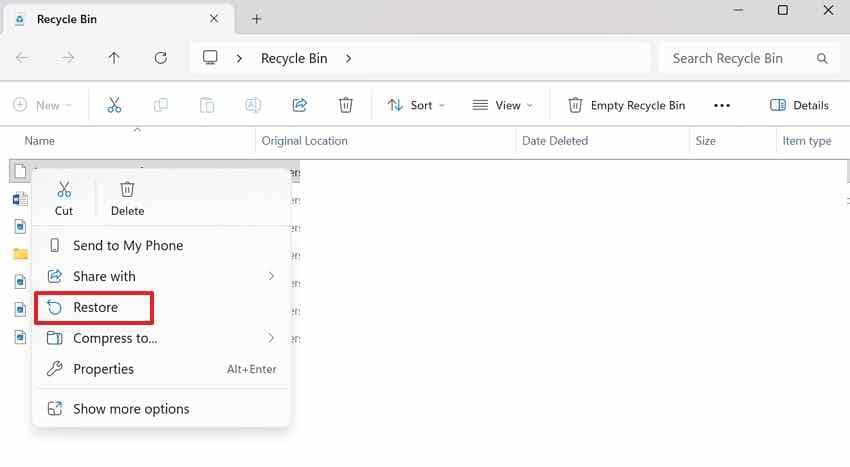
Restaurer depuis la Corbeille Windows
- Ouvrez la Corbeille depuis le Bureau ou le menu Démarrer.
- Recherchez les fichiers par nom, date de suppression, type ou emplacement d’origine.
- Faites un clic droit sur les éléments et sélectionnez Restaurer.
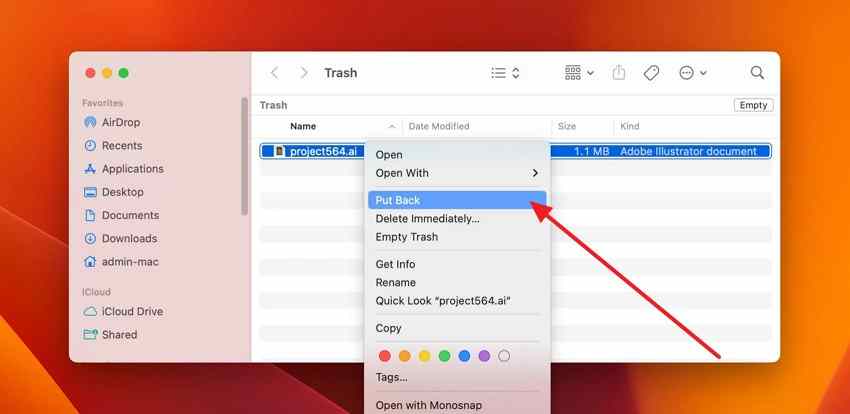
Restaurer depuis la Corbeille sur Mac
- Ouvrez la Corbeille depuis le Dock.
- Repérez les fichiers à récupérer.
- Effectuez un clic avec la touche Contrôle enfoncée, puis choisissez Remettre, conformément aux instructions Apple.
Si les fichiers n’y figurent pas, évitez les outils de nettoyage et les téléchargements volumineux. Vérifiez les sauvegardes.
Méthode 2. Restaurer les fichiers depuis l’Historique des fichiers ou Time Machine
Les sauvegardes sont plus fiables qu’une analyse de fichiers supprimés, car elles contiennent des copies indépendantes. Elles doivent toutefois avoir été configurées avant la suppression.
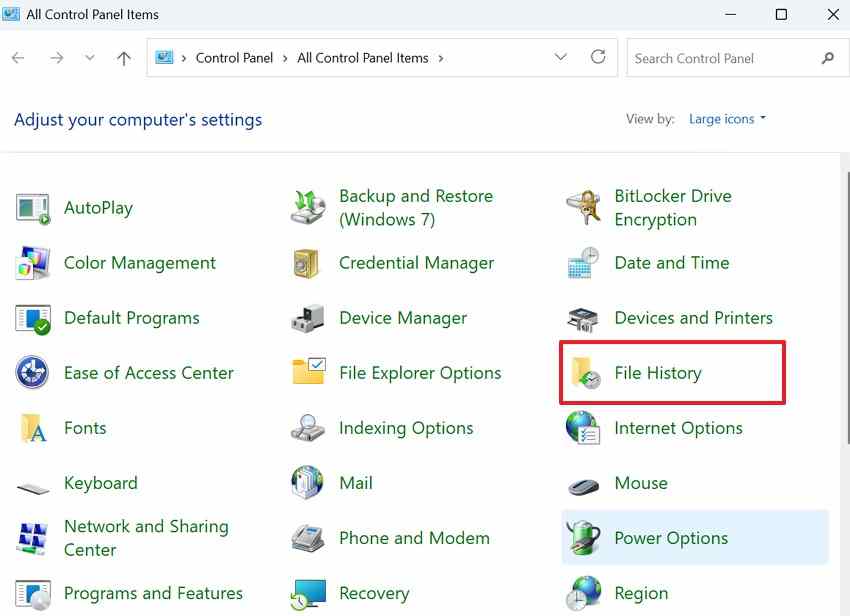
Restaurer avec l’Historique des fichiers Windows
L’Historique des fichiers Microsoft peut restaurer des éléments supprimés ou des versions antérieures.
- Ouvrez l’Historique des fichiers : branchez le disque de sauvegarde, puis accédez au Panneau de configuration > Historique des fichiers.
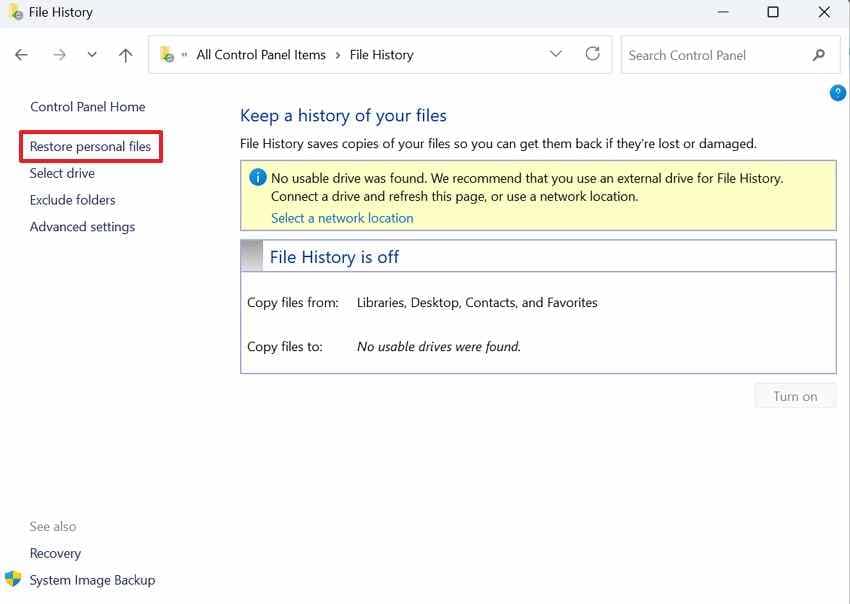
- Retrouvez la sauvegarde : cliquez sur Restaurer des fichiers personnels, parcourez les dates et sélectionnez les éléments.
- Restaurez les fichiers : cliquez sur Restaurer ou choisissez un autre emplacement pour ne pas remplacer une version récente.
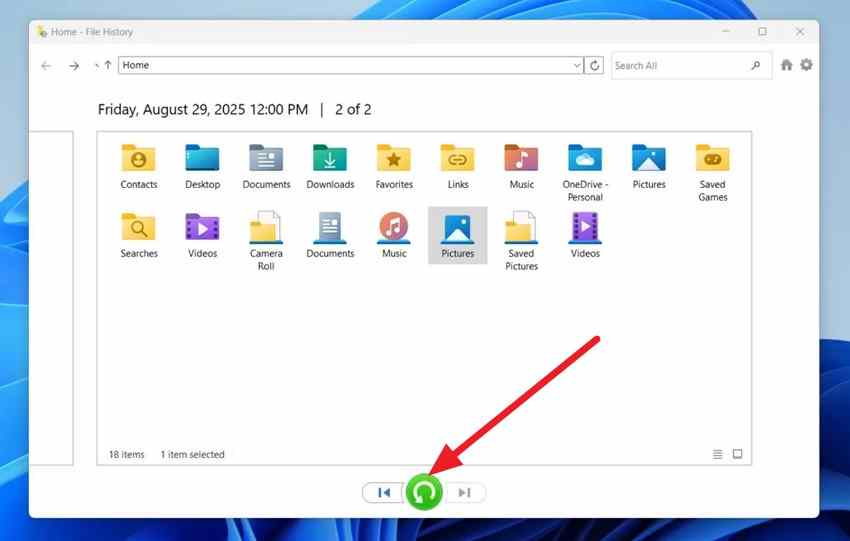
Vous pouvez aussi faire un clic droit sur le dossier d’origine et choisir Restaurer les versions précédentes. Prévisualisez les éléments lorsque cette option est disponible.
Restaurer avec Time Machine sur Mac
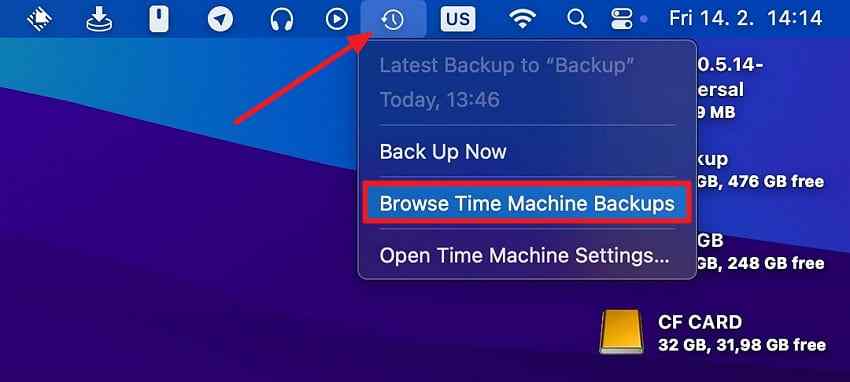
Connectez le disque Time Machine ou rendez la sauvegarde réseau accessible, puis ouvrez le dossier dans lequel se trouvait le fichier.
- Parcourez les sauvegardes : choisissez Parcourir les sauvegardes Time Machine dans le menu Time Machine.
- Choisissez et restaurez le fichier : parcourez les dates, sélectionnez les éléments et cliquez sur Restaurer. Consultez le guide Apple sur Time Machine.
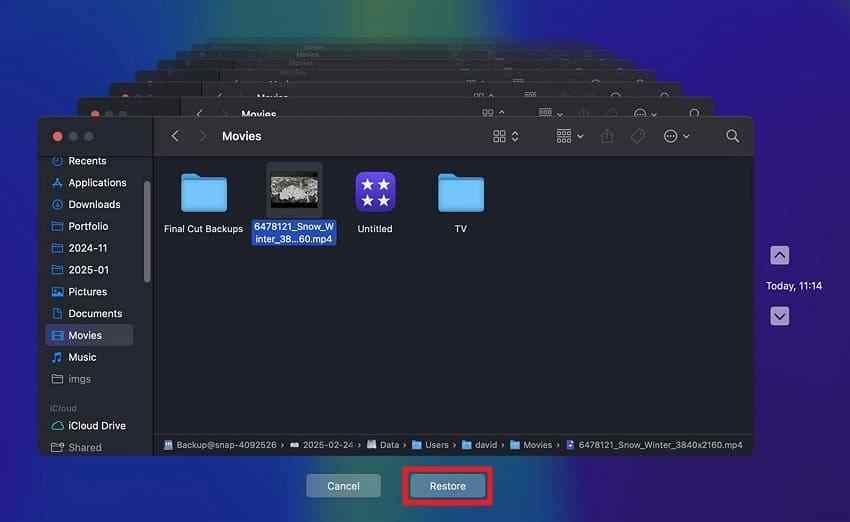
Vérifiez que la sauvegarde est antérieure à la suppression et qu’elle contient bien les fichiers recherchés. Une restauration ciblée limite le risque d’écraser des données plus récentes.
Méthode 3. Récupérer des fichiers avec Windows File Recovery
Windows File Recovery est un outil Microsoft en ligne de commande destiné aux fichiers supprimés sur les supports locaux. Le disque source et le disque de destination doivent être différents. Il ne permet pas de récupérer directement des données stockées uniquement dans le cloud ou sur un partage réseau.
Microsoft recommande le mode Regular pour les suppressions récentes sur une partition NTFS saine. Le mode Extensive convient aux suppressions anciennes, aux volumes formatés ou endommagés et aux systèmes FAT/exFAT. Aucun mode ne peut restaurer des blocs devenus inaccessibles après TRIM ou écrasement.
- Préparez un autre disque physique : par exemple un lecteur E:. Ne créez pas une partition supplémentaire sur le SSD touché.
- Évaluez le risque d’installation : installer l’outil sur le SSD système concerné génère des écritures.
- Lancez Windows File Recovery en administrateur : acceptez la demande d’autorisation.
- Exécutez une commande ciblée : adaptez le nom d’utilisateur et les lettres des lecteurs :
winfr C: E: /regular /n \Users\<username>\Documents\. - Vérifiez le résultat : confirmez avec Y lorsque l’outil le demande, puis ouvrez le dossier
Recovery_<date and time>créé sur le disque de destination.
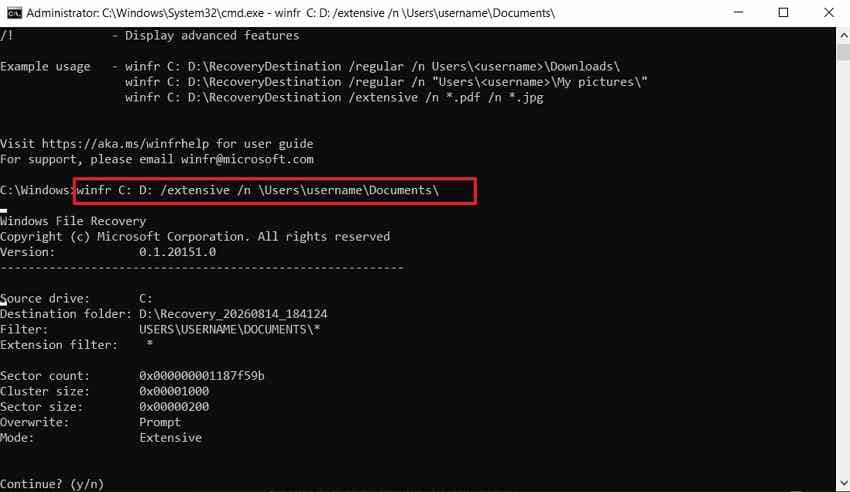
Si le mode Regular ne trouve rien, Extensive peut analyser le volume autrement. Des analyses répétées ne restaurent toutefois pas les blocs déjà libérés ou écrasés. Arrêtez si le SSD devient instable.
Méthode 4. Vérifier les sauvegardes cloud, NAS et synchronisées
La synchronisation cloud n’est pas toujours une véritable sauvegarde : une suppression peut être répercutée sur tous les appareils. Néanmoins, de nombreux services conservent une Corbeille, un historique des versions ou des instantanés.
- Connectez-vous au service via son application ou son site officiel.
- Consultez le dossier d’origine, la Corbeille, l’historique des versions, le journal d’activité et les instantanés disponibles.
- Vérifiez la date et la taille des fichiers avant restauration.
- Téléchargez les éléments sur un support sain, différent du SSD concerné.
- Pour un compte professionnel, contactez l’administrateur avant l’expiration du délai de conservation.
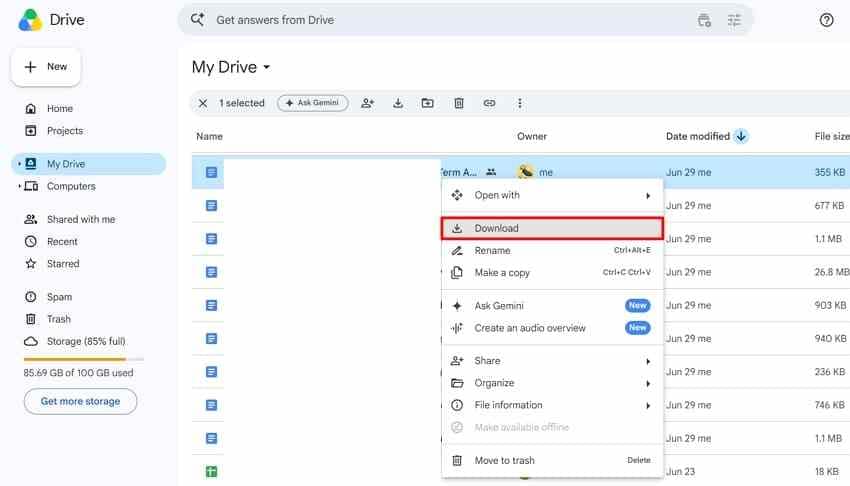
Pensez à OneDrive, iCloud Drive, Google Drive, Dropbox, SharePoint, aux pièces jointes des projets, aux e-mails, aux dépôts de code et aux instantanés NAS. Un fichier absent localement peut toujours exister ailleurs.
Méthode 5. Récupérer les fichiers supprimés avec Wondershare Recoverit
Si aucune copie intacte n’existe et que le SSD est détecté et stable, un logiciel de récupération peut aider dans certains cas de perte logique. Wondershare Recoverit peut analyser les SSD internes et externes encore accessibles au système.
Recoverit prend en charge différents types de SSD, notamment SATA, PCIe, M.2, mSATA et NVMe, ainsi que des supports externes USB-C ou Thunderbolt. Il propose l’analyse de fichiers supprimés, la prévisualisation, la récupération sur des volumes formatés ou RAW et des fonctions liées aux partitions perdues. Ces possibilités ne garantissent pas la récupération d’un fichier dont les blocs ont été libérés par TRIM.
Quand Recoverit peut-il être une solution adaptée ?
- Le SSD est détecté, affiche sa capacité normale et reste stable à la lecture.
- Les fichiers sont absents de la Corbeille et des sauvegardes disponibles.
- La perte résulte d’une suppression, d’un volume formaté mais lisible, d’un système de fichiers RAW ou d’une partition manquante.
- Le logiciel peut être installé ailleurs que sur le SSD source et les fichiers restaurés sur un autre support physique.
- Vous acceptez les limites liées à TRIM, à l’écrasement, au chiffrement et aux pannes matérielles.
Recoverit ne peut pas annuler un TRIM déjà exécuté, restaurer des octets écrasés, contourner une clé de chiffrement manquante ni réparer physiquement un SSD défaillant.
Comment récupérer des fichiers supprimés d’un SSD avec Recoverit ?
Avant l’analyse, préparez un autre disque avec suffisamment d’espace. Si la perte concerne le SSD système, évitez d’y télécharger ou installer Recoverit.
- Sélectionnez le SSD : ouvrez Recoverit, accédez à Disques durs et emplacements et choisissez le SSD ou la partition concernée. Vérifiez son nom et sa capacité.

- Recherchez les fichiers : laissez l’analyse progresser et utilisez les filtres de type, chemin, date, taille ou nom de fichier. Évitez toute autre activité sur le support source.

- Prévisualisez et enregistrez : vérifiez les fichiers pris en charge, sélectionnez les éléments nécessaires, cliquez sur Récupérer et choisissez un autre disque physique.

Un nom de fichier ou une miniature ne garantit pas l’intégrité du contenu. Ouvrez les documents, photos, archives et vidéos récupérés avant de modifier le SSD d’origine.
Essayez Recoverit pour récupérer des fichiers supprimés sur un SSD
Sécurité vérifiée. Plus de 7 302 189 téléchargements.
Méthode 6. Faire appel à un service professionnel de récupération de SSD
Arrêtez les essais personnels si le SSD n’est plus détecté, affiche 0 Go ou une capacité erronée, se déconnecte sans cesse, surchauffe ou présente des dommages électriques ou liquides. Consultez également un spécialiste si la valeur des données justifie une intervention professionnelle.
Un laboratoire peut disposer d’imageurs matériels, d’outils de contrôle de l’alimentation et de compétences en micrologiciel. Cependant, le mappage interne, le chiffrement, la NAND endommagée et les blocs libérés par TRIM peuvent toujours limiter les résultats. Demandez les tarifs de diagnostic, les engagements de confidentialité et les conditions de facturation.
- Ne redémarrez pas continuellement un SSD instable.
- N’ouvrez pas et ne chauffez pas le périphérique.
- Ne mettez pas à jour le micrologiciel pendant l’incident sans consigne d’un spécialiste.
- Méfiez-vous des taux de récupération garantis avant diagnostic.
- Pour des données réglementées ou judiciaires, vérifiez les procédures de conservation des preuves.
Partie 4. Quelle méthode de récupération SSD choisir selon la situation ?
Choisissez une méthode en fonction de la cause de la perte, et non du premier outil trouvé sur Internet. Ce tableau distingue la restauration de copies intactes, l’analyse logique et les pannes matérielles.
| Situation | Méthode conseillée | Outil nécessaire | Limite principale |
| Fichiers encore dans la Corbeille | Restaurer directement. | Aucun. | Fonctionne tant que les éléments y figurent. |
| Maj + Suppr ou Corbeille vidée | Vérifier les sauvegardes, puis envisager une analyse contrôlée. | Windows File Recovery ou logiciel spécialisé. | TRIM peut avoir rendu les données indisponibles. |
| SSD formaté | Restaurer une sauvegarde avant toute analyse. | Logiciel de récupération si le SSD reste lisible. | Le formatage peut avoir envoyé des commandes TRIM. |
| Partition RAW ou inaccessible | Récupérer les fichiers avant toute réparation ou formatage. | Logiciel de récupération. | Instabilité, chiffrement ou corruption grave. |
| Partition supprimée ou perdue | Analyser le SSD physique et sauvegarder ailleurs. | Logiciel prenant en charge les partitions. | Nouvelles écritures, formatage et TRIM. |
| SSD non détecté ou instable | Éteindre et demander un diagnostic. | Équipement spécialisé. | Panne du contrôleur, chiffrement ou NAND endommagée. |
| Effacement sécurisé terminé | Restaurer une sauvegarde indépendante. | Outil de sauvegarde ou service cloud. | L’effacement vise à empêcher la récupération. |
| SSD chiffré sans clé disponible | Utiliser la procédure autorisée de récupération de clé. | BitLocker, FileVault ou gestionnaire du périphérique. | Un logiciel ne contourne pas un chiffrement robuste. |
Partie 5. Pourquoi la récupération de fichiers sur SSD échoue-t-elle parfois ?
- TRIM ou UNMAP a libéré les blocs logiques : le SSD ne fournit plus leur contenu d’origine.
- La collecte des blocs inutilisés a effacé les pages flash : une analyse ne peut pas annuler cette opération.
- De nouvelles données ont écrasé les anciennes : téléchargements, mises à jour, caches ou sauvegarde des résultats sur le SSD source.
- Le SSD a été formaté, réinitialisé ou assaini : les effets varient selon l’opération effectuée.
- Le chiffrement empêche l’accès : les clés BitLocker, FileVault ou matérielles sont indispensables.
- Seules les métadonnées subsistent : le logiciel retrouve le nom, mais pas le contenu exploitable.
- Le fichier est fragmenté : une analyse par signature ne reconstitue pas toujours tous ses fragments.
- Le contrôleur ou la NAND est défaillant : la lecture devient instable ou impossible.
- Le mauvais disque a été analysé : partition de récupération, autre lettre de lecteur ou espace cloud non local.
- Les fichiers restaurés ont été enregistrés sur la source : ils peuvent écraser d’autres données encore récupérables.
Aucun logiciel ne peut promettre un pourcentage fixe de réussite sans connaître précisément le SSD, son micrologiciel, le système de fichiers, le mode de suppression, le type de connexion, les écritures ultérieures et le chiffrement. Méfiez-vous des garanties universelles de récupération à 99 % ou 100 %.
Partie 6. Comment améliorer les chances de récupération d’un SSD ?
- Arrêtez immédiatement les activités : éteignez l’ordinateur ou débranchez le SSD externe lorsque cela est approprié.
- Notez les circonstances : modèle du SSD, système, format, heure de suppression, emplacement et actions effectuées ensuite.
- Privilégiez les copies existantes : Corbeille, sauvegardes, cloud, NAS, collaborateurs et pièces jointes.
- Préservez la source : si cela est adapté, créez une image secteur par secteur et analysez cette copie.
- Utilisez un autre support physique : une partition différente du même SSD n’est pas suffisante.
- Filtrez les résultats : commencez par les fichiers prioritaires, leurs extensions, chemins et dates.
- Enregistrez ailleurs : SSD sain, HDD, NAS ou autre destination avec suffisamment d’espace.
- Vérifiez les résultats : ouvrez les fichiers, contrôlez les tailles, les vidéos et les archives avant de toucher à la source.
- Arrêtez en cas de symptômes matériels : déconnexions, erreurs de capacité, surchauffe ou instabilité.
- Gardez des attentes réalistes : agir vite limite les écritures évitables, sans garantir l’absence de TRIM.
Partie 7. Comment éviter de perdre des données sur un SSD ?
- Conservez au moins trois copies : l’original et deux sauvegardes, dont une sur un support séparé ou hors ligne.
- Activez des sauvegardes avec historique : Historique des fichiers, Time Machine, versions cloud ou instantanés NAS.
- Isolez une sauvegarde : un support toujours connecté peut être affecté par une suppression ou un rançongiciel.
- Testez la restauration : ouvrez régulièrement des fichiers récupérés depuis les sauvegardes.
- Surveillez l’état du SSD : outils du fabricant et données S.M.A.R.T., sans supposer qu’ils prédisent toutes les pannes.
- Mettez à jour le micrologiciel avec précaution : effectuez d’abord une sauvegarde vérifiée.
- Évitez les interruptions d’écriture : éjection sécurisée et alimentation stable pendant les opérations sensibles.
- Réagissez aux alertes : erreurs d’E/S, mode lecture seule, capacité inhabituelle ou déconnexions fréquentes.
- Protégez les clés de récupération : conservez les clés BitLocker, FileVault et de chiffrement matériel séparément.
- Remplacez les supports peu fiables : une migration préventive est préférable à une panne complète.
Partie 8. Conclusion
Pour récupérer des fichiers supprimés d’un SSD, commencez par arrêter toute utilisation et rechercher une copie intacte. La Corbeille, l’Historique des fichiers, Time Machine, les versions cloud ou un instantané NAS permettent parfois de restaurer les données sans dépendre des blocs supprimés.
Si aucune sauvegarde n’existe et que le SSD est stable, détecté et lisible, Windows File Recovery ou Wondershare Recoverit peut retrouver certains fichiers. Exécutez l’outil depuis un autre support, prévisualisez les résultats et enregistrez-les sur un disque physique distinct.
TRIM modifie les chances de récupération, mais ce n’est ni un compte à rebours visible ni une opération réversible. Si les blocs ont été libérés, écrasés, assainis ou protégés par une clé de chiffrement indisponible, aucun logiciel ni laboratoire ne peut promettre leur restauration.
Essayez Recoverit pour récupérer des fichiers supprimés sur un SSD
Sécurité vérifiée. Plus de 7 302 189 téléchargements.
FAQ
-
Peut-on récupérer des fichiers supprimés sur un SSD NVMe ?
Parfois. NVMe désigne l’interface de stockage, pas la disponibilité des données supprimées. Tout dépend de TRIM, du contrôleur, des écritures ultérieures, du chiffrement et de la lisibilité du SSD. Vérifiez d’abord les sauvegardes. -
Désactiver TRIM après une suppression permet-il de retrouver les fichiers ?
Non. Cette action n’annule pas les commandes déjà envoyées ni les pages flash déjà libérées. La commande Windows indique un réglage général, pas l’état d’un fichier précis. -
Cloner un SSD améliore-t-il la sécurité de la récupération ?
Une image secteur par secteur préserve les données logiques encore accessibles et permet d’analyser une copie. Elle ne restaure pas les blocs déjà libérés par TRIM. En cas d’instabilité matérielle, évitez une copie réalisée sans équipement adapté. -
Pourquoi un logiciel retrouve-t-il les noms des fichiers sans pouvoir les ouvrir ?
Les noms et chemins sont enregistrés dans des métadonnées distinctes des blocs de contenu. Ces métadonnées peuvent subsister alors que les données d’origine ne sont plus lisibles. -
Peut-on récupérer des fichiers après le formatage d’un SSD ?
C’est parfois possible, selon le type de formatage, les commandes TRIM envoyées, les écritures et le chiffrement. Arrêtez d’utiliser le SSD, vérifiez les sauvegardes et n’analysez que si le périphérique est stable. -
Combien de temps les fichiers supprimés restent-ils récupérables sur un SSD ?
Il n’existe aucun délai fiable. Certaines données deviennent rapidement inaccessibles, tandis que d’autres restent lisibles lorsque TRIM n’a pas été transmis. Le temps écoulé ne suffit pas à prédire le résultat.

