
Réponse rapide : Appuyez sur Option + Commande + Échap, sélectionnez l'application gelée et cliquez sur Forcer à quitter. Essayez d'abord Commande + Q si l'application répond encore, car une fermeture normale lui donne la possibilité de sauvegarder. Utilisez le Moniteur d'activité pour les processus en arrière-plan et le Terminal uniquement lorsque les méthodes graphiques échouent.
Apple écrit actuellement le nom du système d'exploitation macOS. Les expressions de recherche telles que « forcer quitter une app Mac OS », « force quit app Mac OS » et « forcer fermer une app Mac OS » font toutes référence aux mêmes commandes Forcer à quitter décrites ci-dessous.
Un nouvel utilisateur Mac a demandé sur Reddit si le fait de sélectionner plusieurs applications à plusieurs reprises dans Forcer à quitter était nuisible. La préoccupation est valide : Forcer à quitter est une sortie d'urgence, et non une méthode habituelle pour fermer des applications réactives. Cela met immédiatement fin à l'application sélectionnée et peut supprimer les modifications non enregistrées.
Une application gelée peut récupérer si elle effectue une grande sauvegarde, un export, un rendu ou une tâche en arrière-plan. Si elle reste sans réponse, les sept méthodes ci-dessous montrent comment forcer la fermeture d'une application sur macOS, du raccourci standard d'Apple au Moniteur d'activité et au Terminal. La section de récupération distingue également les fichiers sauvegardés qui peuvent encore exister sur le stockage du travail qui n'a jamais quitté la mémoire.
Récupérer les fichiers perdus après un crash d'application Mac
 Sécurité vérifiée. Plus de 7 302 189 personnes l'ont téléchargé.
Dans cet article
-
- Méthode 1. Utiliser le raccourci Option + Commande + Échap
- Méthode 2. Forcer à quitter depuis le menu Apple
- Méthode 3. Forcer la fermeture d'une application depuis le Dock
- Méthode 4. Arrêter une application avec le Moniteur d'activité
- Méthode 5. Relancer le Finder si le Finder est gelé
- Méthode 6. Arrêter une application ou un processus via le Terminal
- Méthode 7. Redémarrer ou forcer l'arrêt du Mac uniquement si nécessaire
Partie 1. Que signifie Forcer à quitter sur macOS ?
Forcer à quitter demande à macOS de mettre fin à une application qui ne répond plus. Cela contourne la procédure d'arrêt normale de l'application et ne doit donc être utilisé qu'après l'échec d'une commande Quitter ordinaire.
Fermer la fenêtre vs Quitter l'application vs Forcer à quitter
Ces trois actions semblent similaires depuis le bureau, mais elles affectent l'application différemment. Fermer une fenêtre laisse souvent l'application en cours d'exécution ; quitter demande un arrêt ordonné ; Forcer à quitter met fin immédiatement au processus.
| Action | Raccourci | Ce qui se passe | Risque pour le travail non enregistré |
| Fermer la fenêtre active | Commande + W | La fenêtre au premier plan se ferme, mais l'application reste généralement ouverte. | Généralement faible ; l'application peut toujours demander les modifications non enregistrées. |
| Quitter normalement l'application | Commande + Q | L'application peut terminer les écritures, présenter des invites de sauvegarde et se fermer proprement. | Faible lorsque les invites sont gérées correctement. |
| Forcer la fermeture de l'application | Option + Commande + Échap | macOS met fin à l'application sélectionnée sans sa procédure de nettoyage normale. | Élevé pour les modifications non enregistrées et les écritures de fichiers actives. |
La liste actuelle des raccourcis clavier Mac d'Apple confirme que Commande + W ferme la fenêtre au premier plan, Commande + Q quitte l'application actuelle, et Option + Commande + Échap ouvre Forcer à quitter. Ils ne sont pas interchangeables.
Quand devriez-vous forcer la fermeture d'une application
Un curseur d'attente tournant seul ne prouve pas qu'une application a planté. Laissez-lui du temps lorsqu'elle sauvegarde un document volumineux, exporte une vidéo, traite des photos, synchronise une bibliothèque ou accède à un disque externe lent.
- L'application ignore la commande Quitter normale : Commande + Q, le menu de l'application et ses commandes de fermeture ne font rien.
- Les entrées restent sans réponse : Les clics, les frappes de touches et les commandes de menu ne produisent aucune réponse pendant une période prolongée.
- Le Moniteur d'activité l'identifie : Le processus apparaît en rouge avec « Ne répond pas ».
- La tâche ne montre aucune progression : Les indicateurs de CPU, de disque, de réseau ou d'export ne suggèrent plus qu'un travail utile se poursuit.
Apple recommande d'essayer de quitter et de rouvrir l'application en premier, puis de forcer la fermeture uniquement si elle ne se ferme pas. Si le problème revient, le guide de dépannage des applications d'Apple passe ensuite au redémarrage, à l'installation des mises à jour et — le cas échéant — à la réinstallation de l'application.
Qu'arrive-t-il au travail non enregistré après Forcer à quitter
Forcer à quitter peut supprimer tout ce qui a été modifié depuis la dernière sauvegarde réussie ou le dernier point de contrôle AutoSave de l'application. Apple avertit également que la fermeture forcée d'un processus avec des fichiers ouverts peut entraîner une perte de données et peut affecter d'autres applications qui dépendent de ce processus.
Les fichiers précédemment sauvegardés restent généralement disponibles. Le moment à risque élevé est une écriture active : si l'application remplace un fichier, met à jour une base de données ou écrit un package de projet lorsqu'elle est arrêtée, l'élément sauvegardé peut devenir incomplet. Certaines applications proposent AutoSave, la récupération de documents, l'historique des versions ou des copies de travail temporaires après réouverture, mais la disponibilité dépend de l'application et de l'emplacement de stockage du fichier.
Partie 2. Comment forcer la fermeture d'une application sur macOS
Commencez par la fenêtre Forcer à quitter standard d'Apple. Passez au Dock, au Moniteur d'activité, au relancement du Finder, au Terminal ou à un redémarrage complet uniquement lorsque la méthode précédente ne peut pas atteindre le processus gelé.
Méthode 1. Utiliser le raccourci Option + Commande + Échap
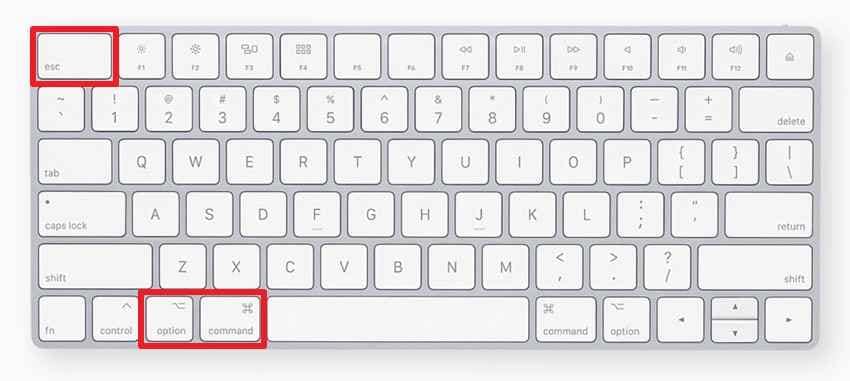
Option + Commande + Échap est le raccourci macOS Forcer à quitter standard. Il ouvre la fenêtre Forcer à quitter les applications sans nécessiter que les menus de l'application gelée répondent. Apple documente le même processus sur sa page d'assistance Forcer à quitter.
Étape 1. Appuyez sur Option + Commande + Échap ensemble. Sélectionnez l'application qui ne répond pas dans la liste. Sur les anciens modèles de MacBook Pro avec Touch Bar, Échap apparaît à l'extrémité gauche de la Touch Bar.
Étape 2. Cliquez sur Forcer à quitter, puis confirmez. Attendez que l'application disparaisse avant de la rouvrir et de vérifier les documents récupérés ou les invites AutoSave.
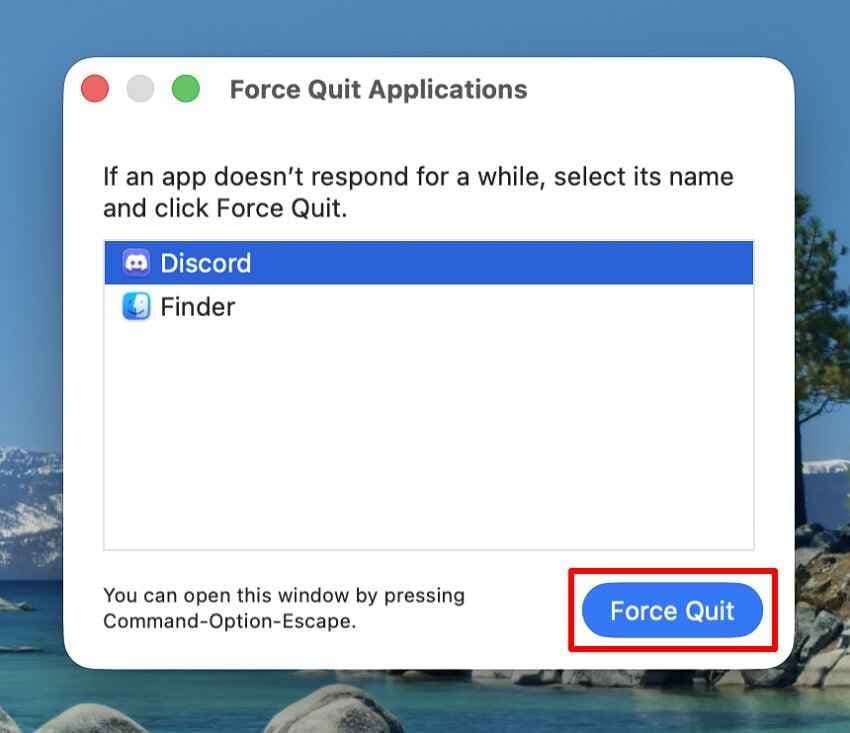
Limitation : Cette fenêtre répertorie les applications, pas tous les assistants, hôtes de plug-ins, démons ou processus en arrière-plan. Si l'application visible se ferme mais que l'activité continue, utilisez le Moniteur d'activité plutôt que de forcer à plusieurs reprises la fermeture d'applications non liées.
Méthode 2. Forcer à quitter depuis le menu Apple
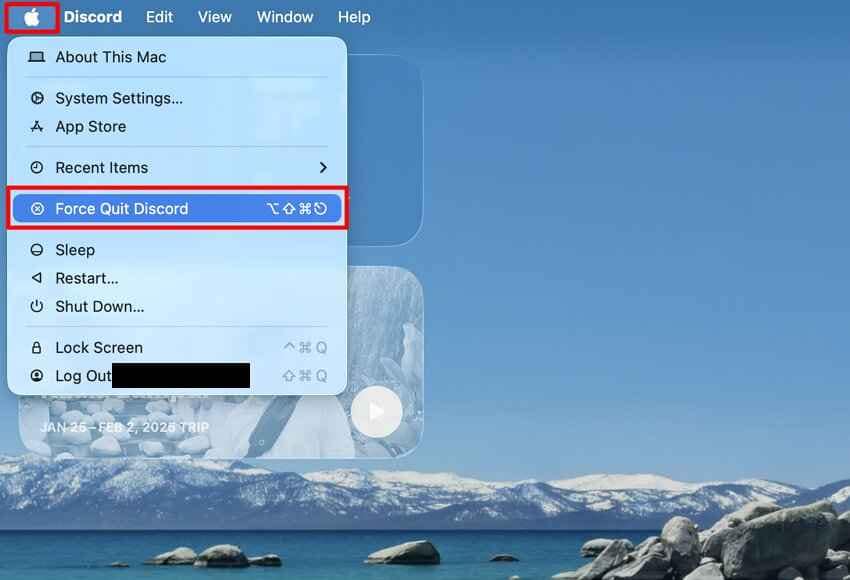
Le menu Apple ouvre la même fenêtre Forcer à quitter les applications et est utile lorsque le raccourci clavier est peu pratique mais que le pointeur et la barre de menus répondent toujours.
Étape 1. Cliquez sur le menu Apple dans le coin supérieur gauche et choisissez Forcer à quitter.
Étape 2. Sélectionnez l'application gelée, cliquez sur Forcer à quitter, et confirmez l'avertissement concernant les modifications non enregistrées.
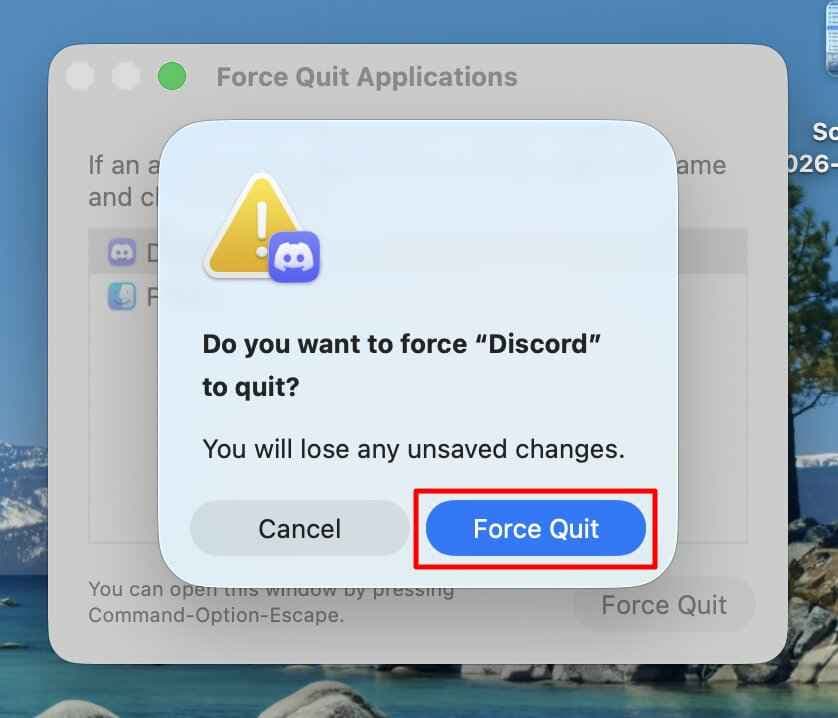
Cette méthode ne réduit pas le risque de perte de données ; c'est simplement une autre façon d'accéder au même contrôle macOS.
Méthode 3. Forcer la fermeture d'une application depuis le Dock
Le Dock est le chemin le plus rapide basé sur le pointeur lorsque l'icône de l'application bloquée reste visible. La guide du Dock d'Apple confirme qu'une application qui ne répond pas peut être forcée à quitter depuis son menu contextuel.
Instructions. Faites un Contrôle-clic sur l'icône Dock de l'application bloquée, puis choisissez Forcer à quitter. Si le menu affiche uniquement Quitter, maintenez Option pendant que le menu contextuel est ouvert pour changer Quitter en Forcer à quitter.
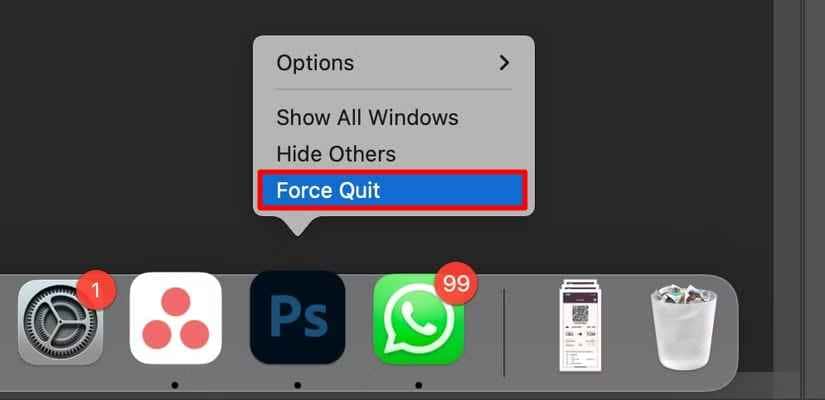
Ne cliquez pas sur Forcer à quitter pour une application qui répond normalement juste pour la fermer plus vite. Choisissez Quitter chaque fois que l'application peut encore traiter un arrêt normal.
Méthode 4. Arrêter une application avec le Moniteur d'activité
Le Moniteur d'activité est le meilleur choix lorsqu'une application possède des processus auxiliaires séparés, qu'aucune entrée n'apparaît dans la fenêtre Forcer à quitter, ou lorsque vous devez voir quel processus consomme réellement le CPU ou la mémoire.
Étape 1. Ouvrez Applications > Utilitaires > Moniteur d'activité, ou trouvez-le avec Spotlight. Sélectionnez l'application ou le processus concerné. Apple indique que les entrées qui ne répondent pas sont marquées (Ne répond pas) et apparaissent en rouge.
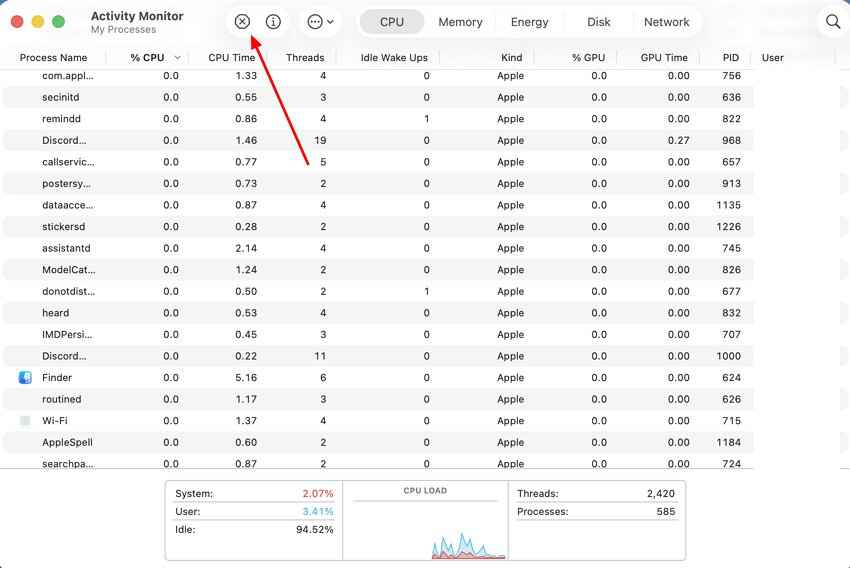
Étape 2. Cliquez sur le Arrêter dans la barre d'outils. Choisissez Quitter en premier lieu si possible ; choisissez Forcer à quitter uniquement si le processus ne se termine pas de manière sécurisée.
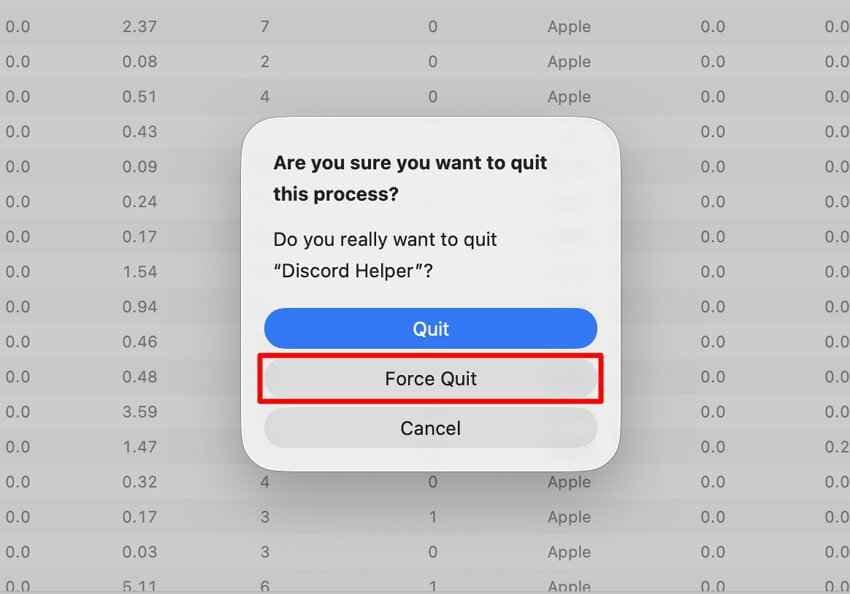
Selon la documentation du Moniteur d'activité d'Apple, Quitter permet au processus de se terminer en toute sécurité, tandis que Forcer à quitter le termine immédiatement et peut entraîner la perte des données de fichiers ouverts. Le guide régional du Moniteur d'activité note également qu'une authentification administrateur peut être requise pour un processus qui ne vous appartient pas.
Avant d'incriminer la capacité de la RAM, examinez le graphique de pression mémoire plutôt que les seuls chiffres de mémoire libre. L'explication d'Apple sur l'utilisation de la mémoire dans le Moniteur d'activité montre que la pression reflète la mémoire libre, l'activité de swap, la mémoire câblée et les fichiers en cache ensemble.
Méthode 5. Relancer le Finder si le Finder est gelé
Le Finder est toujours ouvert car macOS l'utilise pour le bureau, les dossiers et la navigation dans les fichiers. Son bouton Forcer à quitter s'intitule donc Relancer : macOS ferme le Finder et le redémarre au lieu de le laisser arrêté.
Instructions. Appuyez sur Option + Commande + Échap, sélectionnez Finder, cliquez sur Relancer, et confirmez. Attendez que le bureau et les fenêtres du Finder se rechargent.
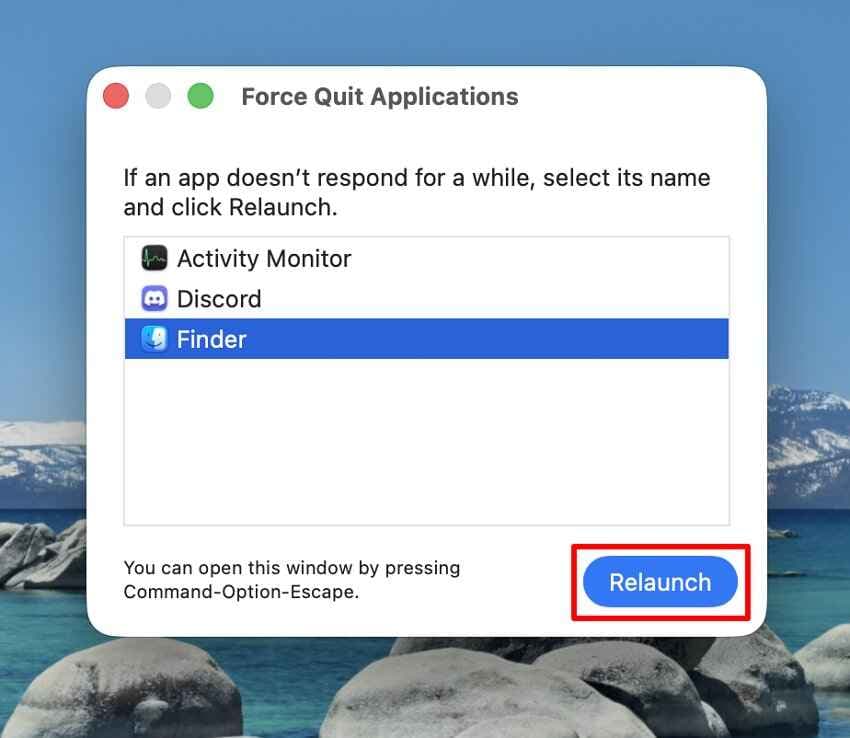
Relancer le Finder laisse normalement les autres applications ouvertes, mais une opération de copie, déplacement ou renommage active dans le Finder peut être interrompue. Vérifiez la source et la destination avant de relancer cette opération de fichier.
Méthode 6. Arrêter une application ou un processus via le Terminal
Le Terminal peut envoyer des signaux UNIX à un processus que les outils graphiques ne peuvent pas arrêter. Il s'agit d'une méthode avancée : un nom de processus ou un PID erroné peut fermer le mauvais composant, et SIGKILL empêche tout nettoyage.
Étape 1. Ouvrez Finder > Applications > Utilitaires > Terminal.
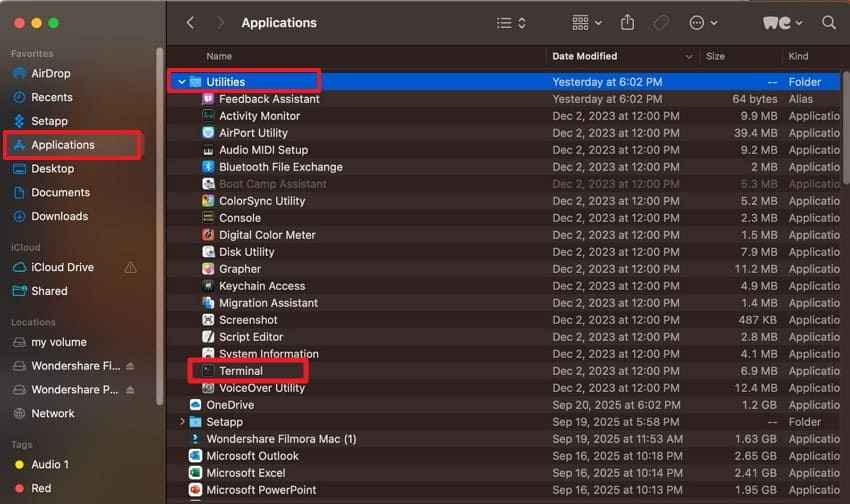
Étape 2. Essayez d'abord un signal de terminaison normal. Remplacez les exemples par le nom exact du processus ou le PID numérique :
killall -TERM "AppName"kill -TERM PIDSi vous ne connaissez pas le PID, identifiez-le dans le Moniteur d'activité ou utilisez :
ps -ax | grep -i "AppName"Seulement lorsque le processus ignore TERM et que vous avez confirmé le bon PID, vous devez utiliser le signal de dernier recours :
kill -9 PID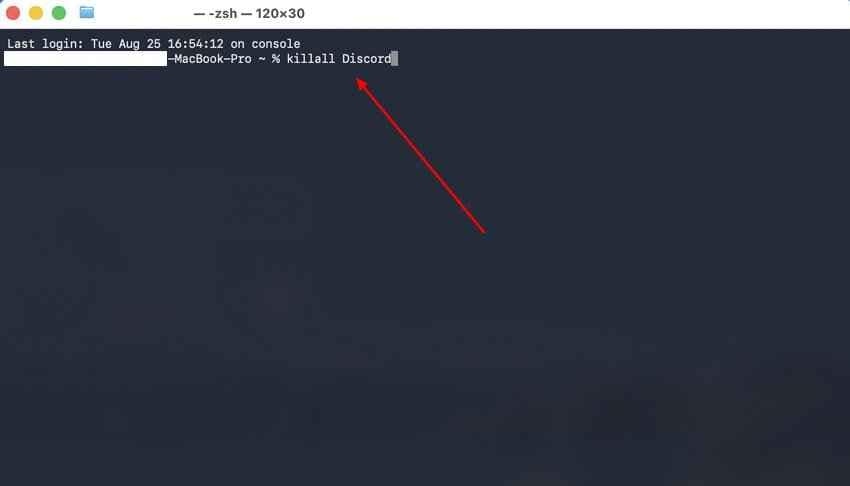
La page de manuel kill archivée par Apple définit kill comme l'envoi d'un signal spécifié à un processus. N'ajoutez pas sudo uniquement pour contourner une erreur de permission, et ne terminez pas des processus de lancement, de sécurité, de connexion, WindowServer ou de stockage inconnus.
Méthode 7. Redémarrer ou forcer l'arrêt du Mac uniquement si nécessaire
Redémarrez le Mac lorsqu'aucune méthode de forçage à quitter ne peut fermer l'application ou lorsque toute l'interface a cessé de répondre. Un redémarrage normal est plus sûr car les applications ont la possibilité de se fermer et peuvent afficher des invites de sauvegarde.
Instructions. Choisissez Menu Apple > Redémarrer. Si macOS ne répond pas et que le redémarrage ne peut pas s'effectuer, appuyez sur le bouton d'alimentation du Mac — ou sur le bouton Touch ID sur les ordinateurs portables compatibles — et maintenez-le enfoncé jusqu'à 10 secondes jusqu'à ce qu'il s'éteigne. Relâchez-le, attendez brièvement, puis appuyez une fois pour rallumer le Mac.
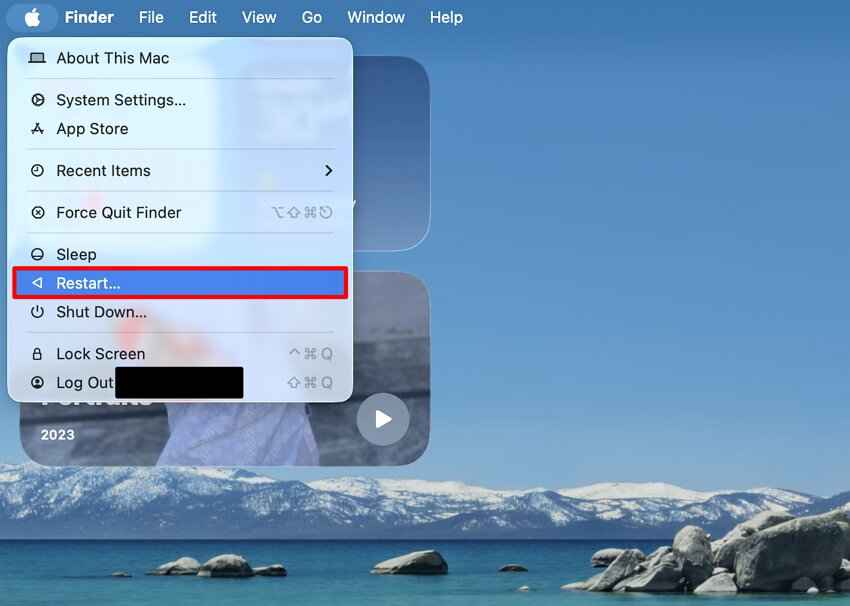
Apple donne cet ordre dans ses instructions Forcer à quitter : redémarrez d'abord, puis maintenez le bouton d'alimentation enfoncé uniquement si le Mac ne redémarre pas. Un arrêt forcé peut supprimer le travail non enregistré dans toutes les applications ouvertes, pas seulement dans celle qui est bloquée.
Partie 3. Quelle méthode Forcer à quitter de macOS devriez-vous utiliser ?
Choisissez l'option la moins perturbatrice pouvant résoudre le problème. Le tableau ci-dessous distingue une application de premier plan bloquée d'un processus auxiliaire caché, d'un problème Finder et d'un blocage complet du système.
| Situation | Méthode recommandée | Difficulté | Risque de perte de données non enregistrées |
| Une application visible est bloquée | Option + Commande + Échap | Facile | Élevé pour les modifications non enregistrées dans cette application. |
| Le pointeur fonctionne mais le raccourci est peu pratique | Menu Apple > Forcer à quitter ou menu contextuel du Dock | Facile | Le même risque que la méthode Forcer à quitter par clavier. |
| Une application possède plusieurs processus en arrière-plan | Moniteur d'activité ; essayez Quitter avant Forcer à quitter | Modéré | Dépend du processus sélectionné et de ce qui l'utilise. |
| Le Finder ne répond pas | Sélectionnez le Finder et choisissez Relancer | Facile | Généralement faible, mais les opérations de fichiers actives du Finder s'arrêtent. |
| Le processus est absent de Forcer à quitter | Moniteur d'activité, puis Terminal uniquement si nécessaire | Modéré à avancé | Élevé si le mauvais processus ou SIGKILL est utilisé. |
| Le Mac entier est bloqué | Redémarrage normal ; arrêt forcé uniquement en dernier recours | Facile | Élevé pour toutes les applications ouvertes et les écritures en cours. |
Si une seule application se bloque de manière répétée, utilisez ce guide d'écran Mac bloqué pour distinguer un problème d'application d'un blocage plus large de macOS. Les blocages répétés nécessitent un diagnostic ; Forcer à quitter ne traite que le symptôme immédiat.
Partie 4. Pourquoi une application ne se ferme-t-elle pas de force sur Mac ?
Lorsqu'une tentative de forcer la fermeture d'une application macOS semble échouer, la fenêtre visible peut ne pas être le processus qui maintient la tâche en vie — ou macOS lui-même peut être trop surchargé pour répondre rapidement.
- L'application possède un processus auxiliaire : Les moteurs de rendu, hôtes de plug-ins, agents de synchronisation, outils de la barre de menus et programmes de mise à jour peuvent rester actifs après la fermeture de l'application principale. Identifiez l'entrée correspondante dans le Moniteur d'activité.
- Le Finder ou un composant système est impliqué : Le Finder se relance au lieu de rester fermé, tandis que les processus macOS protégés peuvent résister à la terminaison ou redémarrer automatiquement.
- Les ressources système sont fortement sollicitées : Une utilisation élevée du processeur, des E/S disque, une pression mémoire ou un volume externe bloqué peuvent retarder la fenêtre Forcer à quitter elle-même.
- Une application ou un plug-in fonctionne mal : Le blocage peut réapparaître immédiatement après la réouverture jusqu'à ce que l'application, l'extension ou le projet concerné soit mis à jour ou supprimé.
- macOS ou l'application nécessite une mise à jour : Apple recommande d'installer les mises à jour lorsqu'une application cesse répétitivement de répondre ou se ferme de manière inattendue.
- Le Mac entier ne répond plus : Si le pointeur, la barre de menus, les raccourcis et les autres applications échouent tous, redémarrez le Mac plutôt que de répéter des commandes au niveau de l'application.
Après avoir récupéré l'accès, rouvrez l'application une fois, testez un document différent, installez les mises à jour officielles et supprimez les plug-ins incompatibles. Ne supprimez pas immédiatement et ne réinstallez pas une application qui stocke des données importantes dans sa propre bibliothèque ou son conteneur ; Apple avertit que la suppression d'une application peut entraîner la suppression des données stockées par celle-ci.
Partie 5. Comment éviter de perdre du travail lors de la fermeture forcée d'applications
La meilleure protection consiste à réduire la quantité de travail qui n'existe qu'en mémoire. Ces habitudes sont particulièrement importantes pour les grands projets créatifs, les bases de données, les machines virtuelles et les fichiers enregistrés sur un stockage externe ou réseau.
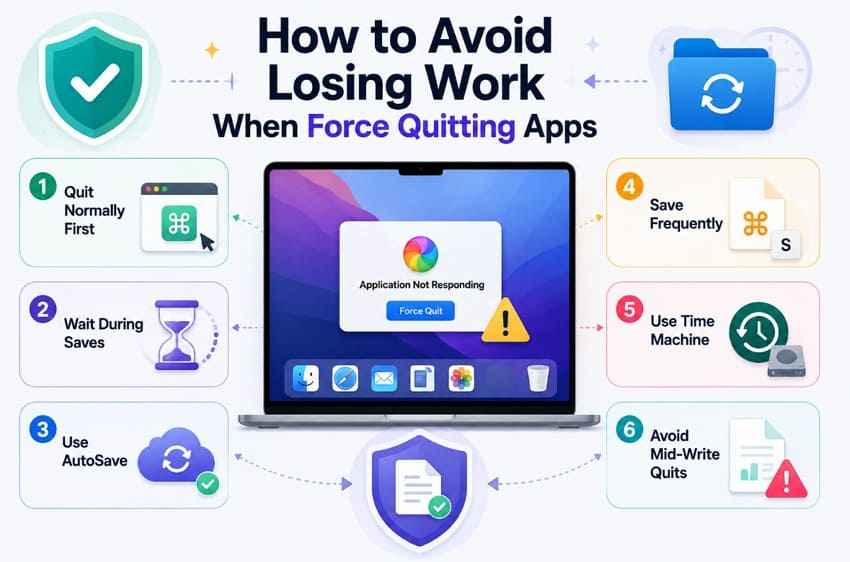
- Essayez d'abord Commande + Q : Une application réactive peut terminer les écritures, afficher des boîtes de dialogue de sauvegarde et nettoyer ses propres données temporaires.
- Patientez lors des sauvegardes ou exports volumineux : Vérifiez la progression, le processeur, le disque et l'activité réseau avant de conclure qu'une tâche exigeante s'est figée.
- Utilisez les fonctions AutoSave et de récupération de l'application : Activez-les là où elles sont prises en charge, mais vérifiez la fréquence à laquelle l'application spécifique crée des points de contrôle et où elle les stocke.
- Sauvegardez fréquemment votre travail important : Appuyez sur Commande + S et créez des jalons nommés pour les projets où une mauvaise sauvegarde pourrait remplacer la seule bonne version.
- Conservez Time Machine et une autre sauvegarde : Les sauvegardes protègent les versions déjà écrites sur le stockage ; elles ne peuvent pas restaurer un paragraphe, une image ou une modification qui n'a jamais été enregistrée.
- Évitez les fermetures forcées répétées lors d'écritures actives : L'interruption d'une sauvegarde, d'une mise à jour de base de données, d'une synchronisation de bibliothèque ou d'un transfert de fichier peut laisser des données partielles et un état de projet incohérent.
Après un plantage, rouvrez la même application avant de vider les caches ou les dossiers temporaires. Recherchez une invite de document récupéré, un dossier AutoRecovery, un historique des versions ou une version cloud créée avant l'interruption. Enregistrez toute copie récupérée sous un nouveau nom plutôt que d'écraser à nouveau le fichier actuel.
Partie 6. Récupérer les fichiers perdus après un crash ou une fermeture forcée d'application Mac
La récupération de fichiers et la récupération du travail non enregistré sont deux choses différentes. Un outil de récupération peut analyser le stockage à la recherche de données qui y ont été réellement écrites ; il ne peut pas reconstruire du texte, des modifications, des images ou des calculs qui n'existaient qu'en RAM lorsque l'application s'est terminée.
Outil recommandé : Wondershare Recoverit pour Mac

Récupérez facilement des fichiers supprimés ou perdus dans plus de 500 situations de perte de données, telles que la suppression, le formatage et la corruption de disque. Le logiciel récupère avec assurance tous les types de données, quelle que soit la façon dont ils ont disparu.
Wondershare Recoverit pour Mac est pertinent lorsqu'un fichier précédemment enregistré a été supprimé, a disparu, est devenu inaccessible, ou qu'une ancienne copie récupérable reste sur un stockage Mac lisible. Ses spécifications officielles actuelles répertorient macOS Tahoe 26, les Mac Apple silicon et T2, ainsi que les systèmes de fichiers APFS, HFS et HFS+.
- Analyse du stockage lisible : Recherchez des fichiers perdus sur un disque Mac accessible, un disque externe, un périphérique USB ou une carte mémoire.
- Couverture des documents et médias : La page officielle du produit répertorie les documents Office courants, les PDF, les photos, les vidéos, l'audio, les archives et les formats de fichiers créatifs.
- Filtrage par chemin et type de fichier : Affinez les résultats de l'analyse lorsqu'un disque entier contient trop de candidats.
- Aperçu avant récupération : Ouvrez les fichiers pris en charge pour vérifier si leur contenu est utilisable avant de les enregistrer.
- Destination de sauvegarde séparée : Récupérez les fichiers sélectionnés sur un autre disque pour éviter d'écraser les données sur la source.
La page de récupération de fichiers associée explique des scénarios plus larges de perte de documents et de fichiers. Aucune page ne doit être interprétée comme une garantie qu'une session d'application non enregistrée a créé une copie récupérable sur le disque.
Ce que Recoverit peut récupérer après une fermeture forcée d'application
Recoverit peut être envisagé lorsque le contenu manquant a atteint un stockage lisible avant le plantage. La probabilité de récupération dépend de l'état du fichier, du périphérique de stockage, des écritures ultérieures, du TRIM SSD, du chiffrement et de l'existence éventuelle d'une copie utilisable.
- Un fichier précédemment enregistré qui a été accidentellement supprimé après la réouverture de l'application.
- Une ancienne copie de fichier ou une ressource exportée qui existe encore dans un espace de stockage récupérable.
- Un document enregistré qui a disparu après un problème de dossier, de projet ou de volume.
- Des fichiers sur un disque externe lisible interrompus ou déconnectés pendant l'incident.
- Des résultats d'analyse pris en charge qui peuvent être prévisualisés avec succès avant la récupération.
Cessez d'écrire sur le volume concerné dès qu'un fichier enregistré est manquant. N'installez pas Recoverit sur ce volume et ne récupérez pas les résultats sur celui-ci.
Comment récupérer des fichiers sauvegardés après une fermeture forcée
Utilisez ce workflow en trois étapes uniquement après avoir vérifié l'invite de récupération de l'application, l'emplacement AutoSave, l'historique des versions cloud, la Corbeille et Time Machine. Ces sources préservent généralement les noms de fichiers et la structure des dossiers de manière plus fiable qu'une analyse brute du stockage.
Étape 1. Choisissez l'emplacement de récupération. Installez et ouvrez Recoverit sur un volume sain. Sous Disques durs et emplacements, choisissez le disque ou l'emplacement où le fichier enregistré a été perdu, puis lancez l'analyse.

Étape 2. Analyser et localiser les fichiers perdus. Laissez l'analyse se poursuivre tout en utilisant les filtres Chemin du fichier or Type de fichier . Évitez d'enregistrer, de télécharger ou d'exporter quoi que ce soit vers la source concernée pendant l'analyse.

Étape 3. Prévisualiser et récupérer les fichiers. Prévisualisez les candidats importants, sélectionnez les versions utilisables, cliquez sur Récupérer, et enregistrez-les sur un disque séparé. Ouvrez et vérifiez les fichiers récupérés avant de supprimer les copies actuelles.

Ce que Recoverit ne peut pas restaurer à partir d'un travail non sauvegardé en mémoire uniquement
Aucun programme de récupération de fichiers ne peut récupérer du contenu qu'une application n'a jamais écrit sur le stockage. Recoverit ne peut pas non plus garantir un fichier utilisable simplement parce qu'un nom de fichier apparaît dans les résultats de l'analyse.
- Modifications non enregistrées en mémoire uniquement : Modifications perdues lorsque le processus s'est terminé avant qu'une AutoSave ou une sauvegarde normale ne se produise.
- Données écrasées ou soumises au TRIM : Blocs de stockage d'origine qui ont été remplacés ou supprimés par la maintenance du SSD.
- Écritures de fichiers incomplètes : Un projet partiel peut manquer de structures essentielles même si des fragments subsistent.
- Stockage physiquement inaccessible : Le logiciel ne peut pas analyser un disque que le Mac et l'interface matérielle ne détectent pas.
- Données chiffrées verrouillées : Le logiciel de récupération ne contourne pas les informations d'identification FileVault ni le chiffrement des applications.
Récupérer des fichiers enregistrés après une fermeture forcée
Sécurité vérifiée. Plus de 7 302 189 personnes l'ont téléchargé.
Partie 7. Raccourcis et commandes Forcer à quitter à retenir
Cette référence finale distingue la gestion ordinaire des fenêtres de la fermeture des applications et des commandes au niveau des processus.
| Tâche | Raccourci ou commande | Utilisation |
| Fermer la fenêtre active | Commande + W | Ferme la fenêtre de premier plan ; l'application continue généralement de fonctionner. |
| Quitter normalement une application | Commande + Q | Donne à une application réactive la possibilité de sauvegarder et de s'arrêter proprement. |
| Ouvrir la fenêtre Forcer à quitter | Option + Commande + Échap | La voie standard d'Apple pour une application visible qui ne répond pas. |
| Forcer à quitter via le Dock | Contrôle-clic sur l'icône de l'application > Forcer à quitter | Raccourci basé sur le pointeur lorsque le Dock reste réactif. |
| Arrêter un processus | Moniteur d'activité > Arrêter > Quitter ou Forcer à quitter | Atteint les processus d'assistance et d'arrière-plan absents de la fenêtre Forcer à quitter. |
| Demander la terminaison via Terminal | killall -TERM "AppName" or kill -TERM PID |
Contrôle avancé des processus qui demande toujours un signal de terminaison normal. |
| Forcer la terminaison via Terminal | kill -9 PID |
Dernier recours ; arrête immédiatement le processus confirmé sans nettoyage. |
Rappel : Commande + W n'est pas un raccourci Forcer à quitter, et Commande + Q n'est pas identique à Option + Commande + Échap. Utilisez la commande la moins forcée qui fonctionne encore.
Conclusion
La plupart des Force Quit macOS problèmes peuvent être résolus avec Option + Commande + Échap. Le menu Apple et le Dock permettent d'accéder à la même action au niveau de l'application, Activity Monitor expose les processus en arrière-plan, le Finder propose Relaunch, et le Terminal est réservé aux processus confirmés que les outils graphiques ne peuvent pas arrêter. Redémarrez le Mac uniquement lorsque les méthodes au niveau de l'application échouent, et forcez l'extinction uniquement lorsqu'un redémarrage normal est impossible.
Si un plantage entraîne la disparition d'un fichier précédemment enregistré, vérifiez d'abord la fonctionnalité de récupération de l'application, les versions cloud, la Corbeille et Time Machine. Recoverit peut aider à retrouver des données enregistrées qui existent encore sur un stockage lisible, mais il ne peut pas recréer un travail qui n'a jamais quitté la mémoire.
FAQ
-
La fermeture forcée d'une application peut-elle endommager des fichiers sur un Mac ?
C'est possible. La fermeture forcée affecte normalement les modifications non enregistrées dans l'application sélectionnée, mais l'arrêt d'un processus lors d'une écriture de fichier peut laisser l'élément enregistré incomplet. Apple avertit également que d'autres applications peuvent rencontrer des problèmes lorsqu'elles dépendent du processus en cours d'arrêt. -
Pourquoi la fermeture forcée n'affiche-t-elle pas l'application gelée ?
La fenêtre Forcer à quitter les applications répertorie les applications plutôt que chaque assistant, démon, hôte de plug-in ou processus en arrière-plan. Ouvrez Activity Monitor pour trouver le processus associé, vérifiez son nom et son propriétaire, et essayez Quitter avant Forcer à quitter. -
Relancer le Finder est-il identique à forcer sa fermeture ?
Relaunch arrête et redémarre immédiatement le Finder car il est conçu pour rester ouvert. Les autres applications restent normalement actives, mais toute copie, déplacement ou renommage en cours dans le Finder peut être interrompu. -
Quand faut-il redémarrer le Mac plutôt que de forcer la fermeture ?
Redémarrez lorsque l'application ne peut pas être fermée via la fenêtre Forcer à quitter, le Dock ou Activity Monitor, ou lorsque toute l'interface macOS ne répond plus. Essayez d'abord le menu Apple > Redémarrer. Maintenez le bouton d'alimentation enfoncé jusqu'à 10 secondes uniquement si un redémarrage normal ne peut pas s'effectuer.

