
« Hé les gars, j'ai du mal à trouver un guide sur la façon de créer une image de ma carte SD Raspberry Pi. »-15feet
Raspberry Pi Imager ne crée pas d'images de sauvegarde à partir d'une carte SD existante. Il est principalement conçu pour écrire des images existantes sur un support de stockage et vérifier l'écriture effectuée. La création d'une image de sauvegarde Raspberry Pi nécessite donc un outil distinct de création d'image disque, tandis qu'Imager est principalement utilisé pour écrire et vérifier des images existantes sur un support de stockage.
Ce guide couvre la capture d'un fichier IMG, sa vérification et sa compression, puis son flashage avec Imager. Si la carte SD est corrompue ou inaccessible, Recoverit peut aider à récupérer des fichiers depuis des cartes détectables ou des images disque prises en charge.
Dans cet article
Partie 1. Ce que capture une sauvegarde IMG Raspberry Pi
Un fichier IMG brut est une copie au niveau des secteurs, ce qui signifie qu'il duplique l'intégralité de la carte plutôt que les seuls fichiers visibles. Les tables de partition, la partition de démarrage, le système de fichiers racine et les secteurs inutilisés sont inclus. Une image brute de la carte entière inclut l'intégralité du périphérique uniquement lorsque l'outil de création d'image est configuré pour lire la carte complète plutôt que les seules partitions allouées.
Pour une sauvegarde d'image Raspberry Pi, cette exhaustivité a un coût. Une carte de 32 Go produit un fichier d'environ 32 Go qu'elle stocke 4 Go ou 30 Go. C'est pourquoi la compression intervient plus tard dans le flux de travail.
Sauvegarde IMG vs sauvegarde de fichiers vs clone sur carte de rechange
Ces 3 approches sont disponibles, et le meilleur choix dépend de ce dont vous avez besoin lorsque la carte d'origine tombe en panne :
| Approche | Capture | Restauration par | Convient à |
| Image IMG | Disposition complète du disque et secteurs | Flashage de l'image sur une carte | Archivage et sauvegardes hors site |
| Sauvegarde de fichiers | Fichiers et dossiers sélectionnés | Réinstallation, puis restauration des fichiers | Sauvegardes fréquentes ou incrémentielles |
| Clone sur carte de rechange | Une copie amorçable sur une autre carte | Remplacement par la carte clonée | Remplacement matériel rapide |
Les conseils officiels de sauvegarde de Raspberry Pi distinguent également les images complètes de carte SD des sauvegardes au niveau des fichiers, en notant que l'intégralité d'une carte peut être copiée dans un fichier image et restaurée ultérieurement. Une sauvegarde d'image Raspberry Pi fonctionne donc bien pour des instantanés système datés qui peuvent être compressés, stockés et déplacés hors site. La contrepartie est le temps de restauration, car l'image doit être flashée sur un support approprié avant que le système puisse démarrer.
Pourquoi Imager écrit mais ne lit pas
Raspberry Pi Imager est conçu pour installer un système d'exploitation sur un support de stockage, et son flux de travail reflète cet objectif. Il télécharge ou accepte une image, l'écrit sur la carte, puis vérifie les données écrites.
La capture d'une carte installée dans un nouveau fichier IMG est l'opération inverse, et Imager ne la propose pas. Utilisez un outil de disque brut pour cette étape, puis revenez à Imager en tant que flasheur d'image Raspberry Pi au moment de la restauration.
Quand utiliser plutôt le guide général de sauvegarde Raspberry Pi
Une sauvegarde d'image Raspberry Pi complète est idéale pour les instantanés système complets. Les sauvegardes au niveau des fichiers sont préférables lorsque vous n'avez besoin que de fichiers, dossiers ou paramètres changeant régulièrement. Utilisez une méthode générale de sauvegarde Raspberry Pi pour :
- Sauvegardes fréquentes ou incrémentielles de fichiers changeants.
- Sauvegardes de dossiers de projets sélectionnés, de documents ou de fichiers de configuration.
- Sauvegardes plus rapides qui ne copient pas les secteurs inutilisés de la carte SD.
- Restauration plus facile des fichiers sans flasher une image entière.
Remarque : Pour les modifications majeures du système, les migrations ou la reprise après sinistre, conservez une image complète de la carte SD Raspberry Pi en tant qu'instantané système distinct.
Partie 2. Préparer la carte SD et la destination
Avant de créer une image de carte SD Raspberry Pi, préparez soigneusement la carte source et la destination de sauvegarde. Cela permet d'éviter les images incomplètes, les erreurs de sélection de périphérique et les défaillances liées au stockage.
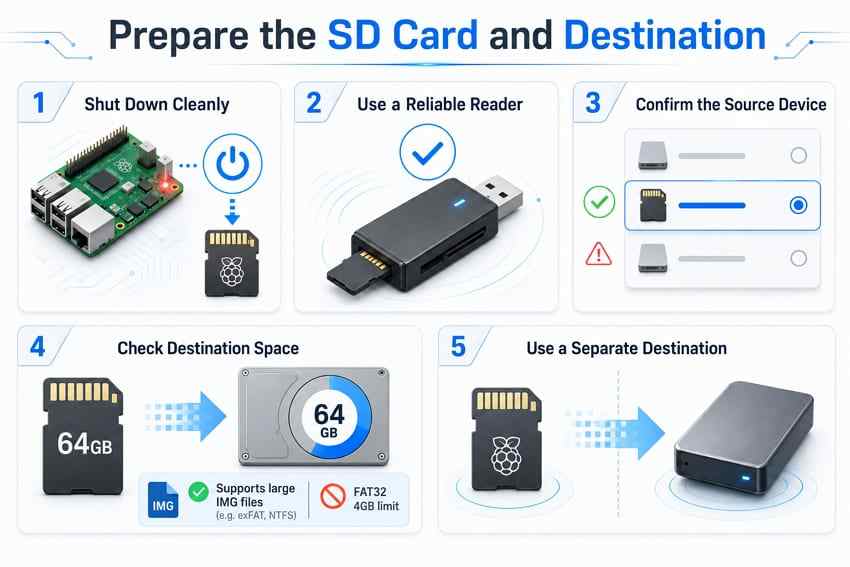
- Arrêt propre : Éteignez le Raspberry Pi depuis le bureau ou exécutez sudo poweroff avant de retirer la carte. Cela permet aux écritures en attente de se terminer en toute sécurité.
- Utiliser un lecteur fiable : Connectez la carte via un emplacement intégré stable ou un lecteur de carte USB de confiance. Les déconnexions du lecteur ou les erreurs de lecture peuvent interrompre le processus de création d'image.
- Confirmer le périphérique source : Les outils bruts tels que dd utilisent le chemin exact du périphérique que vous spécifiez. Vérifiez le nom et la capacité de la carte SD avant d'exécuter toute commande.
- Vérifier l'espace de destination : Un fichier brut complet sauvegarde d'image Raspberry Pi est généralement proche de la capacité totale de la carte. Assurez-vous que la destination dispose de suffisamment d'espace libre avant de commencer.
- Vérifier les limites du système de fichiers : Assurez-vous que le système de fichiers de destination prend en charge les grands fichiers IMG. FAT32 ne peut pas stocker un seul fichier de plus de 4 Go.
- Utiliser une destination séparée : Enregistrez le fichier IMG sur un autre disque interne ou externe. Ne stockez pas l'image de sauvegarde sur la carte SD en cours de copie.
Partie 3. Créer une image de carte SD Raspberry Pi
Une fois la carte SD prête, créez l'image de carte SD Raspberry Pi en utilisant la méthode spécifique à la plateforme appropriée ci-dessous pour Windows, macOS ou Linux :
Windows : lire la carte avec un outil de disque brut
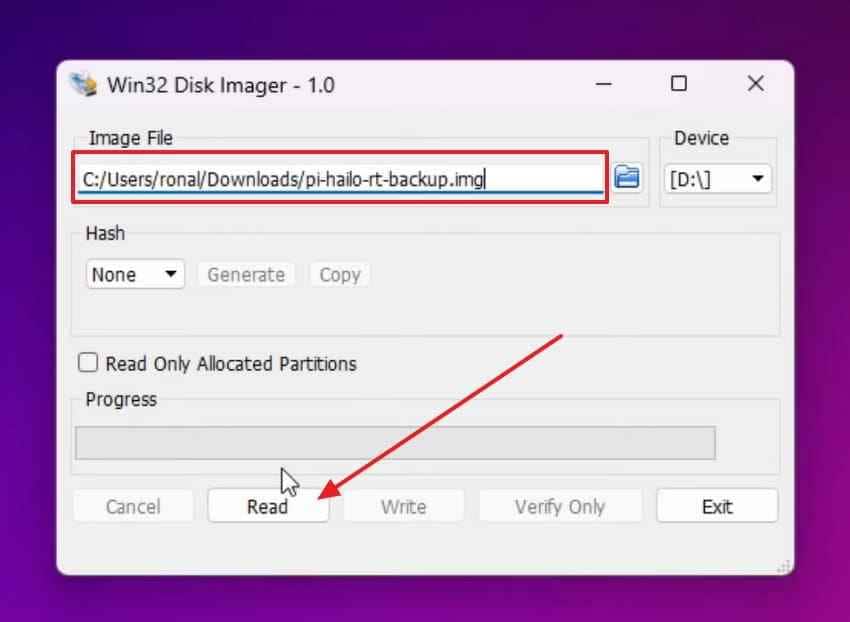
Win32 Disk Imager est un outil Windows courant pour créer des images brutes de carte SD. Ses boutons Lire et Écrire sont proches l'un de l'autre, alors choisissez avec soin. Écrire écrase la carte sélectionnée avec l'image choisie. Le temps de lecture varie selon la taille de la carte et la vitesse du lecteur, tandis que la barre de progression affiche l'état. Suivez les étapes ci-dessous pour créer l'image en toute sécurité :
Étape 1. Insérez la carte SD Raspberry Pi, ouvrez Win32 Disk Imager et choisissez la lettre de lecteur correcte dans le menu «Périphérique». Laissez «Lire uniquement les partitions allouées » décoché lorsque vous souhaitez une image complète de la carte au niveau des secteurs.
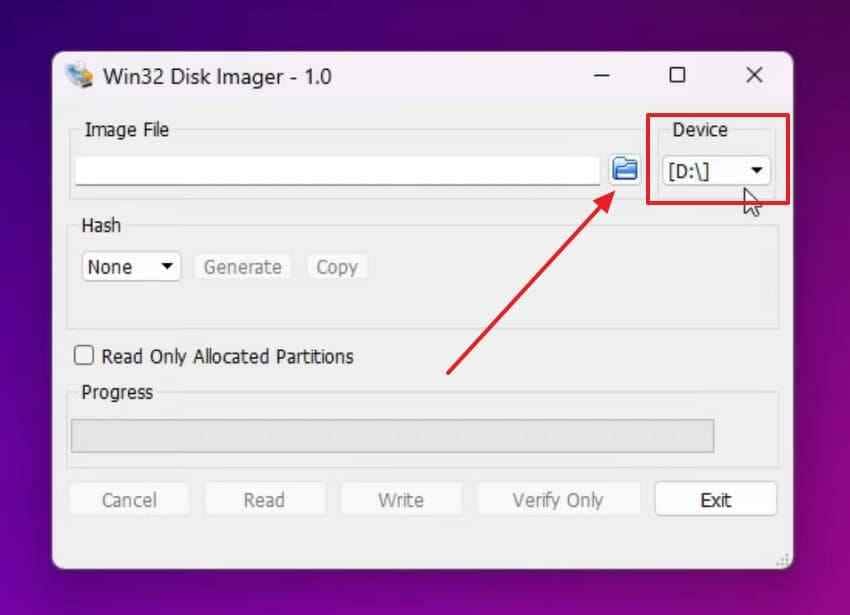
Étape 2. Entrez le chemin de destination et le nom de fichier dans le champ \u201cFichier image\u201d, en utilisant l'extension \u201c.img\u201d. Confirmez à nouveau le périphérique, puis cliquez sur \u201cLire\u201d pour copier la carte SD dans le fichier image.
macOS : identifier avec diskutil, capturer avec dd
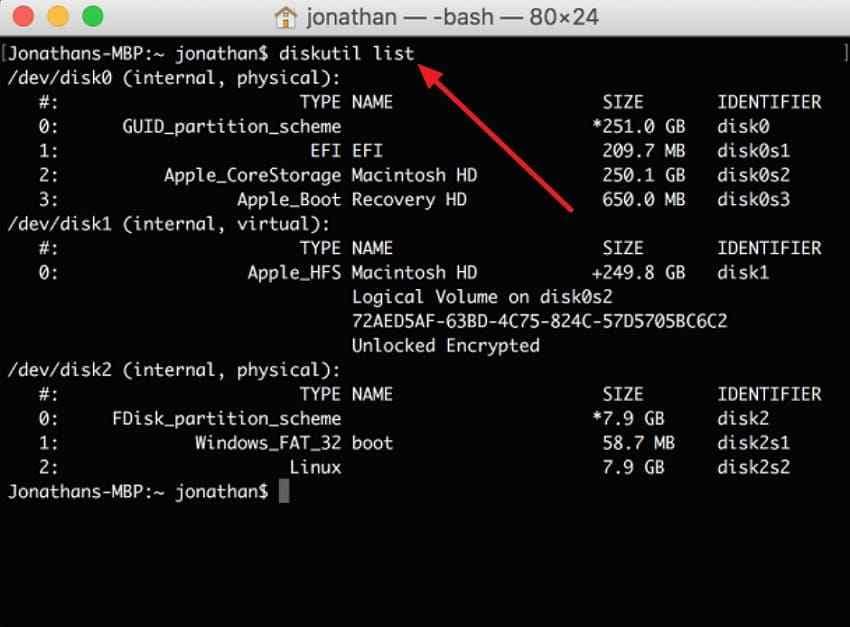
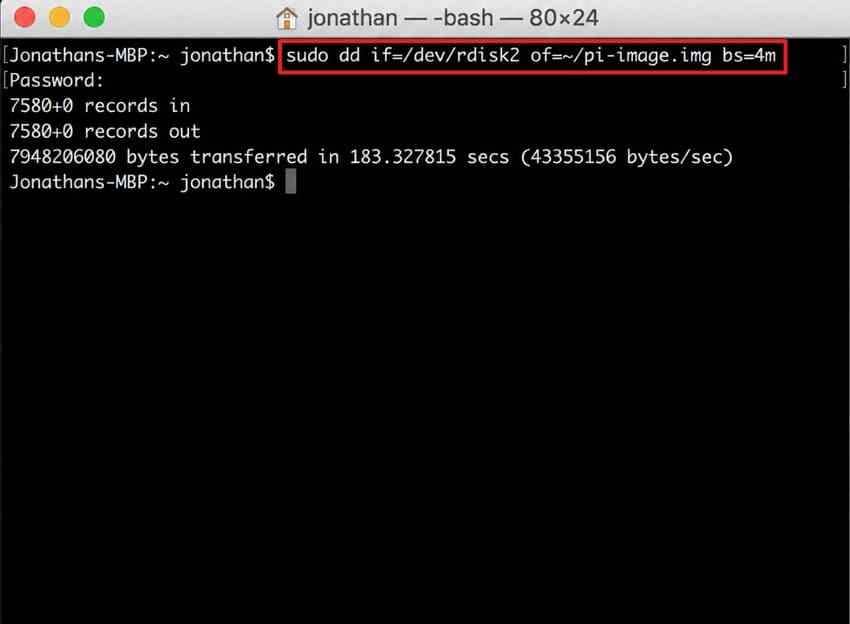
Sur macOS, diskutil identifie et démonte la carte SD, tandis que dd crée l'image brute image de carte SD Raspberry Pi. En utilisant /dev/rdiskN peut améliorer les performances de lecture séquentielle par rapport à /dev/diskN. Voici les étapes pour identifier le bon périphérique et capturer la carte :
Étape 1. Accédez à \u201cFinder > Applications > Utilitaires > Terminal,\u201d puis exécutez diskutil list. Identifiez l'intégralité de la carte SD Raspberry Pi, par exemple /dev/disk2, en vérifiant sa taille. Ensuite, exécutez diskutil unmountDisk /dev/disk2 pour démonter ses volumes sans éjecter la carte.
Remarque : Remplacez disk2 par l'identifiant réel affiché pour votre carte SD.
Étape 2. Exécutez sudo dd if=/dev/rdisk2 of=~/pi-image.img bs=4m et saisissez votre mot de passe Mac lorsque vous y êtes invité. Cela lit l'intégralité de la carte dans pi-image.img dans votre dossier personnel. Pendant que dd est en cours d'exécution, appuyez sur \u201cContrôle + T\u201d pour afficher sa progression actuelle sans arrêter la copie.
Linux : identifier avec lsblk, capturer avec dd
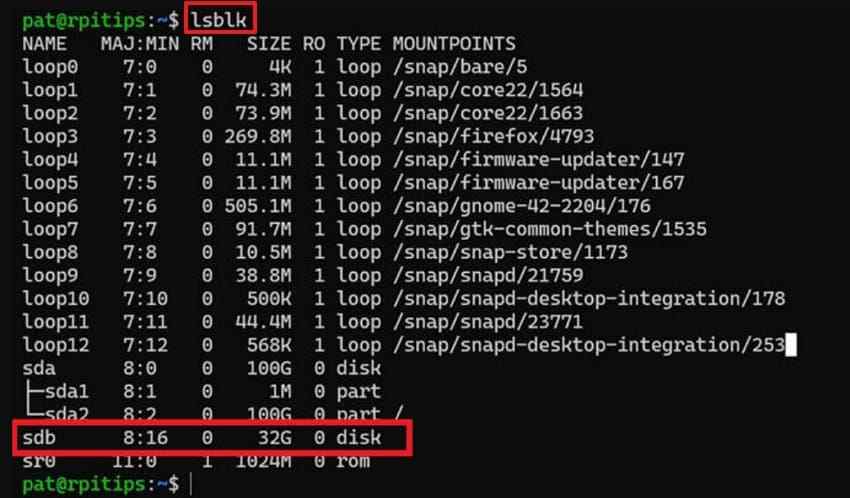
Linux fournit lsblk pour identifier la carte SD et dd pour créer une sauvegarde brute lorsque vous créez une image d'une carte SD Raspberry Pi. Les noms de périphériques varient selon le système, alors confirmez soigneusement la carte avant de continuer. Les étapes suivantes vous guident pour la démonter et créer l'image :
Étape 1. Insérez la carte SD > ouvrez \u201cTerminal\u201d > exécutez lsblk > localisez le périphérique complet, tel que /dev/sdb, en vérifiant sa taille, son indicateur amovible et ses partitions répertoriées.
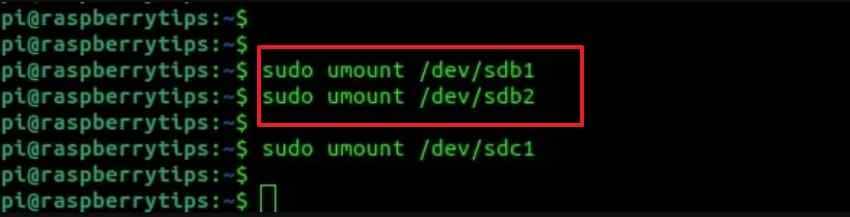
Étape 2. Démontez ses partitions montées avec des commandes telles que sudo umount /dev/sdb1 et sudo umount /dev/sdb2. Laissez la carte insérée, puis exécutez sudo dd if=/dev/sdb of=~/pi-image.img bs=4M status=progress. Utilisez le chemin du périphérique entier, et non une partition comme /dev/sdb1, et attendez que dd se termine.
Attendre la fin des écritures en cache avant de déconnecter le support
Après avoir créé l'\u200bimage de carte SD Raspberry Pi, attendez que toutes les données mises en mémoire tampon aient fini d'être écrites avant de retirer tout stockage connecté. Sur Linux, exécutez sync après que dd se termine pour vider les écritures en attente.
Si le fichier IMG est enregistré sur un lecteur externe, maintenez cette destination connectée jusqu'à ce que le processus d'écriture se termine complètement. Déconnecter le support trop tôt peut laisser la sauvegarde incomplète ou corrompue.
Remarque : Conservez l'image de carte SD Raspberry Pi complétée comme sauvegarde principale intacte. Définissez-la en lecture seule lorsque cela est possible et utilisez des copies pour la compression ou les tests.
Partie 4. Vérifier, compresser et versionner l'image
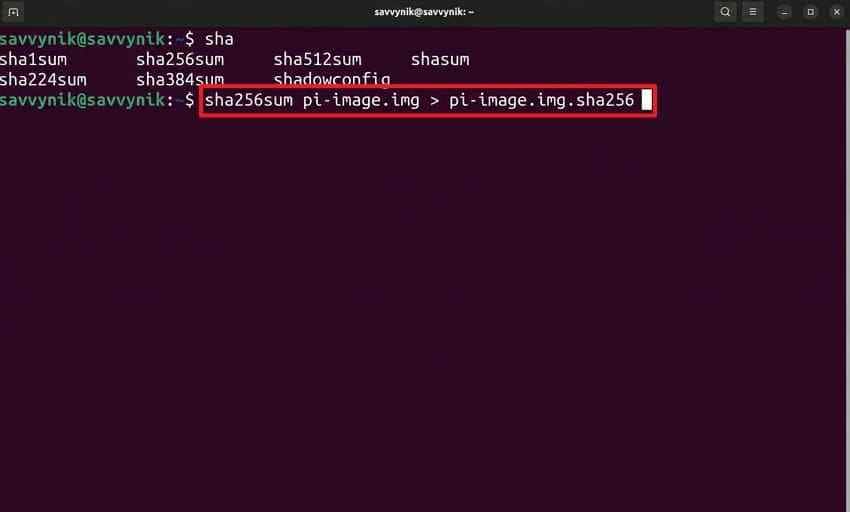
Les outils Linux peuvent vérifier, compresser et organiser les fichiers image capturés après la création de la sauvegarde. Un sauvegarde d'image Raspberry Pi bénéficie d'une vérification par somme de contrôle avant la compression et d'un stockage à long terme plus sûr. Après avoir créé la sauvegarde de l'image, générez une somme de contrôle SHA-256 comme référence d'intégrité. Vous pouvez l'utiliser ultérieurement pour détecter une corruption ou des modifications inattendues.
Les commandes Linux suivantes fournissent un moyen simple de calculer la somme de contrôle et de compresser une sauvegarde d'image Raspberry Pi. Les utilisateurs Windows et macOS peuvent utiliser des outils SHA-256 et de compression équivalents. Commencez par créer une référence d'intégrité pour le fichier IMG :
Étape 1. Tout d'abord, exécutez \u201csha256sum pi-image.img > pi-image.img.sha256\u201d pour créer un fichier de somme de contrôle pour le fichier IMG original.
Étape 2. Exécutez \u201csha256sum -c pi-image.img.sha256.\u201d Un résultat \u201cOK\u201d confirme que le fichier IMG correspond toujours à sa somme de contrôle stockée.
Remarque : Cela vérifie l'intégrité du fichier par rapport à la somme de contrôle stockée. Cela ne compare pas le fichier IMG avec la carte SD d'origine.
Étape 3. Exécutez \u201cgzip -k pi-image.img\u201d pour une compression plus rapide ou \u201cxz -k -T0 pi-image.img\u201d pour une compression plus forte.
Étape 4. Renommez en incluant le modèle Raspberry Pi, la version du système d'exploitation, la date et le format de compression, par exemple \u201cpi4-bookworm-2026-03-14.img.xz.”
GNU Coreutils confirme que sha256sum calcule les condensés SHA-256 et vérifie les fichiers par rapport aux sommes de contrôle stockées. Le nom de fichier identifie la sauvegarde et le format de compression. Notez séparément toutes les options de compression importantes si vous devez reproduire le flux de travail ultérieurement.
Remarque : Conservez plus d'une génération de sauvegardes d'images Raspberry Pi importantes. Les versions datées vous protègent si une corruption ou des modifications indésirables apparaissent dans la sauvegarde la plus récente.
Partie 5. Restaurer l'IMG sur une nouvelle carte SD
Utilisez Raspberry Pi Imager pour restaurer un fichier IMG enregistré ou une image compressée prise en charge sur une nouvelle carte SD. Vérifiez soigneusement la cible car le processus d'écriture efface son contenu existant.
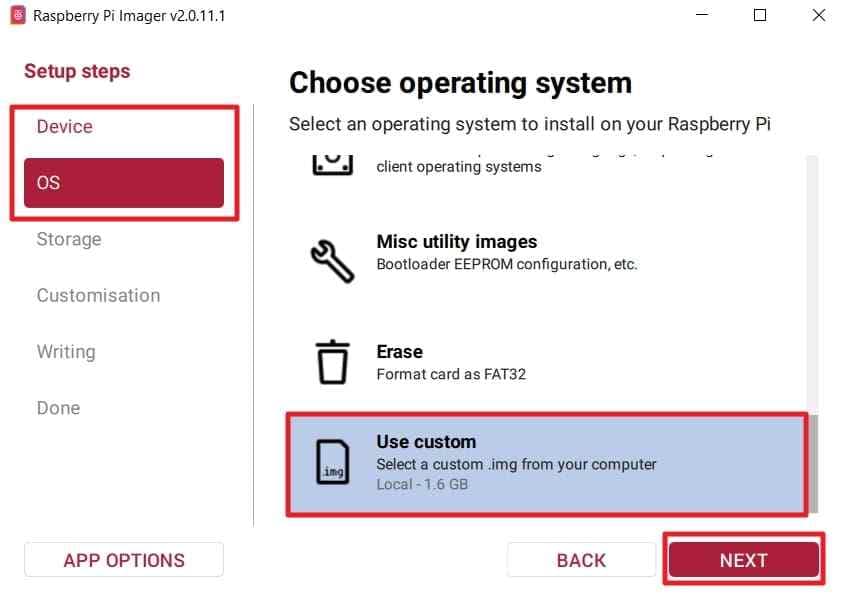
1. Utiliser l'option d'image personnalisée
Raspberry Pi Imager peut charger votre propre fichier IMG via \u201cUtiliser un fichier personnalisé.\u201d Il prend également en charge certains formats d'images compressées, permettant la restauration de sauvegardes compatibles sans extraction manuelle.
Étape 1. Ouvrez \u201cRaspberry Pi Imager\u201d > Choisissez \u201cPériphérique\u201d et sélectionnez votre modèle Raspberry Pi > Sélectionnez \u201cOS\u201d > Choisissez \u201cUtiliser un fichier personnalisé\u201d > Sélectionnez votre fichier IMG.
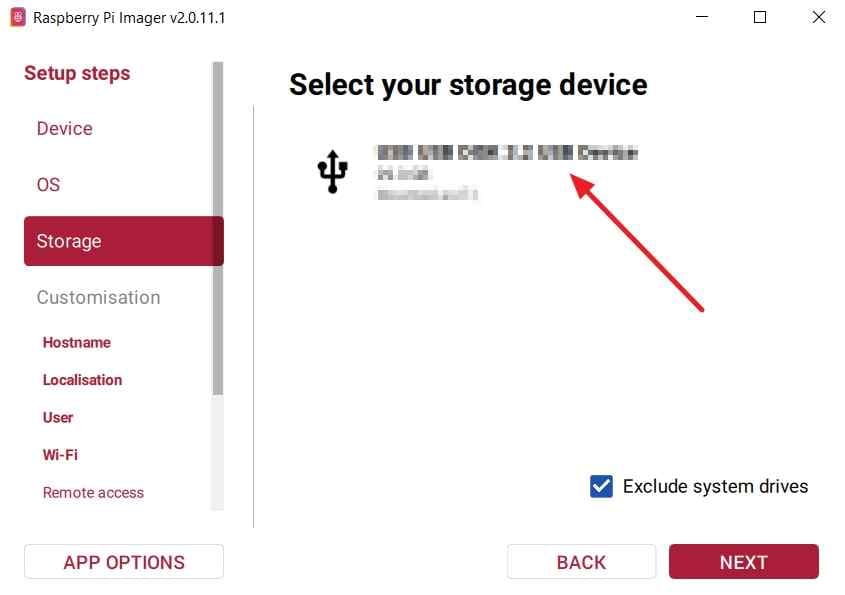
Étape 2. Ensuite, accédez à \u201cStockage\u201d > Sélectionnez la carte SD cible. Si Imager propose une personnalisation du système d'exploitation, ignorez-la lors de la restauration de la sauvegarde sans modification.
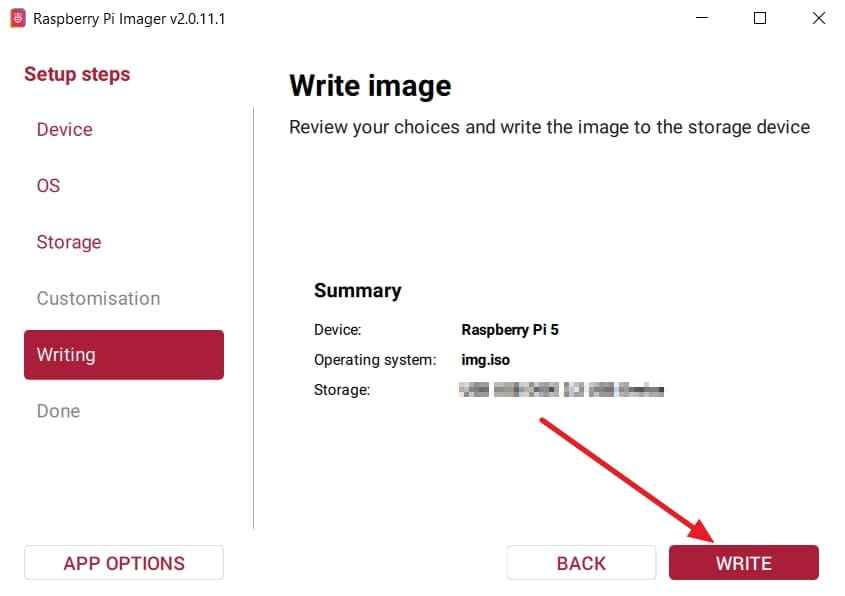
Étape 3. Puis, appuyez sur \u201cÉcrire» et confirmer l'avertissement pour restaurer l'IMG sur la carte SD sélectionnée.
2. Sélectionner la cible avec soin
Vérifiez le nom de la carte cible, sa capacité et son identité avant de commencer l'écriture. Déconnectez les lecteurs externes inutilisés pour réduire le risque de sélectionner un autre périphérique de stockage. Choisissez la carte prévue, car l'écriture sur un autre lecteur détruit les données qui y sont stockées.
3. Comprendre que l'écriture efface la cible
L'écriture de l'image écrase les données existantes et les partitions sur la carte de destination sélectionnée. Sauvegardez tous les fichiers nécessaires avant de restaurer un image de carte SD Raspberry Pi. Une fois l'écriture commencée, le contenu précédent ne peut plus être restauré via Raspberry Pi Imager lui-même.
4. Laisser le cycle de vérification se terminer
Raspberry Pi Imager vérifie les données écrites après la fin du transfert d'image sans erreurs. Cette vérification permet de détecter les échecs d'écriture, les cartes endommagées et les problèmes de support de stockage peu fiable. Attendez que la vérification soit terminée avant de retirer la carte de votre ordinateur ou de votre lecteur. Raspberry Pi recommande d'effectuer la vérification Imager après l'écriture des images sur les périphériques de stockage sélectionnés.
5. Tester le démarrage du résultat
Insérez la carte restaurée dans le Raspberry Pi et démarrez le système informatique. Un démarrage réussi confirme que l'image a été écrite dans un état de carte utilisable. Vérifiez les services importants, les applications, les paramètres et les fichiers avant de mettre de côté la sauvegarde de la carte d'origine.
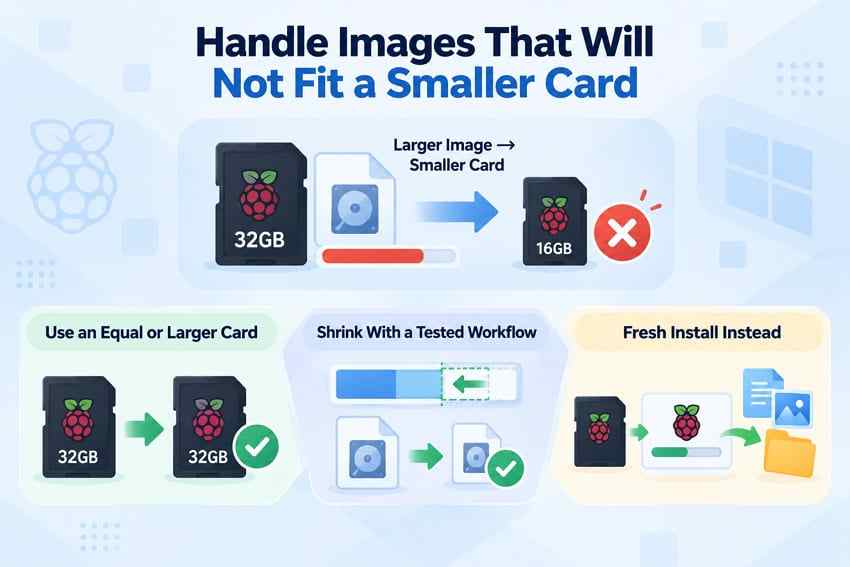
Partie 6. Gérer les images qui ne tiennent pas sur une carte plus petite
A image de carte SD Raspberry Pi peut échouer à restaurer lorsque la carte cible a moins de secteurs utilisables que la carte d'origine. Même les cartes avec la même capacité indiquée peuvent différer légèrement en taille réelle. Utilisez ces options lorsque l'image ne tient pas :
- Utilisez une carte égale ou plus grande : Choisissez une carte cible avec au moins autant de secteurs utilisables que la carte source. C'est la méthode de restauration la plus sûre.
- Réduire uniquement avec un flux de travail testé : La réduction nécessite un processus hors ligne spécifique au système de fichiers avant de créer une image plus petite. Conservez une sauvegarde originale vérifiée avant de tenter cette opération.
- Envisagez plutôt une nouvelle installation : Installez une version actuelle de Raspberry Pi OS, puis restaurez vos fichiers et paramètres. Cela évite les incompatibilités de taille d'image et peut fournir une configuration plus propre.
Partie 7. Récupérer des fichiers depuis une carte ou une sauvegarde IMG
Les cartes SD Raspberry Pi défaillantes ou corrompues peuvent rendre les projets, les paramètres, les applications et les fichiers importants inaccessibles. Un sauvegarde d'image Raspberry Pi endommagé peut créer le même problème lorsque les données stockées ne peuvent plus être ouvertes.
Recoverit Récupération de carte mémoire peut analyser les cartes SD détectables et les fichiers IMG pris en charge pour les données récupérables. Il peut rechercher des fichiers supprimés, formatés, corrompus ou inaccessibles. Enregistrez les fichiers récupérés sur un autre lecteur pour éviter d'écraser les données récupérables. La récupération peut être limitée par le chiffrement, les secteurs écrasés ou les dommages physiques à la carte.

Récupérez facilement des fichiers supprimés ou perdus dans plus de 500 situations de perte de données, telles que la suppression, le formatage et la corruption de disque. Le logiciel récupère en toute confiance tous les types de données, quelle que soit la façon dont ils ont disparu.
Remarque : Cessez d'utiliser la carte SD Raspberry Pi d'origine après une suppression, un formatage ou une corruption. Les écritures continues peuvent écraser les données récupérables et réduire les chances de récupération.
Fonctionnalités clés
- Analyse d'image disque : Ouvre les fichiers IMG pris en charge afin que la récupération puisse se dérouler sans lire répétitivement la carte SD d'origine.
- Prise en charge des cartes endommagées : Détecte les partitions perdues sur les cartes SD et récupère les fichiers via le flux de travail mis à jour de récupération de partitions perdues.
- Récupération de carte formatée : Recherche sur les cartes SD Raspberry Pi formatées des fichiers récupérables lorsque les données n'ont pas été écrasées.
- Recherche IA : Utilise la recherche en langage naturel avec des critères de filtre pour trouver des fichiers spécifiques plus rapidement dans les résultats d'analyse.
- Aperçu vidéo 4K/8K : Prévisualise les vidéos 4K et 8K à débit binaire élevé avant la récupération, aidant les utilisateurs à confirmer les fichiers multimédias importants.
Comment récupérer des fichiers depuis une carte avec Recoverit
Maintenant, suivez ces étapes pour récupérer les fichiers perdus avec Recoverit sans altérer les sources :
Étape 1. Choisissez la carte
Insérez votre carte dans votre PC et ouvrez Recoverit. Sélectionnez «Récupération de carte SD» > Choisissez votre carte > Cliquez sur «Démarrer l'analyse.»

Étape 2. Laissez Recoverit analyser les fichiers de la carte
Recoverit commence une analyse rapide, avec les fichiers trouvés apparaissant sous l'onglet «Emplacement du fichier». Appuyez sur «Filtrer» pour affiner le processus d'analyse.

Étape 3. Prévisualisez vos fichiers et récupérez-les
Une fois que vous avez trouvé vos fichiers de carte manquants > Prévisualisez-les > Appuyez sur «Récupérer» pour les enregistrer.

Récupérer des fichiers d'une carte avec Recoverit
 Sécurité vérifiée. Plus de 7 302 189 personnes l'ont téléchargé.
Conclusion
En résumé, créer et restaurer un image de carte SD Raspberry Pi nécessite des flux de travail distincts pour la sauvegarde et le flashage. Utilisez un outil de disque brut pour créer l'IMG, puis générez une somme de contrôle et compressez une copie pour le stockage. Raspberry Pi Imager restaure l'image sauvegardée sur une carte SD appropriée et vérifie l'écriture. Si des fichiers deviennent inaccessibles, Recoverit peut analyser les cartes détectables et les sauvegardes IMG prises en charge pour la récupération.
FAQ
-
Raspberry Pi Imager crée-t-il une sauvegarde d'une carte SD existante ?
Non, Raspberry Pi Imager écrit des images sur les cartes au lieu de créer des sauvegardes. Utilisez un outil d'imagerie de disque brut pour capturer les cartes existantes dans des fichiers IMG. -
Quelle est la différence entre une sauvegarde d'image Raspberry Pi et un clone ?
Une image stocke chaque secteur de la carte dans un seul fichier de sauvegarde disque réutilisable. Un clone duplique la carte directement sur un autre périphérique de stockage amorçable. -
Puis-je flasher ma propre image de carte SD Raspberry Pi avec Raspberry Pi Imager ?
Oui. Raspberry Pi Imager peut charger votre propre image via «Utiliser une image personnalisée» et l'écrire sur le stockage pris en charge. Choisissez l'option d'image personnalisée, puis écrivez et vérifiez l'image sélectionnée. -
Puis-je restaurer une image Raspberry Pi sur une carte SD de taille différente ?
Une carte cible peut restaurer l'image lorsque sa capacité utilisable est au moins aussi grande que ce que l'image requiert. Les cartes plus petites peuvent échouer car les images au niveau du secteur nécessitent suffisamment de secteurs de destination.

