
Écran rose Mac Pro, Écran rose MacBook Pro, et Écran rose MacBook les problèmes indiquent généralement un problème de démarrage, d'affichage ou de chargement de macOS. Dans certains cas, les utilisateurs l'appellent l'écran rose de la mort du MacBook Pro, mais cela ne signifie pas toujours que le Mac est endommagé de façon permanente.
Essayez Recoverit pour effectuer une récupération de données
 Sécurité vérifiée. 3,591,664 personnes l'ont téléchargé.
Dans cet article
Partie 1. Ce que signifie généralement l'écran rose du Mac Pro
Un écran rose sur un Mac peut signifier différentes choses selon le moment où il apparaît. S'il apparaît au démarrage, le problème peut concerner le chargement de macOS, le disque de démarrage ou les fichiers système. S'il n'apparaît que sur un seul moniteur, le problème peut être lié au câble, à l'adaptateur ou à la chaîne d'affichage.
| Où apparaît l'écran rose | Ce que cela suggère généralement |
|---|---|
| Au démarrage avant la connexion | Problème de disque de démarrage, de chargement de macOS ou de fichiers système |
| Uniquement sur un moniteur externe | Problème de câble, d'adaptateur ou d'affichage |
| Après une mise à jour ou un arrêt forcé | Paramètres corrompus ou processus système interrompu |
| Après une réparation du disque ou une réinstallation | Fichiers manquants ou état de stockage modifié |
Que le problème concerne un Mac Pro, un MacBook Pro ou un MacBook, l'approche la plus sûre est la même : protéger d'abord les données, puis résoudre le problème de démarrage.
Partie 2. Que faire en premier et comment le corriger en toute sécurité
Avant de faire quoi que ce soit d'avancé, éteignez complètement le Mac, déconnectez les appareils externes et redémarrez-le une fois. Si l'écran est toujours rose, effectuez des vérifications à faible risque avant de réinstaller macOS.
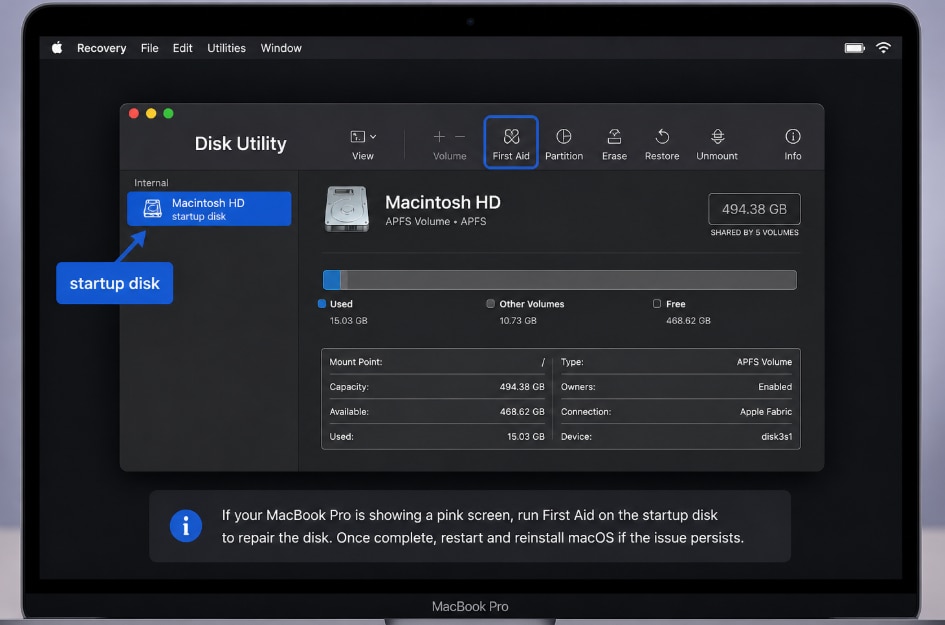
Utilisez la récupération macOS et le premier secours de l'Utilitaire de disque avant d'effacer ou de réinstaller quoi que ce soit.
- Sur un Mac Apple silicon, maintenez le bouton d'alimentation enfoncé jusqu'à l'apparition des options de démarrage, puis choisissez Options.
- Sur un Mac Intel, utilisez Commande-R pour accéder à la récupération macOS.
- Ouvrez l'Utilitaire de disque.
- Sélectionnez le disque de démarrage.
- Cliquez sur Premier secours et laissez l'analyse se terminer.
- Redémarrez le Mac et testez à nouveau.
Si le Mac revient toujours à l'écran rose, essayez le mode sans échec pour exclure les éléments de connexion ou les conflits logiciels. Réinstallez macOS uniquement si nécessaire, et uniquement après avoir sauvegardé ou récupéré les fichiers importants.
Remarque : N'effacez pas le disque en premier, sauf si les fichiers sont déjà sauvegardés en toute sécurité. Le support Apple recommande de réparer le disque avant de réinstaller macOS lorsqu'un Mac ne termine pas normalement son démarrage.
Partie 3. Récupérer les fichiers manquants après le dépannage de l'écran rose
Un écran rose ne supprime généralement pas les fichiers, mais des fichiers peuvent disparaître après un arrêt forcé, une tentative de réparation du disque ou une réinstallation. C'est là que Recoverit s'intègre naturellement.
Recoverit ne corrige pas l'écran rose, mais il peut aider à récupérer des documents, des photos, des vidéos et d'autres fichiers depuis un stockage Mac lisible avant ou après un dépannage risqué.
| Situation | Meilleure prochaine étape |
|---|---|
| Écran rose après une mise à jour | Vérifiez si les fichiers sont toujours visibles, puis analysez le lecteur lisible si nécessaire |
| Écran rose après l'Utilitaire de disque ou une réinstallation | Récupérez les fichiers avant d'autres réparations ou effacements |
| Écran rose sur un lecteur externe | Connectez le lecteur à un Mac fonctionnel et analysez-le |
| Écran rose et fichiers de travail manquants | Récupérez d'abord les fichiers, puis continuez la réparation du système d'exploitation |
Suivez ces étapes pour analyser un disque illisible avec Recoverit et récupérer en toute sécurité vos fichiers importants :
Étape 1. Sélectionner un emplacement
Cliquez sur "Démarrer" pour lancer l'analyse à l'emplacement sélectionné.

Étape 2. Analyser l'emplacement
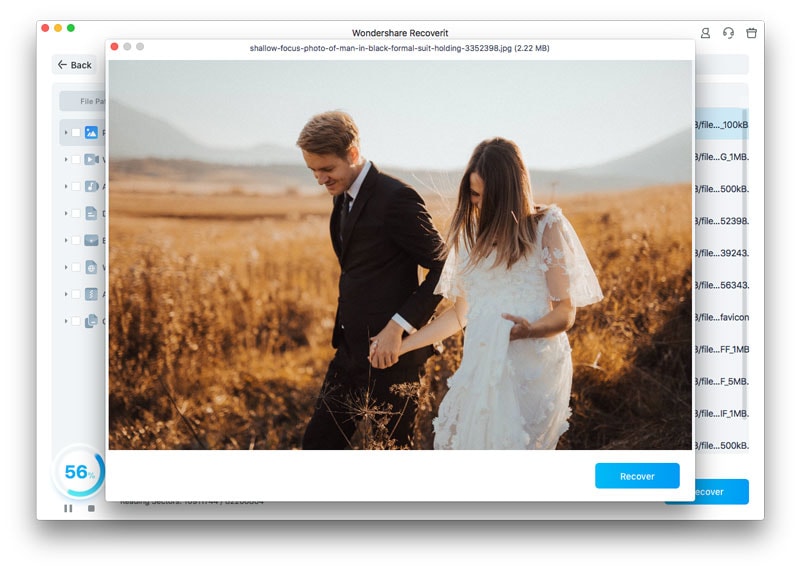
Une fois l'analyse lancée, parcourez les fichiers détectés en utilisant « Chemin de fichier » or « Type de fichier ».

Étape 3. Confirmer et récupérer les fichiers
Prévisualisez les fichiers disponibles, cliquez sur «Récupérer,» et enregistrez les fichiers restaurés sur votre Mac ou un autre lecteur externe.
Conclusion
Si vous voyez un Écran rose Mac Pro, Écran rose MacBook Pro, ou Écran rose MacBook, commencez par un dépannage à faible risque : déconnectez les accessoires, vérifiez les connexions d'affichage externe, accédez à la récupération macOS et exécutez le premier secours de l'Utilitaire de disque avant de réinstaller macOS.
Si l'écran rose a déjà entraîné des fichiers manquants, Recoverit peut aider à récupérer des données depuis un stockage Mac lisible avant que d'autres modifications ne soient apportées. C'est une étape plus sûre qu'effacer ou reformater le lecteur trop tôt.
FAQ
-
L'écran rose de la mort du MacBook Pro est-il toujours dû au matériel ?
Non. Il peut également être causé par un logiciel, des problèmes de disque de démarrage, des paramètres d'affichage ou un câble défectueux. Si la récupération ne peut pas voir le disque ou si le problème réapparaît après la réinstallation, une intervention matérielle devient plus probable. -
Recoverit peut-il corriger l'écran rose ?
Non. Recoverit est un outil de récupération de données, pas un outil de réparation d'écran. Il peut aider à récupérer des fichiers manquants avant ou après une réparation, une réinstallation ou un remplacement de disque. -
Les fichiers doivent-ils être enregistrés sur le même Mac ?
Non. Les fichiers récupérés doivent être enregistrés sur un autre lecteur ou un emplacement sûr afin de réduire le risque d'écrasement des données qui pourraient encore être récupérables.

